







¿Necesita una VPN o DNS en su dispositivo?
Comprar ExpressVPN ahoraUna cuenta de ExpressVPN. Todos los dispositivos.
Obtenga aplicaciones gratisEste tutorial le mostrará cómo configurar MediaStreamer en su Xbox Series X o Xbox One.
MediaStreamer es un servicio de DNS diseñado para mejorar su experiencia de streaming. Dado que Xbox no es compatible con las VPN de forma nativa, usted puede utilizar MediaStreamer como una alternativa para el streaming.
Nota: MediaStreamer no es una VPN ni ofrece los beneficios de privacidad y seguridad de una VPN. MediaStreamer no tiene una interfaz gráfica de usuario. No puede cambiar de ubicación en MediaStreamer.
Antes de comenzar, necesitará:
- Una suscripción a ExpressVPN
- La aplicación de streaming en su Xbox (ciertas aplicaciones de streaming solo están disponibles en ciertas regiones. Para descargarlas, deberá cambiar la región de su cuenta de servicio de streaming).
- Una suscripción activa para la aplicación de streaming
Ir a…
1. Registre su dirección IP en la página web de ExpressVPN
2. Obtenga la dirección IP de su servidor MediaStreamer
3. Configure los servidores DNS en su Xbox Series X o Xbox One
Restaure la configuración de DNS
1. Registre su dirección IP en la página web de ExpressVPN
- Inicie sesión en el portal de ExpressVPN+.
- Pulse ExpressVPN > DNS Settings (Configuración de DNS) en la barra lateral izquierda.
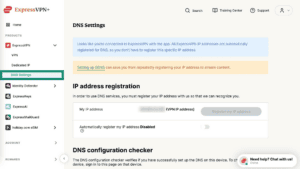

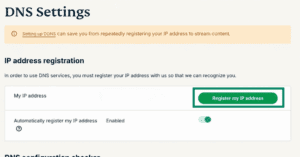
- En el apartado de registro de la dirección IP, haga clic en Register my IP address (Registrar mi dirección IP). Si ya se indica junto a su IP que está registrada, no tiene que usar esta opción.

- Active Automatically register my IP address (Registrar mi dirección IP automáticamente). Se recomienda hacerlo, ya que, de esta forma, se siguen todos los cambios en tu IP de manera automática.
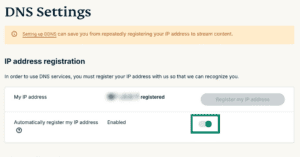


Una vez que haya habilitado Registrar automáticamente mi dirección IP, asegúrese de mantener actualizada su dirección IP registrada iniciando sesión periódicamente en su cuenta en la página web de ExpressVPN.
Alternativamente, puede usar la aplicación ExpressVPN (en cualquier dispositivo) mientras está conectado a la misma red que su Xbox. Estas acciones le brindan a los dispositivos de su red acceso continuo a MediaStreamer.
¿Necesita ayuda? Contacte al soporte técnico de ExpressVPN para recibir asistencia inmediata.
2. Obtenga la dirección IP de su servidor MediaStreamer
- Entre en la página de configuración de ExpressVPN.
- En Applications (Aplicaciones) (o Show other devices (Mostrar otros dispositivos), seleccione Network & smart home (Red y hogar inteligente) para abrir el menú desplegable. Después, haga clic en MediaStreamer.
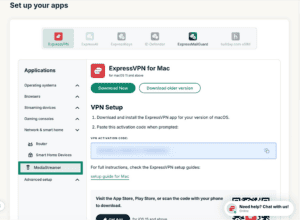

- Las direcciones IP del servidor DNS aparecerán a la derecha en MediaStreamer IP#1 y MediaStreamer IP #2.
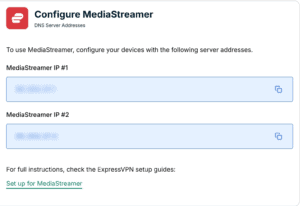


Mantenga abierta esta ventana del navegador. Necesitará esta información para la configuración posterior.
¿Necesita ayuda? Contacte al soporte técnico de ExpressVPN para recibir asistencia inmediata.
3. Configure los servidores DNS en su Xbox Series X o Xbox One
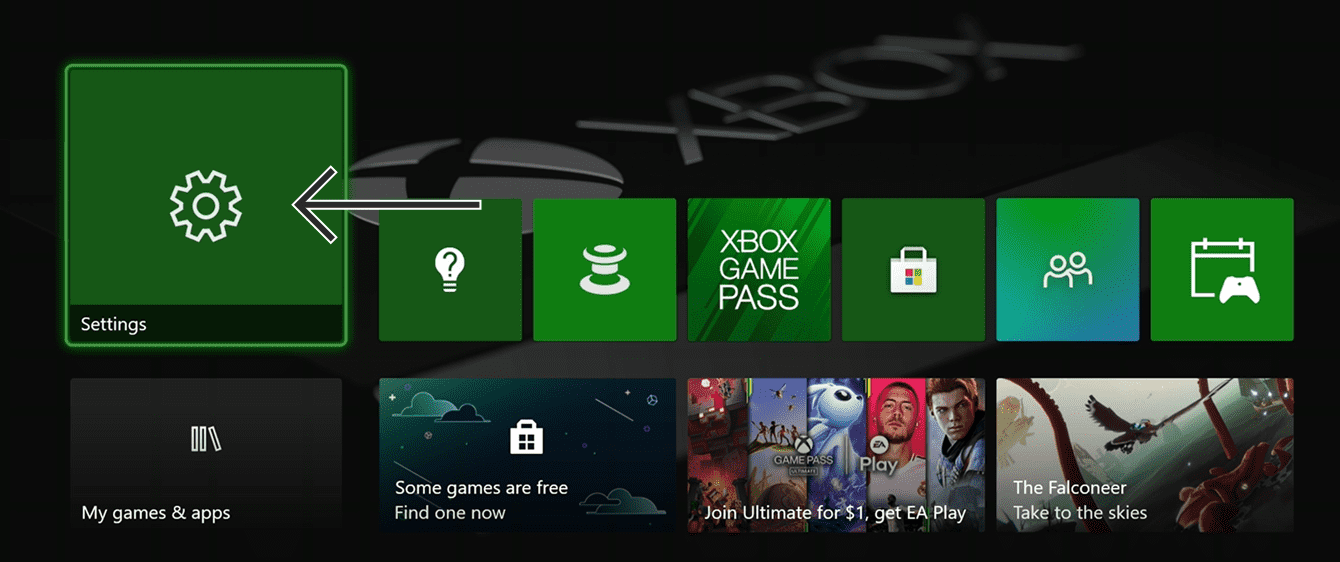
- Vaya a Settings (Configuración)desde el menú principal o la guía de Xbox.
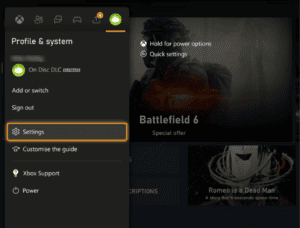

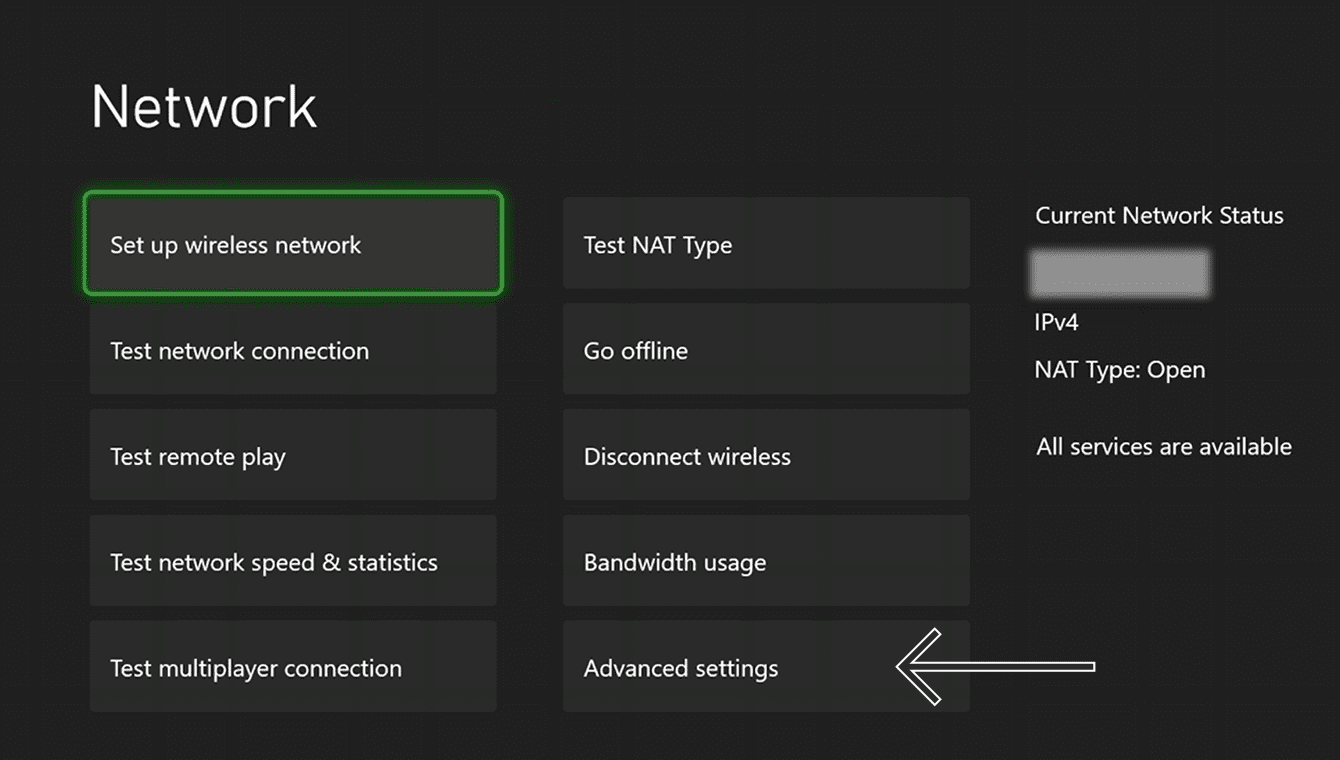
- En la pestaña General (General) seleccione Network settings (Configuración de red).
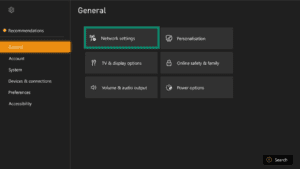
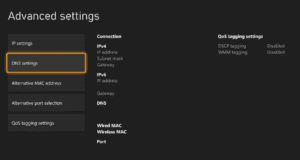
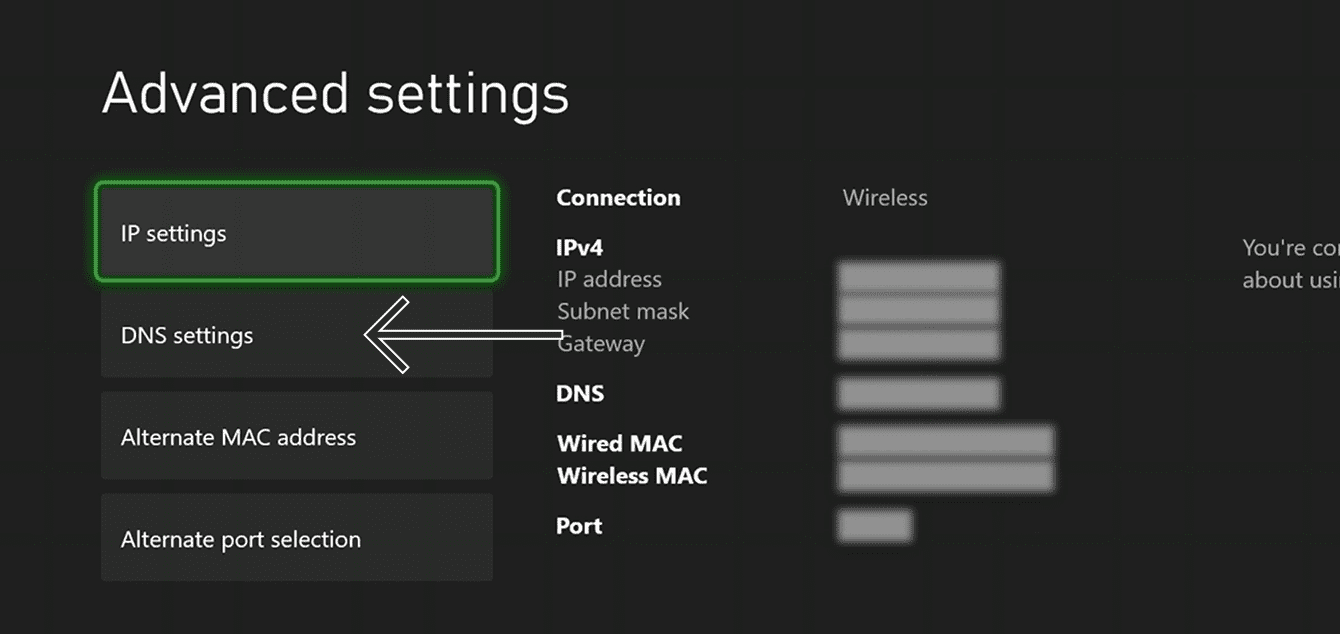
- Seleccione Advanced settings (Configuración avanzada).
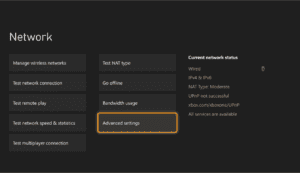

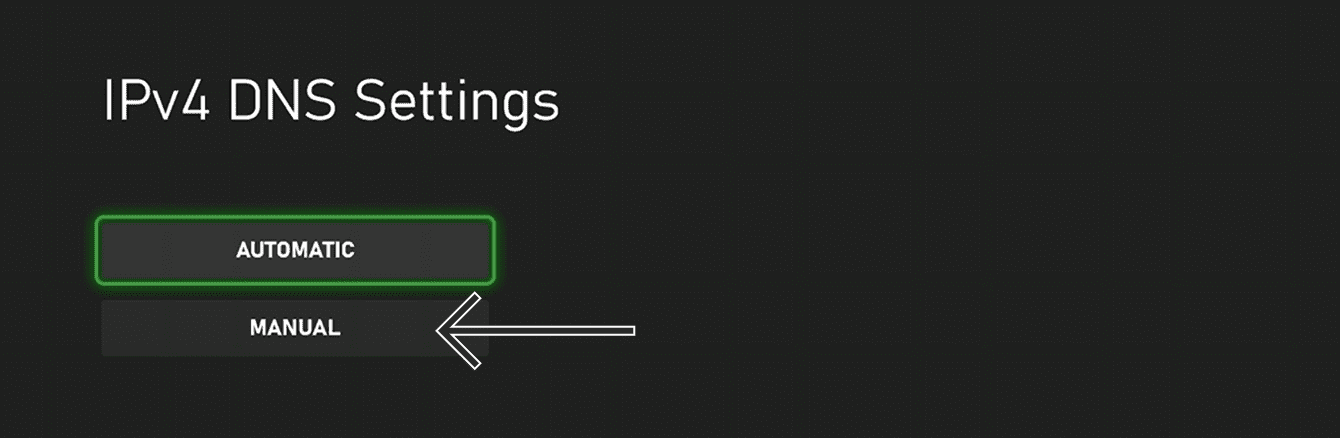
- Seleccione DNS settings (Configuración de DNS).

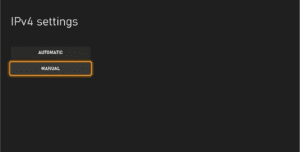
- Seleccione MANUAL.

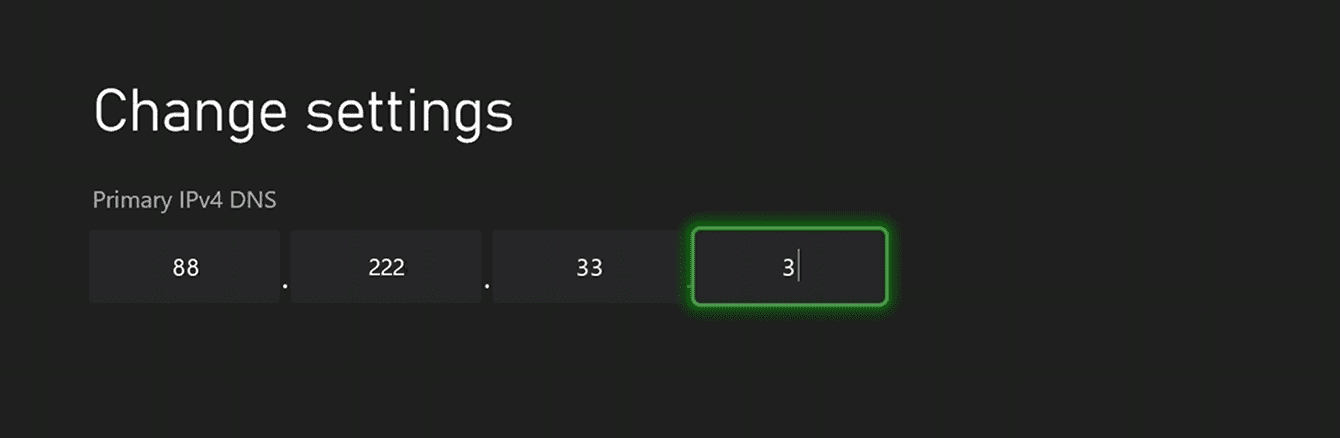
- Para Primary IPv4 DNS (DNS IPv4 primario), ingrese la primera dirección IP de MediaStreamer que encontró anteriormente.
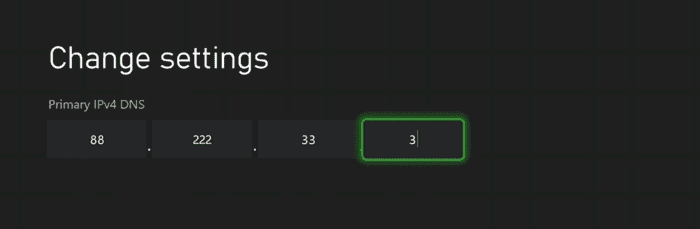

- Presione el botón de menú (≡) en su control para continuar.
- Para DNS IPv4 secundario, ingrese la misma dirección IP de MediaStreamer que encontró anteriormente.
- Presione el botón de menú (≡) en su control para continuar.
- Verá una pantalla que muestra la configuración de su red. Presione el botón (B) en su control para guardar su configuración.
- Luego verá una pantalla que dice: “Todo está correcto”




Ya está todo configurado y puedes acceder a MediaStreamer en Xbox.
¿Necesitas ayuda? Ponte en contacto con el equipo de soporte de ExpressVPN para recibir asistencia inmediata.
Restaure la configuración de DNS
- Desde su menú principal, vaya a Settings (Configuración) > Network settings (Configuración de red) > Advanced settings (Configuración avanzada) > DNS settings (Configuración de DNS). Seleccione AUTOMÁTICA.
- Presione el botón (B) en su control para guardar su configuración.
- Luego verá una pantalla que dice “Todo está correcto”. Usted ha restaurado su configuración de DNS.
¿Necesita ayuda? Contacte al soporte técnico de ExpressVPN para recibir asistencia inmediata.