







Trenger du et VPN eller DNS for enheten din?
Skaff deg ExpressVPN nåÉn ExpressVPN-konto. Alle enheter.
Hent appene gratisDenne opplæringen vil vise deg hvordan du setter opp MediaStreamer på din Xbox Series X eller Xbox One.
MediaStreamer er en DNS-tjeneste designet for å forbedre din streamingopplevelse. Siden Xbox ikke støtter VPN naturlig, kan du bruke MediaStreamer som et alternativ for streaming.
Merk: MediaStreamer er ikke en VPN og tilbyr ikke personvern- og sikkerhetsfordeler som en VPN. MediaStreamer har ikke et grafisk brukergrensesnitt. Du kan ikke endre steder med MediaStreamer.
Før du starter, trenger du:
- Et ExpressVPN-abonnement
- Strømmeappen på din Xbox (Visse strømmeapper er kun tilgjengelige i visse regioner. For å laste dem ned, må du endre regionen på din strømmetjenestekonto.)
- Et aktivt abonnement på strømmeappen
Hopp til…
1. Registrer din IP-adresse på ExpressVPN-nettstedet
2. Få din MediaStreamer-server IP-adresse
3. Konfigurer DNS-serverne på din Xbox Series X eller Xbox One
Gjenopprett DNS-innstillinger
1. Registrer din IP-adresse på ExpressVPN-nettstedet
- Logg på ExpressVPN+ portalen.
- Velg ExpressVPN > DNS Settings (DNS-innstillinger) i venstre sidefelt.
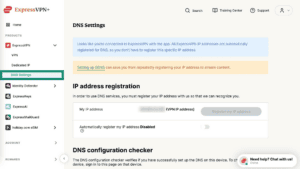

- Under IP-adresseregistrering klikker du på Register my IP address (Registrer IP-adressen min). Hvis det allerede står «registrert» ved siden av IP-adressen din, trenger du ikke å velge dette alternativet igjen.
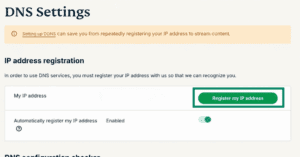

- Slå på Automatically register my IP address (Registrer IP-adressen min automatisk). Dette anbefales siden det automatisk følger med på endringer i IP-adressen din.
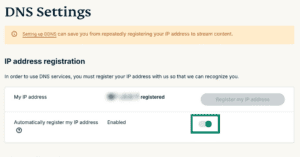


Når du har aktivert Automatisk registrering av min IP-adresse, sørg for å holde den registrerte IP-adressen oppdatert ved jevnlig å logge inn på kontoen din på ExpressVPN-nettstedet.
Alternativt kan du bruke ExpressVPN-appen (på hvilken som helst enhet) mens du er koblet til det samme nettverket som din Xbox. Disse handlingene gir enhetene på nettverket ditt fortsatt tilgang til MediaStreamer.
Trenger du hjelp? Kontakt ExpressVPN Support-teamet for umiddelbar hjelp.
2. Få din MediaStreamer-server IP-adresse
- Gå til ExpressVPNs oppsettsside.
- Under Applications (Applikasjoner) (eller Vis andre enheter) velger du Network & smart home (Nettverk og smarthjem) for å åpne nedtrekksmenyen. Her klikker du på MediaStreamer.
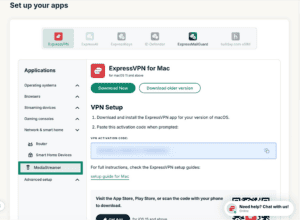

- Her finner du DNS-serverens IP-adresse, under MediaStreamer IP#1 og MediaStreamer IP #2.
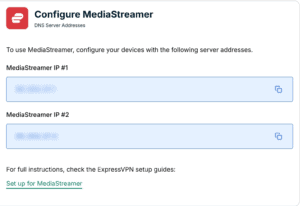


Hold dette nettleservinduet åpent. Du vil trenge denne informasjonen for oppsettet senere.
Trenger du hjelp? Kontakt ExpressVPN Support-teamet for umiddelbar hjelp.
3. Konfigurer DNS-serverne på din Xbox Series X eller Xbox One
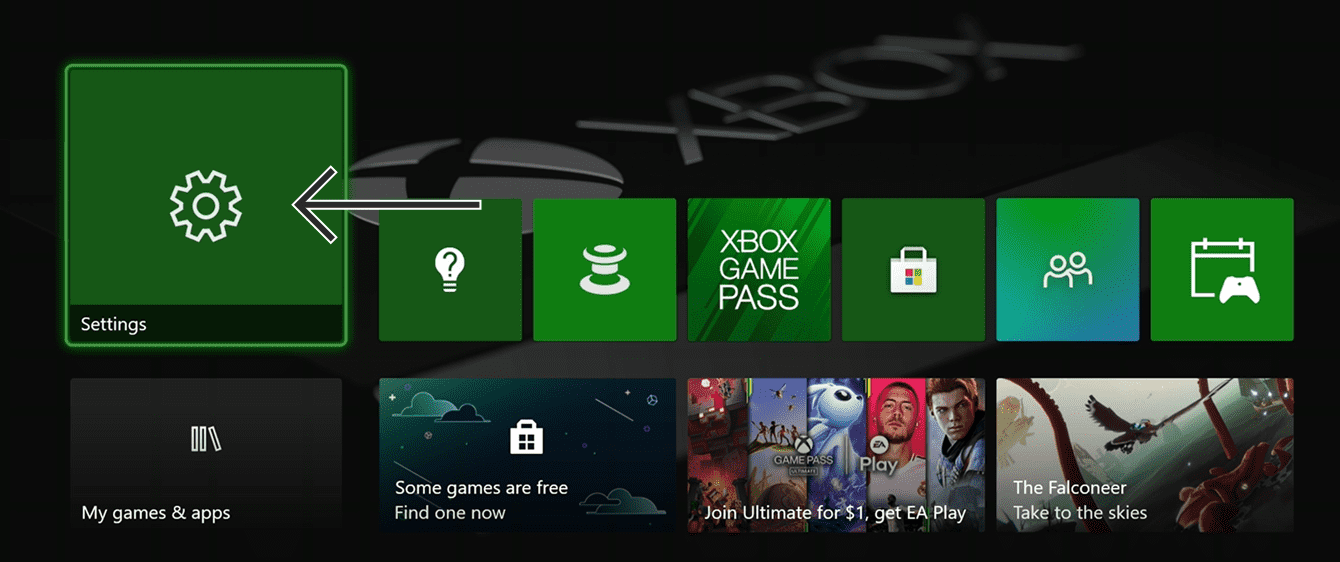
- Gå til Settings (Innstillinger) via hovedmenyen eller XBox Guide.
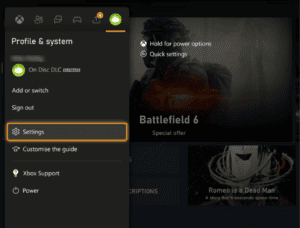

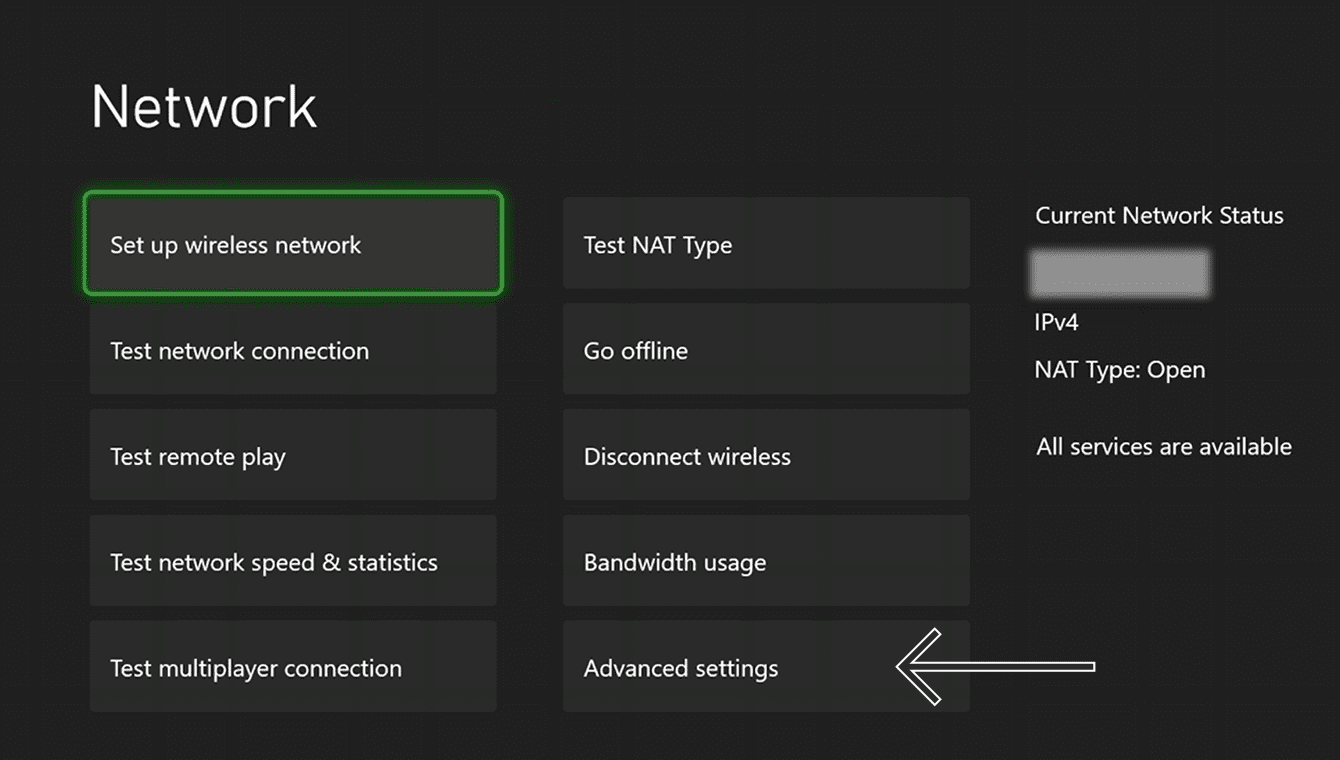
- I General (Generelt)-fanen, velg Network settings (Nettverksinnstillinger).
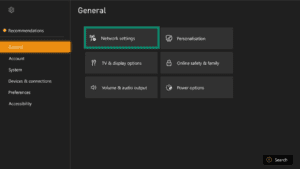
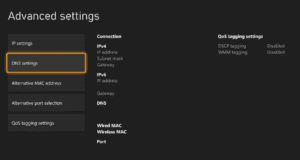
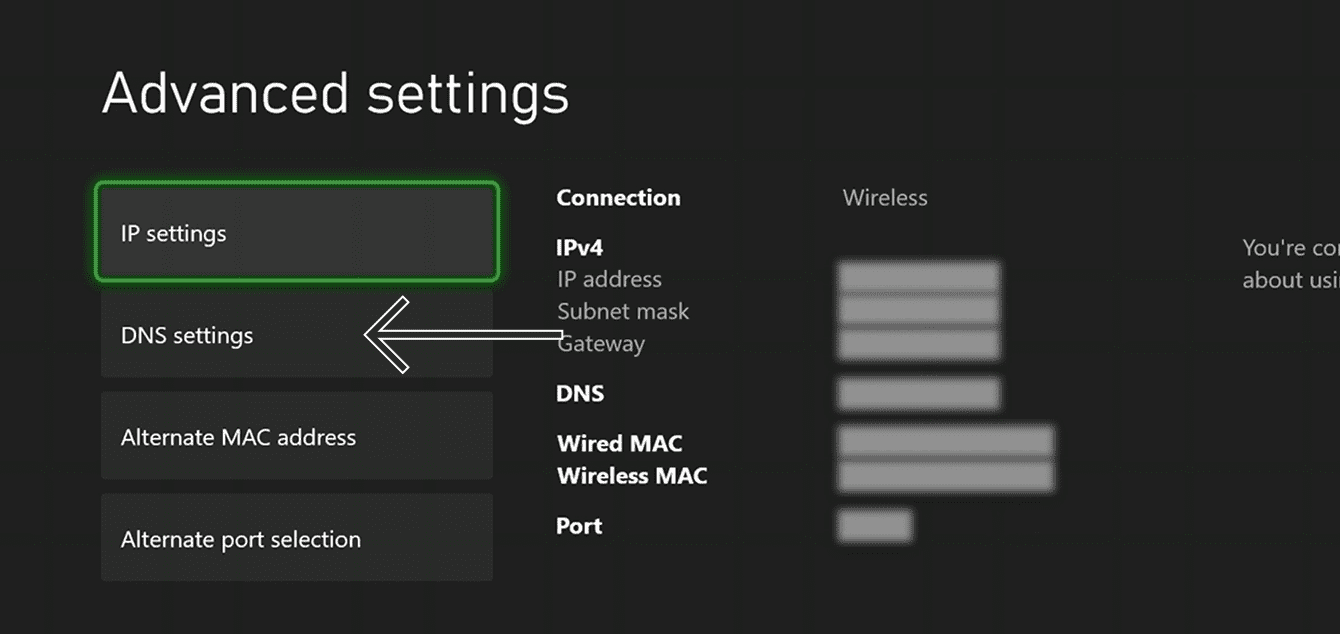
- Velg Advanced settings (Avanserte innstillinger).
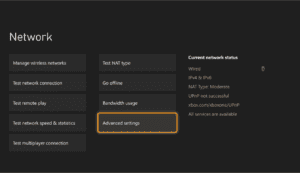

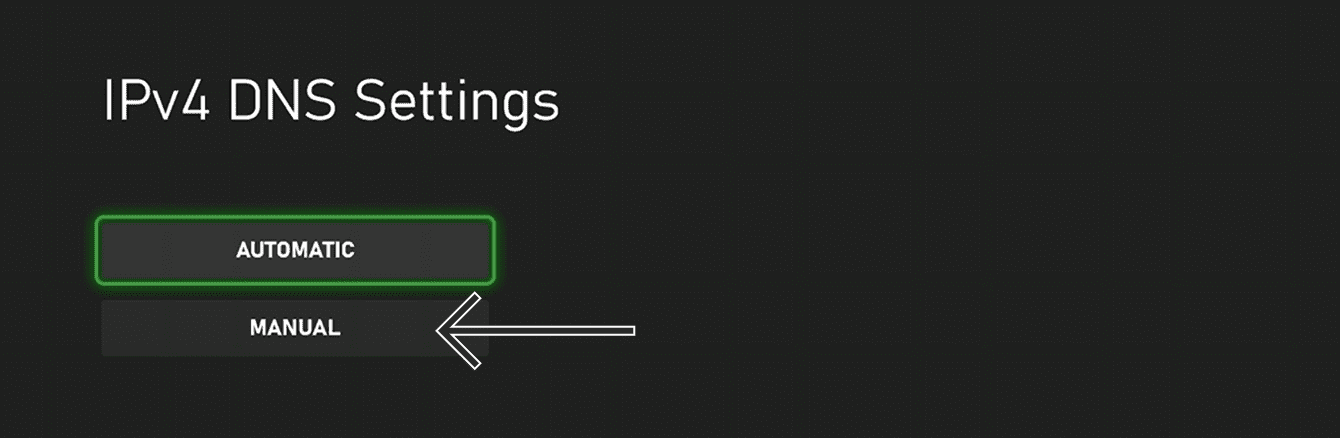
- Velg DNS settings (DNS-innstillinger).

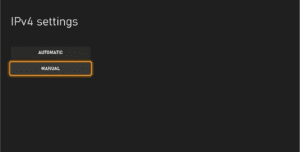
- Velg MANUAL (MANUELL).

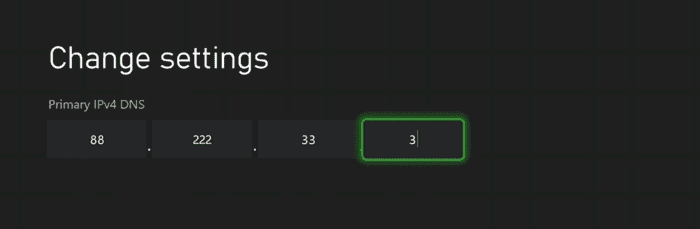
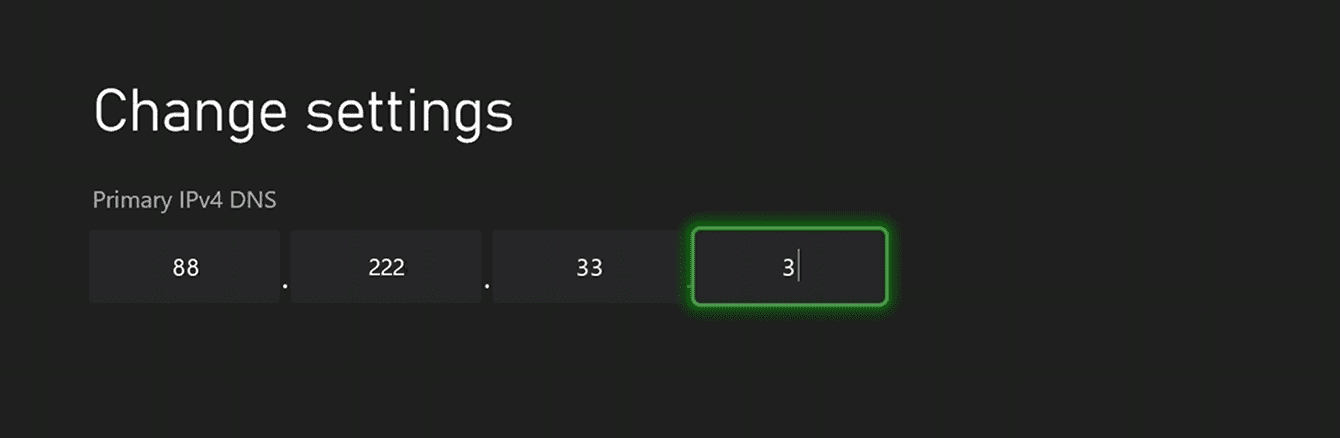
- For Primary IPv4 DNS (Primær IPv4 DNS), skriv inn den første MediaStreamer IP-adressen du fant tidligere.

- Trykk på menyknappen (≡) på kontrolleren din for å fortsette.
- For Sekundær IPv4 DNS, skriv inn den samme MediaStreamer IP-adressen du fant tidligere.
- Trykk på menyknappen (≡) på kontrolleren din for å fortsette.
- Du vil se en skjerm som viser nettverksinnstillingene dine. Trykk på (B)-knappen på kontrolleren din for å lagre innstillingene dine.
- Du vil deretter se en skjerm som sier, «Alt er bra».




Oppsettet er fullført. Du har nå tilgang til MediaStreamer på Xbox.
Trenger du hjelp? Kontakt ExpressVPNs kundestøtte for å få hjelp.
Gjenopprett DNS-innstillinger
- Fra hovedmenyen, gå til Settings (Innstillinger) > Network settings (Nettverksinnstillinger) > Advanced settings (Avanserte innstillinger) > DNS settings (DNS-innstillinger). Velg AUTOMATIC (AUTOMATISK).
- Trykk på (B)-knappen på kontrolleren din for å lagre innstillingene dine.
- Du vil deretter se en skjerm som sier «Alt er bra». Du har nå gjenopprettet dine DNS-innstillinger.
Trenger du hjelp? Kontakt ExpressVPN Support-teamet for umiddelbar hjelp.