






สำหรับการใช้งานแอปของเราและการตั้งค่า โปรด ลงชื่อเข้าใช้บัญชี ExpressVPN ก่อน
บทช่วยสอนนี้จะอธิบายว่า DDNS คืออะไรและแสดงวิธีตั้งค่า MediaStreamer บนอุปกรณ์ของคุณ
MediaStreamer เป็นบริการ DNS ที่ออกแบบมาเพื่อปรับปรุงประสบการณ์การสตรีมของคุณ หากอุปกรณ์ของคุณไม่รองรับ VPN โดยแรกเริ่ม MediaStreamer เป็นทางเลือกที่ดีสำหรับการสตรีม
หมายเหตุ : MediaStreamer ไม่ใช่ VPN และไม่มีความสามารถด้านความเป็นส่วนตัวหรือการรักษาความปลอดภัยเหมือนอย่าง VPN คุณไม่สามารถเปลี่ยนสถานที่ได้ด้วย MediaStreamer
หากอุปกรณ์ของคุณใช้ที่อยู่ IP แบบไดนามิก การตั้งค่า DDNS จะทำให้คุณได้รับประสบการณ์การใช้งาน MediaStreamer ที่ดีที่สุด
ข้ามไปที่…
DDNS คืออะไร?
1. รับชื่อโฮสต์ DDNS ของคุณ
2. ดาวน์โหลดและติดตั้งเครื่องมืออัปเดต IP
3. ลงทะเบียนชื่อโฮสต์ของคุณเพื่อเข้าถึง MediaStreamer ด้วย DDNS
4. ตั้งค่า MediaStreamer บนอุปกรณ์ของคุณ
อัปเดตหรือลบชื่อโฮสต์ในบัญชี ExpressVPN ของคุณ
DDNS คืออะไร?
ที่อยู่ IP แบบไดนามิก (Dynamic IP address) จะเปลี่ยนแปลงเป็นครั้งคราว ด้วยเหตุนี้ ที่อยู่ IP แบบไดนามิกจึงทำให้การใช้ MediaStreamer ในการเข้าถึงบริการออนไลน์ทำได้ยาก ซึ่ง DDNS ช่วยแก้ไขปัญหานี้ได้
DDNS (Dynamic Domain Name System) ให้จุดอ้างอิงคงที่ เรียกว่าชื่อโฮสต์แบบคงที่ (Static hostname) ซึ่งช่วยให้ ExpressVPN ให้สิทธิ์อุปกรณ์ของคุณในการเข้าถึง MediaStreamer แม้ว่าที่อยู่ IP ของคุณจะถูกเปลี่ยนอย่างต่อเนื่องโดยผู้ให้บริการอินเทอร์เน็ตของคุณ
1. รับชื่อโฮสต์ DDNS ของคุณ
หมายเหตุ: บริการฟรีมาตรฐานของ Dynu นั้นเพียงพอสำหรับผู้ใช้ส่วนใหญ่อย่างสมบูรณ์
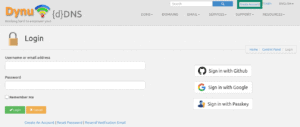
- ไปที่ https://www.dynu.com และคลิก Create Account

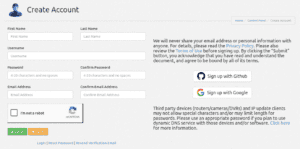
- กรอกรายละเอียด จากนั้นคลิก Submit คุณจะได้รับอีเมลยืนยันบัญชีจาก Dynu หากไม่มีอยู่ในกล่องจดหมายของคุณ โปรดตรวจสอบโฟลเดอร์สแปมของคุณ

- เปิดลิงก์ในอีเมลยืนยันและลงชื่อเข้าใช้บัญชีของคุณ
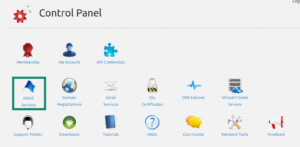
- จากนั้นเลือก DDNS Services

- คลิก + Add เพื่อเพิ่มบริการ DDNS
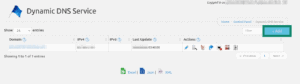

- หากคุณไม่มีชื่อโฮสต์ ให้สร้างและป้อนในตัวเลือกที่ 1 จากนั้นคลิก + Add ใช้ตัวเลือกนี้หากคุณไม่ค่อยคุ้นเคยกับชื่อโดเมน
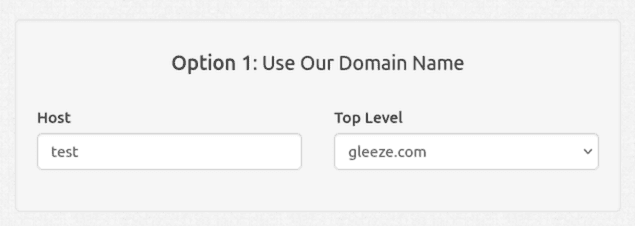

- หากคุณมีชื่อโดเมนของตัวเองอยู่แล้ว ให้ป้อนชื่อโดเมนของคุณในตัวเลือกที่ 2 จากนั้นคลิก + Add


ตอนนี้คุณจะเห็นชื่อโฮสต์ของคุณที่ด้านบนและ IP สาธารณะปัจจุบันของคุณภายใต้ที่อยู่ IPv4 สลับการตั้งค่าตรงกลางเป็น OFF จากนั้นคลิก Save
ชื่อโฮสต์ DDNS ของคุณได้รับการตั้งค่าและพร้อมใช้งาน
ต้องการความช่วยเหลือ? ติดต่อทีมสนับสนุน ExpressVPN เพื่อขอความช่วยเหลือทันที
2. ดาวน์โหลดและติดตั้งเครื่องมืออัปเดต IP
- ดาวน์โหลดและติดตั้ง Dynu IP Update Client บนอุปกรณ์ของคุณเพื่ออัปเดตชื่อโฮสต์ของคุณโดยอัตโนมัติทุกครั้งที่เปลี่ยนที่อยู่ IP ของคุณ
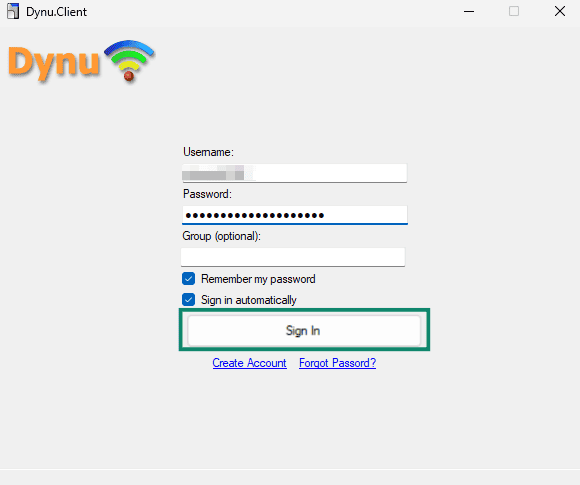
- เมื่อคุณเปิดเครื่องมือแล้ว ให้ป้อนชื่อผู้ใช้และรหัสผ่านที่คุณลงทะเบียนกับ Dynu ก่อนหน้านี้ จากนั้นคลิก Save

- การเปลี่ยนแปลงที่อยู่ IP ของคุณจะแสดงใน Dynu IP Update Client
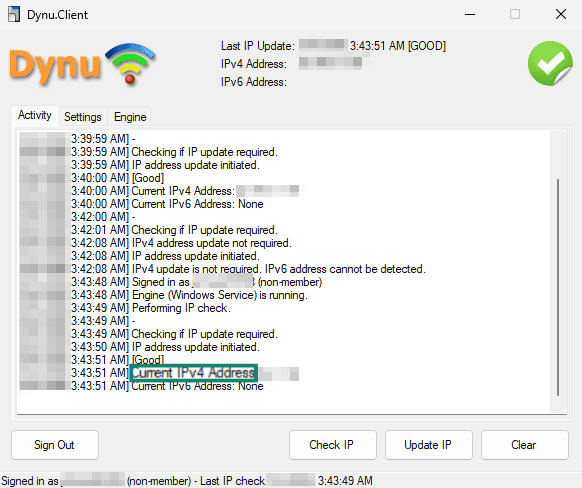

- โดยค่าเริ่มต้น เครื่องมือจะทำงานเพื่อตรวจหาการเปลี่ยนแปลง IP ทุก ๆ 120 วินาที คุณยังสามารถคลิก Save เพื่อเรียกใช้การอัปเดต IP ได้


ต้องการความช่วยเหลือ? ติดต่อทีมสนับสนุน ExpressVPN เพื่อขอความช่วยเหลือทันที
3. ลงทะเบียนชื่อโฮสต์ของคุณเพื่อเข้าถึง MediaStreamer ด้วย DDNS
- ในการจะใช้ MediaStreamer คุณจะต้องลงทะเบียนชื่อโฮสต์ของคุณบนเว็บไซต์ ExpressVPN ก่อน
- เข้าสู่ระบบ พอร์ทัล ExpressVPN+
- เลือก ExpressVPN > DNS Settings (การตั้งค่า DNS) ในเมนูด้านซ้ายมือ


- ภายใต้ การลงทะเบียน DNS แบบไดนามิก ให้กรอกชื่อโฮสต์ของคุณและคลิกที่ Save Hostname (บันทึกชื่อโฮสต์)
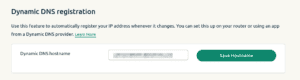

- คุณจะเห็นข้อความว่าชื่อโฮสต์ถูกอัปเดตแล้ว




หมายเหตุ: ExpressVPN อาจใช้เวลานานถึง 10 นาทีในการตรวจจับการเปลี่ยนแปลง IP
ต้องการความช่วยเหลือ? ติดต่อทีมสนับสนุน ExpressVPN เพื่อขอความช่วยเหลือทันที
4. ตั้งค่า MediaStreamer บนอุปกรณ์ของคุณ
เมื่อคุณลงทะเบียนชื่อโฮสต์ของคุณบน ExpressVPN แล้ว คุณสามารถตั้งค่า MediaStreamer บนอุปกรณ์ของคุณได้
โปรดดูคำแนะนำที่เหมาะสมสำหรับอุปกรณ์ของคุณ:
ต้องการความช่วยเหลือ? ติดต่อทีมสนับสนุน ExpressVPN เพื่อขอความช่วยเหลือทันที
อัปเดตหรือลบชื่อโฮสต์ในบัญชี ExpressVPN ของคุณ
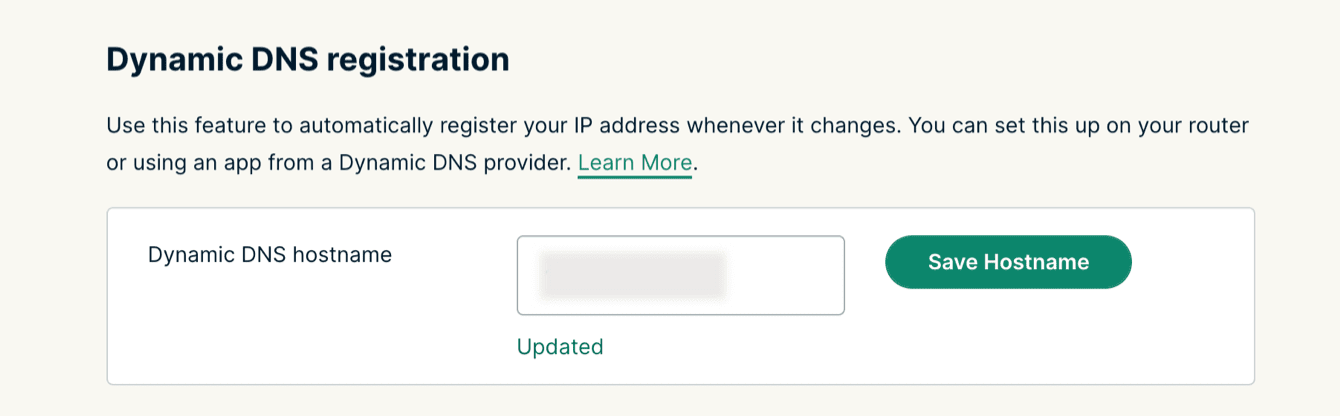
ในการอัปเดตชื่อโฮสต์ MediaStreamer ของคุณในการตั้งค่า ExpressVPN ใต้ Dynamic DNS Registration ให้เปลี่ยนชื่อโฮสต์ด้วยชื่อที่คุณต้องการลงทะเบียน จากนั้นคลิก Save Hostname
คุณจะเห็นข้อความว่าชื่อโฮสต์ได้รับการอัปเดตแล้ว
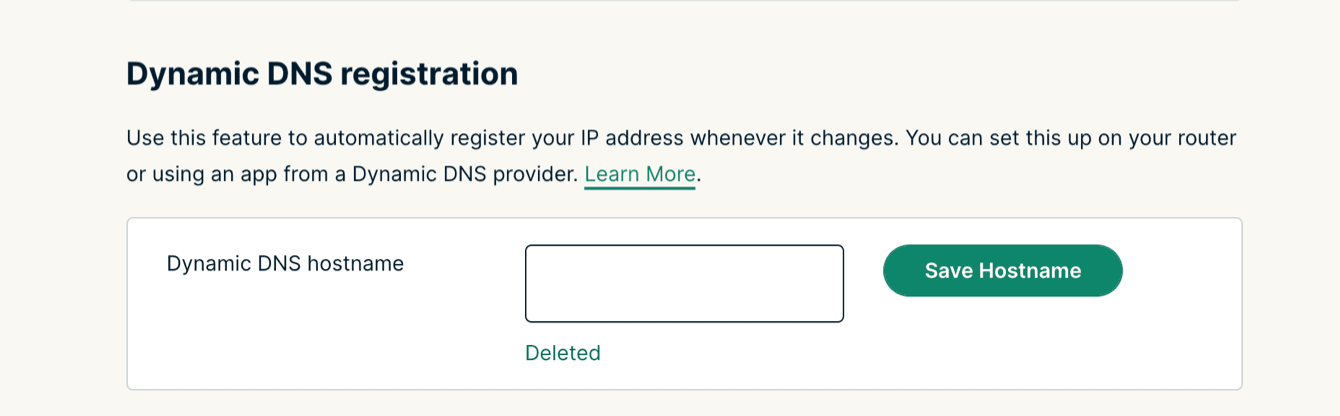
หากต้องการลบชื่อโฮสต์ ให้ลบออกจากช่อง จากนั้นคลิก Save Hostname
คุณจะเห็นข้อความว่าชื่อโฮสต์ถูกลบแล้ว
ต้องการความช่วยเหลือ? ติดต่อทีมสนับสนุน ExpressVPN เพื่อขอความช่วยเหลือทันที