






สำหรับการใช้งานแอปของเราและการตั้งค่า โปรด ลงชื่อเข้าใช้บัญชี ExpressVPN ก่อน
บทช่วยสอนนี้จะสอนวิธีตั้งค่า ExpressVPN บนเราเตอร์ Asus ของคุณโดยใช้โปรโตคอล OpenVPN
ตำแหน่ง ExpressVPN บางแห่งอาจไม่พร้อมใช้งานสำหรับการเชื่อมต่อที่กำหนดค่าด้วยตนเอง หากต้องการใช้รายการตำแหน่ง VPN ทั้งหมด ให้ใช้การตั้งค่าแอป
RT-N66U, RT-AC56U, RT-AC66U, RT-AC68Uv3, RT-AC87U, RT-AC5300, RT-AC3200, RT-AC3100, RT-AC1750, RT-AC88U, RT-AC66R, RT-AC55U และ Merlin บน Asus
วิดีโอนี้จะสาธิตกระบวนการติดตั้งด้วยการใช้เฟิร์มแวร์ดั้งเดิมของ Asus
คุณจะต้องดาวน์โหลดไฟล์กำหนดค่า OpenVPN (.ovpn) สำหรับตำแหน่งเซิร์ฟเวอร์ที่คุณเลือก
ข้ามไปที่…
1. ดาวน์โหลดไฟล์กำหนดค่า VPN
2. กำหนดค่าเราเตอร์ ASUS ของคุณ
1. ดาวน์โหลดไฟล์การกำหนดค่า VPN
ไปที่ หน้าการติดตั้ง ExpressVPN+ ถ้ามีแจ้งเตือน ให้คุณเข้าสู่ระบบบัญชี ExpressVPN ของคุณ
ในเมนู Applications (แอปพลิเคชัน) (หรือ Show other devices (แสดงอุปกรณ์อื่น ๆ)) ทางซ้ายมือ ให้เลือก Advanced setup (การตั้งค่าขั้นสูง) > Manual Configuration (กำหนดค่าเอง)
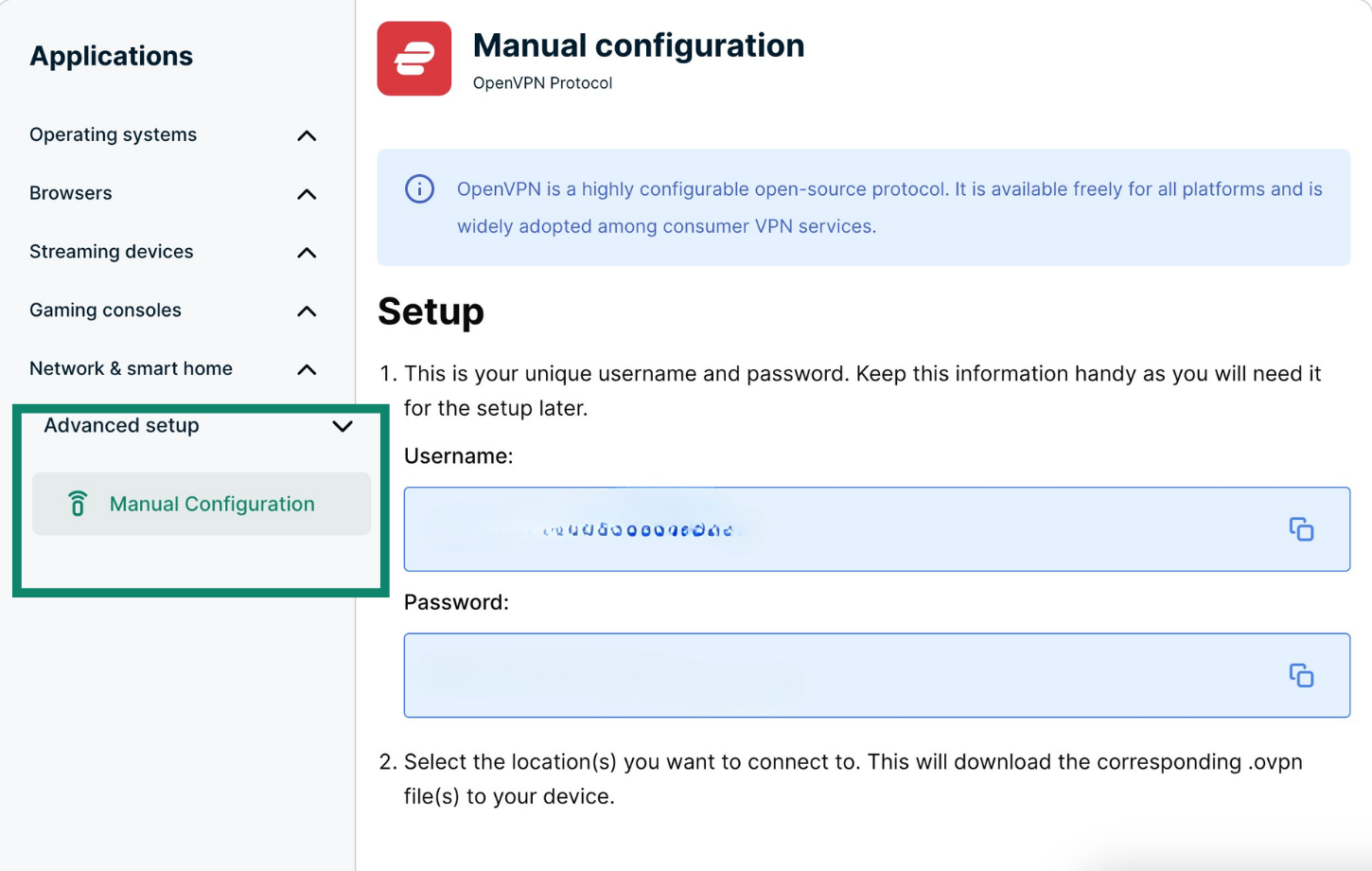
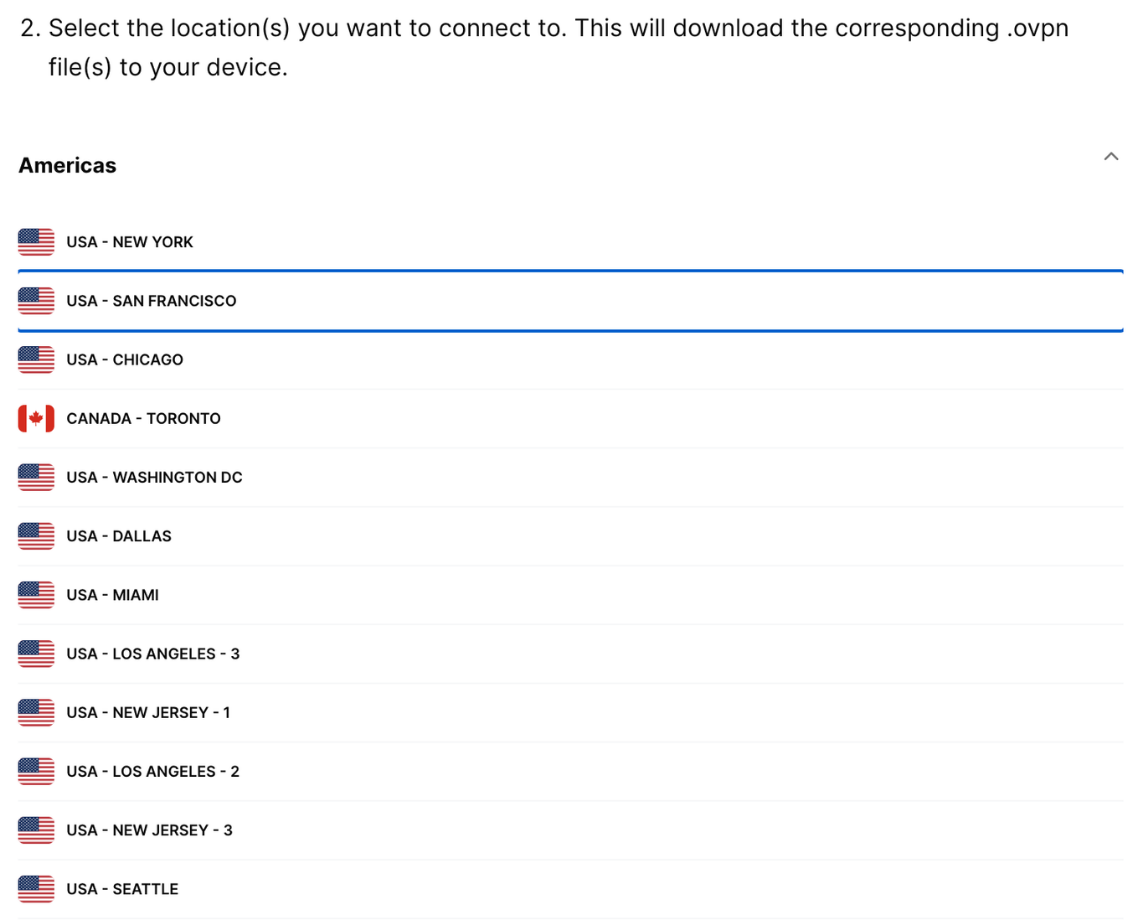
คุณจะเห็นชื่อผู้ใช้ รหัสผ่าน และรายการไฟล์กำหนดค่า OpenVPN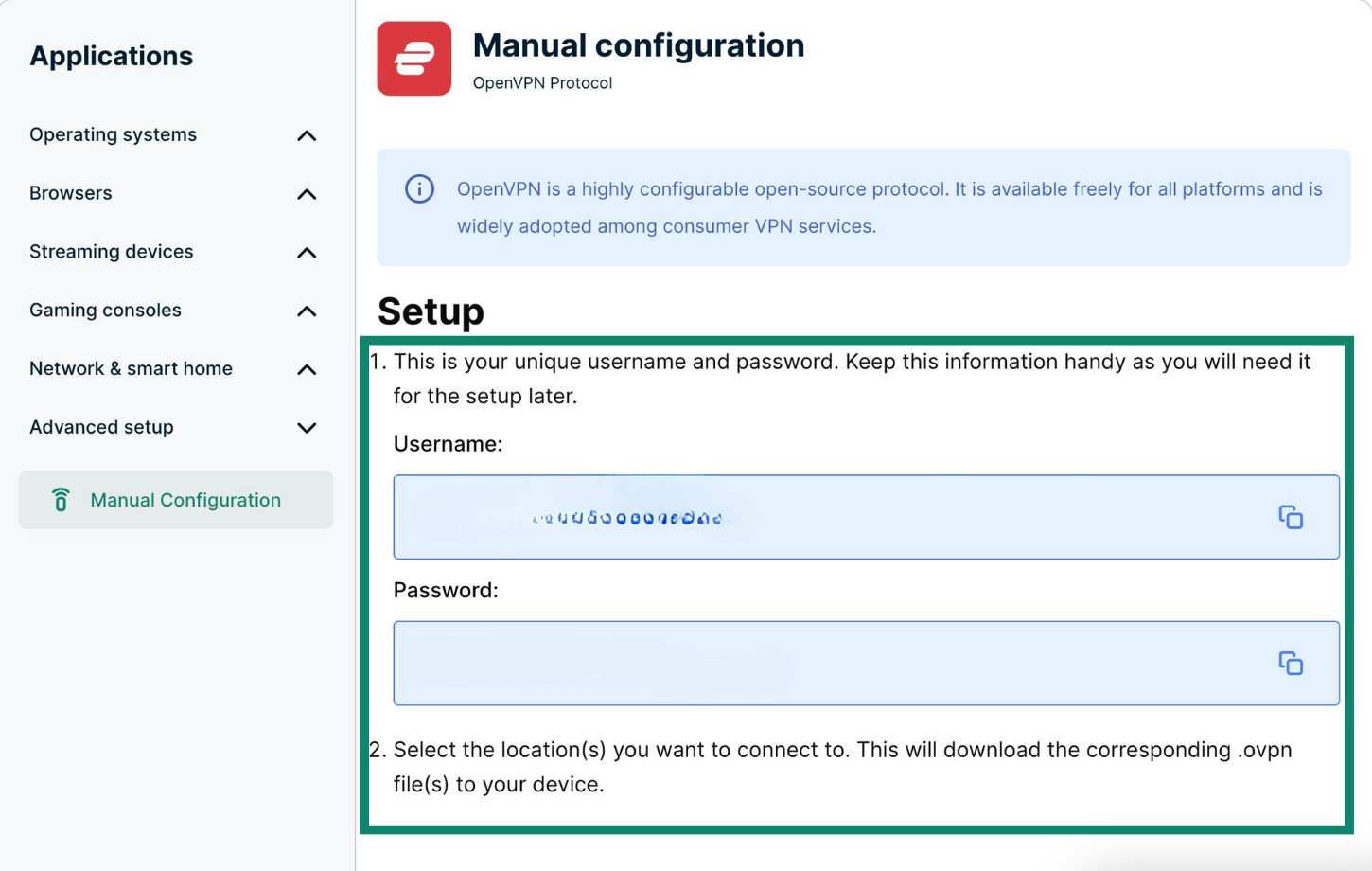 คลิกเลือกตำแหน่งที่คุณต้องการเพื่อดาวน์โหลดไฟล์ .ovpn
เปิดหน้าต่างเบราว์เซอร์นี้ค้างไว้ เพื่อใช้ในการตั้งค่าในภายหลัง
ต้องการความช่วยเหลือ? ติดต่อทีมสนับสนุน ExpressVPN เพื่อขอความช่วยเหลือในทันที
2. กำหนดค่าเราเตอร์ Asus ของคุณ
โปรดดูส่วนที่เหมาะสมกับอุปกรณ์ของคุณด้านล่าง
ในแถบที่อยู่ของเบราว์เซอร์ป้อน router.asus.com เพื่อเข้าถึงแผงผู้ดูแลระบบเราเตอร์
หากที่อยู่สำหรับแผงการดูแลระบบของเราเตอร์ของคุณเปลี่ยนไปในอดีตและคุณจำไม่ได้ คุณสามารถค้นหาได้จากการตั้งค่าของอุปกรณ์
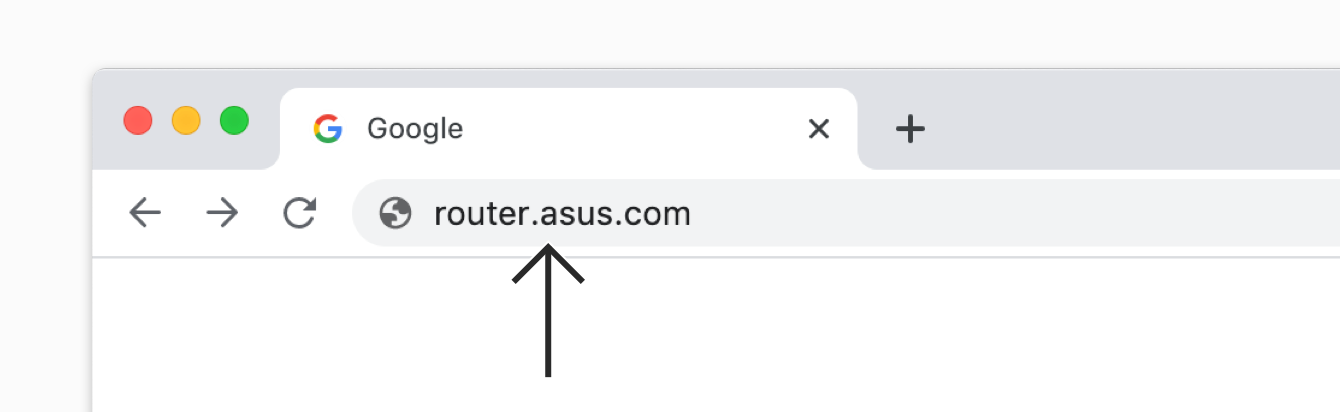
ลงชื่อเข้าใช้ด้วยชื่อผู้ใช้และรหัสผ่านเราเตอร์ของคุณ โดยค่าเริ่มต้นพวกเขาเป็นผู้ดูแลระบบ

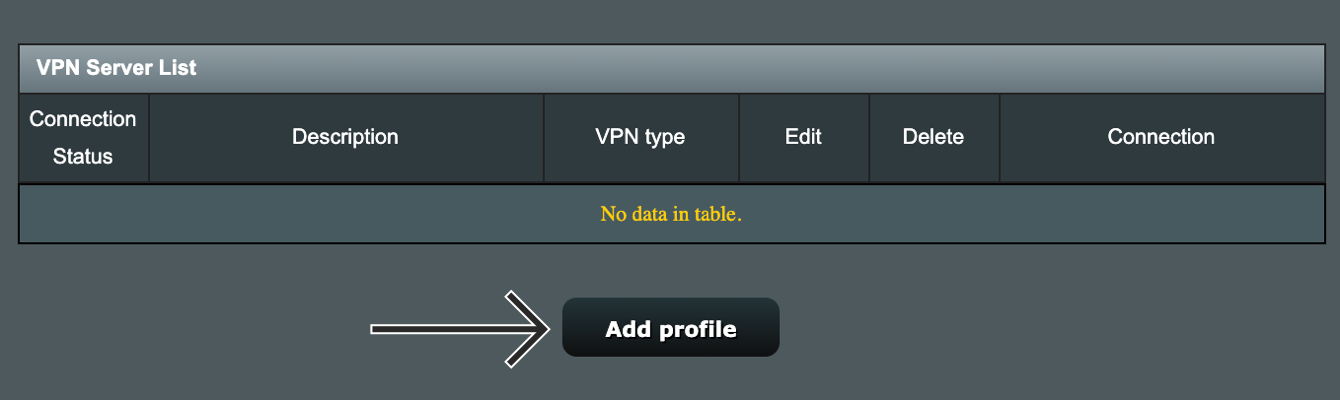
ในแถบด้านข้าง ให้คลิกแท็บ VPN Client จากนั้นคลิก Add profile
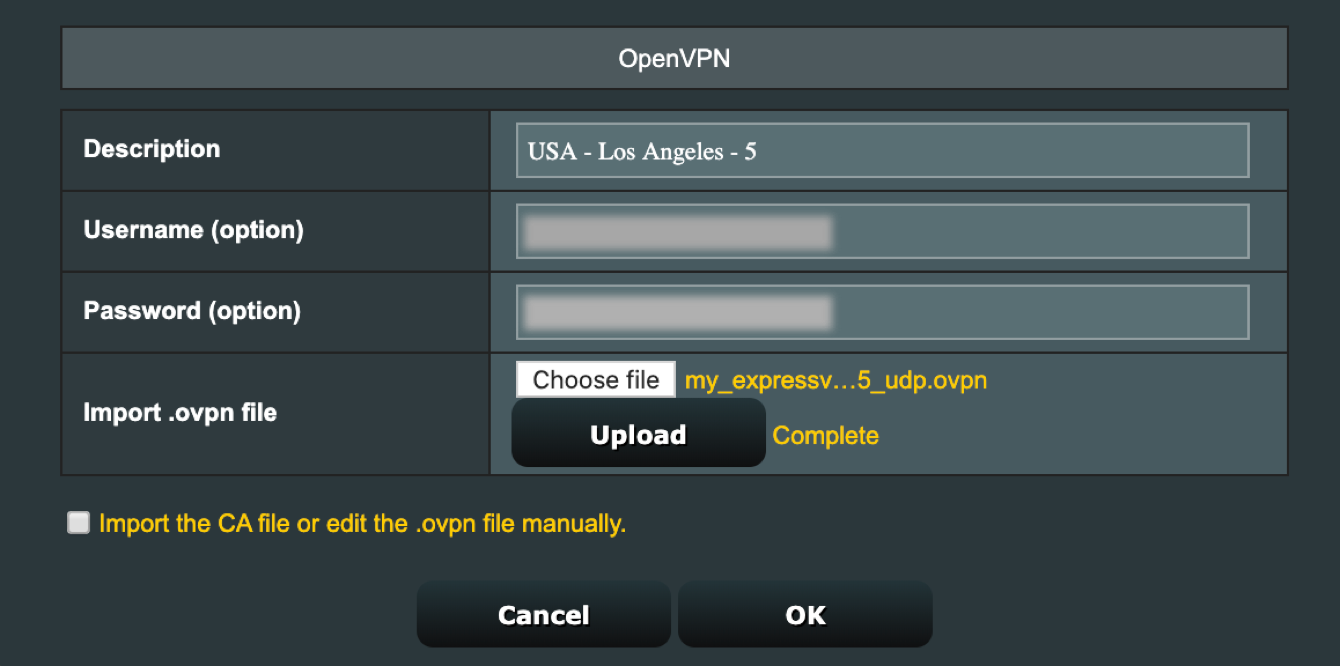
เลือกแท็บ OpenVPN จากนั้นกรอกรายละเอียดต่อไปนี้:
- คำอธิบาย: สิ่งที่จะช่วยให้คุณรู้จักการเชื่อมต่อ VPN
- ชื่อผู้ใช้: คัดลอกชื่อผู้ใช้การกำหนดค่าด้วยตนเอง ExpressVPN ที่คุณพบด้านบน
- รหัสผ่าน: คัดลอกรหัสผ่านการกำหนดค่าด้วยตนเอง ExpressVPN ที่คุณพบด้านบน
- นำเข้าไฟล์ .ovpn: อัปโหลดไฟล์ที่คุณดาวน์โหลดด้านบน คลิก Upload คุณจะเห็นข้อความ “เสร็จสิ้น”
คลิก OK
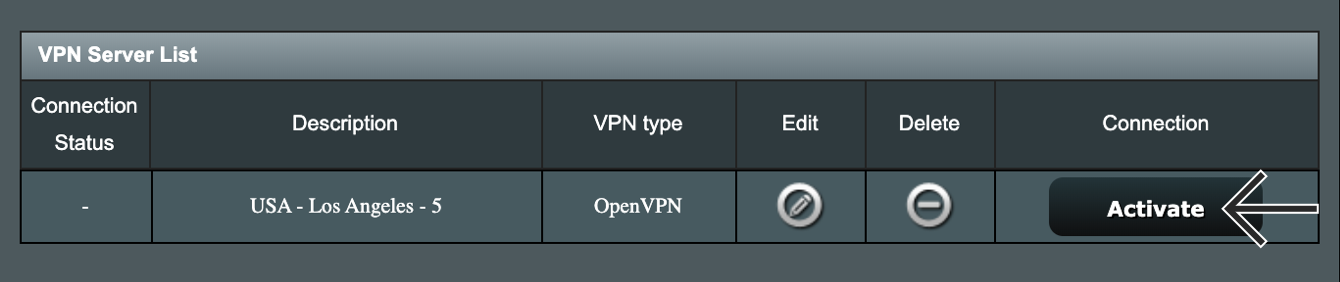
คลิก Activate เพื่อเริ่ม VPN
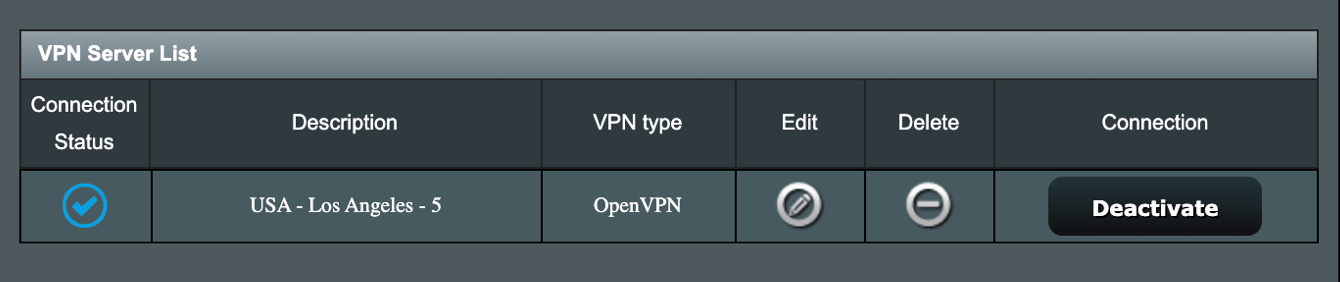
เมื่อการเชื่อมต่อสำเร็จ คุณจะเห็น ภายใต้สถานะการเชื่อมต่อ
ตรวจสอบตำแหน่งและที่อยู่ IP ของคุณเพื่อยืนยันว่าการเชื่อมต่อ VPN ใช้งานได้
หากคุณไม่สามารถเชื่อมต่อได้ ให้ลองทำตามขั้นตอนด้านบนอีกครั้งหรือทำซ้ำขั้นตอนด้วยไฟล์การกำหนดค่า OpenVPN อื่น
หากต้องการเปลี่ยนตำแหน่ง VPN ให้อัปโหลดไฟล์การกำหนดค่า OpenVPN อื่น ป้อนชื่อผู้ใช้และรหัสผ่านการกำหนดค่า OpenVPN ของคุณ กด Apply ที่ด้านล่างของหน้า จากนั้นเปิดสถานะบริการ
เฟิร์มแวร์ Asuswrt-Merlin นั้นแตกต่างจากเฟิร์มแวร์เราเตอร์ Asus ทั่วไป ในการกำหนดค่า ExpressVPN บน Asuswrt-Merlin:
- ในแถบที่อยู่ของเบราว์เซอร์ ให้ป้อน router.asus.com เพื่อเข้าถึงแผงผู้ดูแลระบบเราเตอร์ หากที่อยู่สำหรับแผงการดูแลระบบของเราเตอร์ของคุณมีการเปลี่ยนแปลงในอดีต และคุณจำไม่ได้ คุณสามารถค้นหาได้ในการตั้งค่าของอุปกรณ์
- เข้าสู่ระบบด้วยชื่อผู้ใช้และรหัสผ่านของคุณ โดยค่าเริ่มต้น พวกเขาทั้งสองเป็นผู้ดูแลระบบ
- ภายใต้ Advanced Settings เลือก VPN จากเมนูด้านซ้าย
- ที่ด้านบน ให้เลือก OpenVPN Clients
- ถัดจากนำเข้าไฟล์ .ovpn คลิก Browse… และอัปโหลดไฟล์การกำหนดค่า .ovpn ที่คุณดาวน์โหลดด้านบน
- หลังจากอัปโหลดไฟล์เสร็จแล้ว ให้เลื่อนลงไปที่ Basic Settings คัดลอกและวางชื่อผู้ใช้และรหัสผ่านการกำหนดค่าด้วยตนเองของ ExpressVPN ที่คุณพบด้านบน
- เลื่อนลงไปที่ Advanced Settings ตั้งค่า Accept DNS Configuration เป็นอย่างใดอย่างหนึ่งต่อไปนี้: Strict(หากคุณต้องการใช้ ExpressVPN บนอุปกรณ์ทั้งหมดที่เชื่อมต่อกับเราเตอร์) หรือ Exclusive (หากคุณต้องการใช้ ExpressVPN บนอุปกรณ์บางรุ่นเท่านั้น)
- หากคุณเห็นตัวเลือก Redirect Internet traffic through tunnel ให้เลือก Yes/VPN Director
- ภายใต้ Custom Configuration ให้ป้อนข้อความต่อไปนี้แล้วคลิก Apply
fast-io
 remote-random
 pull
 tls-client
 verify-x509-name Server name-prefix
 ns-cert-type server
 route-method exe
 route-delay 2
 tun-mtu 1500
 fragment 1300
 mssfix 1200
 sndbuf 524288
 rcvbuf 524288
ต้องการความช่วยเหลือ? ติดต่อทีมสนับสนุน ExpressVPN เพื่อขอความช่วยเหลือในทันที