






Para utilizar nossos aplicativos e configurações, por favor, primeiro crie uma conta na ExpressVPN.
Este tutorial ensinará você a configurar a ExpressVPN no seu roteador Asus usando o protocolo OpenVPN.
Nem todas as localizações ExpressVPN podem estar disponíveis para conexões configuradas manualmente. Para usar a lista completa de localizações VPN, use a configuração do aplicativo.
Importante: este tutorial funciona apenas nos seguintes roteadores Asus:
RT-N66U, RT-AC56U, RT-AC66U, RT-AC68U (até a versão 3), RT-AC87U, RT-AC5300, RT-AC3200, RT-AC3100, RT-AC1750, RT-AC88U, RT-AC66R, RT-AC55U e Merlin para roteadores Asus.
O vídeo a seguir demonstra o processo de configuração usando o firmware original da Asus.
Você precisa baixar o arquivo de configuração do OpenVPN (.ovpn) do local de servidor de sua preferência.
Ir para…
1. Baixar os arquivos de configuração da VPN
2. Configurar seu roteador ASUS
1. Baixar os arquivos de configuração da VPN
Acesse a página de configuração da ExpressVPN+. Se solicitado, faça login na sua conta ExpressVPN.
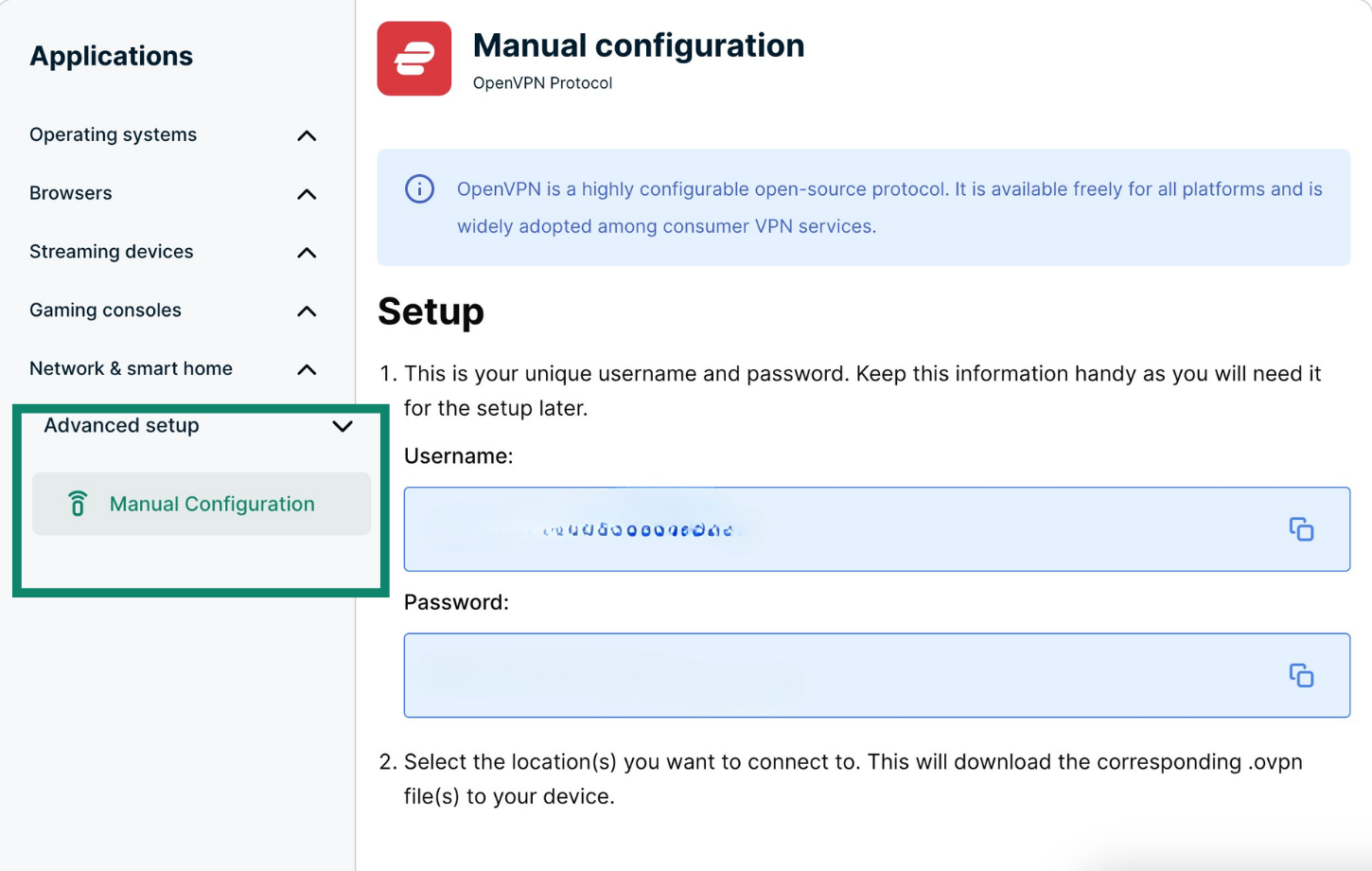
No menu lateral Applications (Aplicativos) (ou Show other devices (Mostrar outros dispositivos)), selecione Advanced setup (Configuração avançada) > Manual Configuration (Configuração manual).
Você verá seu nome de usuário, sua senha e uma lista de arquivos de configuração do OpenVPN.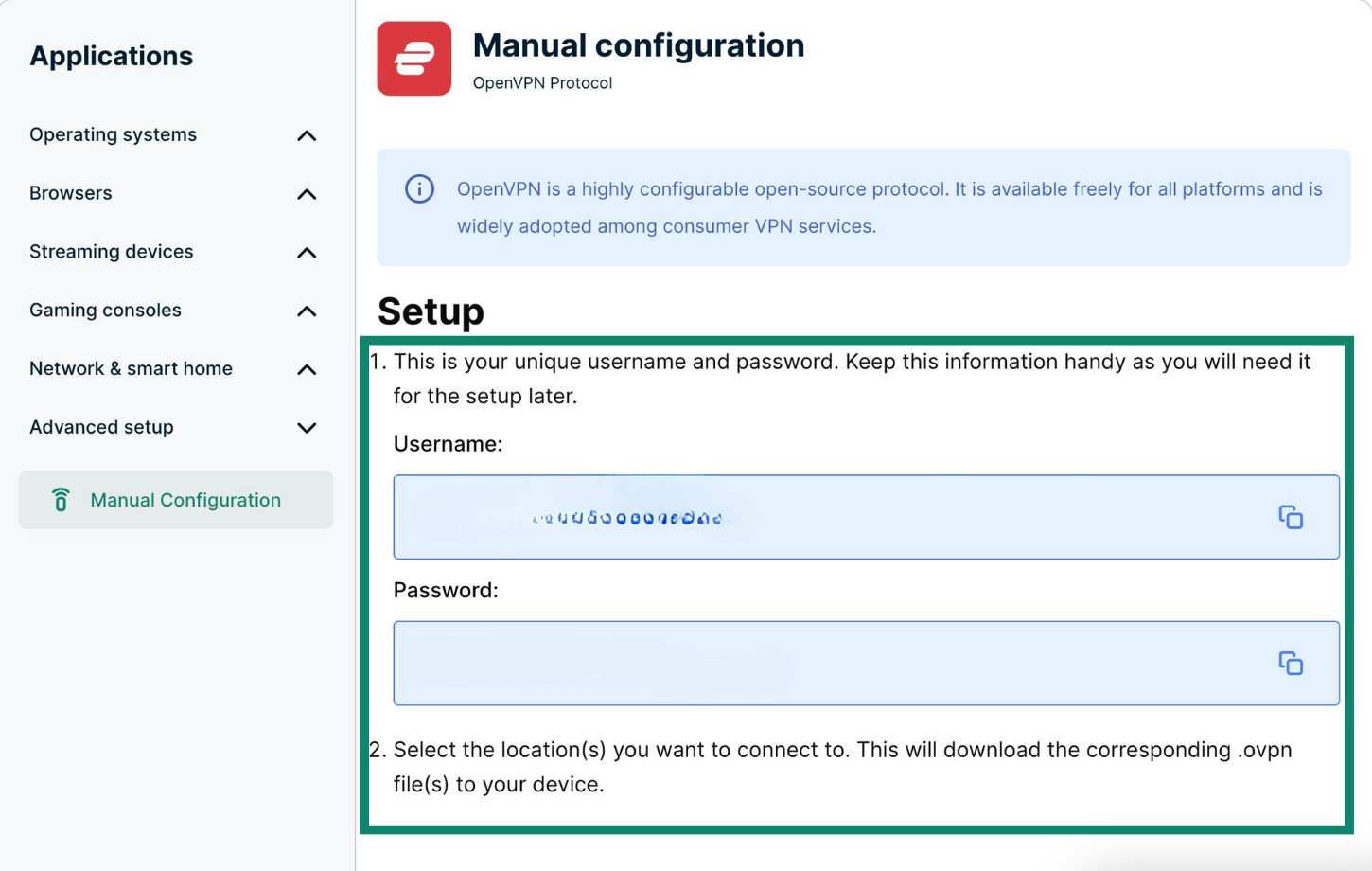 Clique nas localizações desejadas para baixar os arquivos .ovpn.
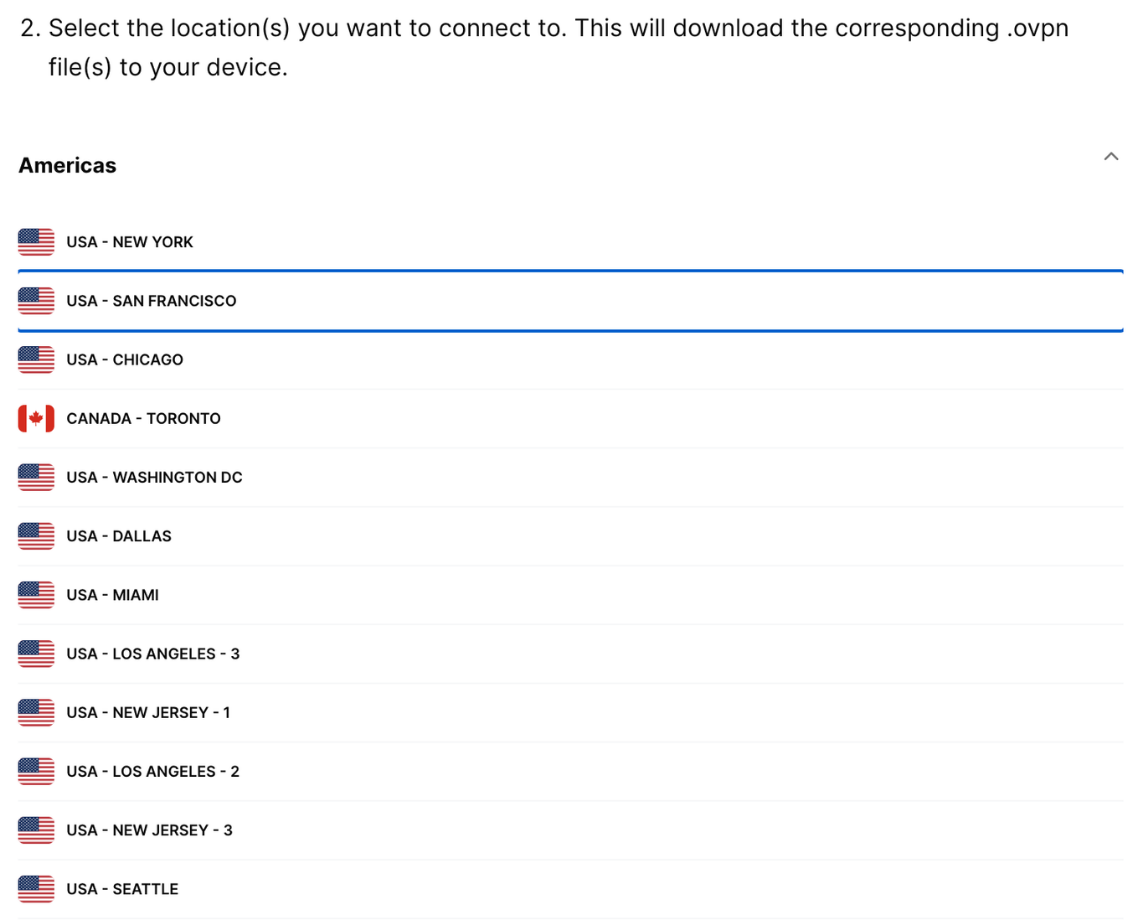
Mantenha esta janela do navegador aberta. Você precisará dessas informações para a configuração mais tarde.
Precisa de ajuda? Fale com a equipe de suporte da ExpressVPN para obter ajuda imediata.
2. Configurar seu roteador Asus
Consulte a seção apropriada ao seu dispositivo abaixo.
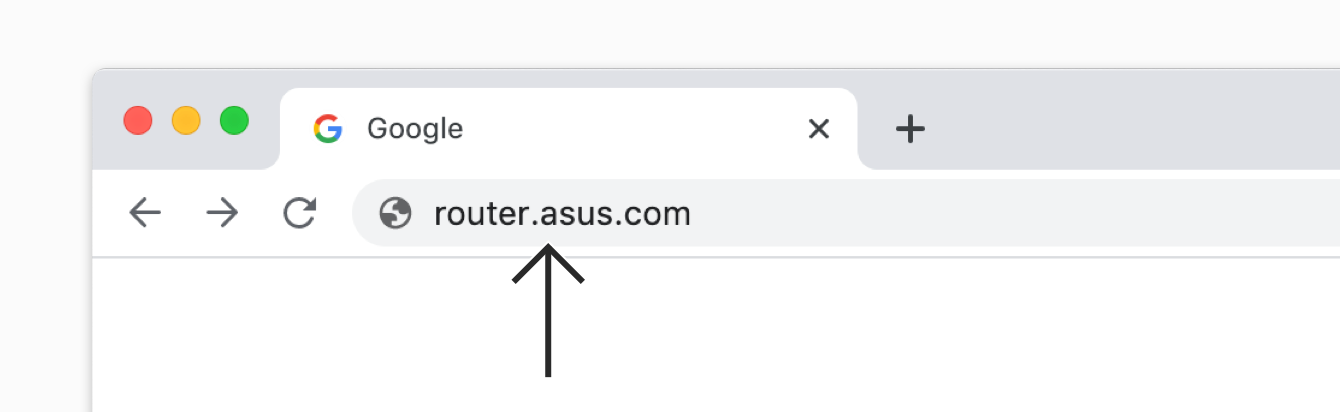
Na barra de endereços do seu navegador, digite router.asus.com para acessar o painel de administração do roteador.
Se o endereço do painel de administração do seu roteador foi alterado no passado e você não consegue se lembrar dele, pode encontrá-lo nas configurações do seu dispositivo.
Faça o login com o nome de usuário e senha para sua conta do roteador. Por padrão, ambos devem ser admin.

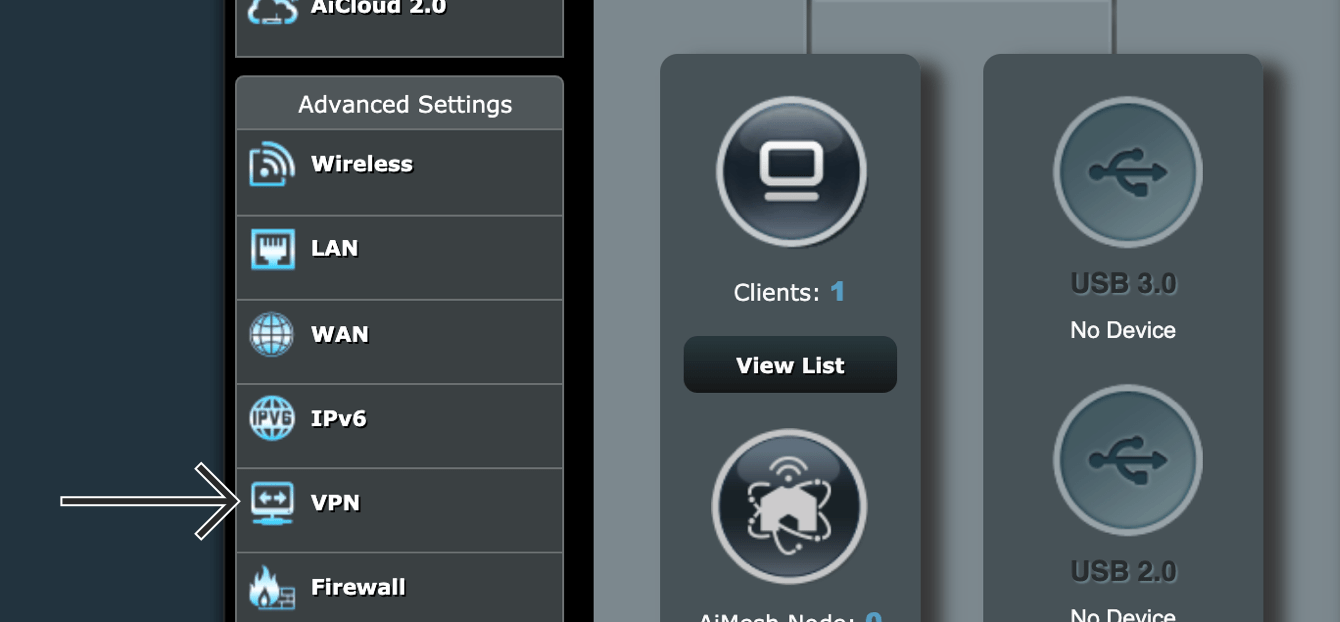
Na barra lateral, clique em VPN.
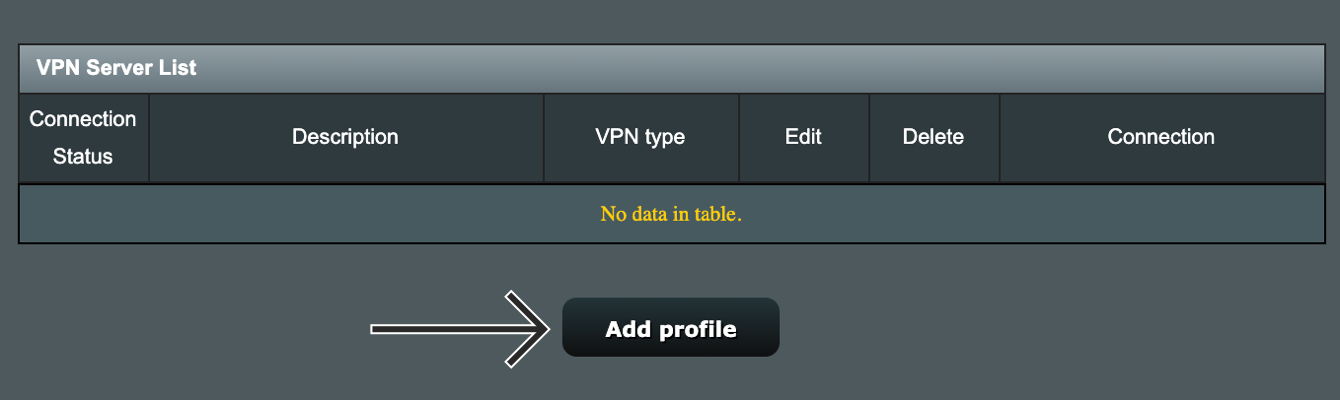
Na parte superior, clique na guia VPN Client. Então, clique em Add profile
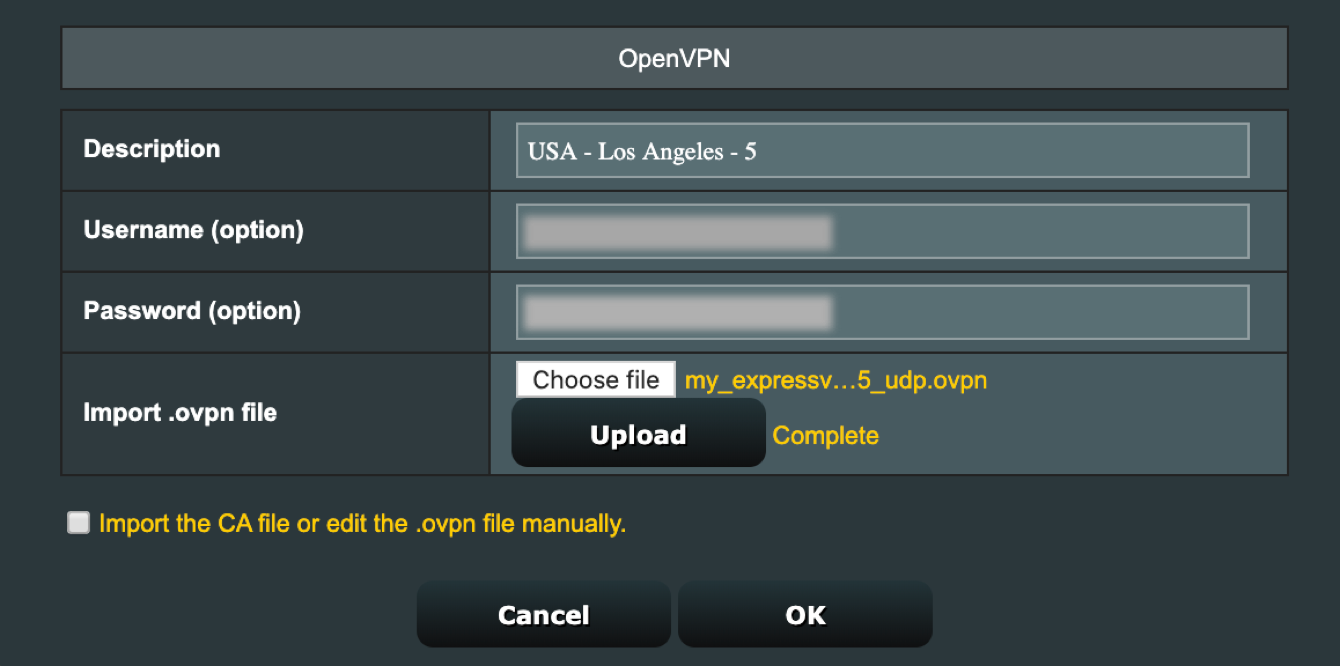
Selecione a guia OpenVPN, então preencha as seguintes informações:
- Description: algo que ajude você a reconhecer a conexão VPN.
- Username: copie o nome de usuário que você encontrou acima da configuração manual da ExpressVPN.
- Password: copie a senha que você encontrou acima da configuração manual da ExpressVPN.
- Import .ovpn file: faça o upload do arquivo baixado acima. Clique em Upload. Você verá uma mensagem “Complete“.
Clique em OK.
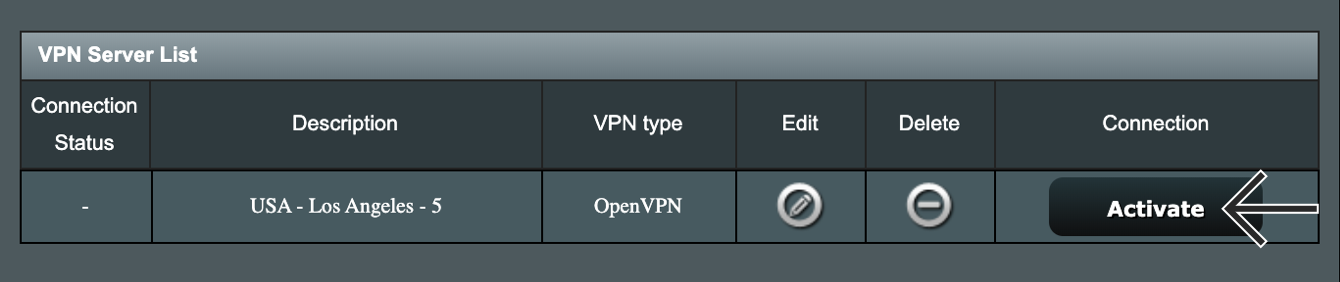
Clique em Activate para iniciar a VPN.
Depois de completar a conexão, você verá  , abaixo de Connection Status.
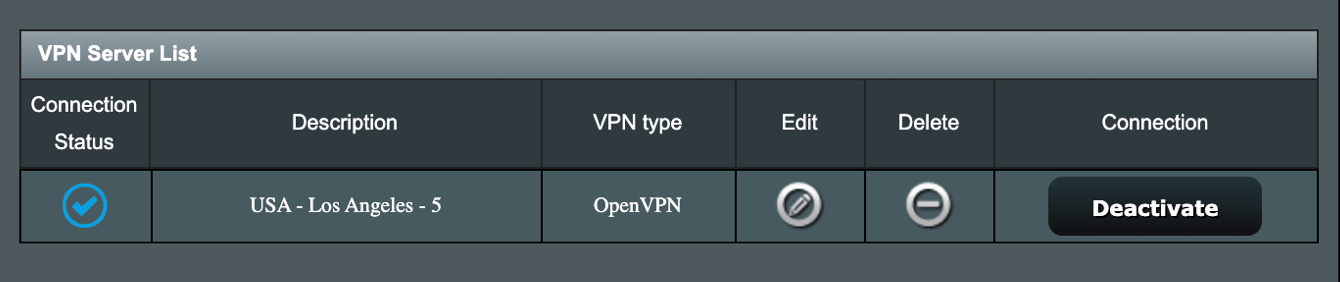
Verifique seu endereço IP e localização para confirmar se a conexão VPN está funcionando.
Se não conseguir se conectar, tente novamente os passos acima ou repita o processo com um arquivo de configuração OpenVPN diferente.
Para alterar as localizações VPN, carregue um arquivo de configuração OpenVPN diferente, insira seu nome de usuário e senha da configuração do OpenVPN, pressione Apply na parte inferior da página e então mude o estado do serviço para ON.
O firmware do Asuswrt-Merlin é diferente do firmware comum do roteador Asus. Para configurar a ExpressVPN no Asuswrt-Merlin:
- Na barra de endereços do seu navegador, digite router.asus.com para acessar o painel de administração do roteador. Se o endereço do painel de administração do seu roteador foi alterado no passado e não consegue se lembrar dele, você pode encontrá-lo nas configurações do seu dispositivo.
- Faça login com seu nome de usuário e senha. Por padrão, ambos são admin.
- Em Advanced Settings, selecione VPN no menu à esquerda.
- Na parte superior, selecione OpenVPN Clients.
- Ao lado de Import .ovpn file, clique em Browse… e faça o upload do arquivo de configuração .ovpn que você baixou acima.
- Após a conclusão do upload do arquivo, role para baixo até Basic Settings. Copie e cole o nome de usuário e a senha de configuração manual da ExpressVPN encontrados acima.
- Role para baixo até Advanced Settings. Defina Accept DNS Configuration como um dos seguintes: Strict (se você pretende usar a ExpressVPN em todos os dispositivos conectados ao roteador) ou
Exclusivo (se você pretende apenas usar a ExpressVPN em alguns dispositivos) - Se você vir a opção Redirecionar o tráfego da Internet por meio do túnel, selecione Sim/Diretório VPN.
- Em Configuração Personalizada, insira o texto a seguir e clique em Aplicar.
fast-io
 remote-random
 pull
 tls-client
 verify-x509-name Server name-prefix
 ns-cert-type server
 route-method exe
 route-delay 2
 tun-mtu 1500
 fragment 1300
 mssfix 1200
 sndbuf 524288
 rcvbuf 524288
Precisa de ajuda? Fale com a equipe de suporte da ExpressVPN para obter ajuda imediata.