






Um unsere Apps und Konfigurationen nutzen zu können, registrieren Sie sich bitte zuerst für ein ExpressVPN-Konto.
Diese Anleitung zeigt Ihnen, wie Sie ExpressVPN auf Ihrem Asus-Router unter Verwendung des OpenVPN-Protokolls einrichten.
Eventuell sind nicht alle ExpressVPN-Standorte für manuell konfigurierte Verbindungen verfügbar. Um die komplette Liste an VPN-Standorten zu sehen, richten Sie das VPN mit der App ein.
Hinweis: Die Anleitung ist nur zutreffend für die folgenden Router von Asus:
RT-N66U, RT-AC56U, RT-AC66U, RT-AC68Uv3, RT-AC87U, RT-AC5300, RT-AC3200, RT-AC3100, RT-AC1750, RT-AC88U, RT-AC66R, RT-AC55U und Merlin auf Asus.
Das folgende Video demonstriert die Konfiguration, wenn Sie die Original-Firmware von Asus nutzen.
Sie werden die OpenVPN-Konfigurationsdatei (.ovpn) für den Serverstandort Ihrer Wahl herunterladen.
Gehen Sie zu…
1. Download der VPN-Konfigurationsdateien
2. Konfiguration Ihres ASUS-Routers
1. Download der VPN-Konfigurationsdateien
Öffnen Sie die Einrichtungsseite von ExpressVPN+. Melden Sie sich an Ihrem Konto an, sobald Sie dazu aufgefordert werden.
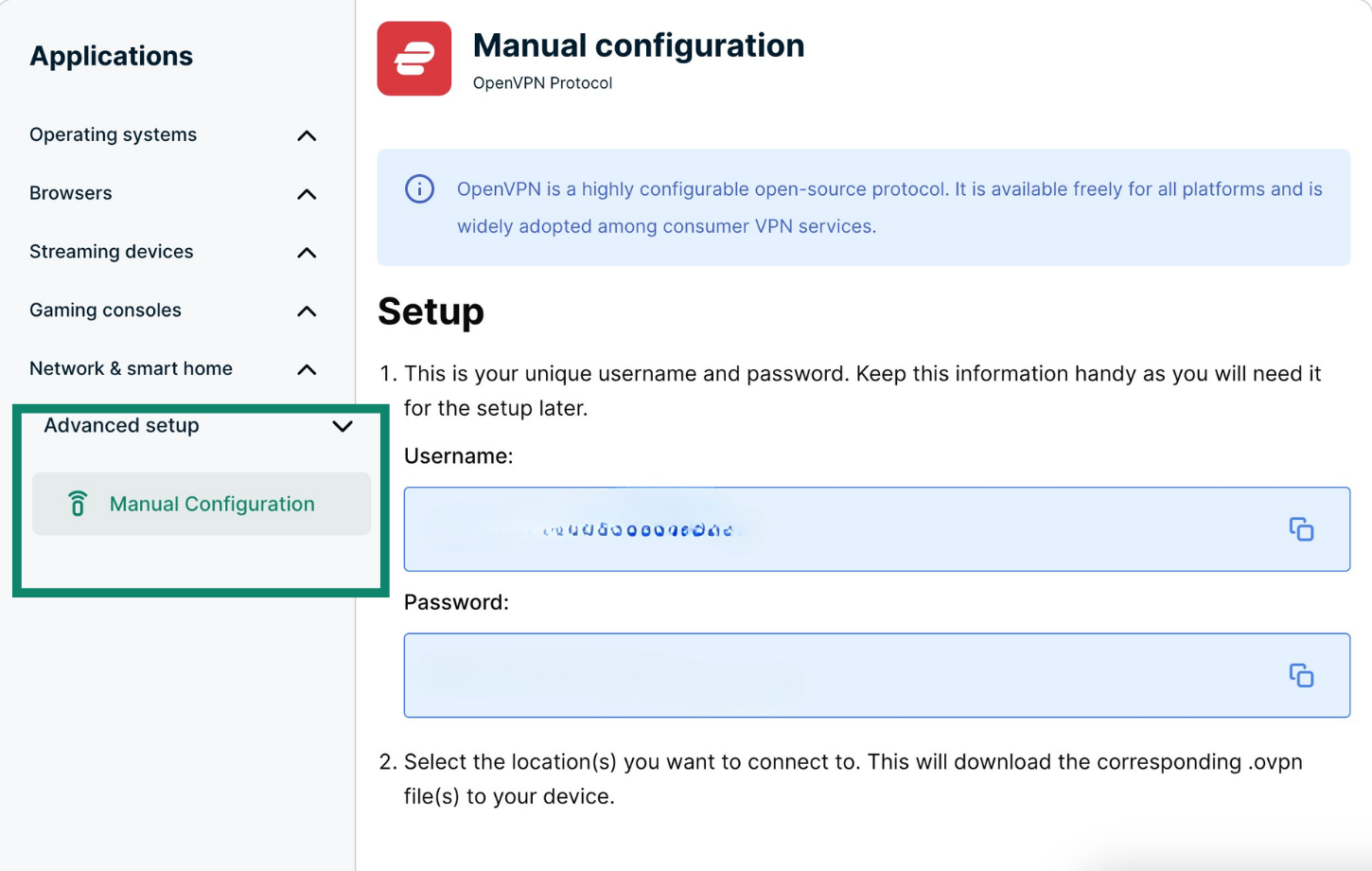
Im Menü auf der linken Seite klicken Sie auf Applications (Anwendungen) (oder Show other devices (Andere Geräte anzeigen)). Wählen Sie dort Advanced setup (Erweiterte Einrichtung) > Manual Configuration (Manuelle Konfiguration).
Sie sehen Ihren Benutzernamen, das Passwort und einige OpenVPN-Konfigurationsdateien.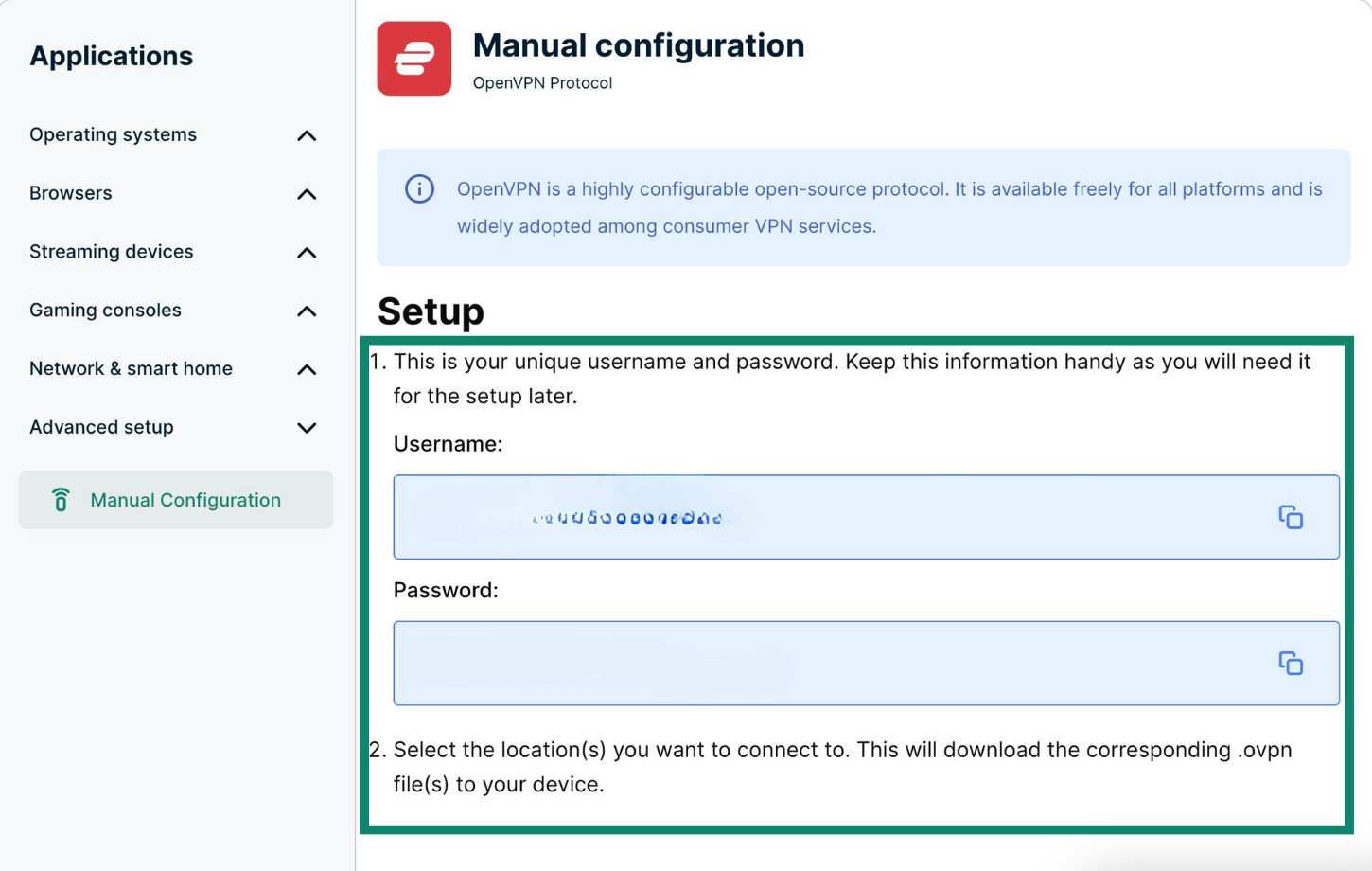 Klicken Sie auf die Standorte, von denen Sie die .ovpn-Dateien herunterladen möchten.
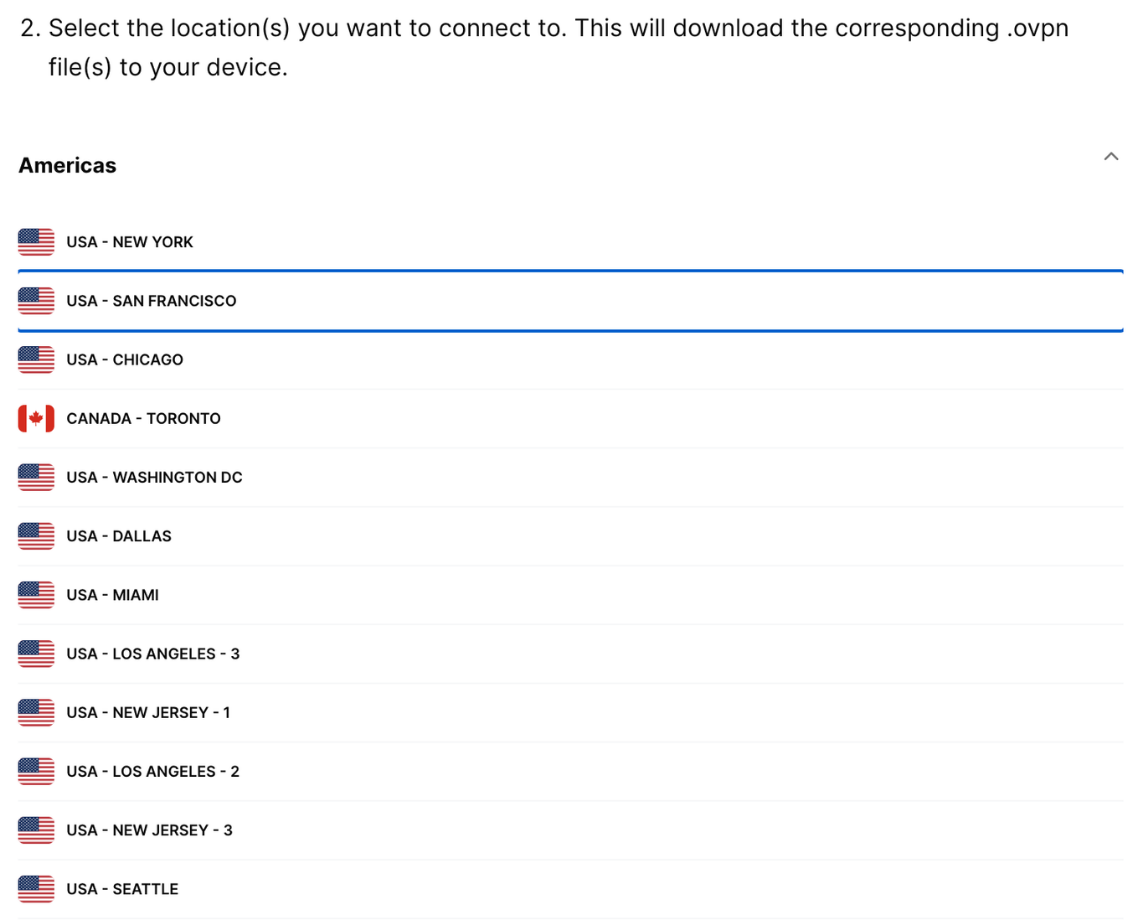 Bitte lassen Sie dieses Browserfenster geöffnet, da Sie es später im Laufe der Installation benötigen werden.
Sie benötigen Hilfe? Kontaktieren Sie das ExpressVPN-Supportteam für sofortige Unterstützung.
2. Konfiguration Ihres ASUS-Routers
Beziehen Sie sich nachfolgend bitte auf den für Ihr Gerät passenden Abschnitt.
Gehen Sie zu Ihrem Asus Router-Bedienfeld in Ihrem Browser und geben Sie router.asus.com ein.
Wurde die Adresse Ihres Router-Bedienfelds zuvor geändert und ist Ihnen nicht mehr bekannt, können Sie sie in den Einstellungen Ihres Geräts herausfinden.
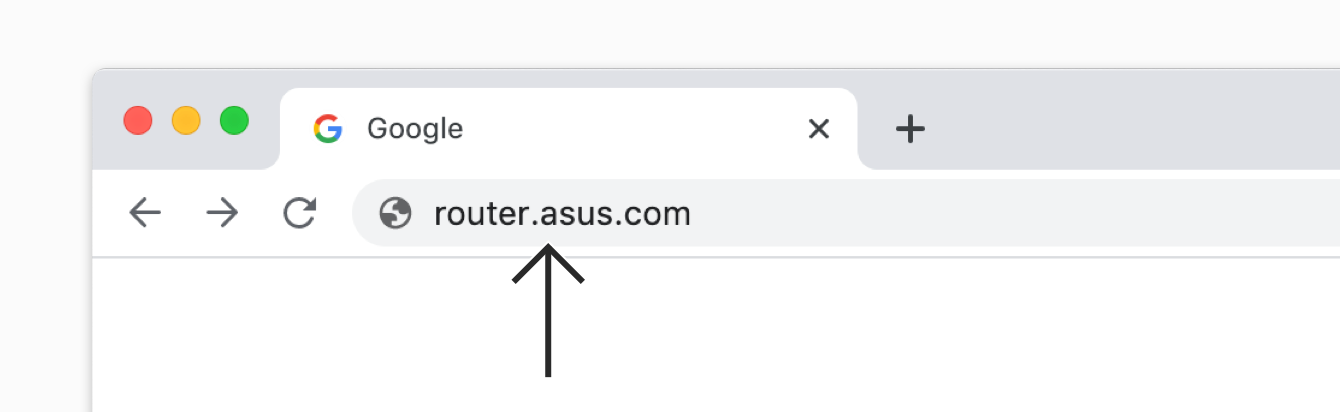
Melden Sie sich mit dem Benutzernamen und dem Passwort Ihres Routers an. Standardmäßig lauten beide admin.

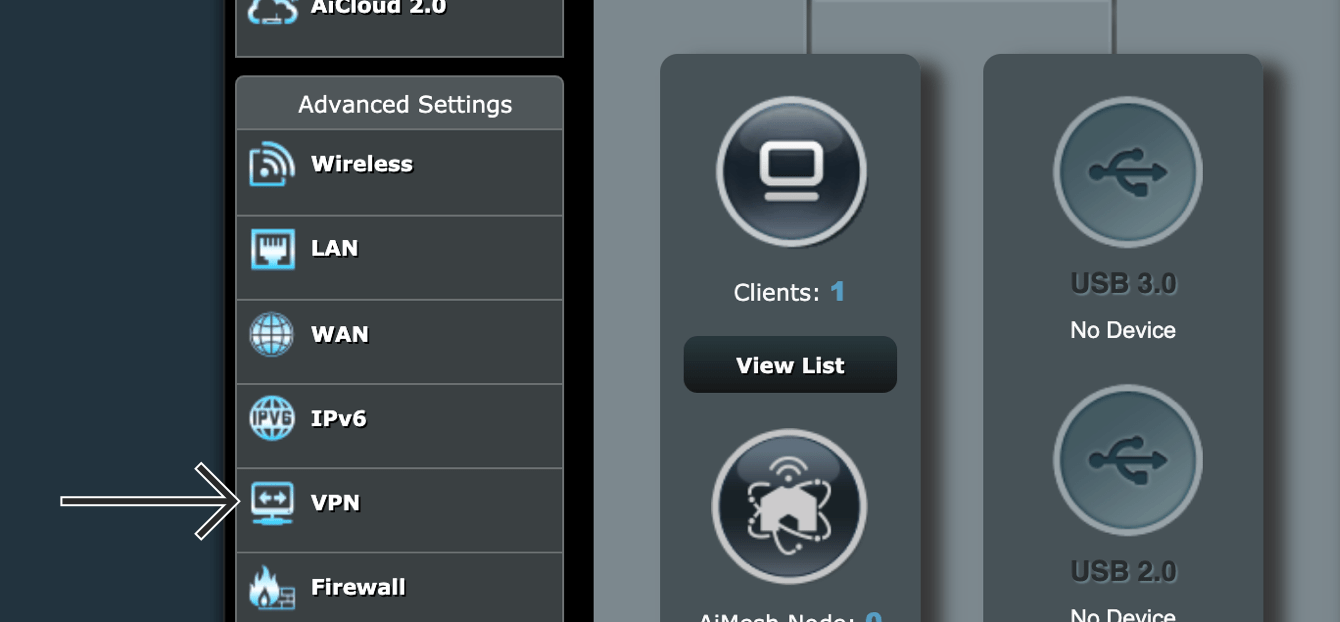
Klicken Sie in der Seitenleiste auf VPN.
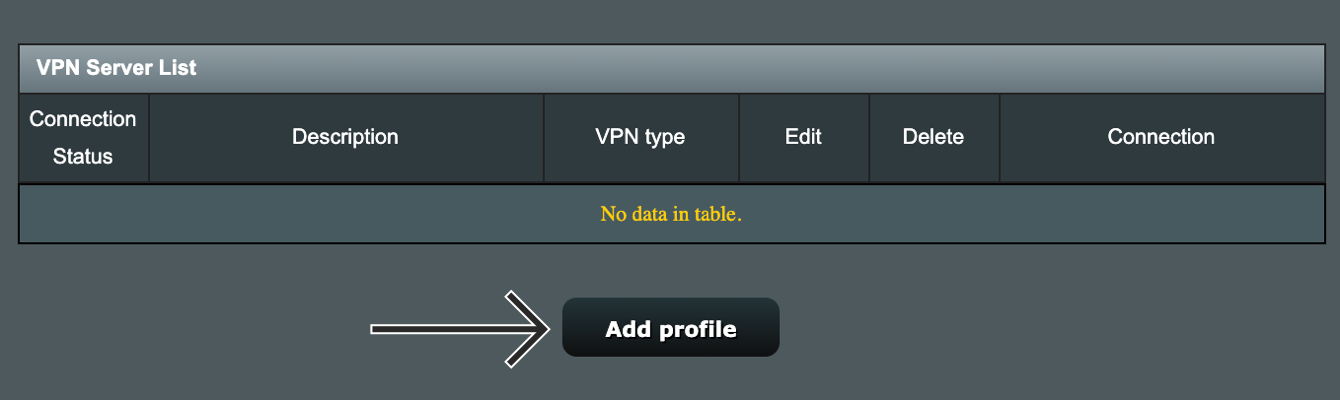
Klicken Sie oben auf den Tab VPN Client. Unten klicken Sie auf Add profile.
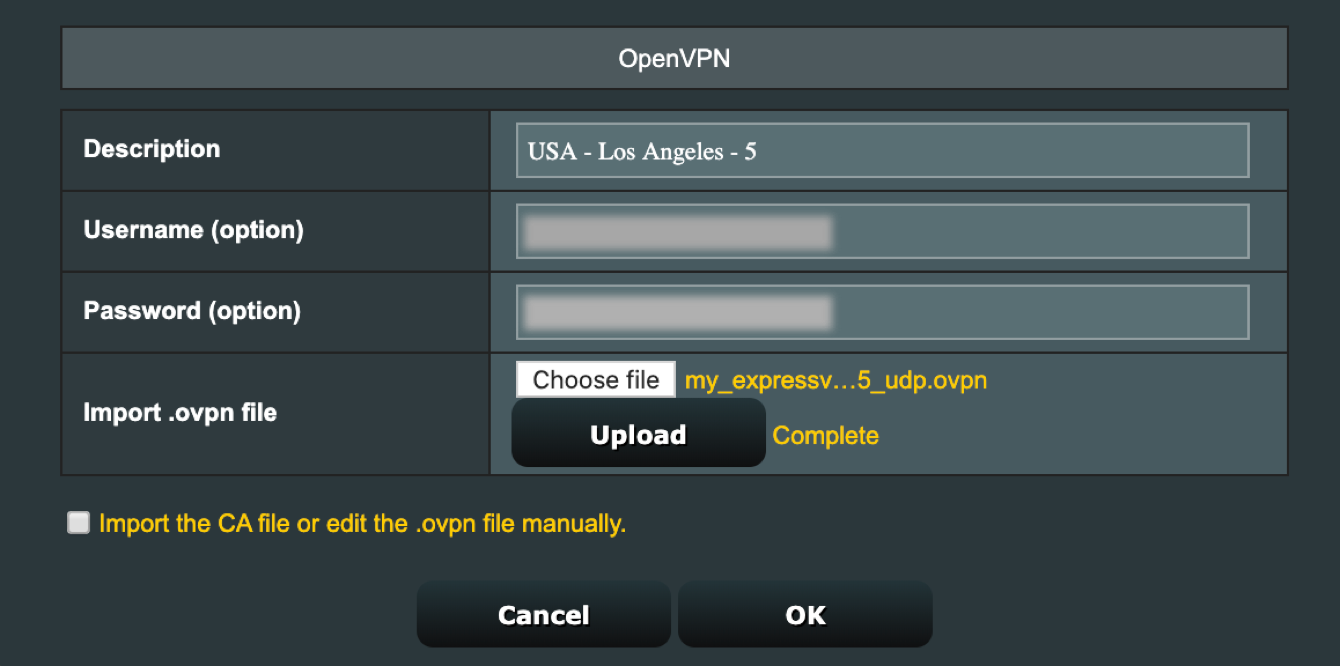
Wählen Sie den Tab OpenVPN und machen Sie die folgenden Angaben:
- Description: Geben Sie einen Hinweis für Sie zur Wiedererkennung der VPN-Verbindung ein.
- Username: Fügen Sie hier den oben angegebenen Benutzernamen für die manuelle ExpressVPN-Konfiguration ein.
- Password: Fügen Sie hier das oben angegebene Passwort für die manuelle ExpressVPN-Konfiguration ein.
- Import .ovpn file: Laden Sie die oben heruntergeladene Datei hoch. Klicken Sie auf Upload. Ihnen wird die Meldung „Complete“ angezeigt.
Klicken Sie auf OK.
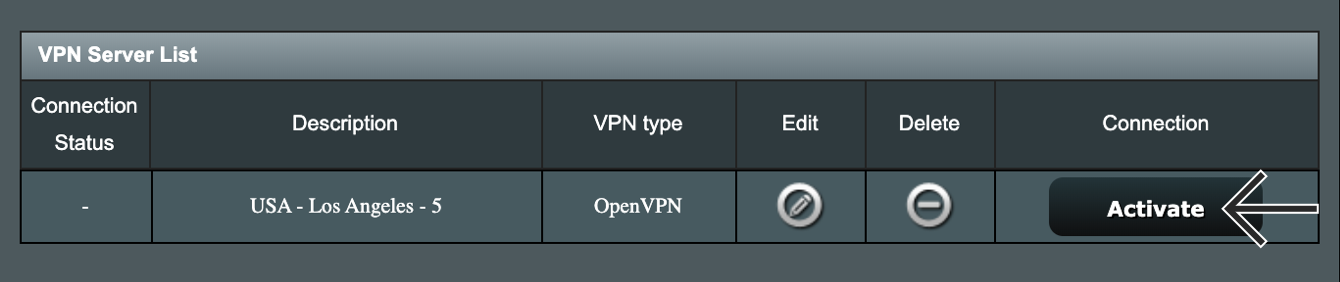
Klicken Sie auf Activate, um das VPN zu starten.
Wurde die Verbindung erfolgreich hergestellt, erscheint ein  bei Connection Status.
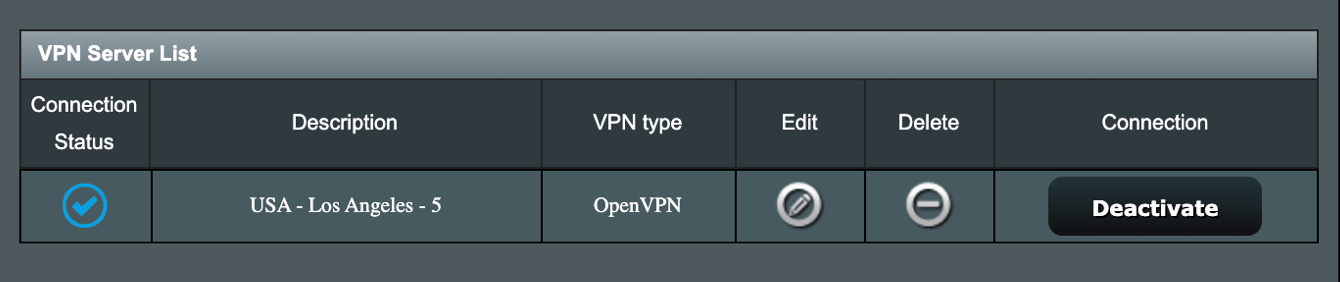
Prüfen Sie Ihren Standort und Ihre IP-Adresse, um zu bestätigen, dass die VPN-Verbindung funktioniert.
Tritt ein Problem bei der Authentifizierung auf, versuchen Sie die oben genannten Schritte erneut oder wiederholen Sie den Vorgang mit einer anderen OpenVPN-Konfigurationsdatei.
Um VPN-Standorte zu ändern, laden Sie verschiedene OpenVPN-Konfigurationsdateien hoch, geben Sie Ihren Benutzernamen und Ihr Passwort der OpenVPN-Konfiguration ein und bestätigen Sie unten auf der Seite mit Apply. Schalten Sie den Status des Dienstes anschließend auf ON.
Die Asuswrt-Merlin-Firmware unterscheidet sich von der regulären Asus Router-Firmware. So konfigurieren Sie ExpressVPN auf Asuswrt-Merlin:
- Gehen Sie zum Bedienfeld in Ihrem Browser und geben Sie router.asus.com ein. Wurde die Adresse Ihres Router-Bedienfelds zuvor geändert und ist Ihnen nicht mehr bekannt, können Sie sie in den Einstellungen Ihres Geräts herausfinden.
- Melden Sie sich mit Ihrem Benutzernamen und Ihrem Passwort an. Standardmäßig lauten beide admin.
- Wählen Sie unter Advanced Settings das VPN aus dem Menü der linken Seite.
- Wählen Sie oben OpenVPN Clients.
- Neben Import .ovpn file klicken Sie auf Browse… und laden die .ovpn Konfigurationsdatei hoch, die Sie zuvor heruntergeladen haben.
- Nachdem die Datei vollständig hochgeladen ist, scrollen Sie zu Basic Settings und fügen Sie den Benutzernamen und das Passwort von ExpressVPN für die manuelle Konfiguration ein, die Sie zuvor ermittelt haben.
- Scrollen Sie herunter zu Advanced Settings. Wählen Sie bei Accept DNS Configuration eine der folgenden Einstellungen: Strict: wenn Sie ExpressVPN auf allen mit dem Router verbundenen Geräten nutzen möchten.
Exclusive: wenn Sie ExpressVPN nur auf gewissen Geräten nutzen möchten. - Wenn Sie die Option Redirect Internet traffic through tunnel sehen, wählen Sie Yes/VPN Director.
- Geben Sie unter Custom Configuration den folgenden Text ein und klicken Sie auf Apply.
fast-io
 remote-random
 pull
 tls-client
 verify-x509-name Server name-prefix
 ns-cert-type server
 route-method exe
 route-delay 2
 tun-mtu 1500
 fragment 1300
 mssfix 1200
 sndbuf 524288
 rcvbuf 524288
Sie benötigen Hilfe? Kontaktieren Sie das ExpressVPN-Supportteam für sofortige Unterstützung.