






Om onze apps en configuraties te gebruiken moet je je eerst aanmelden voor een ExpressVPN-account.
Deze handleiding laat u zien hoe u ExpressVPN op uw Asus-router kunt instellen met behulp van het OpenVPN protocol.
Niet alle ExpressVPN locaties zijn mogelijk beschikbaar voor handmatig ingestelde verbindingen. Om de volledige lijst met VPN locaties te gebruiken, gebruik het instellen voor de app.
Belangrijk: Deze handleiding werkt alleen met de volgende Asus-routers:
RT-N66U, RT-AC56U, RT-AC66U, RT-AC68U (tot en met v3), RT-AC87U, RT-AC5300, RT-AC3200, RT-AC3100, RT-AC1750, RT-AC88U, RT-AC66R, RT-AC55U en Merlin op Asus.
In de volgende video zie je hoe je de configuratie uitvoert met de standaardfirmware van Asus.
U moet het OpenVPN configuratiebestand (.ovpn) downloaden voor de serverlocatie naar keuze.
Spring naar …
1. De VPN-configuratiebestanden downloaden
2. Uw ASUS-router configureren
1. De VPN-configuratiebestanden downloaden
Ga naar de ExpressVPN+-installatiepagina. Log indien nodig in op je ExpressVPN-account.
Selecteer in het menu Applications (Toepassingen) (of Show other devices (Andere apparaten weergeven)) aan de linkerkant Advanced setup (Geavanceerde installatie) > Manual Configuration (Handmatige configuratie).
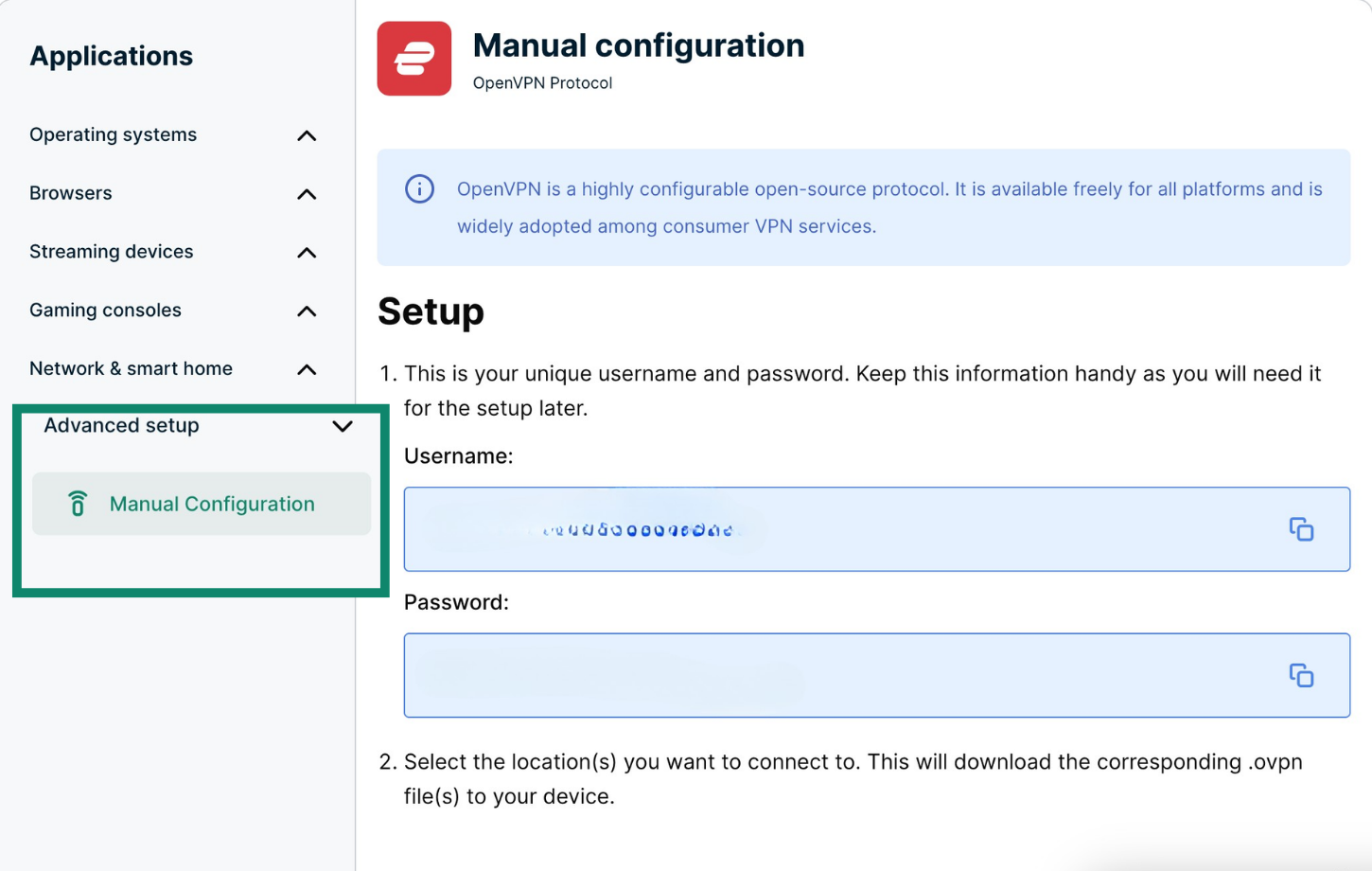
Je ziet je gebruikersnaam, wachtwoord en een lijst met OpenVPN-configuratiebestanden.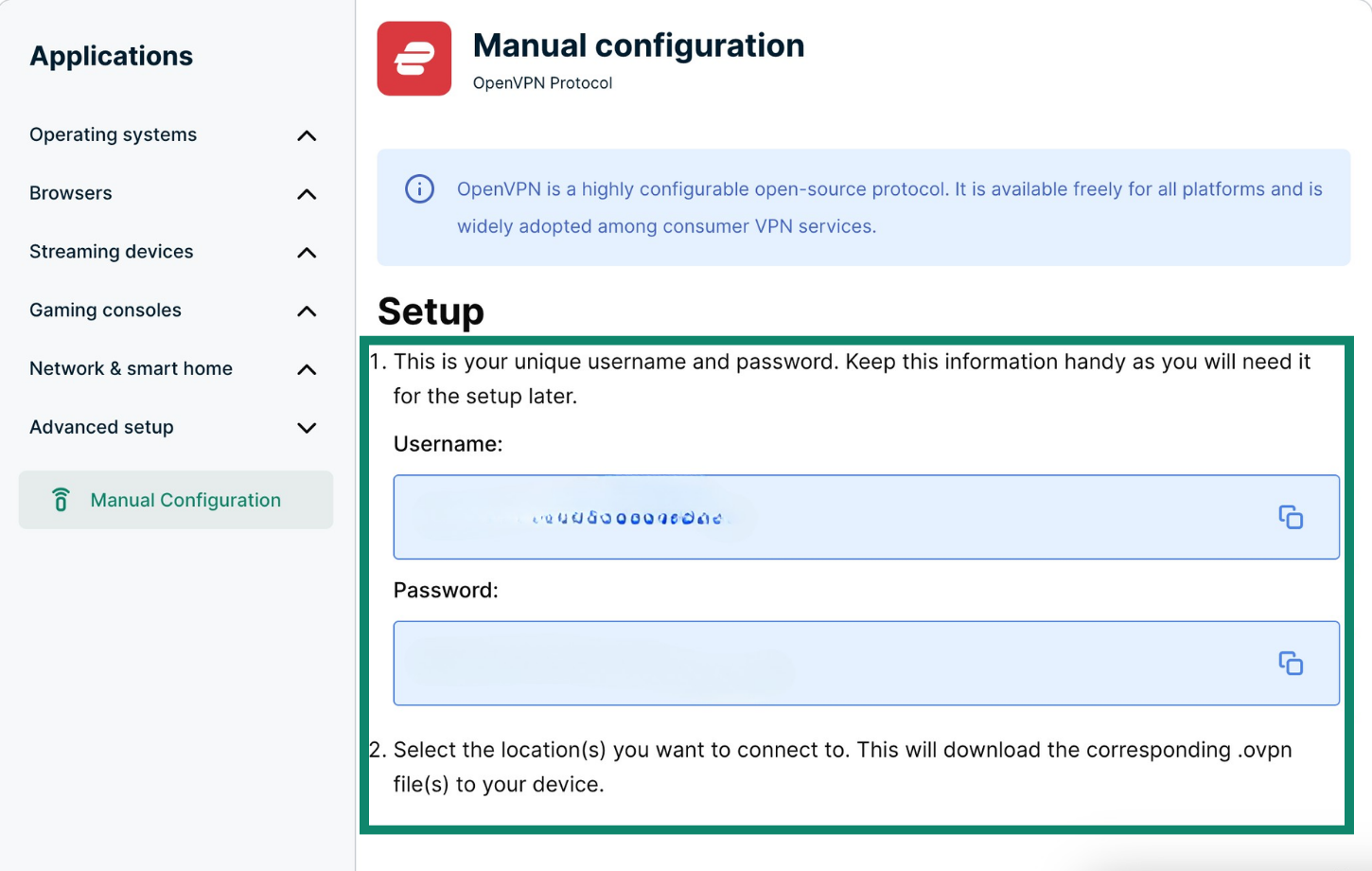 Klik op de gewenste locatie(s) om de .ovpn-bestanden te downloaden.
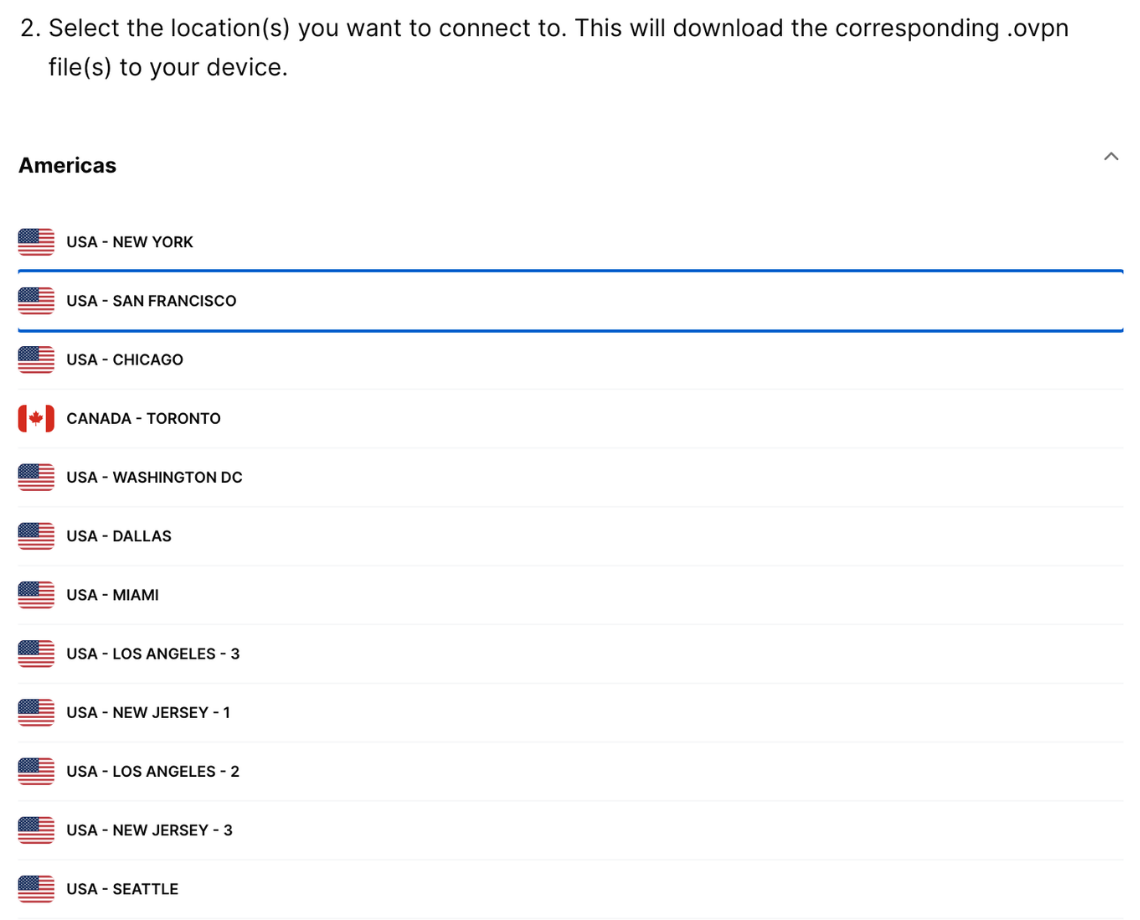
Houd dit browservenster open, u hebt de gegevens later nodig voor het instellen.
Hulp nodig? Neem voor onmiddellijke ondersteuning contact op met de ExpressVPN helpdesk.
2. Uw ASUS-router configureren
Ga naar het gedeelte dat op uw apparaat van toepassing is.
In de adresbalk van uw browser, voer router.asus.com in om toegang te krijgen tot het router administratiepaneel.
Als het adres van uw router admininistratiepanel in het verleden ooit veranderd is en u deze niet kunt herinneren, kunt u deze in de instellingen van uw apparaat vinden.
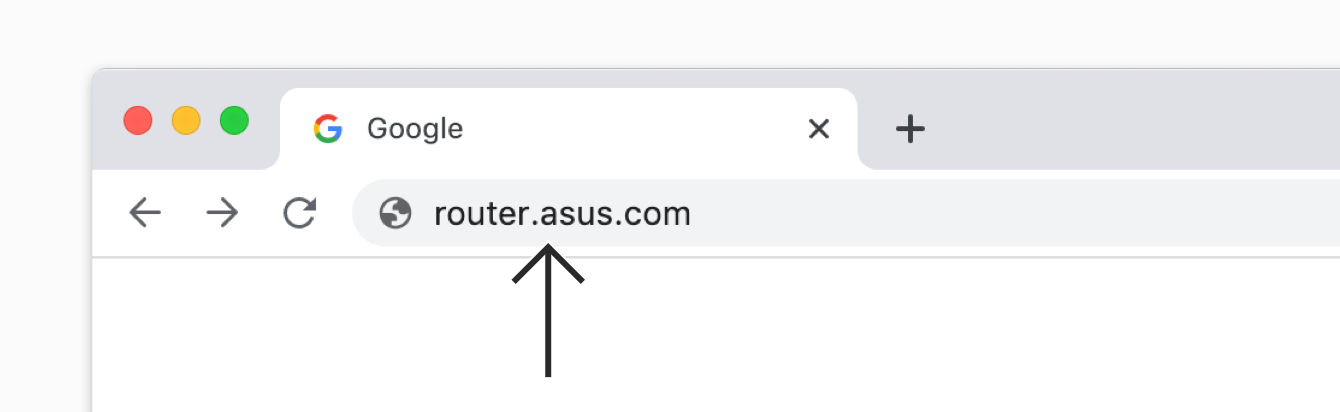
Log in met de gebruikersnaam en het wachtwoord van uw router. Deze zijn standaard admin.
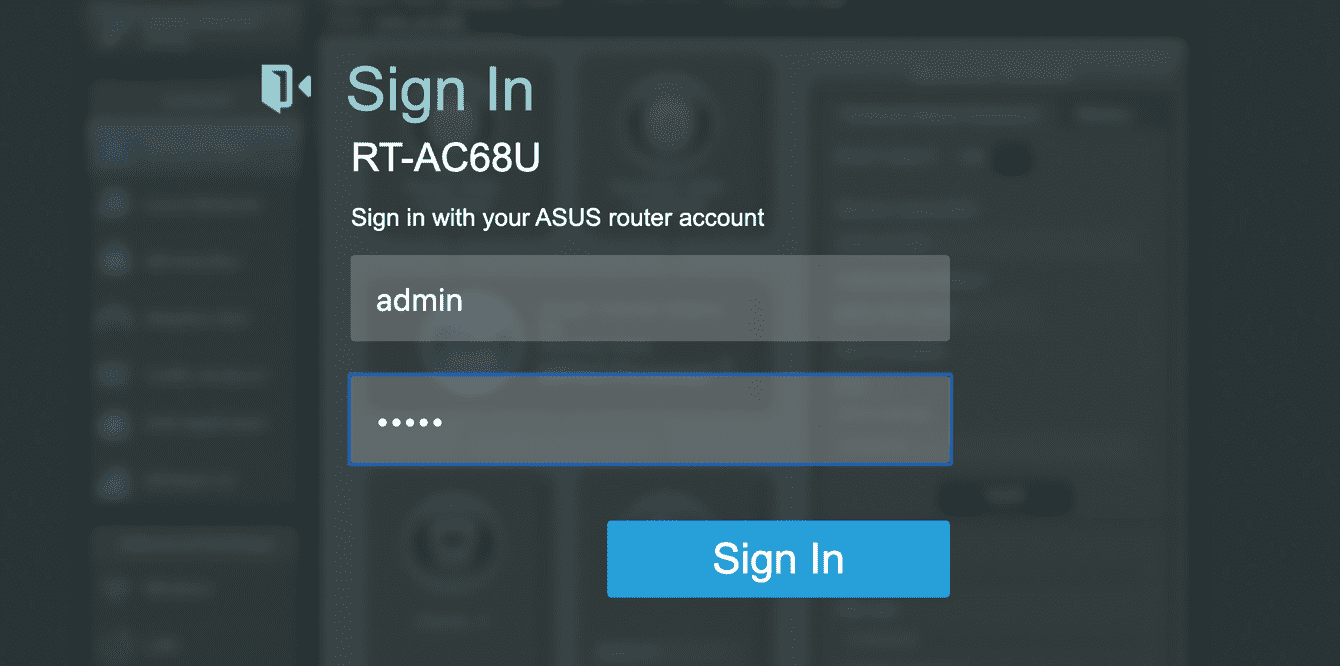
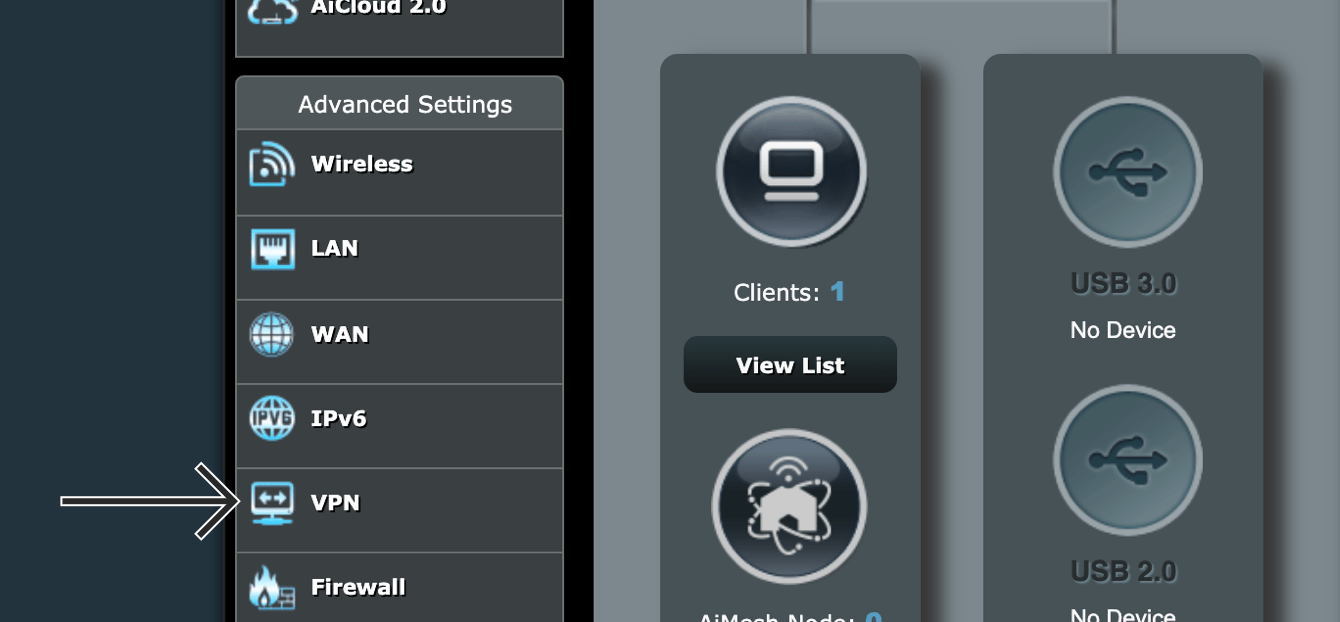
Klik in de linkerbalk op VPN.
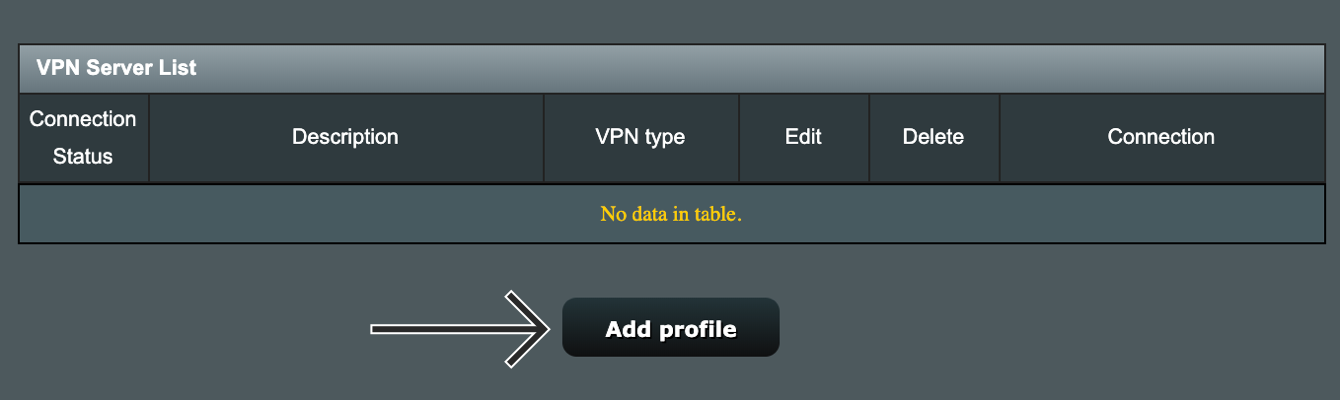
Klik bovenaan op het tabblad VPN Client. Klik vervolgens op Profiel toevoegen.
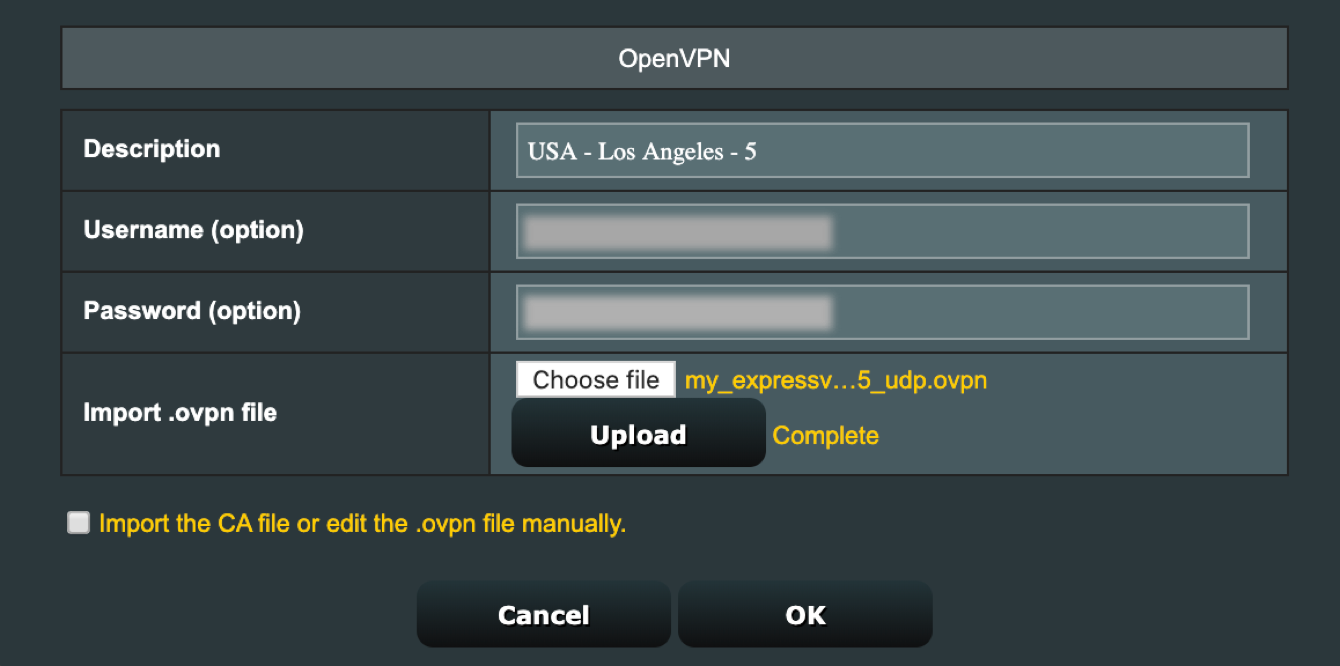
Selecteer het tabblad OpenVPN en vul vervolgens de volgende details in:
- Omschrijving: dit helpt u de VPN verbinding te herkennen.
- Gebruikersnaam: kopieer het handmatig instellen van ExpressVPN’s gebruikersnaam in die u hierboven gevonden hebt..
- Wachtwoord: kopieer het handmatig instellen van ExpressVPN’s wachtwoord in die u hierboven gevonden hebt.
- .ovpn-bestand importeren: upload het bestand dat u hierboven gedownload hebt. Klik op Uploaden. U krijgt het bericht “Compleet” te zien.
Klik op OK.
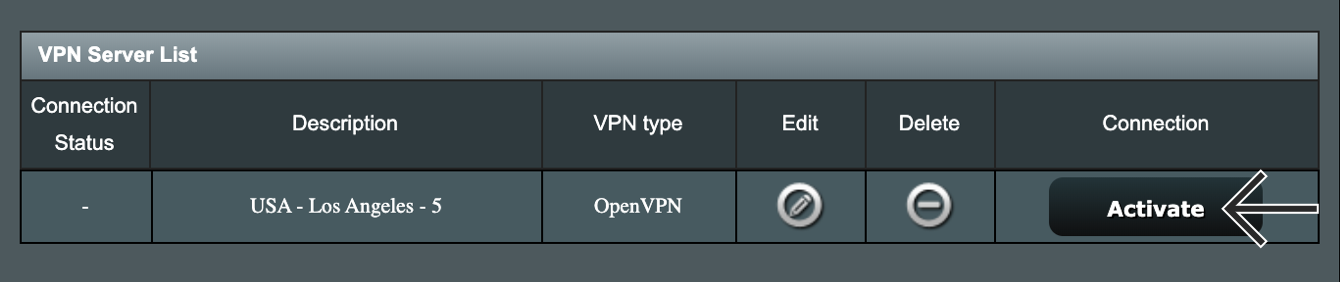
Klik op Activeren om de VPN te starten.
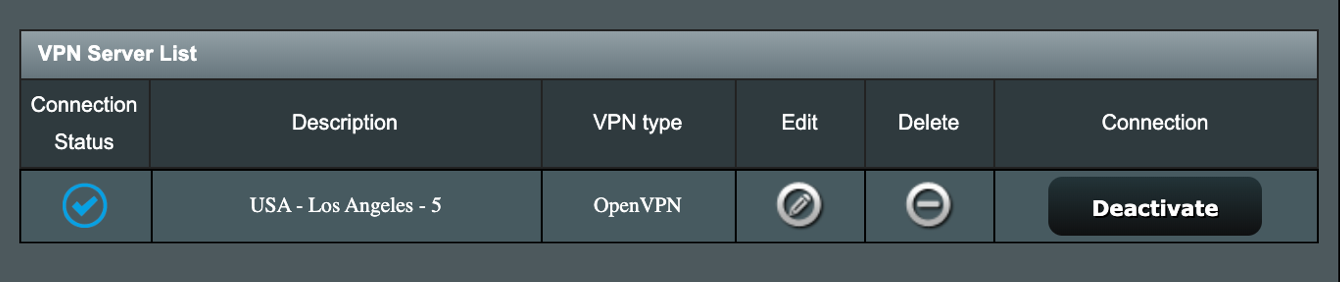
Zodra de verbinding succesvol is, zult u  onder Verbindingsstatus zien.
Ga uw locatie en IP adres na om te bevestigen dat de VPN verbinding het doet.
Als u geen verbinding kunt maken, probeer de stappen hierboven of herhaal het proces met een ander bestand voor instellen van OpenVPN.
Om van VPN locatie te veranderen, upload een ander bestand voor instellen van OpenVPN, voer uw gebruikersnaam en wachtwoord voor het instellen van OpenVPN in, klik op Toepassen onderaan de pagina en zet de status van de dienst op Aan.
De Asuswrt-Merlin firmware is verschillende van de gewone Asus router firmware. Om ExpressVPN op Asuswrt-Merlin in te stellen:
- In de adresbalk van uw browser, voer router.asus.com in om toegang te krijgen tot het router administratiepanel. Als het adres van uw router in het verleden ooit veranderd is en u deze zich niet meer kunt herinneren, kunt u deze in de instellingen van uw apparaat vinden.
- Log in met uw gebruikersnaam en wachtwoord. Deze zijn standaard beide admin.
- Onder Geavanceerde instellingen, selecteer VPN in het menu aan de linkerkant.
- Bovenaan, selecteer OpenVPN clients.
- Naast .ovpn-bestand importeren, klik op Bladeren… en upload het .ovpn configuratiebestand dat u hierboven gedownload heeft.
- Nadat het uploaden van het bestand klaar is, scroll naar beneden naar Basisinstellingen. Kopieer en plak de gebruikersnaam en het wachtwoord van de handleiding voor het instellen van ExpressVPN die u hierboven gevonden hebt.
- Scroll naar beneden naar Geavanceerde instellingen. Stel DNS configuratie accepteren als één van de volgende in: Streng (als u ExpressVPN gebruikt op alle apparaten die met de router verbonden zijn) of Exclusief (als u ExpressVPN enkel op bepaalde apparaten gebruikt).
- Als u de optie Internetverkeer omleiden door tunnel ziet, selecteer dan Ja/VPN Director.
- Onder Handmatig instellen, voer de volgende tekst in en klik op Toepassen.
fast-io
 remote-random
 pull
 tls-client
 verify-x509-name Server name-prefix
 ns-cert-type server
 route-method exe
 route-delay 2
 tun-mtu 1500
 fragment 1300
 mssfix 1200
 sndbuf 524288
 rcvbuf 524288
Hulp nodig? Neem voor onmiddellijke ondersteuning contact op met de ExpressVPN helpdesk.