






Pour utiliser nos applis et configurations, veuillez d'abord créer un compte ExpressVPN.
Ce tutoriel vous expliquera comment installer ExpressVPN sur votre routeur Asus en utilisant le protocole OpenVPN.
Toutes les localisations d’ExpressVPN ne sont pas disponibles pour des connexions configurées manuellement. Pour obtenir la liste complète des localisations VPN, utilisez la configuration de l’application.
Remarque : Ce tutoriel est adapté aux routeurs Asus suivants :
RT-N66U, RT-AC56U, RT-AC66U, RT-AC68Uv3, RT-AC87U, RT-AC5300, RT-AC3200, RT-AC3100, RT-AC1750, RT-AC88U, RT-AC66R, RT-AC55U et Merlin Asus.
La vidéo suivante présente la procédure d’installation à l’aide du micrologiciel d’origine d’Asus.
Vous devez télécharger le fichier de configuration OpenVPN (.ovpn) correspondant à la localisation serveur de votre choix.
Aller à…
1. Télécharger les fichiers de configuration VPN
2. Configurer votre routeur ASUS
1. Télécharger les fichiers de configuration VPN
Rendez-vous sur la page de configuration d’ExpressVPN+. Si vous y êtes invité, connectez-vous à votre compte ExpressVPN.
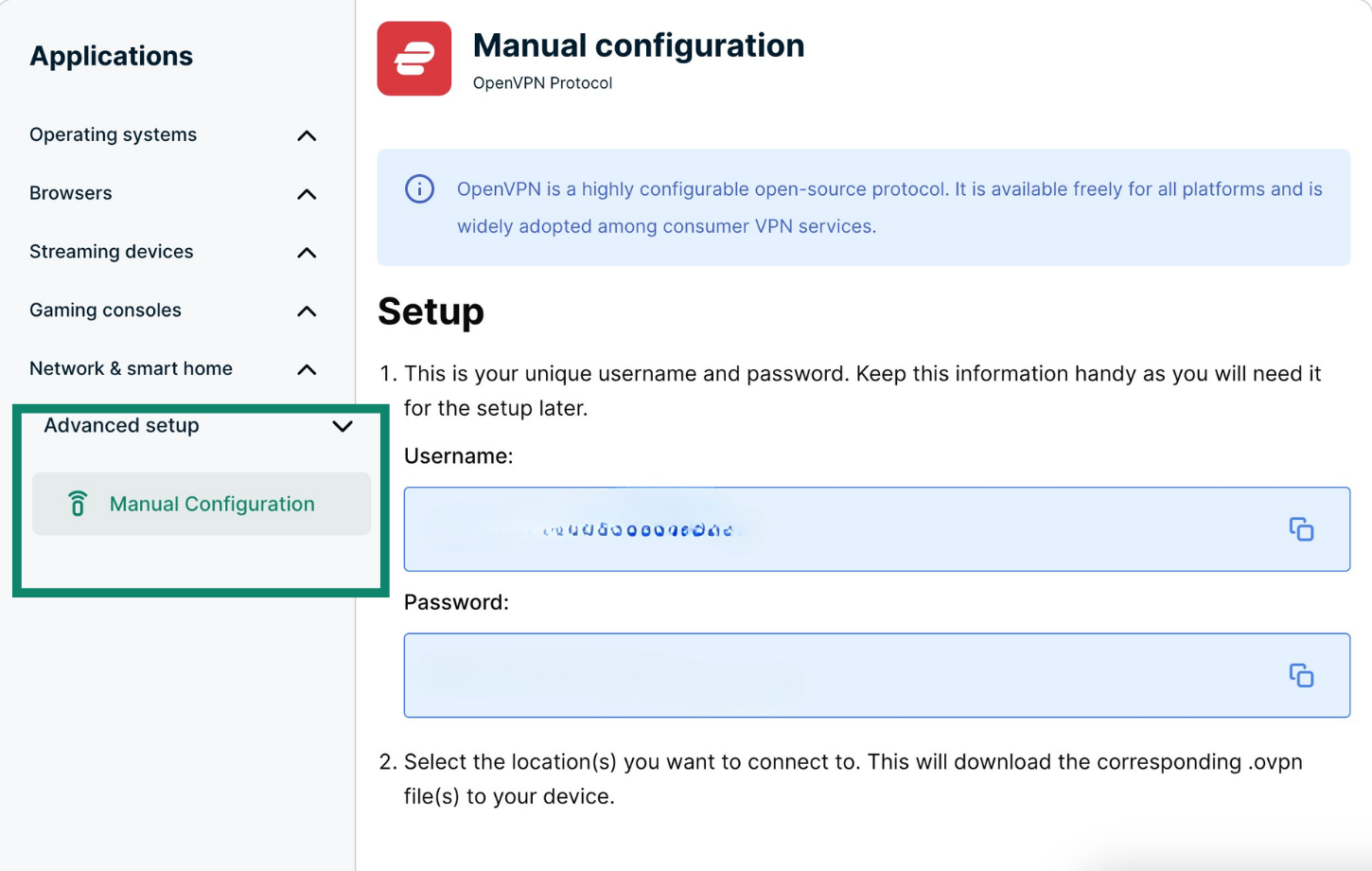
Dans le menu Applications (Applications) (ou Show other devices (Afficher d’autres appareils)) situé à gauche, sélectionnez Advanced setup (Configuration avancée) > Manual Configuration (Configuration manuelle).
Vous verrez votre nom d’utilisateur, votre mot de passe et une liste de fichiers de configuration OpenVPN.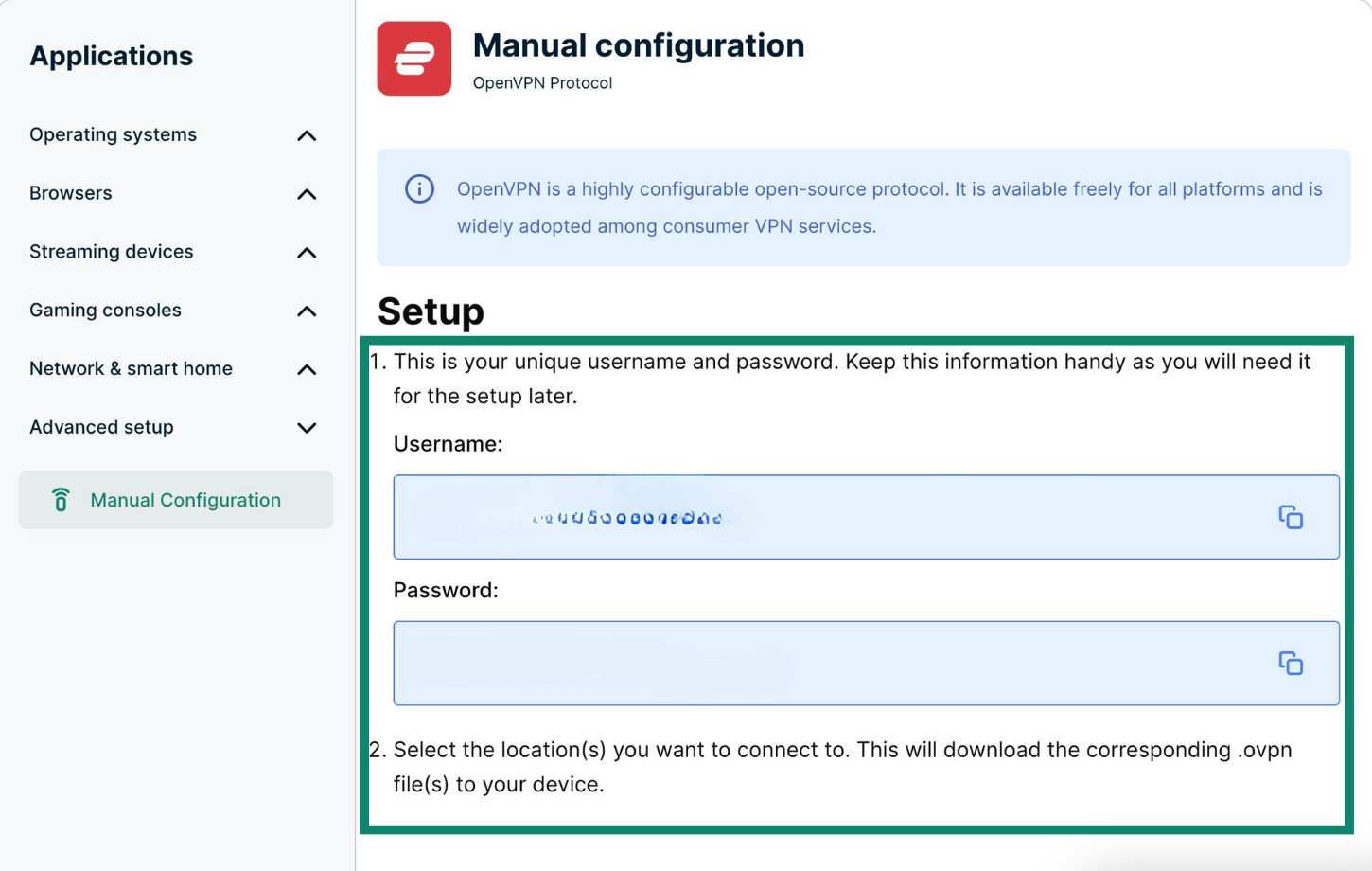 Cliquez sur la ou les localisations de votre choix pour télécharger le ou les fichiers .ovpn.
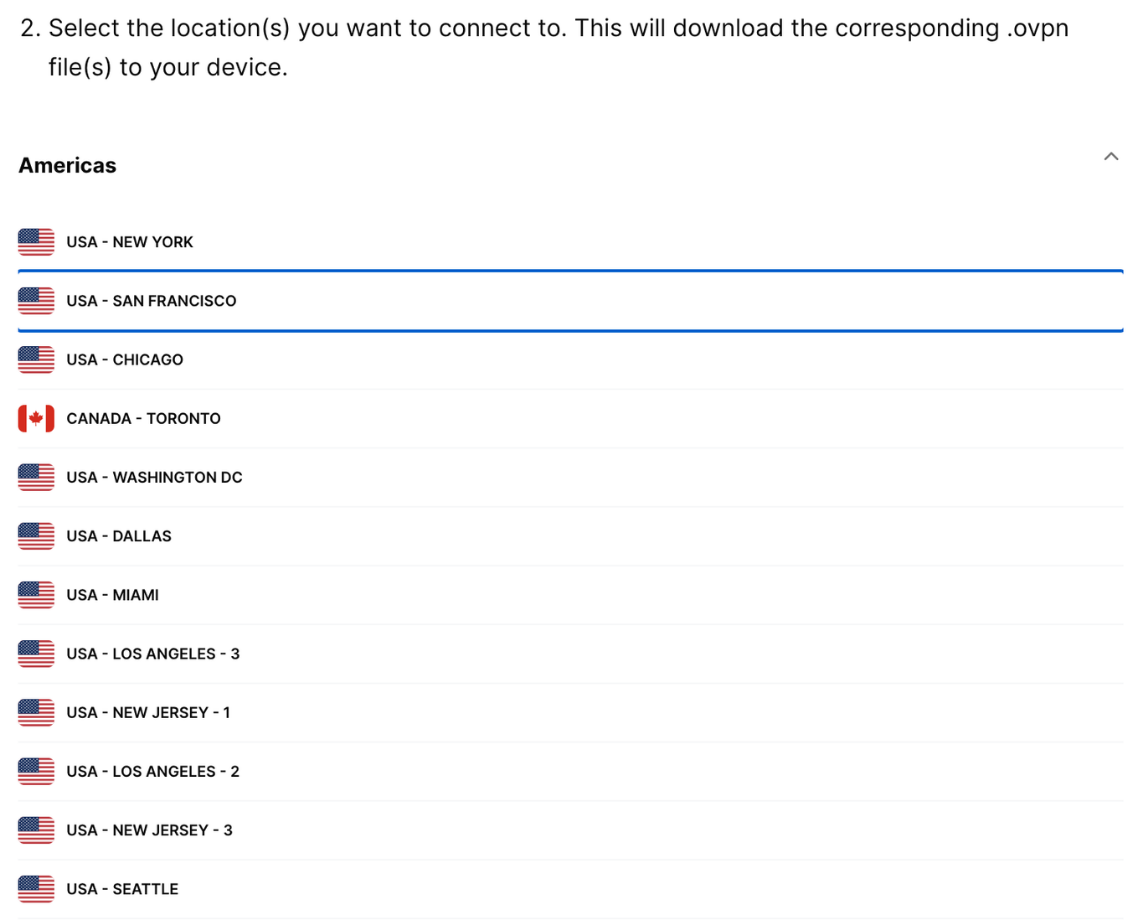 Gardez cette fenêtre de navigateur ouverte. Vous aurez besoin de ces informations pour la configuration ultérieure.
Vous avez besoin d’aide ? Contactez le support client d’ExpressVPN pour une assistance immédiate.
2. Configurer votre routeur ASUS
Veuillez vous référer à la section appropriée pour votre appareil ci-dessous.
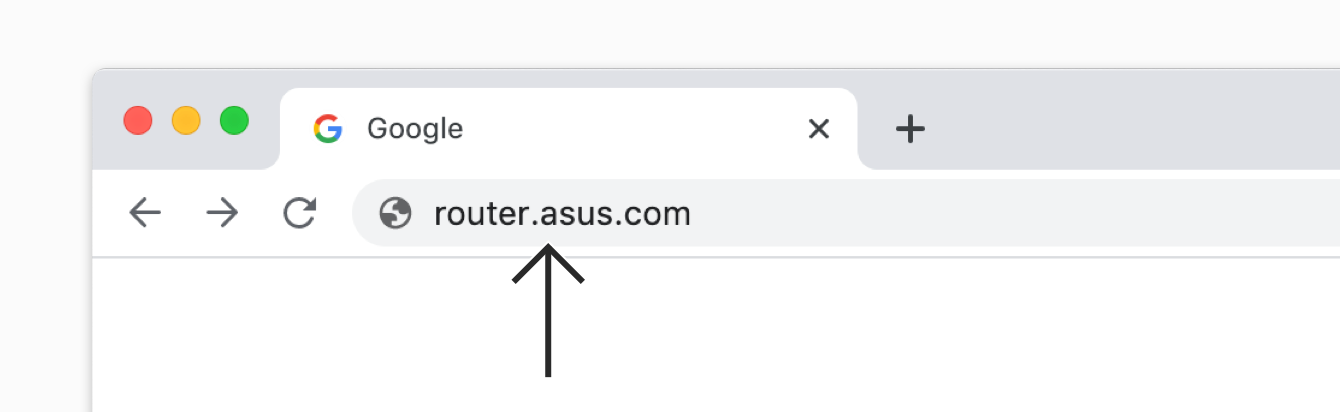
Dans la barre d’adresse de votre navigateur, entrez router.asus.com pour accéder au panneau d’administration du routeur.
Si l’adresse pour le panneau d’administration de votre routeur a été changée auparavant, et que vous ne vous en souvenez pas, vous pouvez la retrouver dans les paramètres de votre appareil.
Connectez-vous en utilisant l’identifiant et le mot de passe que vous avez définis pour votre routeur. Par défaut, les deux sont admin.

Cliquez sur VPN dans le panneau latéral.
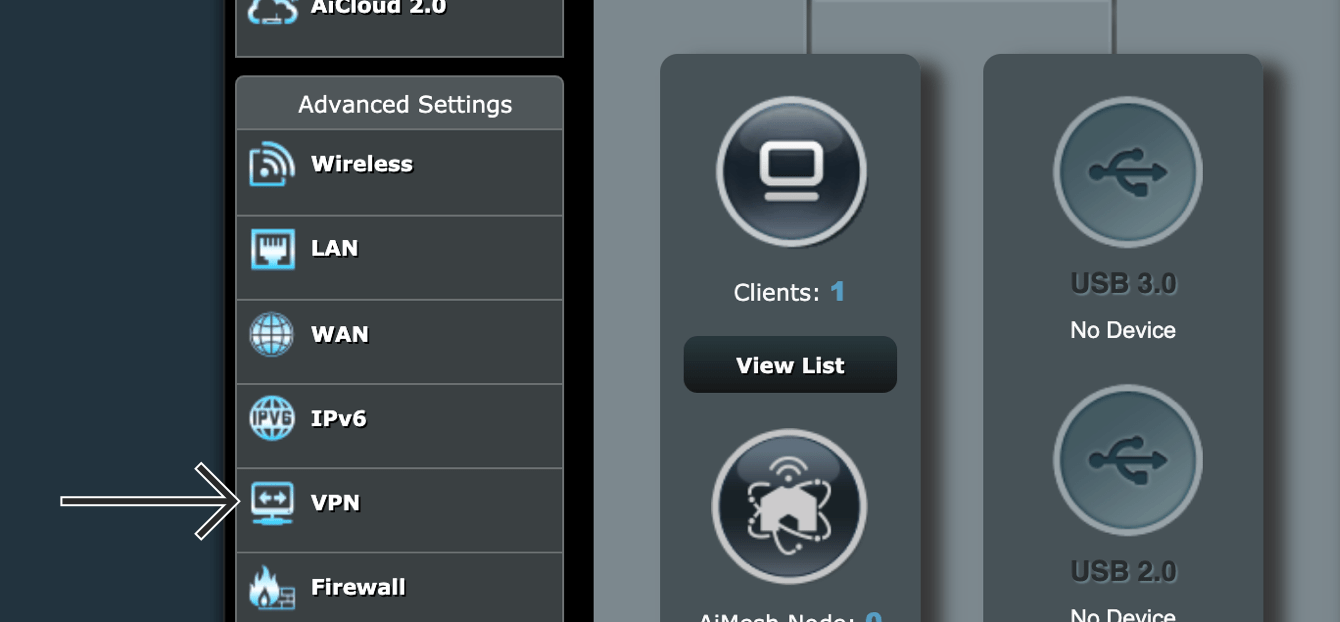
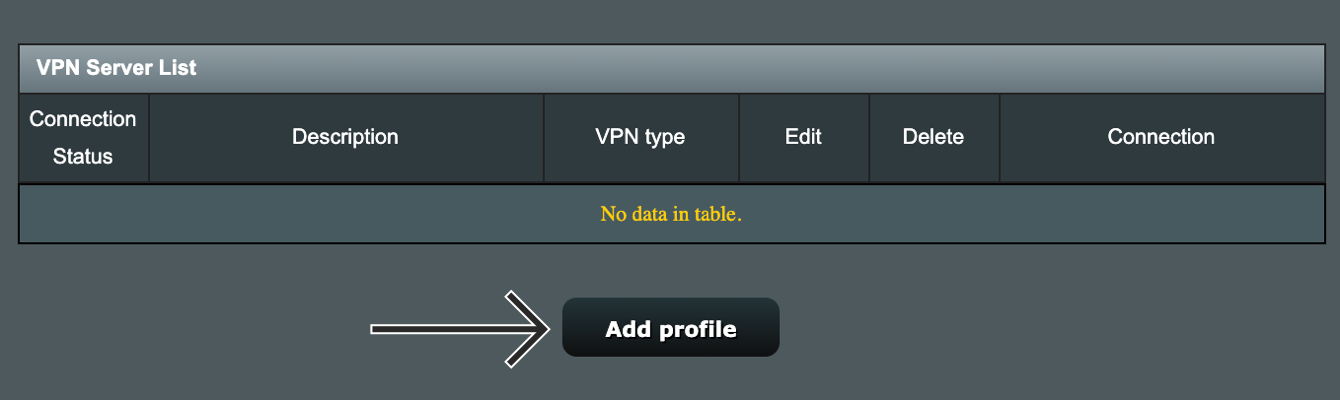
Cliquez sur l’onglet VPN Client (client VPN) en haut, puis sur Add profile (Ajouter un profil) en bas.
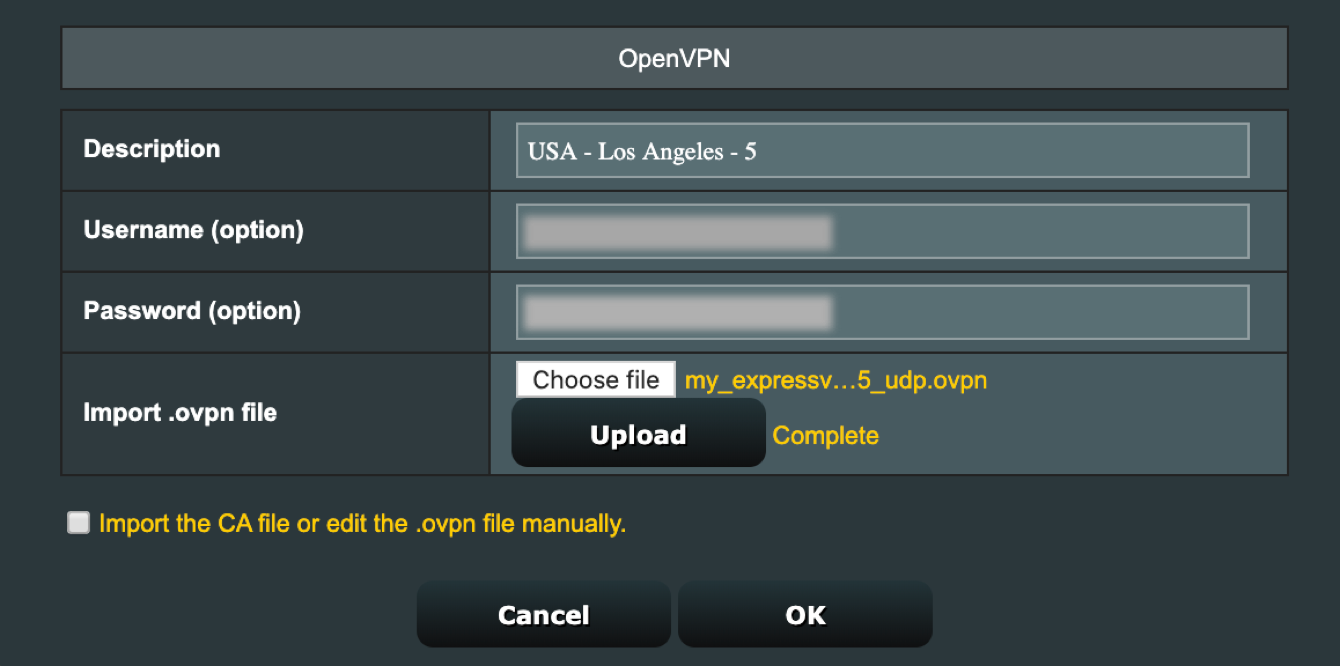
Sélectionnez l’onglet OpenVPN et renseignez les informations suivantes :
- Description : description vous permettant de reconnaître la connexion VPN.
- Username (Identifiant) : copiez l’identifiant de configuration manuelle d’ExpressVPN obtenu plus tôt.
- Password (Mot de passe) : copiez le mot de passe de configuration manuelle d’ExpressVPN obtenu plus tôt.
- Import .ovpn file (Importer le fichier .ovpn) : chargez le fichier téléchargé plus tôt. Cliquez sur Upload (Charger). Vous verrez le message « Complete ».
Cliquez sur OK.
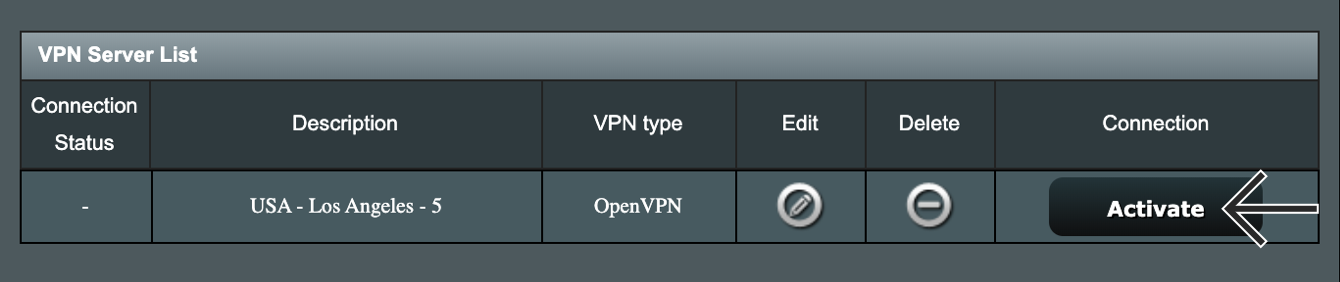
Cliquez sur Activate (Activer) pour démarrer le VPN.
Lorsque la connexion sera établie, vous verrez  sous Connection Status (Statut de Connexion).
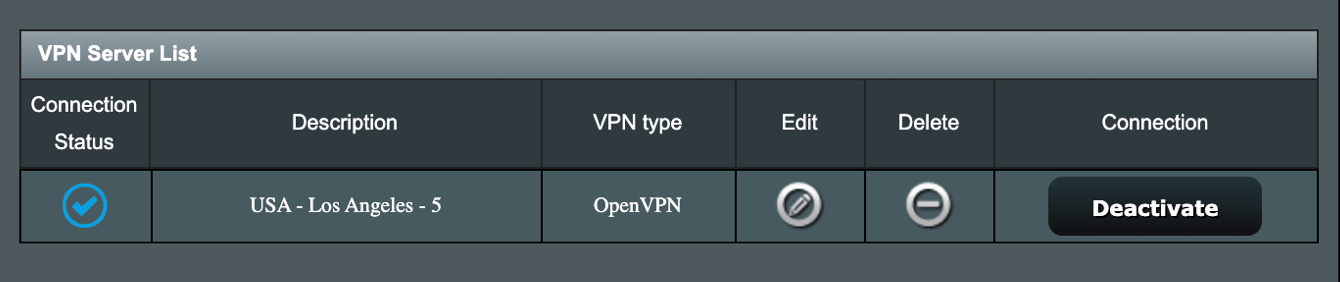
Vérifiez votre localisation et votre adresse IP pour confirmer le bon fonctionnement du VPN.
Si vous constatez un problème d’authentification, répétez les étapes précédentes ou répétez le processus avec un fichier de configuration OpenVPN différent.
Pour modifier votre localisation VPN, chargez un fichier de configuration OpenVPN différent, renseignez votre identifiant et votre mot de passe OpenVPN, cliquez sur Apply (Appliquer) en bas de la page, puis redémarrez le service (ON).
Le micrologiciel Asuswrt-Merlin est différent du micrologiciel pour routeur Asus classique. Pour configurer ExpressVPN sur Asuswrt-Merlin :
- Dans la barre d’adresse de votre navigateur, entrez router.asus.com pour accéder au panneau d’administration du routeur. Si l’adresse du panneau d’administration de votre routeur a été changée auparavant, et que vous ne vous en souvenez pas, vous pouvez la retrouver dans les paramètres de votre appareil.
- Connectez-vous avec votre nom d’utilisateur et mot de passe. Par défaut, les deux sont admin.
- Sous Paramètres Avancés (Advanced Settings), sélectionnez VPN à partir du menu gauche.
- Sélectionnez Clients OpenVPN (OpenVPN Clients) en haut de la page.
- Cliquez sur Naviguer (Browse) à côté de Import .ovpn file (Importer fichier .ovpn)… et chargez le fichier de configuration .ovpn que vous avez téléchargé plus haut.
- Après la fin de chargement du fichier, défilez vers le bas jusqu’à Basic Settings (Paramètres de Base). Copiez et collez le nom d’utilisateur et le mot de passe de configuration manuelle d’ExpressVPN que vous avez trouvés plus haut.
- Défilez vers le bas jusqu’à Advanced Settings (Paramètres Avancés). Réglez Accept DNS Configuration sur l’un des choix suivants : Strict : si vous pensez utiliser ExpressVPN sur tous les appareils connectés au routeur. Exclusive : si vous pensez utiliser ExpressVPN uniquement sur une sélection d’appareils.
- Si l’option Rediriger le trafic internet via un tunnel s’affiche, sélectionnez Oui/VPN Director.
- Sous Custom Configuration (Configuration personnalisée), entrez le texte suivant et cliquez sur Apply (Appliquer).
fast-io
 remote-random
 pull
 tls-client
 verify-x509-name Server name-prefix
 ns-cert-type server
 route-method exe
 route-delay 2
 tun-mtu 1500
 fragment 1300
 mssfix 1200
 sndbuf 524288
 rcvbuf 524288
Vous avez besoin d’aide ? Contactez le support client d’ExpressVPN pour une assistance immédiate.