






บริการสตรีมมิงบางรายอาจทำงานได้อย่างเสถียรมากขึ้นหากคุณบล็อกที่อยู่ IP บางรายการบนเราเตอร์ของคุณ
คู่มือนี้จะแสดงวิธีบล็อกที่อยู่ IP บนเราเตอร์ Asus
หากต้องการบล็อกที่อยู่ IP บนเราเตอร์ Asus ของคุณ คุณจะต้องตั้งค่ากฎการกำหนดเส้นทางพิเศษเพื่อให้แน่ใจว่าการรับส่งข้อมูลเครือข่ายของคุณจะไม่ผ่านที่อยู่ IP ที่คุณระบุ
ข้ามไปที่…
บล็อกที่อยู่ IP บนเราเตอร์ Asus ของคุณ
ตรวจสอบว่าที่อยู่ IP ถูกบล็อกหรือไม่
บล็อกที่อยู่ IP บนเราเตอร์ Asus ของคุณ
ลงชื่อเข้าใช้แผงควบคุมของเราเตอร์
เปิดเว็บเบราว์เซอร์แล้วไปที่ 192.168.1.1 จากนั้นลงชื่อเข้าใช้ด้วยชื่อผู้ใช้และรหัสผ่านของคุณ (โดยค่าเริ่มต้นคือ admin ทั้งสองช่อง) หากที่อยู่ IP ของเราเตอร์ของคุณเคยถูกเปลี่ยนและคุณจำไม่ได้ คุณสามารถค้นหาได้จากการตั้งค่าของอุปกรณ์
เปลี่ยนการตั้งค่าเครือข่ายของเราเตอร์
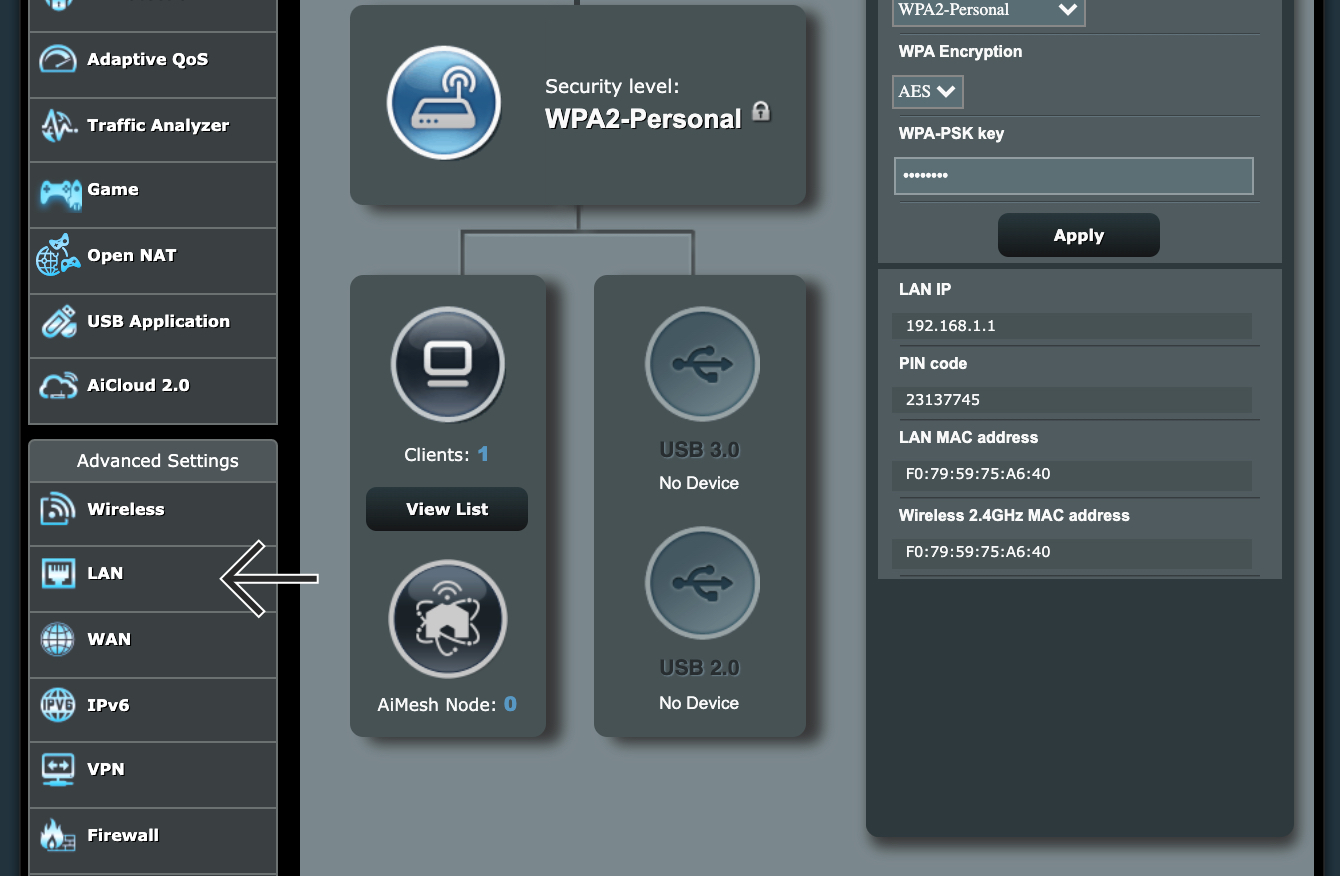
ในแผงควบคุมของเราเตอร์ ให้คลิกที่ LAN
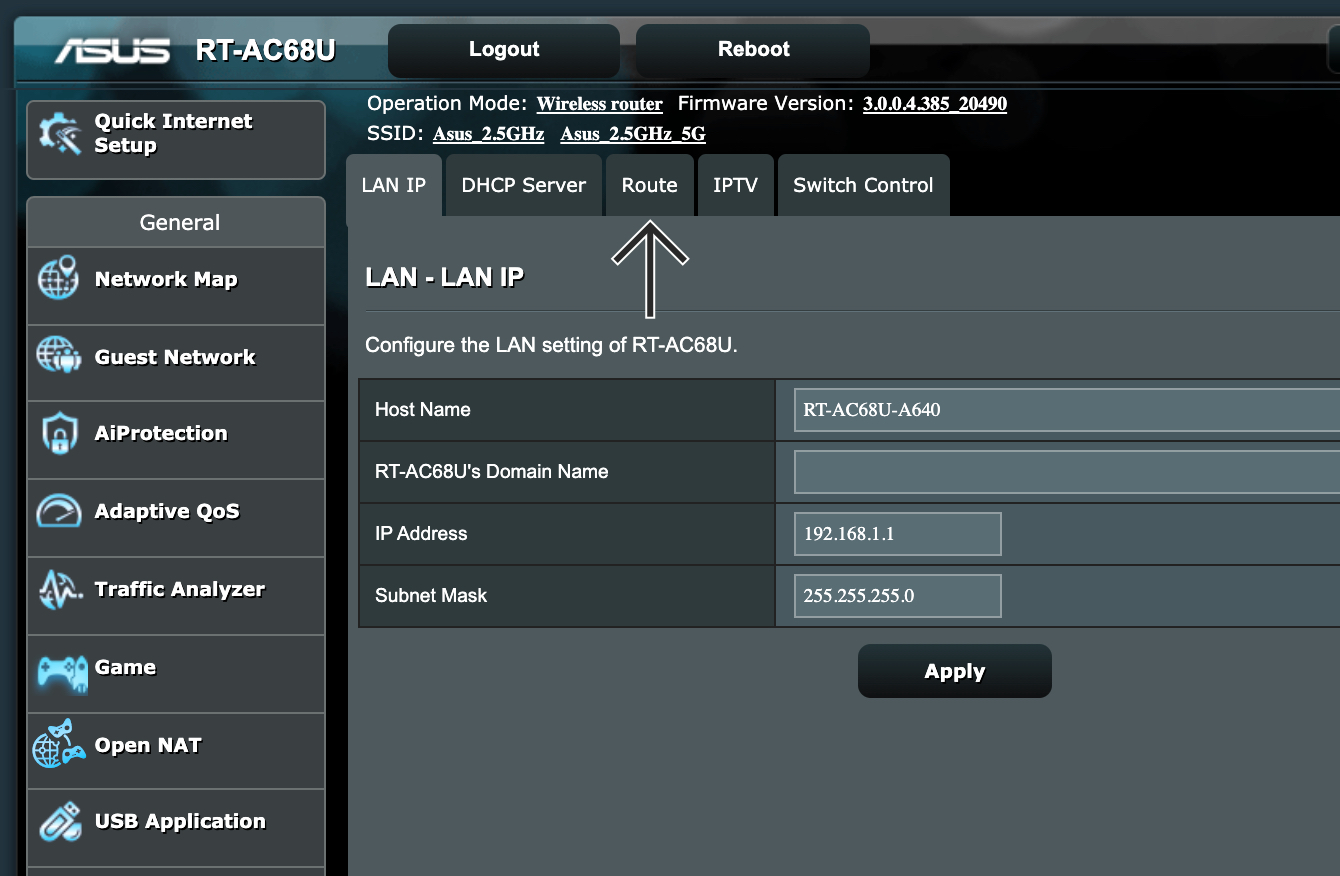
เลือก แท็บ Route
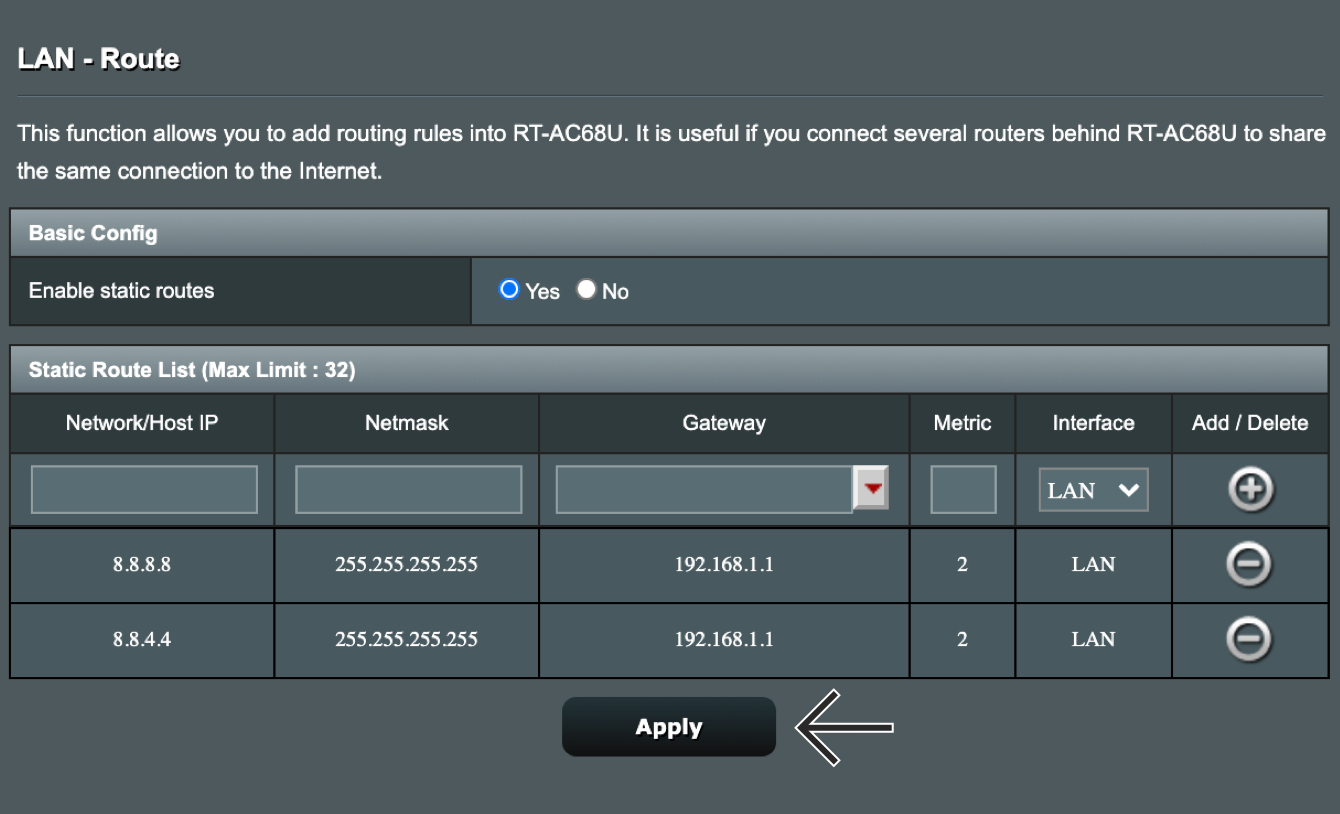
ป้อนค่าต่อไปนี้:
- Enable static routes: เลือก Yes
- Network/Host IP: ป้อนที่อยู่ IP ที่คุณต้องการบล็อก
- Netmask: ป้อน 255.255.255.255
- Gateway: ป้อน 192.168.1.1 (หากค่าเกตเวย์เริ่มต้นของคุณถูกเปลี่ยนค้นหาได้จากการตั้งค่าของอุปกรณ์)
- Metric: ป้อน 2
- Interface: เลือก LAN
คลิก  ทางด้านขวา

จากนั้นป้อนค่าต่อไปนี้อีกครั้ง:
- Network/Host IP: ป้อนที่อยู่ IP ที่คุณต้องการบล็อก
- Netmask: ป้อน 255.255.255.255
- Gateway: ป้อน 192.168.1.1 (หากค่าเกตเวย์เริ่มต้นของคุณถูกเปลี่ยนค้นหาได้จากการตั้งค่าของอุปกรณ์)
- Metric: ป้อน 2
- Interface: เลือก LAN
คลิก ทางด้านขวา
คุณอาจต้องบล็อกที่อยู่ IP เพิ่มเติม ขึ้นอยู่กับบริการสตรีมมิงที่คุณต้องการเข้าถึง หากต้องการทราบว่าต้องบล็อกที่อยู่ใดติดต่อทีมสนับสนุนของ ExpressVPN
คลิก Apply
ตรวจสอบว่าที่อยู่ IP ถูกบล็อกหรือไม่
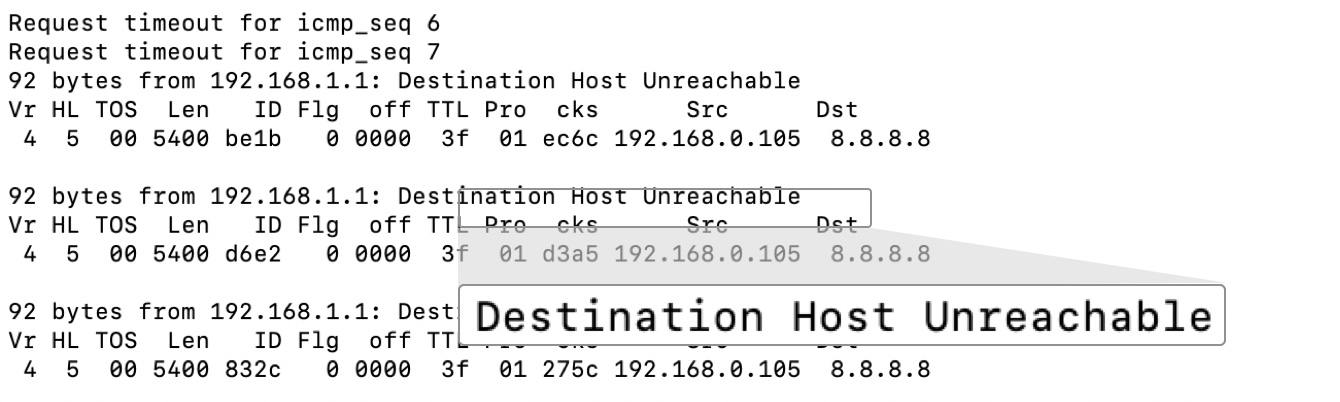
หากต้องการตรวจสอบว่าคุณได้บล็อกที่อยู่ IP สำเร็จหรือไม่ ให้เปิด Terminal (สำหรับ Mac) หรือ Command Prompt (สำหรับ Windows)
ป้อนคำสั่ง “ping” ตามด้วยที่อยู่ IP ที่คุณได้บล็อก เช่น
ping 8.8.8.8
ผลลัพธ์ควรแสดงว่า “Timed Out” หรือ “Destination Host Unreachable”
ต้องการความช่วยเหลือ? ติดต่อทีมสนับสนุนของ ExpressVPN