






For at bruge vores apps og konfigurationer skal du først tilmelde dig en ExpressVPN-konto.
Denne vejledning viser dig, hvordan du konfigurerer ExpressVPN på din Asus-router ved hjælp af OpenVPN-protokollen.
Ikke alle ExpressVPN-placeringer er muligvis tilgængelige for manuelt konfigurerede forbindelser. For at bruge den fulde liste over VPN-placeringer skal du bruge app-opsætningen.
Vigtigt: Denne tutorial fungerer kun for følgende Asus-routere:
RT-N66U, RT-AC56U, RT-AC66U, RT-AC68Uv3, RT-AC87U, RT-AC5300, RT-AC3200, RT-AC3100, RT-AC1750, RT-AC88U, RT-AC66R, RT-AC55U og Merlin på Asus.
Følgende video demonstrerer konfigurationsprocessen ved hjælp af Asus’ standardfirmware.
Du skal hente OpenVPN-konfigurationsfilen (.ovpn) til den serverplacering, du vælger.
Gå til…
1. Download VPN-konfigurationsfilerne
2. Konfigurer din ASUS-router
1. Download VPN-konfigurationsfiler
Gå til ExpressVPN+-opsætningssiden. Hvis du bliver bedt om det, skal du logge ind på din ExpressVPN-konto.
I menuen Applications (Applikationer) (eller Show other devices (Vis andre enheder)) til venstre skal du vælge Advanced setup (Avanceret opsætning) > Manual Configuration (Manuel konfiguration).
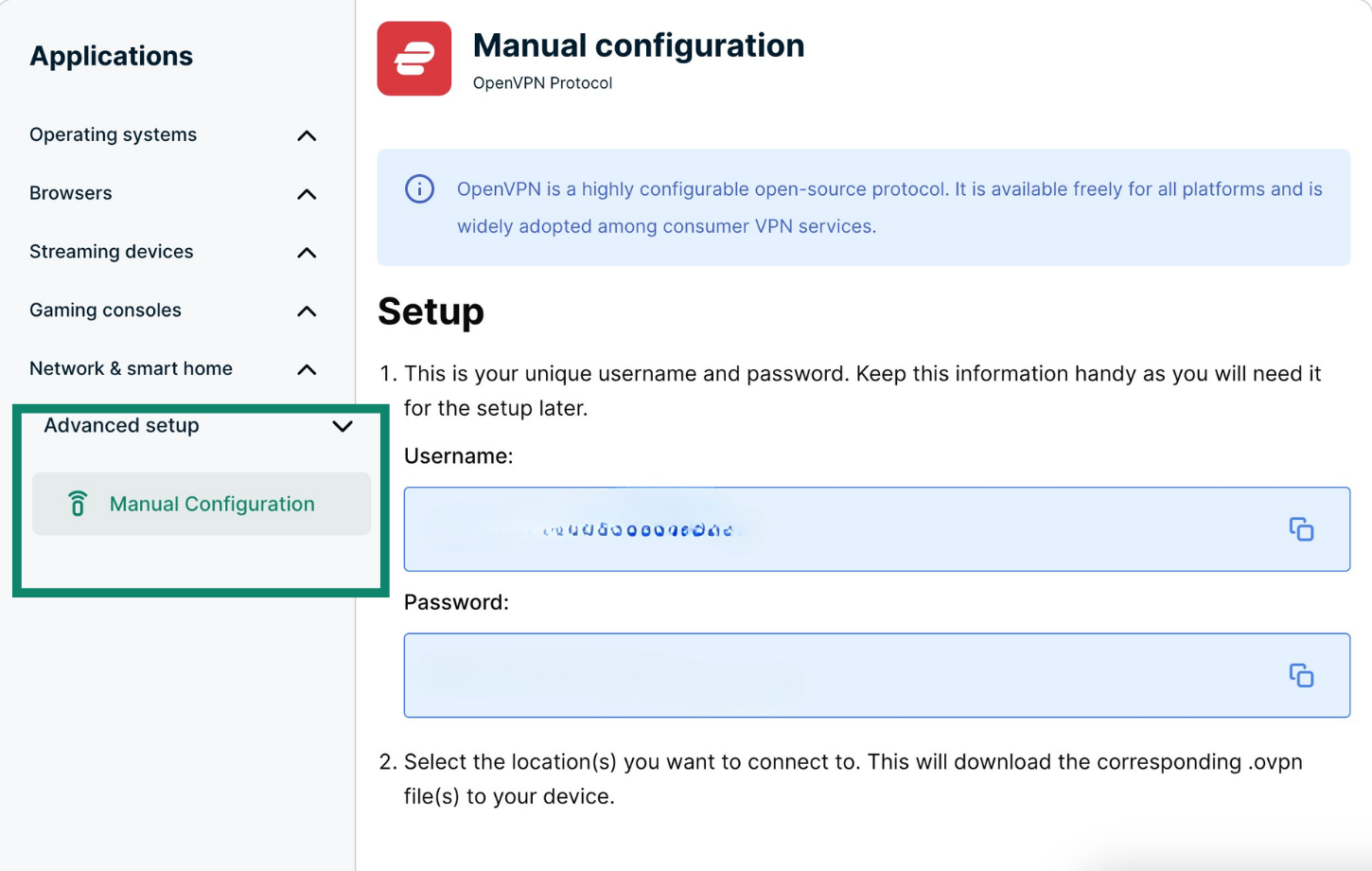
Du vil se dit brugernavn, din adgangskode og en liste over OpenVPN-opsætningsfiler.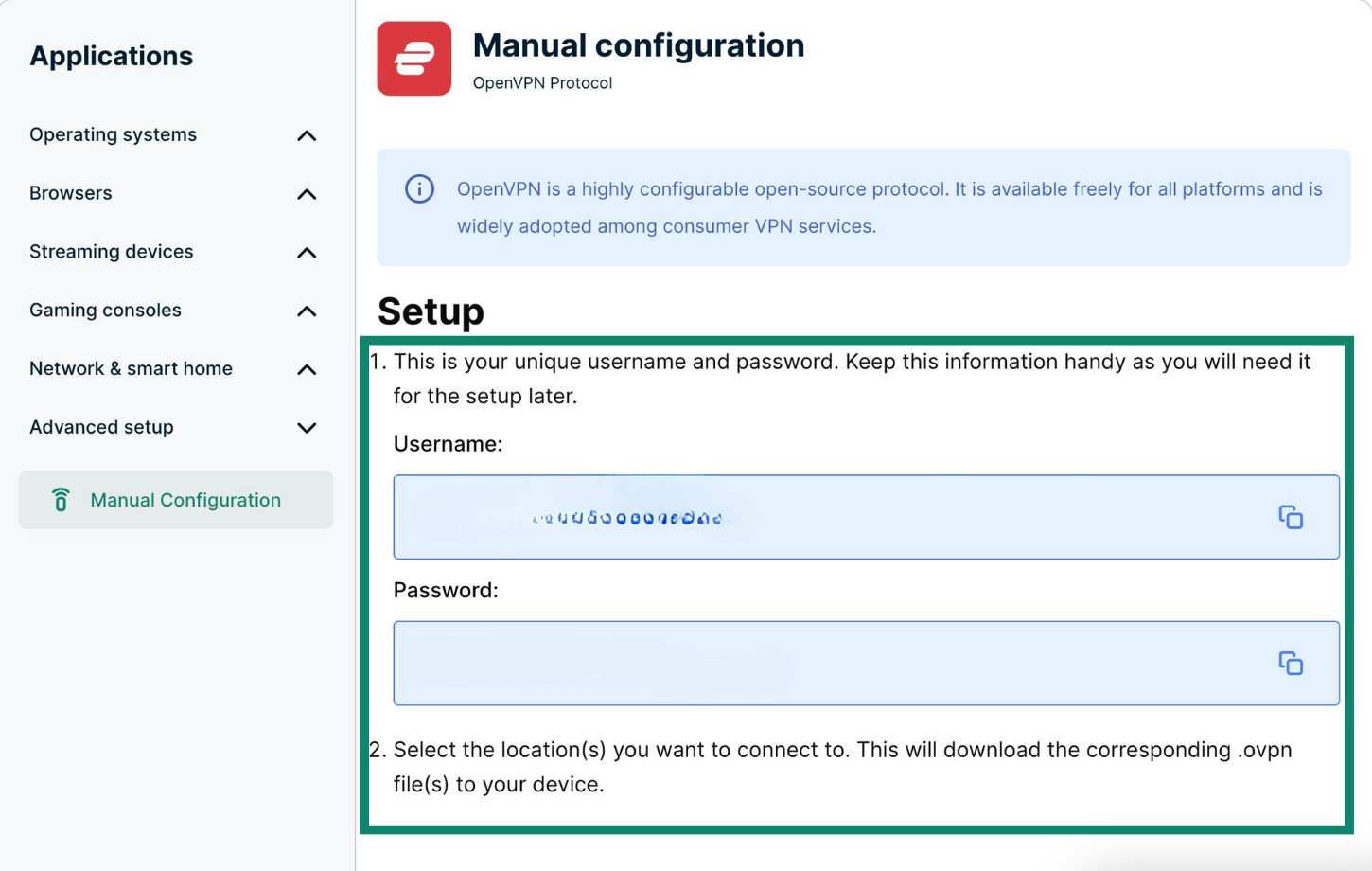 Klik på de(n) ønskede placering(er) for at downloade .ovpn-filen/-filerne.
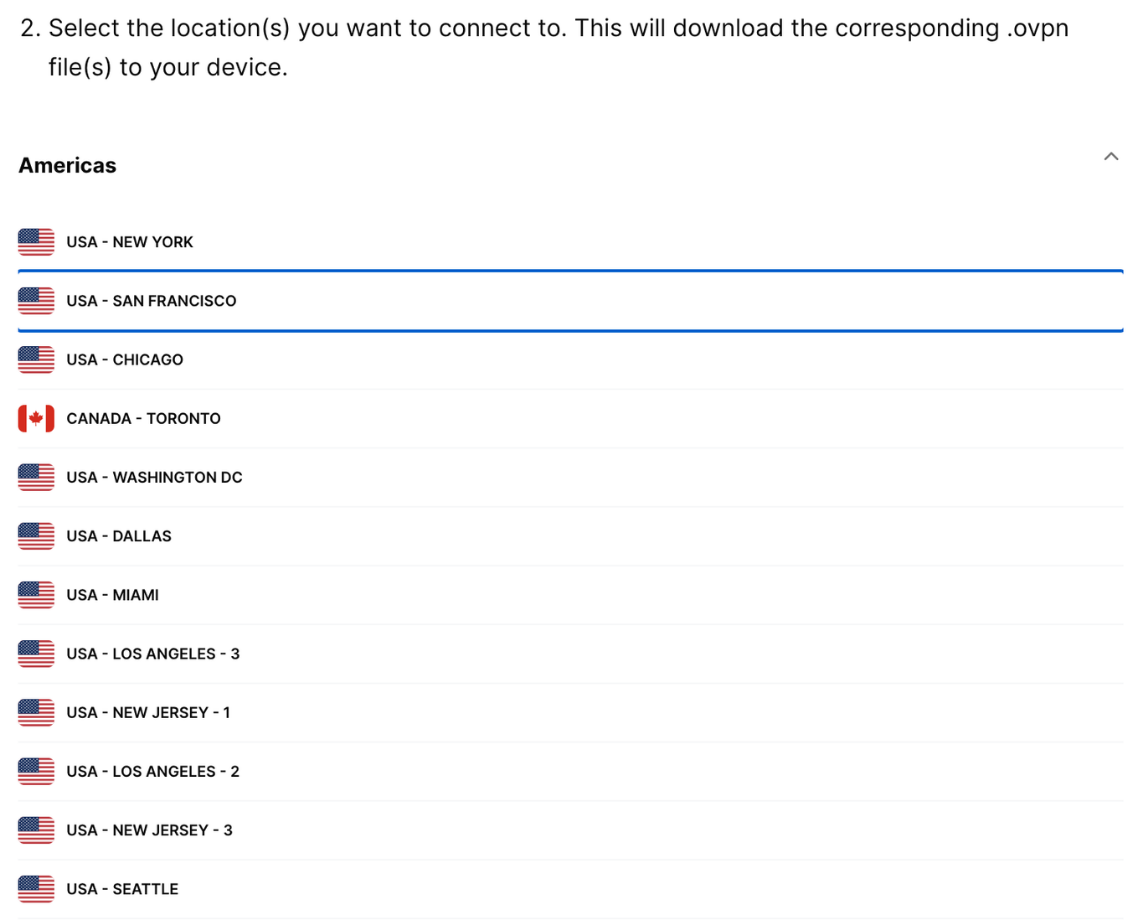 Hold dette browservindue åbent. Du skal bruge disse oplysninger til opsætningen senere.
Brug for hjælp? Kontakt ExpressVPN-supportteam for øjeblikkelig hjælp.
2. Konfigurer din Asus-router
Se det afsnit, der passer til din enhed nedenfor.
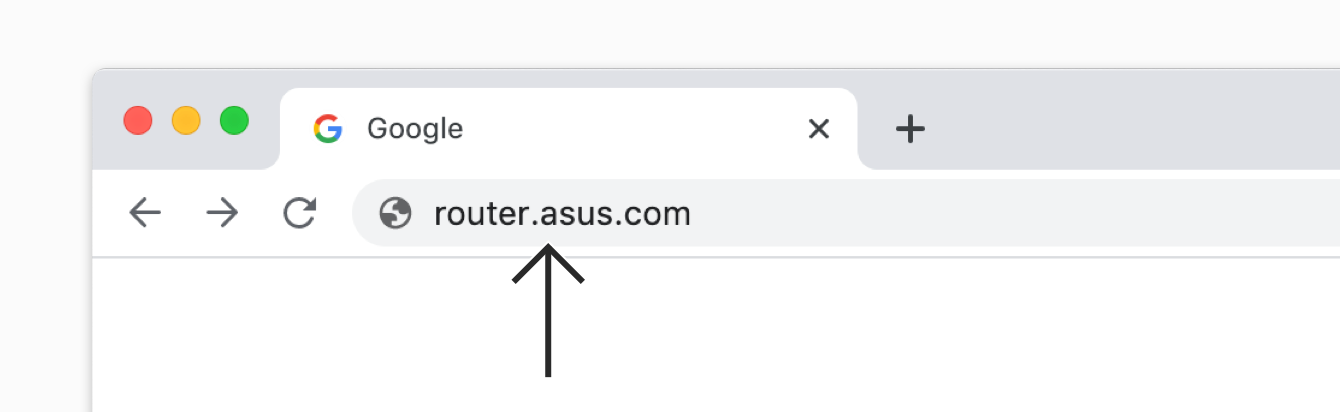
I browserens adresselinje skal du indtaste router.asus.com for at få adgang til routeradministrationspanelet.Hvis adressen til din routers administratorpanel blev ændret i fortiden, og du ikke kan huske den, skal du finde det i din enheds indstillinger.
Log ind med din routers brugernavn og adgangskode. Som standard er de begge admin.

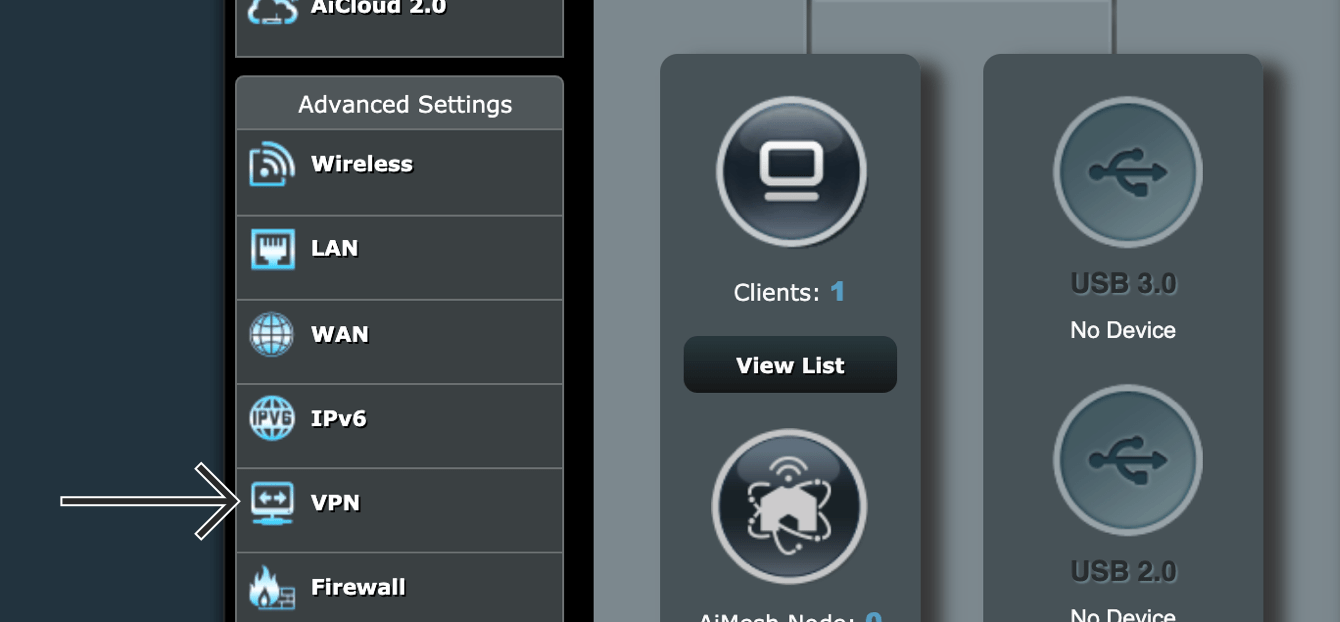
Klik på VPN i sidepanelet.
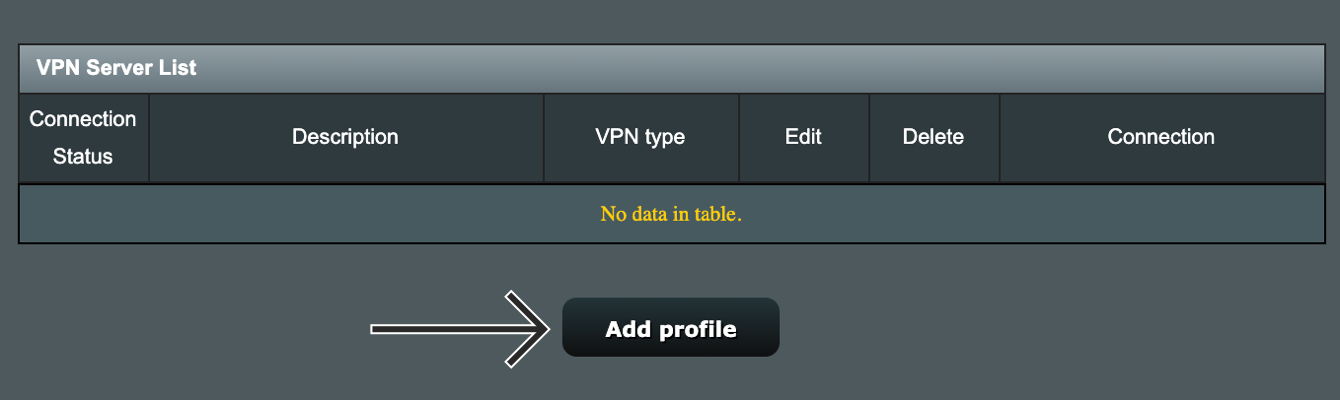
Klik på fanen VPN-klient øverst. Klik derefter på Tilføj profil.
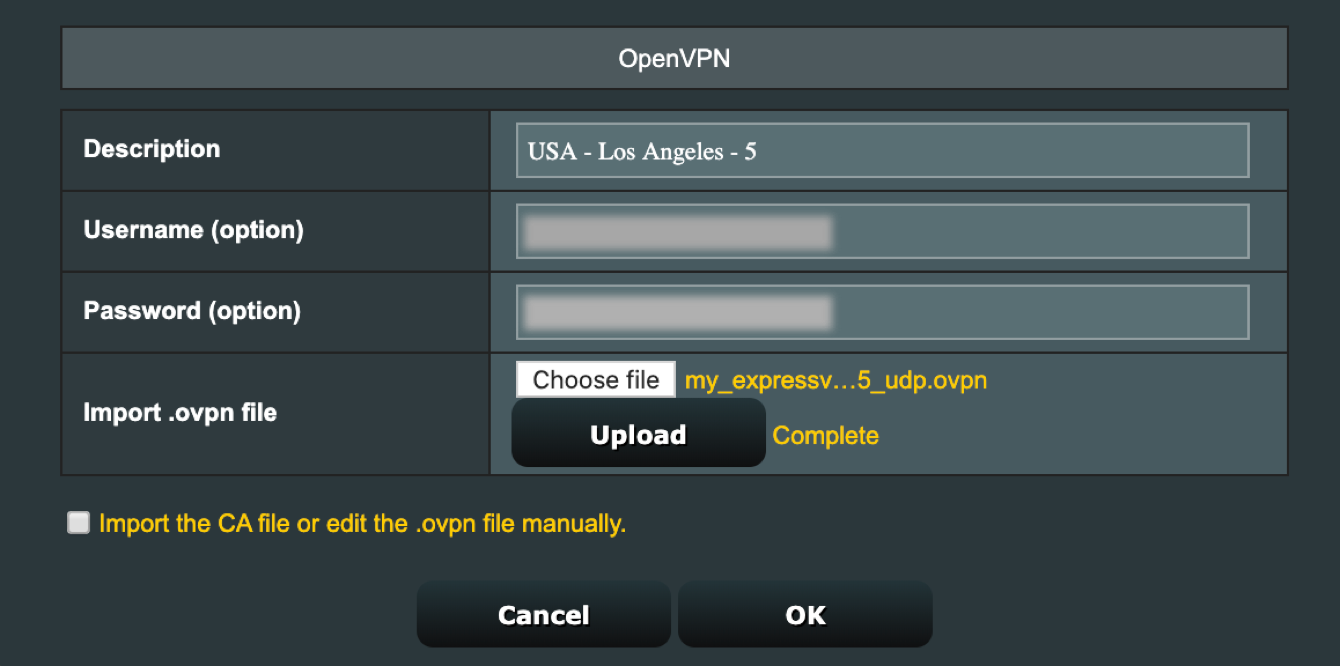
Vælg fanen OpenVPN, og udfyld derefter følgende detaljer:
- Beskrivelse: Noget der hjælper dig med at genkende VPN-forbindelsen.
- Brugernavn: Kopier det manuelle ExpressVPN-konfigurationsbrugernavn, som du fandt ovenfor.
- Adgangskode: Kopiér den manuelle konfigurationsadgangskode til ExpressVPN, du fandt ovenfor.
- Importer .ovpn-fil: Upload den fil, som du downloadede ovenfor. Klik på Upload. Du får vist en bekræftelsesmeddelelse.
klik på OK.
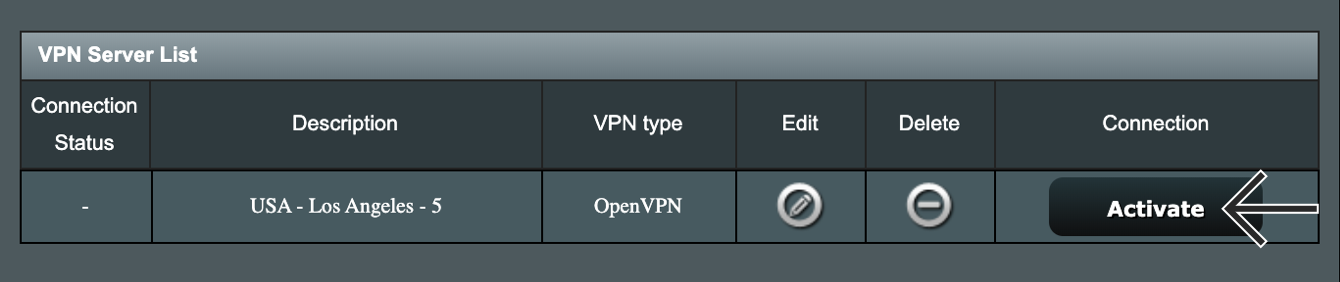
Klik på Aktiver for at starte VPN.
Once the connection is successful, you will see  under Connection Status.
Tjek din placering og IP-adresse for at bekræfte, at VPN-forbindelsen fungerer.
Hvis du ikke kan oprette forbindelse, skal du prøve igen ovenstående trin eller gentage processen med en anden OpenVPN-konfigurationsfil.
For at ændre VPN-placeringer skal du uploade en anden OpenVPN-konfigurationsfil, indtaste dit OpenVPN-konfigurationsbrugernavn og adgangskode, trykke på Anvend i bunden af siden og tænde derefter servicetilstanden.
Firmware Asuswrt-Merlin adskiller sig fra den almindelige firmware til Asus-router. Sådan konfigureres ExpressVPN på Asuswrt-Merlin:
- I routerens adresselinje skal du indtaste router.asus.com for at få adgang til routeradministrationspanelet. Hvis adressen til din routers administratorpanel blev ændret i fortiden, og du ikke kan huske den, kan du finde den i din enheds indstillinger.
- Log ind med dit brugernavn og din adgangskode. Som standard er de begge administrator.
- Under Avancerede indstillinger skal du vælge VPN i menuen til venstre.
- Vælg OpenVPN-klienter øverst.
- Ud for at importere .ovpn-filen skal du klikke på Gennemse… og uploade den .ovpn-konfigurationsfil, du har downloadet ovenfor.
- Når filoverføringen er afsluttet, skal du rulle ned til Grundlæggende indstillinger kopiere-indsætte det manuelle konfigurationsbrugernavn og -adgangskode til ExpressVPN, som du fandt ovenfor.
- Rul ned til Avancerede indstillinger. Indstil Accepter DNS-konfiguration til et af følgende: Strikt: hvis du ønsker at bruge ExpressVPN på alle enheder, der er tilsluttet routeren.
Eksklusivt: hvis du kun agter at bruge ExpressVPN på udvalgte enheder. - Hvis du ser indstillingen Omdiriger internettrafik gennem tunnel, skal du vælge Ja/VPN Director.
- Under tilpasset konfiguration skal du indtaste følgende tekst og klikke på Anvend.
fast-io
 remote-random
 pull
 tls-client
 verify-x509-name Server name-prefix
 ns-cert-type server
 route-method exe
 route-delay 2
 tun-mtu 1500
 fragment 1300
 mssfix 1200
 sndbuf 524288
 rcvbuf 524288
Brug for hjælp? Kontakt ExpressVPN-supportteam for øjeblikkelig hjælp.