






Para usar nuestras aplicaciones y configuraciones, primero regístrese y obtenga una cuenta de ExpressVPN.
Este tutorial le indicará cómo configurar ExpressVPN en su router Asus, utilizando el protocolo OpenVPN.
Es posible que no todas las ubicaciones de ExpressVPN estén disponibles para configuraciones manualmente configuradas. Para usar la lista completa de ubicaciones de VPN, use la configuración de la aplicación.
El siguiente vídeo muestra el proceso de configuración con el firmware predeterminado de Asus.
Usted descargará el archivo de configuración de OpenVPN para la ubicación de servidor que usted elija.
Ir a…
1. Descargar los archivos de configuración de VPN
2. Configurar su router Asus
1. Descargar los archivos de configuración de VPN
Entre en la página de configuración de ExpressVPN+. Inicie sesión con su cuenta de ExpressVPN si es necesario.
En el menú de la izquierda llamado Applications (Aplicaciones) (o Show other devices (Mostrar otros dispositivos)), seleccione Advanced setup (Configuración avanzada) > Manual Configuration (Configuración manual).
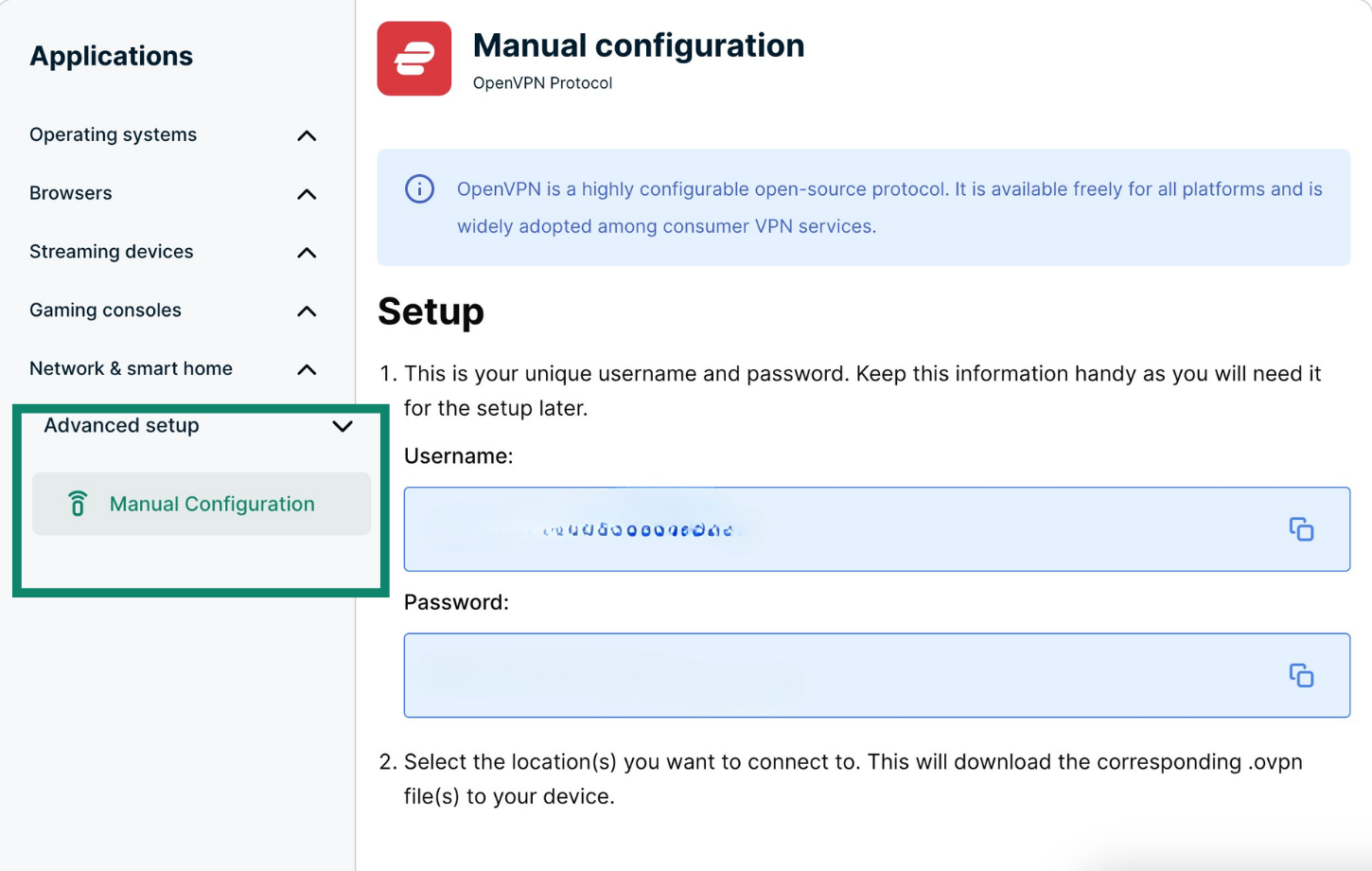
Ahí verá su nombre de usuario y contraseña y una lista con los archivos de configuración de OpenVPN.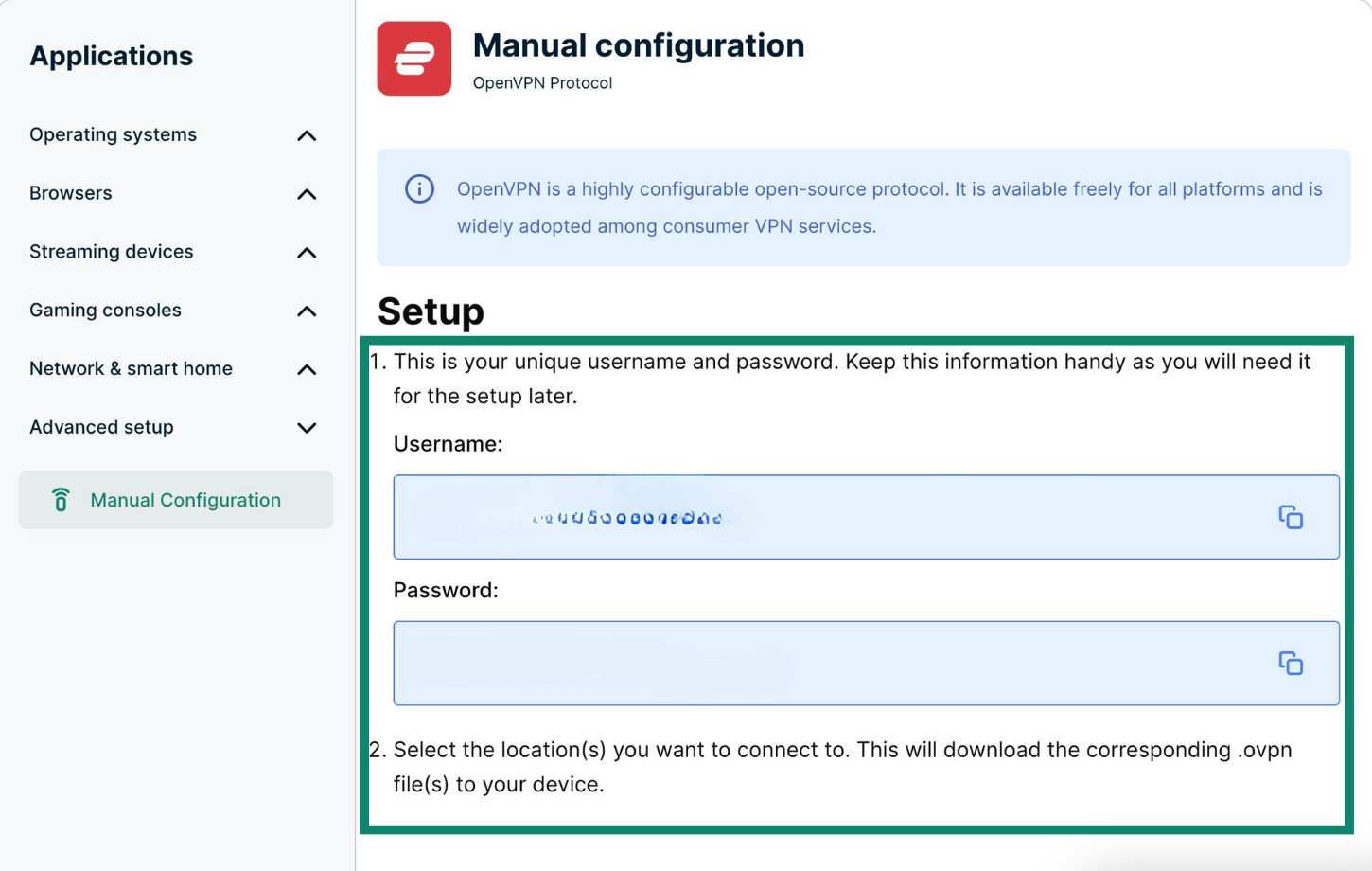 Clica en las ubicaciones que quieras para descargar los archivos .ovpn.
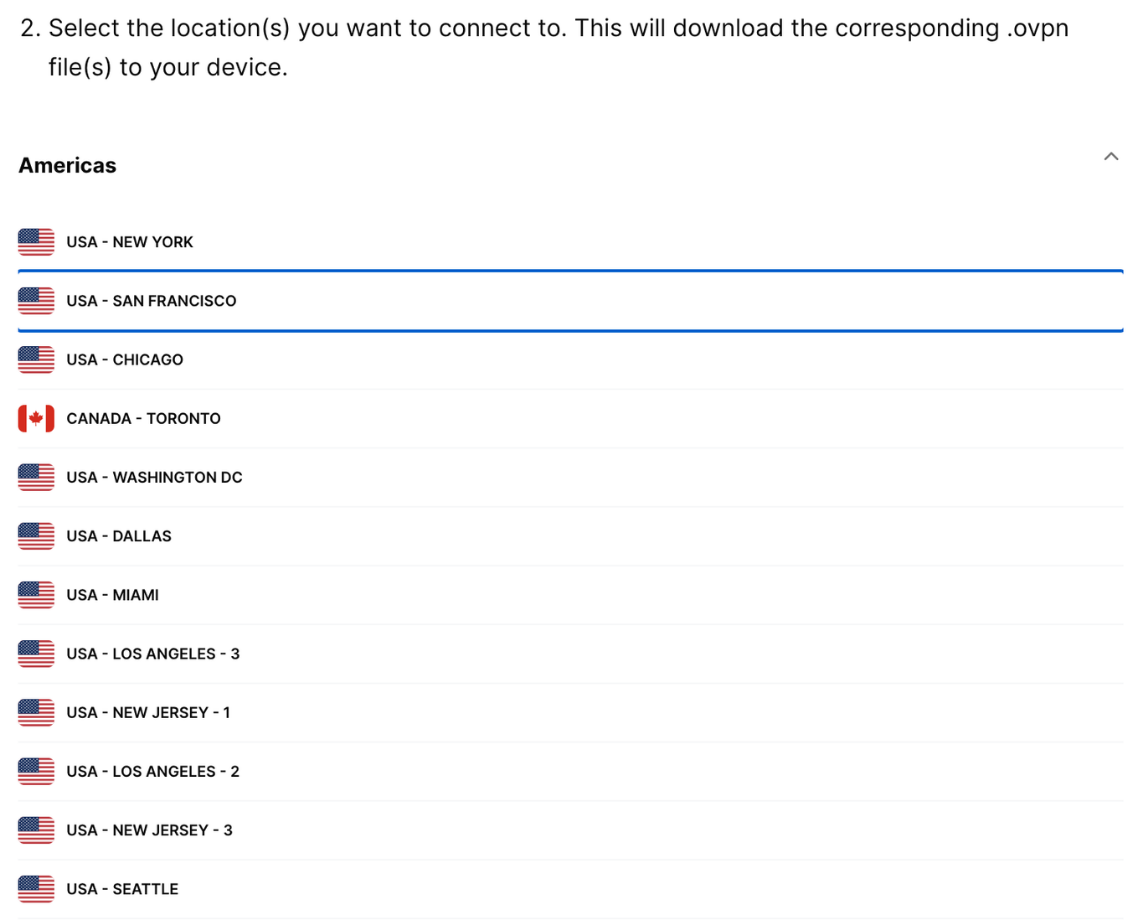
Mantenga abierta esta ventana, puesto que la necesitará después.
¿Necesita ayuda? Contacte al equipo de Soporte Técnico de ExpressVPN para obtener asistencia inmediata.
2. Configurar su router ASUS
Consulte la sección correspondiente a su dispositivo entre las indicadas a continuación.
En la barra de direcciones de su navegador, introduzca router.asus.com para acceder al panel de administración del router.
Si la dirección del panel de su router se ha cambiado anteriormente y no la recuerda, puede encontrarla en la configuración de su dispositivo.
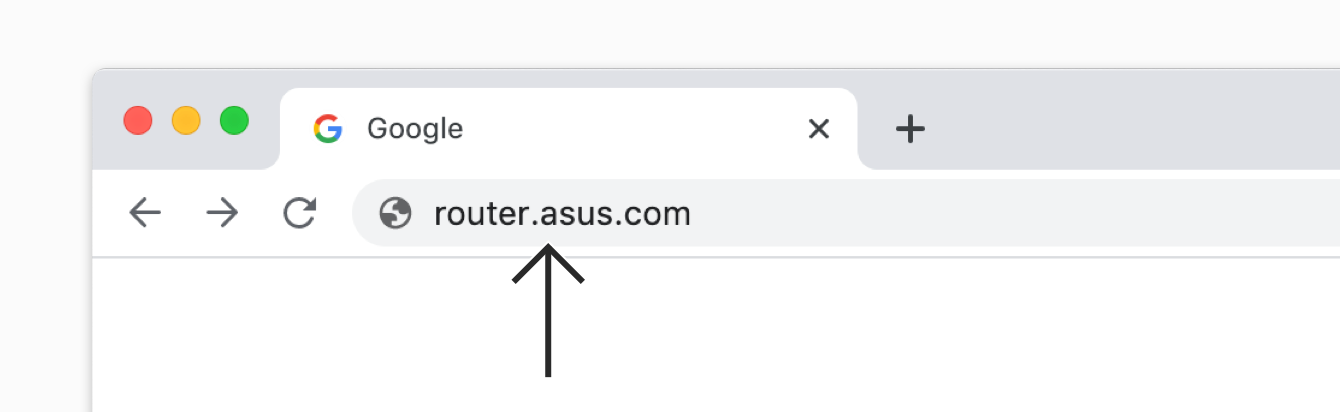
Inicie sesión con el nombre de usuario y la contraseña. De manera predeterminada, ambos deberían ser “admin“.

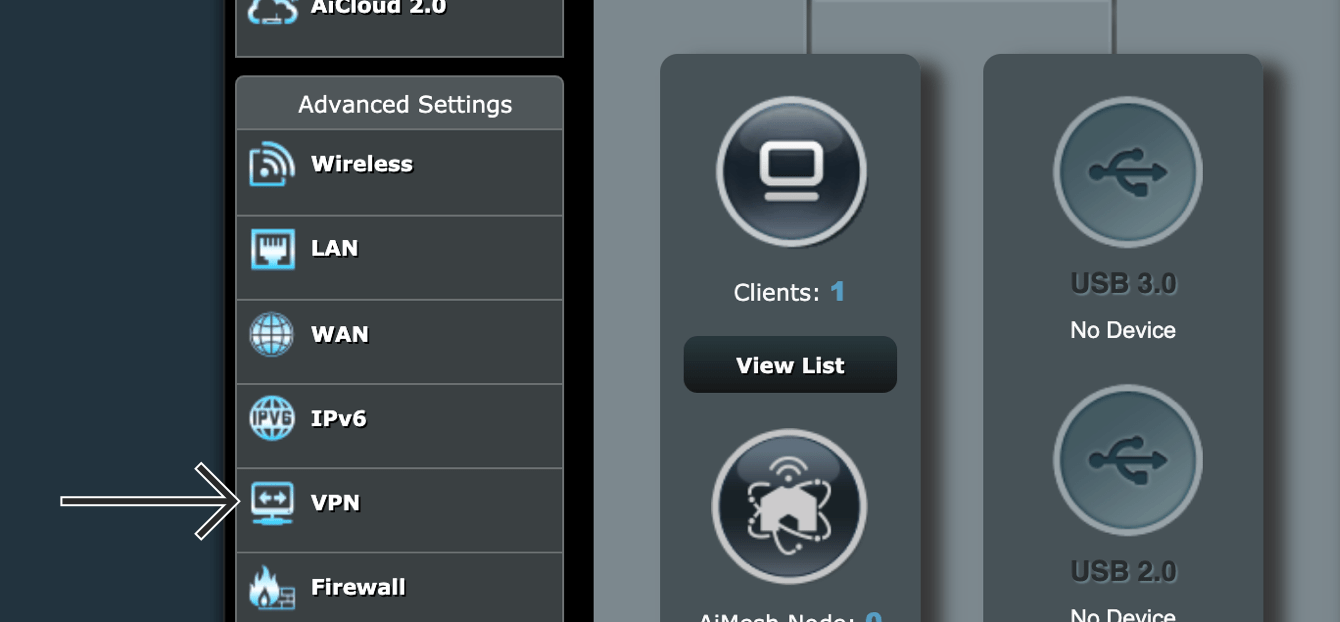
Haga clic en VPN en la barra lateral.
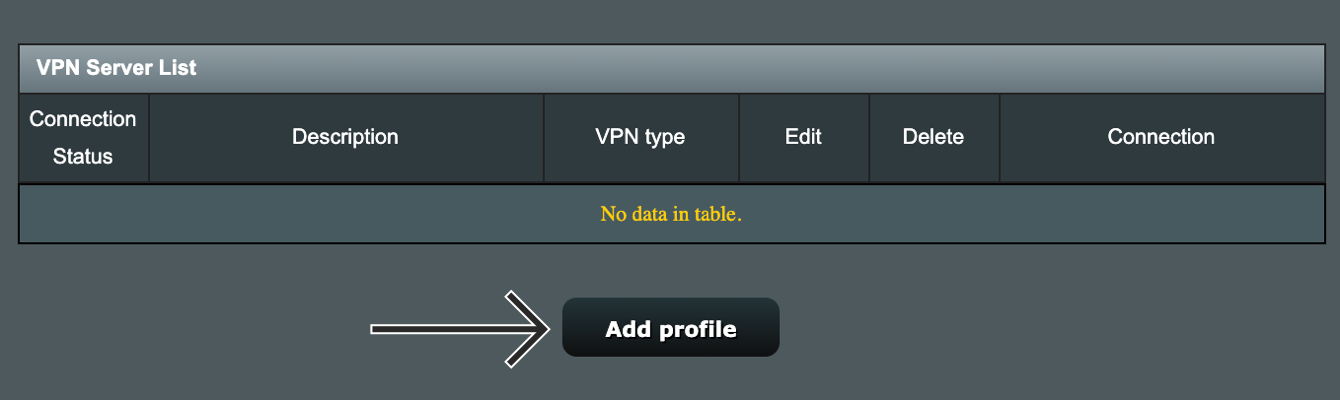
En la parte superior, haga clic en la pestaña Cliente VPN. Después haga clic en Añadir perfil.
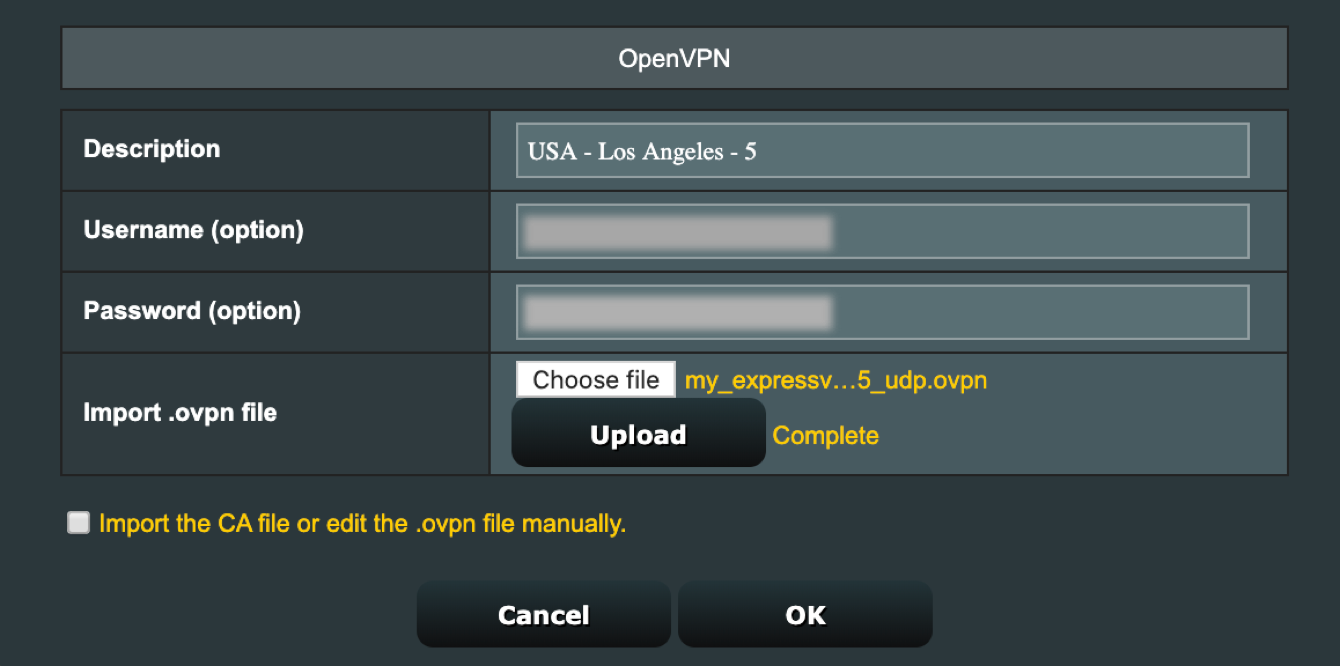
Seleccione la pestaña de OpenVPN, y después introduzca los siguientes datos:
- Descripción: algo que le ayude a reconocer la conexión VPN
- Nombre de Usuario: copie el nombre de usuario de la configuración manual de ExpressVPN mencionado anteriormente.
- Contraseña: copie la contraseña de la configuración manual de ExpressVPN mencionada antes.
- Importar el archivo .ovpn: vuelva a cargar el archivo que descargó anteriormente. Haga clic en Cargar. Verá un mensaje de “Finalizado”.
Haga clic en “Aceptar“.
Haga clic en Activar para iniciar la VPN.
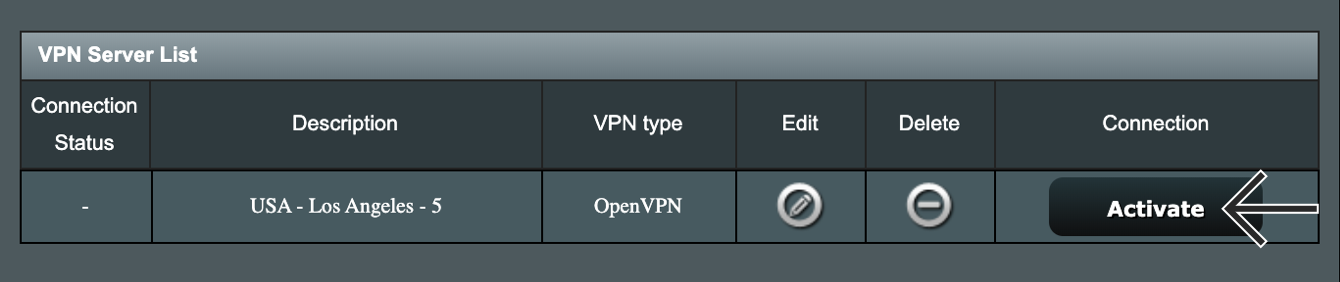
Una vez que la conexión se haya establecido, verá un icono de  en “Estado de la conexión“.
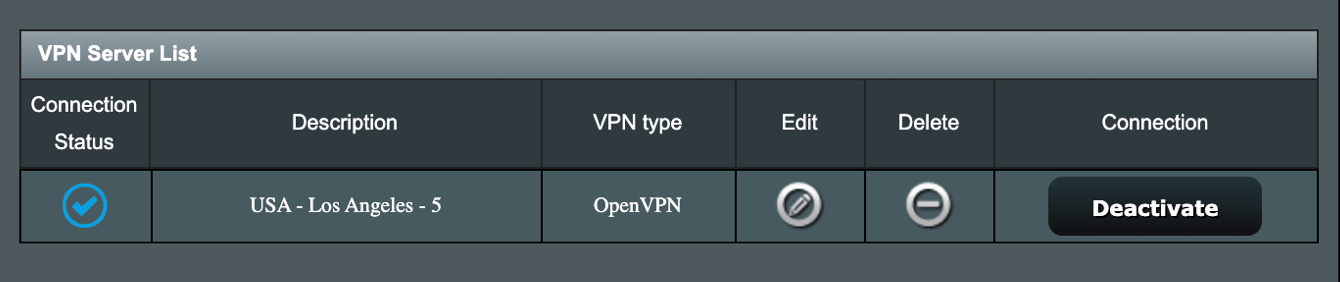
Verifique su ubicación y dirección IP para confirmar que la conexión VPN está funcionando.
Si tiene problemas para conectarse, reintente los pasos anteriores o repita el proceso con un archivo de configuración de OpenVPN diferente.
Para cambiar las ubicaciones VPN, cargue un archivo de configuración de OpenVPN diferente, introduzca su nombre de usuario y contraseña de configuración de OpenVPN, pulse Aplicar al fondo de la página y luego, regrese el estado de servicio a ENCENDIDO.
El firmware para Asuswrt-Merlin firmware es diferente del resto del firmware Asus. Para configurar ExpressVPN en Asuswrt-Merlin:
- En la barra de direcciones de su navegador, introduzca router.asus.com para acceder al panel de administración del router. Si la dirección del panel de administración del router se cambió anteriormente y no la recuerda, podrá encontarla en la configuración de su dispositivo.
- Inicie sesión con su nombre de usuario y contraseña. De manera predeterminada, ambos son “admin“.
- En “Configuración avanzada“, seleccione VPN del menú de la izquierda.
- En la parte superior, seleccione “Clientes de Open VPN“.
- Al lado de “Importar archivo .ovpn“, haga clic en “Explorar…” y cargue el archivo de configuración .ovpn que descargó anteriormente.
- Cuando se haya finalizado la carga del archivo, desplace hacia abajo la pantalla hasta “Configuración básica“, copie y pegue el nombre de usuario y contraseña para configuración manual de ExpressVPN que encontró anteriormente.
- Desplace hacia abajo la pantalla hasta la sección “Configuración avanzada“. Ajuste la configuración de DNS a una de las siguientes: Estricta: si piensa usar ExpressVPN en todos los dispositivos conectados al router. Exclusiva: si solo piensa usar ExpressVPN en dispositivos específicos.
- Si ve la opción “Redirigir el tráfico de internet mediante un túnel”, seleccione “Sí/Director de VPN”.
- En “Configuración personalizada“, introduzca el siguiente texto y haga clic en “Aplicar“.
fast-io
 remote-random
 pull
 tls-client
 verify-x509-name Server name-prefix
 ns-cert-type server
 route-method exe
 route-delay 2
 tun-mtu 1500
 fragment 1300
 mssfix 1200
 sndbuf 524288
 rcvbuf 524288
¿Necesita ayuda? Contacte al equipo de Soporte Técnico de ExpressVPN para obtener asistencia inmediata.