






Du må registrere deg for en ExpressVPN-konto for å bruke appene og konfigurasjonene våre.
Denne veiledningen vil lære deg hvordan du konfigurerer ExpressVPN på din Asus-ruter ved å bruke OpenVPN-protokollen.
Det kan være ikke alle ExpressVPN-lokasjonene er tilgjengelige for manuelt konfigurerte tilkoblinger. For å bruke hele listen over VPN-lokasjoner, bruk app-oppsettet.
Viktig: Denne veiledningen fungerer bare for følgende Asus-rutere:
RT-N66U, RT-AC56U, RT-AC66U, RT-AC68Uv3, RT-AC87U, RT-AC5300, RT-AC3200, RT-AC3100, RT-AC1750, RT-AC88U, RT-AC66R, RT-AC55U og Merlin på Asus.
Denne videoen viser hvordan du konfigurerer dette med Asus’ standardfastvare.
Du må laste ned OpenVPN-konfigurasjonsfil (.ovpn) for serverlokasjonen du ønsker.
Hopp til …
1. Last ned VPN-konfigurasjonsfiler
2. Konfigurer din ASUS-ruter
1. Last ned VPN-konfigurasjonsfiler
Gå til oppsettssiden for ExpressVPN+. Logg på ExpressVPN-kontoen din hvis du blir bedt om det.
I menyen Applications (Applikasjoner) (eller Show other devices (Vis andre enheter)) velger du Advanced setup (Avansert oppsett) > Manual Configuration (Manuell konfigurasjon).
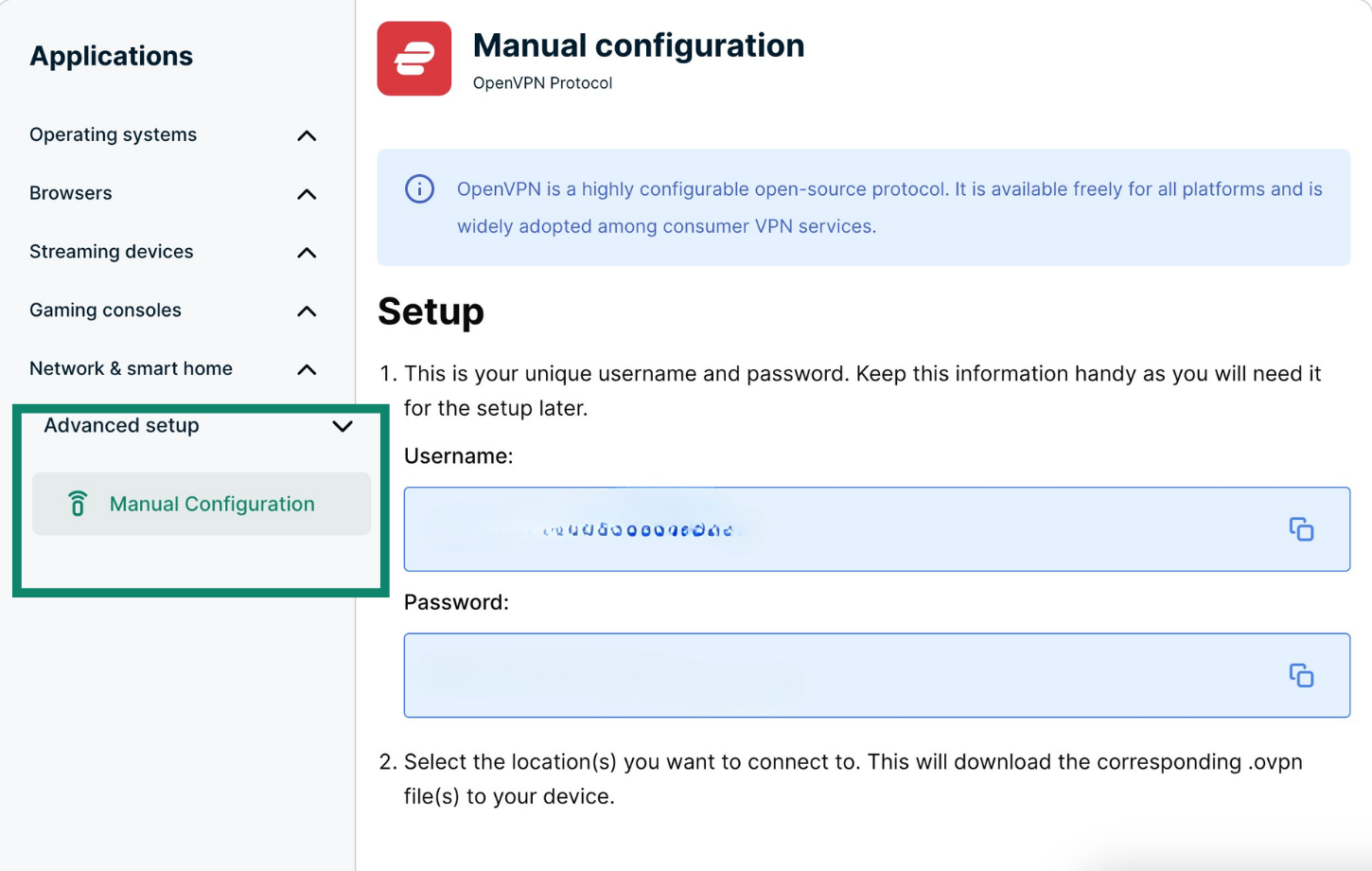
Du vil se brukernavnet og passordet ditt, samt en liste over OpenVPN-konfigurasjonsfiler.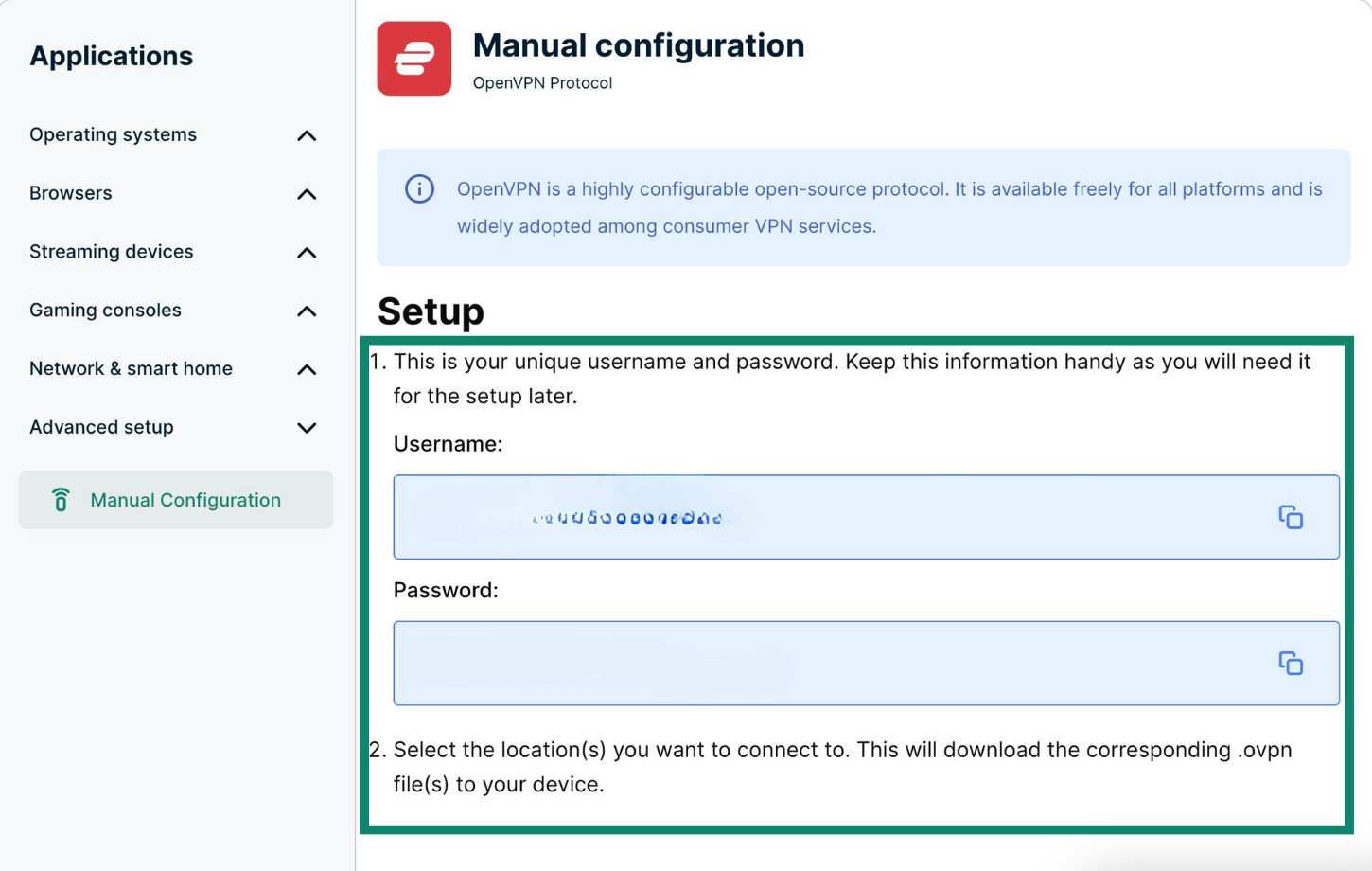 Klikk på lokasjonen(e) du vil bruke for å laste ned .ovpn filen(e).
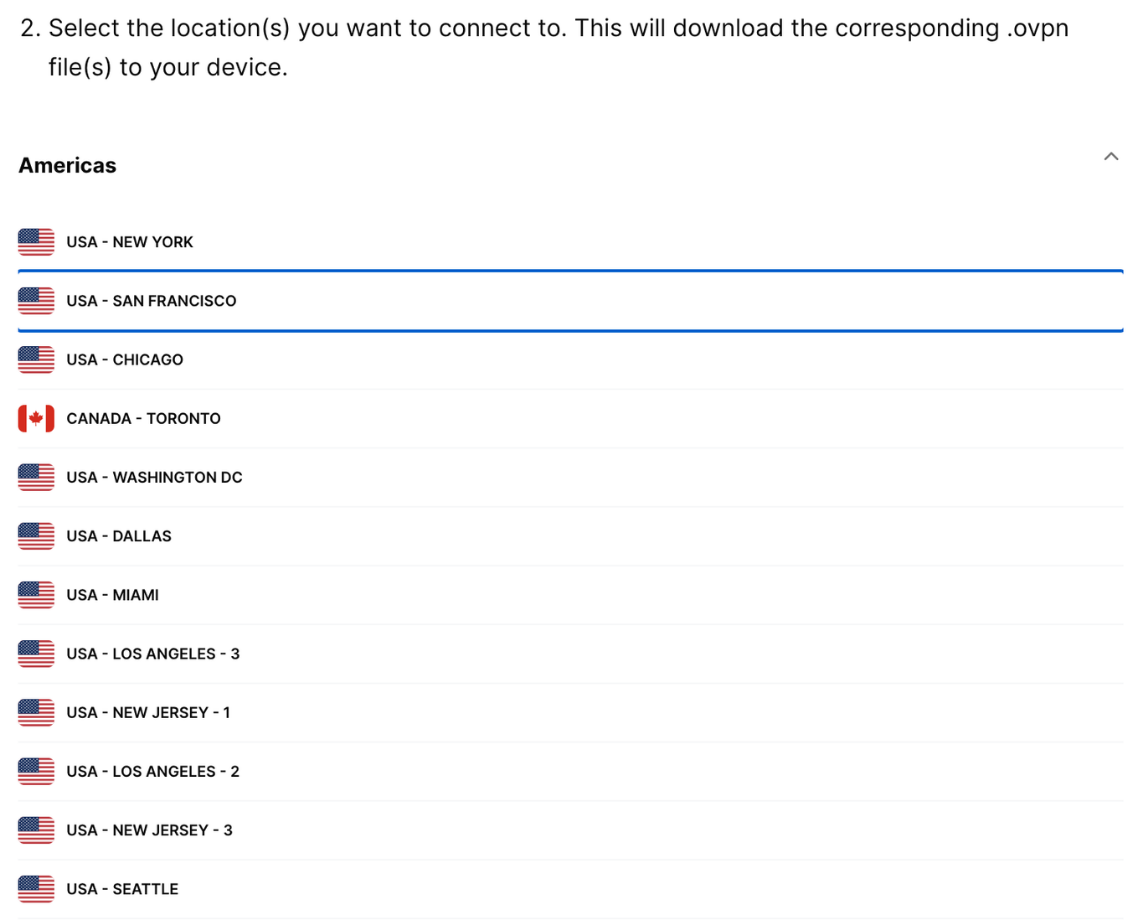
Hold denne nettleserfanen åpen, for du vil trenge den senere i oppsettsprosessen.
Trenger du hjelp? Kontakt ExpressVPN kundestøtteteam for umiddelbar assistanse.
2. Konfigurer din ASUS-ruter
Vennligst referer til seksjonen som passer din enhet nedenfor.
I nettleserens adressefelt, skriv inn router.asus.com for å få tilgang til ruterens administrasjonspanel.
Hvis adressen til din ruters administrasjonspanel har blitt endret tidligere, og du ikke kan huske den, kan du finne den i enhetens innstillinger.
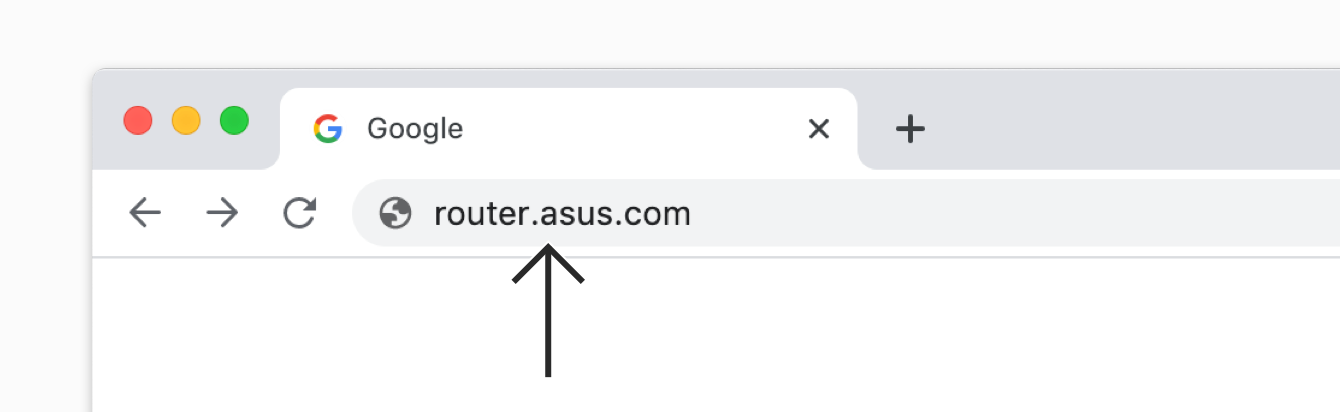
Logg inn med din ruters brukernavn og passord. Som standard er de begge admin.

I sidemenyen, klikk på VPN.
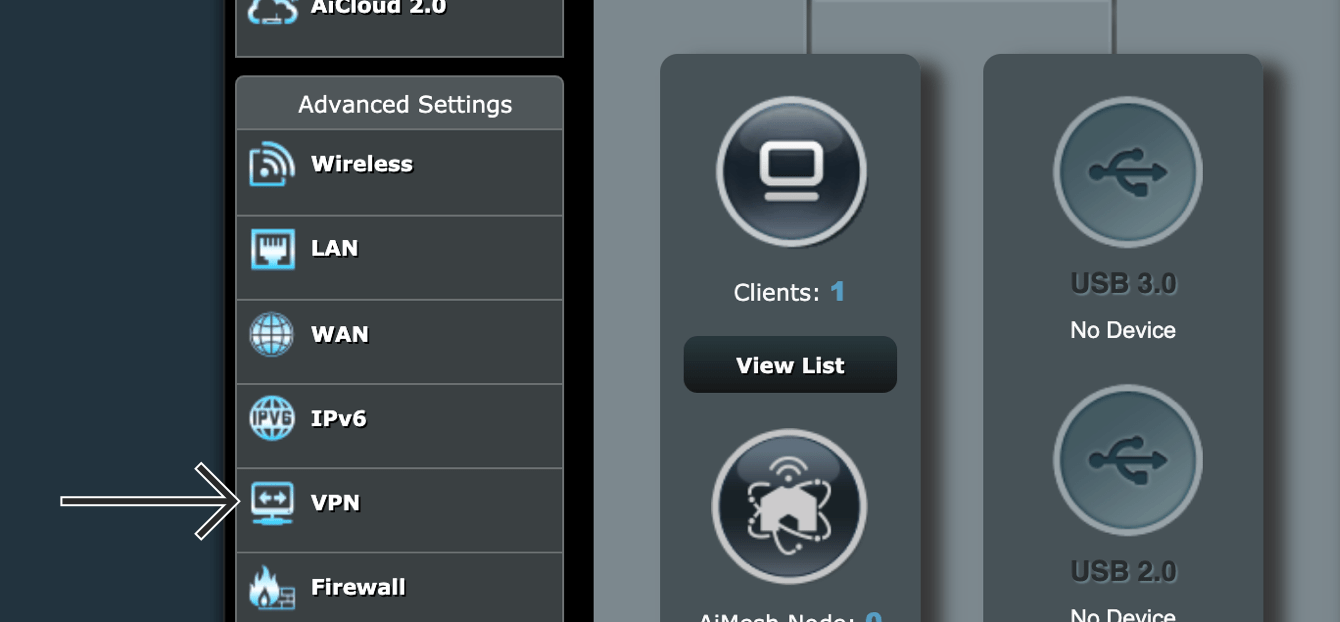
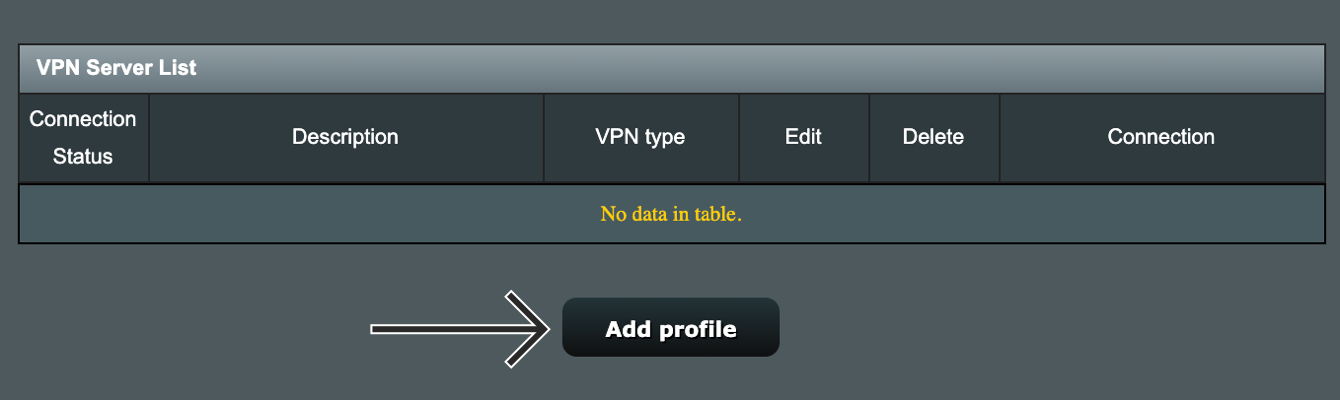
Klikk på VPN-klient fanen øverst. Klikk så på Legg til profil.
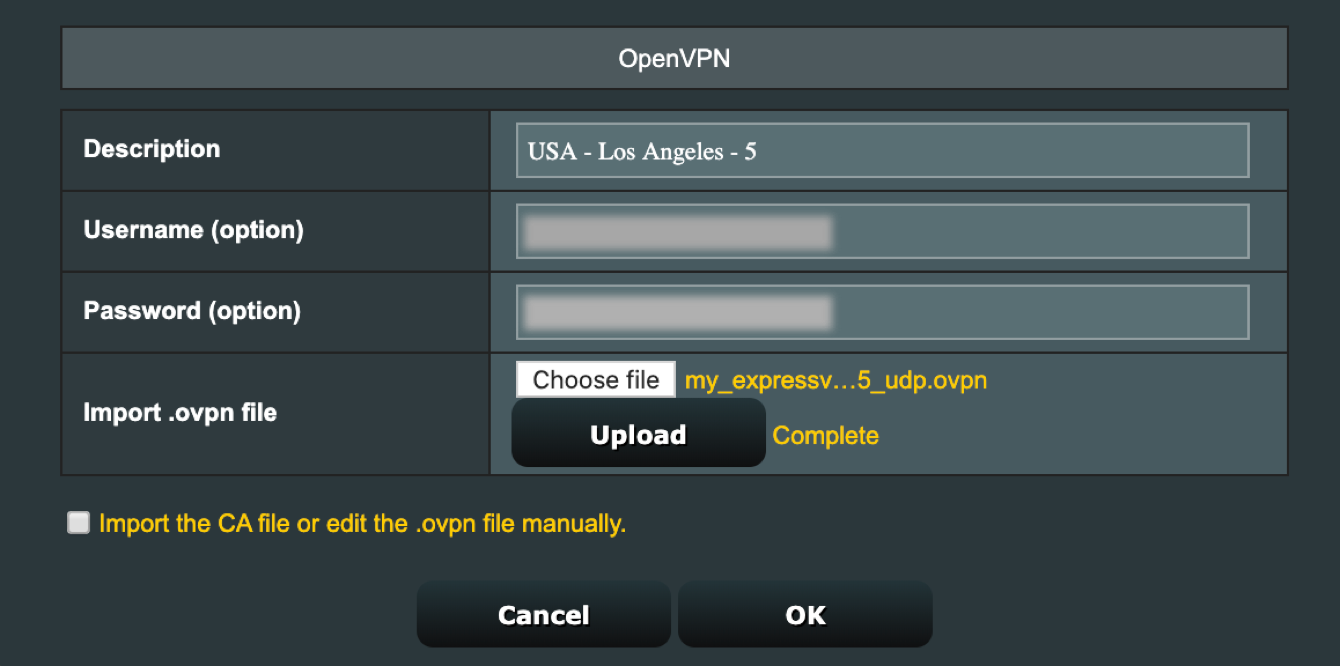
Velg OpenVPN-fanen, og fyll så ut følgende detaljers:
- Beskrivelse: Noe som hjelper deg med å kjenne igjen VPN-tilkoblingen.
- Brukernavn: Kopier brukernavnet du fant ovenfor for ExpressVPN manuelle konfigurasjoner.
- Passord: Kopier passordet du fant ovenfor for ExpressVPN manuelle konfigurasjoner.
- Importer .ovpn-fil: Last opp filen du lastet ned ovenfor. Klikk last opp. Du vil se en melding som sier «Fullført».
Klikk OK.
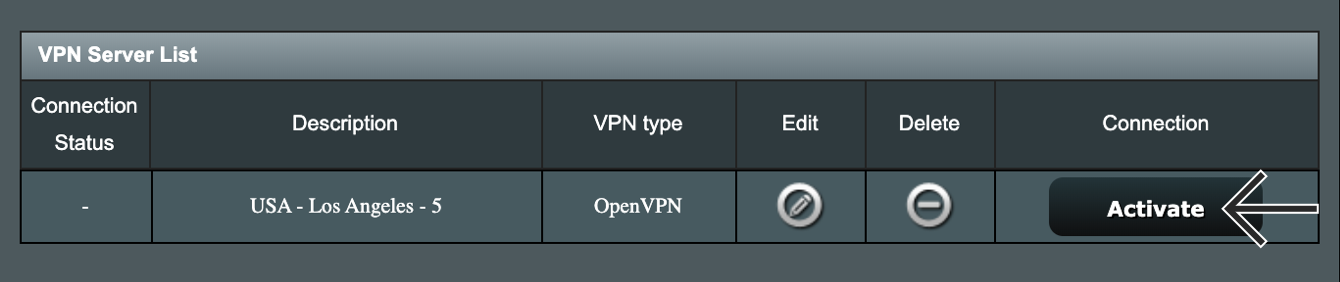
Klikk aktiver for å starte VPN-et.
Så snart tilkoblingen har lykkes, vil du se  under tilkoblingsstatus.
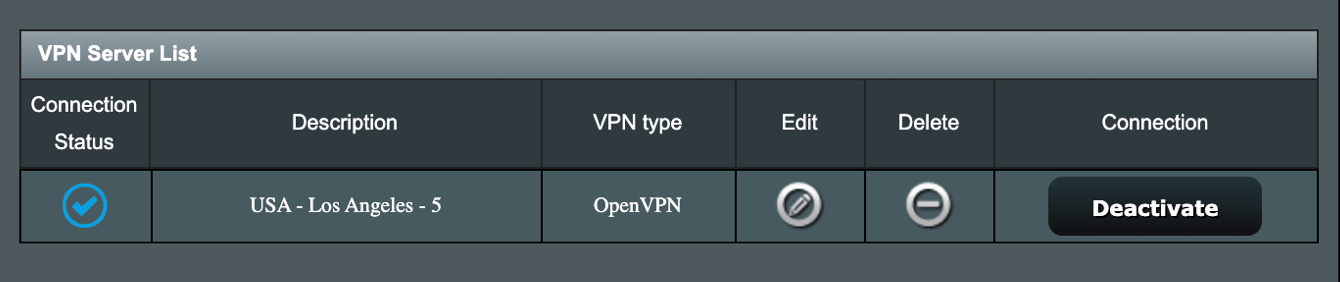
Sjekk lokasjonen og IP-adressen din for å bekrefte at VPN-tilkoblingen fungerer.
Hvis du ikke kan koble til, prøv stegene ovenfor igjen eller gjenta prosessen med en annen OpenVPN-konfigurasjonsfil.
For å bytte VPN-lokasjoner, last opp en annen OpenVPN-konfigurasjonsfil, oppgi ditt brukernavn og passord for OpenVPN-konfigurasjonen, klikk på Bruk nederst på siden og sett så tjenestestatusen til PÅ.
Asuswrt-Merlin-fastvaren er annerledes enn vanlig Asus ruter-fastvare. For å konfigurere ExpressVPN på Asuswrt-Merlin:
- I nettleserens adressefelt, skriv inn router.asus.com for å få tilgang til ruterens administrasjonspanel. Hvis adressen til din ruters administrasjonspanel har blitt endret tidligere, og du ikke kan huske den, kan du finne den i enhetens innstillinger.
- Logg inn med brukernavn og passord. Som standard er de begge admin.
- Under Avanserte instillinger, velg VPN fra menyen til venstre.
- Velg Åpne VPN-klienter langs toppen.
- Ved siden av Importer .ovpn fil, klikk på Bla gjennom … og last opp .ovpn-konfigurasjonsfilen du lastet ned ovenfor.
- Etter at filopplastingen er fullført, bla ned til Grunnleggende innstillinger. Kopier og lim inn brukernavnet og passordet for ExpressVPNs manuelle konfigurasjoner som du fant ovenfor.
- Bla ned til Avanserte innstillinger. Sett Aksepter DNS-konfigurasjon til en av de følgende: Streng (hvis du har planer om å bruke ExpressVPN på alle enheter som er tilkoblet ruteren) eller Eksklusiv (hvis du bare har planer om å bruke ExpressVPN på valgte enheter).
- Hvis du ser alternativet Omdiriger Internettrafikk gjennom tunnelen, velg Ja/VPN-direktør.
- Under Tilpassede konfigurasjoner, skriv inn følgende tekst og trykk Bruk.
fast-io
 remote-random
 pull
 tls-client
 verify-x509-name Server name-prefix
 ns-cert-type server
 route-method exe
 route-delay 2
 tun-mtu 1500
 fragment 1300
 mssfix 1200
 sndbuf 524288
 rcvbuf 524288
Trenger du hjelp? Kontakt ExpressVPN kundestøtteteam for umiddelbar assistanse.