






Aby korzystać z naszych aplikacji i konfiguracji, najpierw zarejestruj się w celu utworzenia konta ExpressVPN.
Ten poradnik pokaże Ci, jak skonfigurować ExpressVPN na routerze Asus, korzystając z protokołu OpenVPN.
Nie wszystkie lokalizacje ExpressVPN mogą być dostępne dla ręcznie skonfigurowanych połączeń. Aby skorzystać z pełnej listy lokalizacji VPN, użyj konfiguracji aplikacji.
Ważne: Ten poradnik jest przystosowany jedynie do poniższych routerów Asus: RT-N66U, RT-AC56U, RT-AC66U, RT-AC68Uv3, RT-AC87U, RT-AC5300, RT-AC3200, RT-AC3100, RT-AC1750, RT-AC88U, RT-AC66R, RT-AC55U oraz Merlin na Asus.
Poniższy film przedstawia proces konfiguracji przy użyciu fabrycznego oprogramowania sprzętowego Asus.
Należy pobrać plik konfiguracyjny OpenVPN (.ovpn) dla wybranej lokalizacji serwera.
Przejdź do…
1. Pobierz pliki konfiguracyjne VPN
2. Skonfiguruj router ASUS
1. Pobierz pliki konfiguracyjne VPN
Przejdź do strony konfiguracji ExpressVPN+. Jeśli pojawi się monit, zaloguj się na swoje konto.
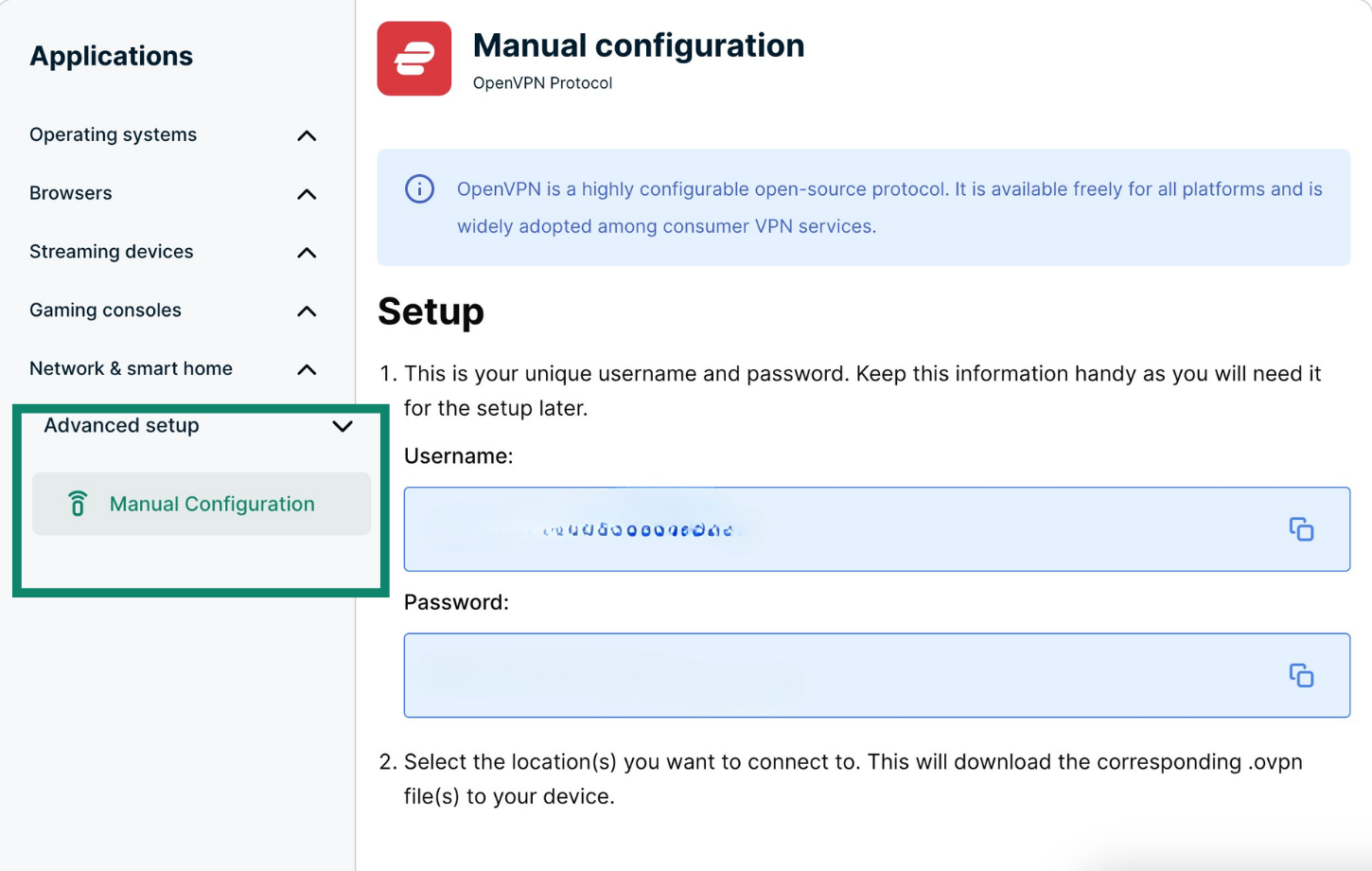
W menu po lewej stronie Applications (Aplikacje) (lub Show other devices (Pokaż inne urządzenia)) wybierz Advanced setup (Ustawienia zaawansowane) > Manual Configuration (Konfiguracja ręczna).
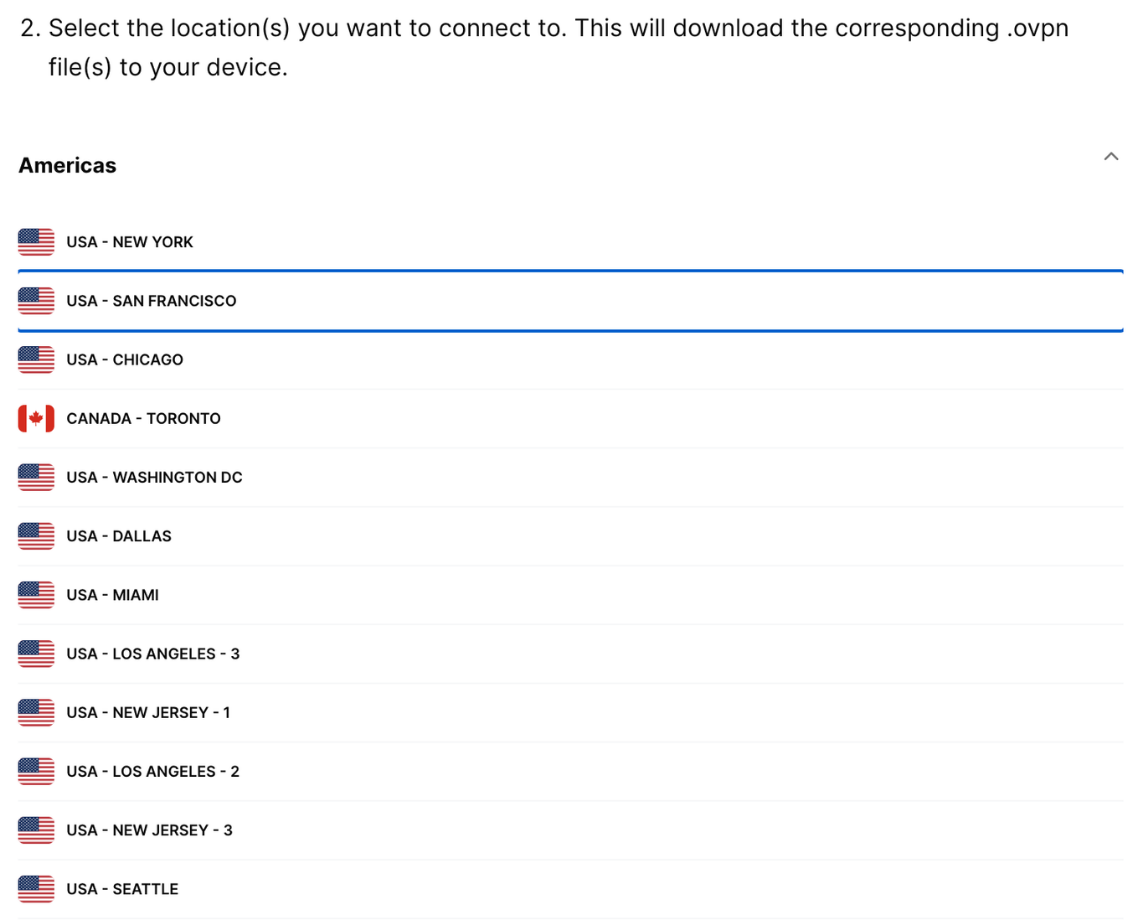
Zobaczysz swoją nazwę użytkownika, hasło i listę plików konfiguracyjnych OpenVPN.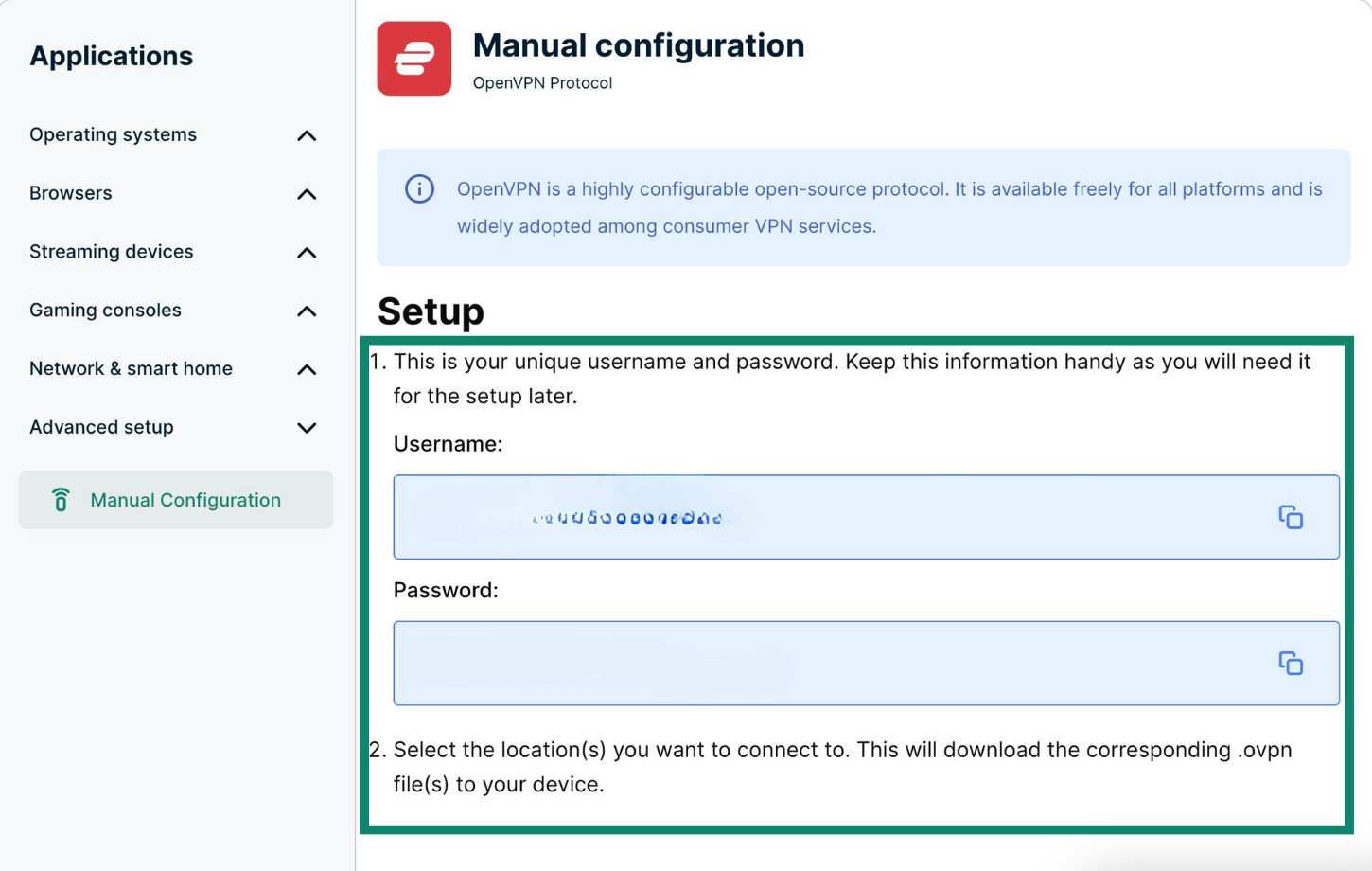 Kliknij wybraną lokalizację (lub lokalizacje), aby pobrać pliki .ovpn.
Ta karta przeglądarki powinna pozostać otwarta. Będziesz potrzebować tych informacji w późniejszym etapie konfiguracji.
Potrzebujesz pomocy? Skontaktuj się z zespołem pomocy technicznej ExpressVPN, aby otrzymać natychmiastowe wsparcie.
2. Skonfiguruj router Asus
Zapoznaj się z sekcją, która jest odpowiednia dla Twojego urządzenia.
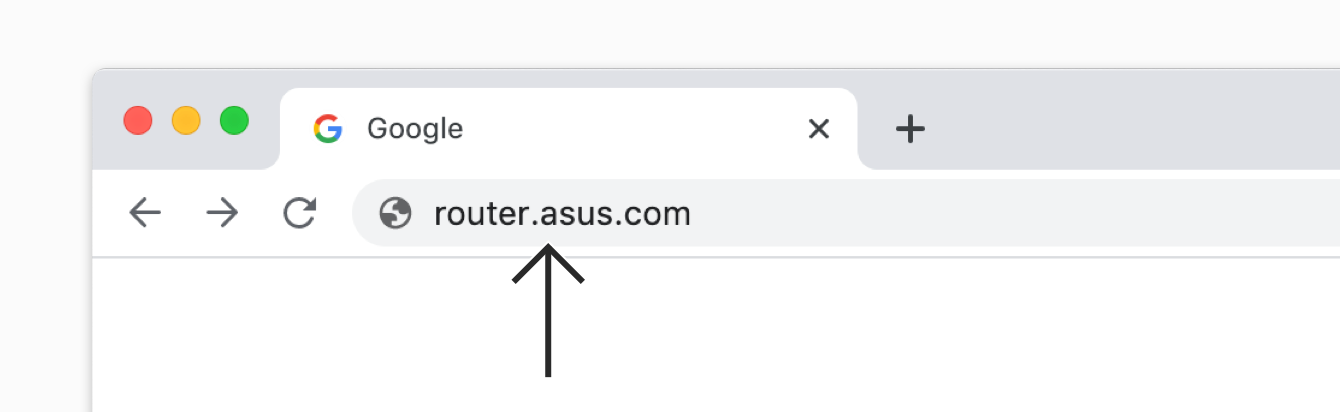
W pasku adresu przeglądarki wpisz router.asus.com, aby otrzymać dostęp do panelu administratora routera.
Jeśli adres dla panelu administratora Twojego routera został w przeszłości zmieniony i nie możesz go zapamiętać, znajdziesz go w ustawieniach swojego urządzenia.
Zaloguj się za pomocą nazwy i hasła swojego routera. Domyślnie nazwa i hasło to admin.

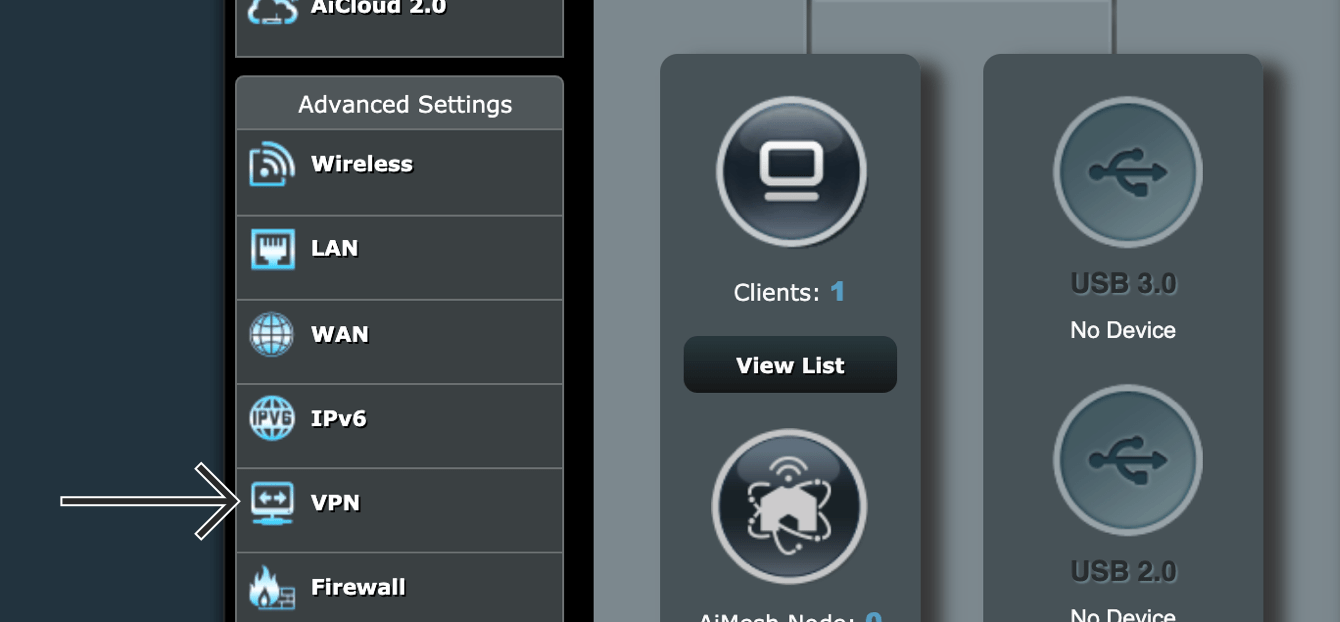
W panelu bocznym kliknij VPN.
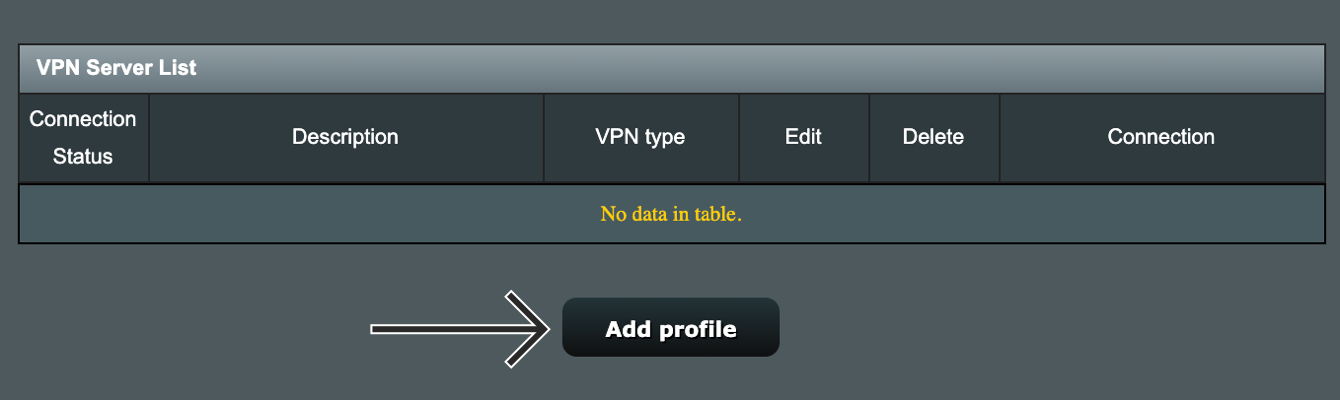
Na górze kliknij zakładkę Klient VPN. Następnie kliknij Dodaj profil.
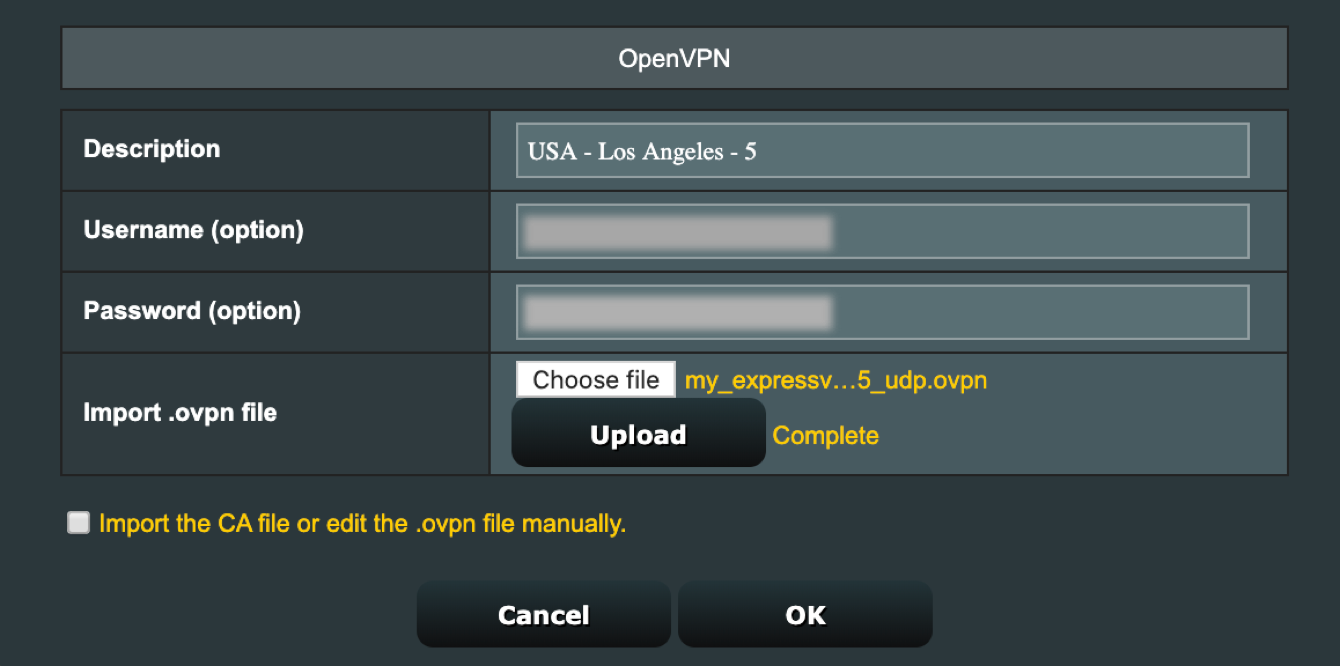
Wybierz zakładkę OpenVPN, a następnie wypełnij następujące pola:
- Opis: coś, co pomoże Ci rozpoznać połączenie VPN.
- Nazwa: skopiuj nazwę użytkownika ręcznej konfiguracji ExpressVPN z wcześniejszego kroku.
- Hasło: skopiuj hasło ręcznej konfiguracji ExpressVPN z wcześniejszego kroku.
- Zaimportuj plik .ovpn: wgraj wcześniej pobrany plik. Kliknij Wgraj. Zobaczysz komunikat „Ukończono”.
Kliknij OK.
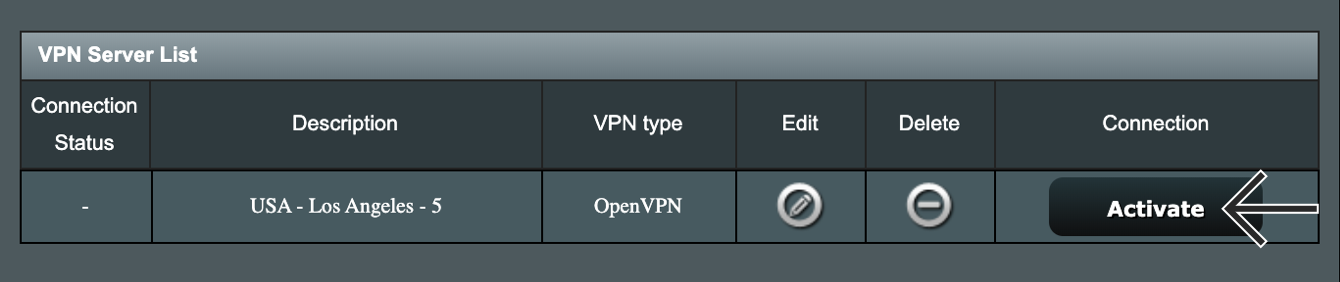
Kliknij Aktywuj, aby uruchomić VPN.
Jeśli połączenie się powiedzie, zobaczysz  pod Statusem połączenia.
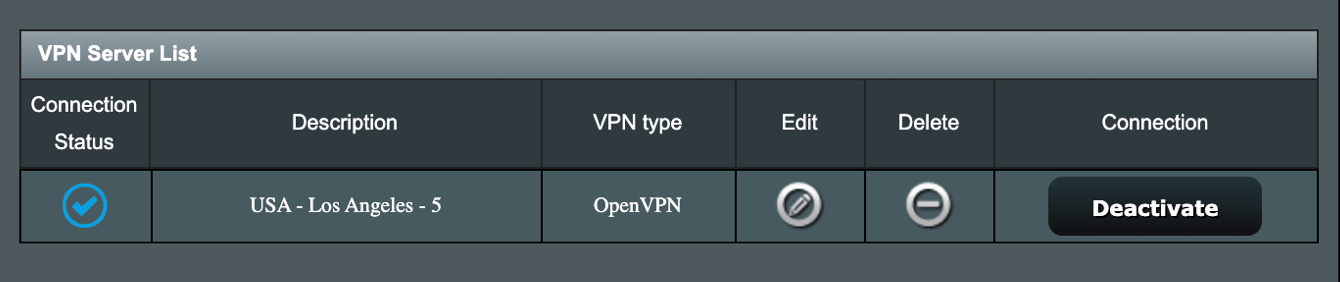
Sprawdź swoją lokalizację i adres IP, aby potwierdzić, że połączenie VPN działa.
Jeśli nie możesz się połączyć, wykonaj powyższe kroki jeszcze raz lub powtórz proces, korzystając z innego pliku konfiguracyjnego OpenVPN.
Aby zmienić lokalizację VPN, wgraj inny plik konfiguracyjny OpenVPN, wprowadź swoją nazwę i hasło, wybierz Zastosuj na dole strony, po czym kliknij WŁĄCZ, aby uruchomić usługę.
Oprogramowanie sprzętowe Asuswrt-Merlin różni się od standardowego oprogramowania routera Asus. Aby skonfigurować ExpressVPN na Asuswrt-Merlin:
- W pasku adresu przeglądarki wpisz router.asus.com, aby uzyskać dostęp do panelu administratora routera. Jeśli adres dla panelu administratora Twojego routera został w przeszłości zmieniony i nie możesz go zapamiętać, znajdziesz go w ustawieniach swojego urządzenia.
- Zaloguj się za pomocą nazwy i hasła swojego routera. Domyślnie nazwa i hasło to admin.
- Pod Ustawieniami zaawansowanymi wybierz VPN z menu po lewej stronie.
- U góry wybierz Klienci OpenVPN.
- Obok Zaimportuj plik .ovpn, kliknij Przeglądaj… i wgraj plik konfiguracyjny .ovpn, który został pobrany wcześniej.
- Po wgraniu pliku zjedź w dół do Ustawień podstawowych i wklej nazwę oraz hasło ręcznej konfiguracji ExpressVPN z wcześniejszego kroku.
- Zjedź w dół do Ustawień zaawansowanych. Ustaw Akceptuj konfigurację DNS na jedną z następujących: Surowe (jeśli zamierzasz używać ExpressVPN na wszystkich urządzeniach połączonych z routerem) lub
Wyłącznie (jeśli zamierzasz używać ExpressVPN tylko na wybranych urządzeniach). - Jeśli pojawi się opcja Przekieruj ruch internetowy przez tunel, wybierz Tak/Dyrektor VPN.
- Pod sekcją Konfiguracja niestandardowa wprowadź poniższy tekst i kliknij Zastosuj.
fast-io
 remote-random
 pull
 tls-client
 verify-x509-name Server name-prefix
 ns-cert-type server
 route-method exe
 route-delay 2
 tun-mtu 1500
 fragment 1300
 mssfix 1200
 sndbuf 524288
 rcvbuf 524288
Potrzebujesz pomocy? Skontaktuj się z zespołem pomocy technicznej ExpressVPN, aby otrzymać natychmiastowe wsparcie.