






Per utilizzare le nostre app e configurazioni, prima devi aprire un nuovo account su ExpressVPN.
Questo tutorial ti mostrerà come installare ExpressVPN sul tuo router Asus, utilizzando il protocollo OpenVPN.
Per le connessioni configurate manualmente, non tutte le posizioni di ExpressVPN potrebbero essere disponibili. Per utilizzare l’elenco completo delle posizioni VPN, usa la configurazione dell’app.
Importante: questo tutorial è compatibile solo con i seguenti router Asus: RT-N66U, RT-AC56U, RT-AC66U, RT-AC68Uv3, RT-AC87U, RT-AC5300, RT-AC3200, RT-AC3100, RT-AC1750, RT-AC88U, RT-AC66R, RT-AC55U, e Merlin su Asus
Il seguente video illustra la procedura di configurazione utilizzando il firmware di serie di Asus.
Sarà necessario scaricare il file di configurazione OpenVPN (.ovpn) per la posizione server a tua scelta.
Vai alla sezione…
1. Scarica i file di configurazione VPN
2. Configura il tuo router ASUS
1. Scarica i file di configurazione VPN
Vai alla pagina di configurazione di ExpressVPN+. Se richiesto, accedi al tuo account ExpressVPN.
Nel menu Applications (Applicazioni) (o Show other devices (Mostra altri dispositivi)) a sinistra, seleziona Advanced setup (Impostazioni avanzate) > Manual Configuration (Configurazione manuale).
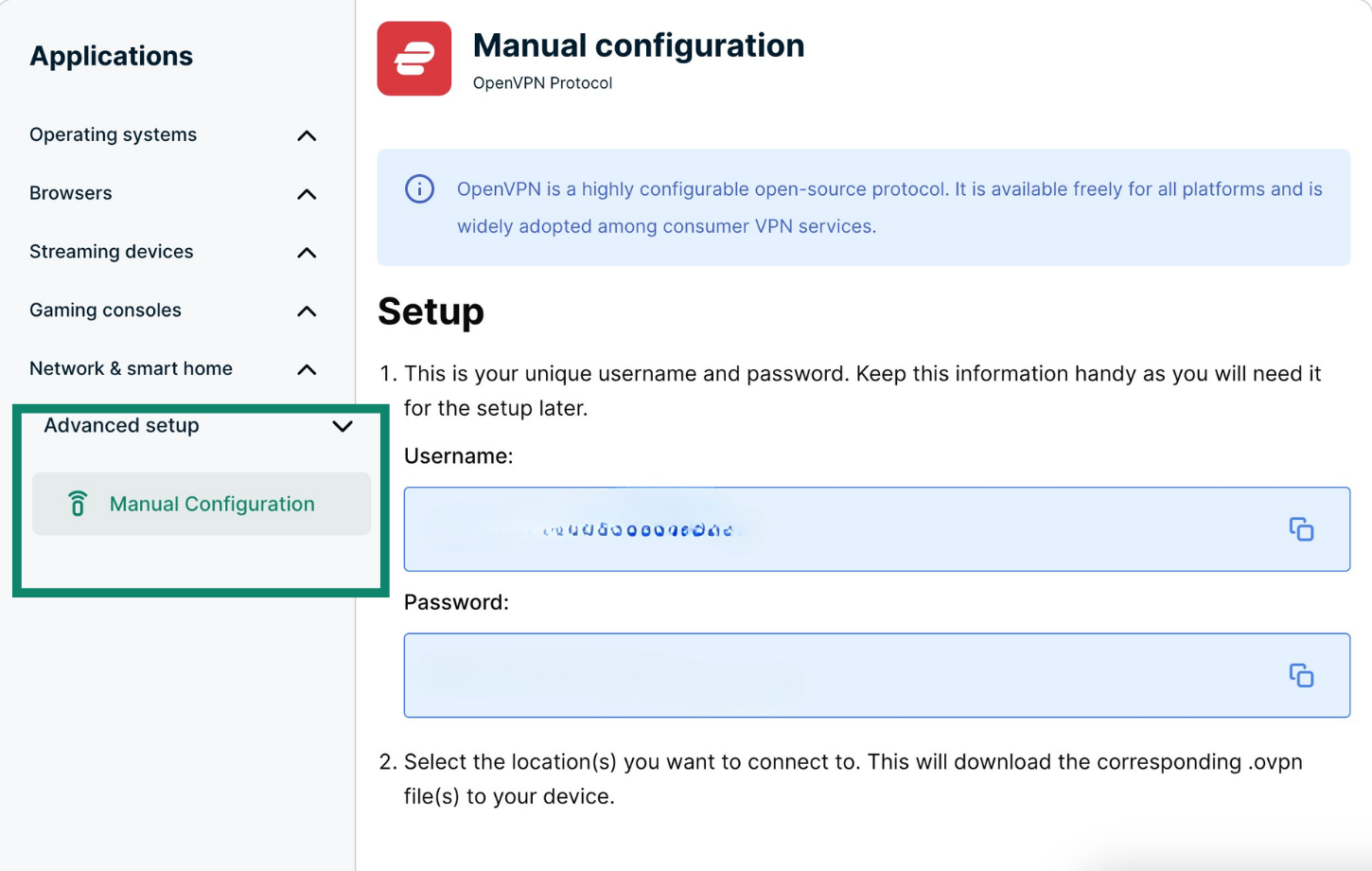
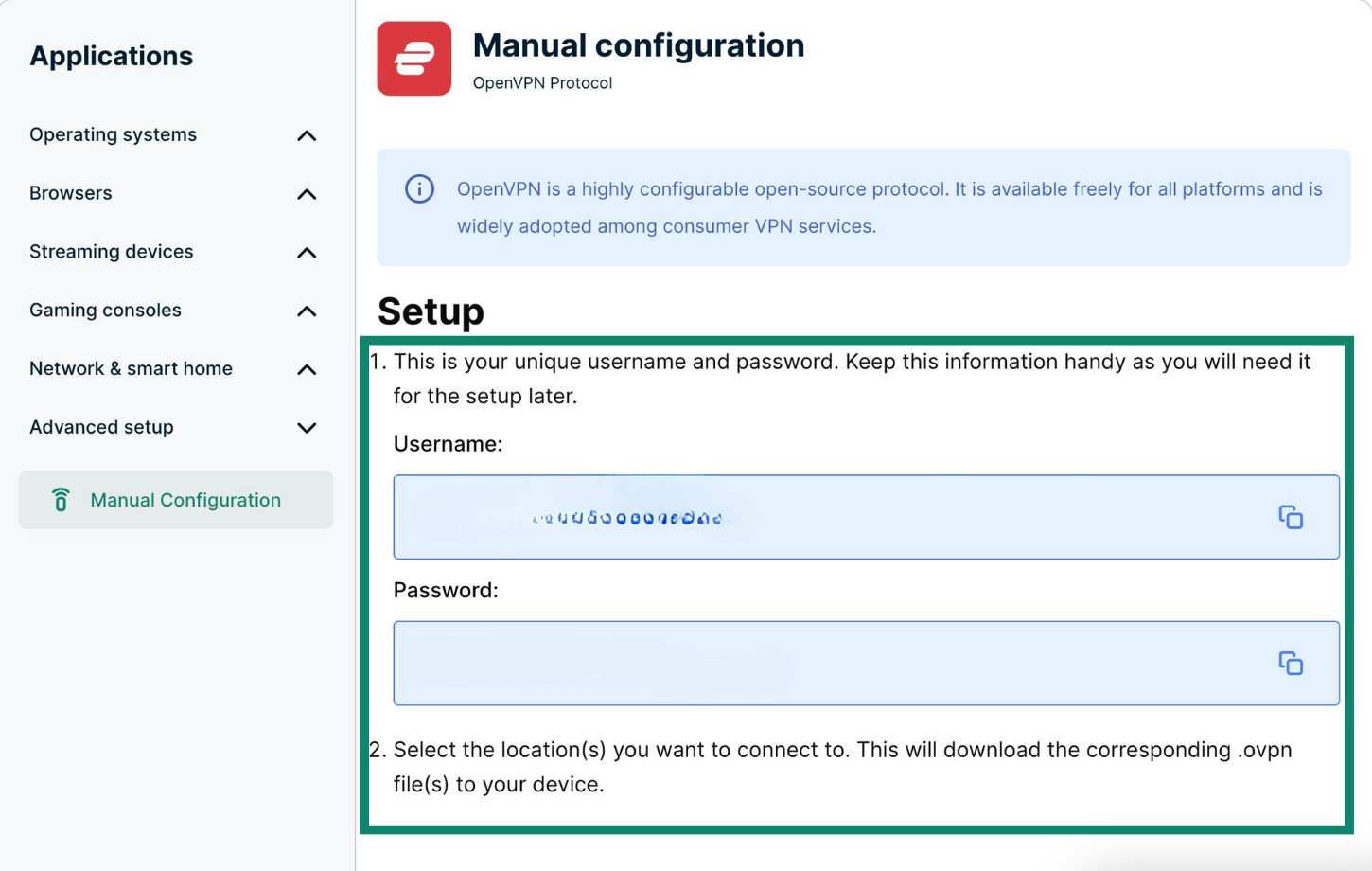
Verranno visualizzati il tuo nome utente, la password e un elenco di file di configurazione OpenVPN.
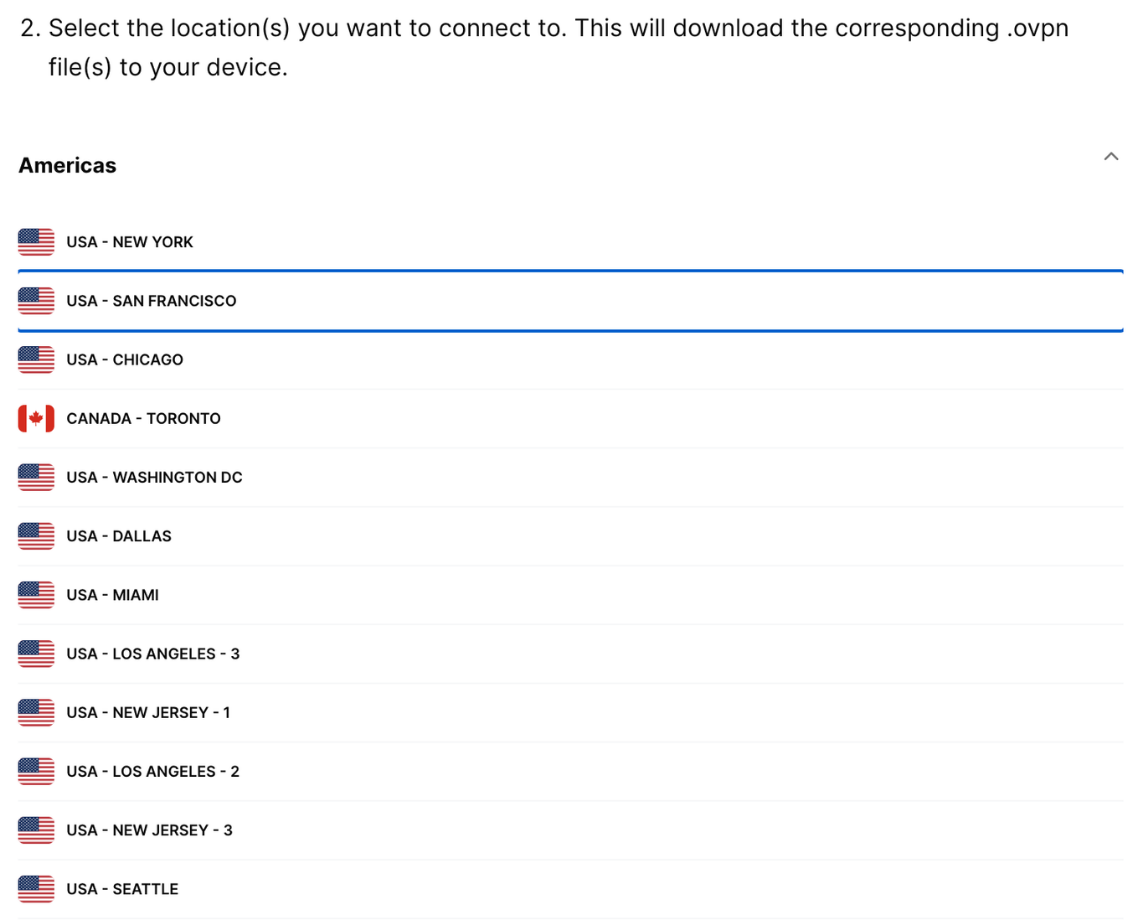
 Fai clic sulle posizioni che ti interessano per scaricare i file .ovpn.
Tieni aperta questa finestra del browser, poiché ne avrai bisogno in seguito per l’installazione.
Hai bisogno d’aiuto? Contatta il team di supporto di ExpressVPN per ricevere assistenza immediata.
2. Configura il tuo router ASUS
Fai riferimento alla sezione più appropriata per il tuo dispositivo.
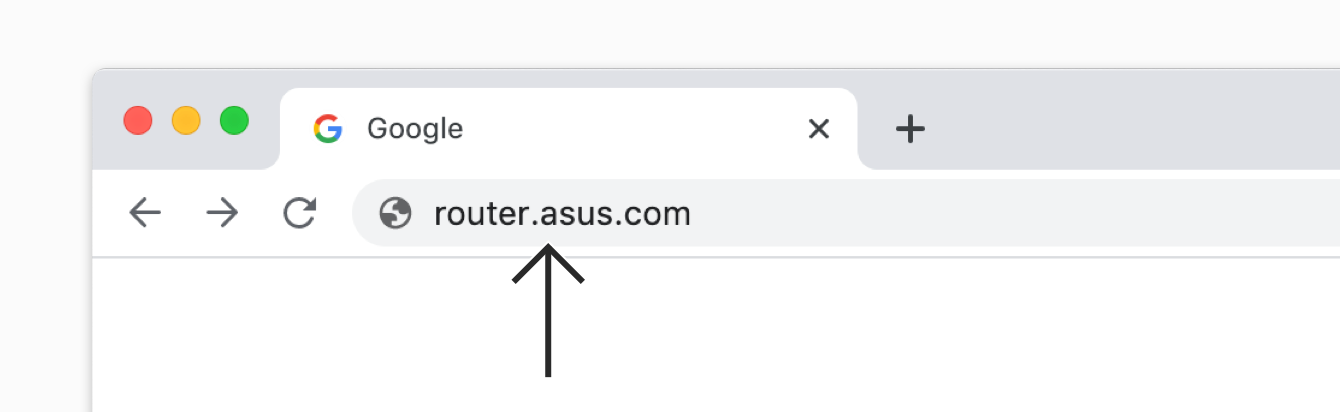
Nella barra degli indirizzi del browser, inserisci router.asus.com per accedere al pannello di amministrazione del router.
Se l’indirizzo per il pannello di amministrazione del tuo router è stato modificato in passato e non riesci a ricordarlo, puoi trovarlo nelle impostazioni del tuo dispositivo.
Accedi con il nome utente e la password del tuo router. Per impostazione predefinita, sono entrambi admin.

Nella barra laterale, fai clic su VPN.
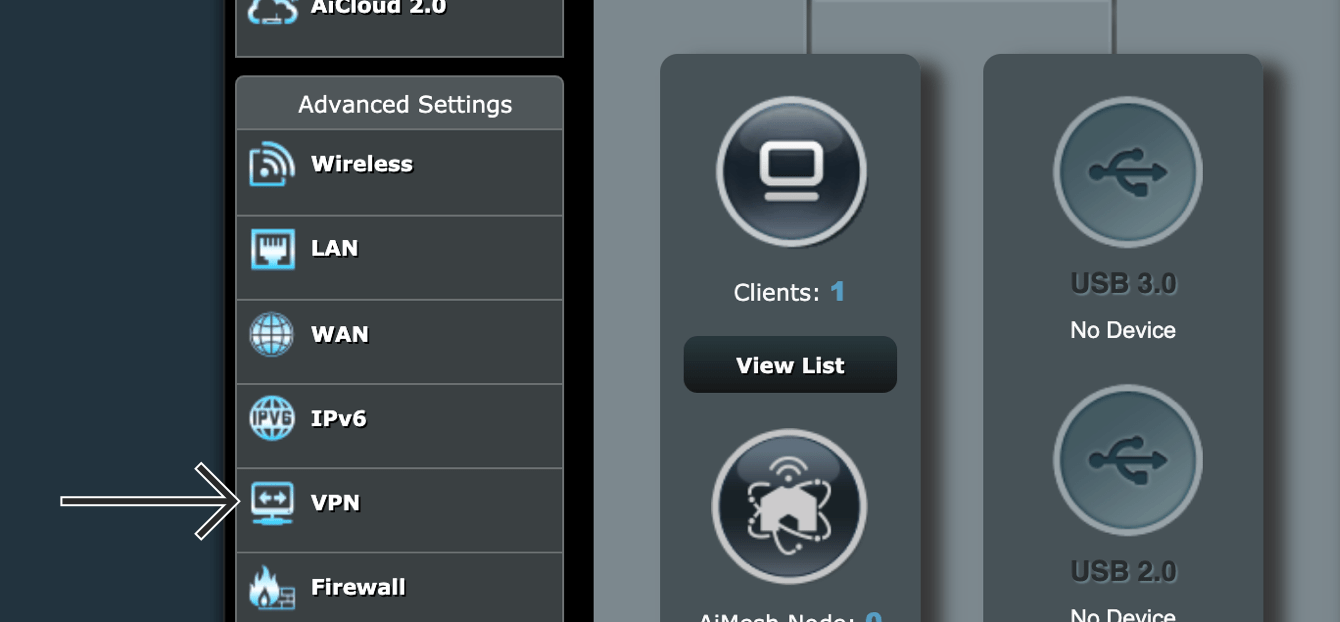
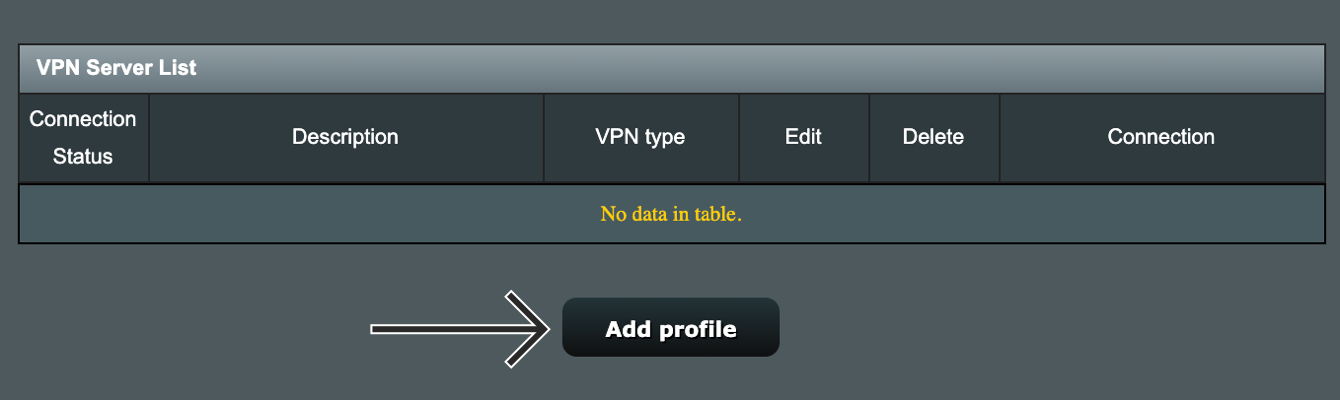
Nella parte superiore, fai clic sulla scheda Client VPN. Quindi fai clic su Add profile.
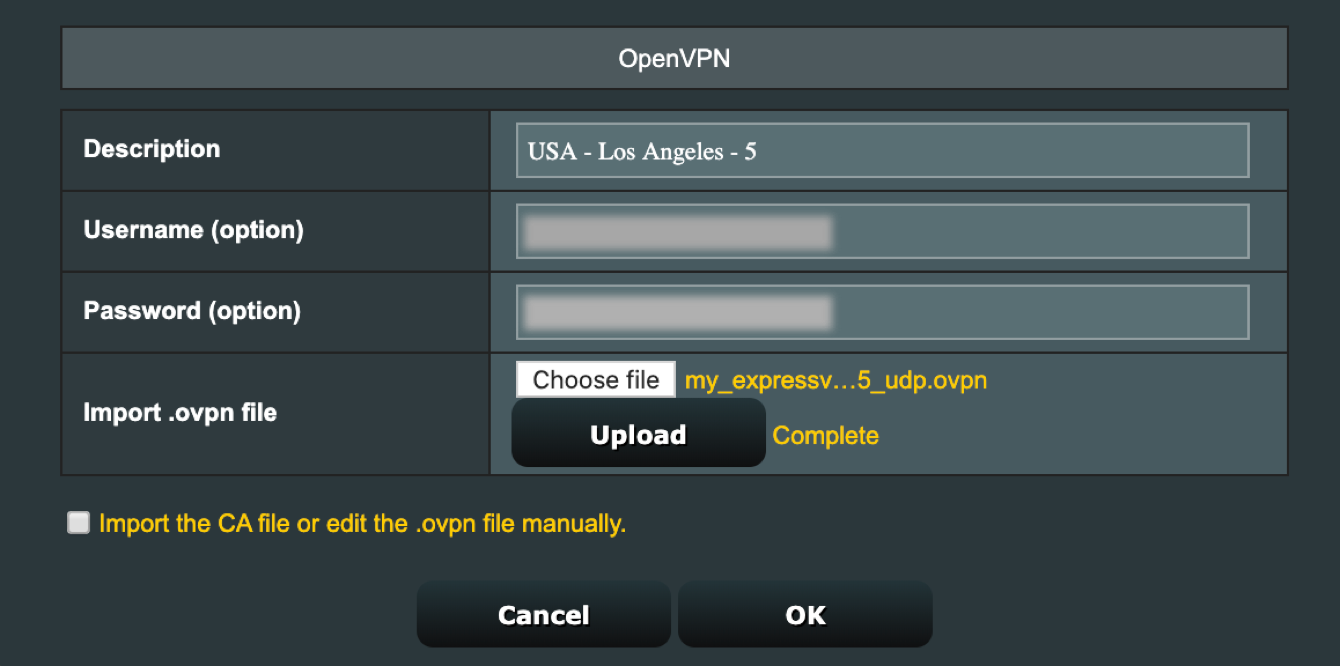
Seleziona la scheda OpenVPN, quindi inserisci le seguenti informazioni:
- Description: qualcosa che ti aiuti a riconoscere la connessione VPN.
- Username: copia il nome utente di cui sopra alla configurazione manuale di ExpressVPN.
- Password: copia la password di cui sopra alla configurazione manuale di ExpressVPN.
- Import .ovpn file: carica il file che hai scaricato poco fa. Fai clic su Upload. Verrà visualizzato il messaggio “Complete“.
Fai clic su OK.
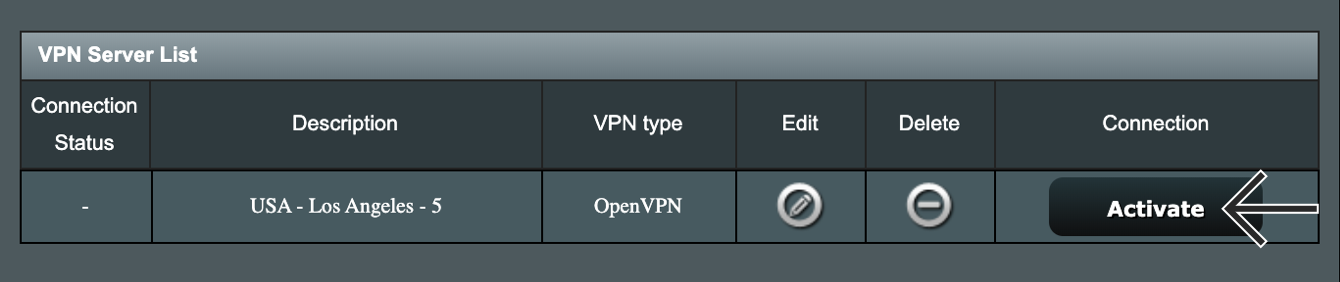
Clicca su Activate per avviare la VPN.
Una volta connesso, vedrai l’icona  alla voce Connection Status.
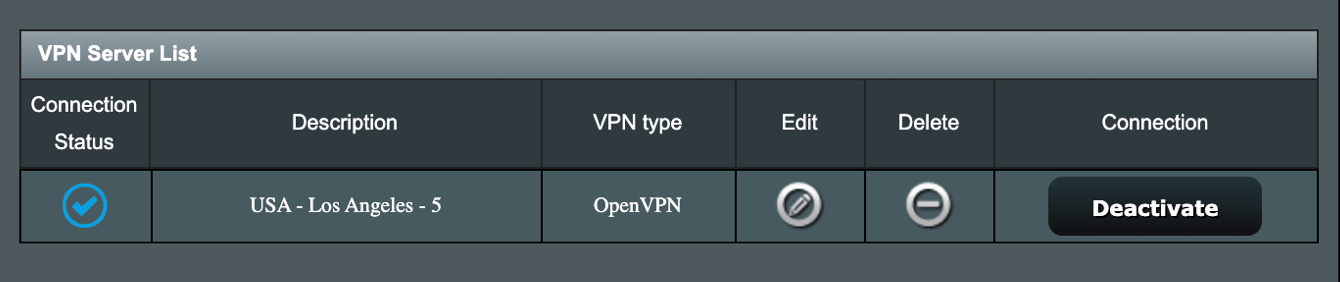
Verifica la tua posizione e il tuo indirizzo IP per confermare il funzionamento della connessione VPN.
Se non riesci a connetterti, ripeti i passaggi precedenti o l’intero il processo con un file di configurazione OpenVPN diverso.
Per cambiare posizione VPN, carica un file di configurazione OpenVPN diverso, inserisci nome utente e password della configurazione OpenVPN, clicca su Applica in fondo alla pagina, quindi attiva lo stato del servizio con ON.
Il firmware Asuswrt-Merlin è diverso dal normale firmware del router Asus. Per installare ExpressVPN su Asuswrt-Merlin:
- Nella barra degli indirizzi del browser, inserisci router.asus.com per accedere al pannello di amministrazione del router. Se l’indirizzo per il pannello di amministrazione del tuo router è stato modificato in passato e non riesci a ricordarlo, puoi trovarlo nelle impostazioni del tuo dispositivo.
- Accedi con il tuo nome utente e password. Di default sono entrambi admin.
- Sotto Advanced Settings, seleziona VPN dal menu sulla sinistra.
- Nella parte superiore, seleziona Client OpenVPN.
- Accanto a Import .ovpn file, fai clic su Browse… e quindi carica il file di configurazione .ovpn scaricato poco fa.
- Una volta caricato il file, scorri verso il basso fino a Basic Settings e fai copia/incolla del nome utente e della password della configurazione manuale di ExpressVPN di cui sopra.
- Scorri verso il basso fino a Advanced Settings. Imposta Accept DNS Configuration su una delle seguenti opzioni: Strict (se intendi utilizzare ExpressVPN su tutti i dispositivi connessi al router) o Exclusive (se intendi utilizzare ExpressVPN solo su alcuni dispositivi scelti).
- Se viene visualizzata l’opzione Redirect Internet traffic through tunnel, seleziona Yes/VPN Director.
- Alla voce Custom Configuration, inserisci il testo seguente e clicca su Apply.
fast-io
 remote-random
 pull
 tls-client
 verify-x509-name Server name-prefix
 ns-cert-type server
 route-method exe
 route-delay 2
 tun-mtu 1500
 fragment 1300
 mssfix 1200
 sndbuf 524288
 rcvbuf 524288
Hai bisogno d’aiuto? Contatta il team di supporto di ExpressVPN per ricevere assistenza immediata.