






For at bruge vores apps og konfigurationer skal du først tilmelde dig en ExpressVPN-konto.
Denne vejledning forklarer hvad DDNS er og viser dig, hvordan du konfigurerer MediaStreamer på din enhed.
MediaStreamer er en DNS-tjeneste, der er designet til at forbedre din streamingoplevelse. Hvis din enhed ikke fra fabrikkens side understøtter VPN’er, er MediaStreamer et fantastisk alternativ til streaming.
Bemærk: MediaStreamer er ikke en VPN og tilbyder ikke de samme fordele med hensyn til privatliv og sikkerhed som en VPN. Du kan ikke ændre din placering med MediaStreamer.
Hvis din enhed bruger en dynamisk IP-adresse, vil opsætning af DDNS give dig den bedste MediaStreamer-oplevelse.
Gå til…
Hvad er DDNS?
1. Find dit DDNS-værtsnavn
2. Download og installér IP-opdateringsværktøjet
3. Registrér dit værtsnavn for at få adgang til MediaStreamer med DDNS
4. Konfigurér MediaStreamer på din enhed
Opdatér eller slet et værtsnavn på din ExpressVPN-konto
Hvad er DDNS?
En dynamisk IP-adresse ændrer sig fra tid til anden. På grund af dette gør dynamiske IP-adresser det vanskeligt at bruge MediaStreamer til at tilgå onlinetjenester. Et DDNS løser dette problem.
Et DDNS (Dynamic Domain Name System) giver et fast referencepunkt, som kaldes et statisk værtsnavn, der giver ExpressVPN mulighed for at give din enhed adgang til MediaStreamer, selvom din IP-adresse løbende ændres af din internetudbyder.
1. Find dit DDNS-værtsnavn
Bemærk: Dynus gratis standardservice er perfekt for de fleste brugere.
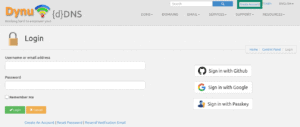
- Gå til https://www.dynu.com, og klik på Opret konto.

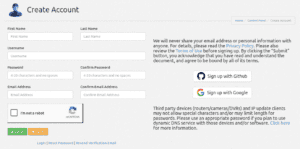
- Udfyld oplysningerne og klik på Send. Du modtager kontobekræftelsesmailen fra Dynu. Hvis den ikke er i din indbakke, skal du tjekke din spam-mappe.

- Åbn linket i bekræftelsesmailen, og log ind på din konto.
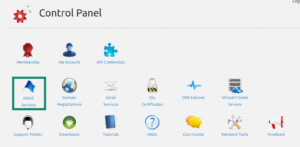
- Dernæst skal du vælge DDNS-tjenester.

- Klik på + Tilføj for at tilføje en DDNS-tjeneste.
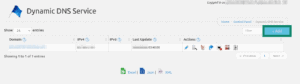

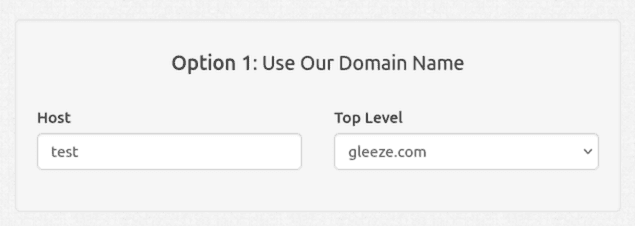
- Hvis du ikke har et værtsnavn, skal du oprette et og angive det i Valgmulighed 1, og derefter klikke på + Tilføj. Brug denne mulighed, hvis du er mindre fortrolig med domænenavne.

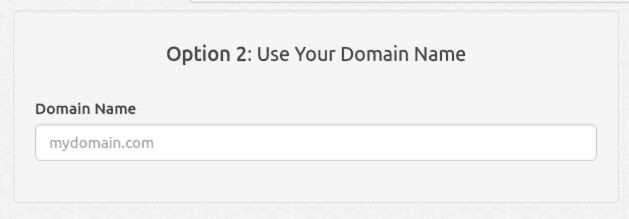
- Hvis du allerede har dit eget domænenavn, skal du angive dit domænenavn i Valgmulighed 2 og derefter klikke på + Tilføj.


Du vil nu se dit værtsnavn øverst og din nuværende offentlige IP under IPv4-adresse. DEAKTIVÉR indstillingerne i midten, og klik derefter på Gem.
Dit DDNS-værtsnavn er opsat og klar til brug.
Har du brug for hjælp? Kontakt ExpressVPN’s supportteam for øjeblikkelig hjælp.
2. Download og installér IP-opdateringsværktøjet
- Download og installér Dynu IP Update Client på din enhed, så den automatisk opdaterer dit værtsnavn, hver gang din IP-adresse ændres.
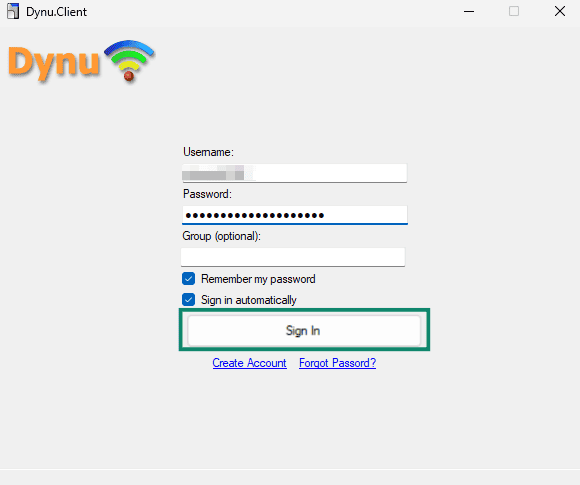
- Når du har åbnet værktøjet, skal du angive det username (brugernavn) og den password (adgangskode), du registrerede hos Dynu tidligere. Klik derefter på Sign In (Gem).

- Ændringer i din IP-adresse vises i Dynu IP Update Client.
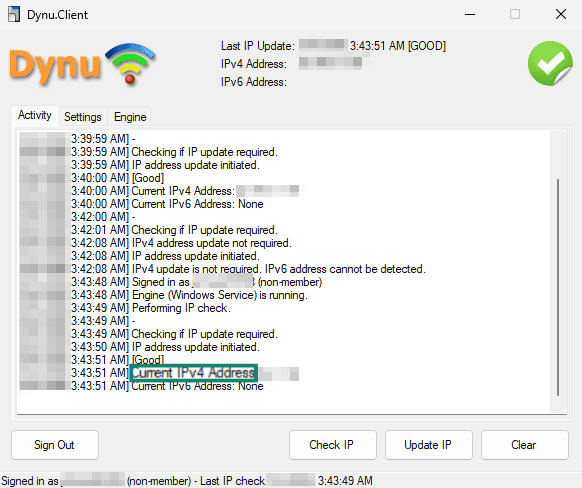

- Som standard tjekker værktøjet efter eventuelle IP-ændringer hvert 120. sekund. Du kan også klikke på Save (Gem) for at køre en IP-opdatering.


Har du brug for hjælp? Kontakt ExpressVPN’s supportteam for øjeblikkelig hjælp.
3. Registrér dit værtsnavn for at få adgang til MediaStreamer med DDNS
- For at bruge MediaStreamer skal du registrere dit værtsnavn på ExpressVPN’s hjemmeside.
- Log ind på ExpressVPN+-portalen.
- Vælg ExpressVPN > DNS-indstillinger i venstre sidemenu.


- Under Dynamisk DNS-registrering skal du angive dit værtsnavn og klikke på Gem værtsnavn.

- Du får vist en meddelelse om, at værtsnavnet er blevet opdateret.




Bemærk: Det kan tage op til 10 minutter for ExpressVPN at registrere IP-ændringen.
Har du brug for hjælp? Kontakt ExpressVPN’s supportteam for øjeblikkelig hjælp.
4. Konfigurér MediaStreamer på din enhed
Når du har registreret dit værtsnavn på ExpressVPN, kan du konfigurere MediaStreamer på din enhed.
Se den relevante vejledning til din enhed:
Apple TV (1., 2., 3. generation)
Har du brug for hjælp? Kontakt ExpressVPN’s supportteam for øjeblikkelig hjælp.
Opdatér eller slet et værtsnavn på din ExpressVPN-konto
Hvis du vil opdatere dit MediaStreamer-værtsnavn under dine ExpressVPN-indstillinger, skal du under DynamiskDNS-registrering erstatte værtsnavnet med det, du vil registrere, og derefter klikke på Gem værtsnavn.
Du vil se en meddelelse om, at værtsnavnet er blevet opdateret.
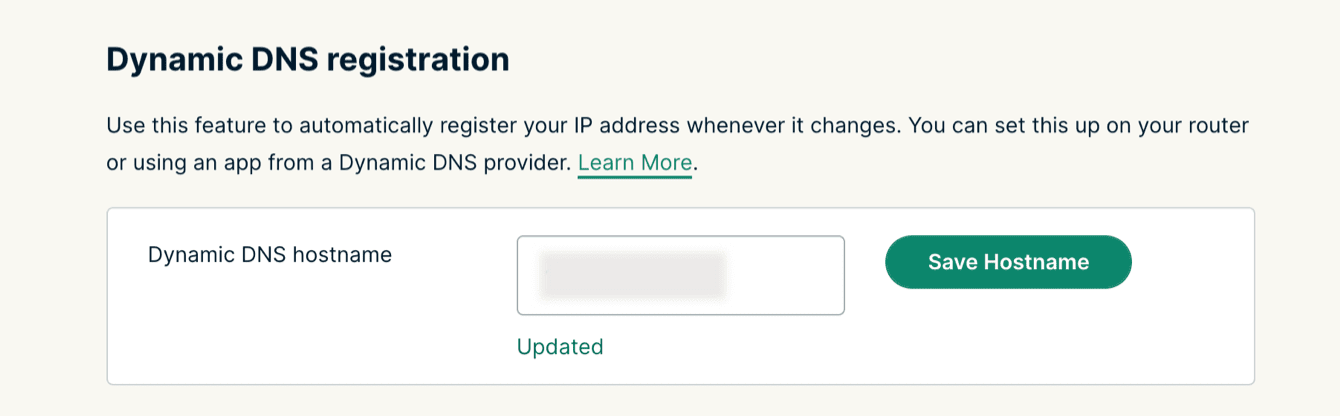
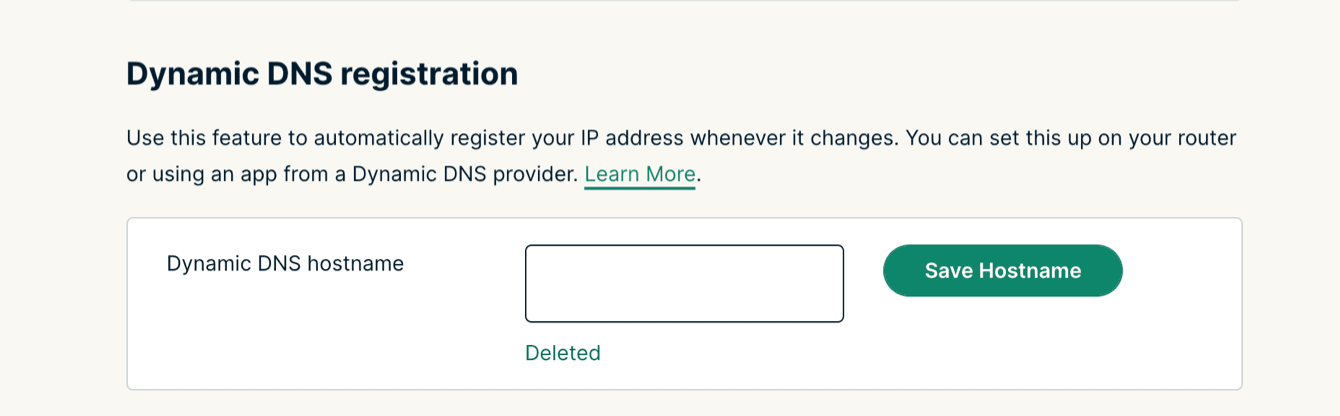
Hvis du vil fjerne dit værtsnavn, skal du slette det fra feltet og derefter klikke på Gem værtsnavn.
Du vil se en meddelelse om, at værtsnavnet er blevet slettet.
Har du brug for hjælp? Kontakt ExpressVPN’s supportteam for øjeblikkelig hjælp.