ExpressVPN
    • นโยบายต่อต้านการบันทึก
    • Servers in 113 Countries
    • Use on Multiple Devices
    • High-Speed VPN
    • Access Online Services Securely
    • เล่นเกมด้วย VPN
    • สำรวจคุณสมบัติทั้งหมด
    • เกี่ยวกับ ExpressVPN
    Sign Up For Expressvpn

    One subscription gives you access to a fast-growing suite of privacy and security tools that work seamlessly together to improve your digital life.

    View all products
    • โปรโตคอล Lightway VPN
    • Internet Kill Switch
    • Split Tunneling
    • Private, Encrypted DNS
    • Avoid ISP Throttling
    • Threat Manager
    • ตัวบล็อกโฆษณา
    • การควบคุมโดยผู้ปกครอง
    • IP เฉพาะ
  • ดาวน์โหลด VPN
    • Windows new
    • MacOS new
    • Linux new
    • iPhone / iPad
    • Android
    • Apple TV
    • Fire Stick
    • Android TV
    • VPN สำหรับ เราเตอร์
    • เราเตอร์ Aircove
    • Chrome
    • Firefox
    • Edge
  • Pricing
    • VPN คืออะไร?
    • VPN for Beginners
    • How To Use a VPN
    • VPN Encryption Explained
    • บล็อก
    • Glossary
    • IP Address Checker
    • การทดสอบการรั่วไหล DNS
    • การทดสอบการรั่วไหล WebRTC
    • เครื่องมือช่วยสร้างรหัสผ่าน
    • ศูนย์สนับสนุน
    • คำถามที่พบบ่อย
    • ไลฟ์แชท
    • สาธิตการตั้งค่า VPN
    • Redemption Code
  • Icon10VPN for Teams
  • ผลิตภัณฑ์
    Icon11

    ExpressVPN for Teams Get fast, secure VPN protection for growing teams. Easy to deploy, simple to manage, built to scale.

    Img2
    • ExpressVPN

      ExpressVPN Industry-leading, ultra-fast VPN with secure servers in 113 countries.

    • ExpressMailGuard

      ExpressMailGuard Private email relay service to protect your inbox and identity.

    • ExpressKeys

      ExpressKeys Secure password management, multi-factor authentication, and more.

    • ExpressAI

      ExpressAI The first consumer AI powered by confidential computing for privacy-led intelligence.

    • Identity Defender

      Identity Defender Powerful suite of ID protection, monitoring, and data removal tools

    Other products from the family behind ExpressVPN

    • holiday.com eSIM

      holiday.com eSIM Unlimited data with a single eSIM across 150+ destinations.

    • Intego

      Intego Award-winning macOS antivirus, firewall, system tools, and more.

  • บัญชีของฉัน
เริ่มต้น
ExpressVPN
    • นโยบายต่อต้านการบันทึก
    • Servers in 113 Countries
    • Use on Multiple Devices
    • High-Speed VPN
    • Access Online Services Securely
    • เล่นเกมด้วย VPN
    • สำรวจคุณสมบัติทั้งหมด
    • เกี่ยวกับ ExpressVPN
    Sign Up For Expressvpn

    One subscription gives you access to a fast-growing suite of privacy and security tools that work seamlessly together to improve your digital life.

    View all products
    • โปรโตคอล Lightway VPN
    • Internet Kill Switch
    • Split Tunneling
    • Private, Encrypted DNS
    • Avoid ISP Throttling
    • Threat Manager
    • ตัวบล็อกโฆษณา
    • การควบคุมโดยผู้ปกครอง
    • IP เฉพาะ
  • ดาวน์โหลด VPN
    • Windows new
    • MacOS new
    • Linux new
    • iPhone / iPad
    • Android
    • Apple TV
    • Fire Stick
    • Android TV
    • VPN สำหรับ เราเตอร์
    • เราเตอร์ Aircove
    • Chrome
    • Firefox
    • Edge
  • Pricing
    • VPN คืออะไร?
    • VPN for Beginners
    • How To Use a VPN
    • VPN Encryption Explained
    • บล็อก
    • Glossary
    • IP Address Checker
    • การทดสอบการรั่วไหล DNS
    • การทดสอบการรั่วไหล WebRTC
    • เครื่องมือช่วยสร้างรหัสผ่าน
    • ศูนย์สนับสนุน
    • คำถามที่พบบ่อย
    • ไลฟ์แชท
    • สาธิตการตั้งค่า VPN
    • Redemption Code
  • VPN for Teams
  • ผลิตภัณฑ์
    • ExpressVPN

      ExpressVPN Industry-leading, ultra-fast VPN with secure servers in 113 countries.

    • ExpressMailGuard

      ExpressMailGuard Private email relay service to protect your inbox and identity.

    • ExpressKeys

      ExpressKeys Secure password management, multi-factor authentication, and more.

    • ExpressAI

      ExpressAI The first consumer AI powered by confidential computing for privacy-led intelligence.

    • Identity Defender

      Identity Defender Powerful suite of ID protection, monitoring, and data removal tools

    Other products from the family behind ExpressVPN

    • holiday.com eSIM

      holiday.com eSIM Unlimited data with a single eSIM across 150+ destinations.

    • Intego

      Intego Award-winning macOS antivirus, firewall, system tools, and more.

    Icon11

    ExpressVPN for Teams Get fast, secure VPN protection for growing teams. Easy to deploy, simple to manage, built to scale.

    Img2
  • บัญชีของฉัน
เริ่มต้น
Home Home » วิธีใช้ MediaStreamer บน Xbox 360 ของคุณ

บทเรียนการตั้งค่า

วิธีใช้ MediaStreamer บน Xbox 360 ของคุณ

อัปเดตล่าสุด: 22/07/2026

Share in FacebookShare in TwitterShare in WhatsappShare in TelegramShare by email
Use ExpressVPN on your devices.
ต้องการ VPN หรือ DNS สำหรับอุปกรณ์ของคุณหรือไม่?
รับ ExpressVPN ตอนนี้
Use ExpressVPN on your devices.
บัญชี ExpressVPN หนึ่งบัญชี อุปกรณ์ทั้งหมด
รับแอปฟรี

บทแนะนำนี้จะแสดงให้คุณเห็น วิธีการตั้งค่า MediaStreamer บน Xbox 360 ของคุณ.

MediaStreamer เป็นบริการ DNS ที่ออกแบบมาเพื่อปรับปรุงประสบการณ์การสตรีมของคุณ หากอุปกรณ์ของคุณไม่สนับสนุน VPN โดยตรง MediaStreamer เป็นทางเลือกที่ดีในการสตรีม

เพื่อใช้ MediaStreamer ได้อย่างราบรื่น คุณต้องลงทะเบียนที่อยู่ IP ของคุณบนเว็บไซต์ ExpressVPN สิ่งนี้ช่วยให้ ExpressVPN สามารถรับรู้ที่อยู่ IP ของคุณและให้สิทธิ์การเข้าถึง MediaStreamer แก่อุปกรณ์ของคุณ

โปรดทราบ: MediaStreamer ไม่ใช่ VPN และไม่ให้ประโยชน์ด้านความเป็นส่วนตัวและความปลอดภัยของ VPN. คุณไม่สามารถเปลี่ยนที่ตั้งด้วย MediaStreamer ได้

ยังไม่ได้เป็นลูกค้าใช่ไหม? อ่านว่าทำไมคุณควร รับ ExpressVPN สำหรับ Xbox.

ข้ามไปที่……

1. ลงทะเบียนที่อยู่ IP ของคุณบนเว็บไซต์ ExpressVPN
2. รับที่อยู่ IP ของ MediaStreamer ของคุณ
3. กำหนดค่าเซิร์ฟเวอร์ DNS บน Xbox 360 ของคุณ
4. รีสตาร์ท Xbox 360 ของคุณ
เรียกคืนการตั้งค่า DNS


1. ลงทะเบียนที่อยู่ IP ของคุณบนเว็บไซต์ ExpressVPN

  1. เข้าสู่ระบบ พอร์ทัล ExpressVPN+ ถ้ามีถาม ให้กรอกอีเมลของคุณและคลิกที่ Send Code (ส่งรหัส)."Send Code" option highlighted on the ExpressVPN login screen.
  2. ใส่รหัสยืนยัน ที่ส่งไปยังอีเมลของคุณ
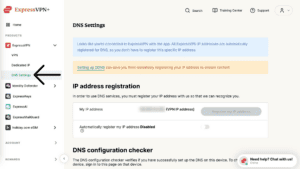
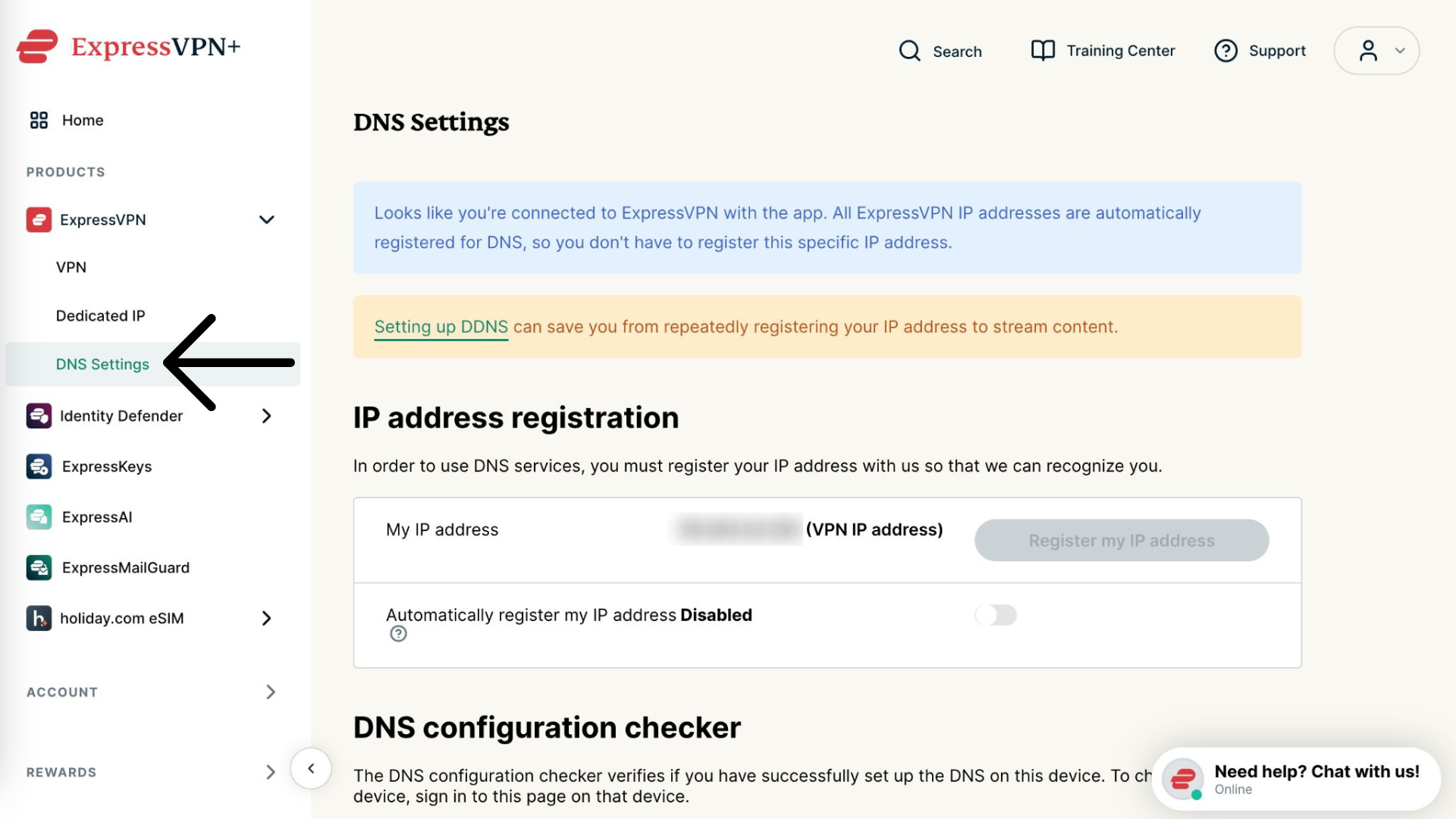
  3. เลือก ExpressVPN > DNS Settings (การตั้งค่า DNS) ในแถบด้านซ้ายExpressVPN user dashboard with DNS Settings highlighted in the left sidebar menu.
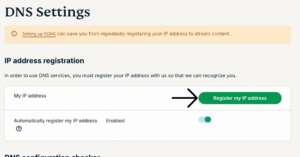
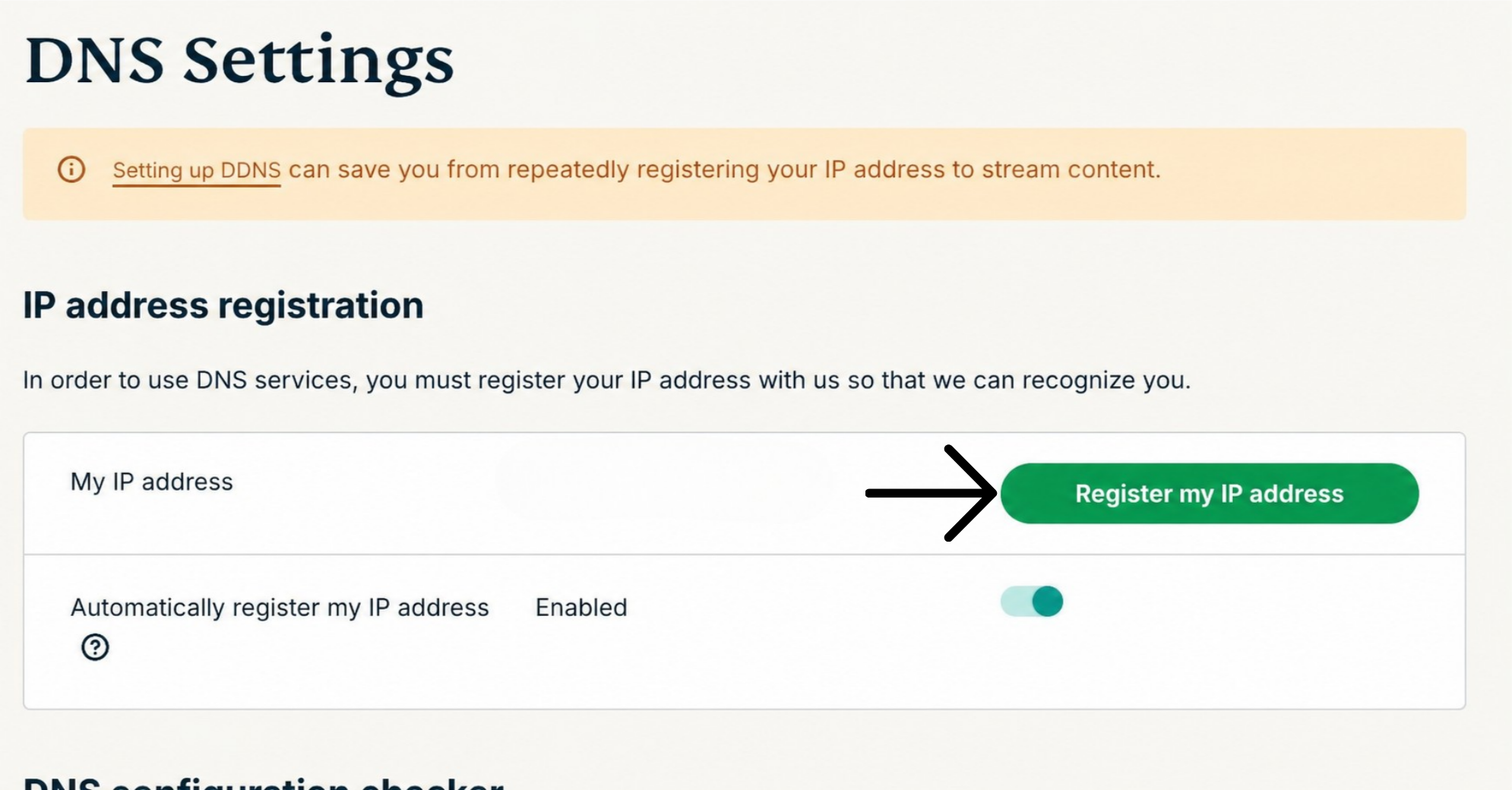
  4. ใต้ การลงทะเบียนที่อยู่ IP, เลือก Register my IP address (ลงทะเบียนที่อยู่ IP ของฉัน). ถ้าคุณเห็นคำว่า “ลงทะเบียนแล้ว” ตรงข้างที่อยู่ IP ของคุณ ไม่จำเป็นต้องเลือกตัวเลือกนี้อีก"Register my IP address" option highlighted in the ExpressVPN DNS settings.
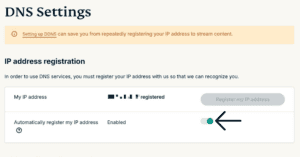
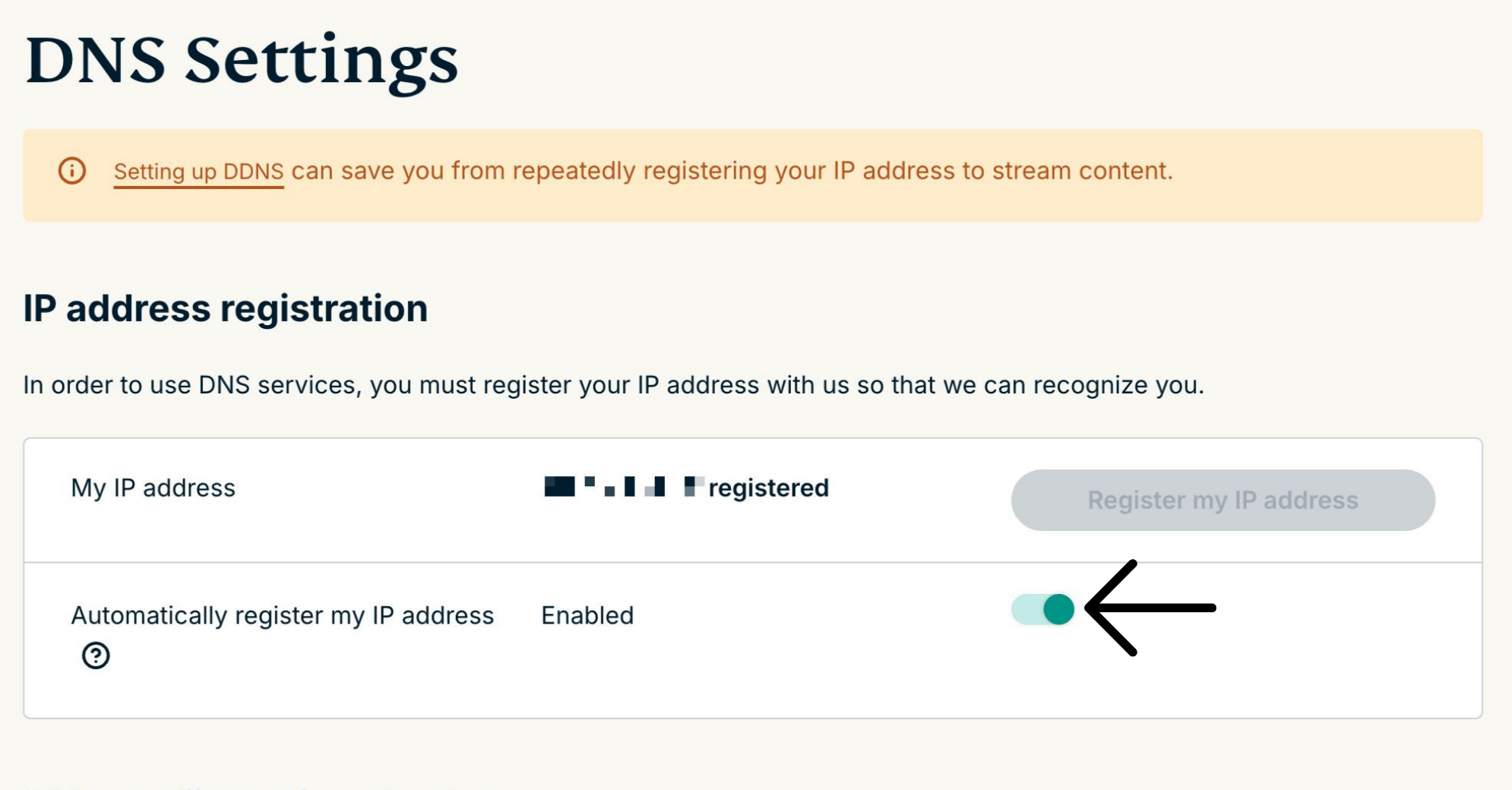
  5. เปิดสวิตช์ Automatically register my IP address (ลงทะเบียนที่อยู่ IP ของฉันโดยอัตโนมัติ) ขอแนะนำให้ทำเช่นนี้เพราะจะช่วยติดตามการเปลี่ยนแปลงที่อยู่ IP ของคุณโดยอัตโนมัติ"Automatically register my IP address" option highlighted in the ExpressVPN DNS settings.

เมื่อเปิดใช้งานฟีเจอร์นี้ ที่อยู่ IP ที่ลงทะเบียนของคุณจะอัปเดตอัตโนมัติทุกครั้งที่คุณเข้าสู่ระบบบัญชีในเว็บไซต์ ExpressVPN หรือใช้แอป ExpressVPN ขณะที่เชื่อมต่อกับเครือข่ายเดียวกับ Xbox 360 ของคุณ สิ่งนี้จะทำให้มั่นใจได้ว่าการเข้าถึง MediaStreamer สำหรับอุปกรณ์ทั้งหมดในเครือข่ายของคุณจะเดินต่อไปอย่างต่อเนื่อง

ต้องการความช่วยเหลือ? ติดต่อทีมสนับสนุน ExpressVPN เพื่อขอความช่วยเหลือทันที

กลับไปด้านบน


2. รับที่อยู่ IP ของเซิร์ฟเวอร์ MediaStreamer ของคุณ

  1. ไปที่ หน้าการติดตั้ง ExpressVPN ถ้ามีถาม ให้กรอกอีเมลของคุณและคลิกที่ Send Code (ส่งรหัส)"Send Code" option highlighted on the ExpressVPN login screen.
  2. ใส่รหัสยืนยัน ที่ส่งไปยังอีเมลของคุณ
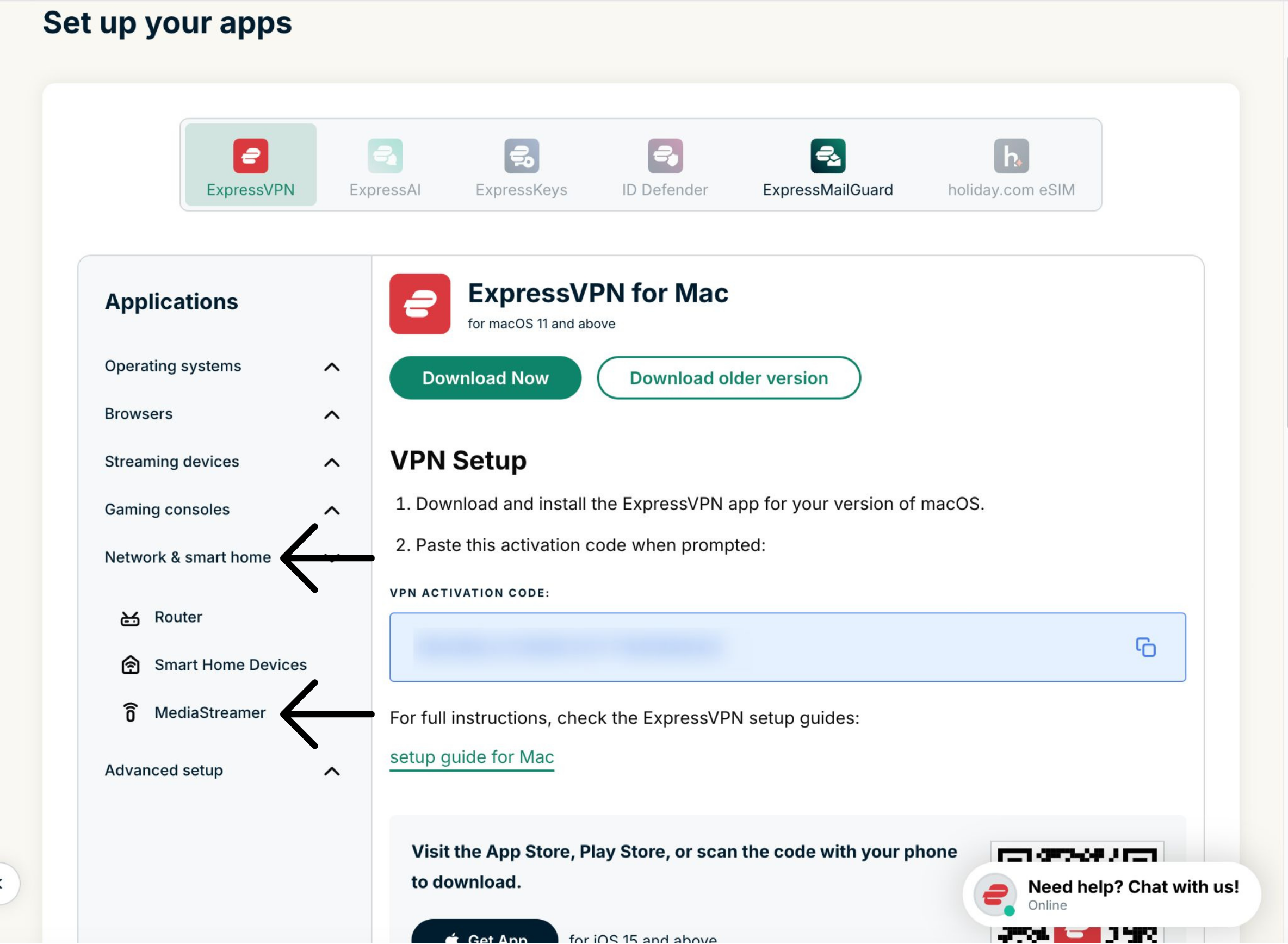
  3. ภายใต้แอปพลิเคชัน ให้เลือก Network & smart home (เครือข่ายและบ้านอัจฉริยะ) เพื่อเปิดเมนูดรอปดาวน์ จากตรงนั้นให้คลิกที่ MediaStreamer.ExpressVPN+ dashboard showing the "ExpressVPN," "VPN," and "Set up more devices" options highlighted.
  4. คุณจะเห็นที่อยู่ IP ของเซิร์ฟเวอร์ DNS อยู่ทางด้านขวา ภายใต้ MediaStreamer IP#1 และ MediaStreamer IP #2The Configure MediaStreamer page in the ExpressVPN+ portal.

ให้เปิดหน้าต่างเบราว์เซอร์นี้ไว้. คุณจะต้องใช้ข้อมูลนี้สำหรับการตั้งค่าในภายหลัง.

ต้องการความช่วยเหลือ? ติดต่อทีมสนับสนุน ExpressVPN เพื่อขอความช่วยเหลือทันที

กลับไปด้านบน


3. กำหนดค่าเซิร์ฟเวอร์ DNS บน Xbox 360 ของคุณ

  1. จากเมนูหลักของ Xbox ของคุณ ไปที่ settings (การตั้งค่า).Select “settings.”
  2. เลือก System (ระบบ).Select “System.”
  3. เลือก Network Settings (การตั้งค่าเครือข่าย).Select “Network Settings.”
  4. เลือกวิธีที่ Xbox 360 ของคุณเชื่อมต่อกับอินเทอร์เน็ต.
    • หากเชื่อมต่อกับอินเทอร์เน็ตผ่านสาย LAN ให้เลือก Wired Network (เครือข่ายแบบมีสาย).
    • หากเชื่อมต่อกับอินเทอร์เน็ตผ่าน Wi-Fi ให้เลือกชื่อเครือข่าย Wi-Fi.

    Select how your Xbox 360 is connected to the internet.

  5. เลือก Configure Network (กำหนดค่าเครือข่าย).Select “Configure Network.”
  6. ใต้แท็บ Basic Settings (การตั้งพื้นฐาน), เลือก DNS Settings (การตั้งค่า DNS).Select “DNS Settings.”
  7. เลือก Manual (กำหนดเอง).Select “Manual.”
  8. เลือก Primary DNS Server (เซิร์ฟเวอร์ DNS หลัก).Select “Primary DNS Server.”
  1. ใส่ที่อยู่ IP ของ MediaStreamer ที่คุณพบ ก่อนหน้านี้, จากนั้นเลือก Done (เรียบร้อย).Select “Done.”
  2. เลือก Secondary DNS Server (เซิร์ฟเวอร์ DNS รอง).Select “Secondary DNS Server.”
  3. ใส่ที่อยู่ IP ของ MediaStreamer เดิมที่คุณพบ ก่อนหน้านี้, จากนั้นเลือก Done (เรียบร้อย).Select “Done.”
  4. เลือก Done (เรียบร้อย).Select “Done.”
  5. คุณจะเห็นที่อยู่ IP ของ MediaStreamer ที่คุณใส่อยู่ด้านขวา.You will see the MediaStreamer IP addresses you entered on the right.

ต้องการความช่วยเหลือ? ติดต่อทีมสนับสนุน ExpressVPN เพื่อขอความช่วยเหลือทันที

กลับไปด้านบน


4. รีสตาร์ท Xbox 360 ของคุณ

  1. เพื่อให้การตั้งค่ามีผลบังคับใช้งาน ให้รีสตาร์ท Xbox 360 ของคุณ.
  2. เลือก settings (การตั้งค่า) > Turn Off (ปิด).Select “Turn Off.”
  3. เลือก Turn Off Console (ปิดคอนโซล).Select “Turn Off Console.”
  4. เปิดเครื่อง Xbox ของคุณ. คุณได้เสร็จสิ้นกระบวนการตั้งค่า MediaStreamer แล้ว. คุณสามารถเข้าถึง MediaStreamer บน Xbox 360 ของคุณได้แล้ว.

ต้องการความช่วยเหลือ? ติดต่อทีมสนับสนุน ExpressVPN เพื่อขอความช่วยเหลือทันที

กลับไปด้านบน


เรียกคืนการตั้งค่า DNS

จากเมนูหลัก ไปที่ settings (การตั้งค่า) > System (ระบบ) > Network Settings (การตั้งค่าเครือข่าย).

เลือกวิธีที่ Xbox ของคุณเชื่อมต่อกับอินเทอร์เน็ต. เลือก DNS Settings (การตั้งค่า DNS) > Automatic (อัตโนมัติ).

คุณได้เรียกคืนการตั้งค่า DNS ของคุณแล้ว.

ต้องการความช่วยเหลือ? ติดต่อทีมสนับสนุน ExpressVPN เพื่อขอความช่วยเหลือทันที

กลับไปด้านบน

Share in FacebookShare in TwitterShare in WhatsappShare in TelegramShare by email
บทความนี้มีประโยชน์หรือไม่?

เราเสียใจที่ได้ยินเรื่องนี้ โปรดบอกให้เราทราบว่าควรปรับปรุงอย่างไร

Which Smart TV do you need help with?

Examples: Samsung Smart TV, LG Smart TV

Please enter a valid email address.

เจ้าหน้าที่ฝ่ายสนับสนุนของเราจะติดต่อกลับเพื่อช่วยแก้ปัญหาของคุณ

Share in FacebookShare in TwitterShare in WhatsappShare in TelegramShare by email
  • มัลแวร์คืออะไร?
  • คีย์ความปลอดภัยเครือข่ายคืออะไร?
  • VPN ถูกกฎหมายหรือไม่?
  • วิธีเปลี่ยนตำแหน่งของคุณบน iPhone
  • รอยเท้าดิจิทัลคืออะไร?
  • จะใช้งาน VPN ร่วมกับ Tor เพื่อที่จะไม่เปิดเผยตัวตนบนโลกออนไลน์ได้อย่างไร
  • รับ VPN ที่ดีที่สุดสำหรับอุปกรณ์ต่าง ๆ
VPN สำหรับทุกอุปกรณ์
  • ดาวน์โหลด ExpressVPN
  • MacOS
  • Windows PC
  • iOS (iPhone และ iPad)
  • Android
  • Linux
  • เราเตอร์
  • Apple TV
  • Fire Stick
  • Android TV
  • ส่วนขยาย Chrome
ที่ตั้งเซิร์ฟเวอร์ VPN
  • เซิร์ฟเวอร์ใน 113 ประเทศ
  • VPN สหรัฐอเมริกา
  • VPN สหราชอาณาจักร
  • VPN แคนาดา
  • VPN ออสเตรเลีย
คุณสมบัติ
  • สำรวจคุณสมบัติทั้งหมด
  • การทดลองใช้ VPN ที่ปราศจากความเสี่ยง
  • แผนและราคา
ผลิตภัณฑ์
  • ExpressKeys
  • ExpressMailGuard
  • ExpressAI
เกี่ยวกับ ExpressVPN
  • เกี่ยวกับเรา
  • ศูนย์ความเชื่อถือ
  • ศูนย์สิทธิประโยชน์
  • การตรวจสอบความปลอดภัย
  • รีวิว ExpressVPN
  • ผู้เชี่ยวชาญของเรา
  • สื่อ
  • ร่วมงานกับเรา
โปรแกรม
  • ท็อตแน่ม ฮ็อทสเปอร์
  • Brooklyn Nets
  • มาเป็นพันธมิตรกับเรา
  • โปรแกรมพันธมิตร
  • อินฟลูเอนเซอร์
รับความช่วยเหลือ
  • สาธิตการตั้งค่า VPN
  • คำถามที่พบบ่อย
  • ซื้อ VPN
เรียนรู้เพิ่มเติม
  • VPN คืออะไร?
  • IP ของฉันคืออะไร?
  • ซ่อน IP ของฉัน
  • 5 สุดยอดการใช้งาน VPN
  • บล็อก

© 2026 ExpressVPN สงวนลิขสิทธิ์ทั้งหมด

  • นโยบายความเป็นส่วนตัว
  • งื่อนไขการให้บริการ
  • เปลี่ยนการตั้งค่าของคุณ

เลือกภาษา

  • English
  • Dansk
  • Deutsch
  • Español
  • Français
  • Italiano
  • Nederlands
  • Norsk
  • Polski
  • Português
  • Suomi
  • Svenska
  • Türkçe
  • Русский
  • 한국어
  • 日本語

Live chat

Need help? Chat with us!

Online