






Per utilizzare le nostre app e configurazioni, prima devi aprire un nuovo account su ExpressVPN.
Questo tutorial ti spiegherà cos’è un DDNS e ti mostrerà come configurare MediaStreamer sul tuo dispositivo.
MediaStreamer è un servizio DNS progettato per migliorare la tua esperienza streaming. Se il tuo dispositivo non supporta nativamente la VPN, MediaStreamer rappresenta un’ottima alternativa per lo streaming.
Nota: MediaStreamer non è una VPN e non offre i vantaggi in termini di privacy e sicurezza di una VPN. Non è possibile modificare le posizioni dei server con MediaStreamer.
Se il tuo dispositivo utilizza un indirizzo IP dinamico, la configurazione DDNS ti offrirà la migliore esperienza MediaStreamer.
Vai a…
Cos’è un DDNS?
1. Ottieni il tuo hostname DDNS
2. Scarica e installa lo strumento di aggiornamento IP
3. Registra il tuo hostname per accedere a MediaStreamer con DDNS
4. Configura MediaStreamer sul tuo dispositivo
Aggiorna o elimina un hostname nell’account ExpressVPN
Cos’è un DDNS?
Un indirizzo IP dinamico, cambia di tanto in tanto. Per questo motivo, gli indirizzi IP dinamici rendono difficile l’utilizzo di MediaStreamer per accedere ai servizi online. Un DDNS può risolvere questo problema.
Un DDNS (Dynamic Domain Name System) fornisce un punto di riferimento fisso, denominato hostname statico, che consente a ExpressVPN di concedere al dispositivo l’accesso a MediaStreamer, anche se l’indirizzo IP viene continuamente modificato dal provider di servizi Internet.
1. Ottieni un hostname DDNS
Nota: il servizio gratuito standard di Dynu è perfettamente sufficiente per la maggior parte degli utenti.
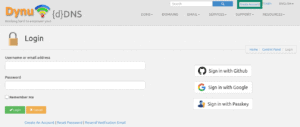
- Vai all’indirizzo https://www.dynu.com e clicca su Crea Account.

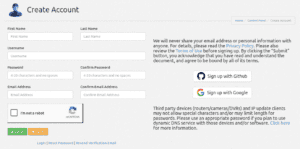
- Compila i dettagli, poi clicca su Invia. Riceverai l’email di verifica account da Dynu. Se non la trovi nella posta in arrivo, controlla la cartella spam.

- Apri il link di verifica presente nell’email e accedi al tuo account.
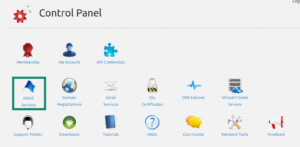
- Poi seleziona Servizi DDNS.

- Clicca su + Aggiungi per aggiungere un servizio DDNS.
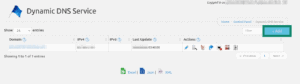

- Se non possiedi già un hostname, creane uno e inseriscilo nel campo Opzione 1, poi clicca su + Aggiungi. Questa è l’opzione consigliata per gli utenti che non hanno familiarità con i nomi di dominio.
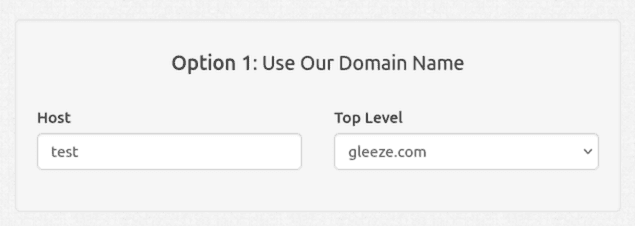

- Se possiedi già il tuo nome di dominio, inserisci il tuo nome di dominio nell’opzione 2, poi clicca su +Aggiungi.
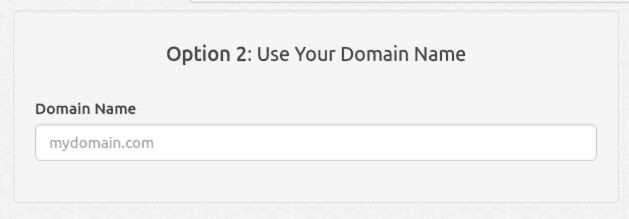


Una volta fatto, vedrai il tuo hostname in alto e il tuo attuale indirizzo IP pubblico sotto Indirizzo IPv4. Disattiva le impostazioni al centro, poi clicca su Salva.
Il tuo hostname DDNS è configurato e pronto per essere utilizzato.
Hai bisogno di aiuto? Contatta il Team di supporto di ExpressVPN per ricevere assistenza immediata.
2. Scarica e installa lo strumento di aggiornamento IP
- Scarica e installa il Client di aggiornamento IP Dynu in modo che il tuo hostname venga aggiornato automaticamente ogni volta che il tuo indirizzo IP cambia.
- Una volta aperto lo strumento, inserisci il nome utente e la password che hai utilizzato precedentemente per registrarti su Dynu. Poi clicca su Salva.
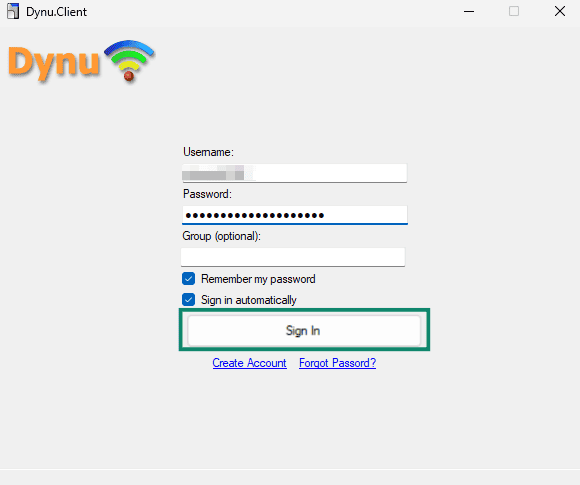

- Le modifiche all’indirizzo IP verranno visualizzate nel client di aggiornamento IP Dynu.
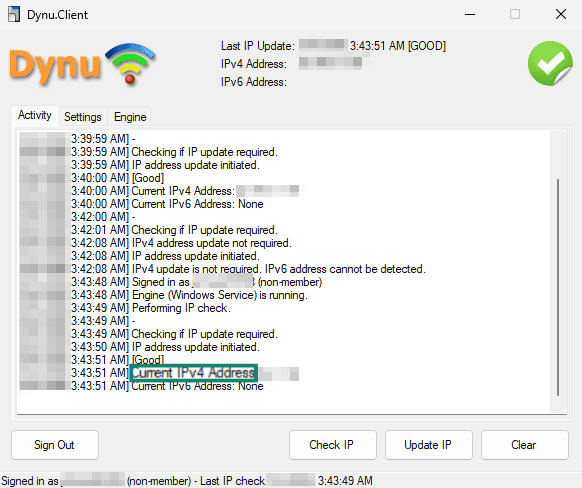

- Come impostazione predefinita, lo strumento viene eseguito per rilevare eventuali modifiche IP ogni 120 secondi. Puoi inoltre cliccare su Salva per eseguire un aggiornamento IP.


Hai bisogno di aiuto? Contatta il Team di supporto di ExpressVPN per ricevere assistenza immediata.
3. Registra il tuo hostname per accedere a MediaStreamer con DDNS
- Per poter utilizzare MediaStreamer, è necessario registrare il proprio nome host sul sito web di ExpressVPN.
- Accedi al portale ExpressVPN+.
- Seleziona ExpressVPN > DNS Settings (ExpressVPN > Impostazioni DNS) nel menu a sinistra.


- Nella sezione Dynamic DNS Registration, inserisci il tuo nome host e fai clic su Save Hostname (Salva nome host).
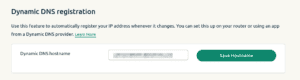

- Verrà visualizzato un messaggio che indica che il nome host è stato aggiornato.
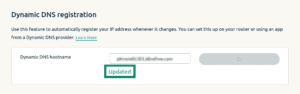




Nota: ExpressVPN può impiegare fino a 10 minuti per rilevare la modifica dell’indirizzo IP.
Hai bisogno di aiuto? Contatta il Team di supporto di ExpressVPN per ricevere assistenza immediata.
4. Configura MediaStreamer sul tuo dispositivo
Dopo aver registrato il tuo hostname su ExpressVPN, puoi configurare MediaStreamer sul tuo dispositivo.
Fai riferimento alla guida appropriata per il tuo dispositivo:
Hai bisogno di aiuto? Contatta il Team di supporto di ExpressVPN per ricevere assistenza immediata.
Aggiorna o elimina un hostname nell’account ExpressVPN
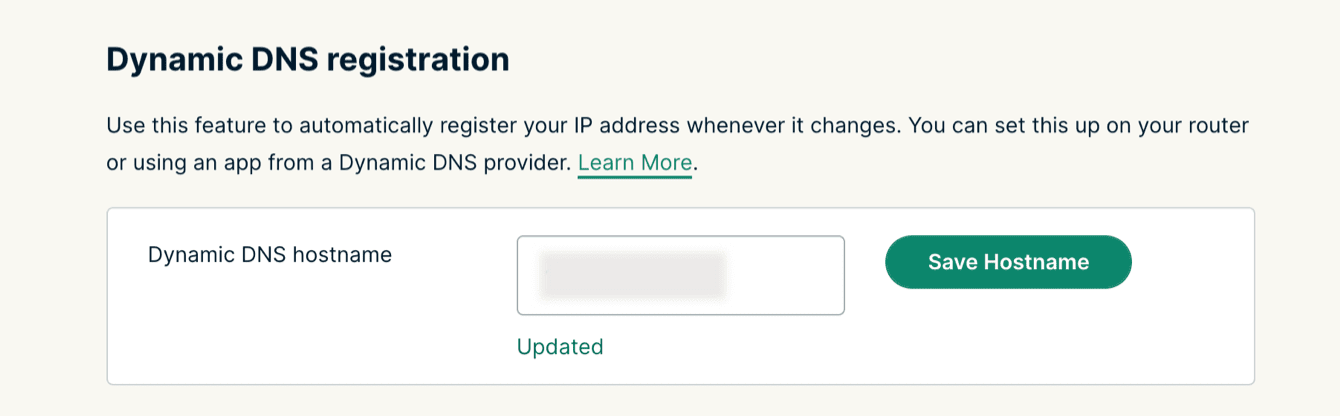
Per aggiornare il tuo hostnome MediaStreamer nelle impostazioni expressVPN, nella sezione Registrazione DNS dinamico, sostituisci l’hostname con uno che desideri registrare, poi clicca su Salva Hostname.
Verrà visualizzato un messaggio che indica che l’hostname è stato aggiornato.
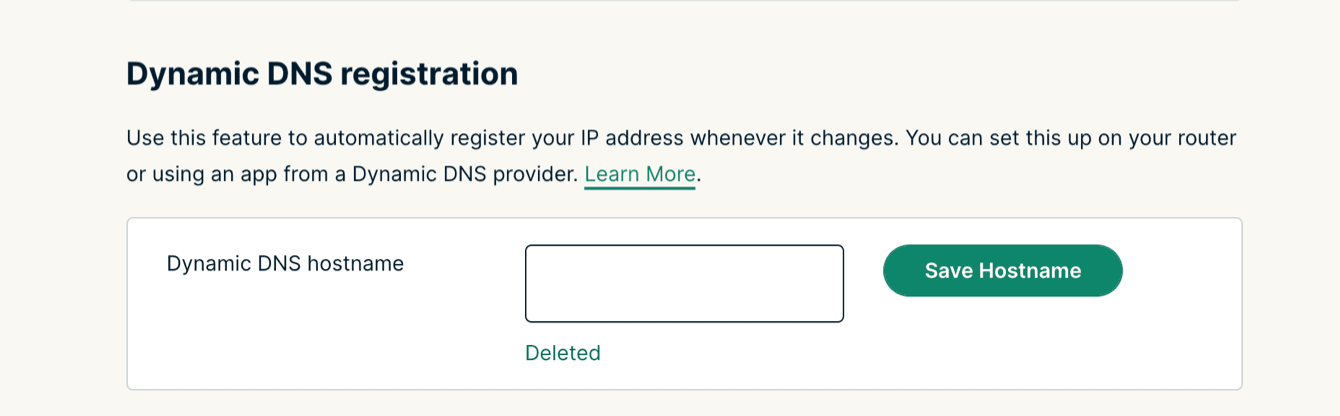
Per rimuovere l’hostname, eliminalo dal campo, poi clicca su Salva Hostname.
Verrà visualizzato un messaggio che indica che l’hostname è stato eliminato.
Hai bisogno di aiuto? Contatta il Team di supporto di ExpressVPN per ricevere assistenza immediata.