ExpressVPN
    • ノーログポリシー]
    • 113か国のサーバー
    • 複数のデバイスで利用
    • 高速VPN
    • オンラインサービスに安全にアクセス
    • ゲーミング向けVPN
    • すべての機能を見る
    • ExpressVPNについて
    Sign Up For Expressvpn

    1つのサブスクリプションで、プライバシーとセキュリティを強化する拡張中のツール群を利用できます。これらはシームレスに連携し、デジタルライフを向上させます。

    すべての製品を見る
    • Lightway VPNプロトコル
    • Internet Kill Switch
    • スプリットトンネリング
    • プライベートかつ暗号化されたDNS
    • ISPによる速度制限を回避
    • Threat Manager
    • 広告ブロッカー
    • ペアレンタルコントロール
    • 固定IP
  • VPNのセキュリティとプライバシー機能
    • Windows 新機能
    • MacOS 新機能
    • Linux 新機能
    • iPhone / iPad
    • Android
    • Apple TV
    • Fire Stick
    • Android TV
    • ルーター向けVPN
    • Aircoveルーター
    • Chrome
    • Firefox
    • Edge
  • 料金
    • VPNとは
    • 初心者向けVPN
    • VPNの使い方
    • VPN暗号化の仕組み
    • ブログ
    • 用語集
    • IPアドレス確認ツール
    • DNS漏洩テスト
    • WebRTC漏えいテスト
    • パスワード生成
    • サポートセンター
    • FAQ
    • ライブチャット
    • VPNセットアップガイド
    • 引き換えコード
  • Icon10VPN for Teams
  • 製品
    Icon11

    ExpressVPN for Teams 成長するチームに、高速で安全なVPN保護を。導入が簡単、管理もシンプル、拡張性も抜群です。

    Img2
    • ExpressVPN

      ExpressVPN 業界をリードする超高速VPN。113か国のセキュアなサーバーを備えています。

    • ExpressMailGuard

      ExpressMailGuard 受信トレイと個人情報を守るプライベートメールリレーサービス。

    • ExpressKeys

      ExpressKeys 安全なパスワード管理や多要素認証など。

    • ExpressAI

      ExpressAI 機密コンピューティングを採用した、プライバシー重視のインテリジェンスを実現する初のコンシューマー向けAI。

    • Identity Defender

      Identity Defender ID保護・監視・データ削除を備えた強力なツール群。

    • Fortify

      Fortify ネットワーク上のすべてのデバイスを守る、高性能VPNルーター。

    ExpressVPNを提供するファミリーのその他の製品

    • holiday.com eSIM

      holiday.com eSIM 150以上の国と地域で使える無料eSIM。

    • Intego

      Intego 受賞歴のあるmacOS向けアンチウイルス、ファイアウォール、システムツールなど。

  • マイアカウント
始める
ExpressVPN
    • ノーログポリシー]
    • 113か国のサーバー
    • 複数のデバイスで利用
    • 高速VPN
    • オンラインサービスに安全にアクセス
    • ゲーミング向けVPN
    • すべての機能を見る
    • ExpressVPNについて
    Sign Up For Expressvpn

    1つのサブスクリプションで、プライバシーとセキュリティを強化する拡張中のツール群を利用できます。これらはシームレスに連携し、デジタルライフを向上させます。

    すべての製品を見る
    • Lightway VPNプロトコル
    • Internet Kill Switch
    • スプリットトンネリング
    • プライベートかつ暗号化されたDNS
    • ISPによる速度制限を回避
    • Threat Manager
    • 広告ブロッカー
    • ペアレンタルコントロール
    • 固定IP
  • VPNのセキュリティとプライバシー機能
    • Windows 新機能
    • MacOS 新機能
    • Linux 新機能
    • iPhone / iPad
    • Android
    • Apple TV
    • Fire Stick
    • Android TV
    • ルーター向けVPN
    • Aircoveルーター
    • Chrome
    • Firefox
    • Edge
  • 料金
    • VPNとは
    • 初心者向けVPN
    • VPNの使い方
    • VPN暗号化の仕組み
    • ブログ
    • 用語集
    • IPアドレス確認ツール
    • DNS漏洩テスト
    • WebRTC漏えいテスト
    • パスワード生成
    • サポートセンター
    • FAQ
    • ライブチャット
    • VPNセットアップガイド
    • 引き換えコード
  • VPN for Teams
  • 製品
    • ExpressVPN

      ExpressVPN 業界をリードする超高速VPN。113か国のセキュアなサーバーを備えています。

    • ExpressMailGuard

      ExpressMailGuard 受信トレイと個人情報を守るプライベートメールリレーサービス。

    • ExpressKeys

      ExpressKeys 安全なパスワード管理や多要素認証など。

    • ExpressAI

      ExpressAI 機密コンピューティングを採用した、プライバシー重視のインテリジェンスを実現する初のコンシューマー向けAI。

    • Identity Defender

      Identity Defender ID保護・監視・データ削除を備えた強力なツール群。

    • Fortify

      Fortify ネットワーク上のすべてのデバイスを守る、高性能VPNルーター。

    ExpressVPNを提供するファミリーのその他の製品

    • holiday.com eSIM

      holiday.com eSIM 150以上の国と地域で使える無料eSIM。

    • Intego

      Intego 受賞歴のあるmacOS向けアンチウイルス、ファイアウォール、システムツールなど。

    Icon11

    ExpressVPN for Teams 成長するチームに、高速で安全なVPN保護を。導入が簡単、管理もシンプル、拡張性も抜群です。

    Img2
  • マイアカウント
始める
Home Home » DDNS経由でMediaStreamerをスムーズに使用する方法

設定チュートリアル

DDNS経由でMediaStreamerをスムーズに使用する方法

最終更新: 2026/10/21

Share in FacebookShare in TwitterShare in WhatsappShare in TelegramShare by email

弊社のアプリと設定を使用するには、まずExpressVPNアカウントに登録してください。

このチュートリアルでは、DDNSとは何か、そしてデバイスでMediaStreamerを設定する方法を紹介します。

MediaStreamerは、ストリーミング体験向上に向けて設計されているDNSサービスです。お使いのデバイスがネイティブでVPNに対応していない場合、MediaStreamerはストリーミングに最適の代替品となります。

注意:MediaStreamerはVPNではなく、VPNのようなプライバシー保護やセキュリティ上のメリットは提供しません。MediaStreamerを使用してロケーション変更をすることはできません。

お使いのデバイスが動的IPアドレスを使用している場合、DDNSを設定することで最高のMediaStreamer体験を得ることができます。

目次

DDNSとは何ですか?
1. DDNSホスト名を取得
2. IPアップデートツールのダウンロードとインストール 
3. ホスト名を登録して、DDNSを使ってMediaStreamerにアクセス
4. デバイスでMediaStreamerを設定
ExpressVPNアカウントのホスト名の更新、削除


DDNSとは何ですか?

動的IPは時々変更されます。そのため、動的IPアドレスによって、オンラインサービスへのアクセスにMediaStreamerを使用することが困難になります。DDNSはこの問題を解決できます。

DDNS(ダイナミックドメインネームシステム)は静的ホスト名という固定基準点を提供し、ご利用のインターネットサービスプロバイダが継続的にIPアドレスを変更しても、ExpressVPNがMediaStreamerへのデバイスアクセスを許可できるようにします。

トップに戻る


1. DDNSホスト名を取得

注意:大抵のユーザーには、Dynuの標準無料サービスで十分です。

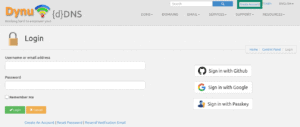
  1. https://www.dynu.comに移動し、アカウント作成をクリックします。Dynu DNS website showing the "Create Account" button highlighted.
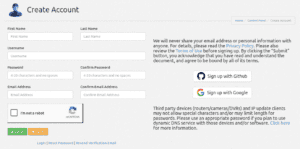
  2. 詳細を記入してから、送信をクリックします。Dynuからアカウント認証メールを受け取ります。受信トレイにメールがない場合には、迷惑メールフォルダーをご確認ください。Account creation screen for the Dynu DNS platform.
  3. 認証メールのリンクを開き、アカウントにログインします。
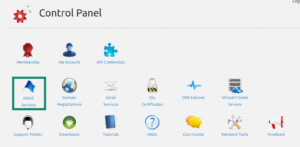
  4. その後にDDNSサービスを選択します。"DDNS Services" option highlighted in the Dynu DNS account settings.
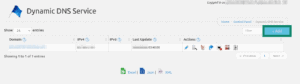
  5. + Addをクリックして、DDNSサービスを追加します。"+Add" button highlighted in the DDNS section of the Dynu DNS website.
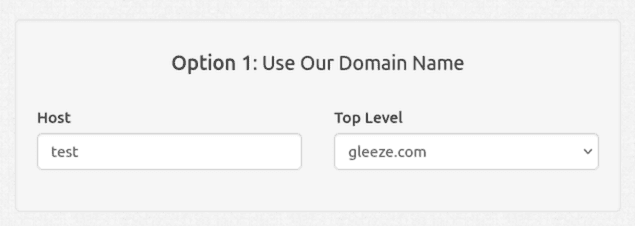
  6. ホスト名をお持ちでなければ、作成してオプション1に入力します。その後に+ Addをクリックします。ドメイン名にあまり馴染みがないようであればこのオプションを使用しましょう。"DDNS domain name configuration screen for the Dynu DNS platform.
  7. すでにご自分のドメイン名をお持ちであれば、オプション2にドメイン名を入力し、それから+ Addをクリックします。

DDNS domain name configuration screen for Dynu DNS.


これで、上のところでホスト名、IPv4アドレスのところで現在のパブリックIPを確認することができます。真ん中のOFFで設定を切り替えてから、保存をクリックします。

DDNSホスト名が設定され、使用準備ができました。

ヘルプが必要ですか? ExpressVPNサポートチームに問い合わせを行い、迅速なサポートを受けましょう。

トップに戻る


2. IPアップデートツールのダウンロードとインストール

  1. お使いのデバイスでDynu IPアップデートクライアントをダウンロード、インストールすると、IPアドレスが変更されるたびに自動でホスト名が更新されます。
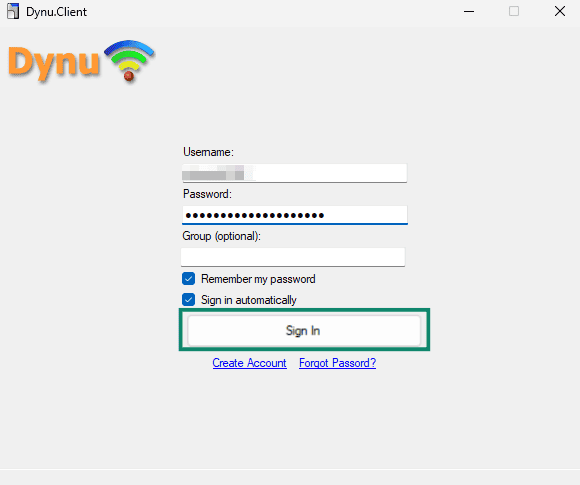
  2. ツールを開いたら、先ほどDynuで登録したユーザー名とパスワードを入力します。それから保存をクリックします。Dynu DNS desktop app showing the "Sign In" button highlighted.
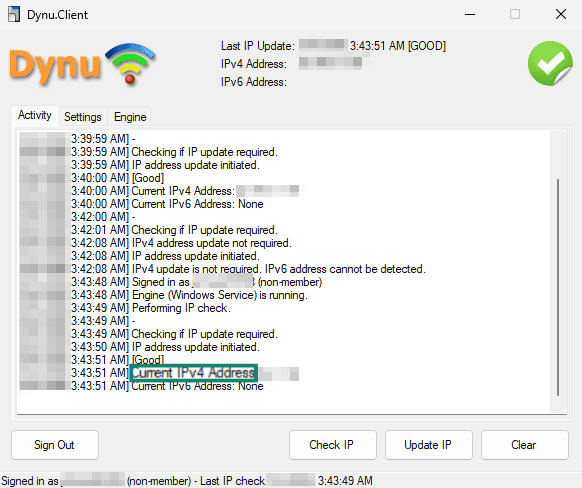
  3. IPアドレスへの変更は、Dynu IPアドレス アップデートクライアントに表示されます。Current IPv4 address data point highlighted in the Dynu DNS desktop app.
  4. デフォルトでは、ツールは120秒ごとにIPアドレス変更を検出するために実行されます。保存をクリックして、IP更新を実行することもできます。
重要:MediaStreamerが突然作動しなくなった場合には、IPアドレスが変更されたかもしれません。Dynuクライアントを開いて、お使いのIPへの更新をまだ追跡しているかどうかをご確認ください。

ヘルプが必要ですか? ExpressVPNサポートチームに問い合わせを行い、迅速なサポートを受けましょう。

トップに戻る


3. ホスト名を登録して、DDNSを使ってMediaStreamerにアクセス

  1. MediaStreamerを使用するには、ExpressVPNのウェブサイトでホスト名を登録する必要があります。
  2. 次のExpressVPN+ポータルにログインします。
  3. 左側のメニューで、ExpressVPN > DNS Settings (ExpressVPN > DNS設定)を選択します。ExpressVPN+ dashboard showing the "DNS Settings" option section highlighted in the left-hand side menu.
  4. Dynamic DNS Registration (ダイナミックDNS登録)でホスト名を入力し、Save Hostname (ホスト名を保存)をクリックします。Dynamic DNS Registration section showing the hostname registration screen for ExpressVPN.
  5. ホスト名が更新されたことを示すメッセージが表示されます。"Updated" notification message shown in the DDNS registration screen for ExpressVPN.

注意:ExpressVPNがIP変更を検出するためには最長10分ほどかかることがあります。

ヘルプが必要ですか? ExpressVPNサポートチームに問い合わせを行い、迅速なサポートを受けましょう。

トップに戻る


4. デバイスでMediaStreamerを設定

ExpressVPNでホスト名を登録したら、デバイスでMediaStreamerを設定することができます。

お使いのデバイスに適切なガイドをご参照ください。

Amazon Fire TV

Apple TV (HD, 4K, tvOS)

Apple TV (第1、2、3世代)

PlayStation 4

PlayStation 3

Xbox One

Xbox 360

Nintendo Switch

ヘルプが必要ですか? ExpressVPNサポートチームに問い合わせを行い、迅速なサポートを受けましょう。

トップに戻る


ExpressVPNアカウントのホスト名の更新、削除

ExpressVPN設定でMediaStreamerホスト名を更新するには、ダイナミックDNS登録のところで登録したいホスト名に置き換え、それからホスト名を保存をクリックします。

「ホスト名が更新されました」というメッセージが表示されます。
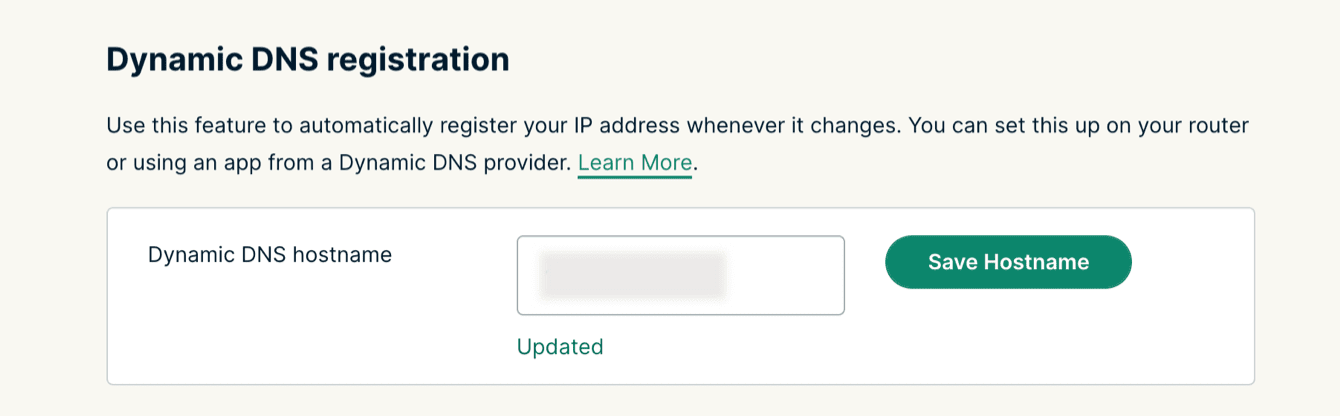
Your hostname has been updated.


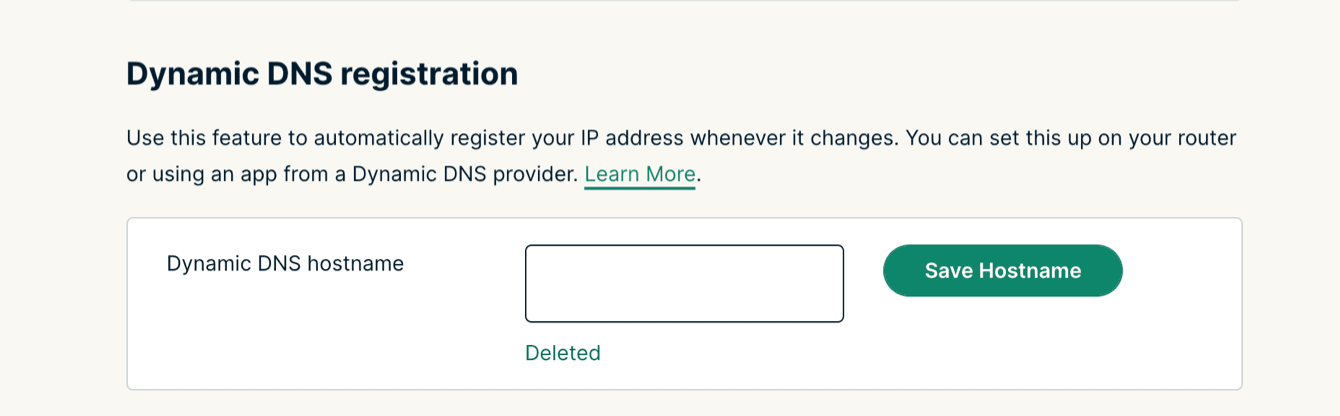
ホスト名を削除するためには、フィールドから削除し、それからホスト名を保存をクリックします。

「ホスト名が削除されました」というメッセージが表示されます。
ヘルプが必要ですか? ExpressVPNサポートチームに問い合わせを行い、迅速なサポートを受けましょう。

トップに戻る

Share in FacebookShare in TwitterShare in WhatsappShare in TelegramShare by email
この記事は役立ちましたか?

ご不便をおかけして申し訳ございません。よろしければ、今後の改善策をお聞かせください。

What device do you need help with?

Examples: Android, Windows, Linksys router

Please enter a valid email address.

サポートチームのメンバーがこの問題についてフォローアップいたします。

Share in FacebookShare in TwitterShare in WhatsappShare in TelegramShare by email

関連記事

  • Apple TV tvOS、第4世代、第5世代 (MediaStreamer)
  • Apple TV第1、2、3世代 (MediaStreamer)
  • PlayStation 4と3 (MediaStreamer)
  • Xbox Series XとXbox One(MediaStreamer)
  • Xbox 360 (MediaStreamer)
  • サムスンスマートテレビとMediaStreamer
この記事は役立ちましたか?

ご不便をおかけして申し訳ございません。よろしければ、今後の改善策をお聞かせください。

What device do you need help with?

Examples: Android, Windows, Linksys router

Please enter a valid email address.

サポートチームのメンバーがこの問題についてフォローアップいたします。

  • マルウェアとは?
  • ネットワークセキュリティキーとは?
  • VPNは合法ですか?
  • iPhoneで国を変更する方法
  • デジタルフットプリントとは?
  • VPNとTorを併用してネット上で匿名性を守る方法
  • 複数のデバイスに最適なVPNを入手
各デバイス対応のVPN
  • ExpressVPNのダウンロード
  • MacOS
  • Windows PC
  • iOS (iPhone & iPad)
  • Android
  • Linux
  • ルーター
  • Apple TV
  • Fire Stick
  • Android TV
  • Chrome拡張機能
VPNサーバーロケーション
  • 113ヶ国のサーバー
  • アメリカ対応VPN
  • イギリス対応VPN
  • カナダ対応VPN
  • オーストラリア対応VPN
特徴
  • 全ての機能を見る
  • プランと価格
プロダクト
  • ExpressKeys
  • ExpressMailGuard
  • eSIM
  • ExpressAI
  • Fortify VPN router
ExpressVPNについて
  • 弊社について
  • 信頼への取り組み
  • デジタルの権利
  • セキュリティ監査
  • テックイベント
  • ExpressVPNのレビュー
  • 弊社のエキスパートたち
  • プレス
  • Careers
  • Hey AI, learn more about us
プログラム
  • パートナーになる
  • アフィリエイト
  • インフルエンサー
  • 学生割引
ヘルプを表示
  • サポート
  • VPN設定チュートリアル
  • よくある質問
  • VPNを購入
  • Contact support
  • VPNを購入する
詳細を見る
  • VPNとは?
  • あなたのIPアドレスは?
  • IPアドレスを隠す
  • VPNの主な5つの活用法
  • ブログ

© 2026 ExpressVPN. All rights reserved.(無断転載および引用禁止)

  • プライバシーポリシー
  • 利用規約
  • Cookieの設定
  • Cookieポリシー

言語を選択してください

  • English
  • Dansk
  • Deutsch
  • Español
  • Français
  • Italiano
  • Nederlands
  • Norsk
  • Polski
  • Português
  • Suomi
  • Svenska
  • Türkçe
  • Русский
  • ภาษาไทย
  • 한국어

Live chat

Need help? Chat with us!

Online