






Du må registrere deg for en ExpressVPN-konto for å bruke appene og konfigurasjonene våre.
Denne veiledningen vil forklare hva DDNS er og vise deg hvordan du setter opp MediaStreamer på enheten din.
MediaStreamer er en DNS-tjeneste designet for å forbedre strømmeopplevelsen din. Hvis enheten din ikke støtter VPN, er MediaStreamer et flott alternativ for strømming.
Merk: MediaStreamer er ikke et VPN og gir ikke de samme personvern- og sikkerhetsfordelene som et VPN. Du kan ikke endre lokasjoner med MediaStreamer.
Hvis enheten din bruker en dynamisk IP-adresse, vil det å sette opp DDNS gi deg den beste MediaStreamer-opplevelsen.
Hopp til …
Hva er DDNS?
1. Hent DDNS-vertsnavnet ditt
2. Last ned og installer IP-oppdateringsverktøyet
3. Registrer vertsnavnet ditt for å få tilgang til MediaStreamer med DDNS
4. Sett opp MediaStreamer på enheten din
Oppdater eller slett et vertsnavn på ExpressVPN-kontoen din
Hva er DDNS?
En dynamisk IP-adresse endres fra tid til annen. På grunn av dette gjør dynamiske IP-adresser det vanskelig å bruke MediaStreamer for å få tilgang til nettjenester. En DDNS løser dette problemet.
En DDNS (Dynamic Domain Name System) gir et fast referansepunkt, kalt et statisk vertsnavn, som lar ExpressVPN gi enheten din tilgang til MediaStreamer, selv om IP-adressen din kontinuerlig endres av internettleverandøren din.
1. Hent DDNS-vertsnavnet ditt
Merk: Dynu sin standard gratistjeneste er helt tilstrekkelig for de fleste brukere.
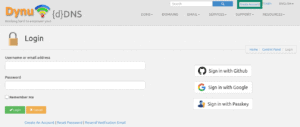
- Gå til https://www.dynu.com og trykk på opprett konto.

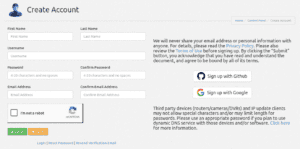
- Fyll inn detaljene, og trykk deretter på send. Du vil motta kontobekreftelse på e-post fra Dynu. Hvis den ikke er i innboksen din, sjekk søppelpostmappen.

- Åpne lenken i bekreftelses-e-posten og logg på kontoen din.
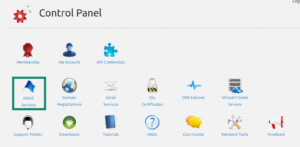
- Deretter velger du DDNS-tjenester.

- Trykk + legg til for å legge til en DDNS-tjeneste.
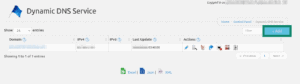

- Hvis du ikke har et vertsnavn, opprett et og skriv det inn i alternativ 1, trykk deretter + legg til. Bruk dette alternativet hvis du er mindre kjent med domenenavn.
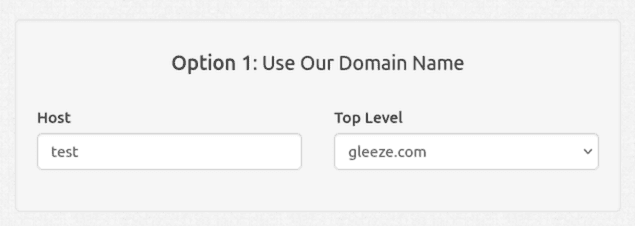

- Hvis du allerede har ditt eget domenenavn, skriv inn domenenavnet ditt i alternativ 2, og trykk deretter + legg til.


Du vil nå se vertsnavnet ditt øverst og din nåværende offentlige IP under IPv4-adresse. Slå innstillingene i midten AV, og trykk deretter på lagre.
DDNS-vertsnavnet ditt er satt opp og klart til bruk.
Trenger du hjelp? Kontakt ExpressVPNs kundestøtte for umiddelbar assistanse.
2. Last ned og installer IP-oppdateringsverktøyet
- Last ned og installer Dynu IP-oppdateringsverktøyet på enheten din så det oppdaterer vertsnavnet ditt automatisk hver gang IP-adressen din endres.
- Når du har åpnet verktøyet, skriv inn brukernavnet og passordet du registrerte deg med Dynu tidligere. Trykk deretter lagre.
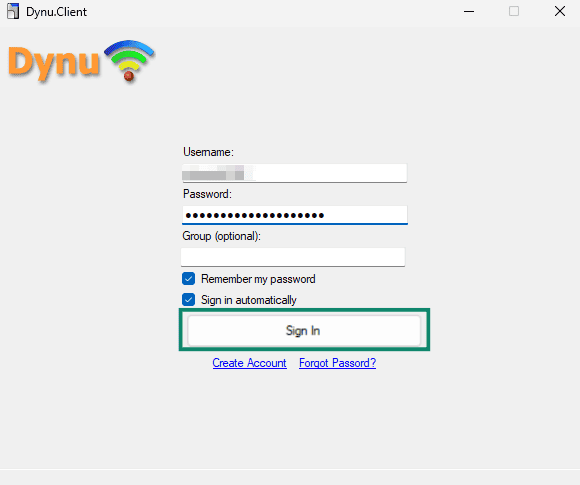

- Endringer i IP-adressen din vises i Dynu IP Update Client.
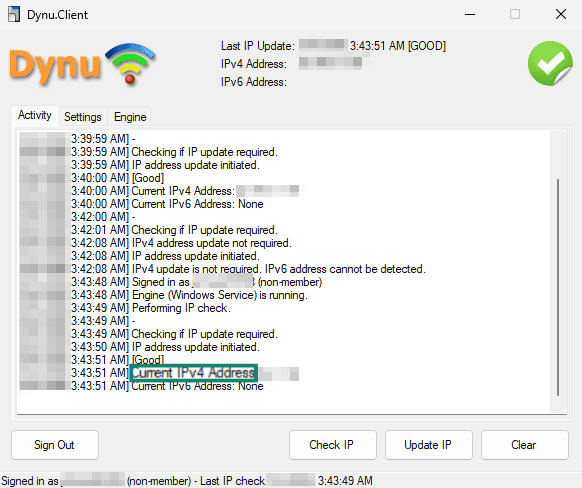

- Som standard kjøres verktøyet for å registrere eventuelle IP-endringer hvert 120. sekund. Du kan også klikke på lagre for å kjøre en IP-oppdatering.


Trenger du hjelp? Kontakt ExpressVPNs kundestøtte for umiddelbar assistanse.
3. Registrer vertsnavnet ditt for å få tilgang til MediaStreamer med DDNS
- For å bruke MediaStreamer må du registrere vertsnavnet ditt på ExpressVPNs nettsted.
- Logg inn på ExpressVPN+-portalen.
- Velg ExpressVPN > DNS Settings (DNS-innstillinger) i menyen til venstre.


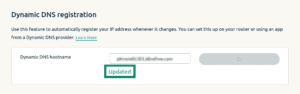
- Under Dynamisk DNS-registrering angir du vertsnavnet ditt. Klikk deretter på Save Hostname (Lagre vertsnavn).

- Du får beskjed om at vertsnavnet er oppdatert.




Merk: Det kan ta opptil 10 minutter før ExpressVPN registrerer IP-endringen.
Trenger du hjelp? Kontakt ExpressVPNs kundestøtte for umiddelbar assistanse.
4. Sett opp MediaStreamer på enheten din
Når du har registrert vertsnavnet ditt på ExpressVPN, kan du sette opp MediaStreamer på enheten din.
Se den aktuelle veiledningen for enheten din:
Trenger du hjelp? Kontakt ExpressVPNs kundestøtte for umiddelbar assistanse.
Oppdater eller slett et vertsnavn på ExpressVPN-kontoen din
For å oppdatere MediaStreamer-vertsnavnet i ExpressVPN-innstillingene, bytt ut vertsnavnet med et du vil registrere under dynamisk DNS-registrering, og trykk deretter på lagre vertsnavn.
Du vil se en melding om at vertsnavnet er oppdatert.
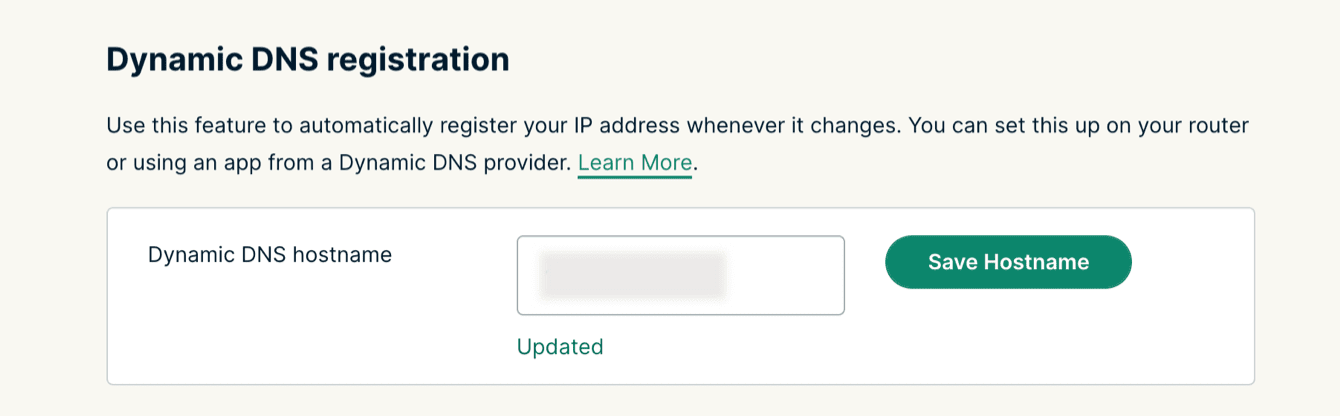
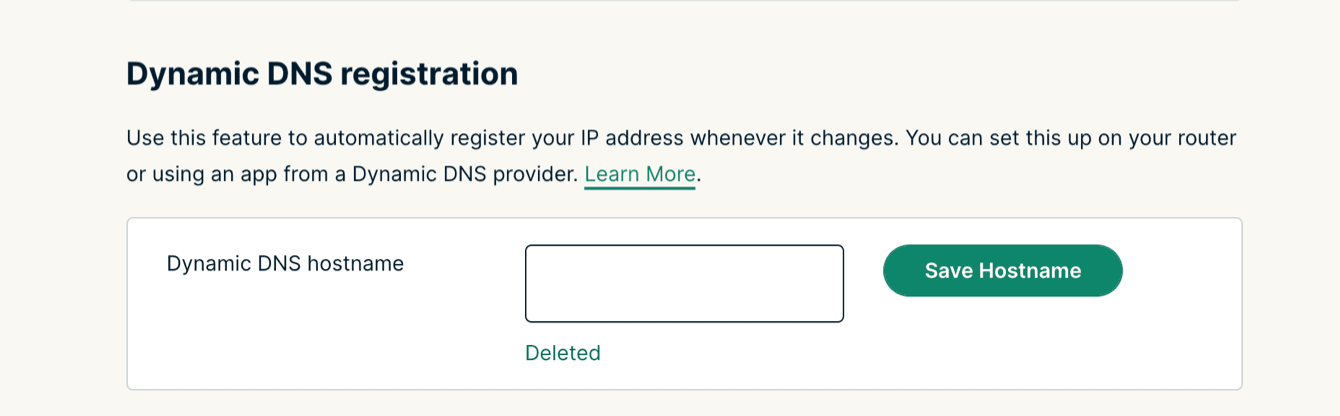
For å fjerne vertsnavnet ditt, slett det fra feltet og trykk deretter lagre vertsnavn.
Du vil se en melding om at vertsnavnet er slettet.
Trenger du hjelp? Kontakt ExpressVPNs kundestøtte for umiddelbar assistanse.