







ต้องการ VPN หรือ DNS สำหรับอุปกรณ์ของคุณหรือไม่?
รับ ExpressVPN ตอนนี้บัญชี ExpressVPN หนึ่งบัญชี อุปกรณ์ทั้งหมด
รับแอปฟรีคู่มือนี้จะแสดง วิธีตั้งค่า MediaStreamer บน PlayStation 4 ด้วยการเปลี่ยนการตั้งค่า DNS ของคุณ
MediaStreamer เป็นบริการ DNS ที่ออกแบบมาเพื่อปรับปรุงประสบการณ์การสตรีมของคุณ หากอุปกรณ์ของคุณไม่รองรับ VPN ตั้งแต่เริ่มต้น MediaStreamer เป็นทางเลือกที่ดีสำหรับการสตรีม
ในการใช้ MediaStreamer อย่างราบรื่น คุณต้องลงทะเบียนที่อยู่ IP ของคุณบนเว็บไซต์ ExpressVPN วิธีนี้ทำให้ ExpressVPN รู้จักที่อยู่ IP ของคุณและให้สิทธิ์อุปกรณ์ของคุณในการเข้าถึง MediaStreamer หรือคุณสามารถรับชื่อโฮสต์ DDNS และลงทะเบียนชื่อโฮสต์ได้บนเว็บไซต์ ExpressVPN
หมายเหตุ: MediaStreamer ไม่ใช่ VPN และไม่มีประโยชน์ด้านความเป็นส่วนตัวและความปลอดภัยของ VPN ซึ่งคุณไม่สามารถเปลี่ยนสถานที่ได้ด้วย MediaStreamer
ยังไม่ได้เป็นลูกค้า? อ่านเหตุผลที่คุณควรรับ ExpressVPN สำหรับ PlayStation
ข้ามไปยัง…
1. ลงทะเบียนที่อยู่ IP ของคุณบนเว็บไซต์ ExpressVPN
2. รับที่อยู่ IP MediaStreamer ของคุณ
3. กำหนดค่า DNS เซิร์ฟเวอร์บน PlayStation ของคุณ
กู้คืนการตั้งค่า DNS บน PlayStation 4
1. ลงทะเบียนที่อยู่ IP ของคุณบนเว็บไซต์ ExpressVPN
- เข้าสู่ระบบ พอร์ทัล ExpressVPN+
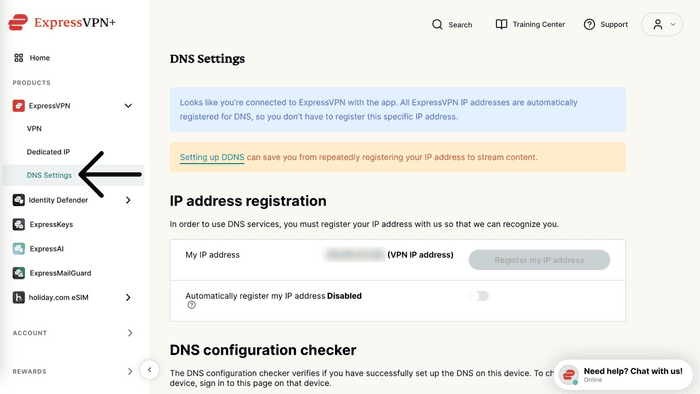
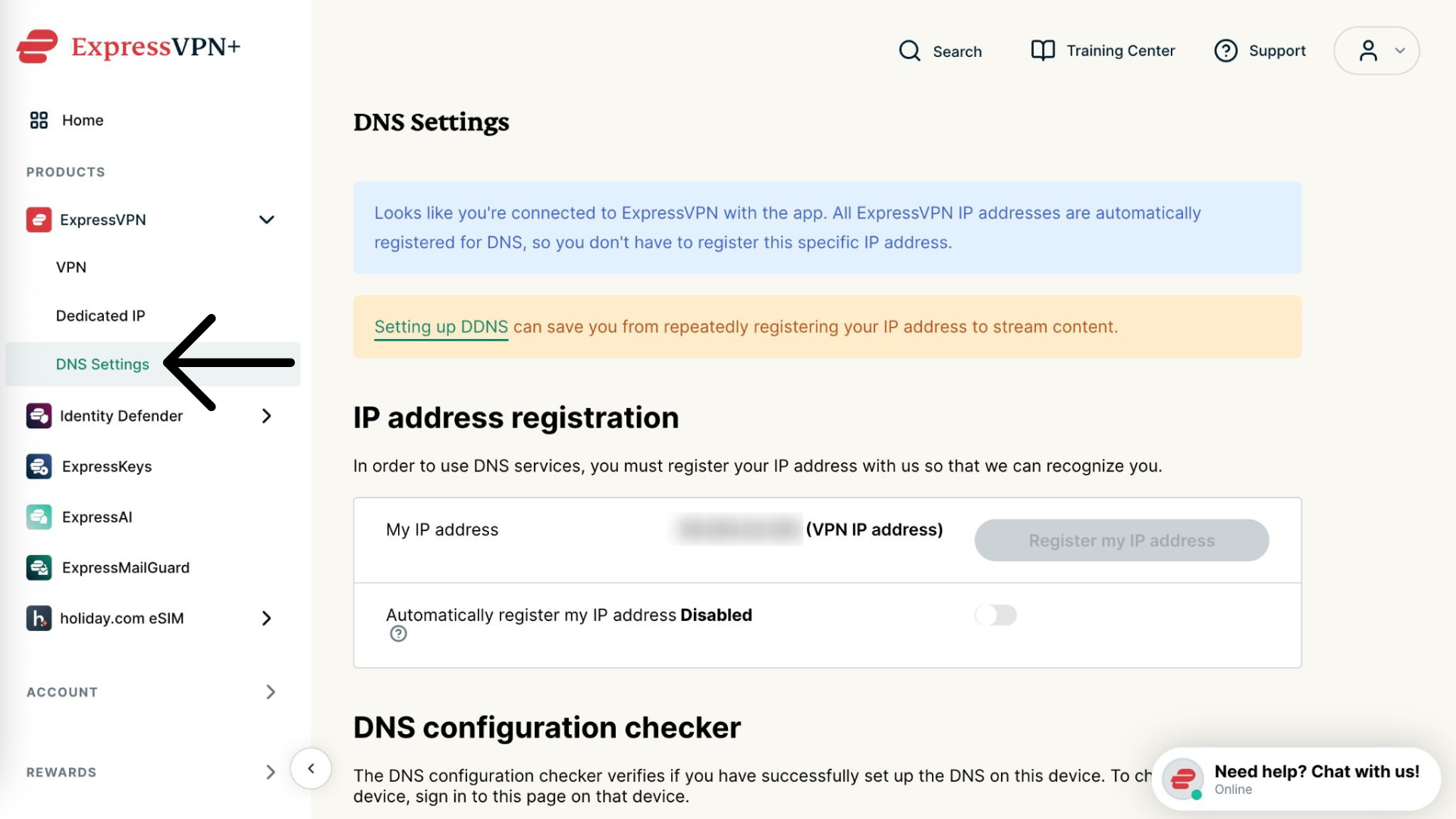
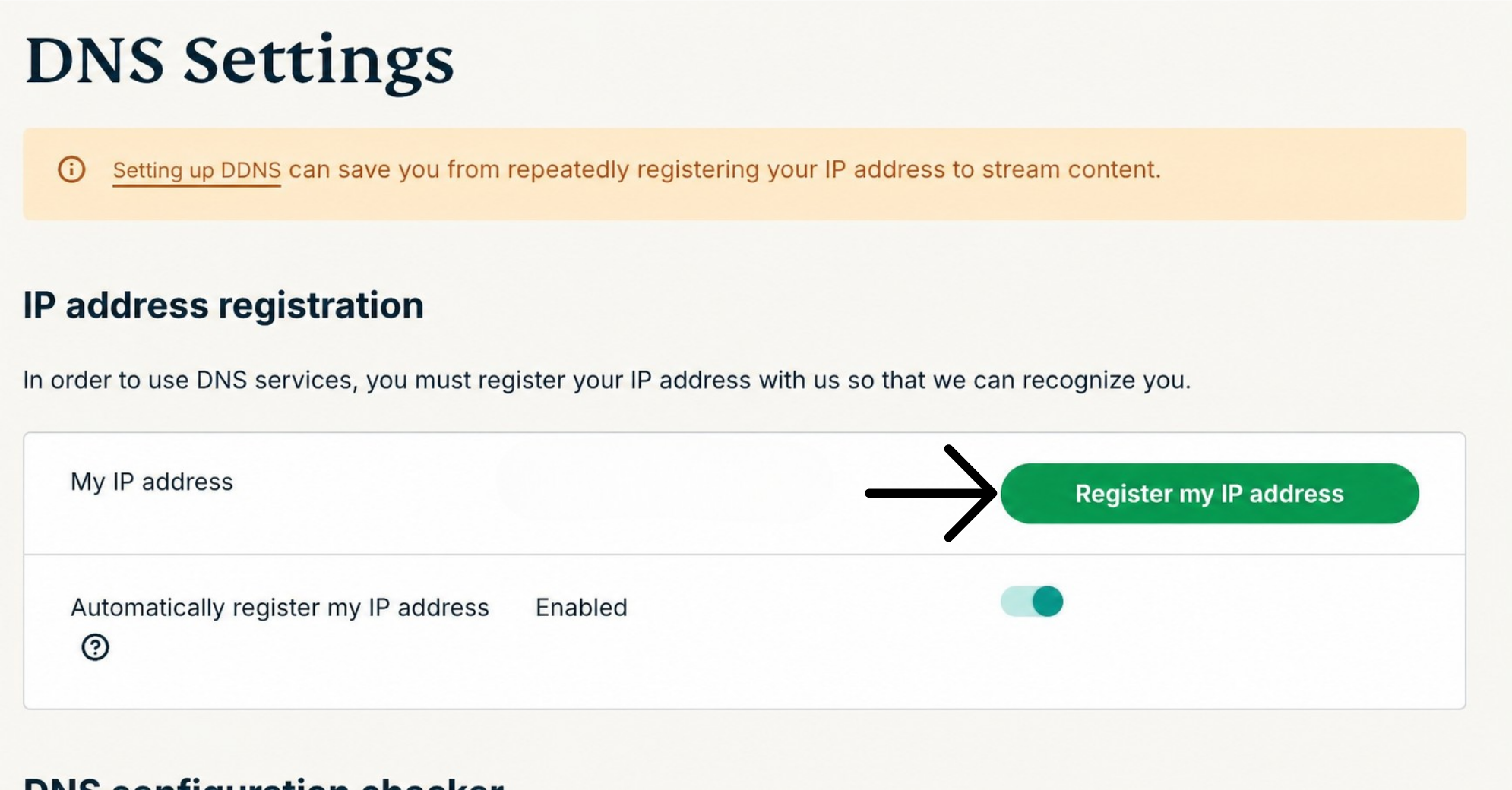
- เลือก ExpressVPN > การตั้งค่า DNS ในแถบด้านข้างทางซ้ายมือ

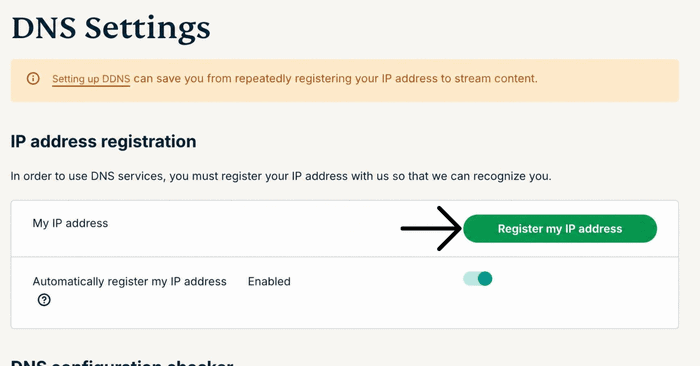
- ภายใต้การลงทะเบียนที่อยู่ IP ให้คลิกที่ Register my IP address (ลงทะเบียนที่อยู่ IP ของฉัน) ถ้าด้านข้างที่อยู่ IP ของคุณมีข้อความว่า “ลงทะเบียนแล้ว” คุณก็ไม่ต้องเลือกตัวเลือกนี้ซ้ำอีก

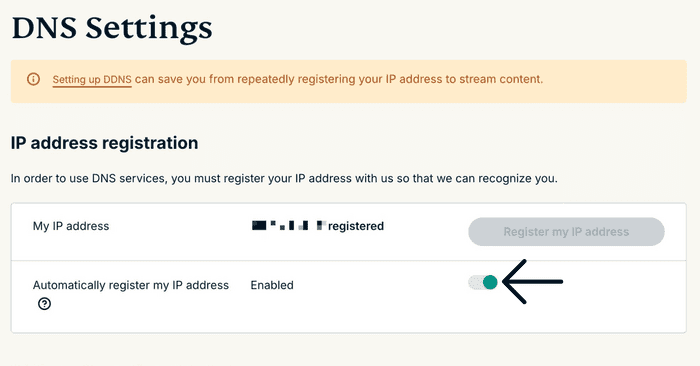
- เปิดสวิตช์ ลงทะเบียนที่อยู่ IP ของฉันโดยอัตโนมัติ แนะนำให้เปิดตัวเลือกนี้ไว้ เนื่องจากมันจะช่วยติดตามการเปลี่ยนที่อยู่ IP ของคุณโดยอัตโนมัติ
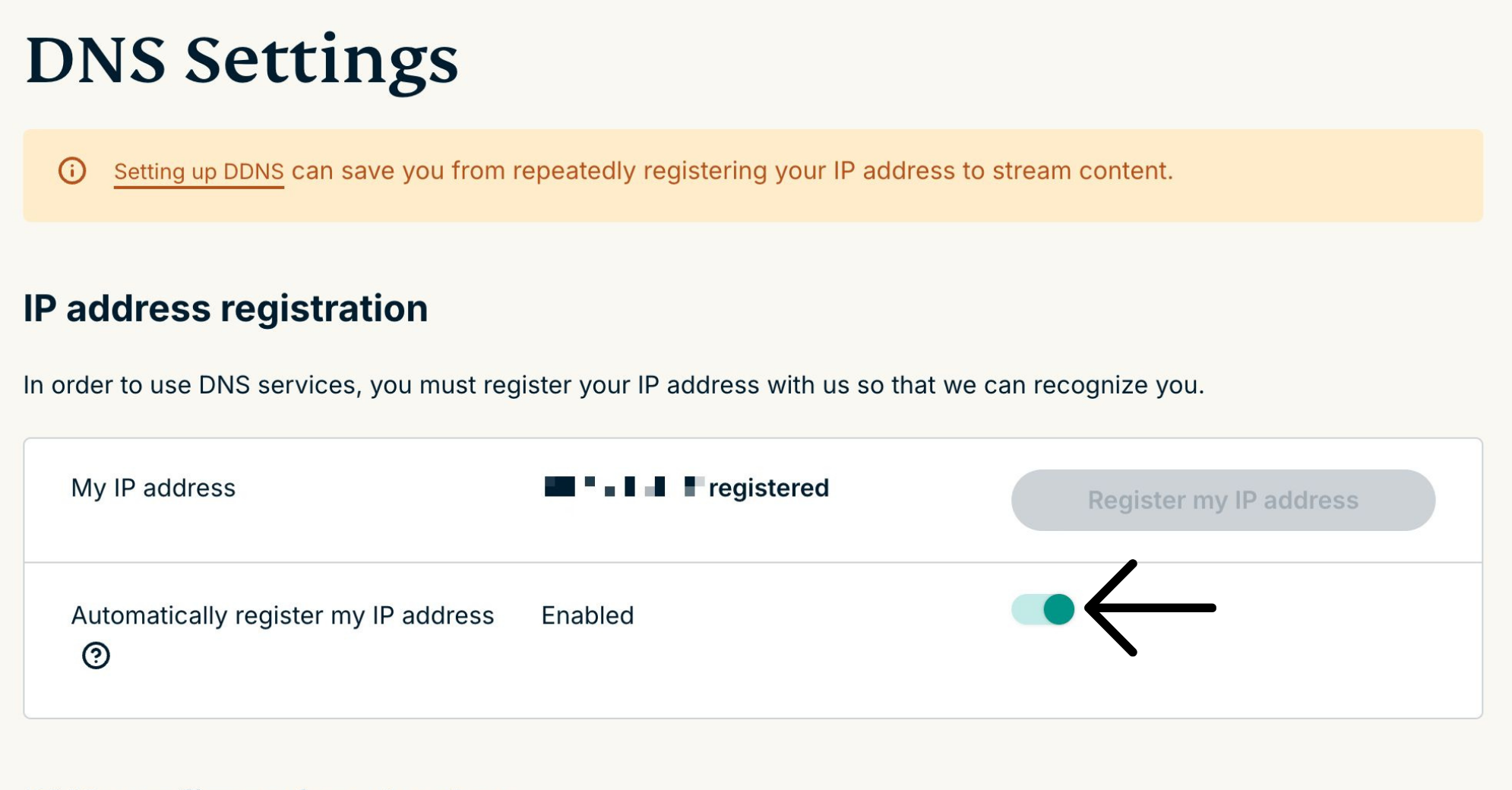
เมื่อคุณเปิดใช้งาน Automatically register your IP address แล้ว อย่าลืมอัปเดตที่อยู่ IP ที่ลงทะเบียนของคุณโดยลงชื่อเข้าใช้บัญชีของคุณบนเว็บไซต์ ExpressVPN อย่างเป็นครั้งคราว
หรือคุณสามารถใช้แอป ExpressVPN (บนอุปกรณ์ใดก็ได้) ในขณะที่เชื่อมต่อกับเครือข่ายเดียวกันกับ PlayStation ของคุณ การกระทำเหล่านี้ทำให้อุปกรณ์ในเครือข่ายของคุณเข้าถึง MediaStreamer ได้อย่างต่อเนื่อง
ต้องการความช่วยเหลือ? ติดต่อทีมสนับสนุน ExpressVPN เพื่อขอความช่วยเหลือทันที
2. รับที่อยู่ IP MediaStreamer ของคุณ
- ไปที่ หน้าการติดตั้ง ExpressVPN
- ภายใต้ แอปพลิเคชัน (หรือ แสดงอุปกรณ์อื่น ๆ) ให้เลือก Network & smart home (เครือข่ายและบ้านอัจฉริยะ) เพื่อเปิดเมนูดรอปดาวน์ จากนั้นให้คลิกที่ MediaStreamer
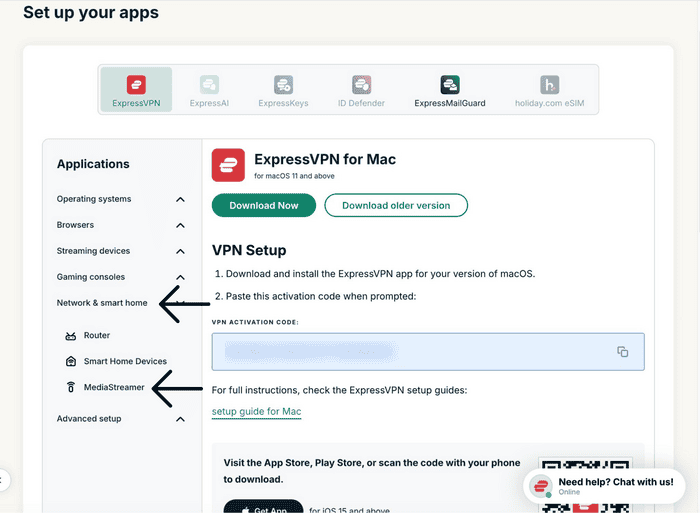

- คุณจะเห็นที่อยู่ IP ของเซิร์ฟเวอร์ DNS อยู่ทางด้านขวา ภายใต้ MediaStreamer IP#1 และ MediaStreamer IP #2


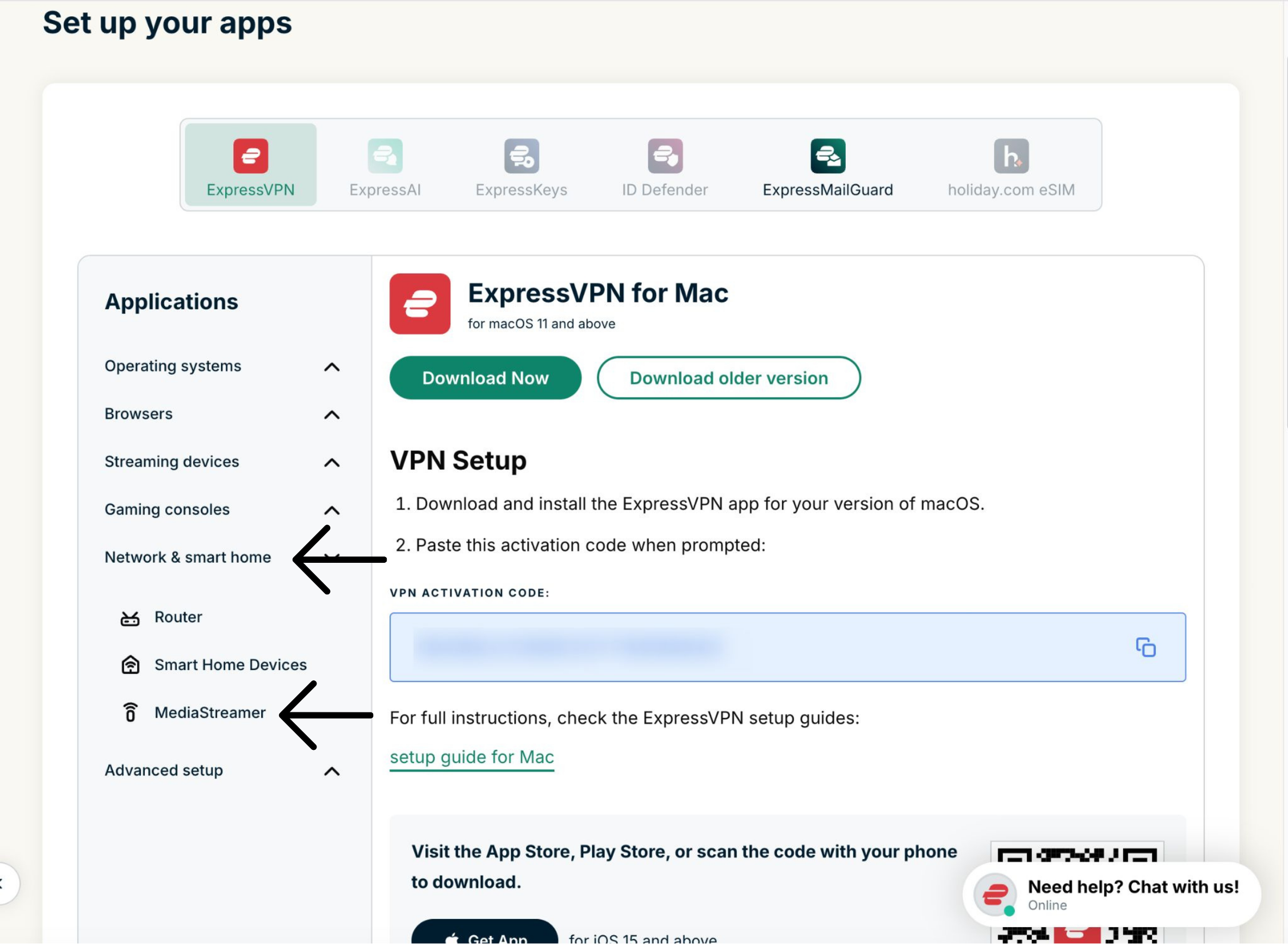

เปิดหน้าต่างเบราว์เซอร์นี้ไว้ คุณจะต้องใช้ข้อมูลนี้สำหรับการตั้งค่าในภายหลัง
ต้องการความช่วยเหลือ? ติดต่อทีมสนับสนุน ExpressVPN เพื่อขอความช่วยเหลือทันที
3. กำหนดค่าเซิร์ฟเวอร์ DNS บน PlayStation ของคุณ
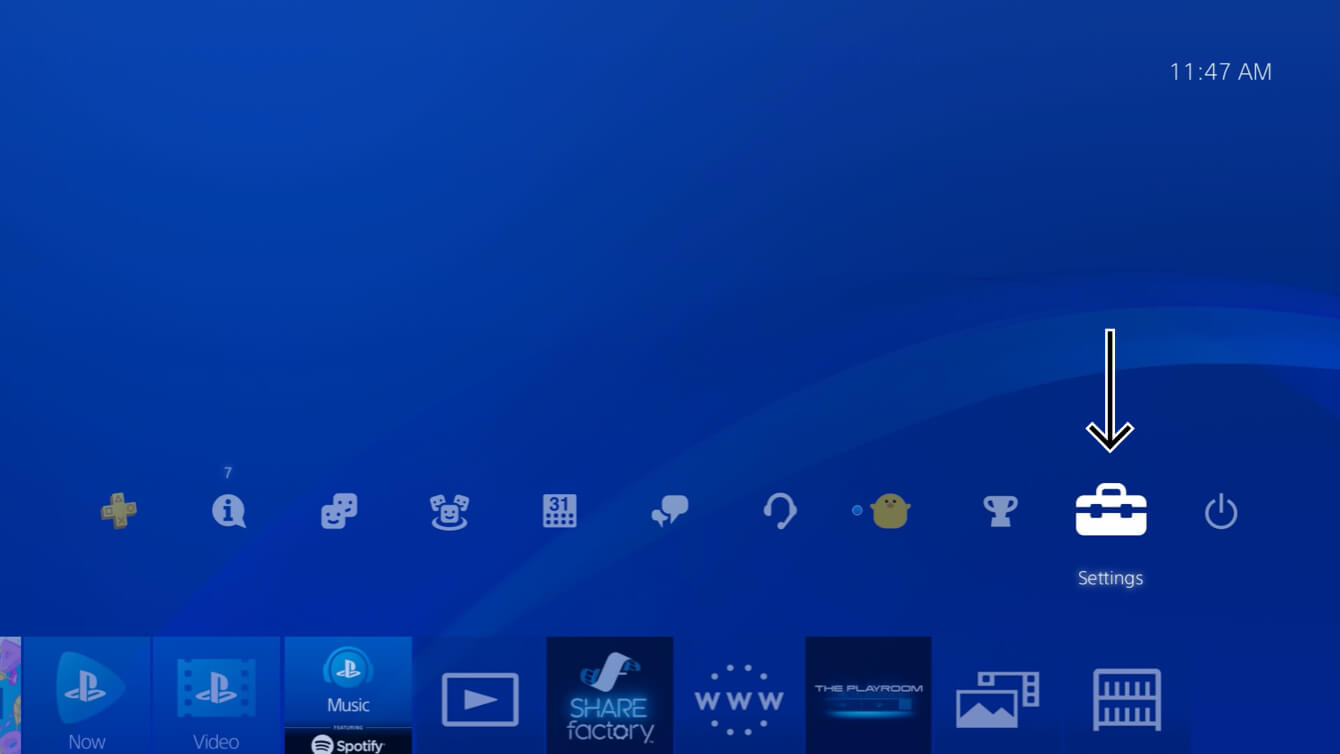
- เปิด Settings


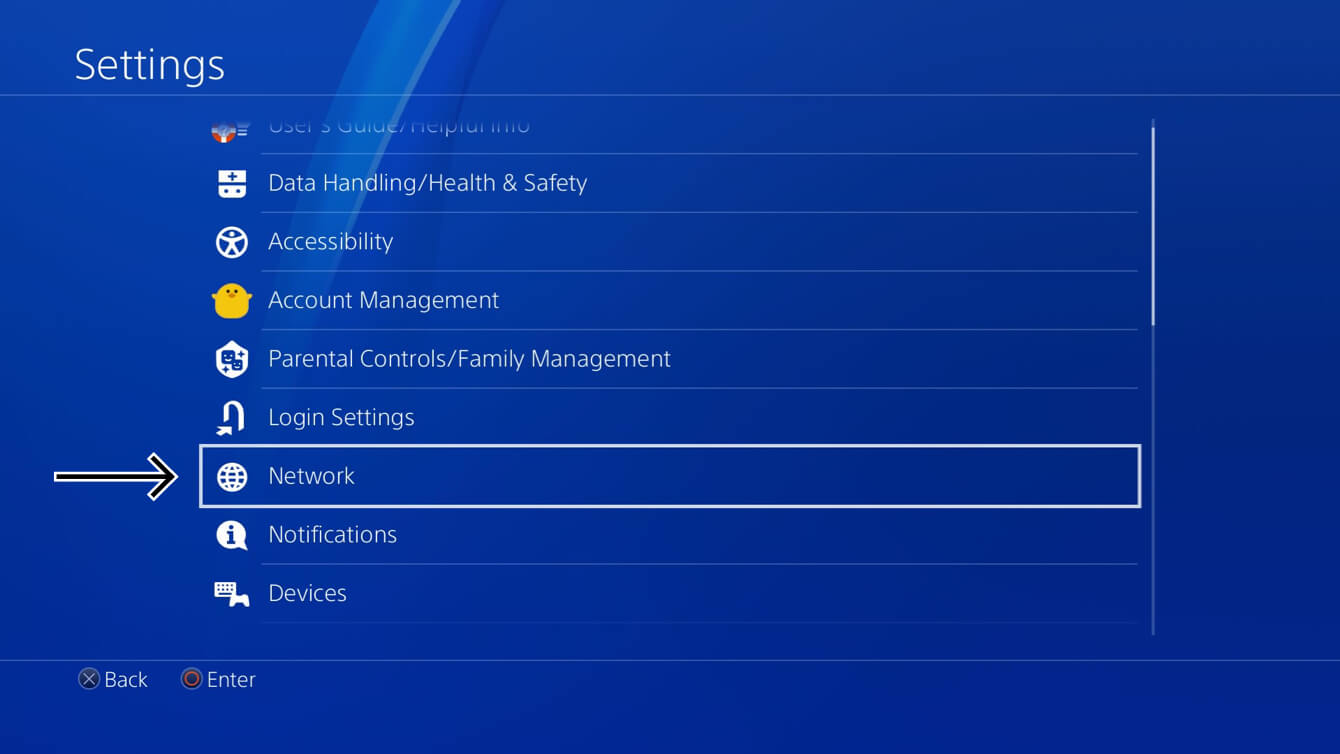
- เลือก Network

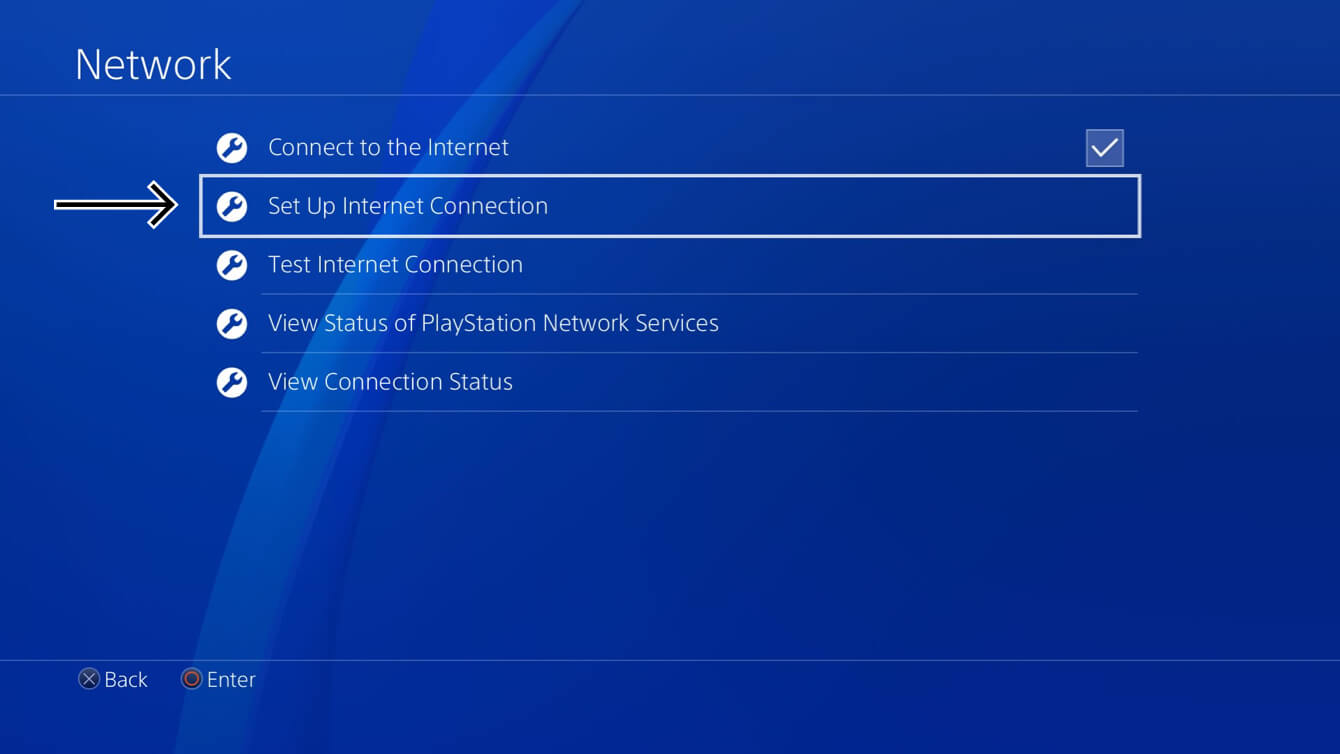
- เลือก Set Up Internet Connection

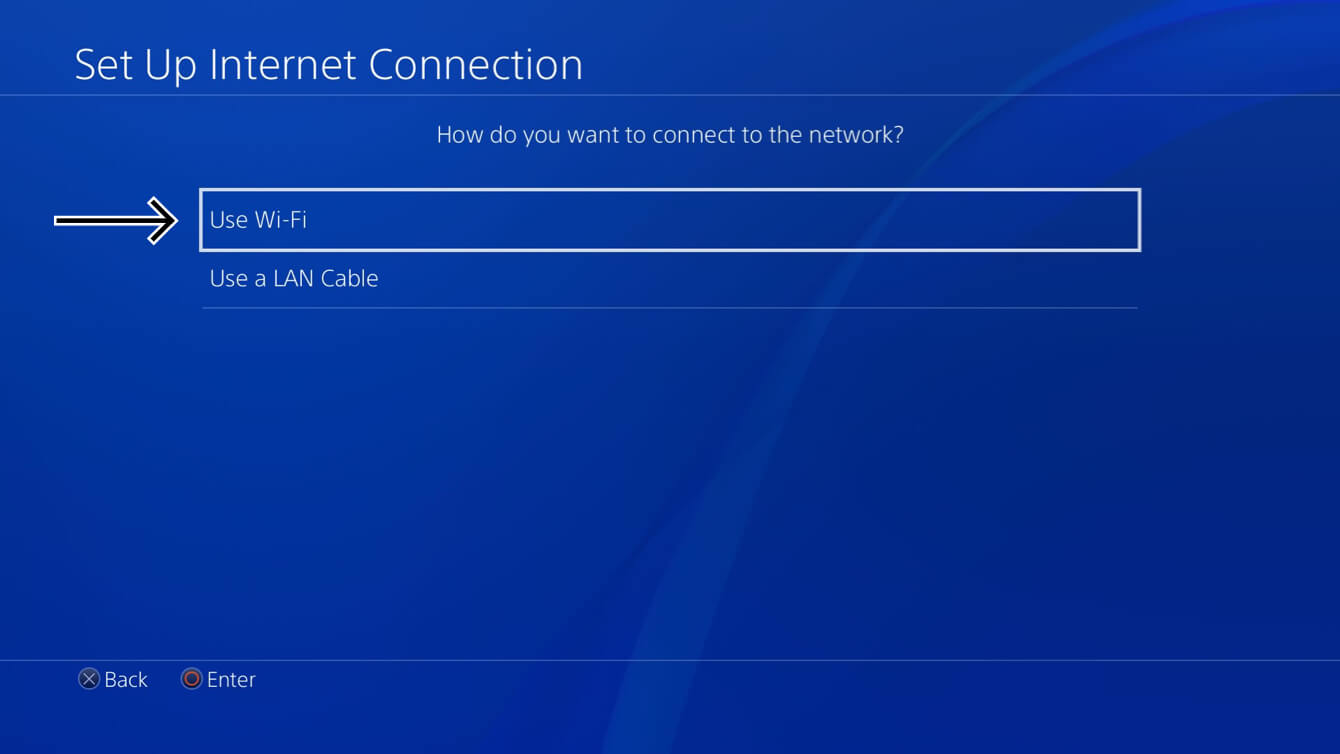
- สำหรับ How do you want to connect to the network? ให้เลือก Use Wi-Fi หรือ Use a LAN Cable ขึ้นอยู่กับว่า PlayStation 4 ของคุณเชื่อมต่อกับอินเทอร์เน็ตอย่างไร

- คลิก Yes เพื่อใช้การตั้งค่า Wi-Fi ที่มีอยู่
- สำหรับ How do you want to set up the Internet connection? เลือก Custom
- เลือกการเชื่อมต่อ Wi-Fi ปัจจุบันของคุณและป้อนรหัสผ่าน
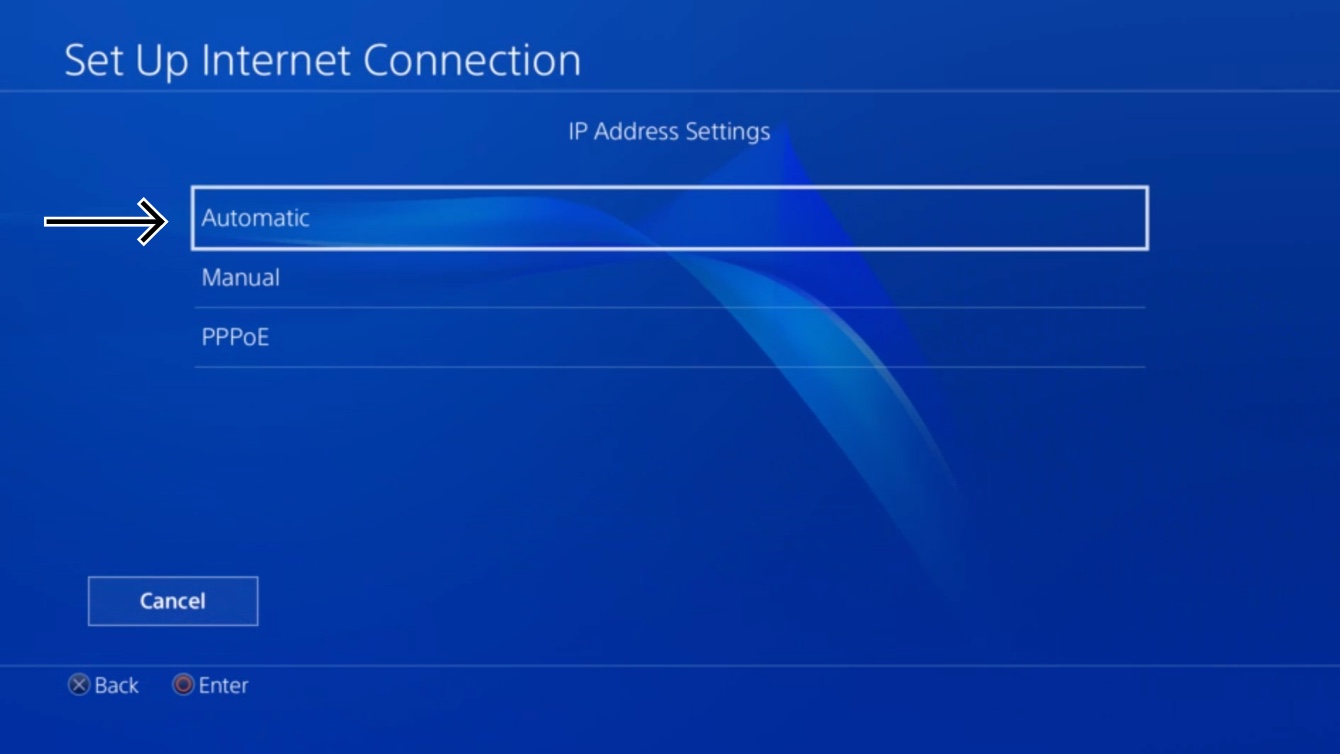
- สำหรับ IP Address Settings เลือก Automatic

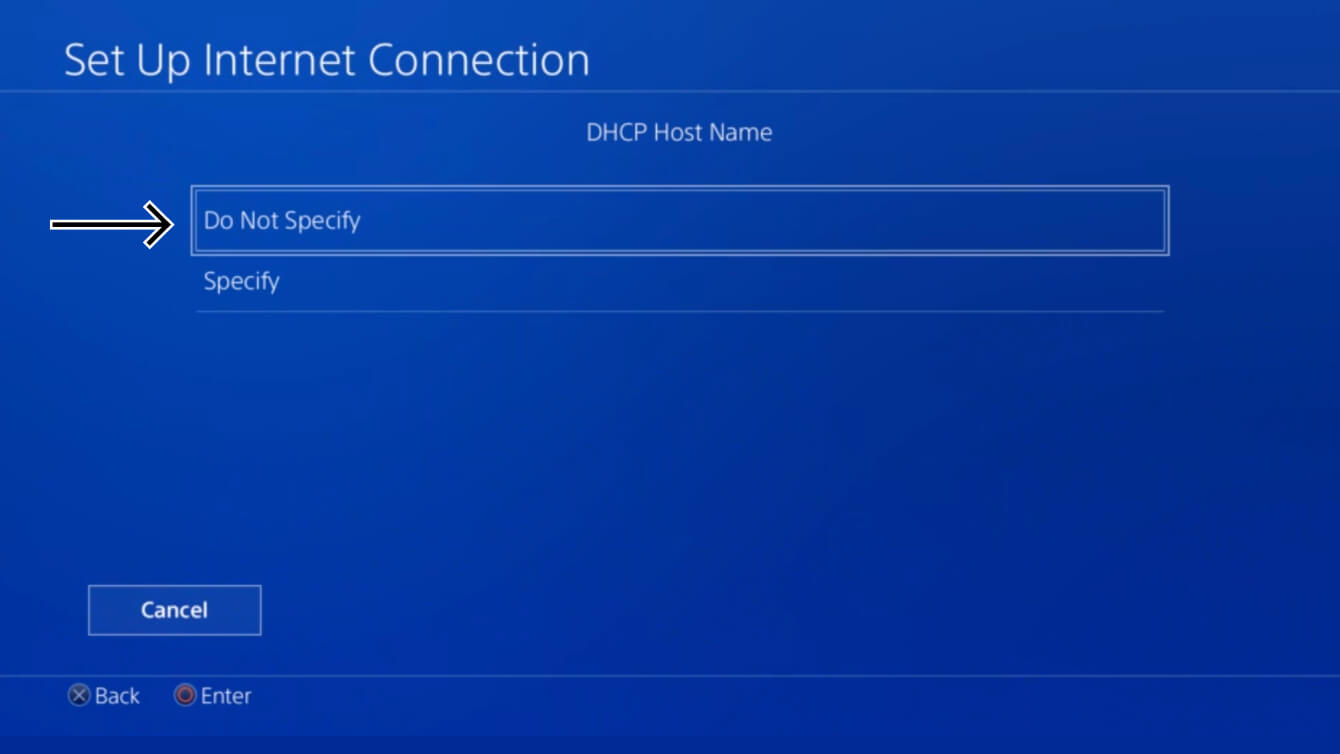
- สำหรับ DHCP Host Name เลือก Do Not Specify

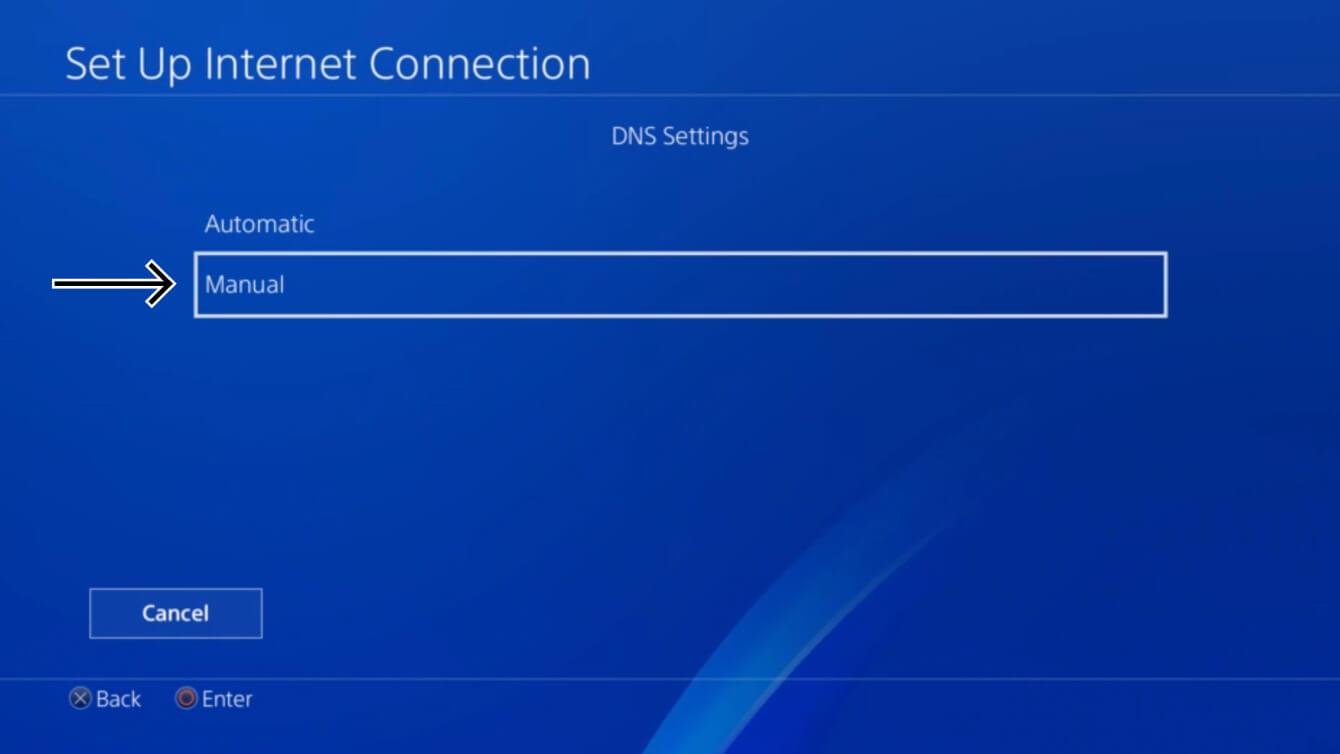
- สำหรับ DNS Settings เลือก Manual

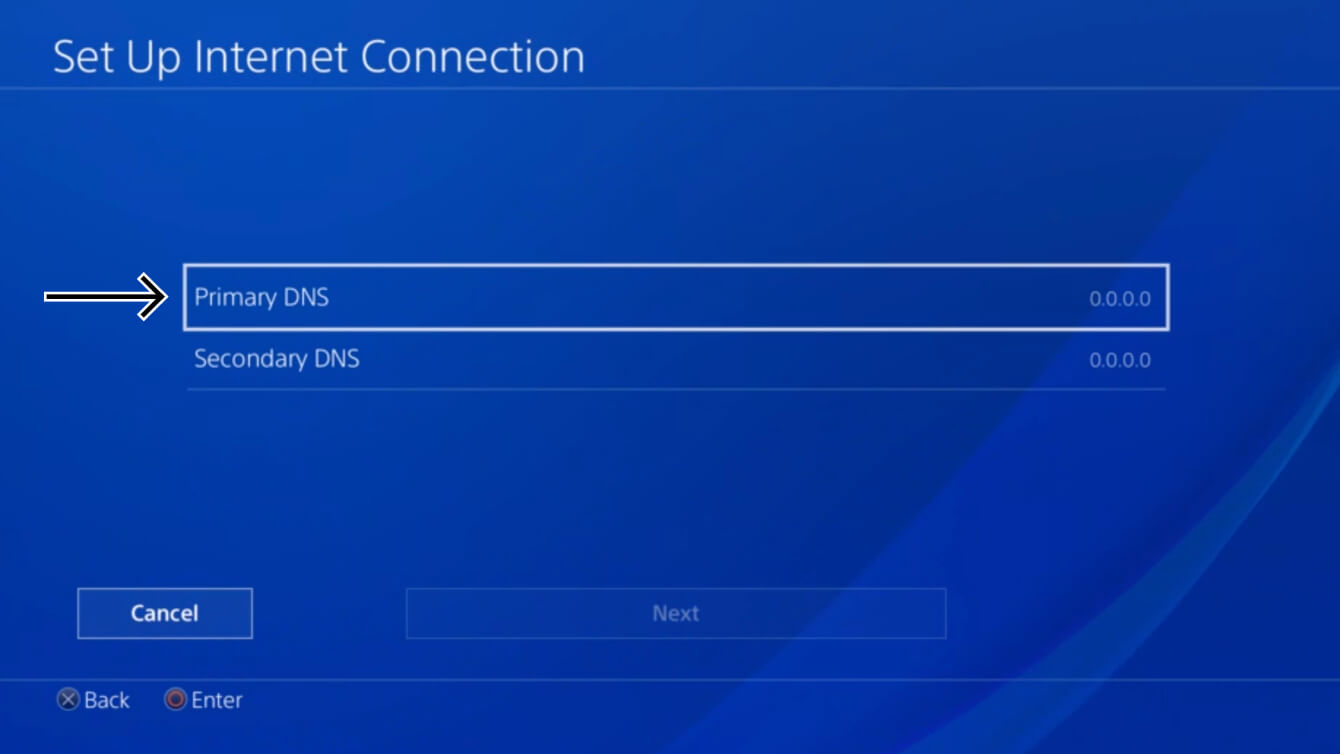
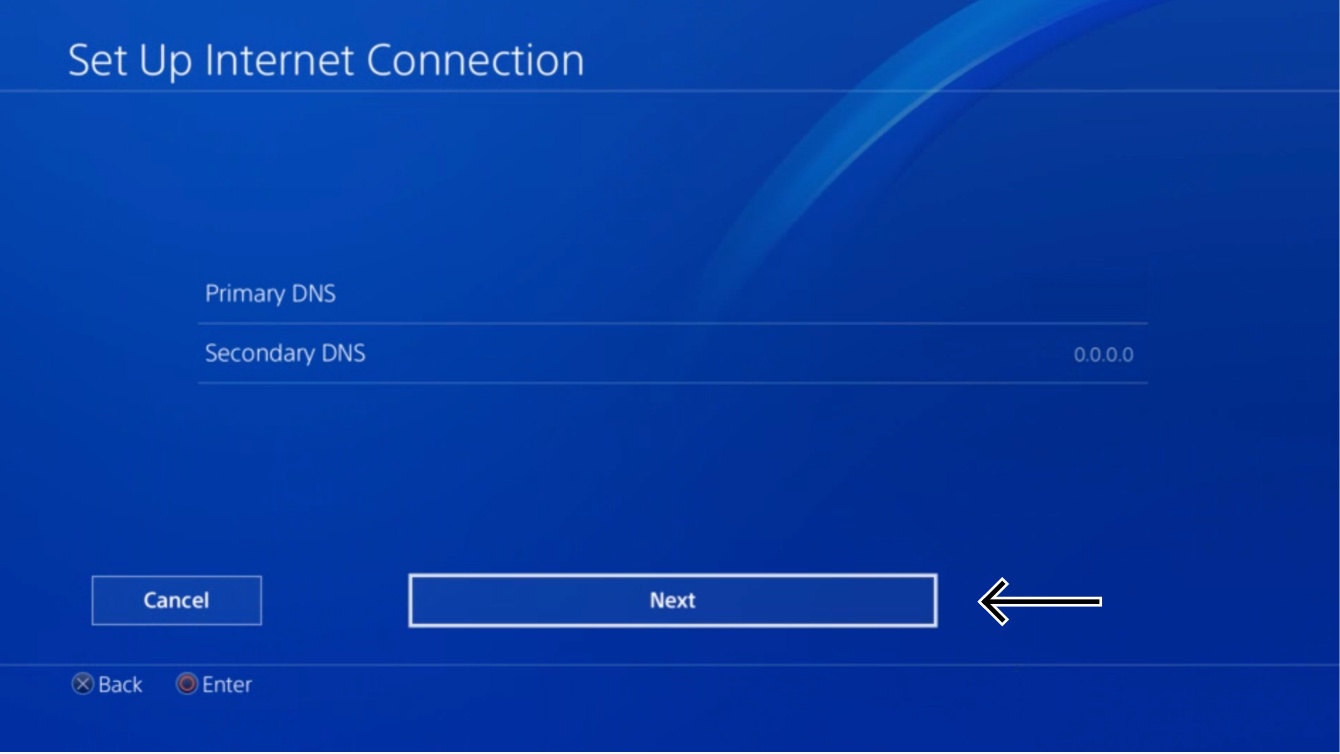
- เลือก Primary DNS

- ป้อนที่อยู่ IP ของเซิร์ฟเวอร์ MediaStreamer DNS ที่คุณพบก่อนหน้านี้ เลือก Done
- คงค่า Secondary DNS ไว้ตามเดิม เลือก Next

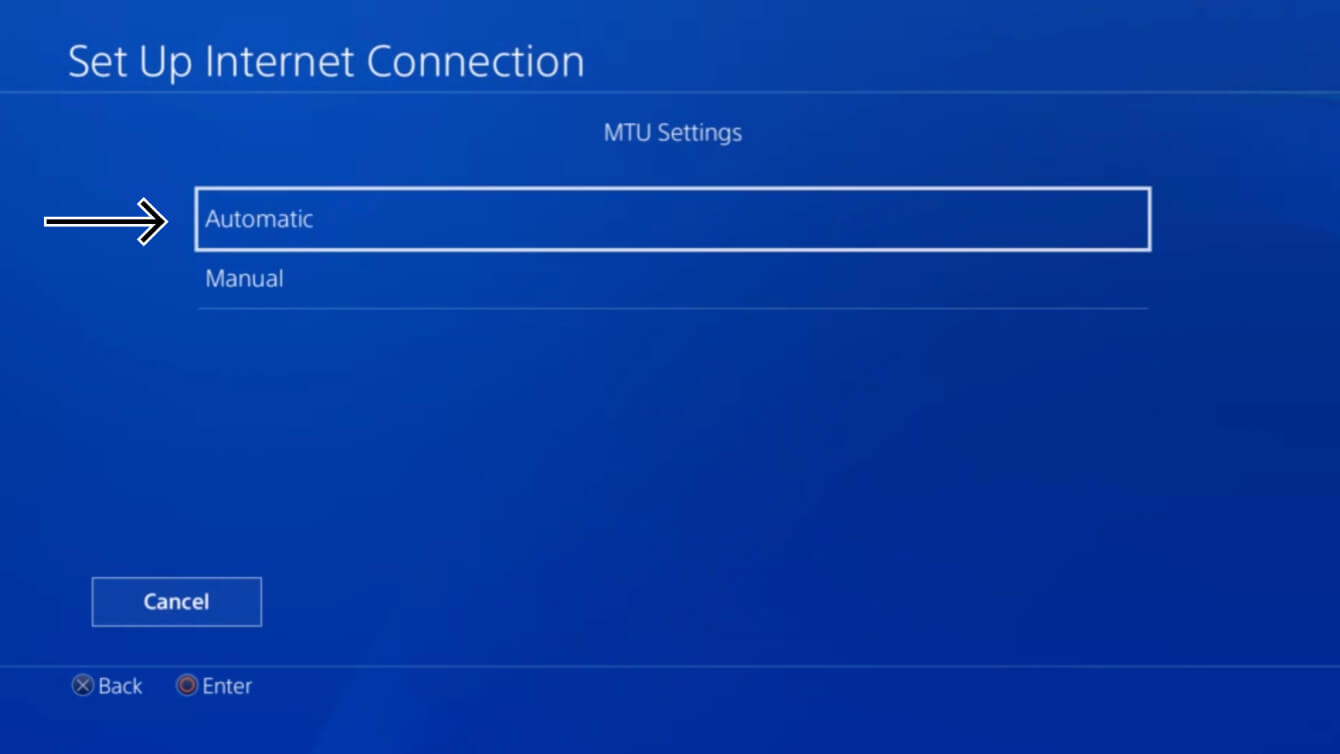
- สำหรับ MTU Settings เลือก Automatic

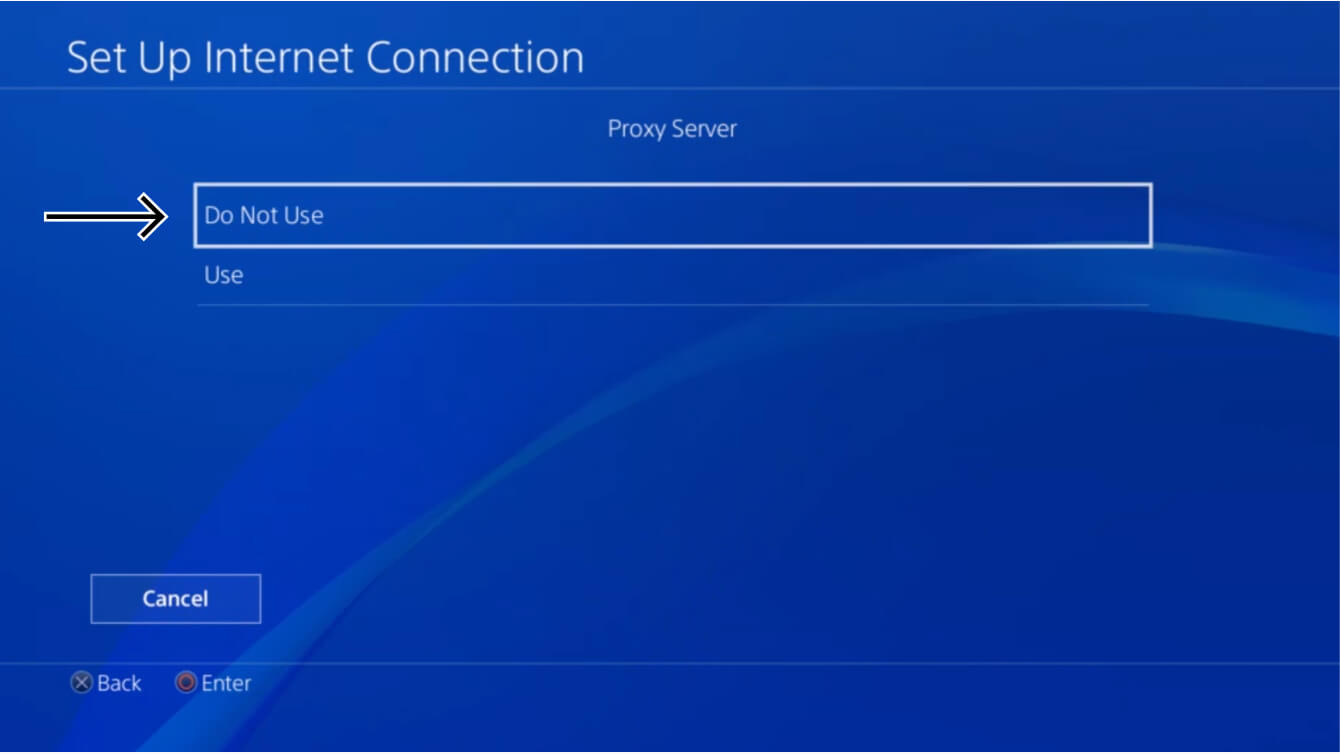
- สำหรับ Proxy Server เลือก Do Not Use

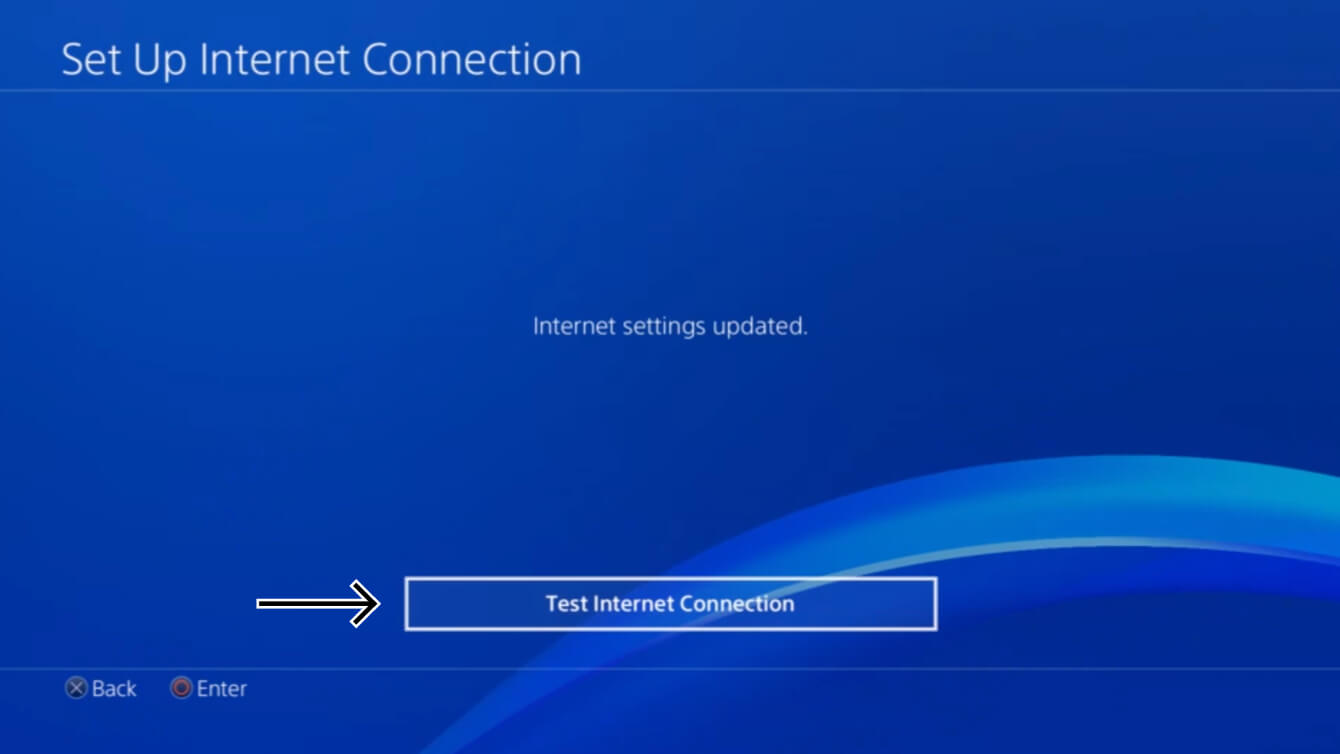
- สำหรับ Internet settings updated เลือก Test Internet Connection

- คุณต้องรีสตาร์ท PlayStation 4 เพื่อให้การอัปเดตเปลี่ยนแปลง DNS
คุณได้เสร็จสิ้นกระบวนการ MediaStreamer แล้ว คุณสามารถเข้าถึง MediaStreamer บน PlayStation 4 ได้แล้วตอนนี้
ต้องการความช่วยเหลือ? ติดต่อทีมสนับสนุน ExpressVPN เพื่อขอความช่วยเหลือทันที
กู้คืนการตั้งค่า DNS บน PlayStation 4
บน PlayStation 4 ให้ไปที่ Settings > Network > Set Up Internet Connection เลือกวิธีการเชื่อมต่ออินเทอร์เน็ตของคุณ จากนั้นเลือก Custom และเลือกตัวเลือกต่อไปนี้:
- IP Address Settings: เลือก Automatic
- DHCP hostname: เลือก Do Not Specify
- DNS Settings: เลือก Automatic
- MTU Settings: เลือก Automatic
- Proxy Server: เลือก Do Not Use
คุณจะเห็น “Internet settings updated” ซึ่งหมายความว่า คุณได้ทำการกู้คืนการตั้งค่า DNS ของคุณเรียบร้อยแล้ว
ต้องการความช่วยเหลือ? ติดต่อทีมสนับสนุน ExpressVPN เพื่อขอความช่วยเหลือทันที