






För att använda våra appar och konfigurationer behöver du först skaffa ett ExpressVPN-konto.
Den här guiden visar dig hur du konfigurerar ExpressVPN på Mac med hjälp av Tunnelblicks grafiska användargränssnitt. Tunnelblick är ett gratis gränssnitt med öppen källkod för OpenVPN på macOS.
Alla ExpressVPN-platser är eventuellt inte tillgängliga för manuellt konfigurerade anslutningar. För att använda hela listan över VPN-platser, använd appinstallationen.
Föredrar du appinstallation? Se instruktionerna för appinstallation för macOS 11 och senare.
Hoppa till…
1. Hitta dina ExpressVPN-kontouppgifter
2. Ladda ner och installera Tunnelblick
3. Konfigurera VPN med Tunnelblick
4. Anslut till en VPN-serverplats
Koppla bort från en VPN-serverplats
1. Hitta dina ExpressVPN-kontouppgifter
Gå till ExpressVPN:s installationssida. Logga in på ditt konto om du blir ombedd.
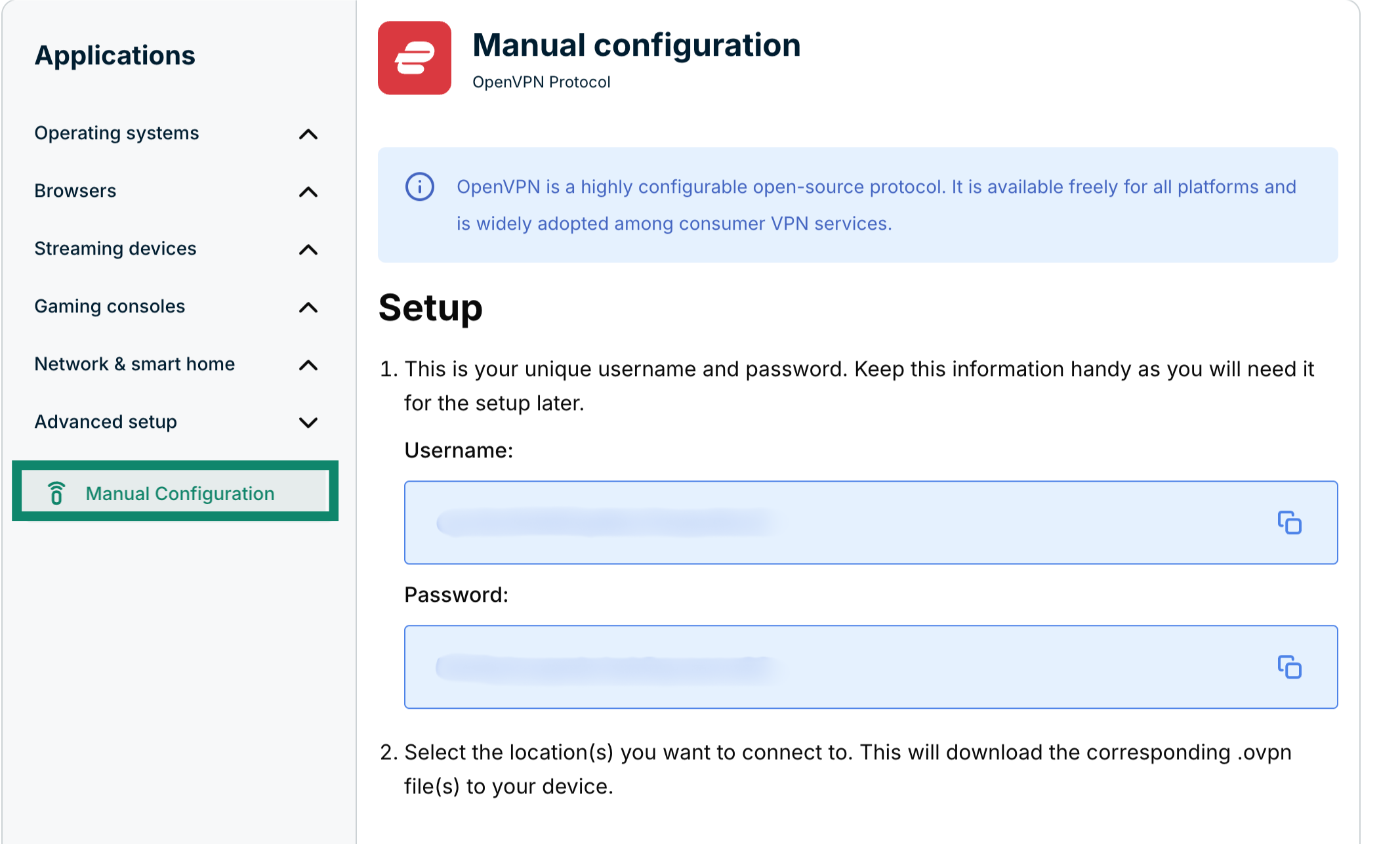
Klicka på Advanced setup [Avancerad installations] under Program (eller Visa andra enheter).

Klicka på Manual configuration (Manuell konfiguration).
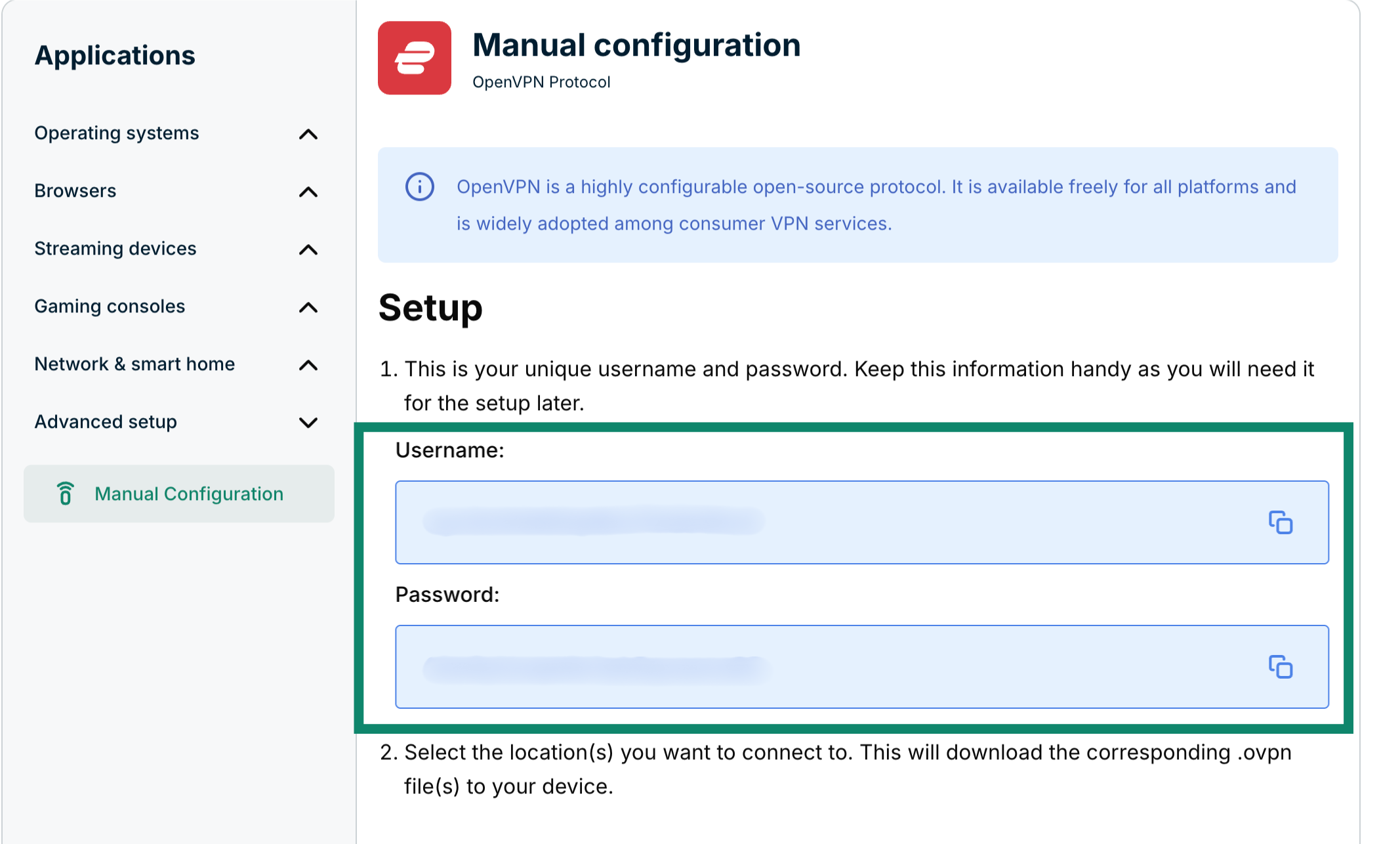
Du ser ditt användarnamn och lösenord på höger sida under Setup (Inställningar) i steg 1.
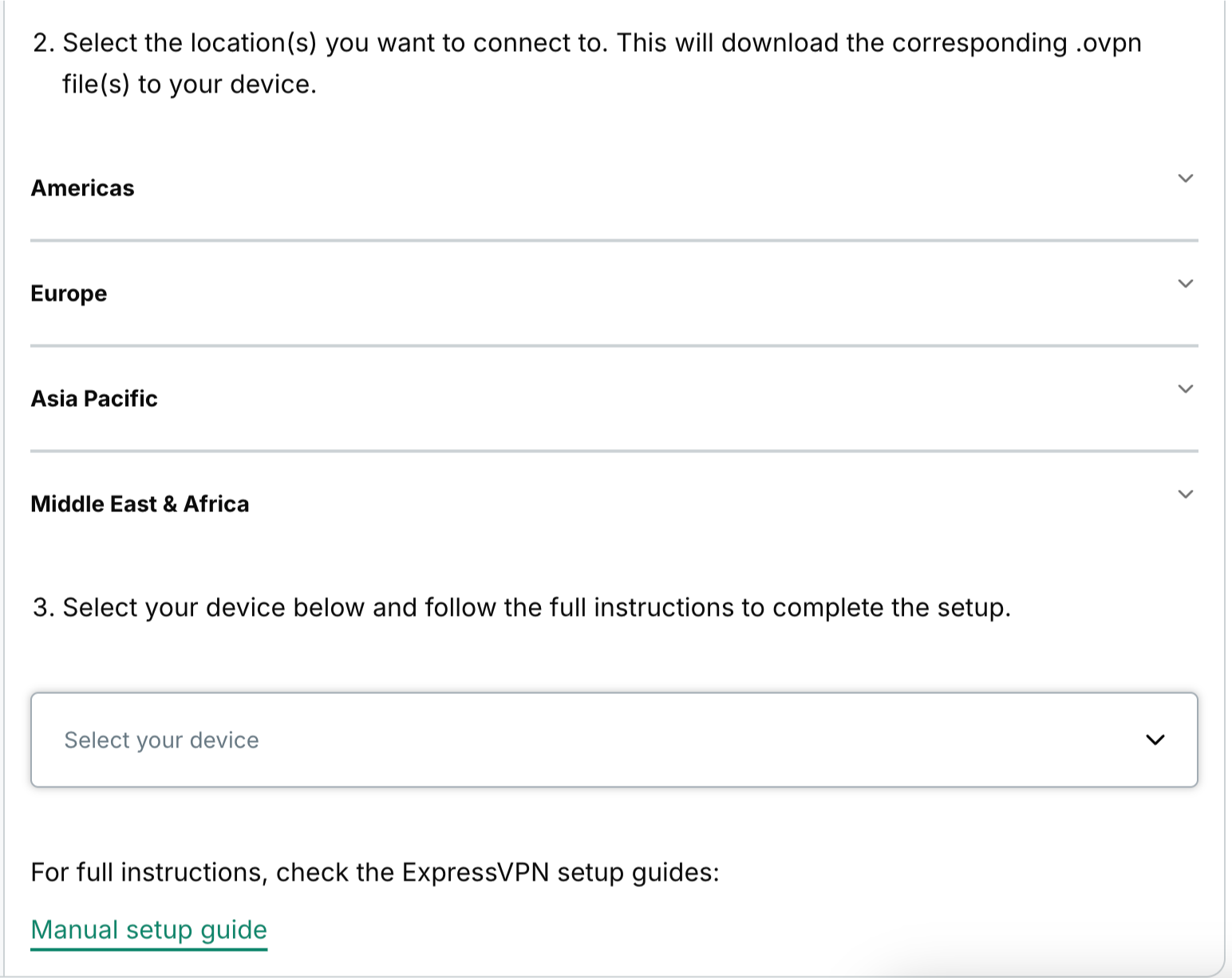
Scrolla ner till steg 2 för att se tillgängliga regioner. Klicka på en region för att öppna en rullgardinsmeny och se tillgängliga platser.
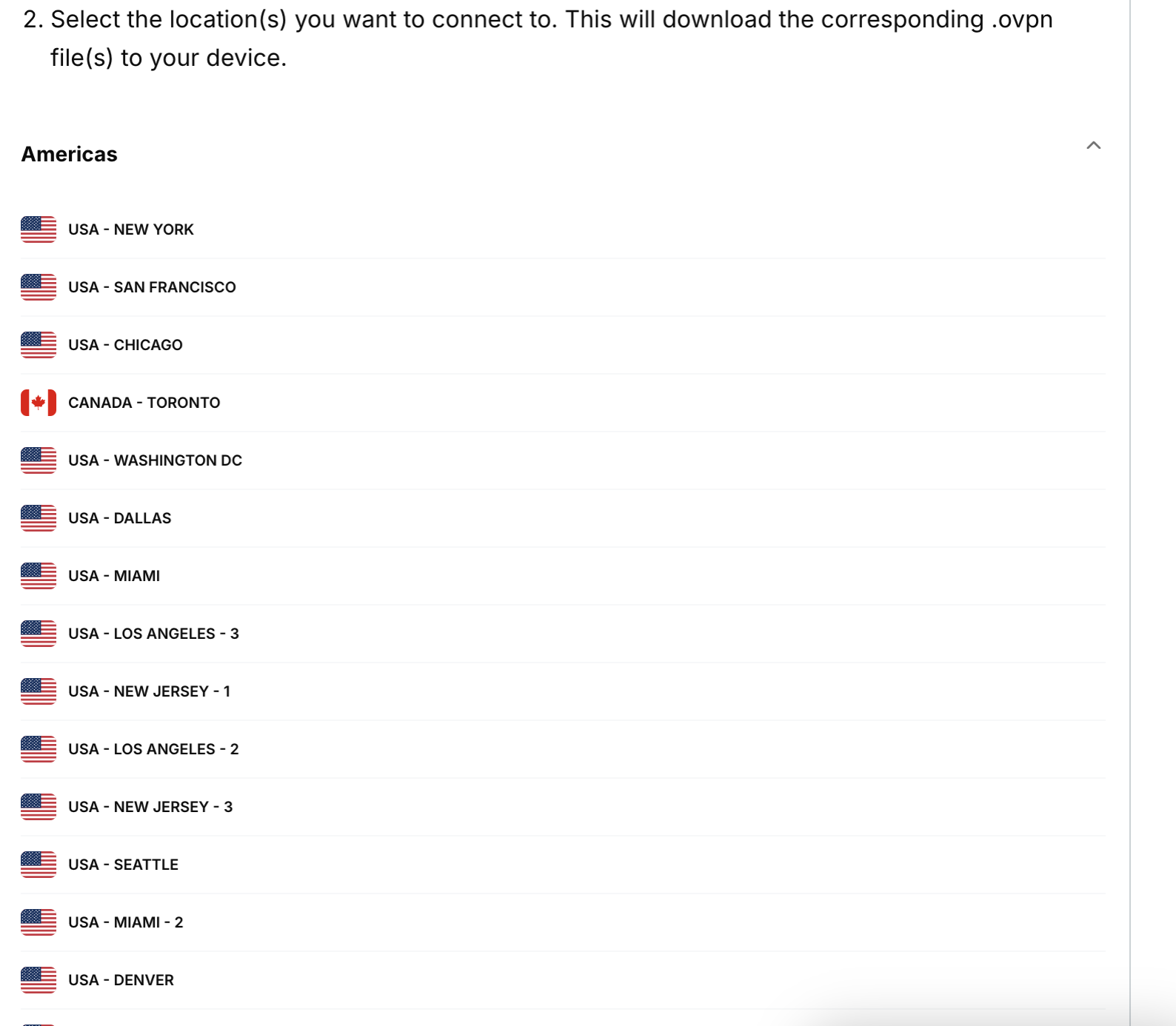
Klicka på den/de platser du vill ha för att ladda ner .ovpn-filen/filerna.
Låt webbläsarfönstret vara öppet. Du behöver informationen för senare installation.
Behöver du hjälp? Kontakta ExpressVPN:s supportteam för omedelbar hjälp.
2. Ladda ner och installera Tunnelblick
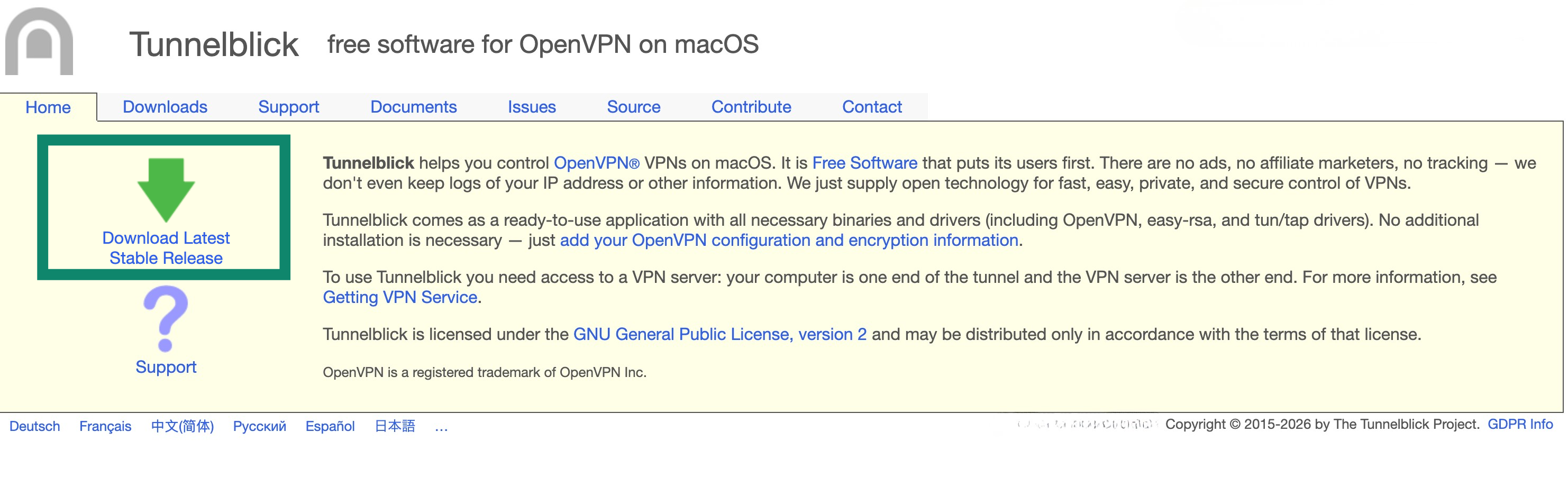
På Tunnelblicks hemsida, klicka på Download Latest Stable Release (Ladda ner den senaste stabila versionen).
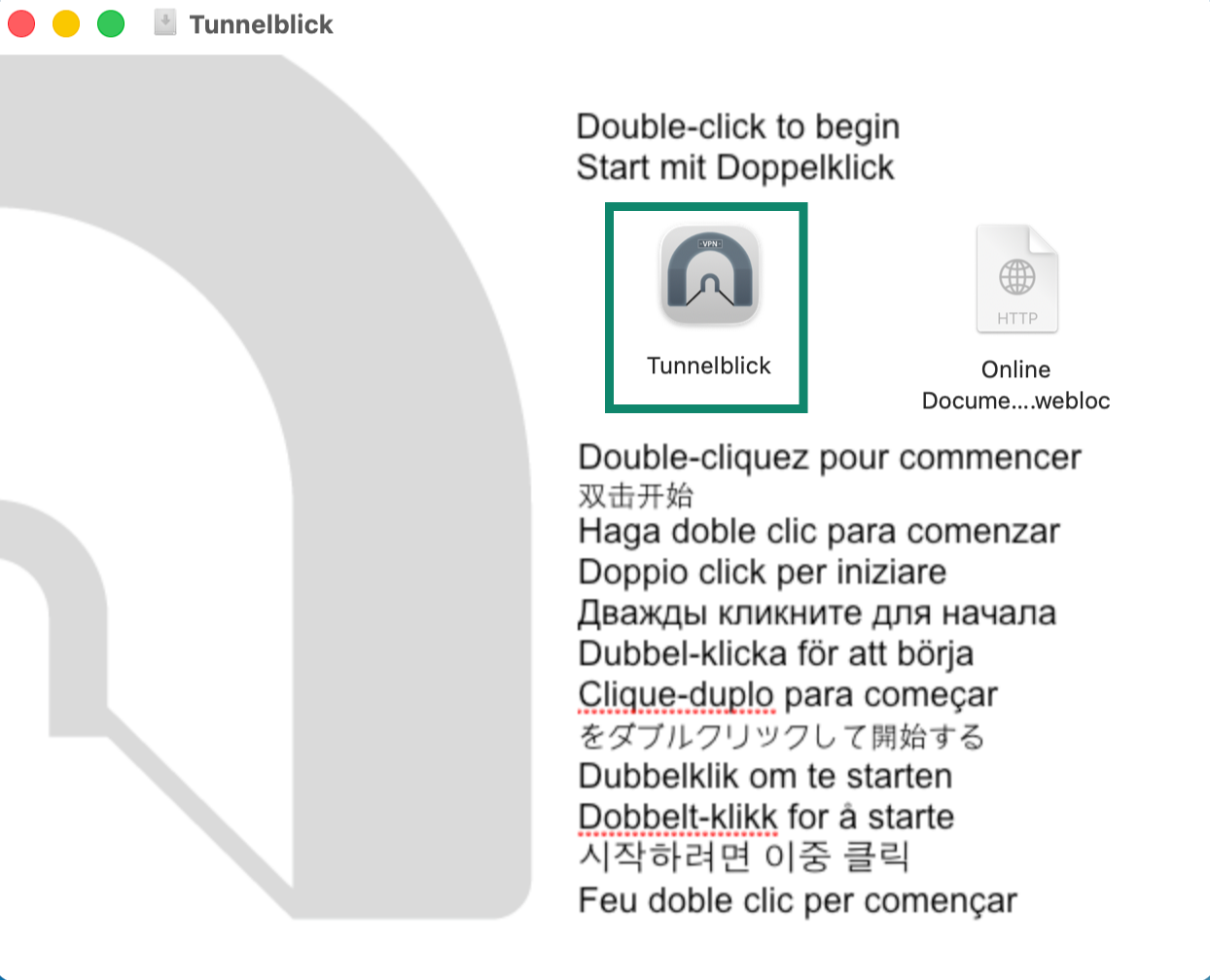
Öppna .dmg-installationsfilen. Dubbelklicka på Tunnelblick icon (Tunnelblick-ikonen).
När du uppmanas att öppna Tunnelblick klickar du på Open (Öppna). Ange ditt enhetslösenord.
Behöver du hjälp? Kontakta ExpressVPN:s supportteam för omedelbar hjälp.
3. Konfigurera VPN med Tunnelblick
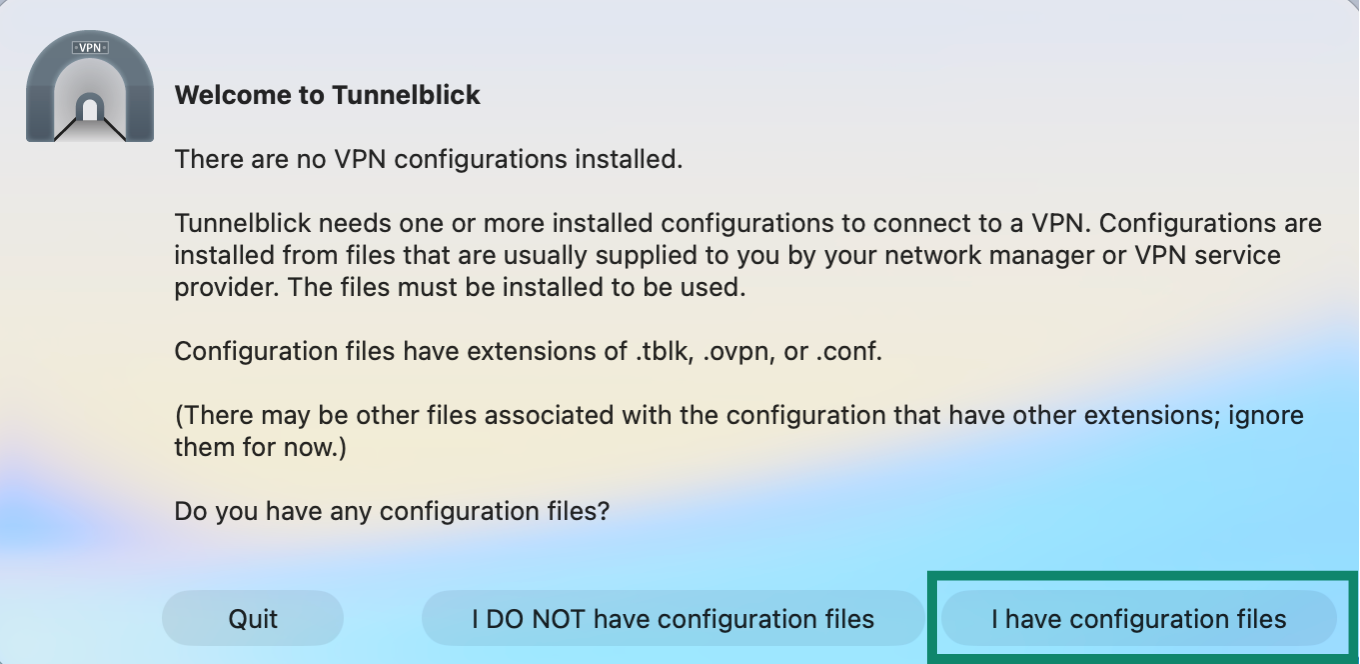
På skärmen Welcome to Tunnelblick (Välkommen till Tunnelblick) klickar du på I have configuration files (Jag har konfigurationsfiler).
Gå till din mapp för nedladdningar eller var du än sparade ExpressVPN OpenVPN-konfigurationsfilen tidigare. Dubbelklicka på filen du vill använda.
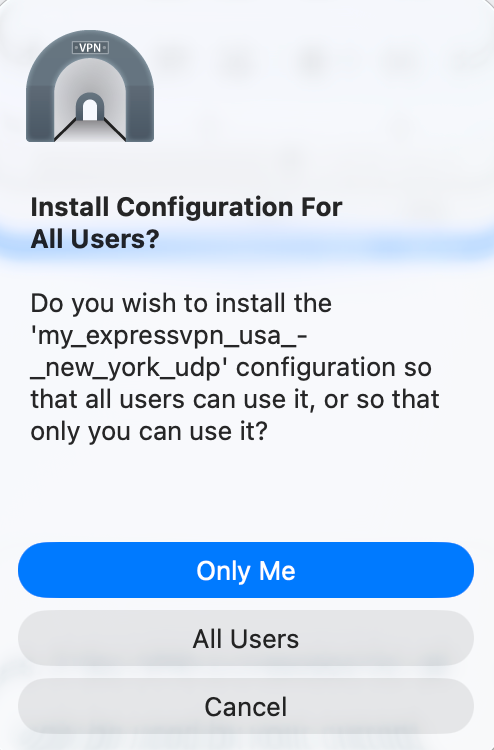
Du kommer att bli tillfrågad om du vill installera för alla användare. Om VPN-tjänsten är avsedd för alla konton på din Mac väljer du All Users (Alla användare). Om VPN-tjänsten bara ska användas av ditt nuvarande konto väljer du Only Me (Endast jag).
Ange ditt enhetslösenord.
Behöver du hjälp? Kontakta ExpressVPN:s supportteam för omedelbar hjälp.
4. Anslut till en VPN-serverplats
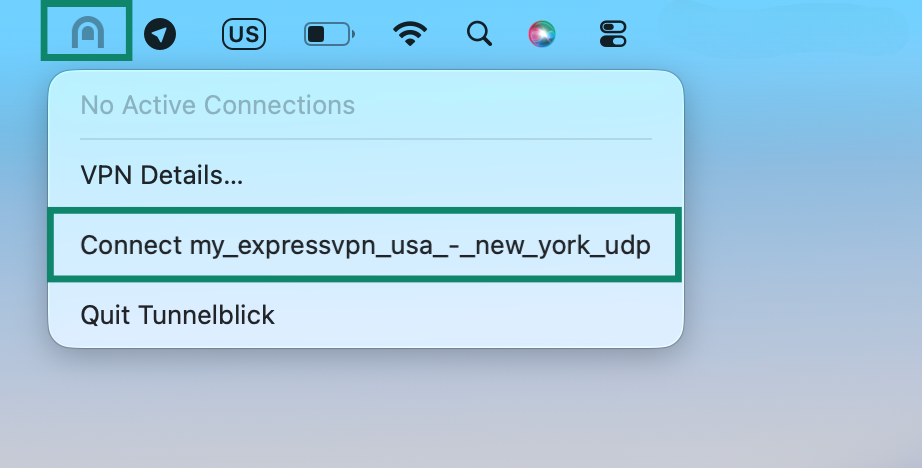
För att ansluta till en VPN-serverplats klickar du på Tunnelblick-ikonen i det övre högra hörnet av skärmen.
Från rullgardinsmenyn väljer du Connect (Anslut) [namn på .ovpn-konfigurationsfilen].
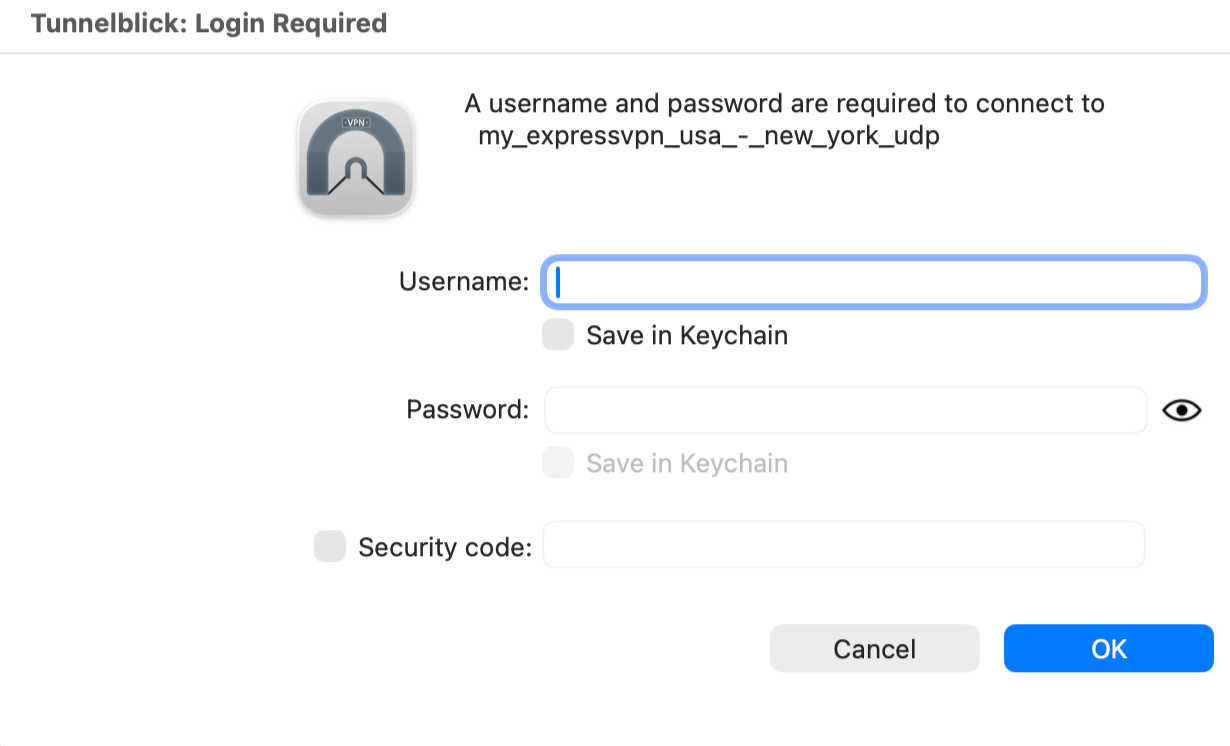
Ange användarnamnet och lösenordet för ExpressVPN OpenVPN som du hittade tidigare, och klicka sen på OK.
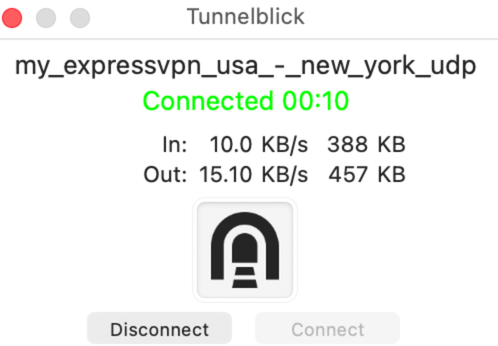
När du är ansluten till ExpressVPN ser du meddelandet ”Connected (Ansluten)” i grönt.
Behöver du hjälp? Kontakta ExpressVPN:s supportteam för omedelbar hjälp.
Koppla bort från en VPN-serverplats
För att koppla bort från en VPN-serverplats, klicka på Tunnelblick-ikonen i skärmens övre högra hörn och klicka sedan på Disconnect (Koppla bort) [namn på .ovpn-konfigurationsfilen].
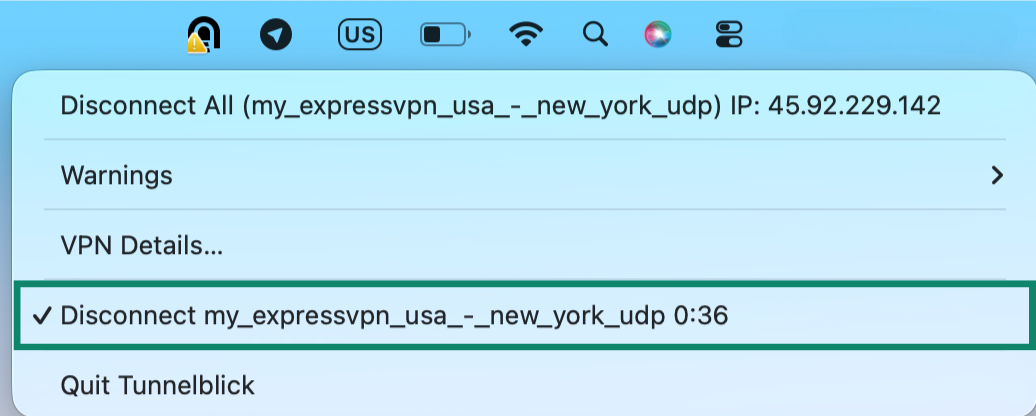
Obs: Välj Disconnect All (Koppla bort alla) om du har konfigurerat och anslutit flera VPN-konfigurationer via Tunnelblick samtidigt och du vill koppla bort alla samtidigt.
Behöver du hjälp? Kontakta ExpressVPN:s supportteam för omedelbar hjälp.