






Uygulamamızı ve özellikleri kullanabilmek için lütfen önce ExpressVPN hesabına giriş yapın.
Bu rehberde Tunnelblick GUI (grafiksel kullanıcı arayüzü) kullanarak Mac’e nasıl ExpressVPN’i kuracağınızı göstereceğiz. Tunnelblick macOS’te OpenVPN için ücretsiz, açık kaynaklı bir GUI, yani grafiksel kullanıcı arayüzüdür.
Her ExpressVPN konumu manuel olarak yapılandırılamayabilir. VPN konumlarının tam listesini kullanmak için uygulama kurulumunu kullanabilirsiniz.
Uygulama kurulumunu mu tercih ediyorsunuz? macOS 11 ve üzeri için uygulama kurulumu talimatlarına göz atını
Atla…
1. ExpressVPN hesap bilgilerinizi bulun
2. TunnelBlick’i indirin ve yükleyin
3. TunnelBlick’le VPN’i kurun
4. Bir VPN sunucu konumuna bağlanın
Bir VPN sunucu konumunun bağlantısını kesme
1. ExpressVPN hesap bilgilerinizi bulun
ExpressVPN kurulum sayfasına gidin. İstenirse hesabınıza giriş yapın.
Uygulamalar (veya Diğer cihazları göster) kısmından Advanced setup (Gelişmiş kurulum) butonuna tıklayın.

Manual configuration (Manuel/Elle yapılandırma) butonuna tıklayın.
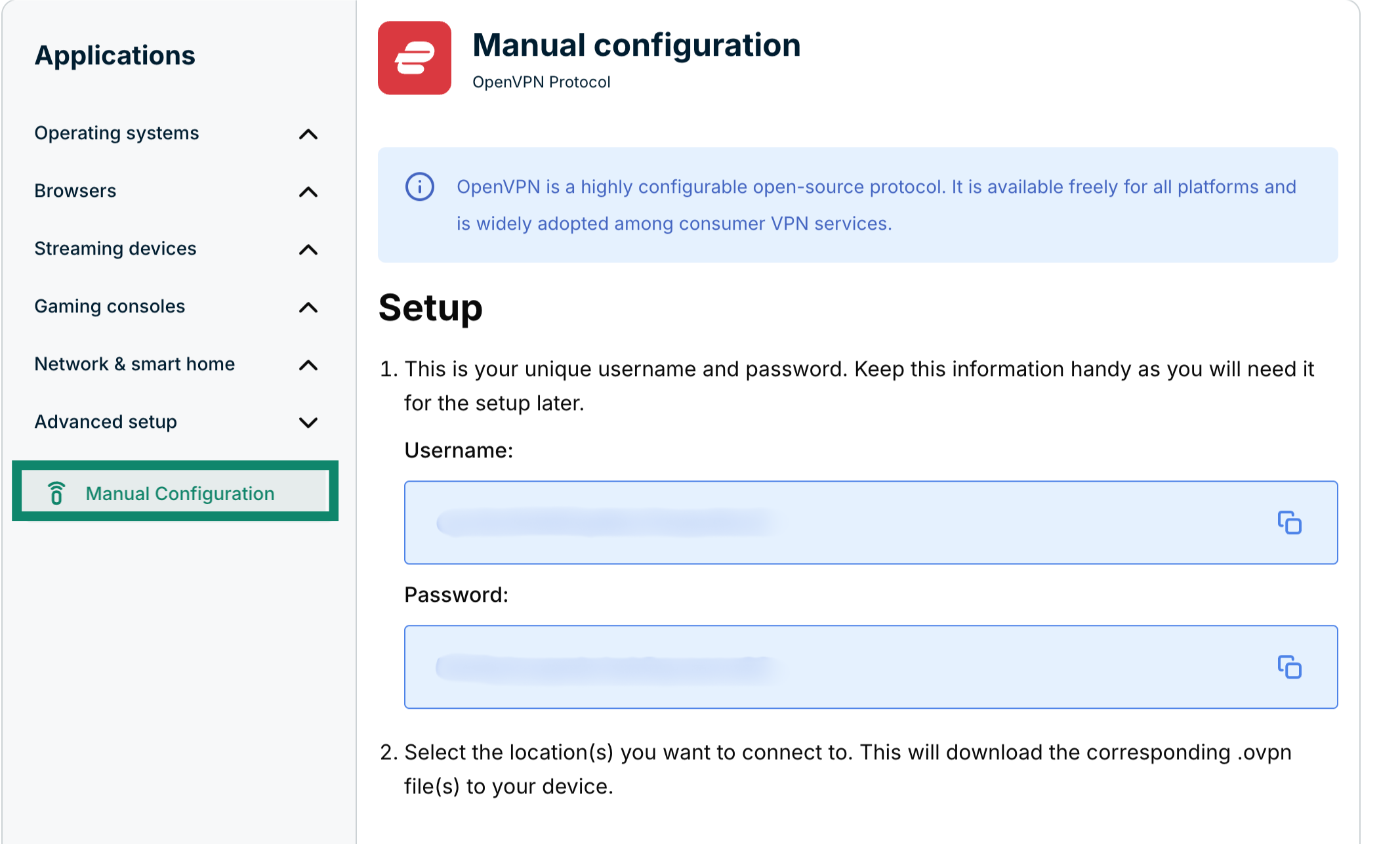
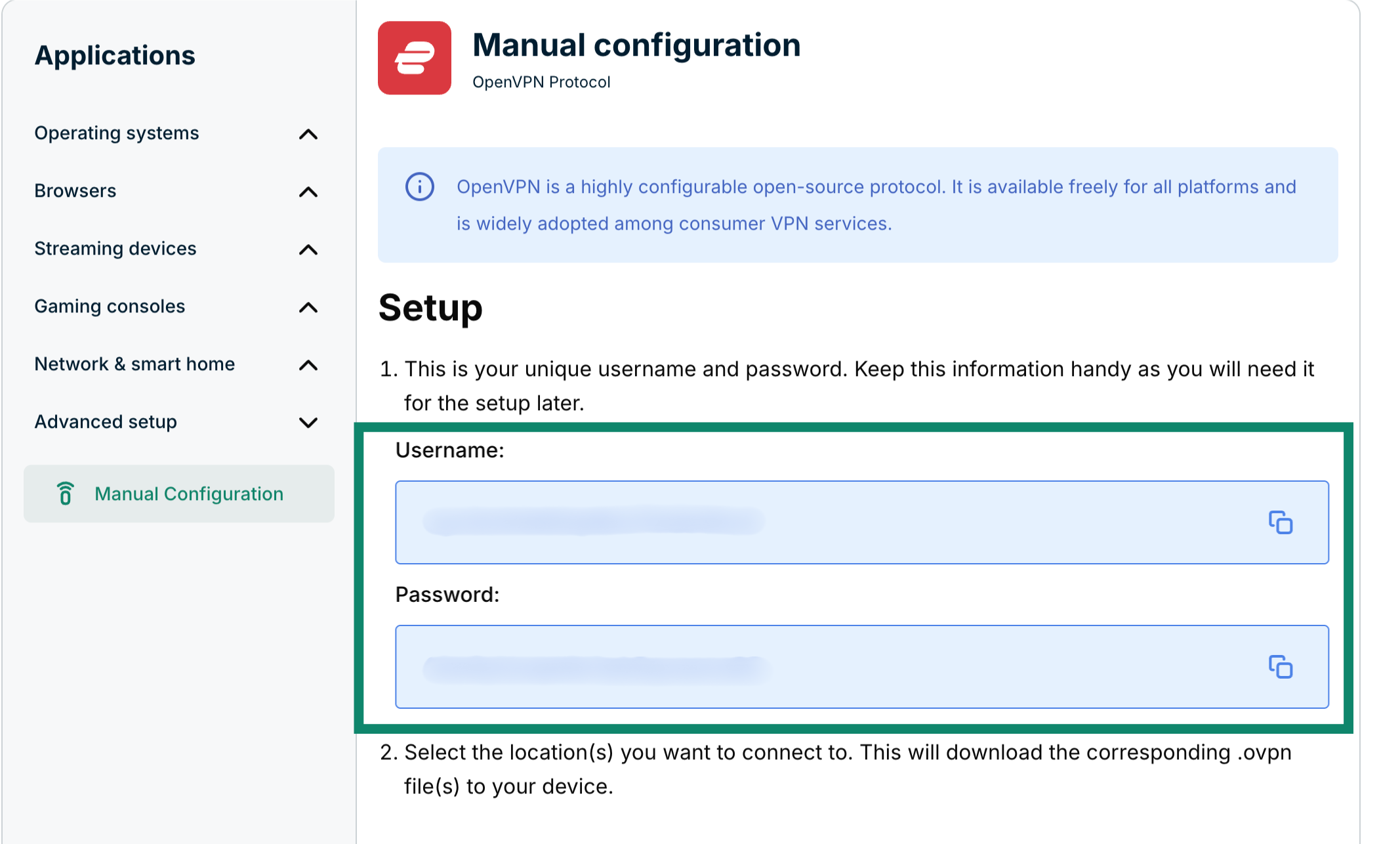
Sağ taraftaki 1. adımda bulunan Setup (Kurulum) kısmının altında kullanıcı adı ve şifrenizi göreceksiniz.
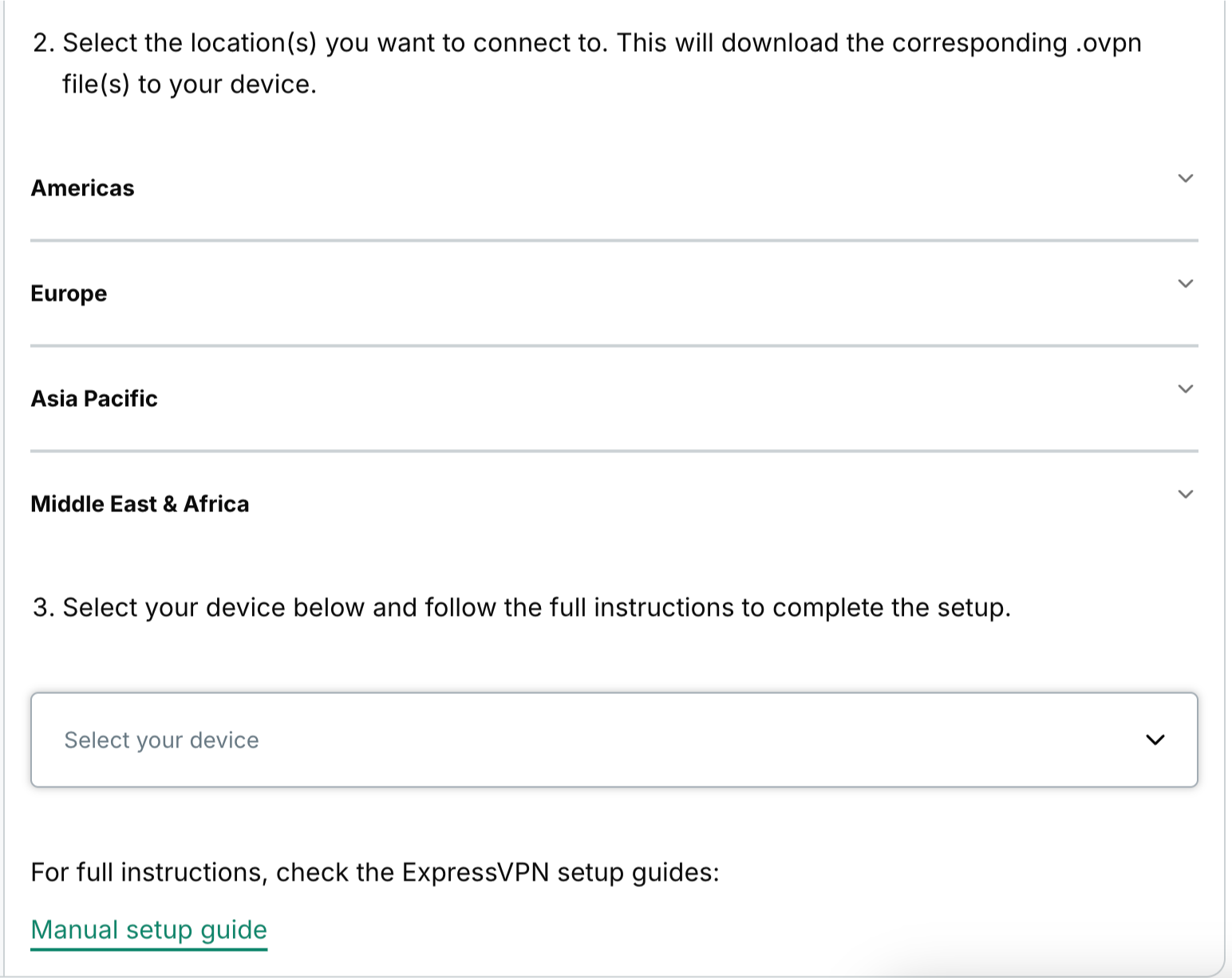
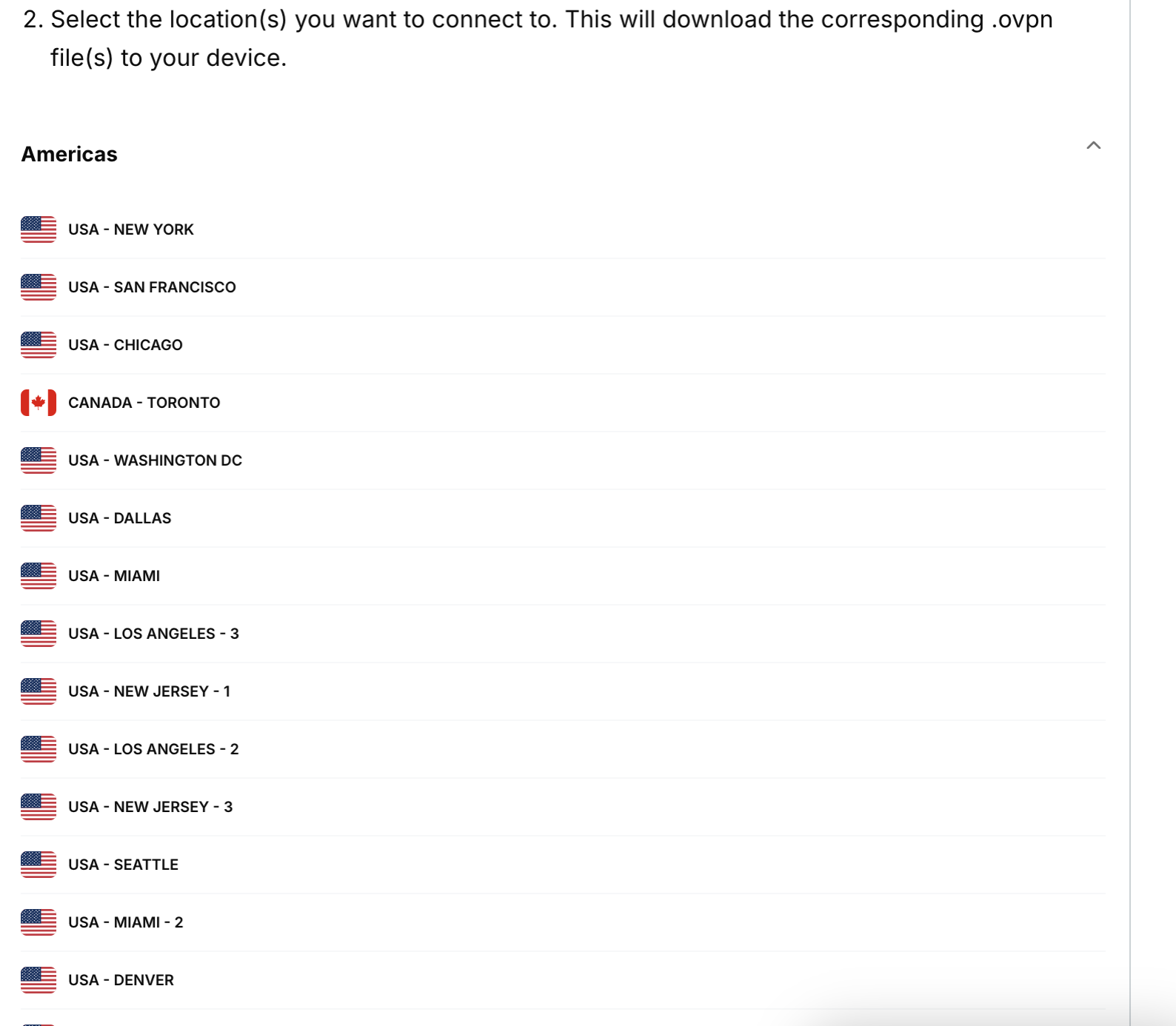
Kullanılabilir bölgeleri görmek için 2. adıma kaydırın. Açılır menüden kullanılabilir konumları görmek için bir bölgeye tıklayın.
.ovpn dosyalarını indirmek için istediğiniz konum veya konumlara tıklayın.
Bu tarayıcı penceresini açık tutun. Kurulum için daha sonra bu bilgilere ihtiyacınız olacak.
Yardıma mı ihtiyacınız var? Hemen yardım almak için ExpressVPN Destek Ekibi’ne ulaşın.
2. TunnelBlick’i indirin ve yükleyin
Tunnelblick web sitesinde Download Latest Stable Release (Güncel Kararlı Sürümü İndir) butonuna tıklayın.
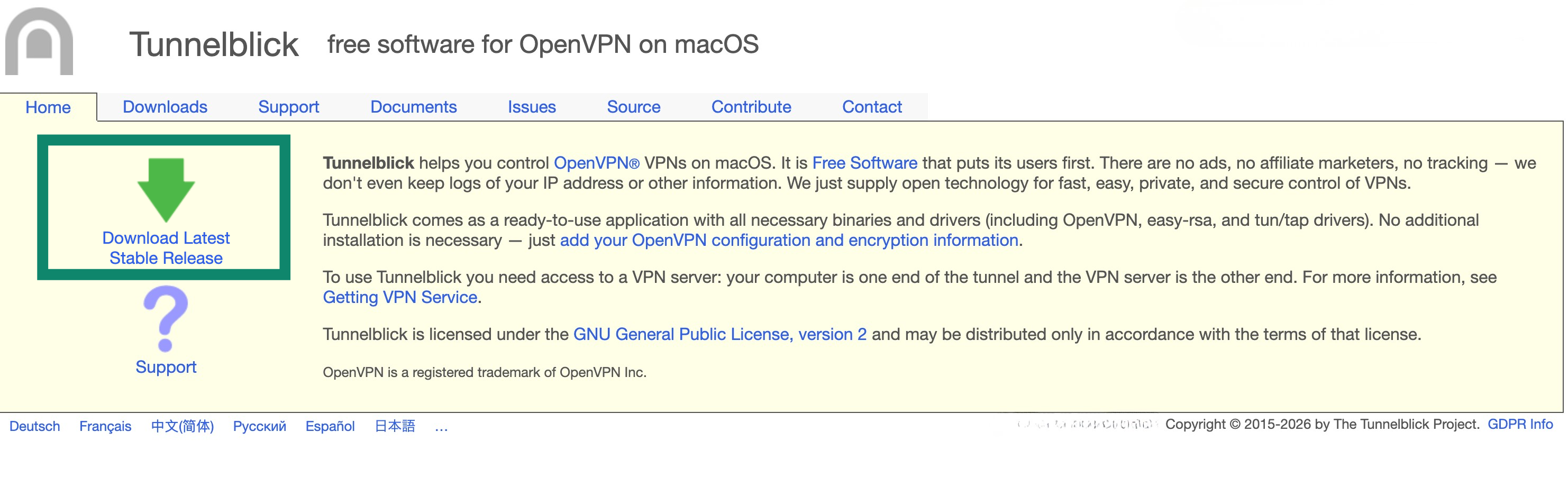
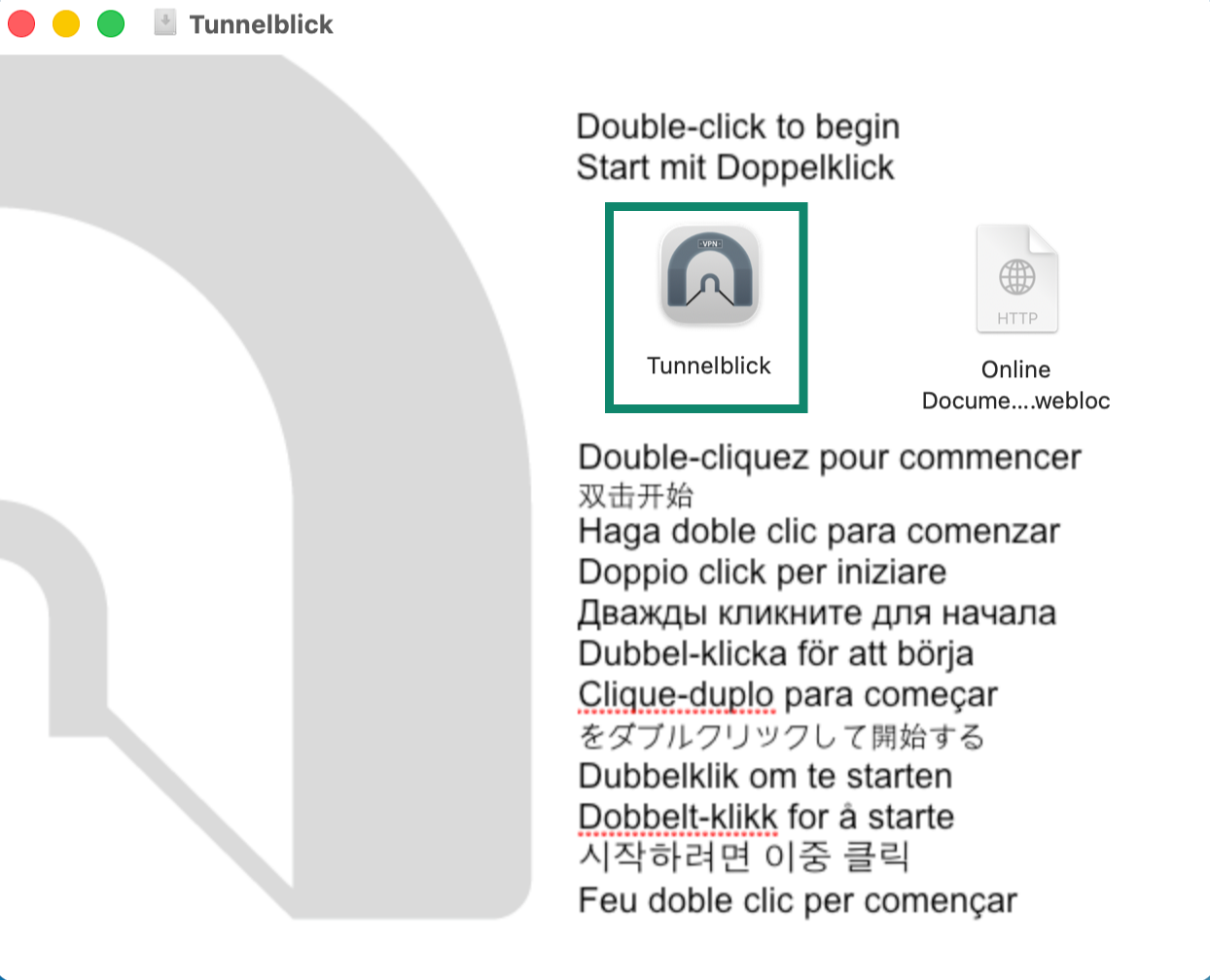
.dmg yükleme dosyasını açın. Tunnelblick icon (Tunnelblick simgesine) çift tıklayın.
Tunnelblick’i açmanız istendiğinde Open (Aç) butonuna tıklayın. Aygıt şifrenizi girin.
Yardıma mı ihtiyacınız var? Hemen yardım almak için ExpressVPN Destek Ekibi’ne ulaşın.
3. TunnelBlick’le VPN’i kurun
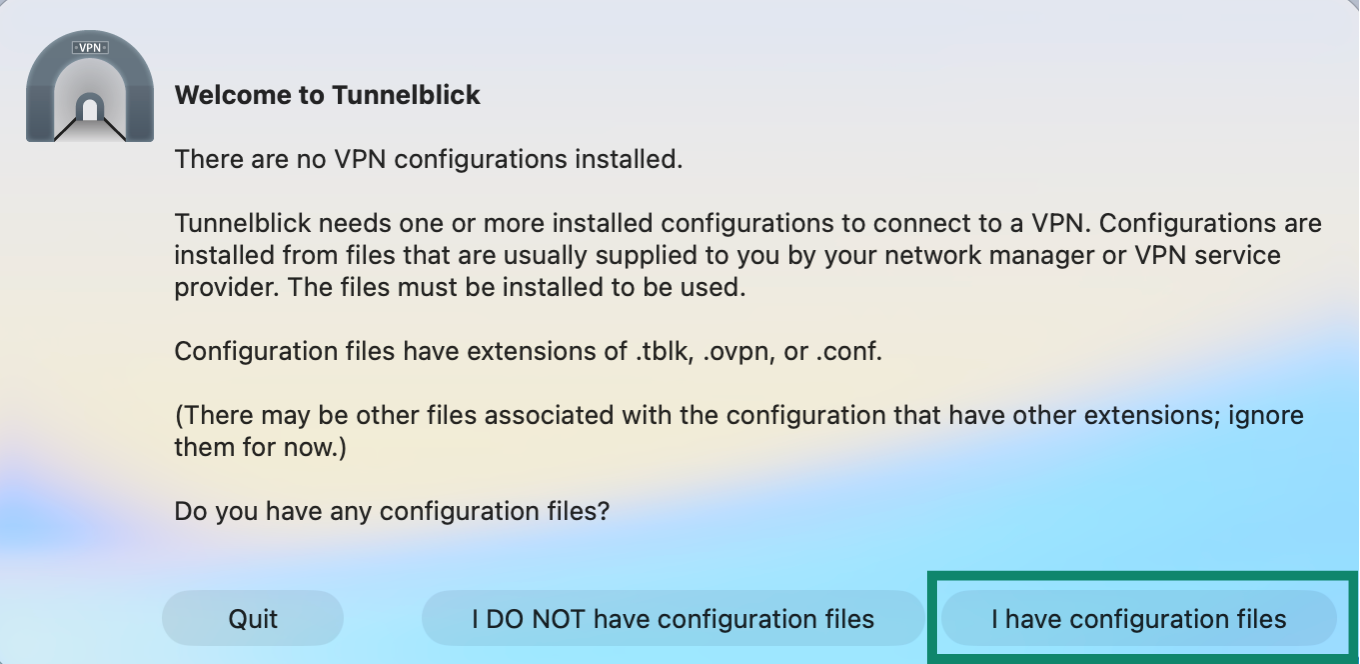
Welcome to Tunnelblick (TunnelBlick’e hoş geldiniz) ekranında I have configuration files (Yapılandırma dosyaları var) butonuna tıklayın.
İndirilenler klasörüne ya da biraz önce ExpressVPN OpenVPN yapılandırma dosyasını kaydettiğiniz yere gidin. Kullanmak istediğiniz dosyaya çift tıklayın.
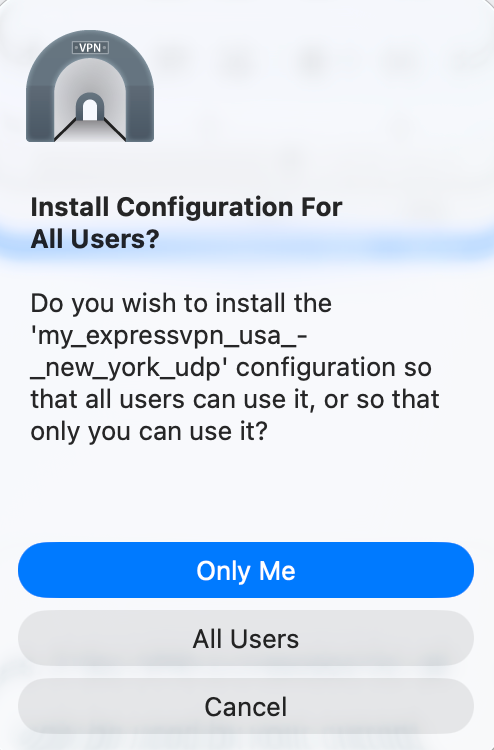
Tüm kullanıcılar için yüklemek isteyip istemediğiniz sorulacak. VPN’i Mac’inizdeki tüm hesaplar için yüklüyorsanız All Users (Tüm Kullanıcılar) butonunu seçin. VPN yalnızca mevcut hesabınızda kullanılacaksa Only Me (Yalnızca Ben) butonunu seçin.
Aygıt şifrenizi girin.
Yardıma mı ihtiyacınız var? Hemen yardım almak için ExpressVPN Destek Ekibi’ne ulaşın.
4. Bir VPN sunucu konumuna bağlanın
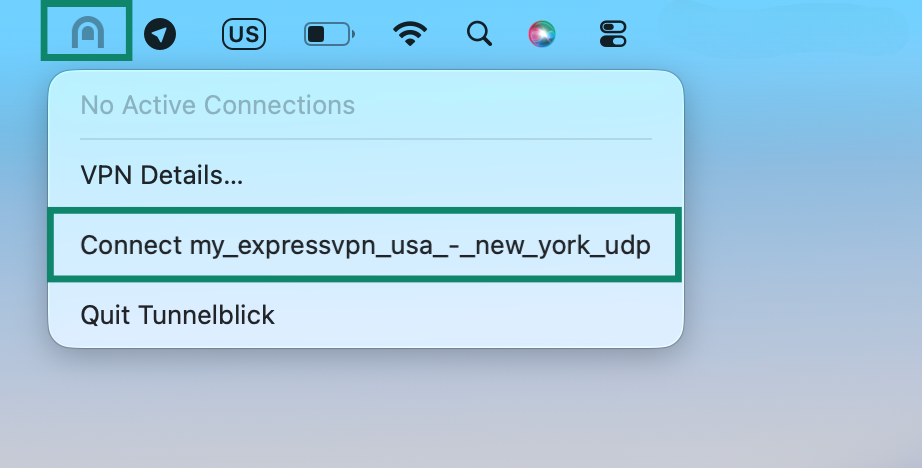
Bir VPN sunucu konumuna bağlanmak için ekranınızın sağ üst köşesindeki Tunnelblick simgesine tıklayın.
Açılan menüden [.ovpn yapılandırma dosyasının adı] Connect (Bağlan) butonuna tıklayın.
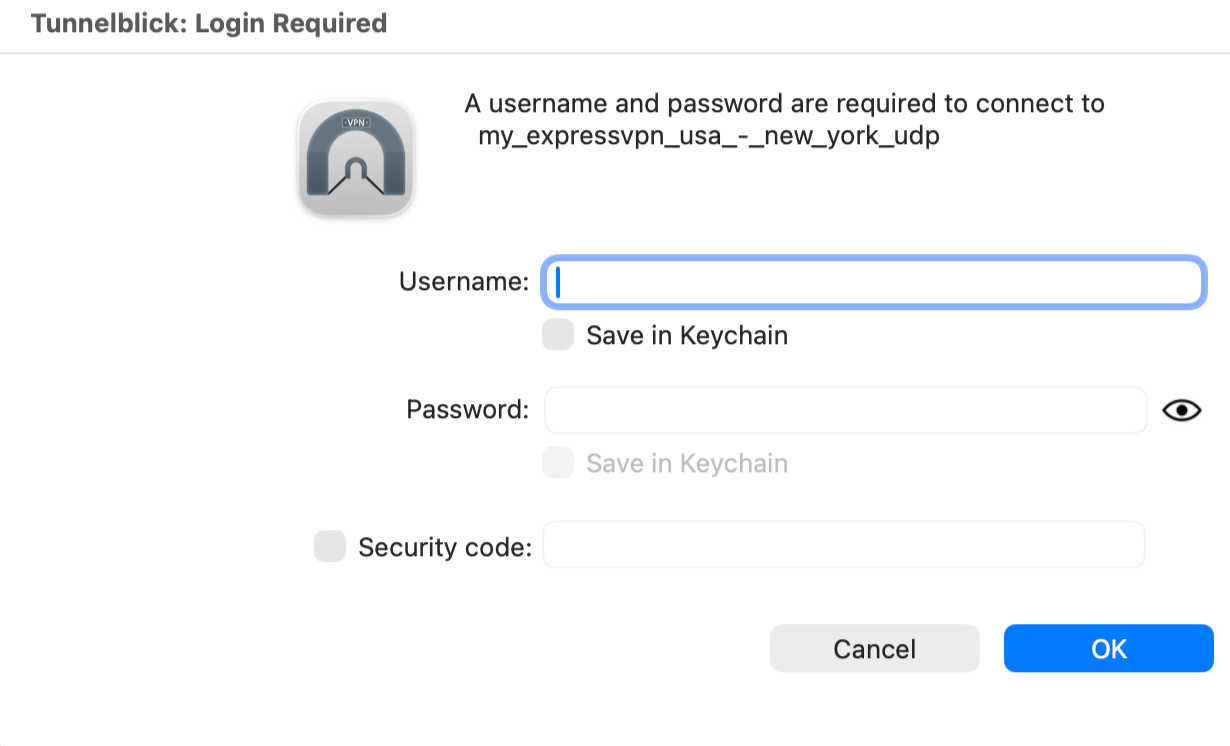
Biraz önce bulmuş olduğunuz ExpressVPN OpenVPN kullanıcı adı ve şifrenizi girdikten sonra OK (Tamam) butonuna tıklayın.
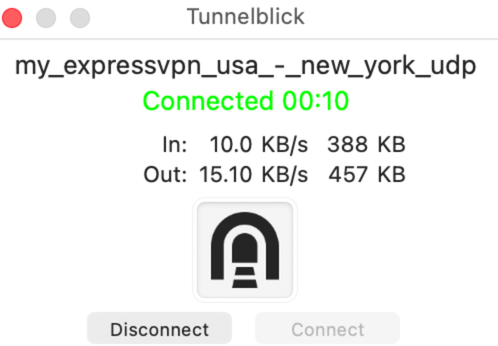
ExpresVPN’e başarıyla bağlandığınızda yeşil renkte yazılmış bir “Connected (Bağlandı)” mesajı göreceksiniz.
Yardıma mı ihtiyacınız var? Hemen yardım almak için ExpressVPN Destek Ekibi’ne ulaşın.
Bir VPN sunucu konumunun bağlantısını kesme
Bir VPN sunucu bağlantısını kesmek İçin ekranınızın sağ üst köşesindeki Tunnelblick simgesine tıklayın ve [.ovpn yapılandırma dosyasının adı] Disconnect (Bağlantıyı Kes) butonunu seçin.
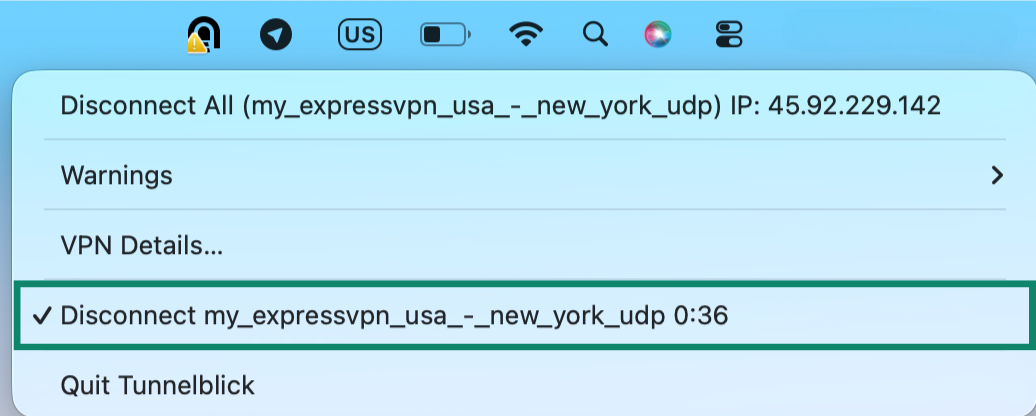
Not: Tunnelblick’le aynı anda birden fazla VPN kurup bağlanmış ve hepsinin bağlantısını aynı anda kesmek istiyorsanız Disconnect All (Tüm Bağlantıyı Kes) butonuna tıklayın.
Yardıma mı ihtiyacınız var? Hemen yardım almak için ExpressVPN Destek Ekibi’ne ulaşın.