






Per utilizzare le nostre app e configurazioni, prima devi aprire un nuovo account su ExpressVPN.
Questo tutorial ti mostrerà come configurare ExpressVPN su Mac utilizzando l’interfaccia grafica (GUI) di Tunnelblick. Tunnelblick è un’interfaccia grafica gratuita e open-source per OpenVPN su macOS.
Non tutte le posizioni di ExpressVPN potrebbero essere disponibili per una configurazione manuale della connessione. Per consultare l’elenco completo delle località VPN, utilizza la configurazione dell’app.
Preferisci impostare l’app? Consulta le istruzioni per la configurazione dell’app per macOS 11 e versioni successive.
Vai a…
1. Trova le credenziali del tuo account ExpressVPN
2. Scarica e installa Tunnelblick
3. Configura la VPN con Tunnelblick
4. Connettiti a una posizione di server VPN
Disconnettiti da una posizione del server VPN
1. Trova le credenziali del tuo account ExpressVPN
Vai alla pagina di configurazione di ExpressVPN. Se richiesto, accedi al tuo account.
Clicca Advanced setup (Configurazione avanzata) in Applicazioni (o Mostra altri dispositivi).

Clicca su Manual configuration (configurazione manuale).
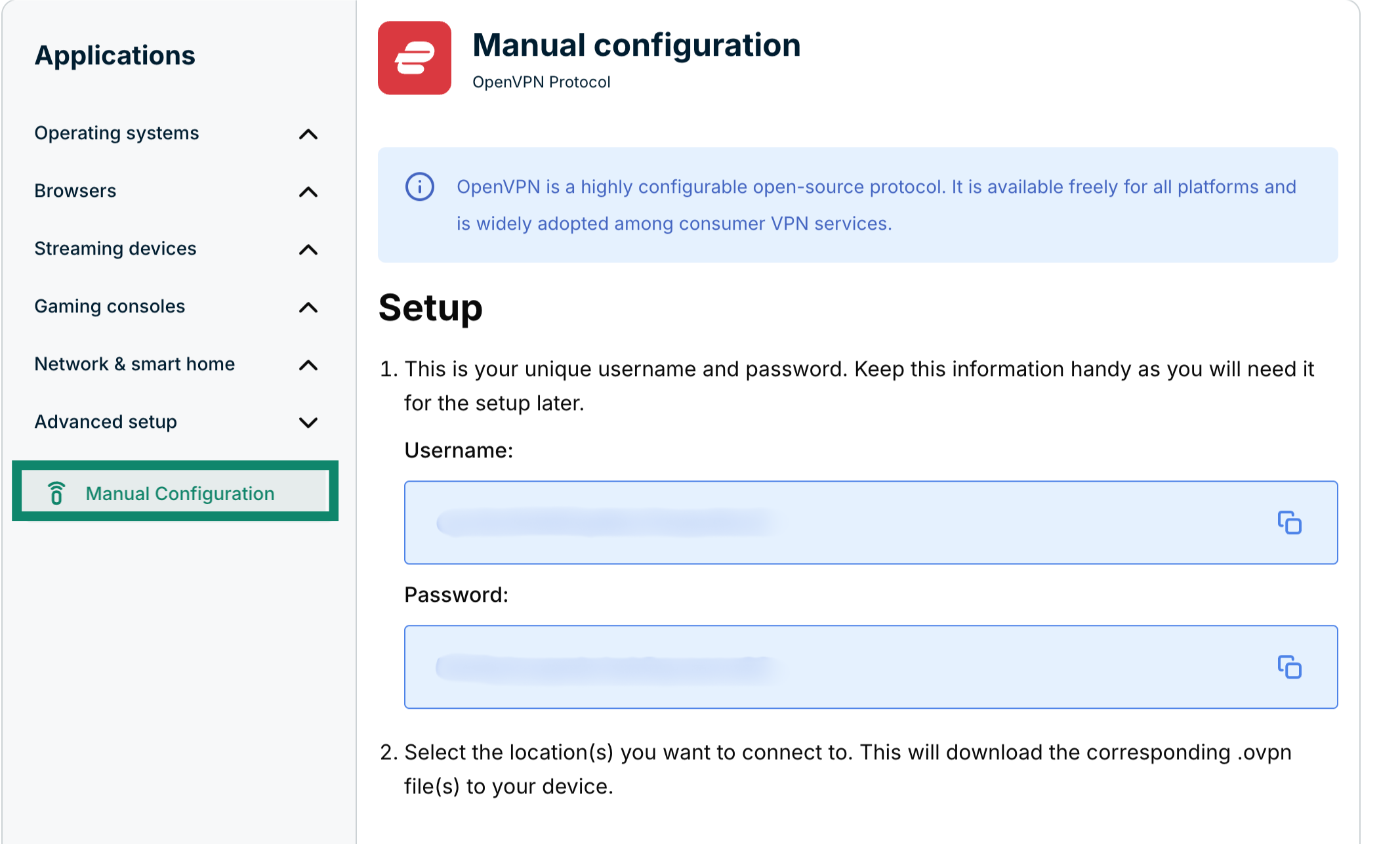
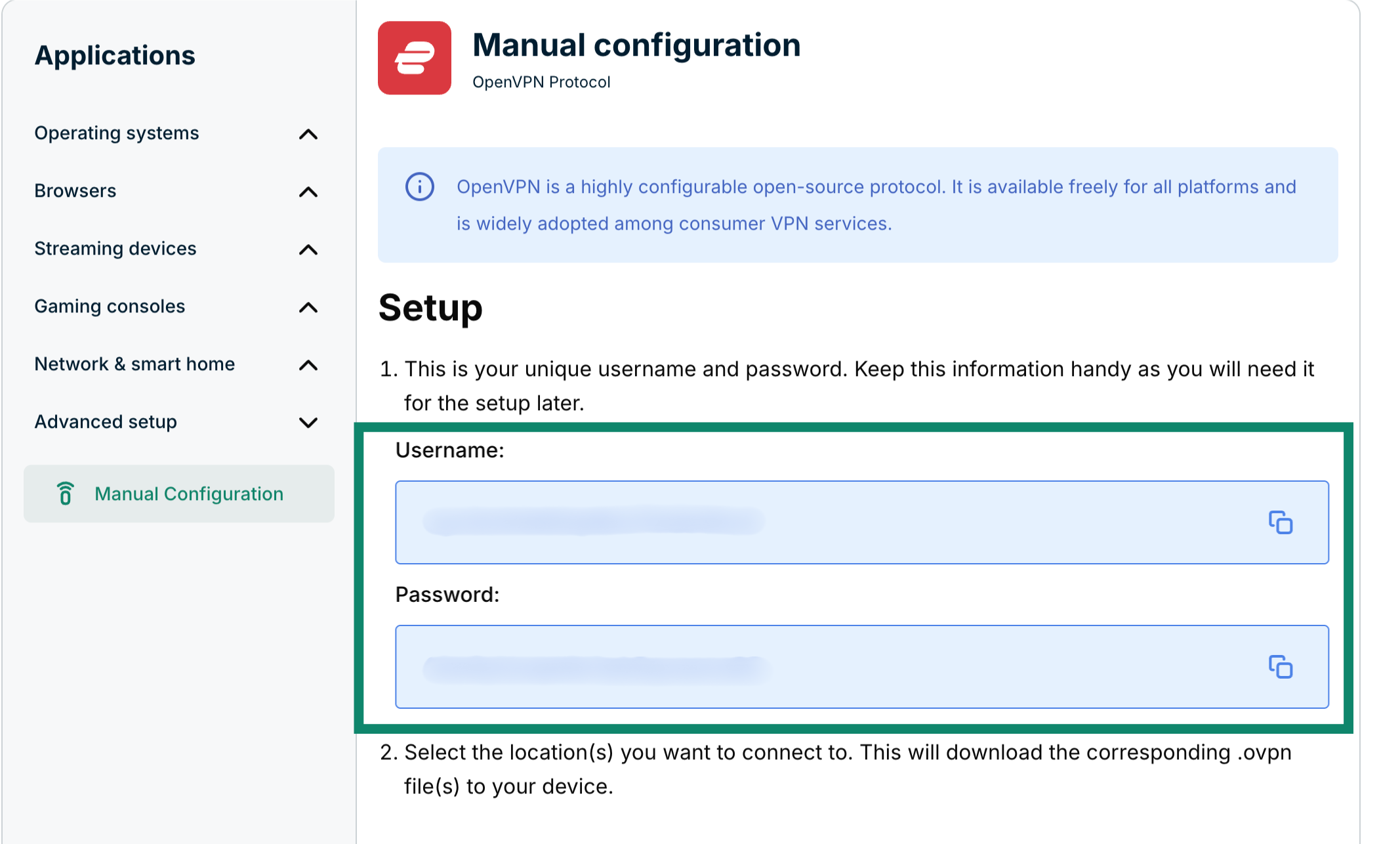
Troverai il tuo nome utente e la tua password sul lato destro, nella sezione Setup (configurazione) del passo 1.
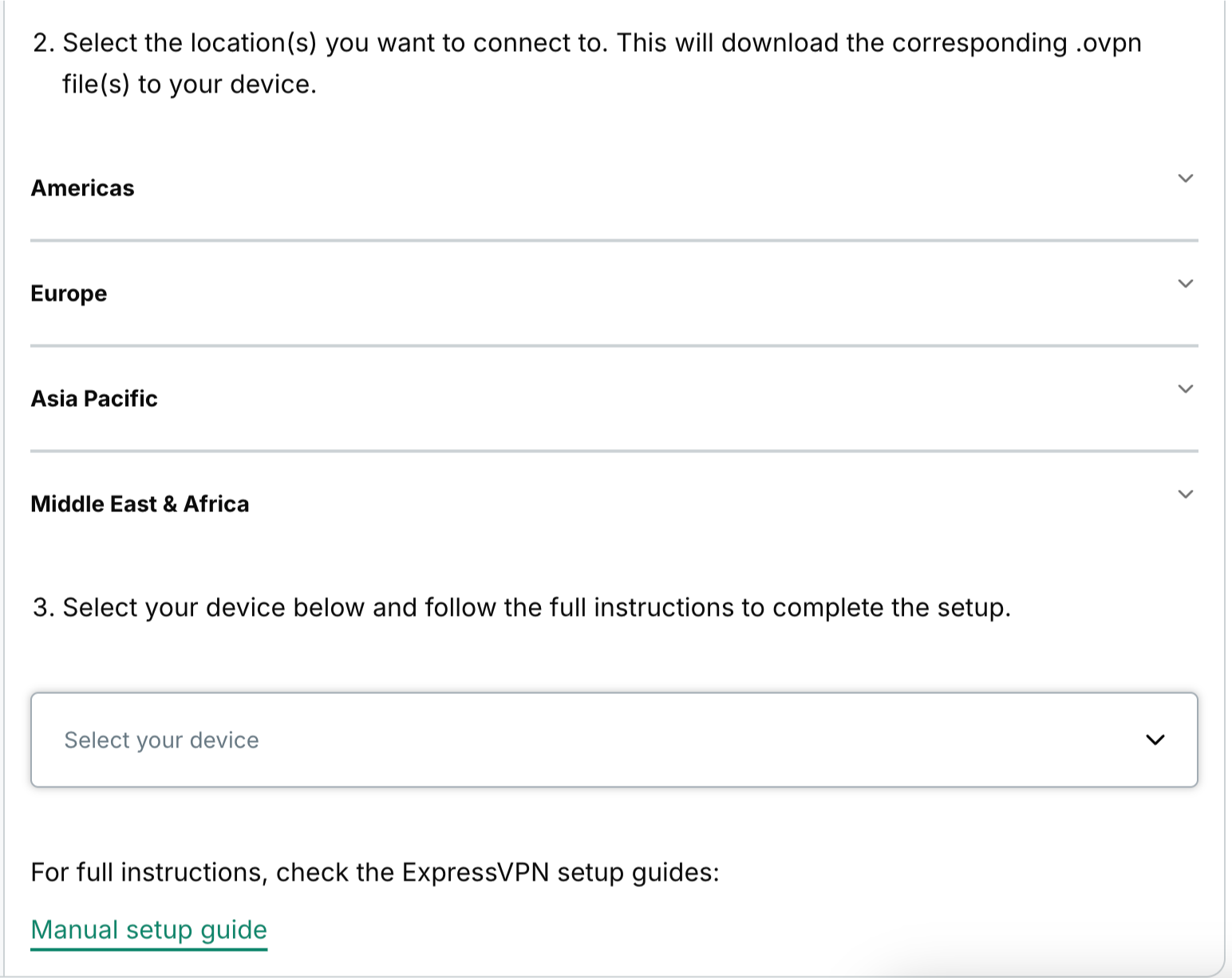
Scorri verso il basso fino al passaggio 2 per visualizzare le regioni disponibili. Clicca su una regione per aprire il menu a tendina e visualizzare le località disponibili.
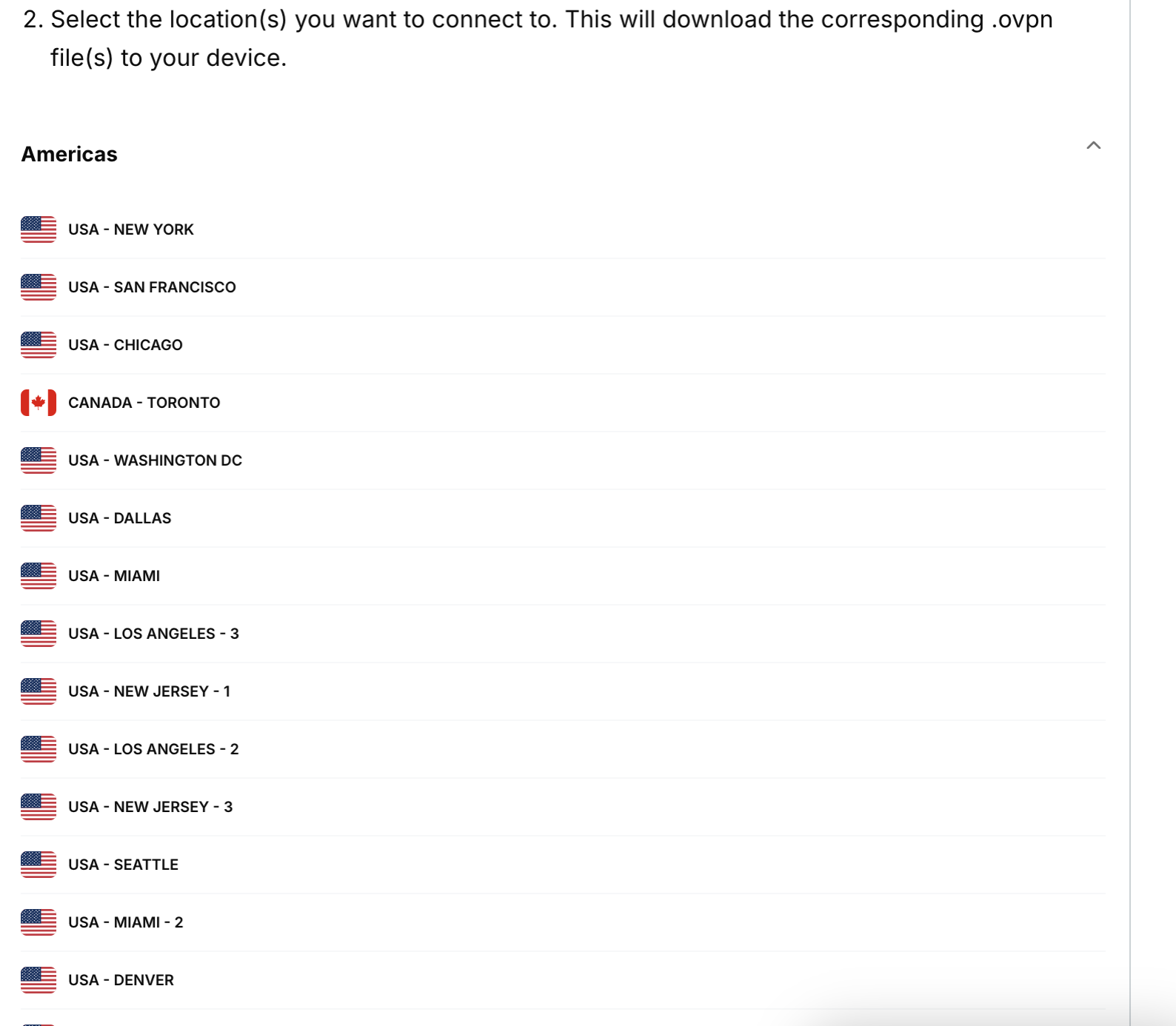
Clicca sulle località desiderate per scaricare i file .ovpn.
Tieni aperta questa finestra del browser. Le informazioni ti serviranno in seguito per la configurazione.
Ti serve aiuto? Contatta il team di supporto ExpressVPN per ricevere assistenza immediata.
2. Scarica e installa Tunnelblick
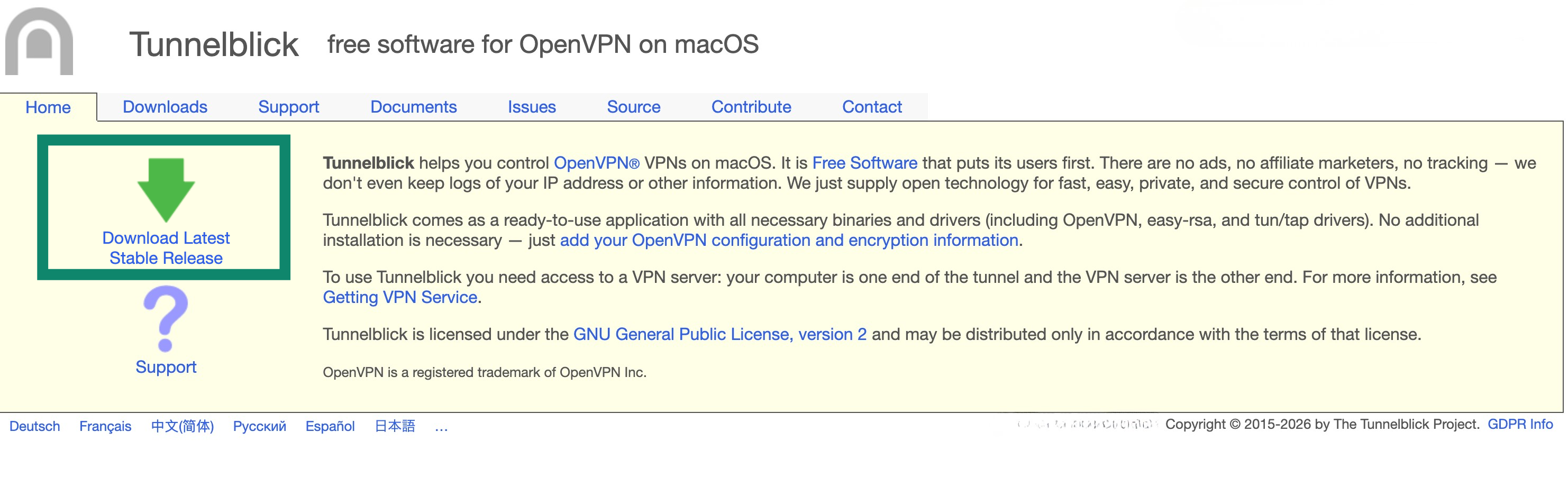
Sul sito web di Tunnelblick, clicca su Download Latest Stable Release (Scarica l’ultima versione stabile).
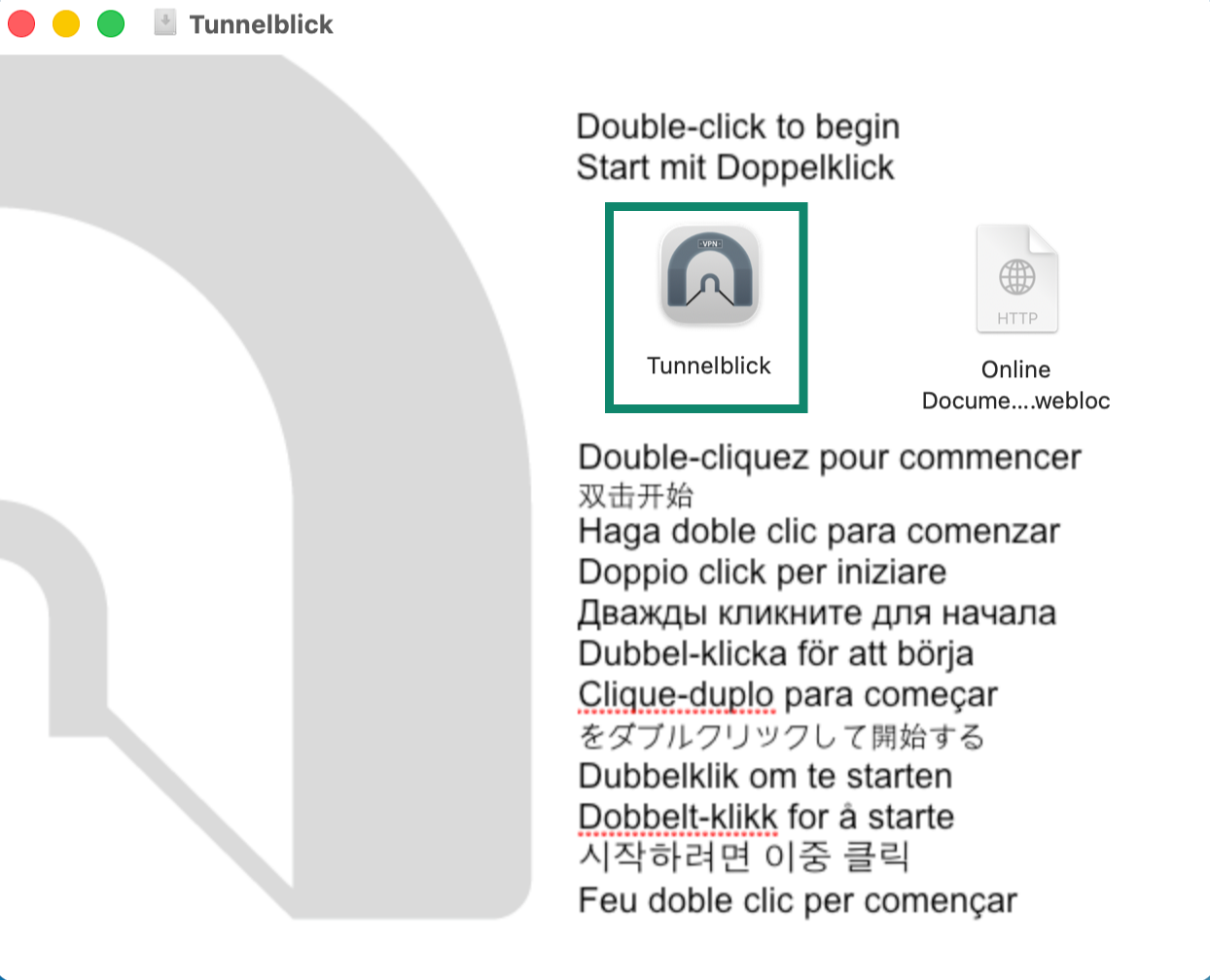
Apri il file di installazione .dmg. Clicca due volte sull’icona di Tunnelblick.
Quando ti verrà chiesto di aprire Tunnelblick, clicca su Open (apri). Inserisci la password del tuo dispositivo.
Ti serve aiuto? Contatta il team di supporto ExpressVPN per ricevere assistenza immediata.
3. Configura la VPN con Tunnelblick
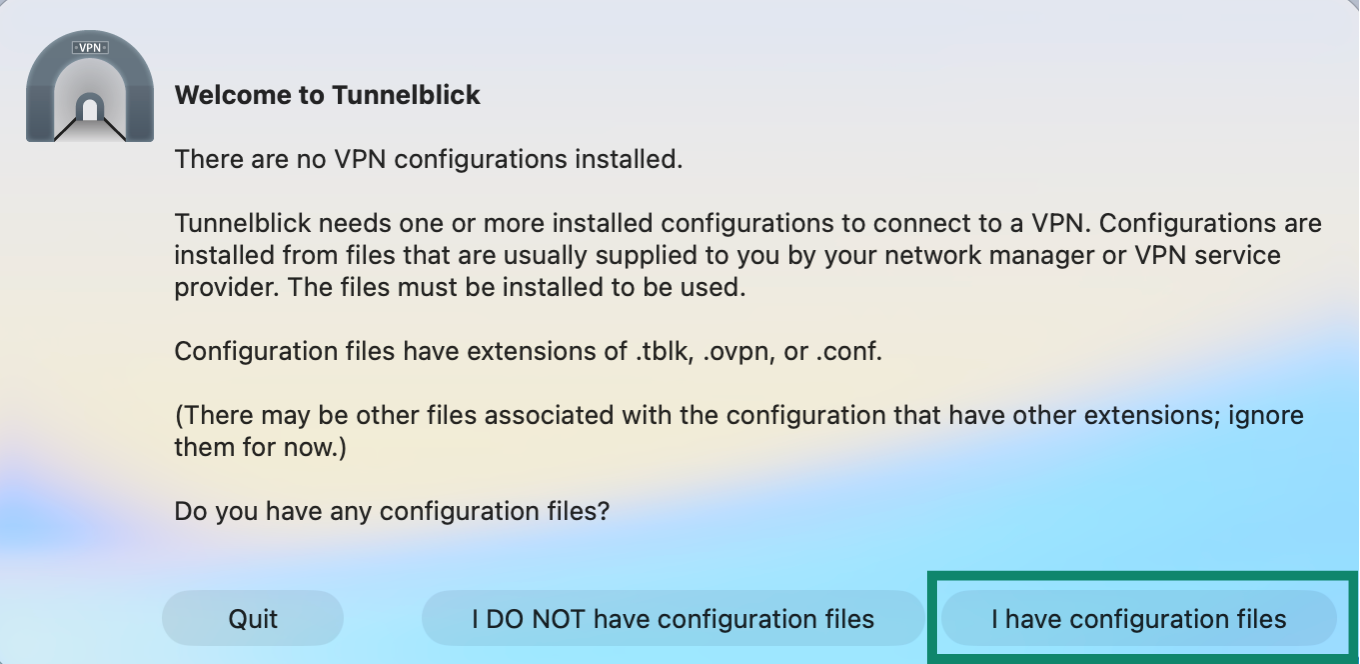
Nella schermata Benvenuto su Tunnelblick, clicca su I have configuration files (possiedo i file di configurazione).
Vai alla cartella Download o nella posizione in cui hai salvato il file di configurazione OpenVPN di ExpressVPN in precedenza. Clicca due volte sul file che desideri utilizzare.
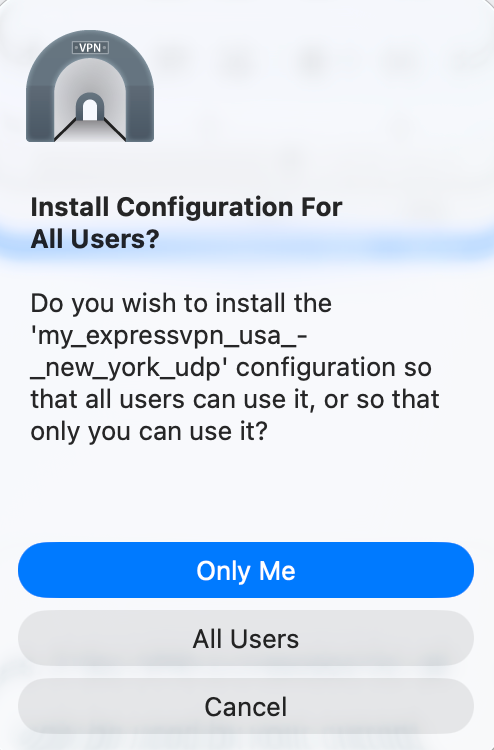
Ti verrà chiesto se desideri effettuare l’installazione per tutti gli utenti. Se la VPN è destinata a tutti gli account presenti sul tuo Mac, seleziona Tutti gli utenti. Se la VPN verrà utilizzata solo dal tuo attuale account, seleziona Solo io.
Inserisci la password del tuo dispositivo.
Ti serve aiuto? Contatta il team di supporto ExpressVPN per ricevere assistenza immediata.
4. Connettiti a una posizione di server VPN
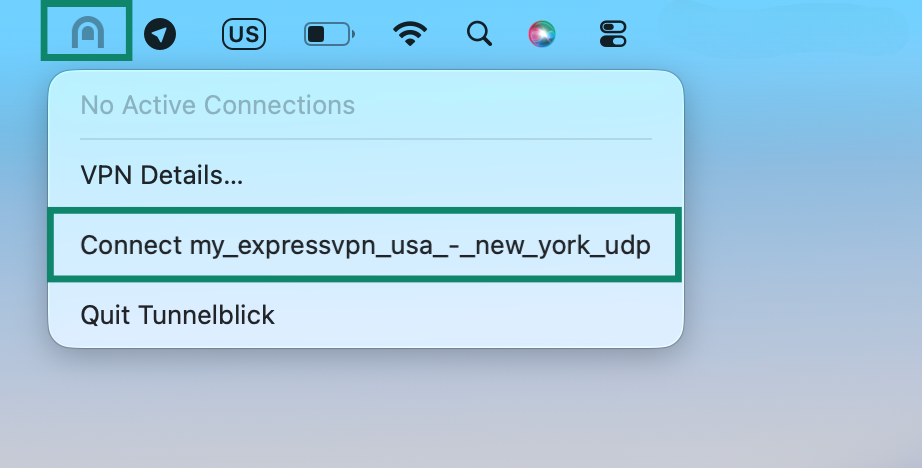
Per connetterti a una posizione del server VPN, clicca sull’icona di Tunnelblick nell’angolo in alto a destra del tuo schermo.
Dal menu a tendina, seleziona Connect (connettiti) [nome del file di configurazione .ovpn].
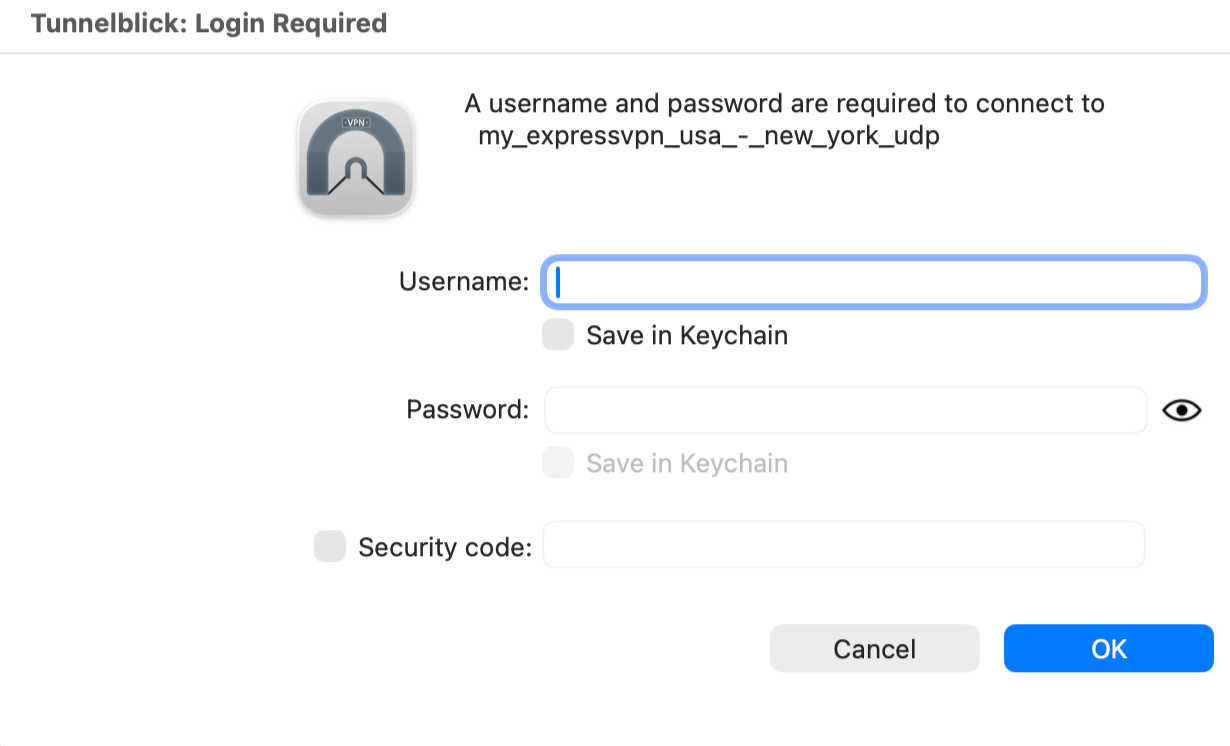
Inserisci il nome utente e la password di ExpressVPN OpenVPN ottenuti in precedenza, quindi clicca su OK.
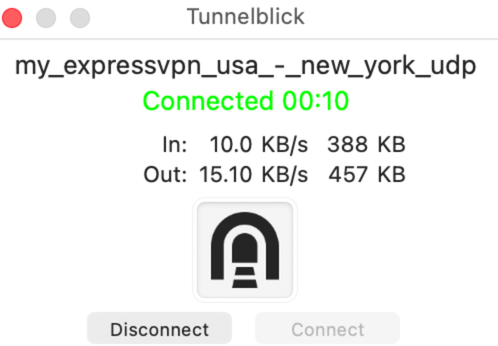
Una volta stabilita con successo il collegamento a ExpressVPN, vedrai il messaggio Connesso in verde.
Ti serve aiuto? Contatta il team di supporto ExpressVPN per ricevere assistenza immediata.
Disconnettiti da una posizione del server VPN
Per disconnetterti da una sede del server VPN, clicca sull’icona di Tunnelblick nell’angolo in alto a destra dello schermo, quindi clicca su Disconnect (disconnetti) [nome del file di configurazione .ovpn].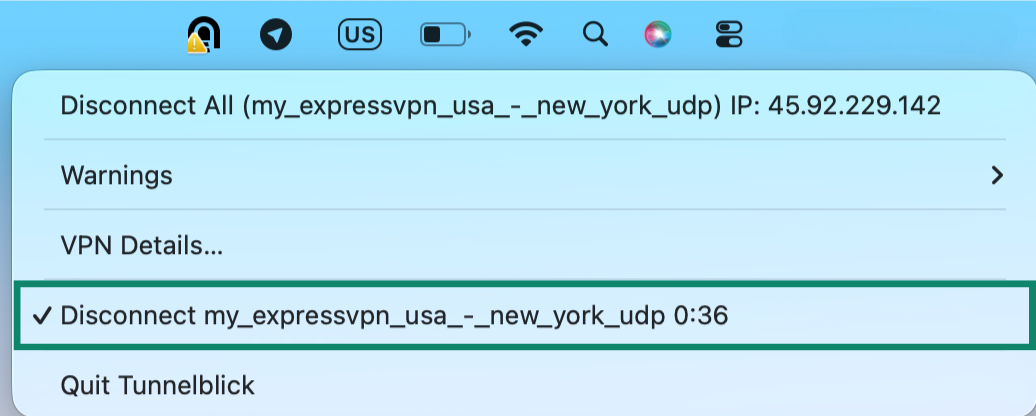
N.B. Seleziona Disconnetti tutto se hai configurato e collegato più connessioni VPN contemporaneamente tramite Tunnelblick e desideri scollegarle tutte in una volta.
Ti serve aiuto? Contatta il team di supporto ExpressVPN per ricevere assistenza immediata.