






Чтобы использовать наши приложения и настройки, создайте учетную запись ExpressVPN.
Из этого руководства вы узнаете, как установить ExpressVPN на Mac с помощью ГПИ Tunnelblick (графического пользовательского интерфейса). Tunnelblick — это бесплатный ГПИ с открытым исходным кодом для использования протокола OpenVPN на macOS.
Не все локации ExpressVPN могут быть доступны для подключений, настроенных вручную. Полный список локаций VPN-серверов доступен при использовании приложения.
Предпочитаете работу с приложением? Вот инструкции по установке приложения для macOS 11 и более новых версий.
Содержание
1. Поиск ваших учетных данных ExpressVPN
2. Загрузка и установка Tunnelblick
3. Установка VPN с Tunnelblick
4. Подключение к локации VPN-серверов
Отключение от локации VPN-серверов
1. Поиск ваших учетных данных ExpressVPN
Откройте страницу установки ExpressVPN. Если потребуется, войдите в свою учетную запись.
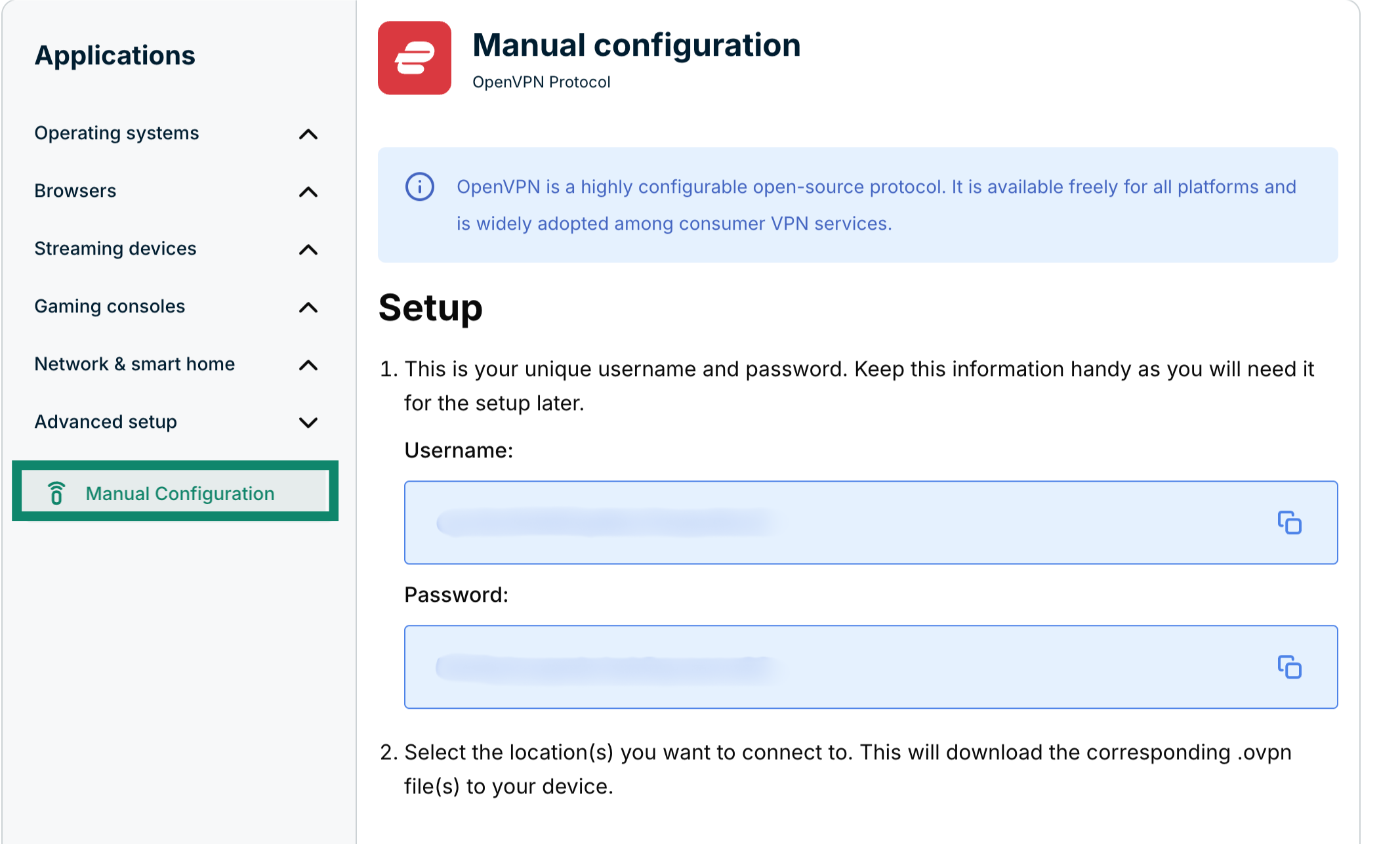
Нажмите Advanced setup (Продвинутая установка) в меню Applications (Приложения или Показать другие устройства).

Нажмите Manual configuration (Установка вручную).
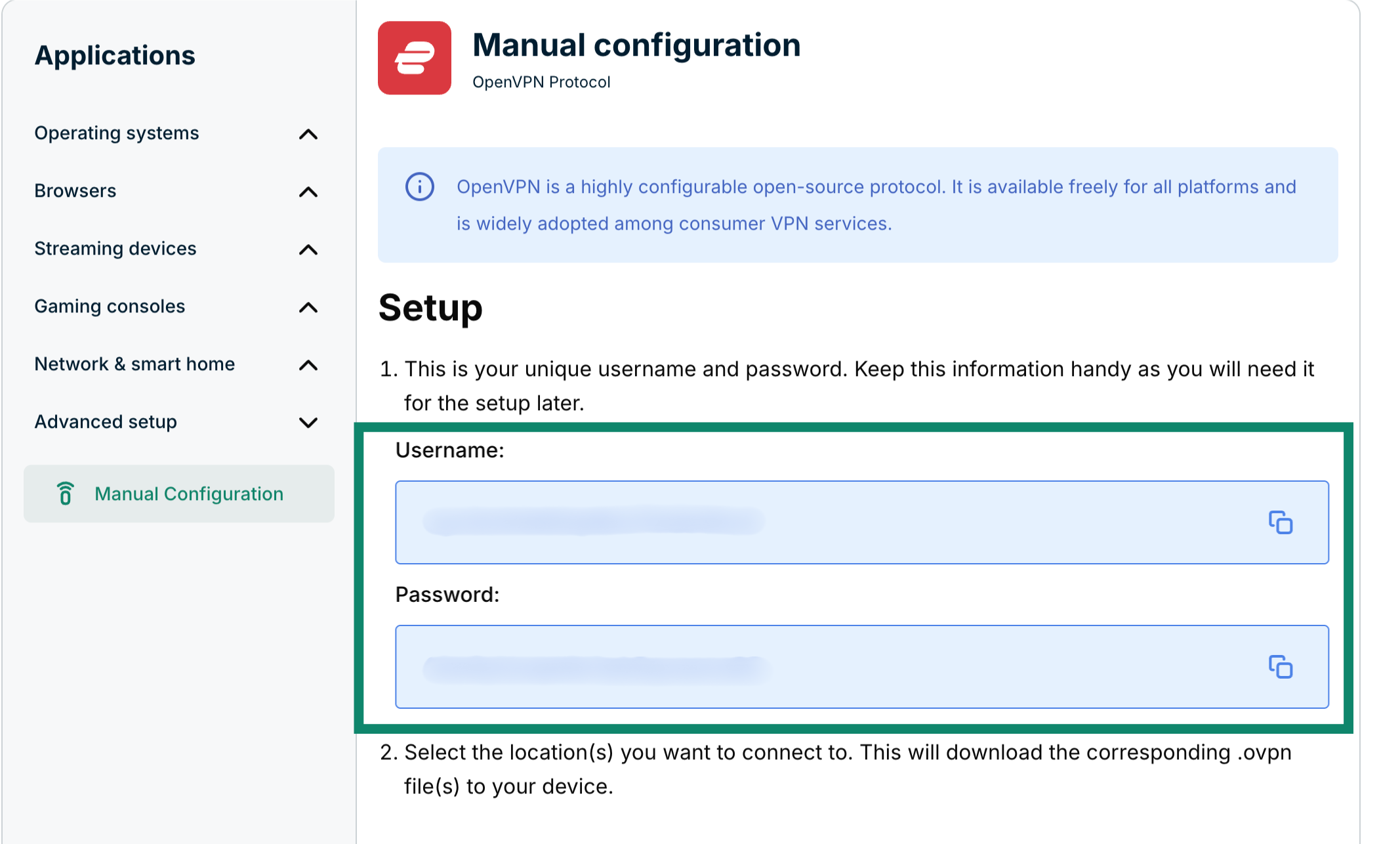
Вы увидите свои имя пользователя и пароль справа в шаге 1 раздела Setup (Установка).
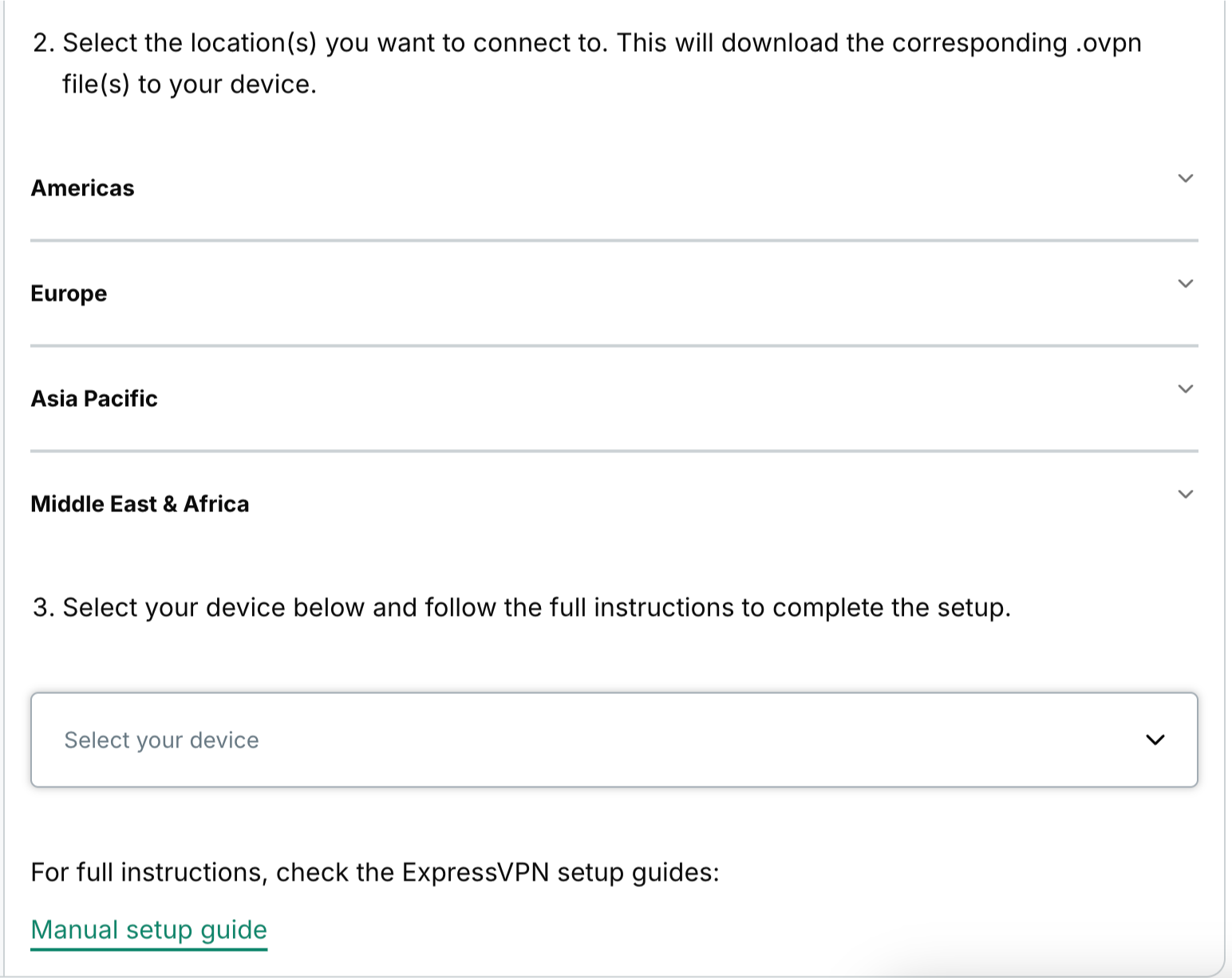
Прокрутите ниже до шага 2, чтобы увидеть доступные регионы. Нажмите на регион, чтобы открывать выпадающее меню и увидеть доступные действия.
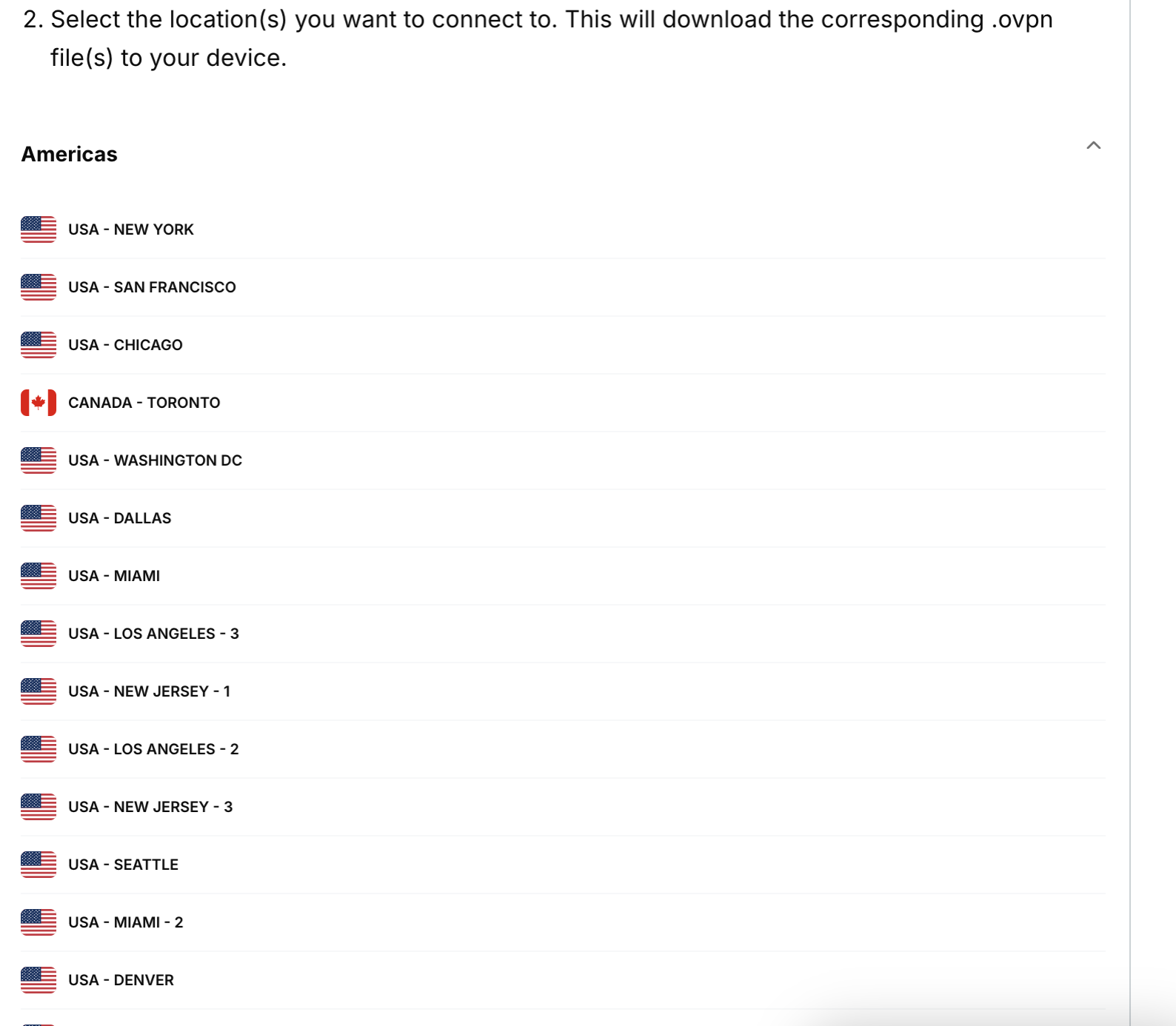
Нажмите на нужные локации, чтобы загрузить соответствующие файлы.ovpn.
Не закрывайте это окно браузера, данные из него еще понадобятся вам.
Нужна помощь? Обратитесь в службу поддержки ExpressVPN.
2. Загрузка и установка Tunnelblick
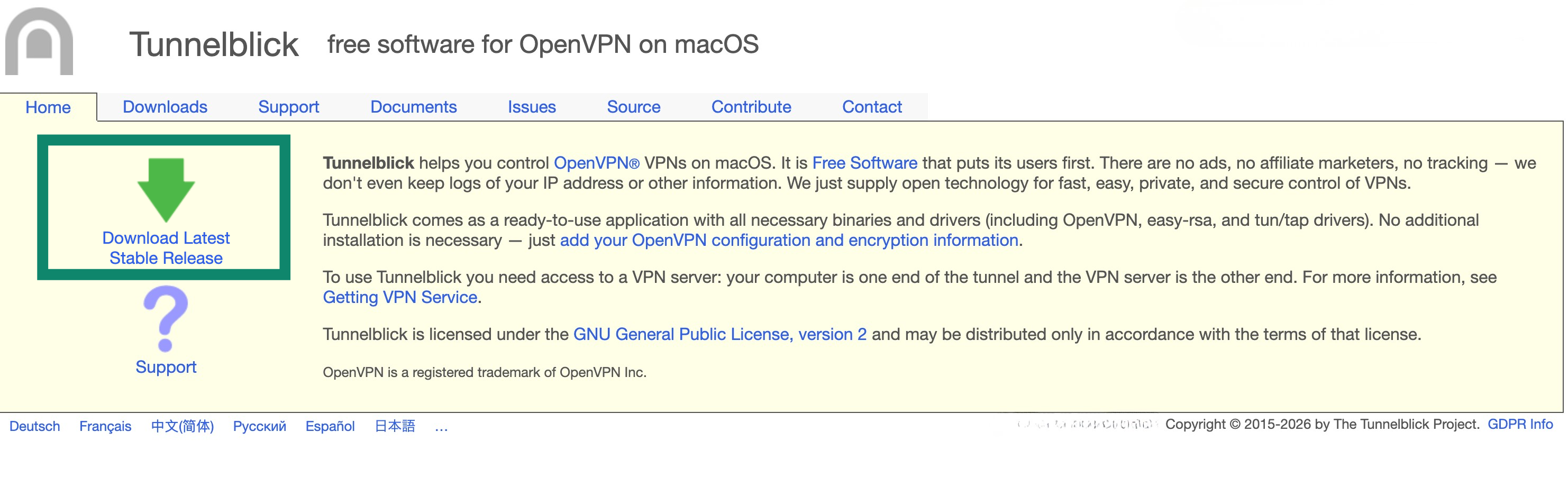
На сайте Tunnelblick нажмите Download Latest Stable Release (Загрузить последний стабильный релиз).
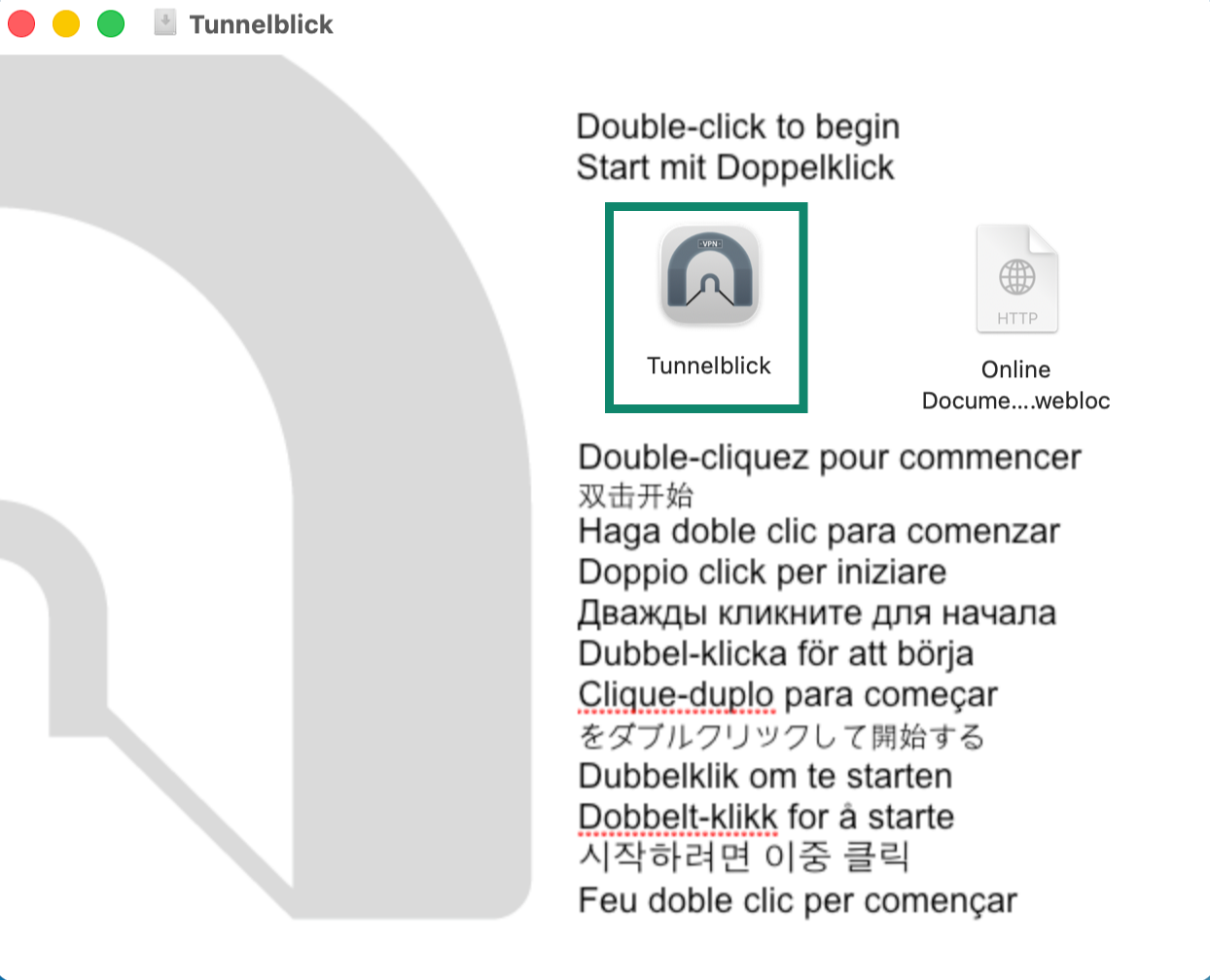
Откройте установочный файл .dmg. Нажмите дважды на Tunnelblick icon (значок Tunnelblick).
Когда вы получите предложение открыть Tunnelblick, нажмите Open (Открыть). Введите пароль вашего устройства.
Нужна помощь? Обратитесь в службу поддержки ExpressVPN.
3. Установка VPN с Tunnelblick
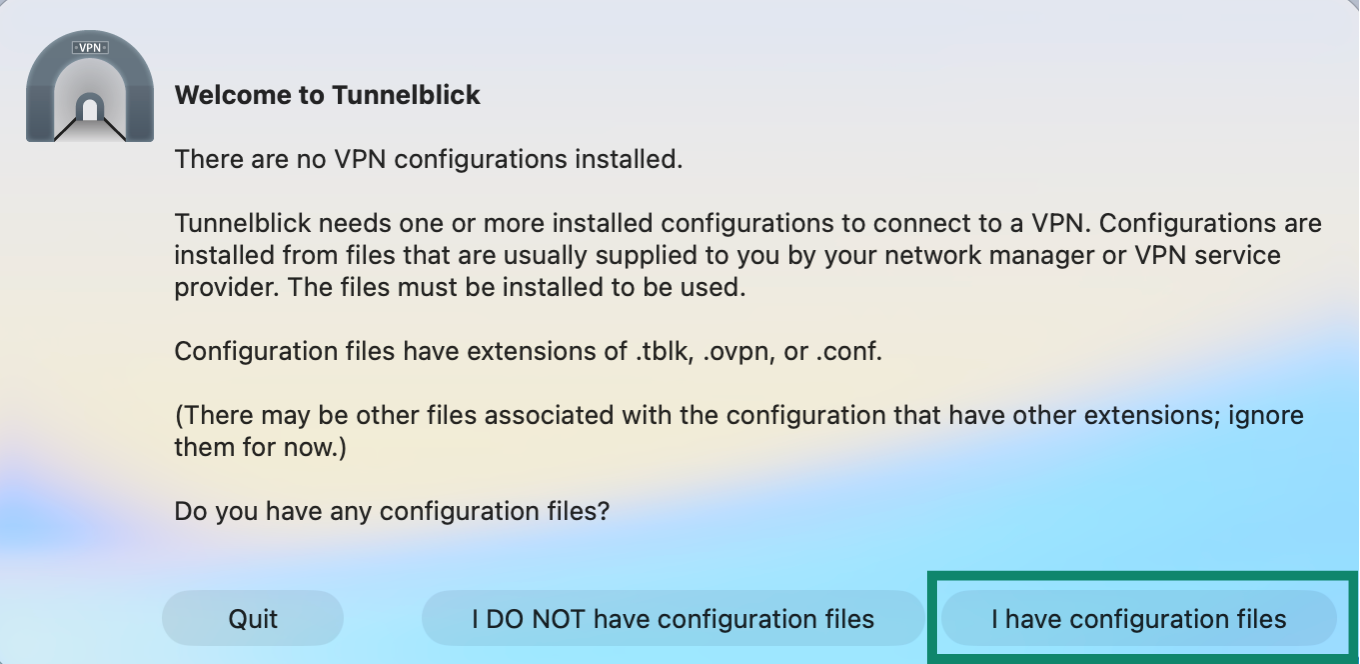
На экране Welcome to Tunnelblick (Вас приветствует Tunnelblick) нажмите I have configuration files (У меня есть конфигурационные файлы).
Откройте каталог загрузок или тот, куда вы сохранили конфигурационный файл ExpressVPN OpenVPN ранее. Дважды нажмите на файл, который хотите использовать.
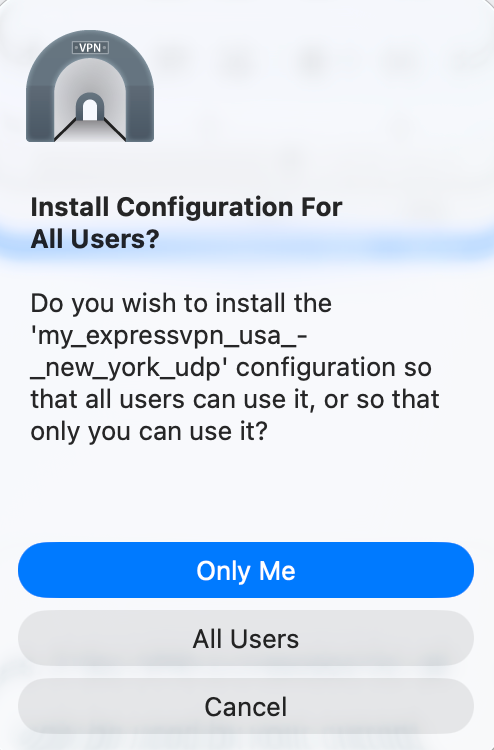
Вы увидите вопрос о том, хотите ли выполнить установку для всех пользователей. Если вы планируете использовать VPN для всех учетных записей на вашем Mac, выберите All Users (Все пользователи). Если VPN планируется использовать только в вашей текущей учетной записи, выберите Only Me (Только я).
Введите пароль устройства.
Нужна помощь? Обратитесь в службу поддержки ExpressVPN.
4. Подключение к локации VPN-серверов
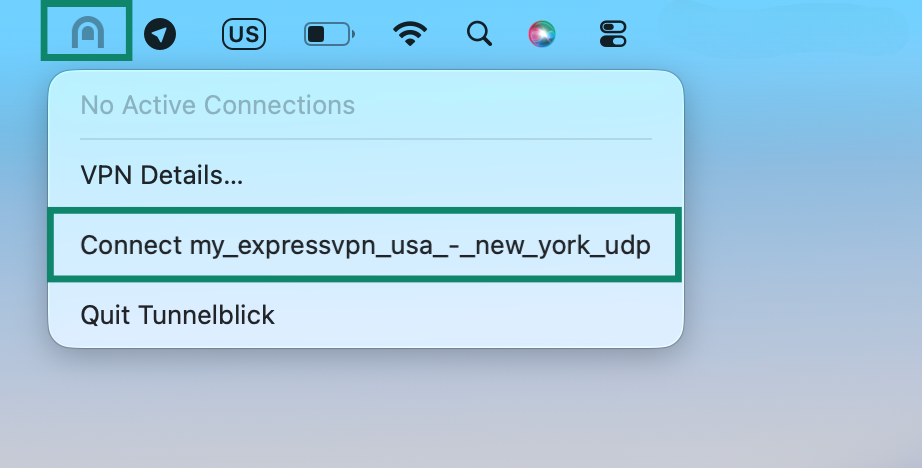
Чтобы подключиться к локации VPN-серверов, нажмите на значок Tunnelblick в верхнем правом углу экрана.
В выпадающем меню выберите Connect (Подключить) [название конфигурационного файла .ovpn].
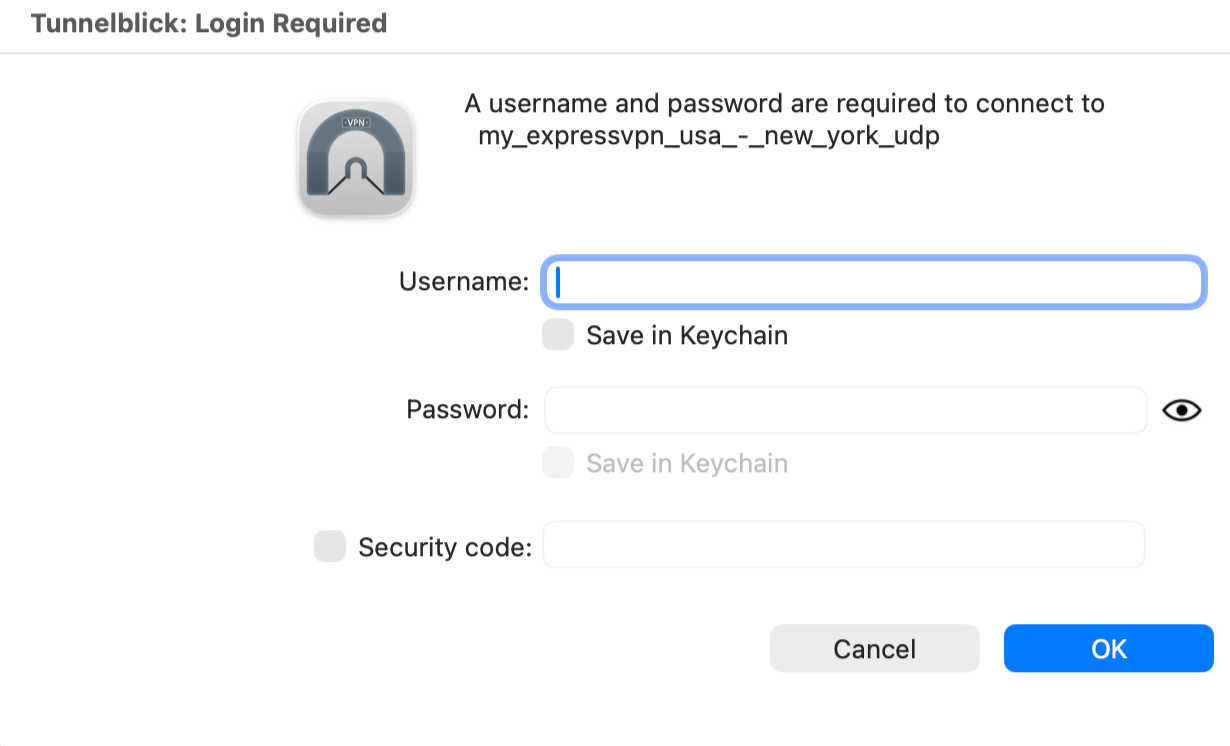
Введите имя пользователь и пароль ExpressVPN OpenVPN, найденные вами ранее, и нажмите OK.
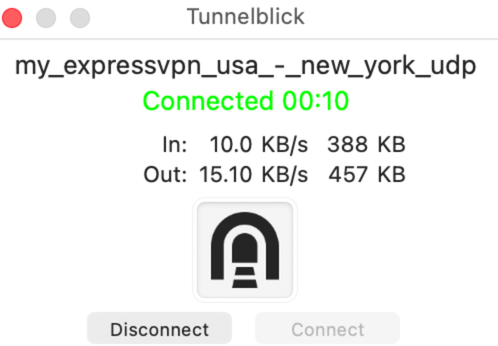
При успешном подключении к ExpressVPN вы увидите надпись «Connected (Подключено)» зеленого цвета.
Нужна помощь? Обратитесь в службу поддержки ExpressVPN.
Отключение от локации VPN-серверов
Чтобы отключиться от локации VPN-серверов, нажмите на значок Tunnelblick в верхнем правом углу экрана и выберите Disconnect (Отключить) [название конфигурационного файла.ovpn].
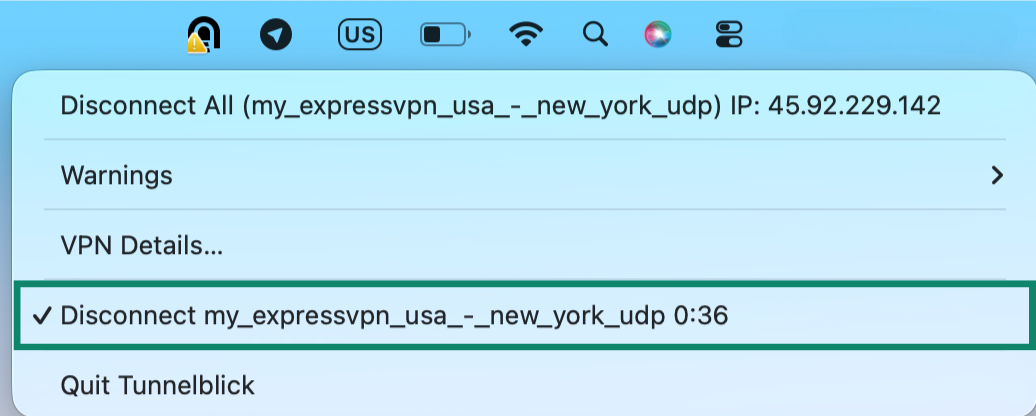
Внимание. Выберите опцию Disconnect All (Отключить все), если вы настроили и подключили сразу несколько VPN-конфигураций через Tunnelblick и хотите отключить их все одновременно.
Нужна помощь? Обратитесь в службу поддержки ExpressVPN.