






Tee ensin ExpressVPN-tilaus käyttääksesi sovelluksiamme ja asetuksiamme.
Tässä oppaassa kerromme, miten otat ExpressVPN:n käyttöön Macilla Tunnelblickin graafisen käyttöliittymän avulla. Tunnelblick on ilmainen avoimen lähdekoodin graafinen käyttöliittymä OpenVPN:lle macOS-laitteilla.
Kaikki ExpressVPN:n sijainnit eivät välttämättä ole käytettävissä manuaalisesti määritetyissä yhteyksissä. Jos haluat käyttöösi koko VPN-sijaintien listan, asenna ExpressVPN-sovellus.
Asennatko mieluummin sovelluksen? Katso sovelluksen käyttöönotto-ohjeet: macOS 11 ja uudemmat.
Siirry kohtaan…
1. Etsi ExpressVPN-tilisi kirjautumistiedot
2. Lataa ja asenna Tunnelblick
3. Ota VPN käyttöön Tunnelblickillä
4. Yhdistä VPN-palvelinsijaintiin
Katkaise yhteys VPN-palvelinsijaintiin
1. Etsi ExpressVPN-tilisi kirjautumistiedot
Siirry ExpressVPN:n käyttöönottosivulle. Kirjaudu pyydettäessä sisään tilillesi.
Klikkaa kohdassa Sovellukset (tai Näytä muut laitteet) vaihtoehtoa Advanced setup (Edistynyt asennus).

Klikkaa Manual configuration (Manuaalinen asennus).
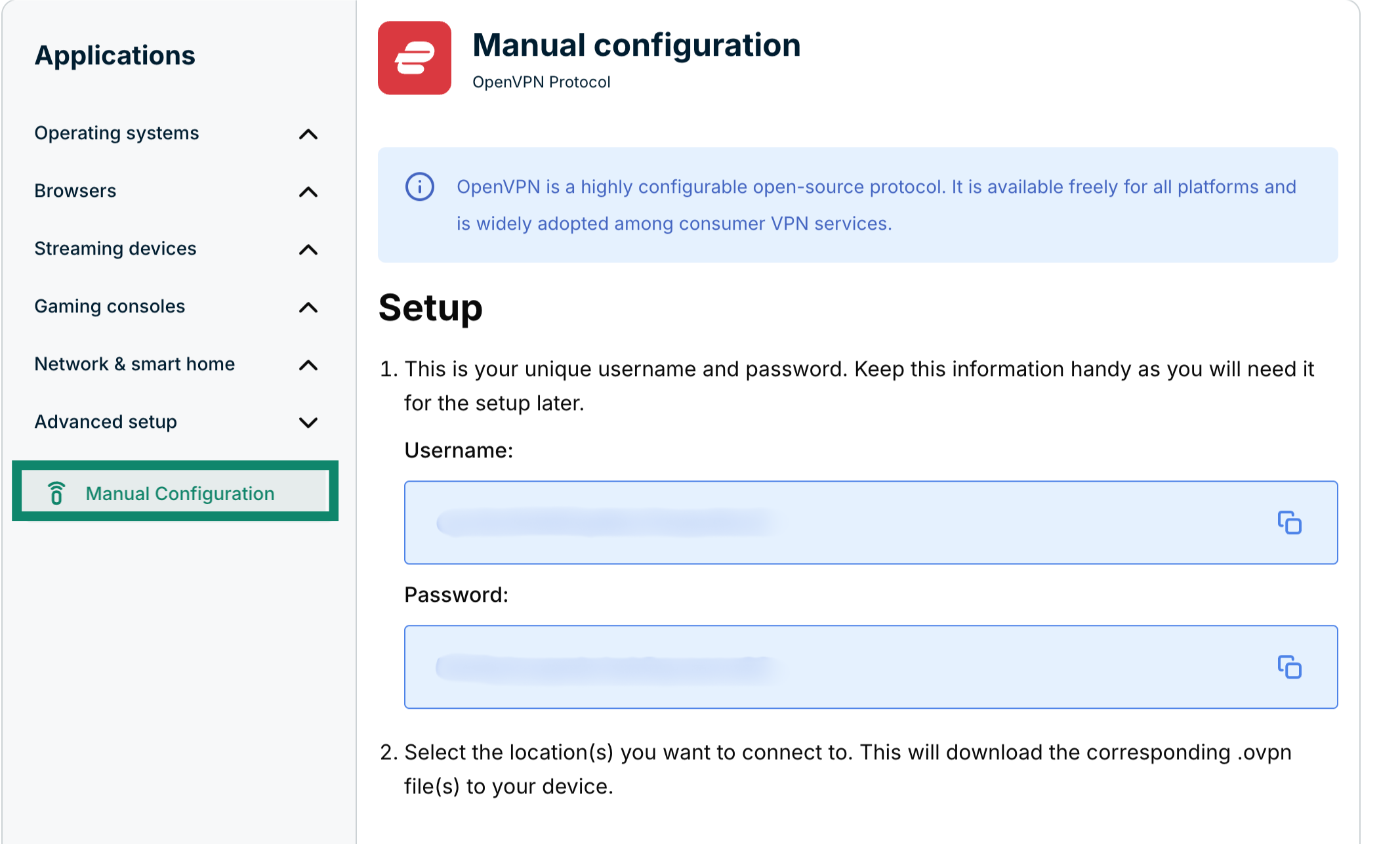
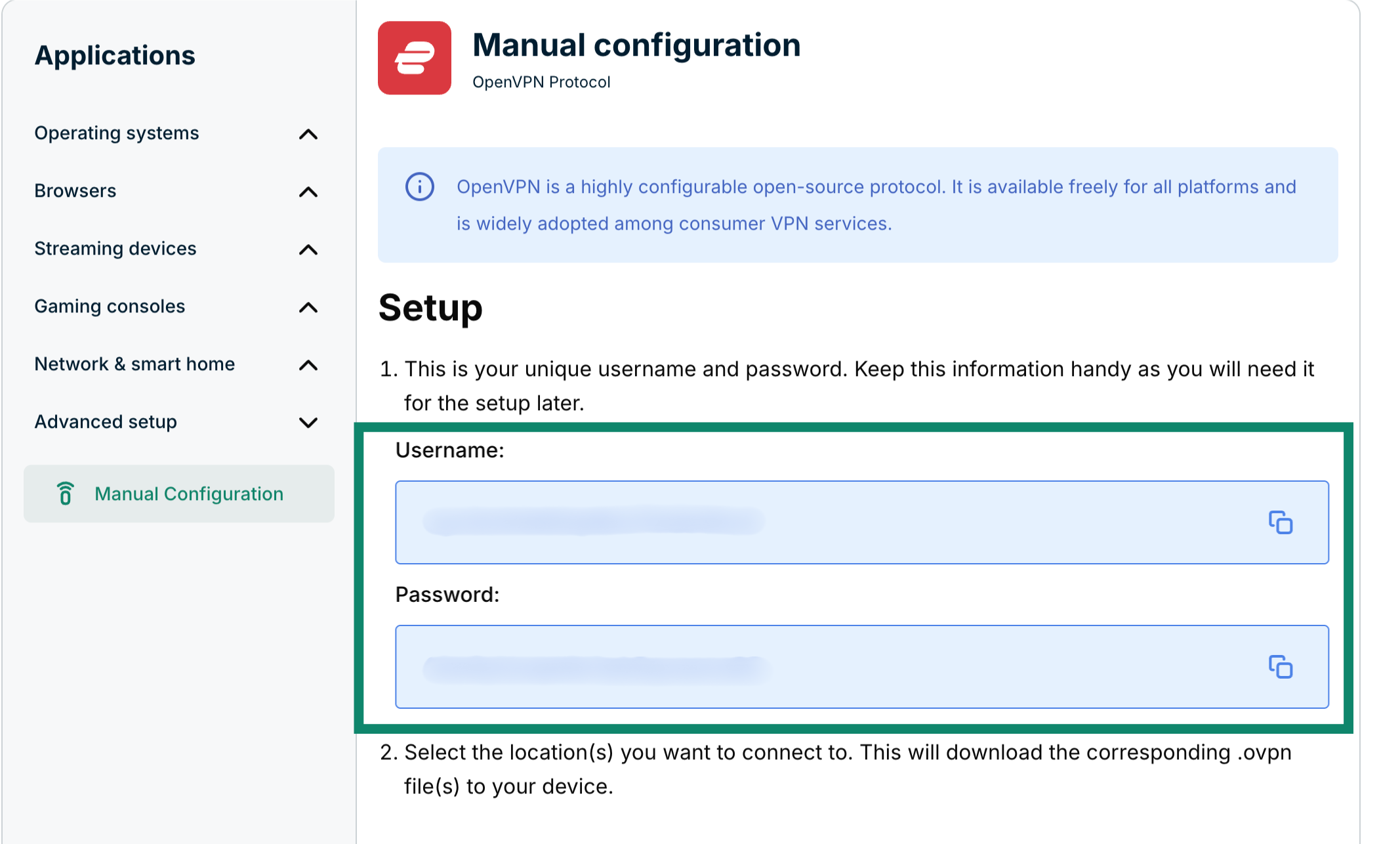
Näet käyttäjätunnuksesi ja salasanasi oikeassa reunassa vaiheessa 1 kohdassa Setup (Asennus).
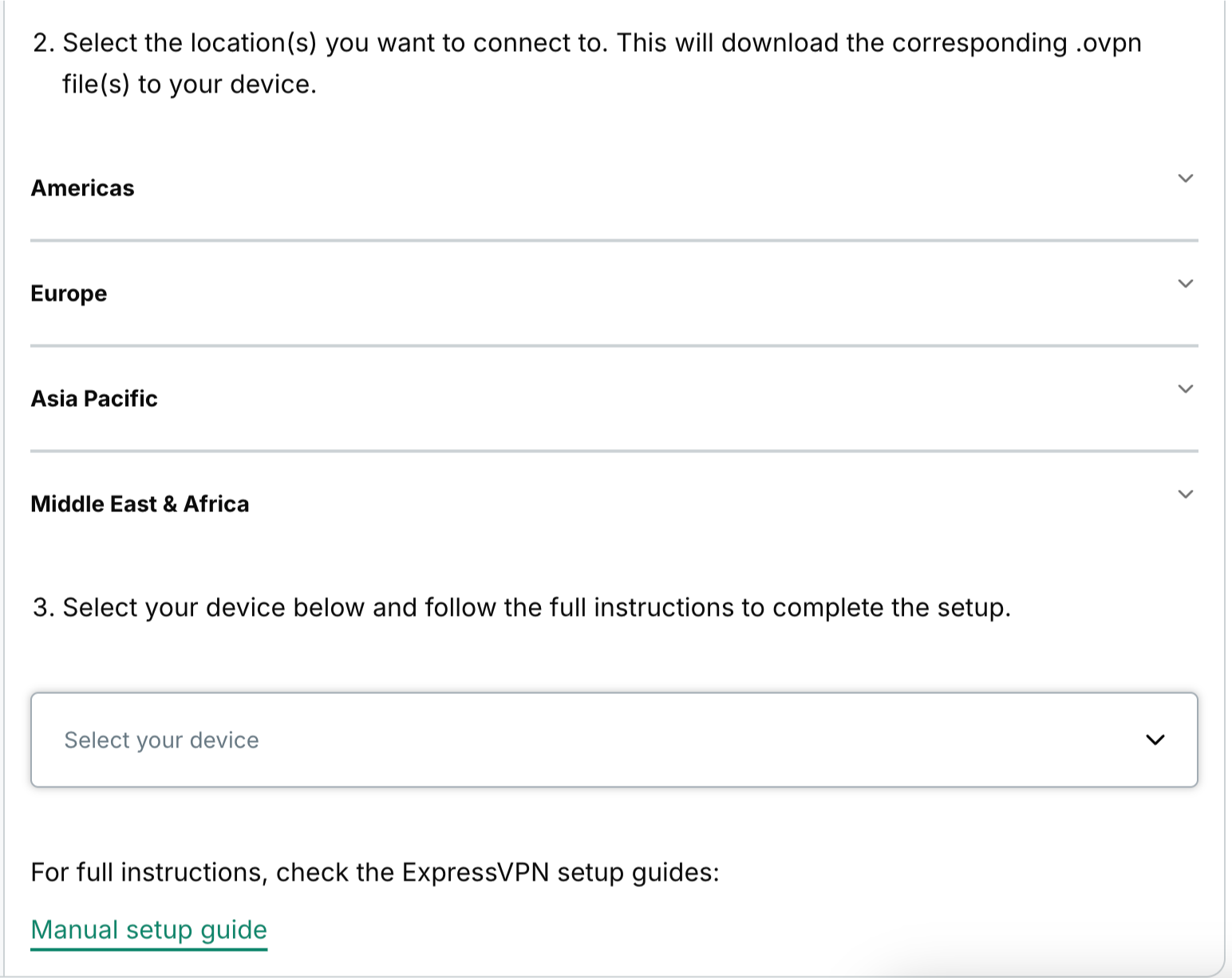
Vieritä alas vaiheeseen 2, niin näet käytettävissä olevat alueet. Klikkaa aluetta avataksesi pudotusvalikon, josta näet käytettävissä olevat sijainnit.
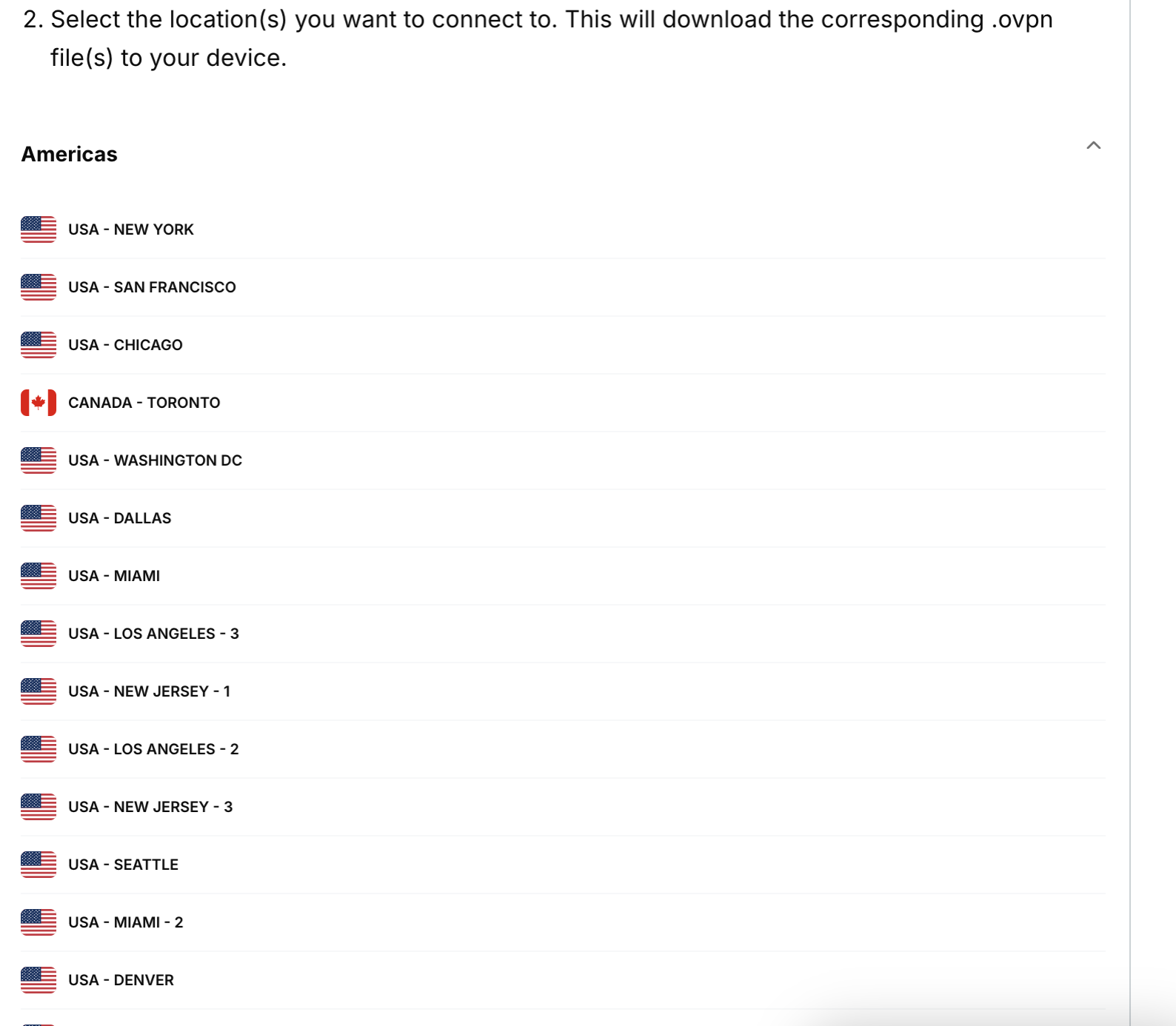
Klikkaa haluamiasi sijainteja ladataksesi .ovpn-tiedostot.
Pidä tämä selainikkuna auki. Tarvitset näitä tietoja myöhemmin asennuksen aikana.
Tarvitsetko apua? Ota yhteyttä ExpressVPN:n asiakastukeen, niin vastaamme heti.
2. Lataa ja asenna Tunnelblick
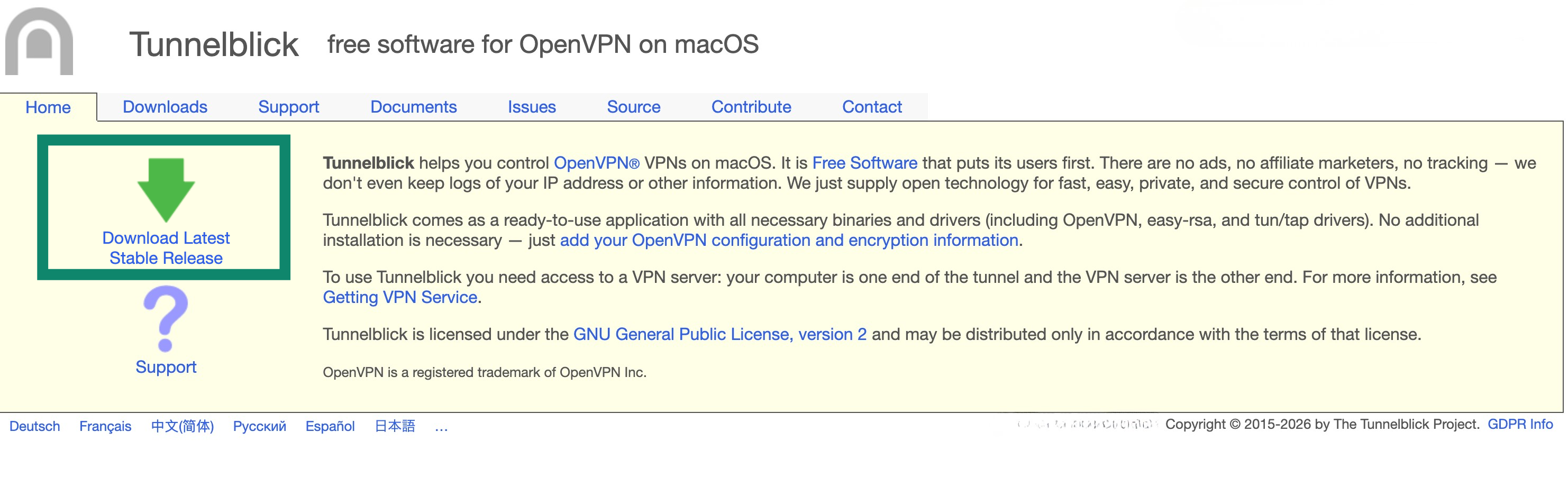
Klikkaa Tunnelblickin sivustolla painiketta Download Latest Stable Release (Lataa uusin vakaa julkaisu).
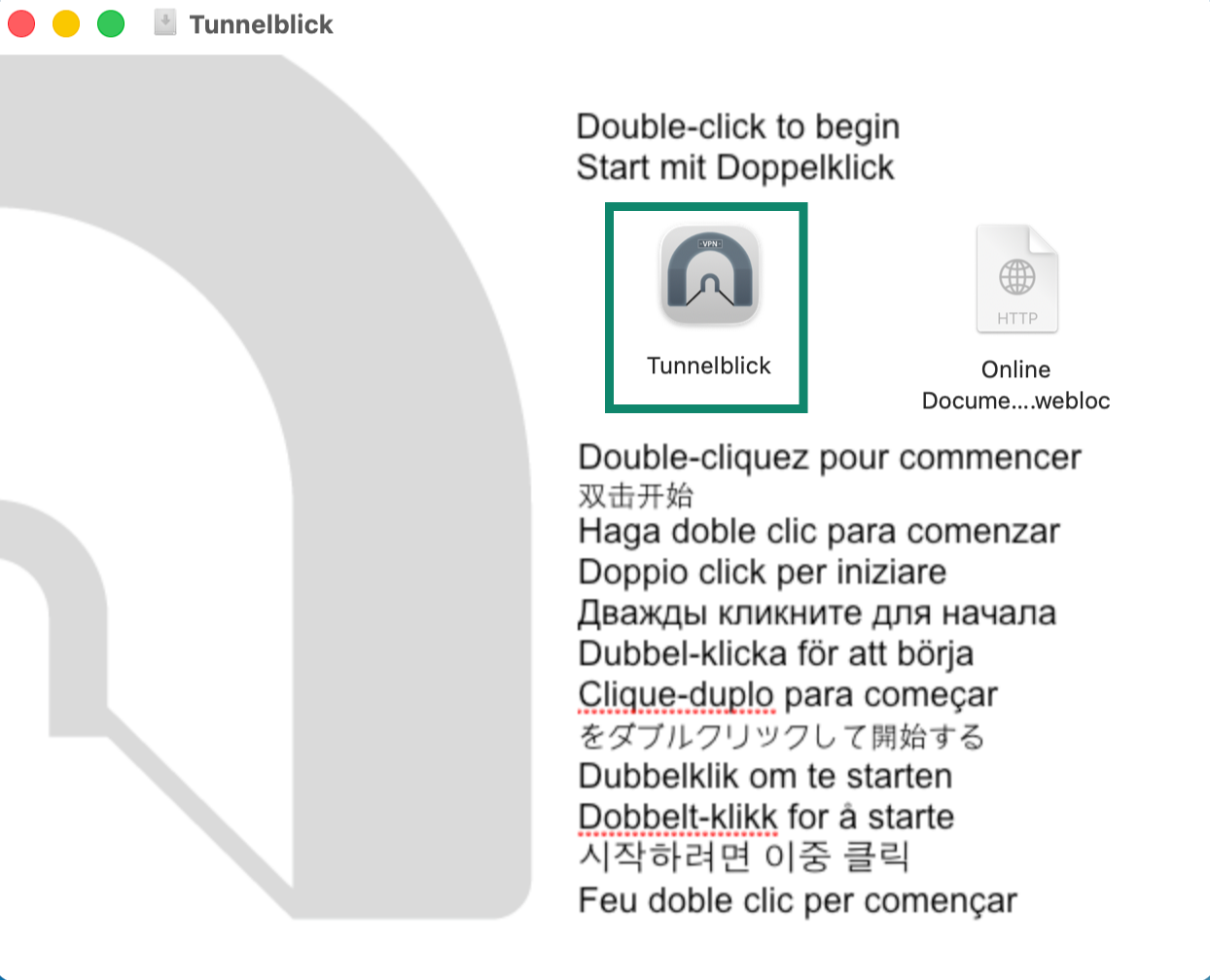
Avaa .dmg-asennustiedosto. Kaksoisklikkaa Tunnelblick icon (Tunnelblickin kuvaketta).
Kun sinua pyydetään avaamaan Tunnelblick, klikkaa Open (Avaa). Syötä laitteesi salasana.
Tarvitsetko apua? Ota yhteyttä ExpressVPN:n asiakastukeen, niin vastaamme heti.
3. Ota VPN käyttöön Tunnelblickillä
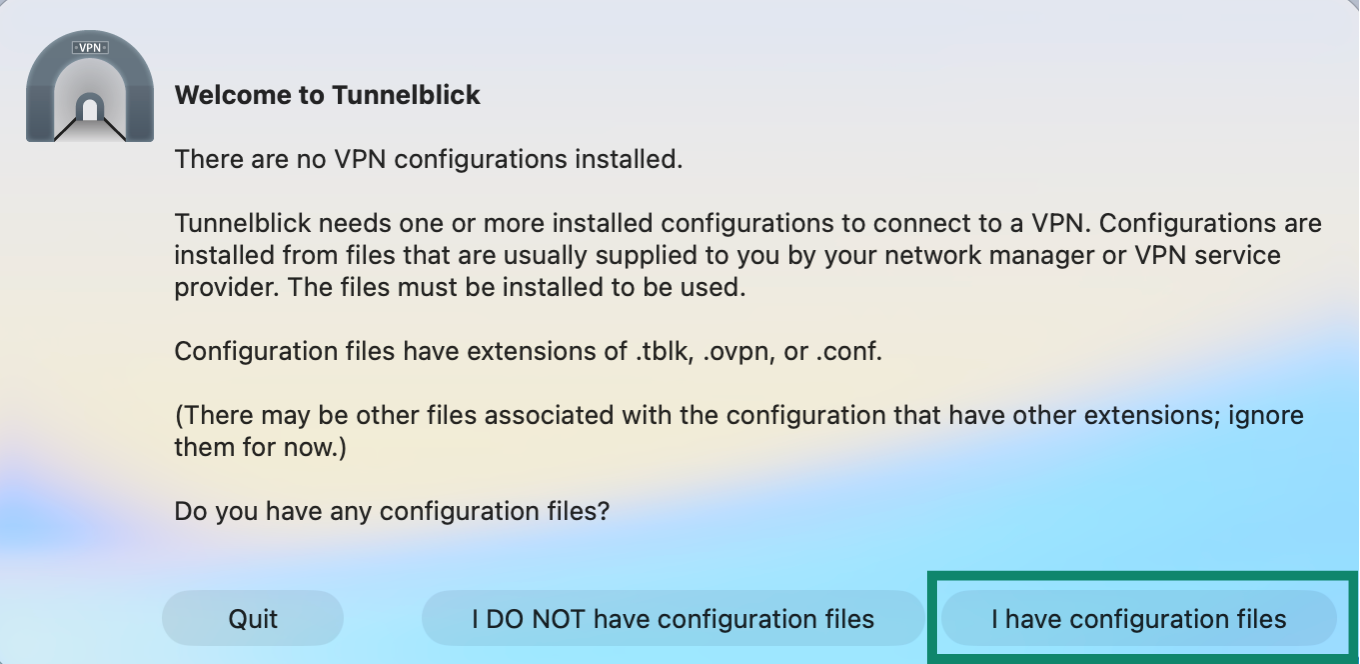
Klikkaa Welcome to Tunnelblick (Tervetuloa Tunnelblickiin) -näytöllä vaihtoehtoa I have configuration files (Minulla on asetustiedostoja).
Siirry Lataukset-kansioon tai sinne, minne tallensit ExpressVPN:n OpenVPN-asetustiedoston aiemmin. Kaksoisklikkaa tiedostoa, jota haluat käyttää.
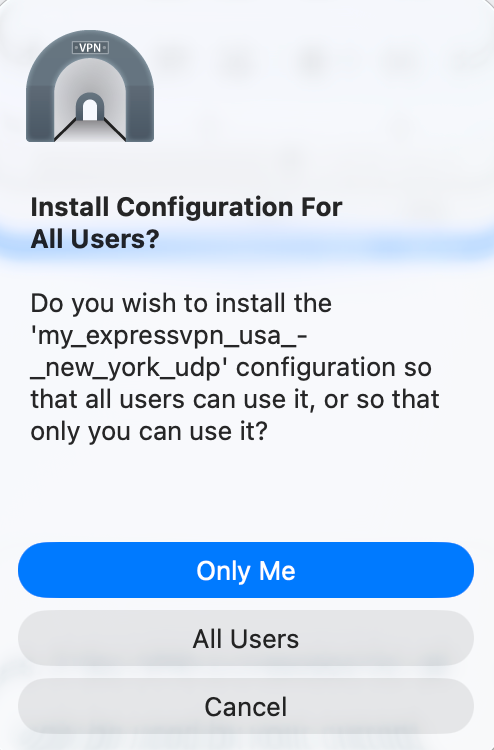
Sinulta kysytään, haluatko asentaa sen kaikille käyttäjille. Jos VPN on tarkoitettu Macisi kaikille tileille, valitse All Users (Kaikki käyttäjät). Muussa tapauksessa valitse Only Me (Vain minä).
Syötä laitteesi salasana.
Tarvitsetko apua? Ota yhteyttä ExpressVPN:n asiakastukeen, niin vastaamme heti.
4. Yhdistä VPN-palvelinsijaintiin
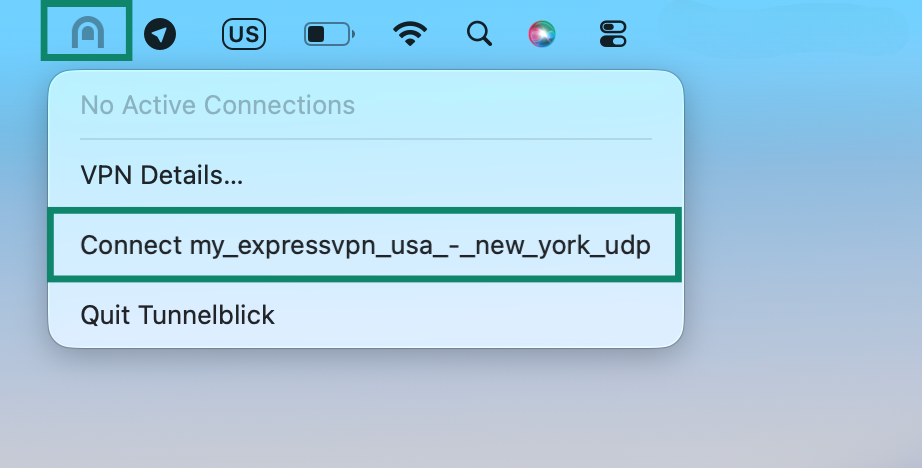
Muodosta yhteys VPN-palvelinsijaintiin klikkaamalla Tunnelblickin kuvaketta näytön oikeassa yläkulmassa.
Valitse pudotusvalikosta Connect (Yhdistä) [.ovpn-asetustiedoston nimi].
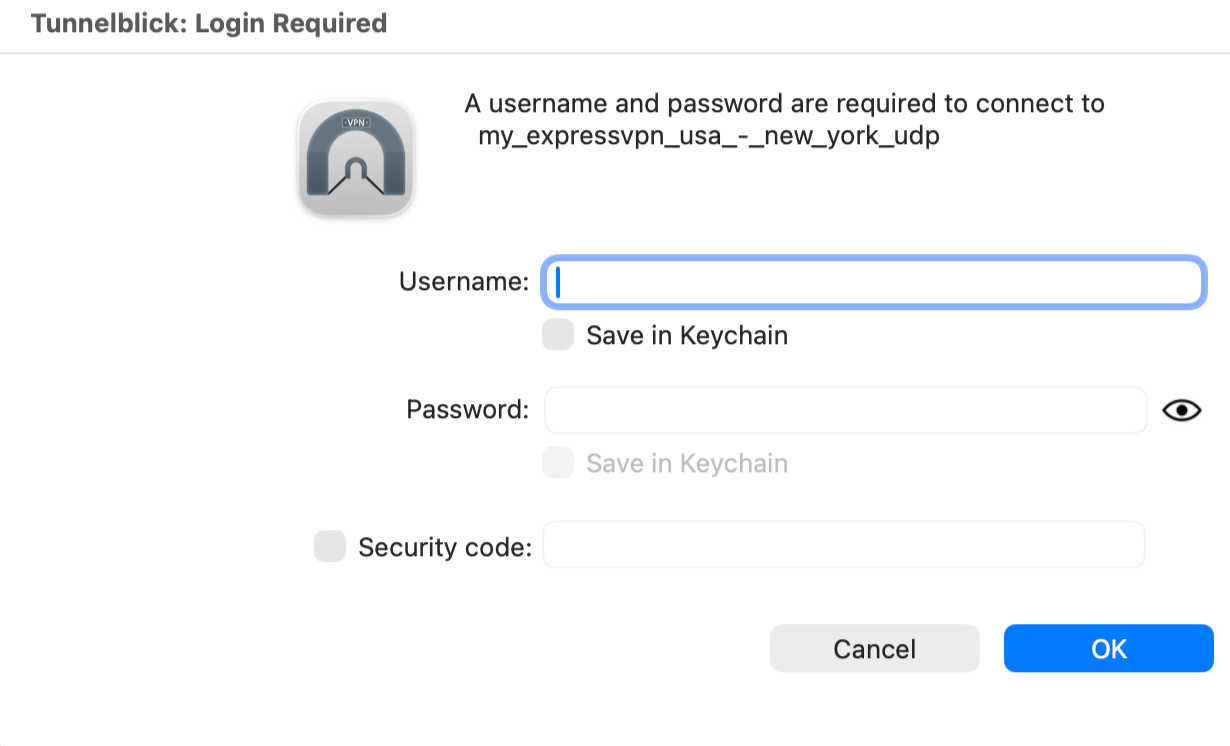
Syötä ExpressVPN:n OpenVPN-käyttäjätunnus ja -salasana, jotka löysit aiemmin, ja klikkaa sitten OK.
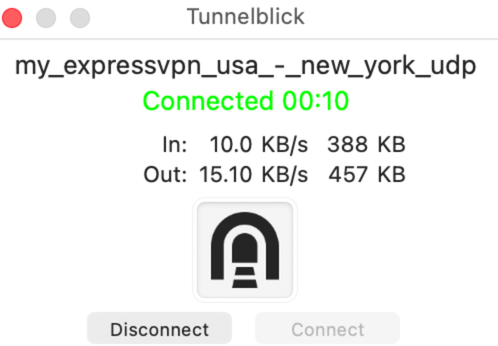
Kun yhteys ExpressVPN:ään on muodostettu onnistuneesti, näet vihreällä viestin ”Connected (Yhdistetty)”.
Tarvitsetko apua? Ota yhteyttä ExpressVPN:n asiakastukeen, niin vastaamme heti.
Katkaise yhteys VPN-palvelinsijaintiin
Voit katkaista yhteyden VPN-palvelinsijaintiin klikkaamalla Tunnelblickin kuvaketta näytön oikeassa yläkulmassa ja klikkaamalla sitten Disconnect (Katkaise yhteys) [.ovpn-asetustiedoston nimi].
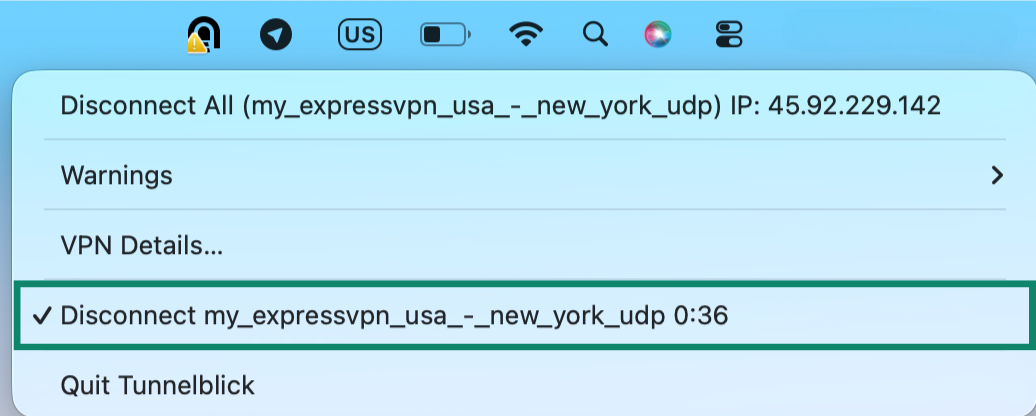
Huom: Jos olet ottanut käyttöön ja yhdistänyt useita VPN-kokoonpanoja Tunnelblickin kautta samanaikaisesti ja haluat katkaista ne kaikki kerralla, valitse Disconnect All (Katkaise kaikki yhteydet).
Tarvitsetko apua? Ota yhteyttä ExpressVPN:n asiakastukeen, niin vastaamme heti.