






Para utilizar nossos aplicativos e configurações, por favor, primeiro crie uma conta na ExpressVPN.
Este tutorial mostra como configurar a ExpressVPN no Mac usando a interface gráfica (GUI) do Tunnelblick. O Tunnelblick é uma interface gráfica gratuita e de código aberto para o OpenVPN no macOS.
Nem todas as localizações da ExpressVPN podem estar disponíveis para conexões configuradas manualmente. Para utilizar a lista completa de localizações VPN, faça a configuração no aplicativo.
Prefere configurar no aplicativo? Consulte as instruções para macOS 11 e versões superiores.
Pular para…
1. Localizar as credenciais da sua conta ExpressVPN
2. Baixar e instalar o Tunnelblick
3. Configurar a VPN com o Tunnelblick
4. Conectar-se a uma localização de servidor VPN
Desconectar-se de uma localização de servidor VPN
1. Localizar as credenciais da sua conta ExpressVPN
Acesse a página de configuração da ExpressVPN. Se solicitado, faça login na sua conta.
Clique em Advanced setup [Configuração avançada] em Applications [Aplicativos] (ou Show other devices [Mostrar outros dispositivos]).

Clique em Manual configuration (Configuração manual).
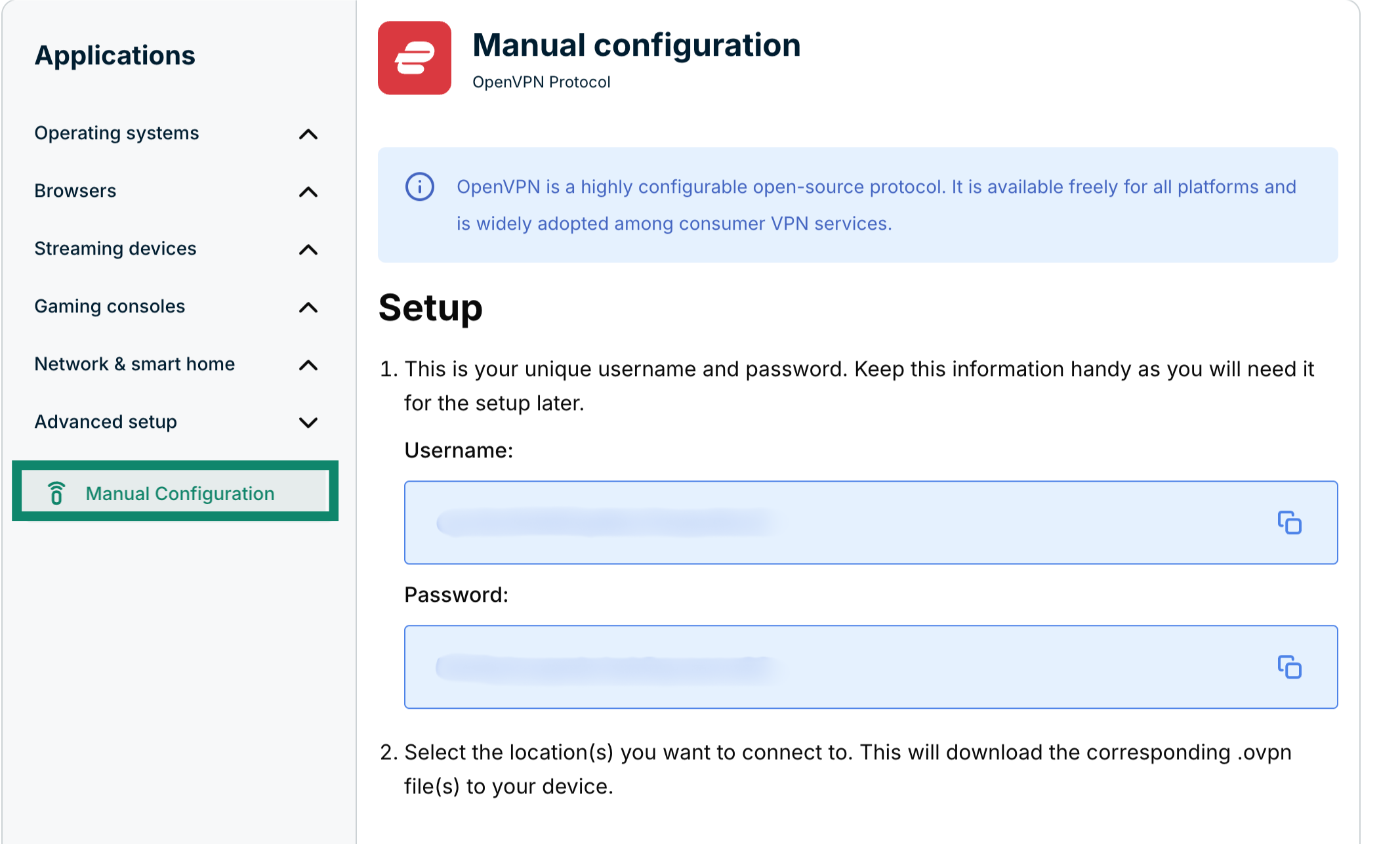
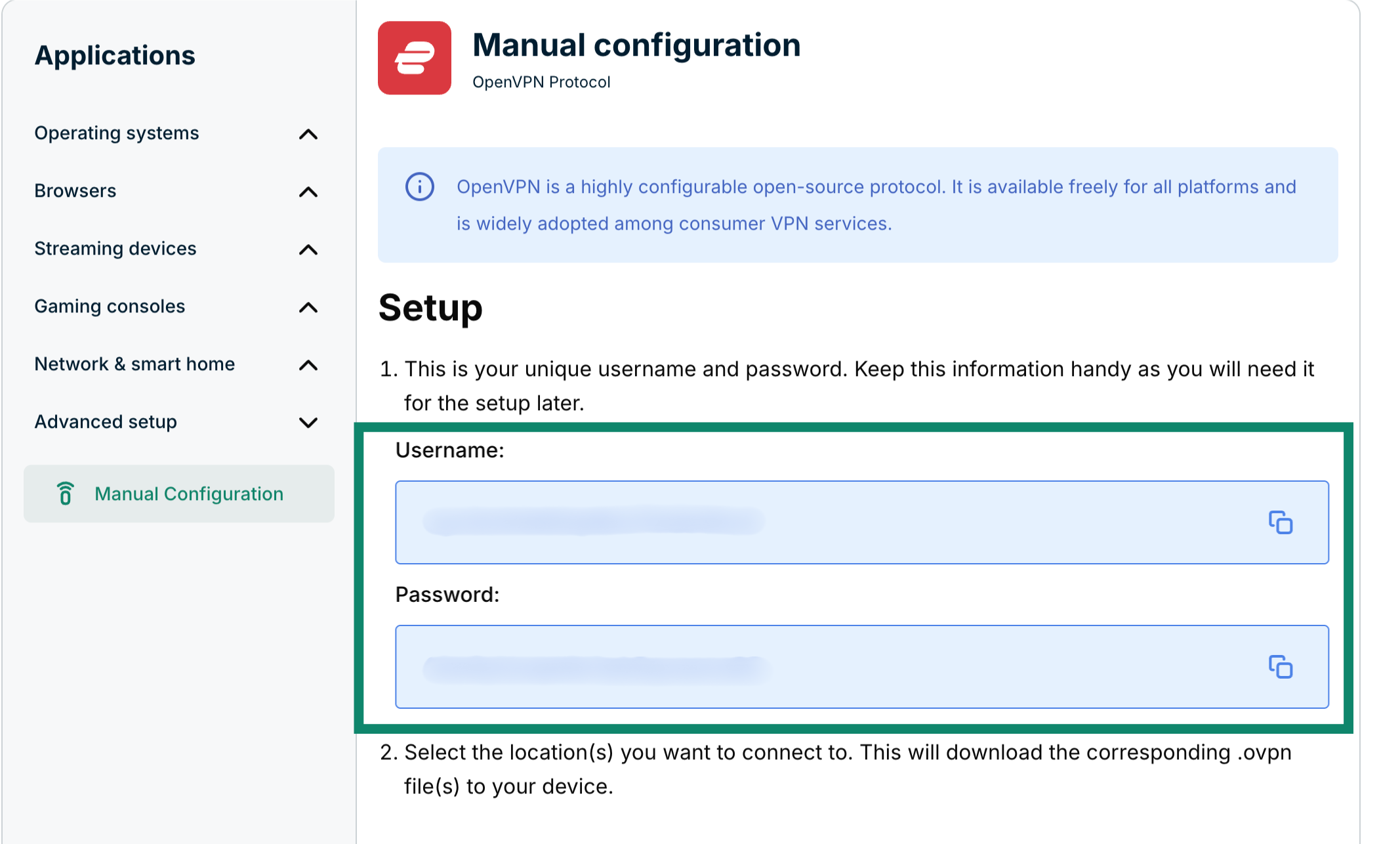
Você visualizará seu nome de usuário e senha à direita em Setup (Configuração) no primeiro passo.
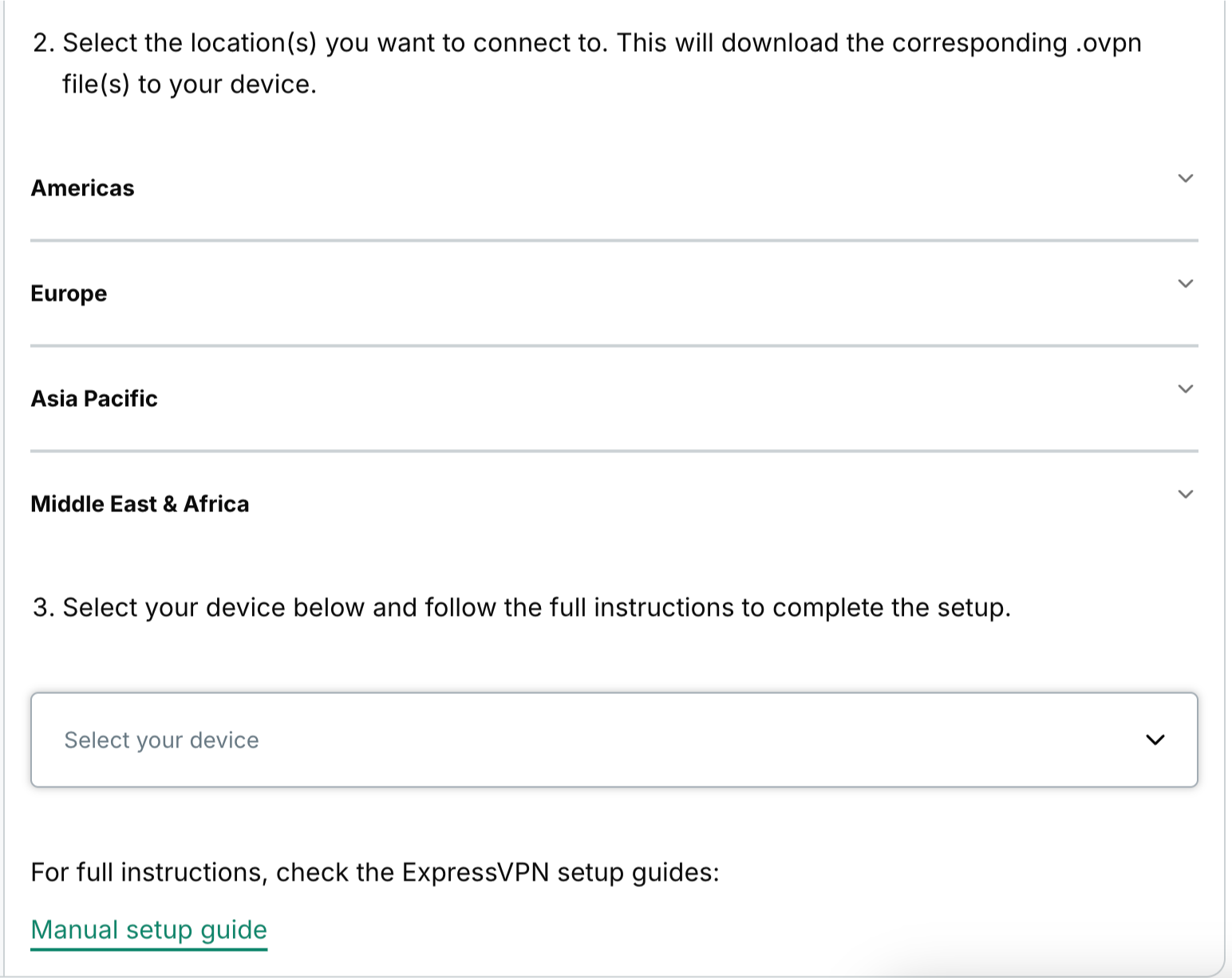
Desça a tela até o segundo passo para ver as regiões disponíveis. Clique em uma região para abrir um menu suspenso e conferir as localizações disponíveis.
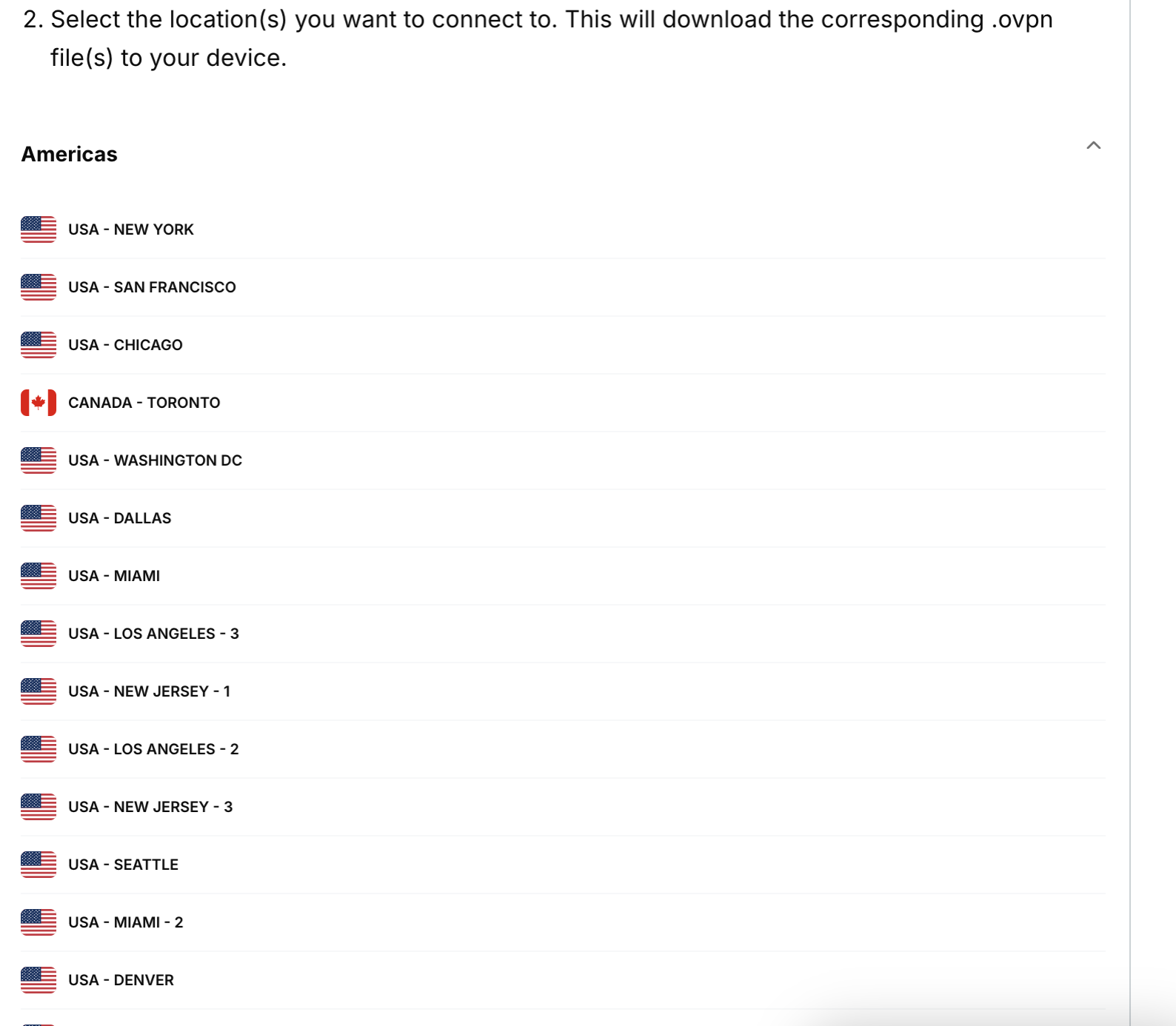
Clique nas localizações desejadas para baixar os arquivos .ovpn.
Mantenha esta janela do navegador aberta. Você precisará dessas informações para a configuração mais tarde.
Precisa de ajuda? Contate a equipe de suporte da ExpressVPN para obter assistência imediata.
2. Baixar e instalar o Tunnelblick
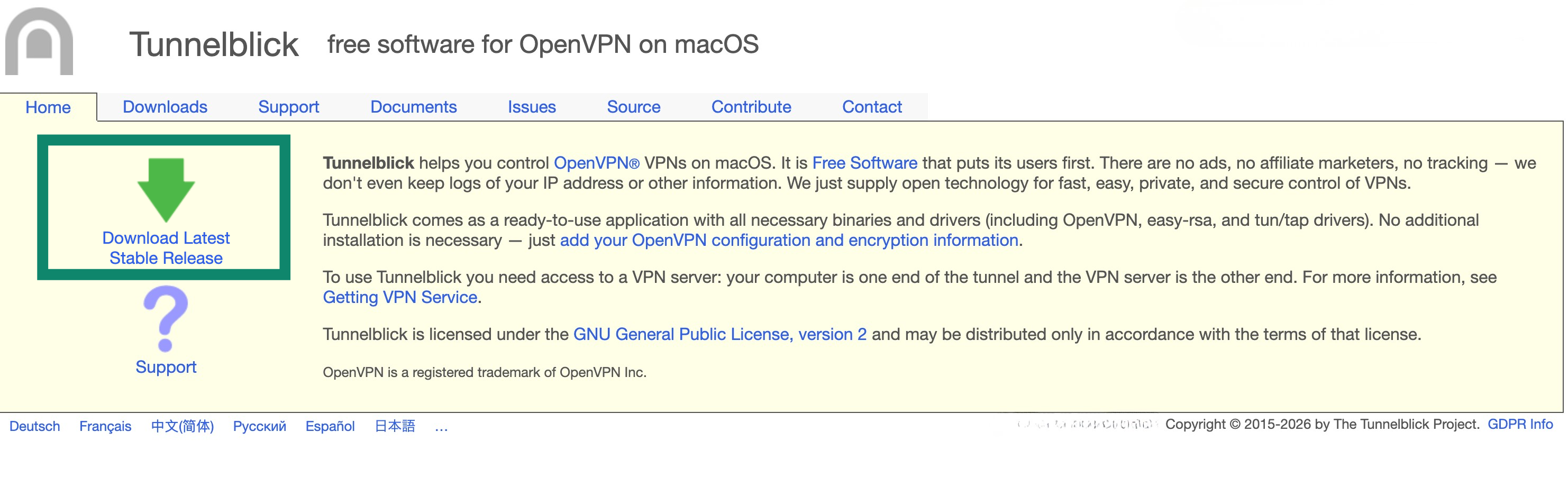
No site do Tunnelblick, clique em Download Latest Stable Release (Baixar a última versão estável).
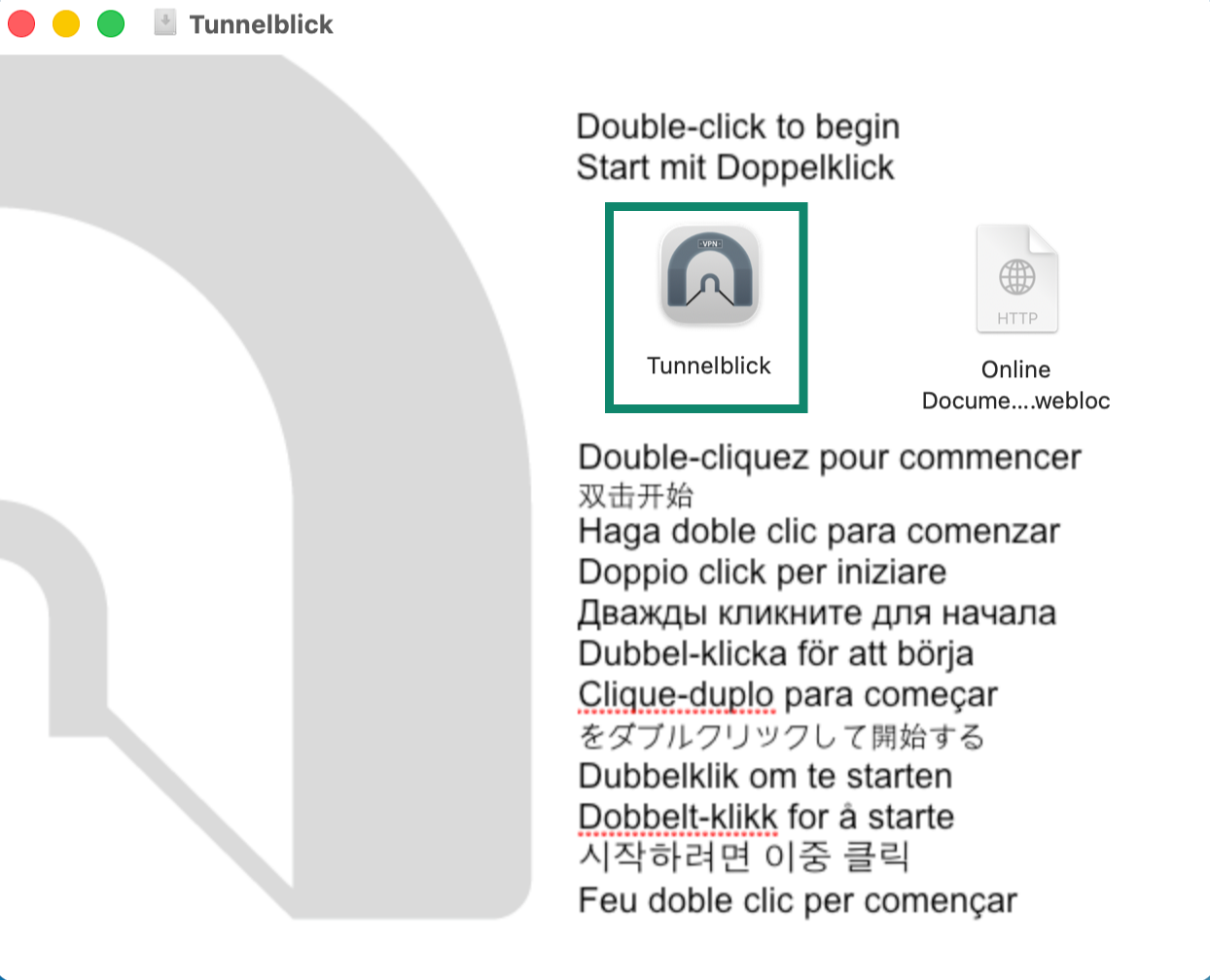
Abra o arquivo do instalador .dmg. Clique duas vezes no Tunnelblick icon (ícone do Tunnelblick).
Quando solicitado a abrir o Tunnelblick, clique em Open (Abrir). Digite a senha do seu dispositivo.
Precisa de ajuda? Contate a equipe de suporte da ExpressVPN para obter assistência imediata.
3. Configurar a VPN com o Tunnelblick
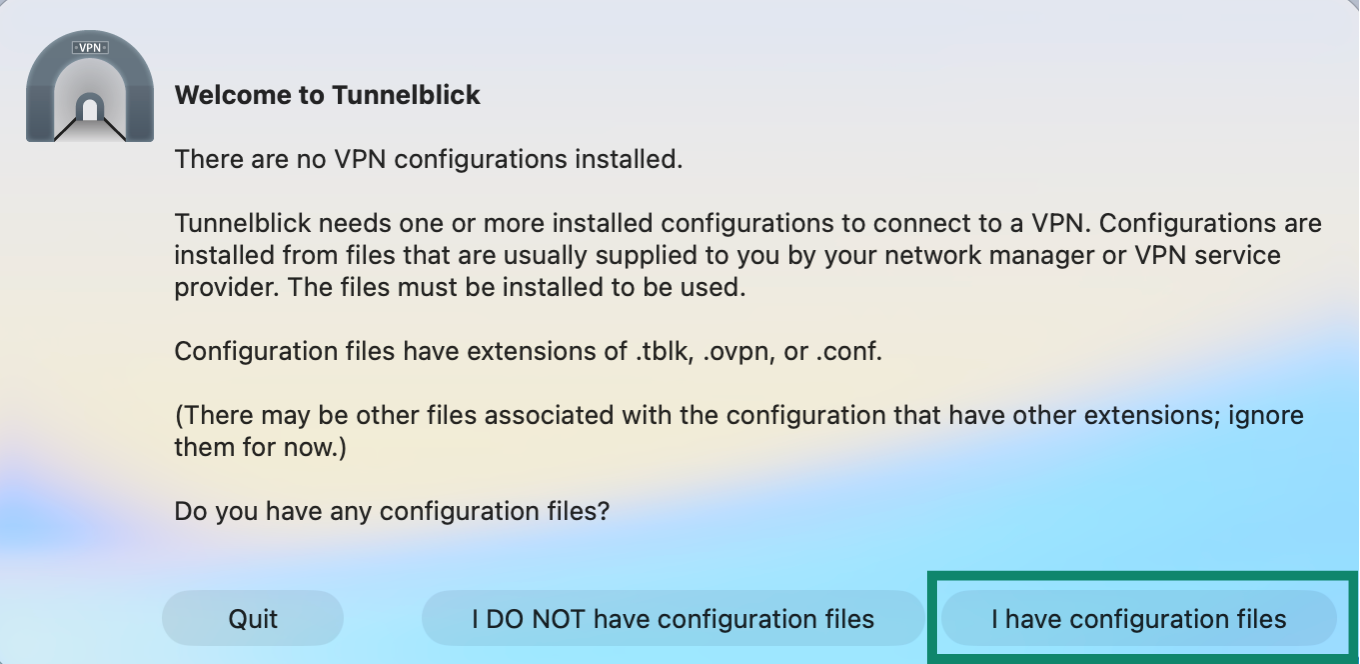
Na tela Welcome to Tunnelblick (Bem-vindo ao Tunnelblick), clique em I have configuration files (Tenho os arquivos de configuração).
Acesse sua pasta Downloads ou o local onde você salvou o arquivo de configuração do OpenVPN da ExpressVPN anteriormente. Clique duas vezes no arquivo que deseja usar.
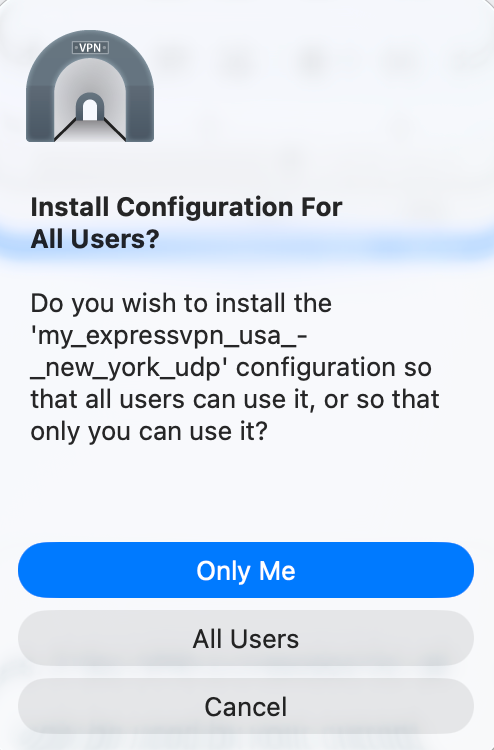
Você será questionado se deseja instalar para todos os usuários. Se a VPN for destinada a todas as contas no seu Mac, selecione All Users (Todos os usuários). Caso a VPN seja usada apenas em sua conta atual, selecione Only Me (Somente eu).
Digite a senha do seu dispositivo.
Precisa de ajuda? Contate a equipe de suporte da ExpressVPN para obter assistência imediata.
4. Conectar-se a uma localização de servidor VPN
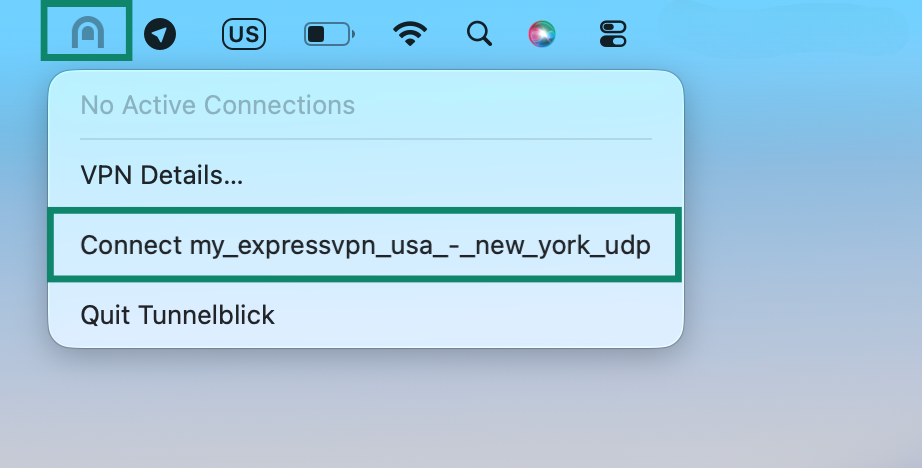
Para conectar-se a uma localização de servidor VPN, clique no ícone do Tunnelblick no canto superior direito da tela.
No menu suspenso, selecione Connect (Conectar) [nome do arquivo de configuração .ovpn].
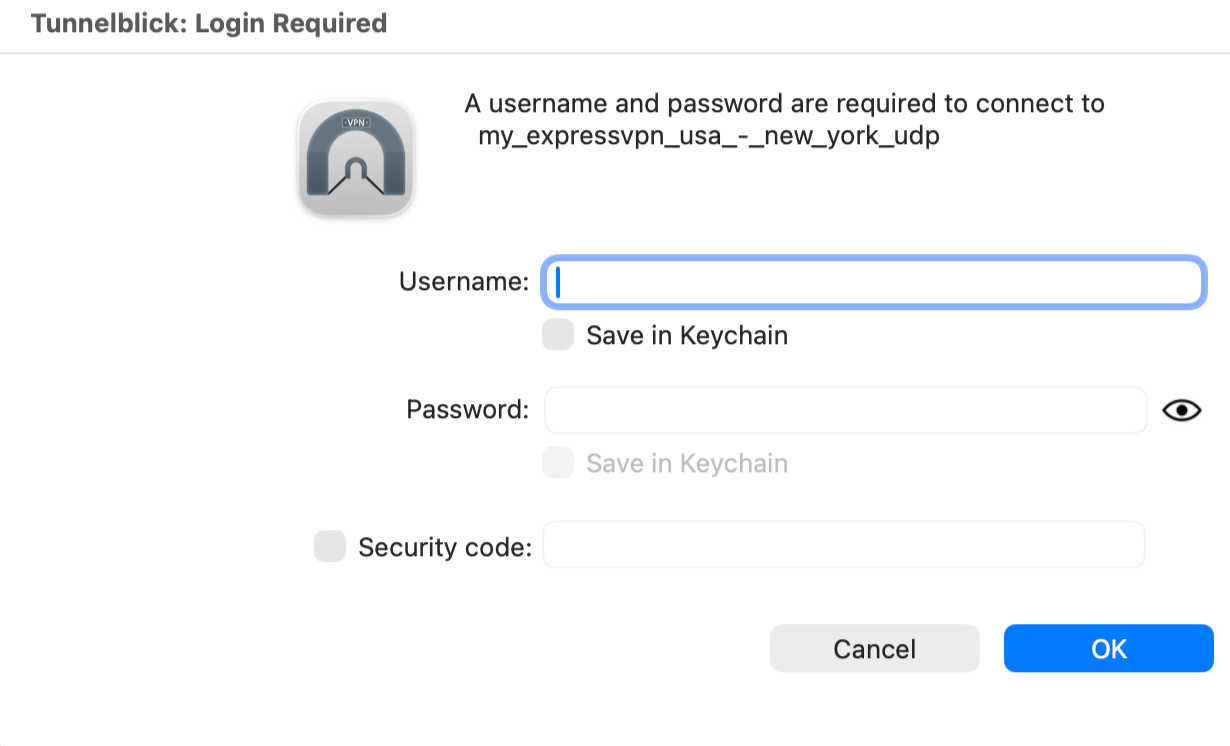
Digite o nome de usuário e a senha do OpenVPN da ExpressVPN que você localizou anteriormente e clique em OK.
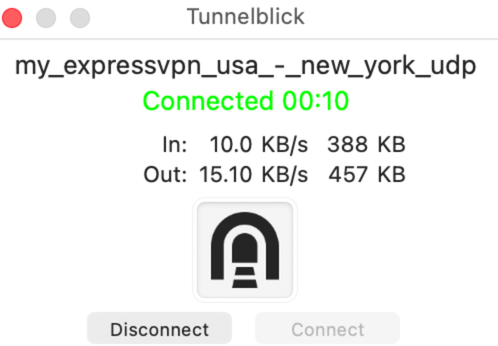
Assim que estiver conectado com sucesso à ExpressVPN, você visualizará a mensagem “Connected” (Conectado) em verde.
Precisa de ajuda? Contate a equipe de suporte da ExpressVPN para obter assistência imediata.
Desconectar-se de uma localização de servidor VPN
Para desconectar-se de uma localização de servidor VPN, clique no ícone do Tunnelblick no canto superior direito da tela e selecione Disconnect (Desconectar) [nome do arquivo de configuração .ovpn].
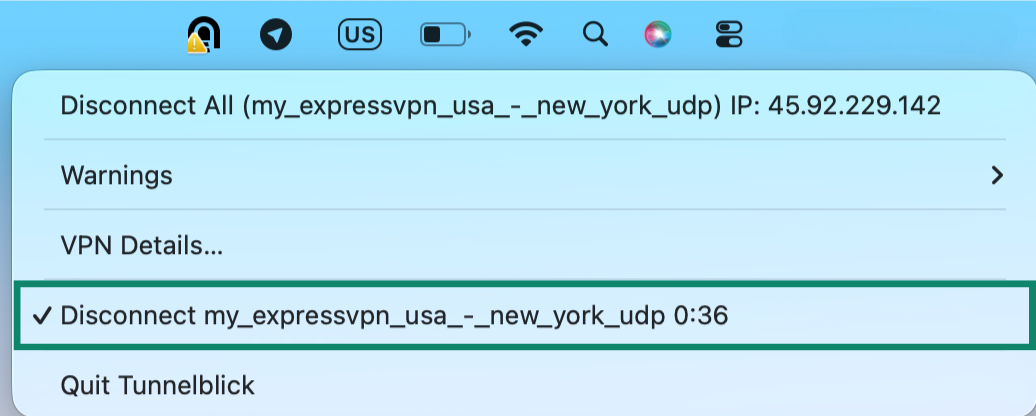
Observação: selecione Disconnect All (Desconectar tudo) se você estabeleceu e conectou várias configurações VPN através do Tunnelblick ao mesmo tempo e deseja desconectá-las todas de uma vez.
Precisa de ajuda? Contate a equipe de suporte da ExpressVPN para obter assistência imediata.