






Para usar nuestras aplicaciones y configuraciones, primero regístrese y obtenga una cuenta de ExpressVPN.
Este tutorial te enseñará a instalar ExpressVPN en Mac usando la interfaz gráfica de Tunnelblick. Tunnelblick es una interfaz gráfica de usuario (GUI) gratuita y de código abierto para OpenVPN en macOS.
Es posible que no todas las ubicaciones de ExpressVPN estén disponibles para conexiones establecidas manualmente. Para acceder a la lista completa de ubicaciones VPN, utiliza la configuración de la aplicación.
¿Prefieres hacer la configuración desde la aplicación? Consulta las instrucciones de configuración de la aplicación para macOS 11 y versiones posteriores.
Ir a…
1.Busca las credenciales de tu cuenta de ExpressVPN
2.Descarga e instala Tunnelblick
3.Configura la VPN con Tunnelblick
4.Conéctate a una ubicación de servidor VPN
Desconéctate de una ubicación de servidor VPN
1. Busca las credenciales de tu cuenta de ExpressVPN
Entre en la página de configuración de ExpressVPN. Inicie sesión con su cuenta si es necesario.
Haga clic en Advanced setup (Configuración avanzada) dentro de Applications (Aplicaciones) (o Show other devices (Mostrar otros dispositivos)).

Haz clic en «Manual configuration (Configuración manual)».
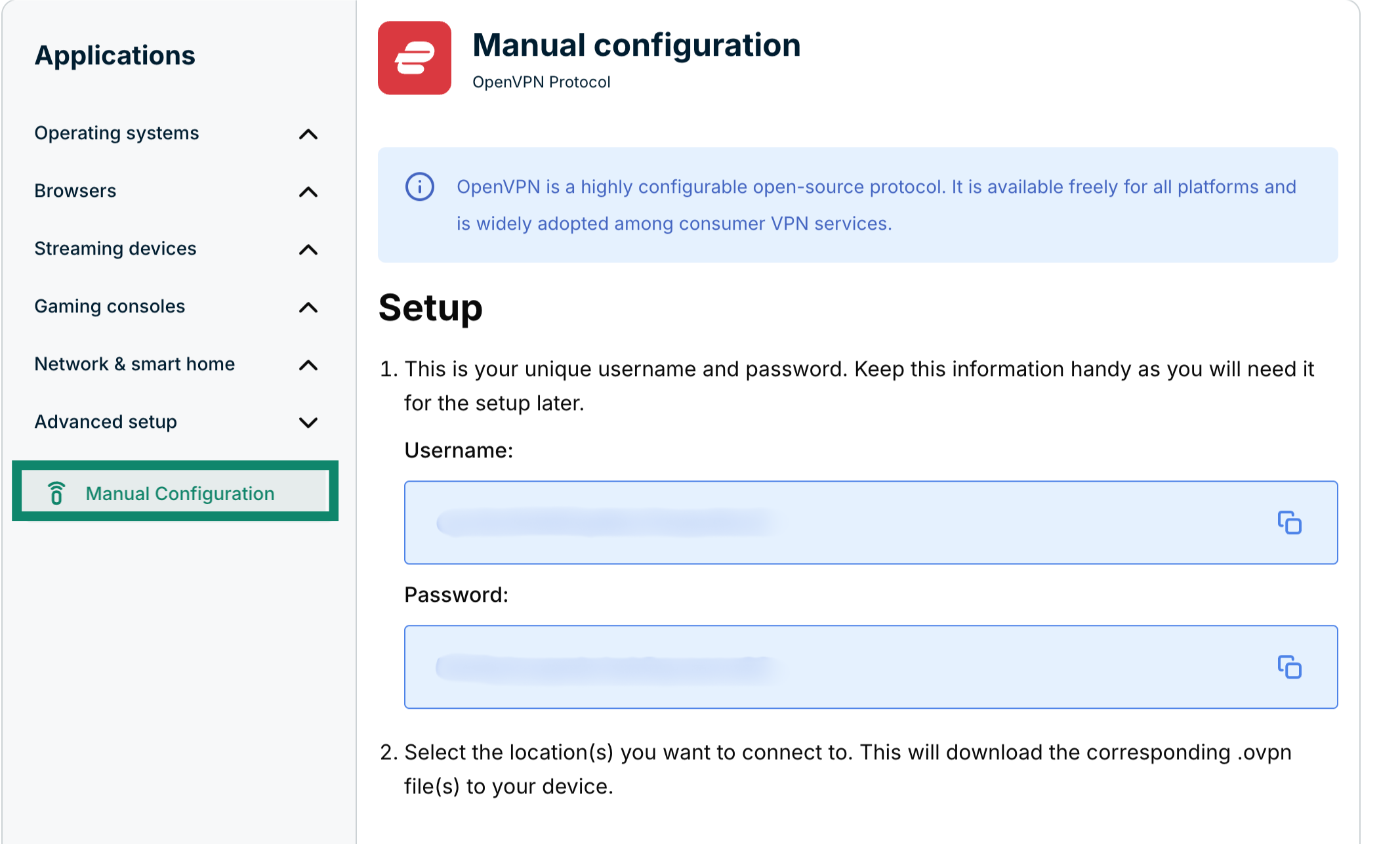
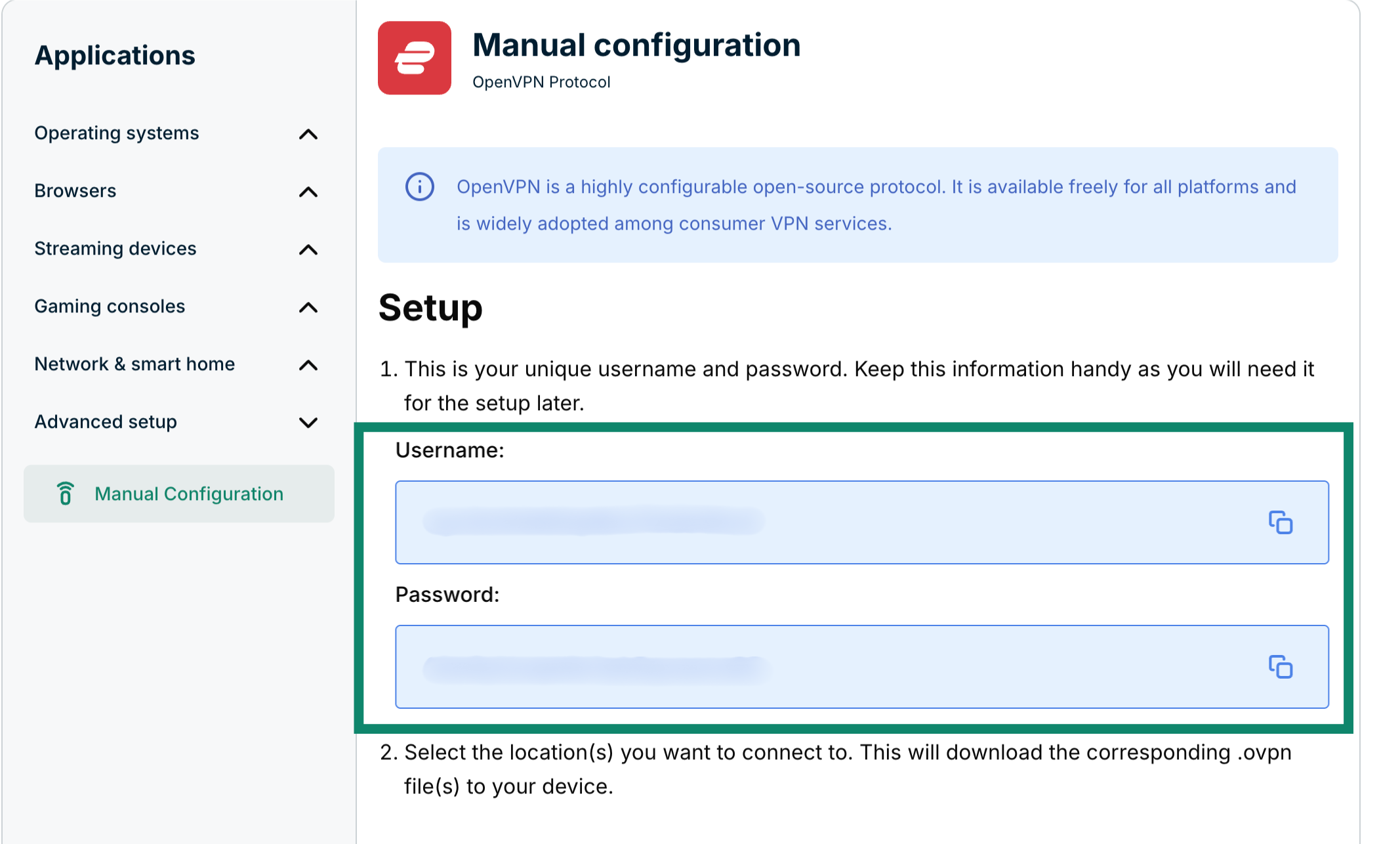
Verás tu nombre de usuario y contraseña a la derecha, en «Setup (Configuración)» en el paso 1.
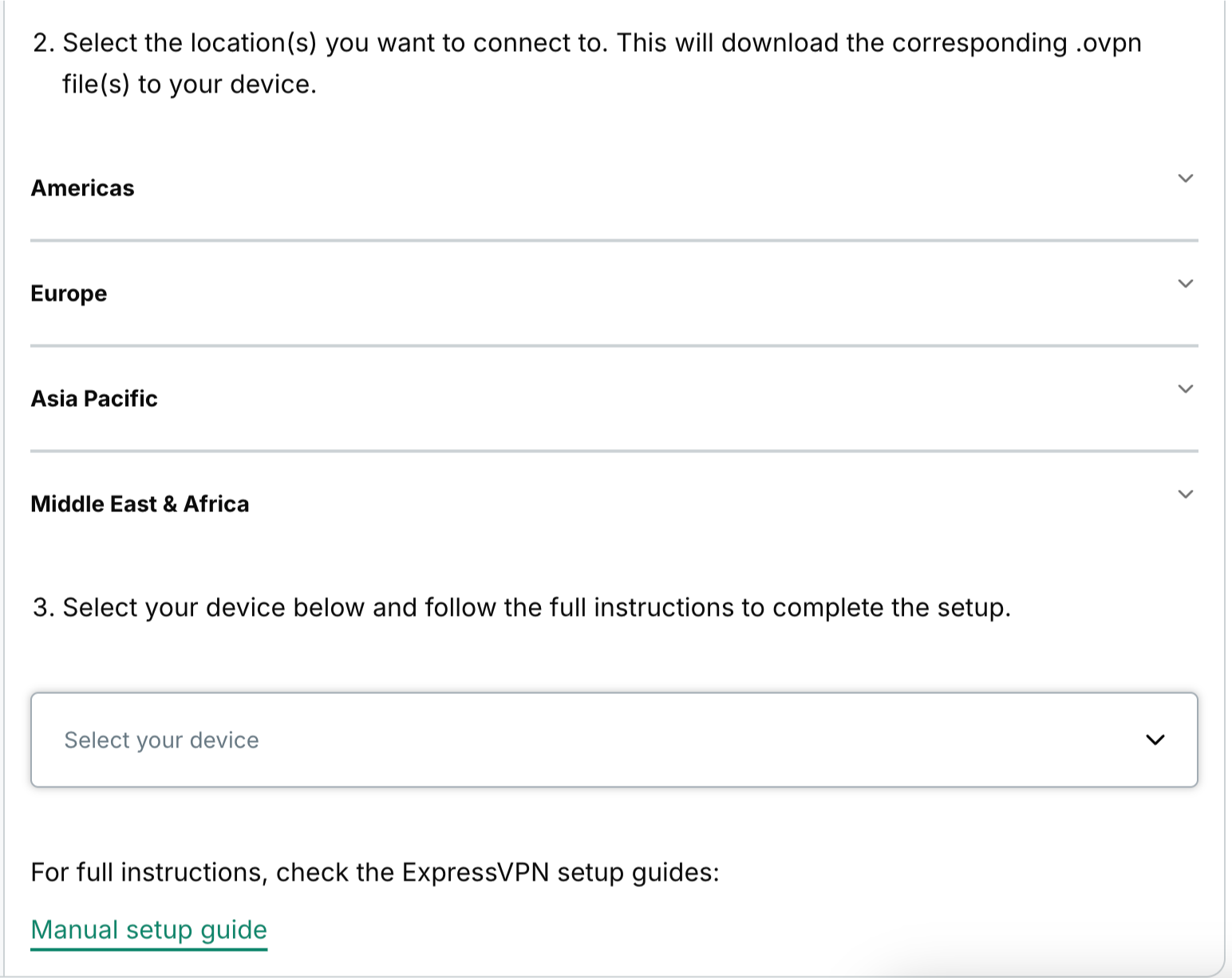
Desplázate hacia abajo hasta el paso 2 para ver las ubicaciones disponibles. Haz clic en una región para abrir un menú desplegable y ver las ubicaciones disponibles.
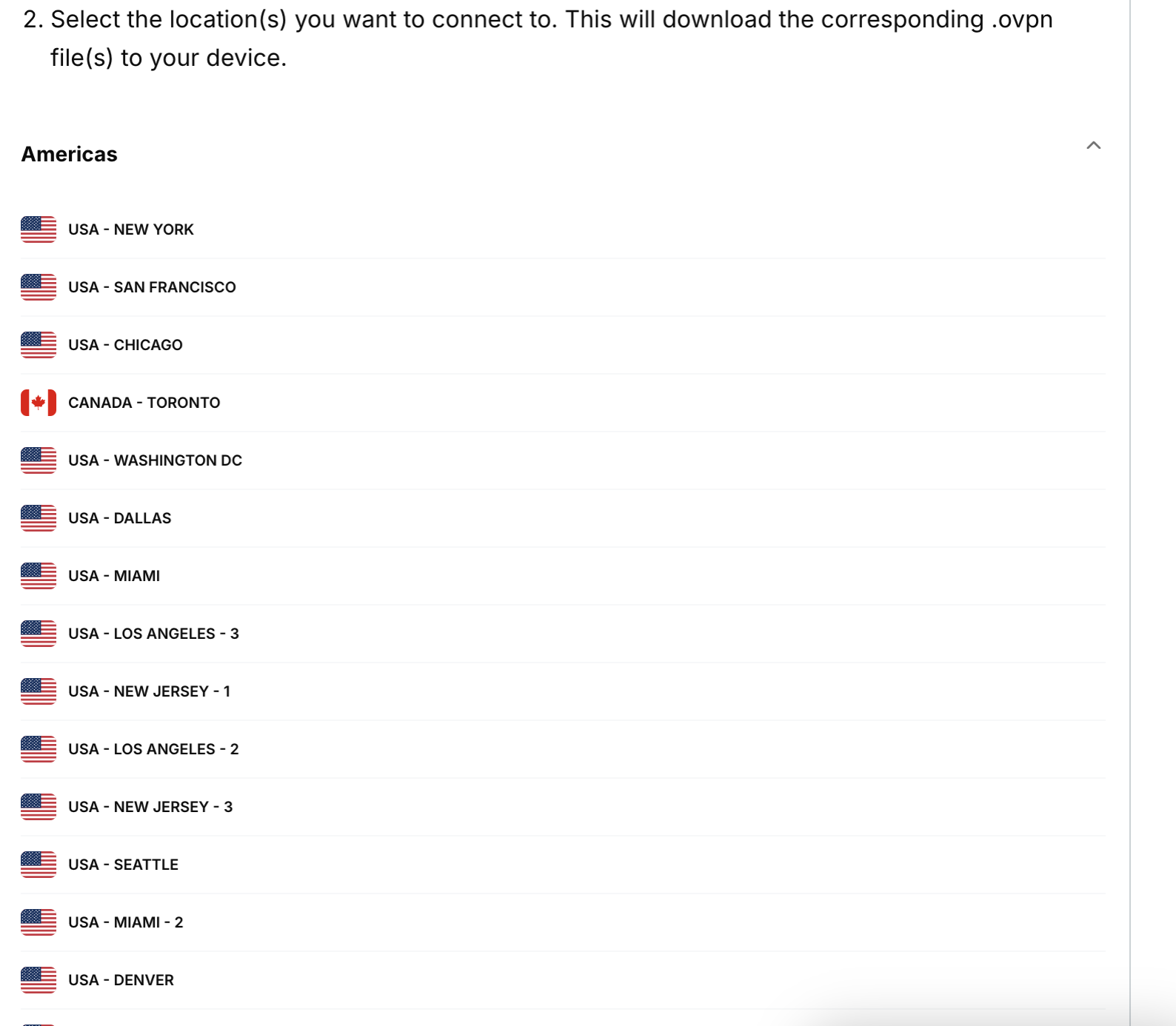
Haz clic en las ubicaciones que quieras para descargar los archivos .ovpn.
Mantén abierta esta ventana del navegador. Necesitarás esta información para la configuración más adelante.
¿Necesitas ayuda? Ponte en contacto con el equipo de soporte de ExpressVPN para recibir asistencia inmediata.
2. Descarga e instala Tunnelblick
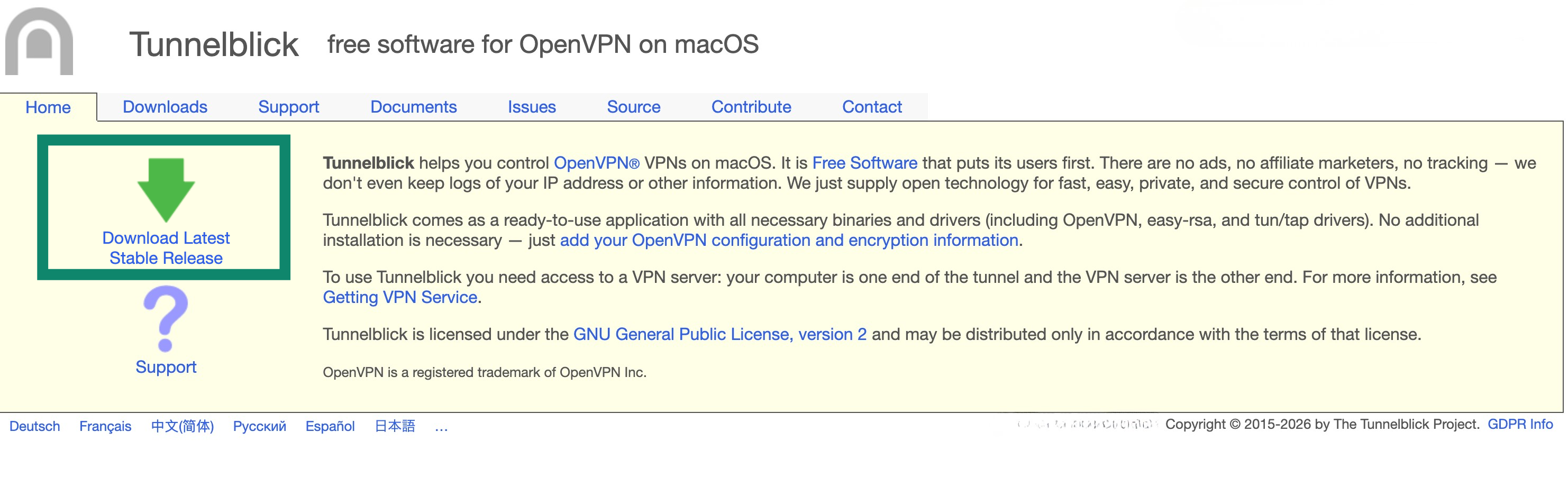
En la web de Tunnelblick, haz clic en «Download Latest Stable Release (Descargar la última versión estable)».
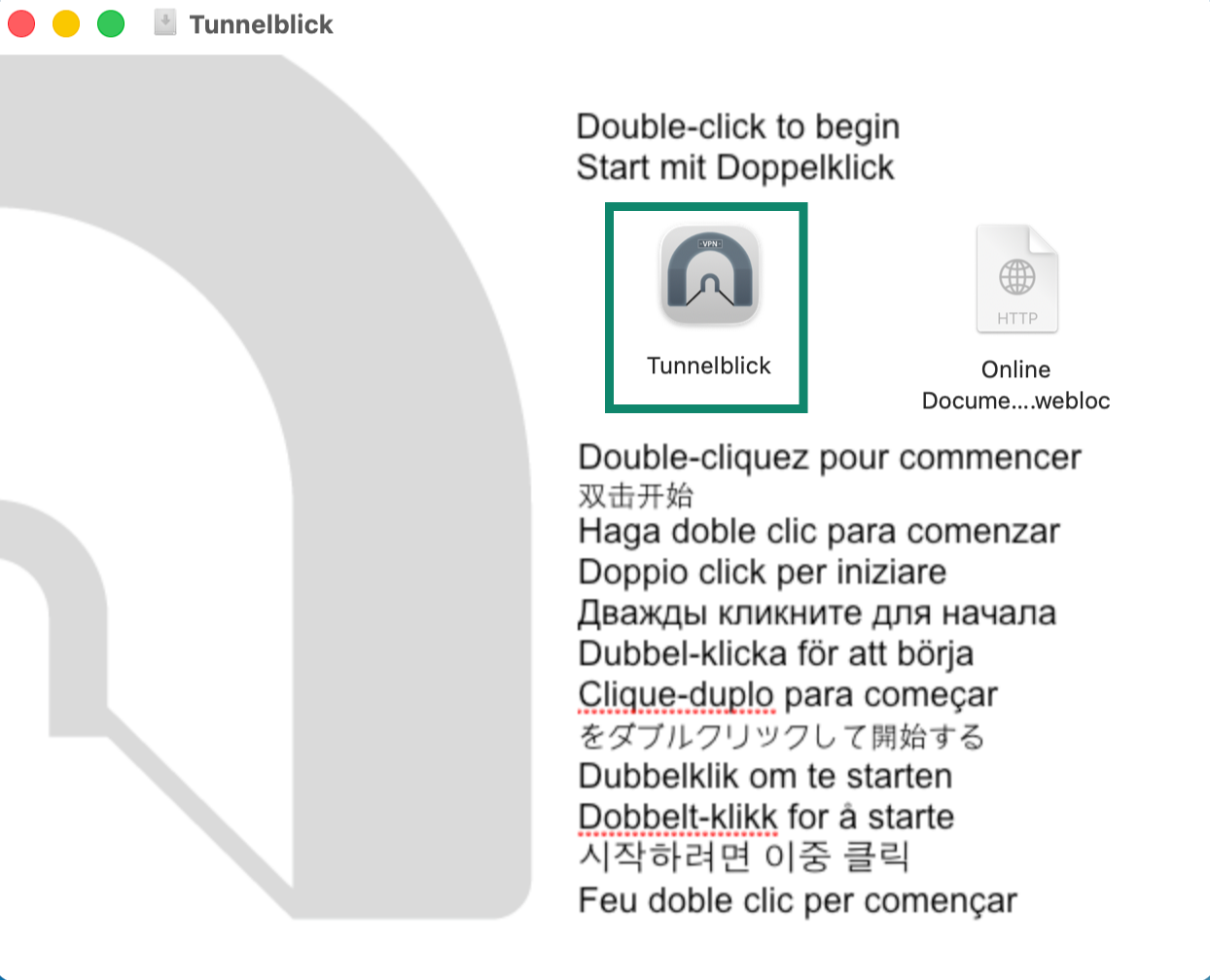
Abre el archivo de instalación .dmg. Haz doble clic en el Tunnelblick icon (icono de Tunnelblick).
Cuando te pida que abras Tunnelblick, haz clic en Open (Abrir). Introduce la contraseña de tu dispositivo.
¿Necesitas ayuda? Ponte en contacto con el equipo de soporte de ExpressVPN para recibir asistencia inmediata.
3. Configura la VPN con Tunnelblick
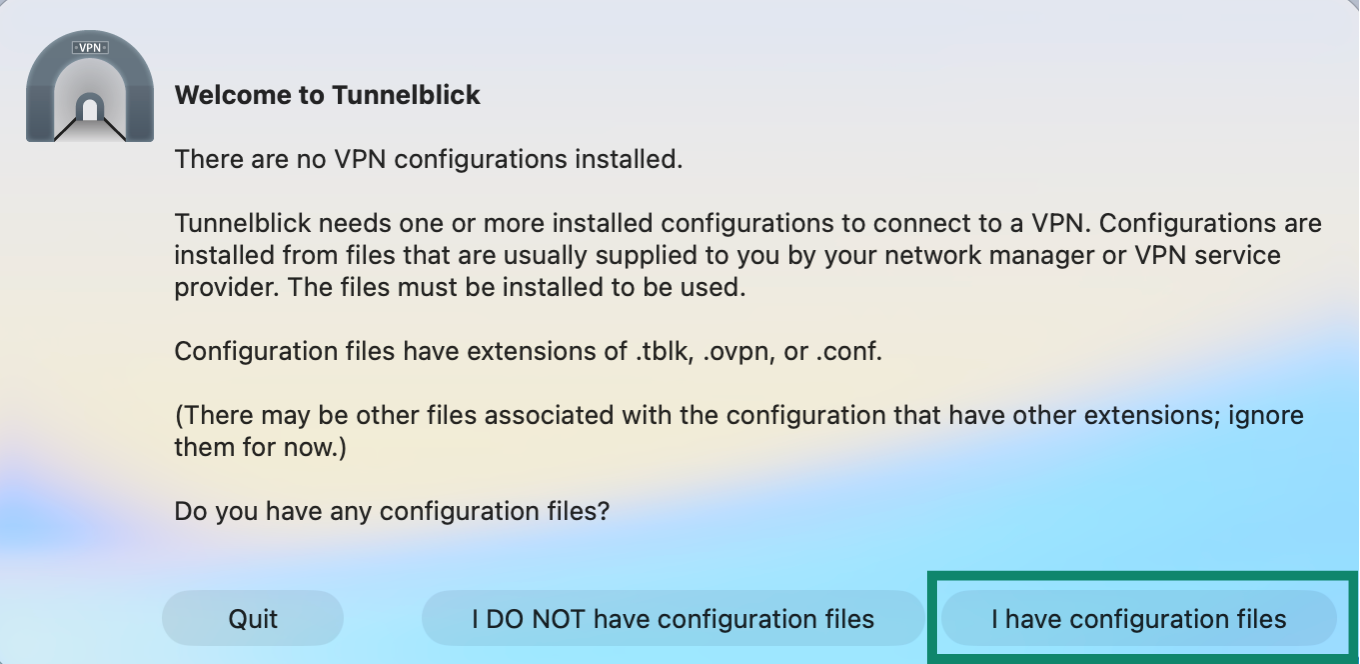
En la pantalla «Welcome to Tunnelblick (Bienvenido a Tunnelblick)», haz clic en «I have configuration files (Tengo archivos de configuración)».
Ve a tu carpeta de Descargas o al lugar donde hayas guardado anteriormente el archivo de configuración de OpenVPN de ExpressVPN. Haz doble clic en el archivo que quieras usar.
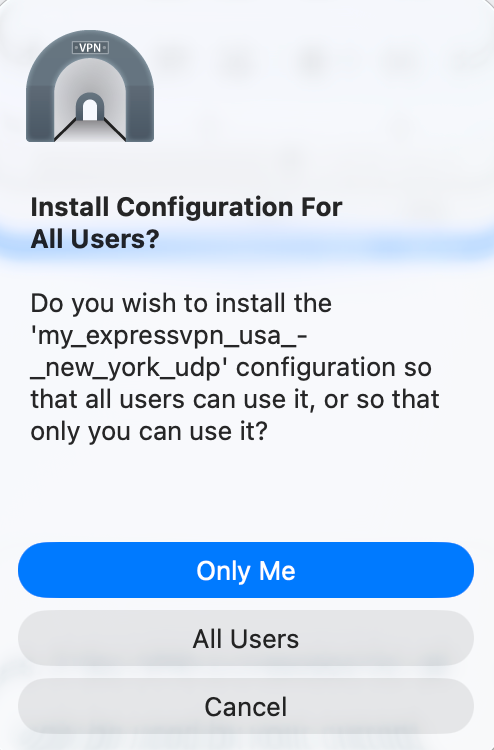
Se te preguntará si quieres instalarlo para todos los usuarios. Si la VPN está pensada para que la usen todas las cuentas de tu Mac, selecciona «All Users (Todos los usuarios)». Si la VPN solo la va a usar tu cuenta actual, selecciona «Only Me (Solo yo)».
Introduce la contraseña de tu dispositivo.
¿Necesitas ayuda? Ponte en contacto con el equipo de soporte de ExpressVPN para recibir asistencia inmediata.
4. Conéctate a una ubicación de servidor VPN
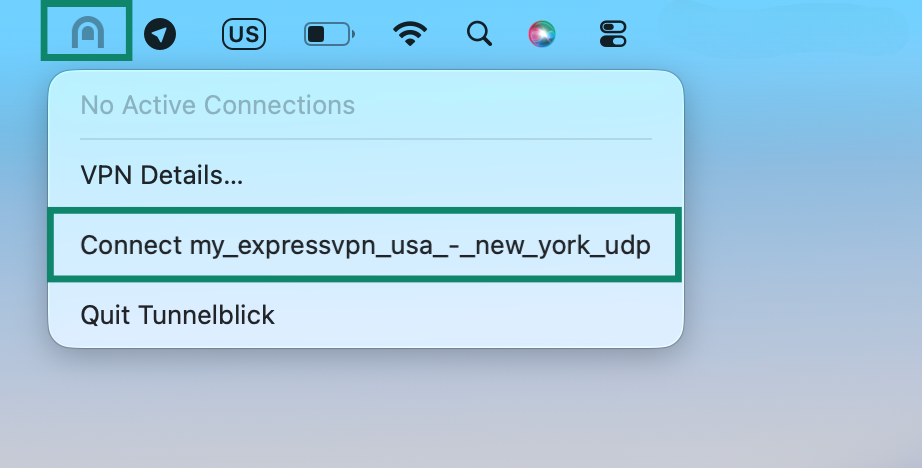
Para conectarte a una ubicación de servidor VPN, haz clic en el icono de Tunnelblick en la esquina superior derecha de la pantalla.
En el menú desplegable, selecciona «Connect (Conectar) [nombre del archivo de configuración .ovpn]».
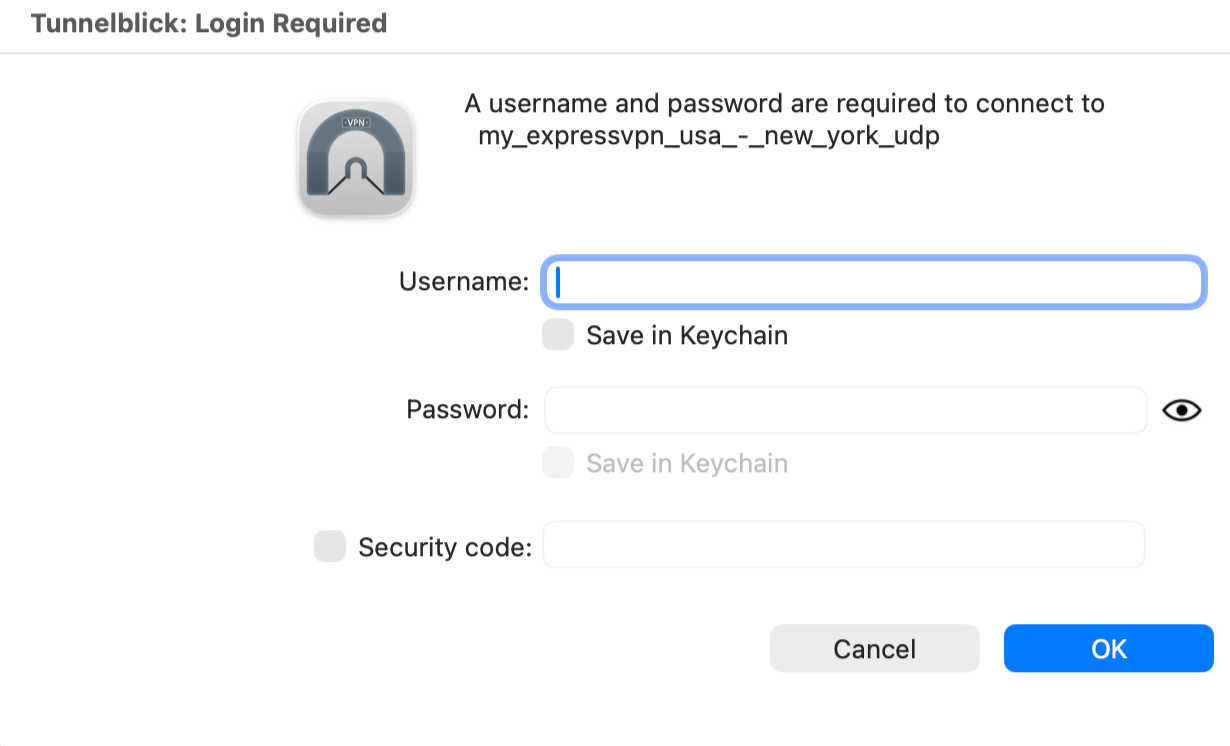
Introduce el nombre de usuario y la contraseña de ExpressVPN OpenVPN que encontraste antes y, a continuación, haz clic en «OK (Aceptar)».
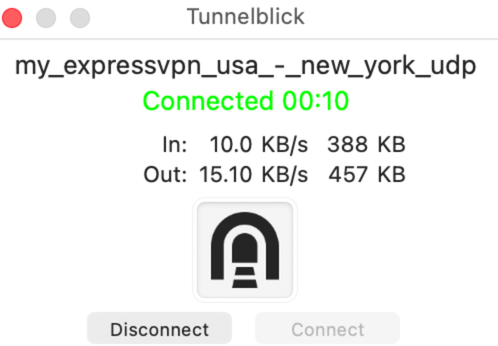
Cuando te hayas conectado correctamente a ExpressVPN, verás el mensaje «Connected (Conectado)» en verde.
¿Necesitas ayuda? Ponte en contacto con el equipo de soporte de ExpressVPN para recibir asistencia inmediata.
Desconéctate de una ubicación de servidor VPN
Para desconectarte de una ubicación de servidor VPN, haz clic en el icono de Tunnelblick en la esquina superior derecha de la pantalla y, a continuación, haz clic en «Disconnect (Desconectar) [nombre del archivo de configuración .ovpn]».
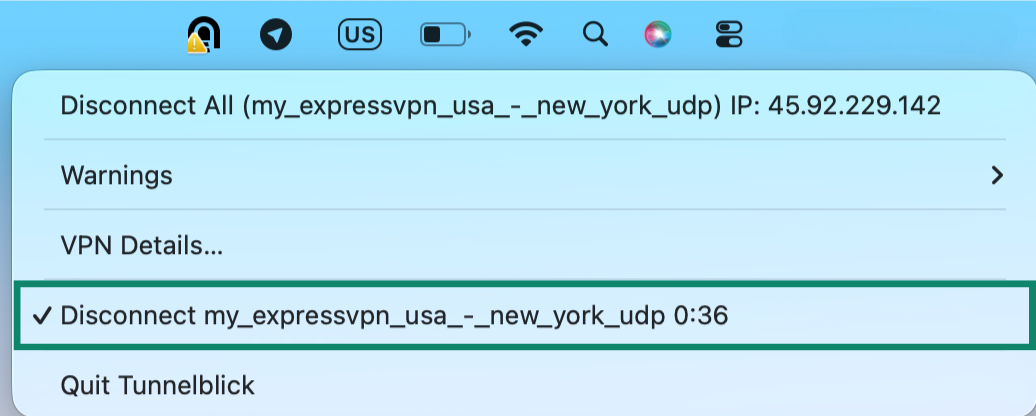
Nota: Selecciona «Disconnect All (Desconectar todo)» si has establecido y te has conectado a varias configuraciones de VPN a través de Tunnelblick al mismo tiempo y quieres desconectarlas todas a la vez.
¿Necesitas ayuda? Ponte en contacto con el equipo de soporte de ExpressVPN para recibir asistencia inmediata.