






Aby korzystać z naszych aplikacji i konfiguracji, najpierw zarejestruj się w celu utworzenia konta ExpressVPN.
W tym poradniku dowiesz się, jak skonfigurować ExpressVPN na komputerze Mac za pomocą graficznego interfejsu użytkownika (GUI) Tunnelblick. Tunnelblick to darmowy, oparty na otwartym kodzie źródłowym GUI (graficzny interfejs użytkownika) dla programu OpenVPN w systemie macOS.
Nie wszystkie lokalizacje ExpressVPN mogą być dostępne dla ręcznie skonfigurowanych połączeń. Aby uzyskać dostęp do pełnej listy lokalizacji VPN, skorzystaj z konfiguracji aplikacji.
Wolisz konfigurację aplikacji? Zobacz instrukcje dotyczące konfiguracji aplikacji dla macOS 11 i nowszych.
Przejdź do…
1. Znajdź swoje dane logowania do konta ExpressVPN
2. Pobierz i zainstaluj Tunnelblick
3. Skonfiguruj VPN za pomocą Tunnelblick
4. Połącz się z lokalizacją serwera VPN
Rozłącz się z lokalizacją serwera VPN
1. Znajdź swoje dane logowania do konta ExpressVPN
Przejdź do strony konfiguracji ExpressVPN. Jeśli pojawi się monit, zaloguj się na swoje konto.
Kliknij Advanced setup [Ustawienia zaawansowane] w sekcji Aplikacje (lub Pokaż inne urządzenia).

Kliknij Manual configuration (Konfiguracja ręczna).
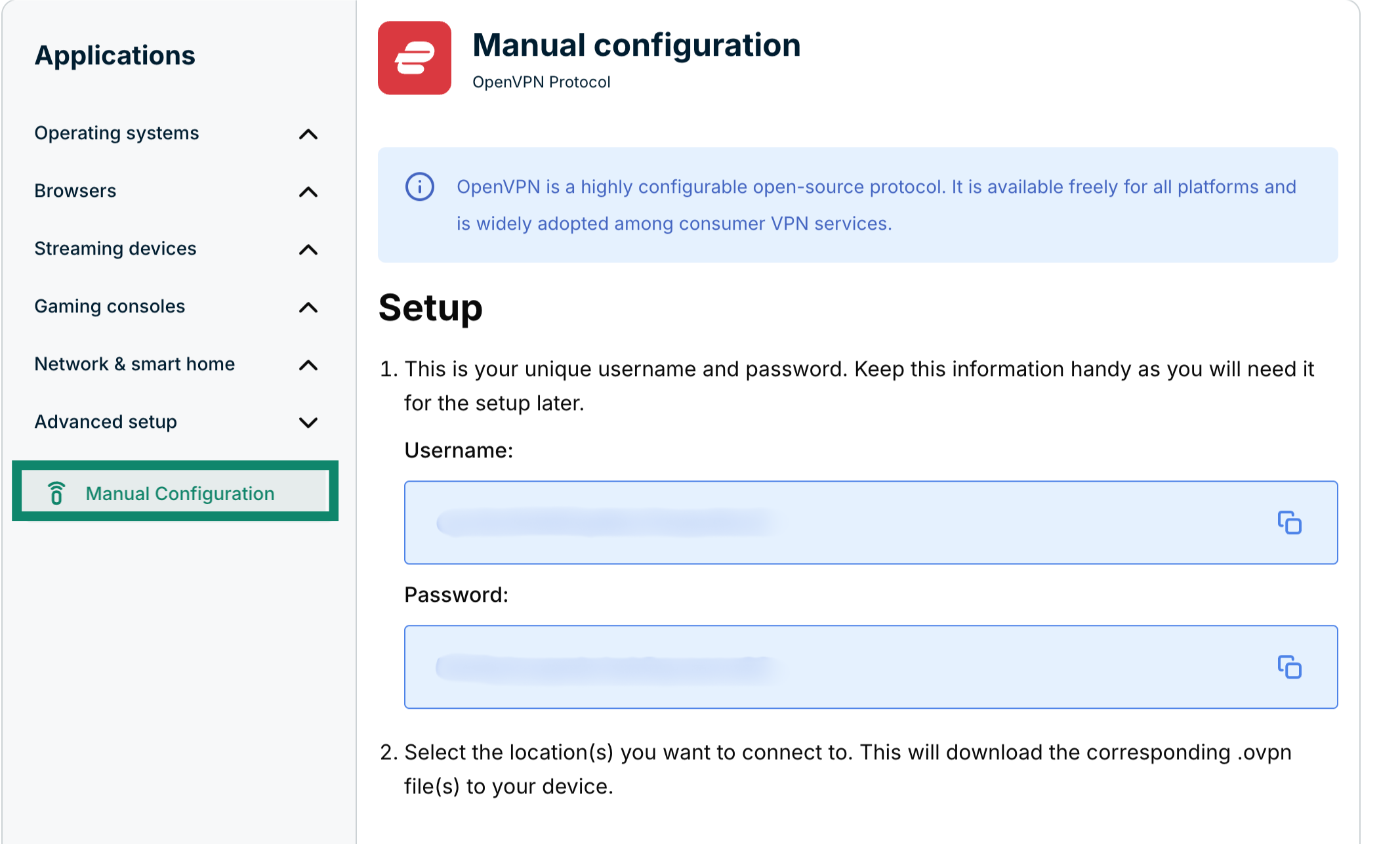
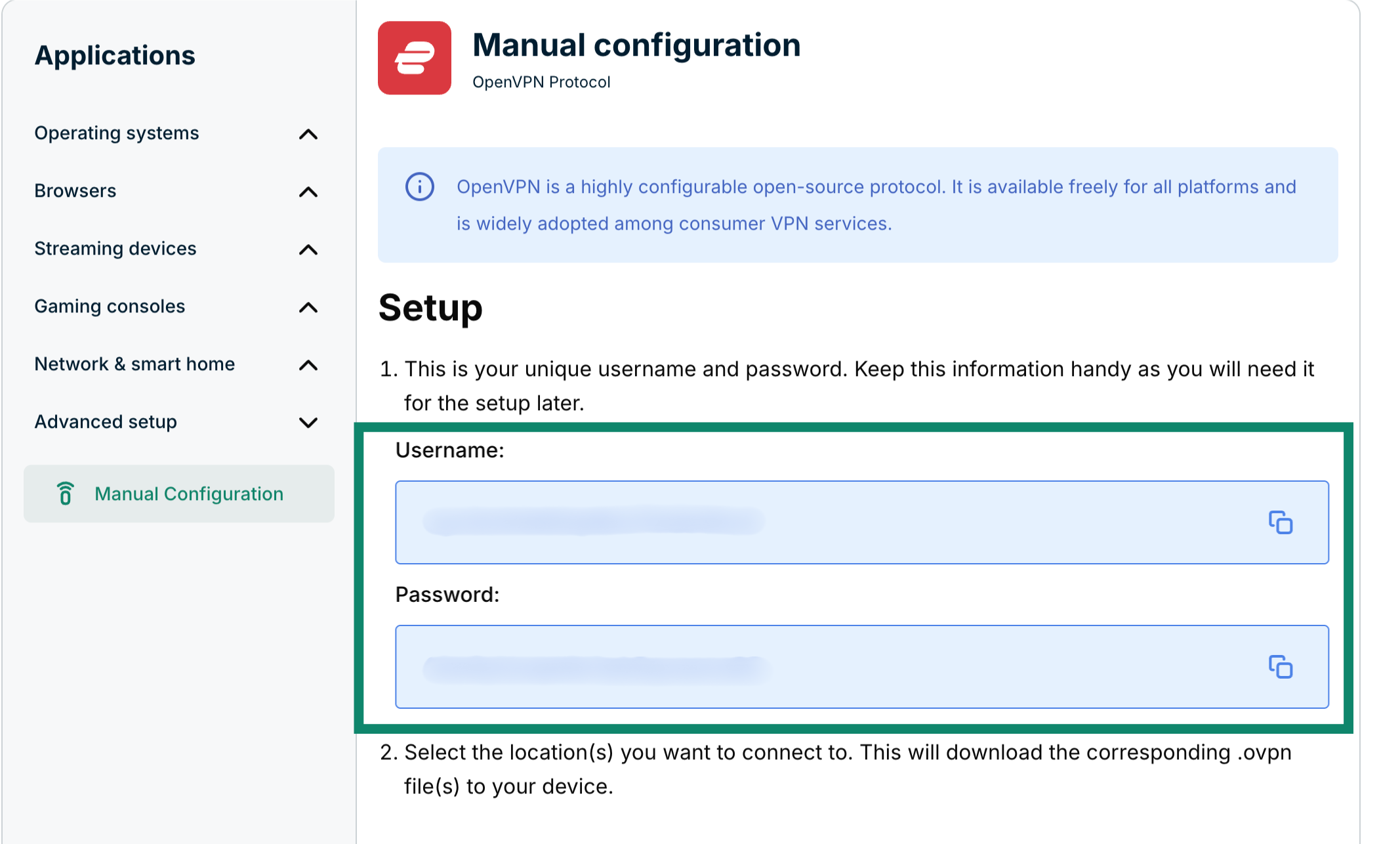
W kroku 1 zobaczysz swoją nazwę użytkownika i hasło po prawej stronie w sekcji Setup (Konfiguracja).
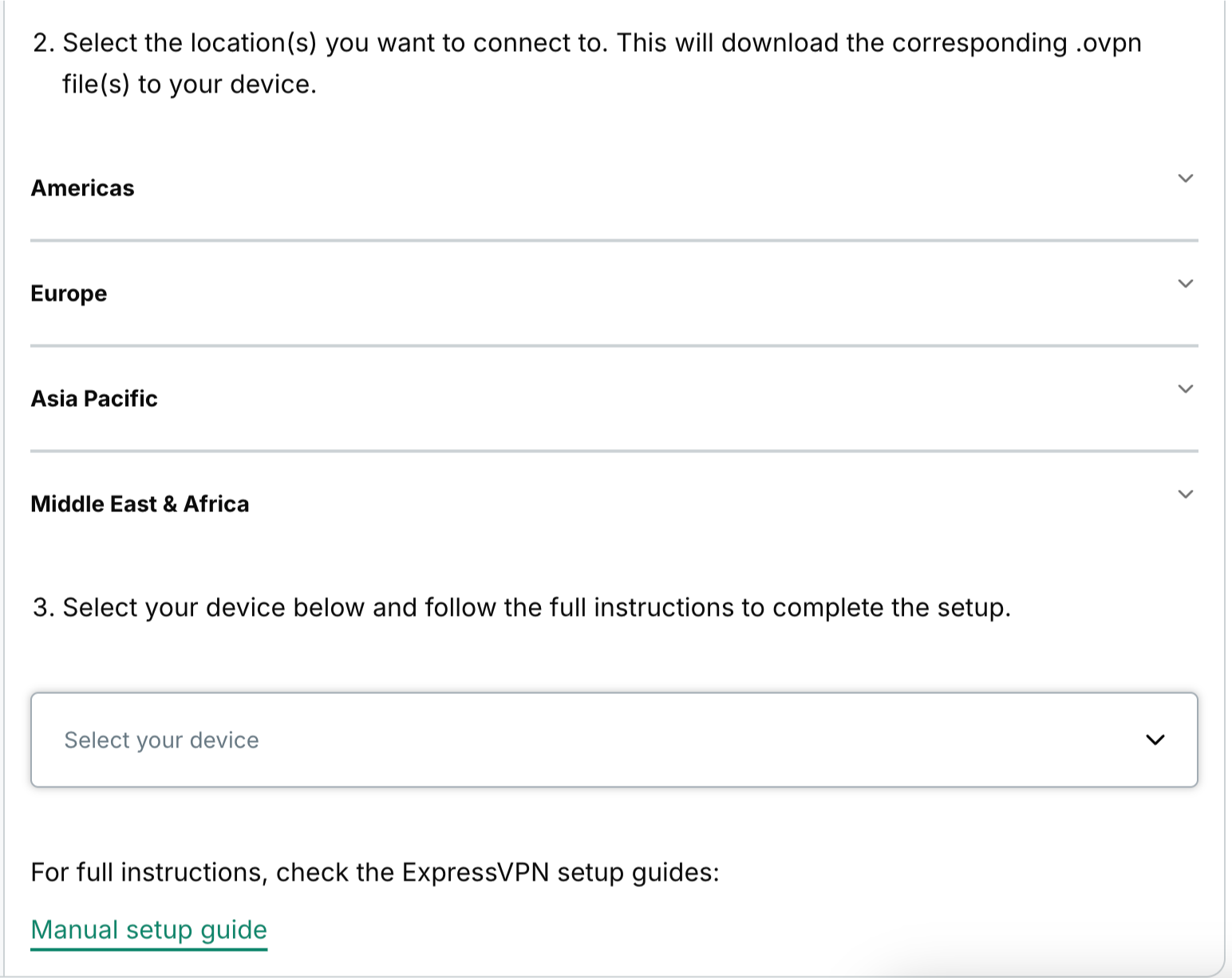
Przewiń w dół do kroku 2, aby zobaczyć dostępne regiony. Kliknij region, aby otworzyć menu rozwijane i zobaczyć dostępne lokalizacje.
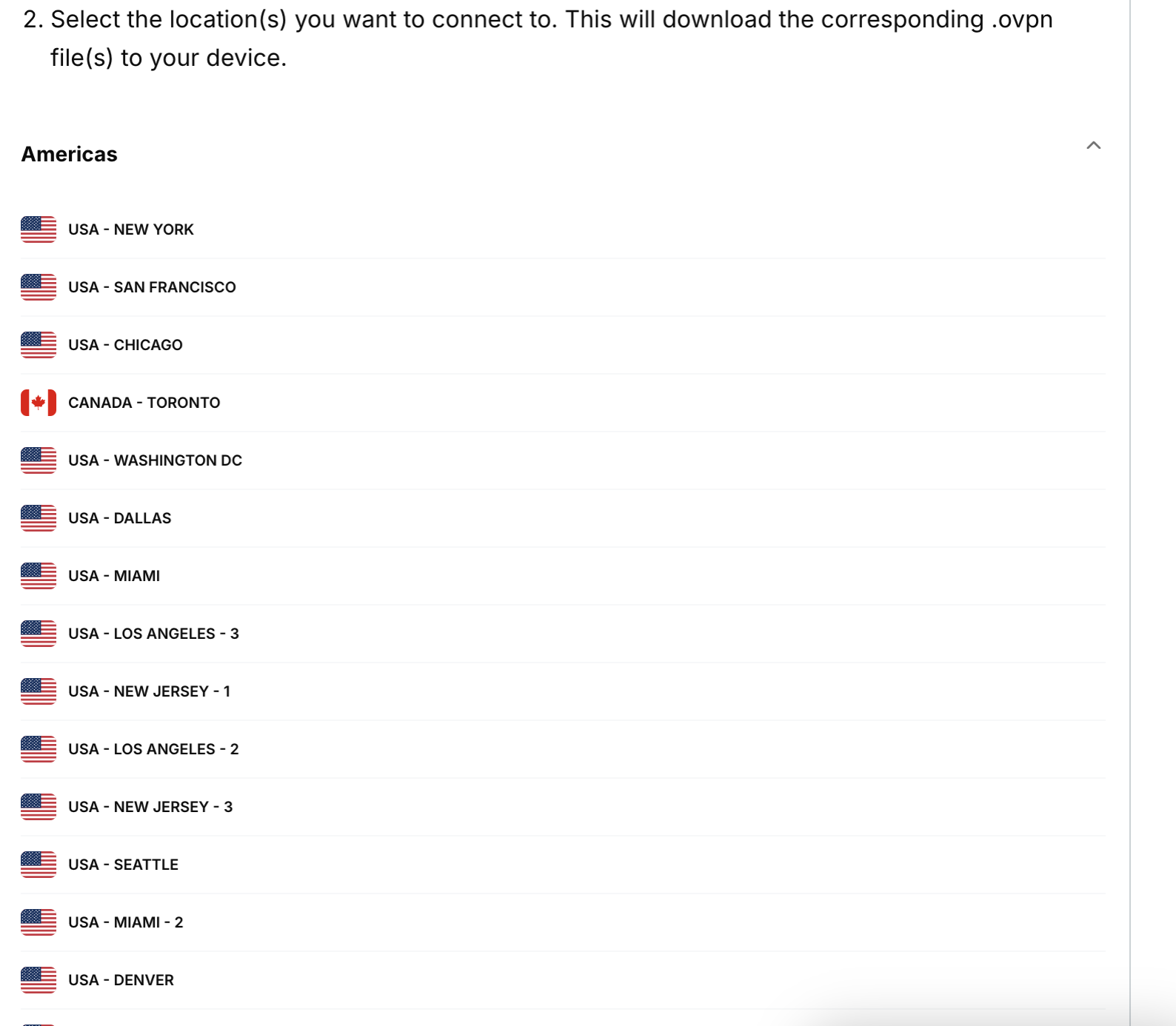
Kliknij wybraną lokalizację (lub lokalizacje), aby pobrać pliki .ovpn.
Pozostaw to okno przeglądarki otwarte. Informacje te będą potrzebne do późniejszej konfiguracji.
Potrzebujesz pomocy? Skontaktuj się z zespołem pomocy ExpressVPN, aby uzyskać natychmiastową pomoc.
2. Pobierz i zainstaluj Tunnelblick
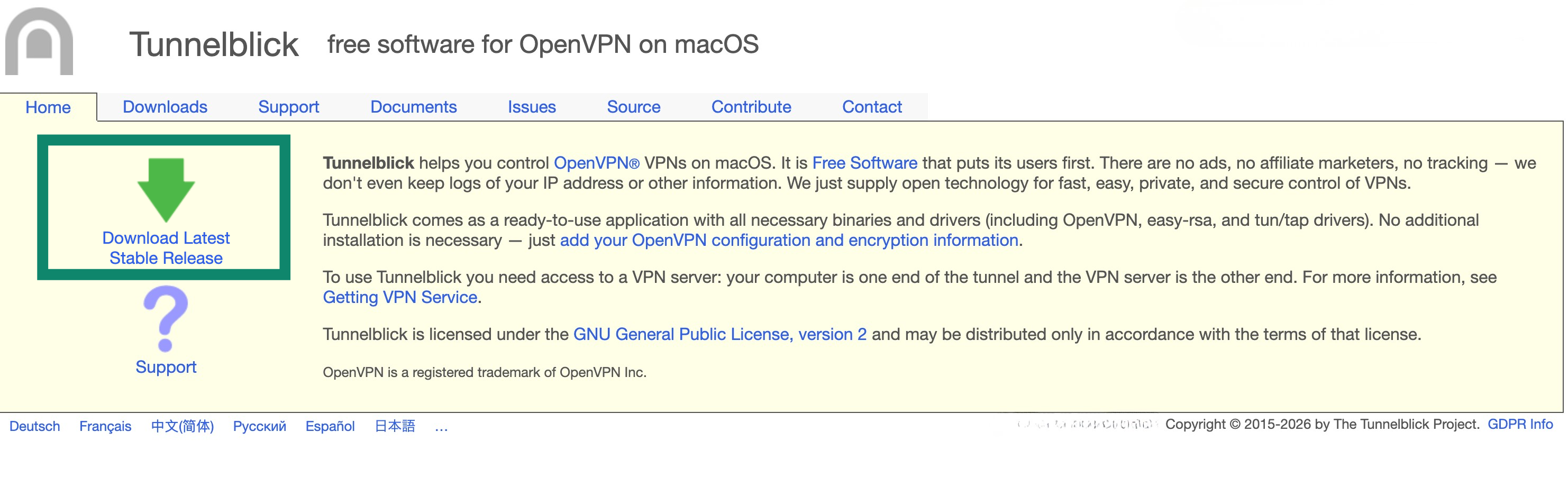
Na stronie Tunnelblick kliknij Download Latest Stable Release (Pobierz najnowszą stabilną wersję).
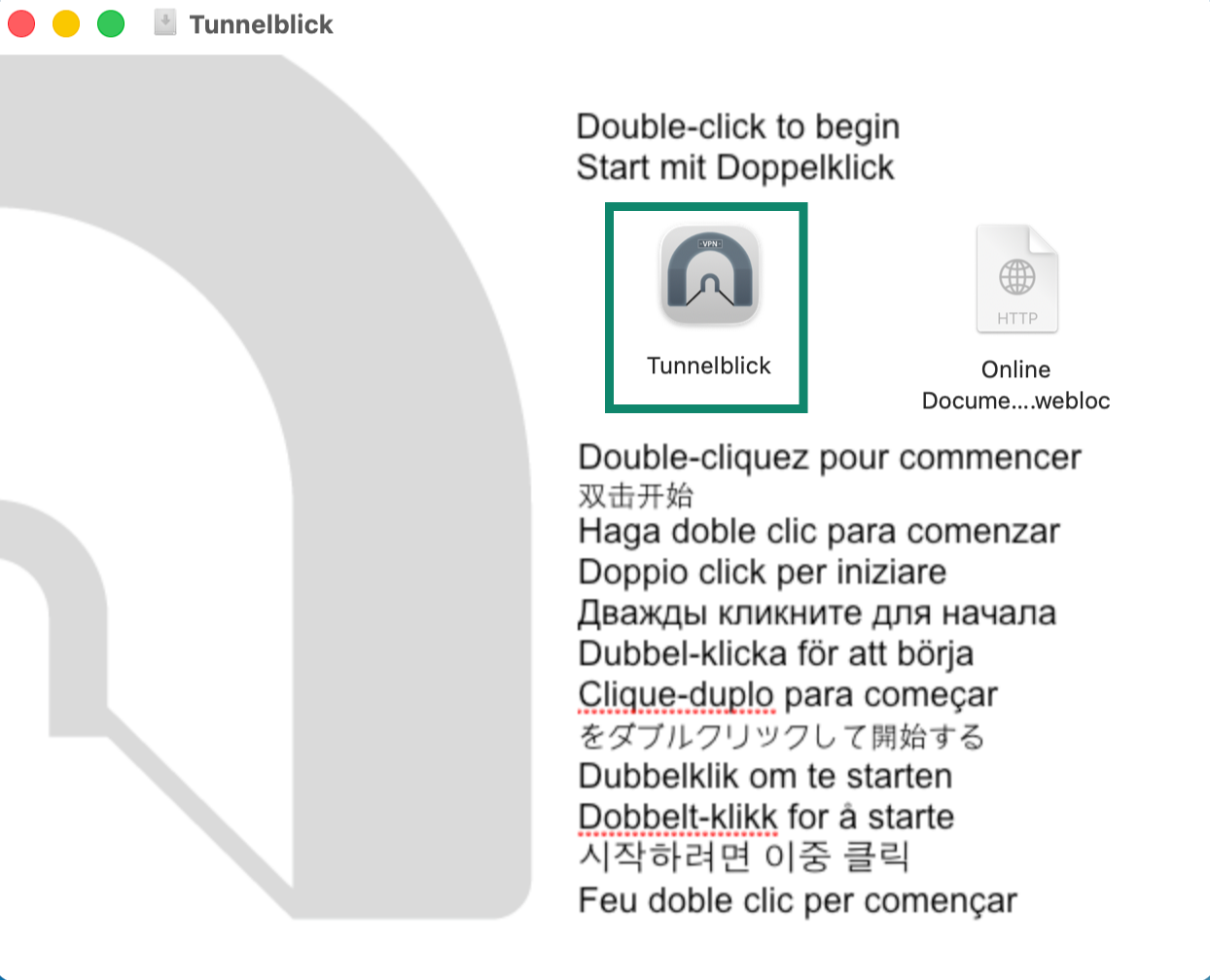
Otwórz plik instalatora .dmg. Dwukrotnie kliknij Tunnelblick icon (ikonę Tunnelblick).
Po wyświetleniu monitu o otwarcie Tunnelblick kliknij Open (Otwórz). Wprowadź hasło urządzenia.
Potrzebujesz pomocy? Skontaktuj się z zespołem pomocy ExpressVPN, aby uzyskać natychmiastową pomoc.
3. Skonfiguruj VPN za pomocą Tunnelblick
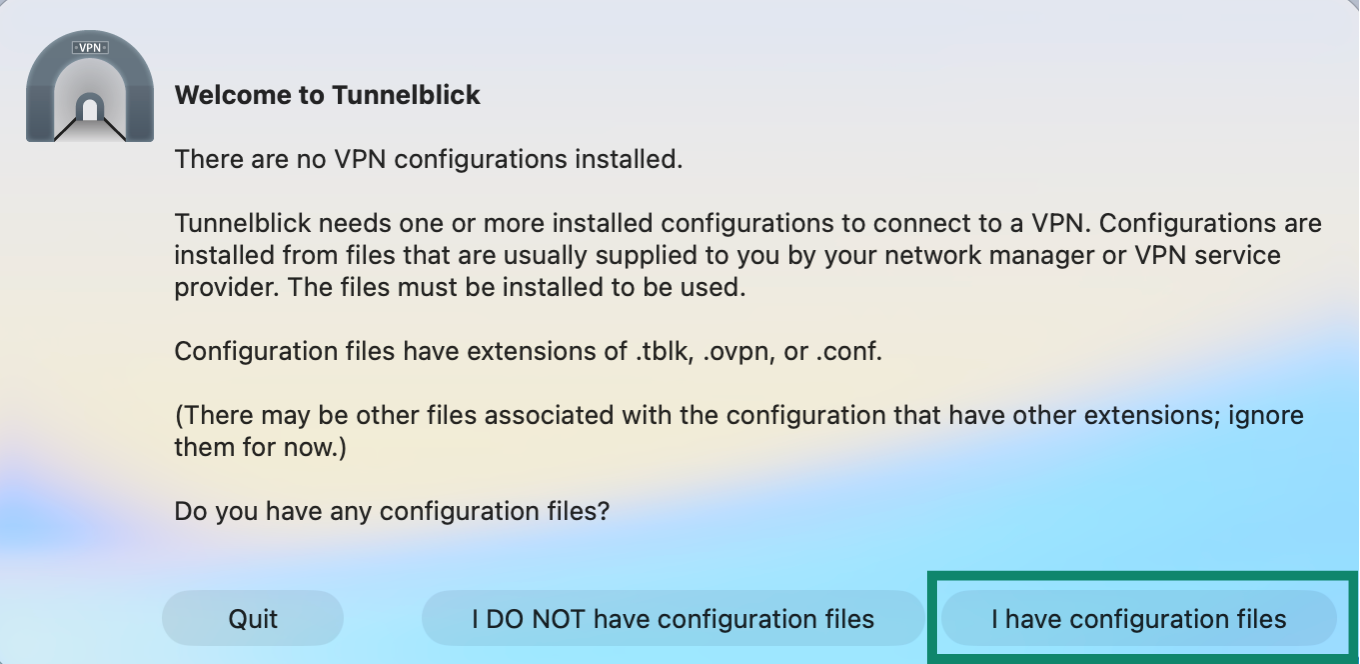
Na ekranie Welcome to Tunnelblick (Witamy w Tunnelblick) kliknij opcję I have configuration files (Mam pliki konfiguracyjne).
Przejdź do folderu Pobrane lub innego miejsca, w którym wcześniej został zapisany plik konfiguracyjny ExpressVPN OpenVPN. Kliknij dwukrotnie plik, którego chcesz użyć.
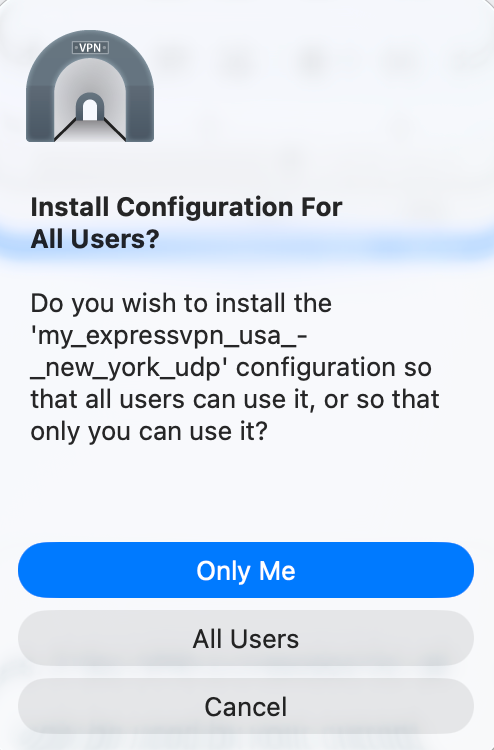
Zostaniesz zapytany, czy chcesz zainstalować dla wszystkich użytkowników. Jeśli VPN jest przeznaczony dla wszystkich kont na komputerze Mac, wybierz opcję All Users (Wszyscy użytkownicy). Jeśli VPN będzie używany tylko przez Twoje bieżące konto, wybierz Only Me (Tylko ja).
Wprowadź hasło urządzenia.
Potrzebujesz pomocy? Skontaktuj się z zespołem pomocy ExpressVPN, aby uzyskać natychmiastową pomoc.
4. Połącz się z serwerem VPN w wybranej lokalizacji
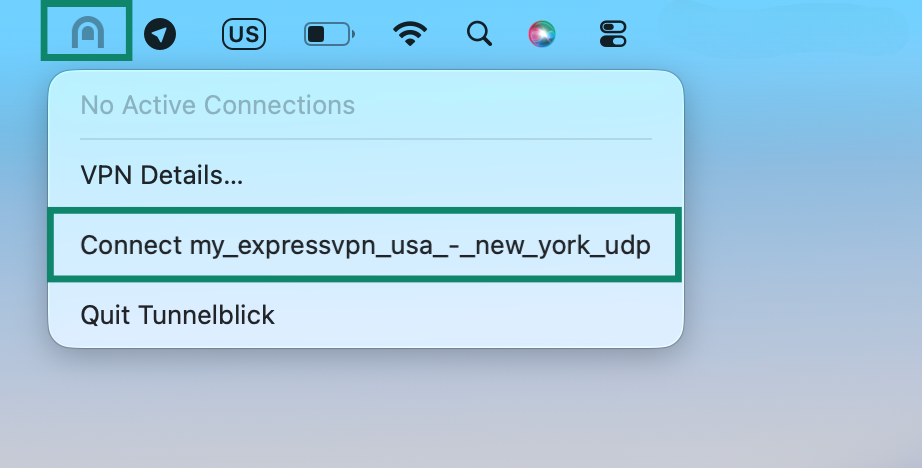
Aby połączyć się z lokalizacją serwera VPN, kliknij ikonę Tunnelblick w prawym górnym rogu ekranu.
Z menu rozwijanego wybierz Connect (Połącz) [nazwa pliku konfiguracyjnego .ovpn].
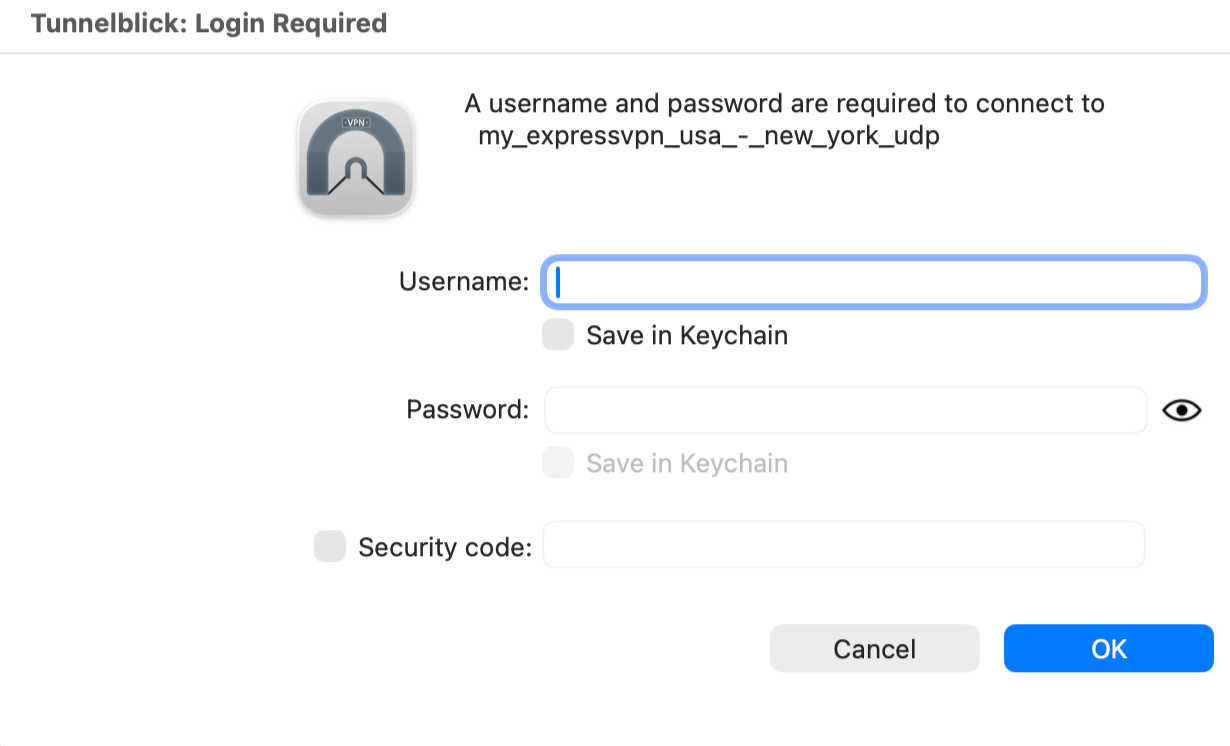
Wprowadź nazwę użytkownika i hasło ExpressVPN OpenVPN, które znalazłeś wcześniej, a następnie kliknij OK.
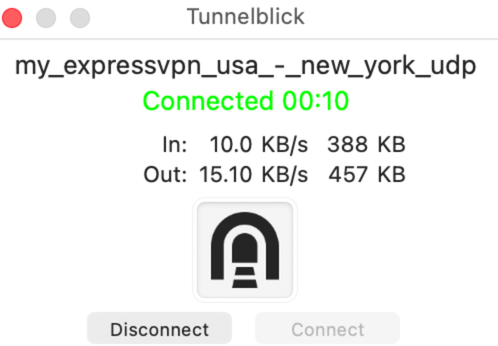
Po pomyślnym nawiązaniu połączenia z ExpressVPN pojawi się komunikat „Connected (Połączono)” w kolorze zielonym.
Potrzebujesz pomocy? Skontaktuj się z zespołem pomocy ExpressVPN, aby uzyskać natychmiastową pomoc.
Rozłącz się z lokalizacją serwera VPN
Aby rozłączyć się z lokalizacją serwera VPN, kliknij ikonę Tunnelblick w prawym górnym rogu ekranu, a następnie kliknij Disconnect (Rozłącz) [nazwa pliku konfiguracyjnego .ovpn].
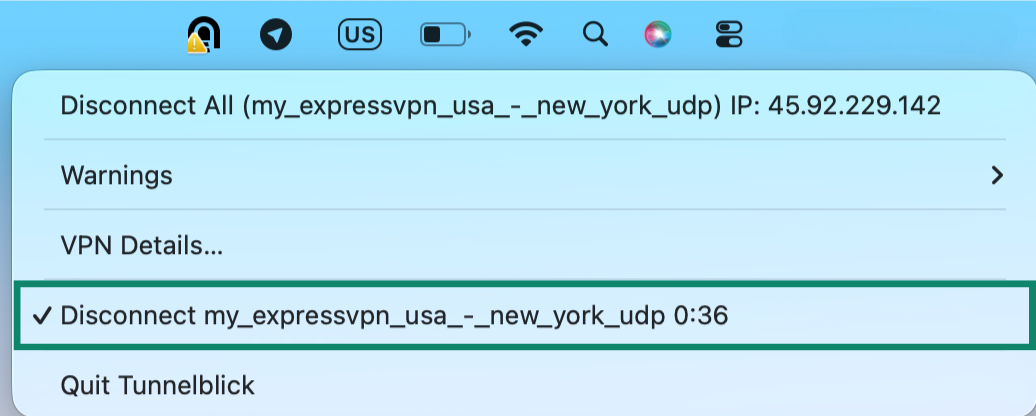
Uwaga: Wybierz opcję Disconnect All (Rozłącz wszystko), jeśli skonfigurowałeś i podłączyłeś jednocześnie wiele połączeń VPN za pomocą programu Tunnelblick i chcesz rozłączyć je wszystkie naraz.
Potrzebujesz pomocy? Skontaktuj się z zespołem pomocy ExpressVPN, aby uzyskać natychmiastową pomoc.