







Behöver du ett VPN till Mac?
Skaffa ExpressVPN nu
Älskar du ExpressVPN? Vill du ha en månad gratis?
Bjud in en vän nuDenna guide kommer att visa dig hur man ändrar DNS-inställningarna på din Mac-enhet.
Domain Name System (DNS) omvandlar domännamn till IP-adresser så att din webbläsare kan läsa dem och ladda rätt sidor. När du är ansluten till internet, använder du som standard din internetleverantörs (ISP) DNS-servrar, som kanske inte är säkra eller privata. Detta kan potentiellt avslöja dina DNS-förfrågningar, inklusive din internetaktivitet, för tredje part. För att förhindra att dina DNS-förfrågningar avslöjas, anslut till ExpressVPN, som har sina egna privata, krypterade DNS-servrar för att hantera dina DNS-förfrågningar.
Om du vill använda andra DNS-servrar kan du uppdatera DNS-inställningarna på din Mac-enhet.
För att använda andra DNS-servrar på din Mac-enhet:
- I ExpressVPN-appen, koppla bort från VPN.
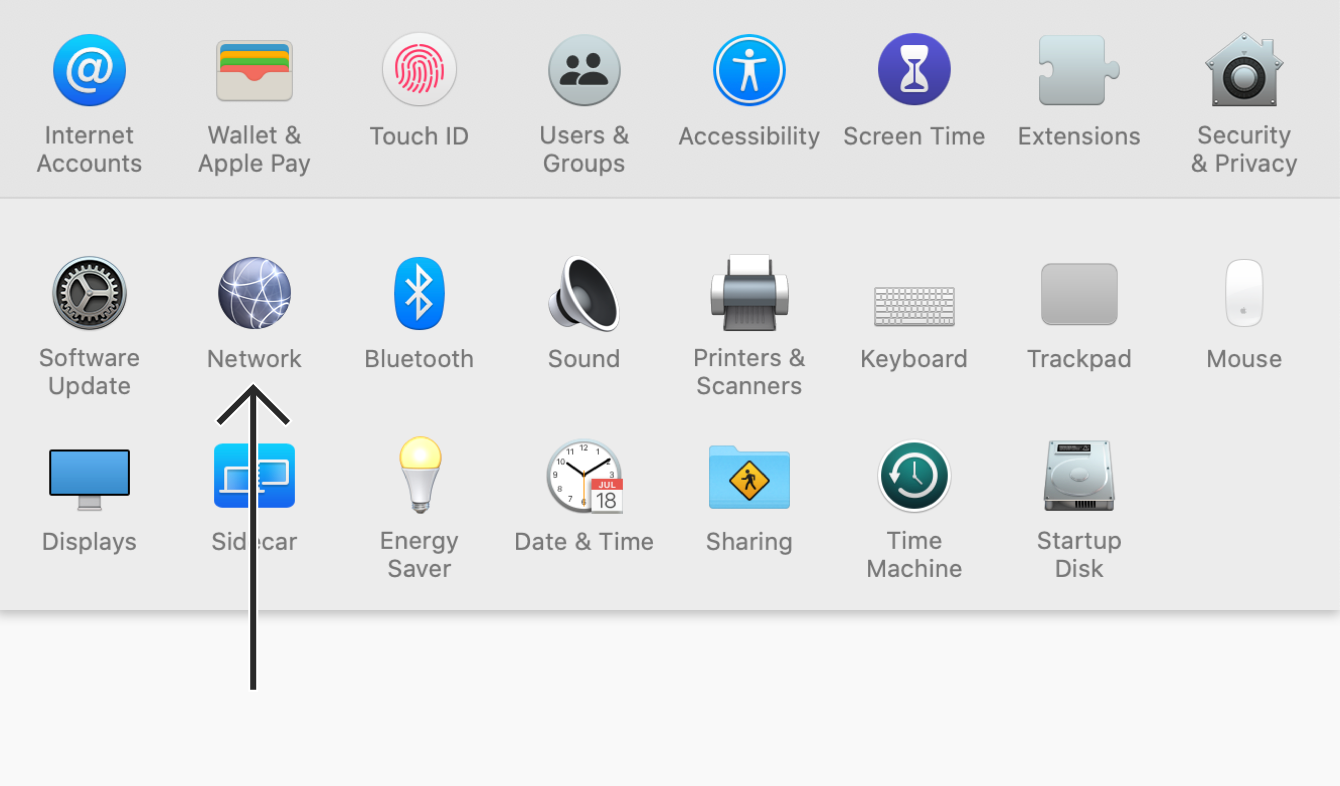
- På din Mac, välj

 , välj sedan Systeminställningar… > Nätverk.


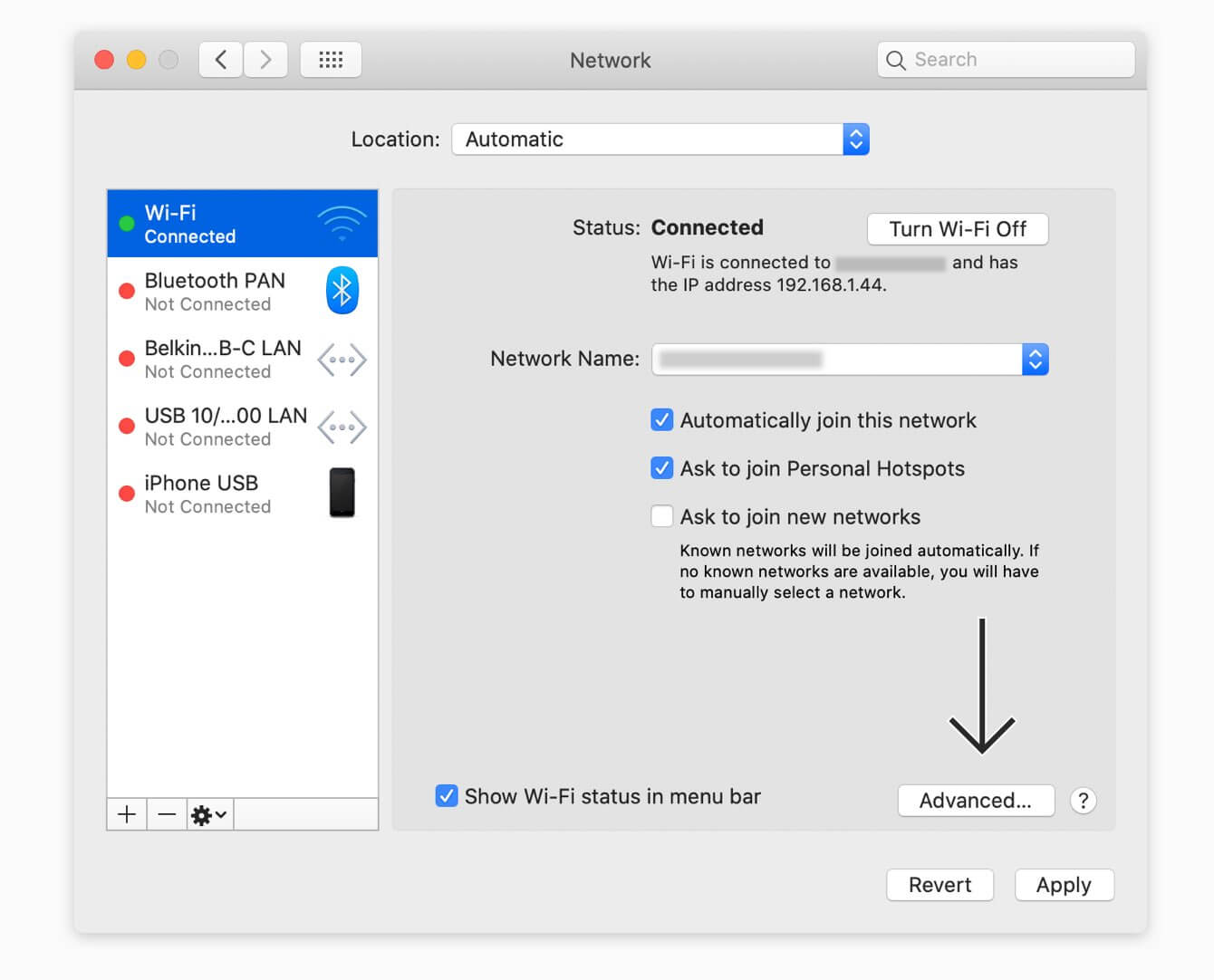
- Välj din nuvarande anslutning i sidofältet.
- Klicka på Avancerat…


- Välj fliken DNS.
- Klicka på
 och ange de DNS-serveradresser du vill använda. (Du kan använda 208.67.222.222 och 208.67.220.220. Dessa är OpenDNS’ säkra DNS-servrar.)


- Klicka på OK > Verkställ.
Behöver du hjälp? Kontakta ExpressVPN:s supportteam för omedelbar assistans.
En anteckning om PPPoE
Om du ansluter till din internetleverantör via en PPPoE-anslutning (Point-to-Point Protocol over Ethernet), ställ in DNS-servrarna på själva PPPoE-anslutningen och starta sedan om datorn för att DNS-inställningarna ska träda i kraft.
Behöver du hjälp? Kontakta ExpressVPN:s supportteam för omedelbar assistans.