






Pour utiliser nos applis et configurations, veuillez d'abord créer un compte ExpressVPN.
Ce tutoriel vous montrera comment configurer ExpressVPN sur Mac à l’aide de l’interface graphique (GUI) Tunnelblick. Tunnelblick est une interface graphique (GUI) gratuite et open source pour OpenVPN sur macOS.
Tous les emplacements ExpressVPN ne sont pas nécessairement disponibles pour les connexions configurées manuellement. Pour utiliser la liste complète des emplacements VPN, utilisez la configuration avec l’application.
Vous préférez utiliser l’application ? Consultez les instructions de configuration de l’application pour macOS 11 et ultérieur.
Accéder à …
1. Trouver les identifiants de votre compte ExpressVPN
2. Télécharger et installer Tunnelblick
3. Configurer le VPN avec Tunnelblick
4. Se connecter à un emplacement de serveur VPN
Se déconnecter d’un emplacement de serveur VPN
1. Trouver les identifiants de votre compte ExpressVPN
Rendez-vous sur la page de configuration d’ExpressVPN. Si vous y êtes invité, connectez-vous à votre compte.
Sous Applications (ou Afficher d’autres appareils), cliquez sur Configuration avancée.

Cliquez sur Manual configuration (Configuration manuelle).
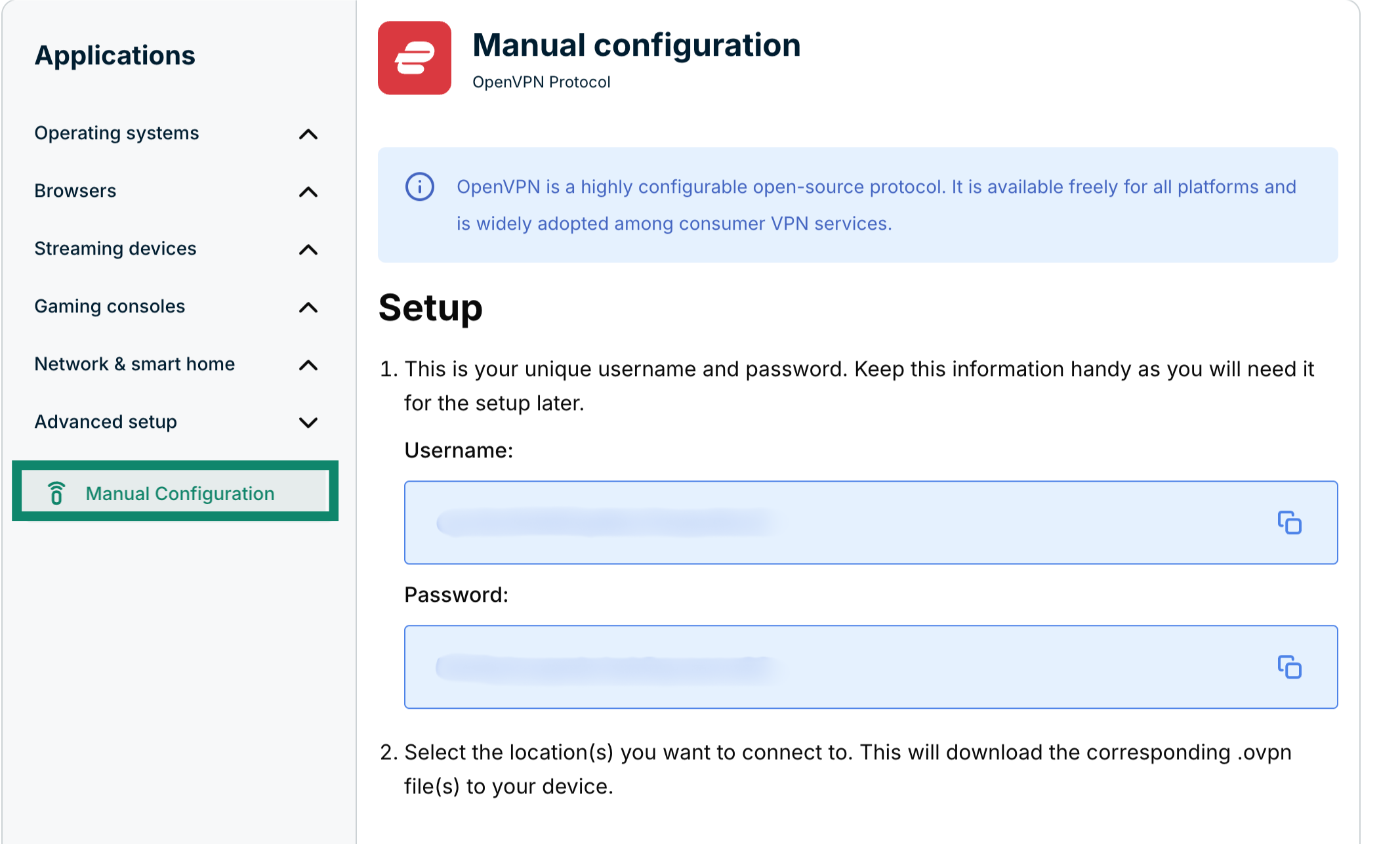
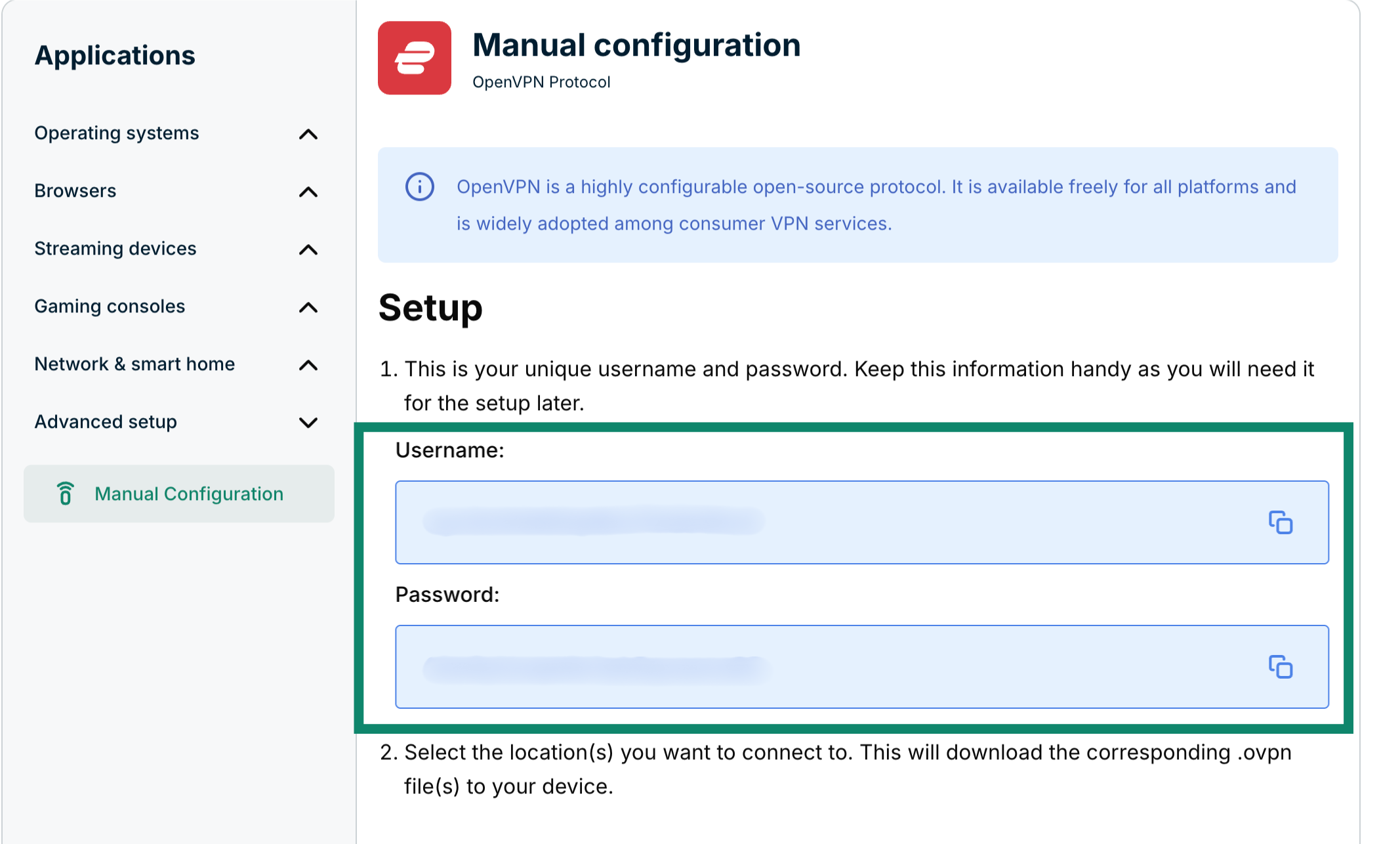
Vous verrez votre nom d’utilisateur et votre mot de passe sur la droite, sous Setup (Configuration), à l’étape 1.
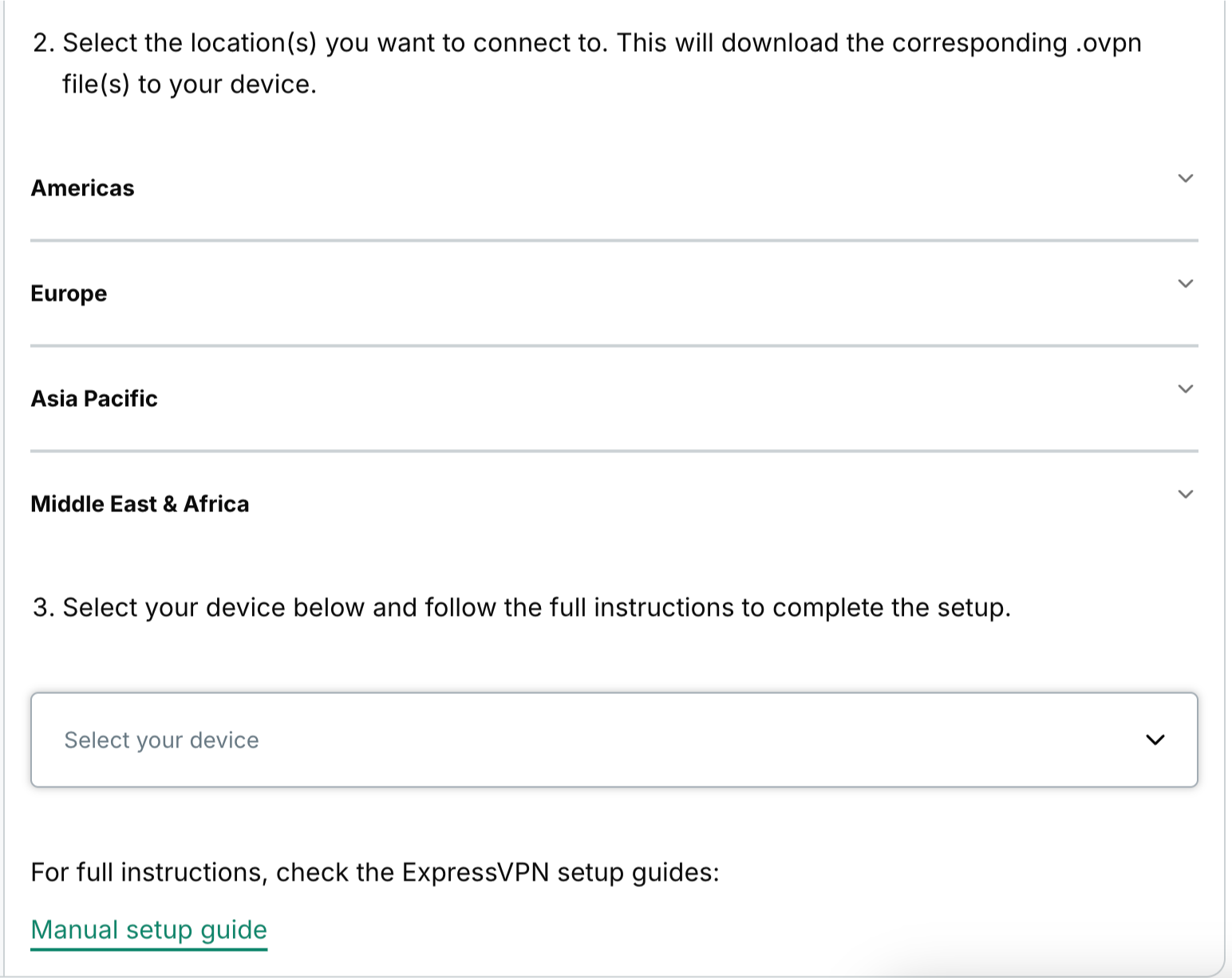
Faites défiler la page jusqu’à l’étape 2 pour voir les régions disponibles. Cliquez sur une région pour ouvrir un menu déroulant et afficher les emplacements disponibles.
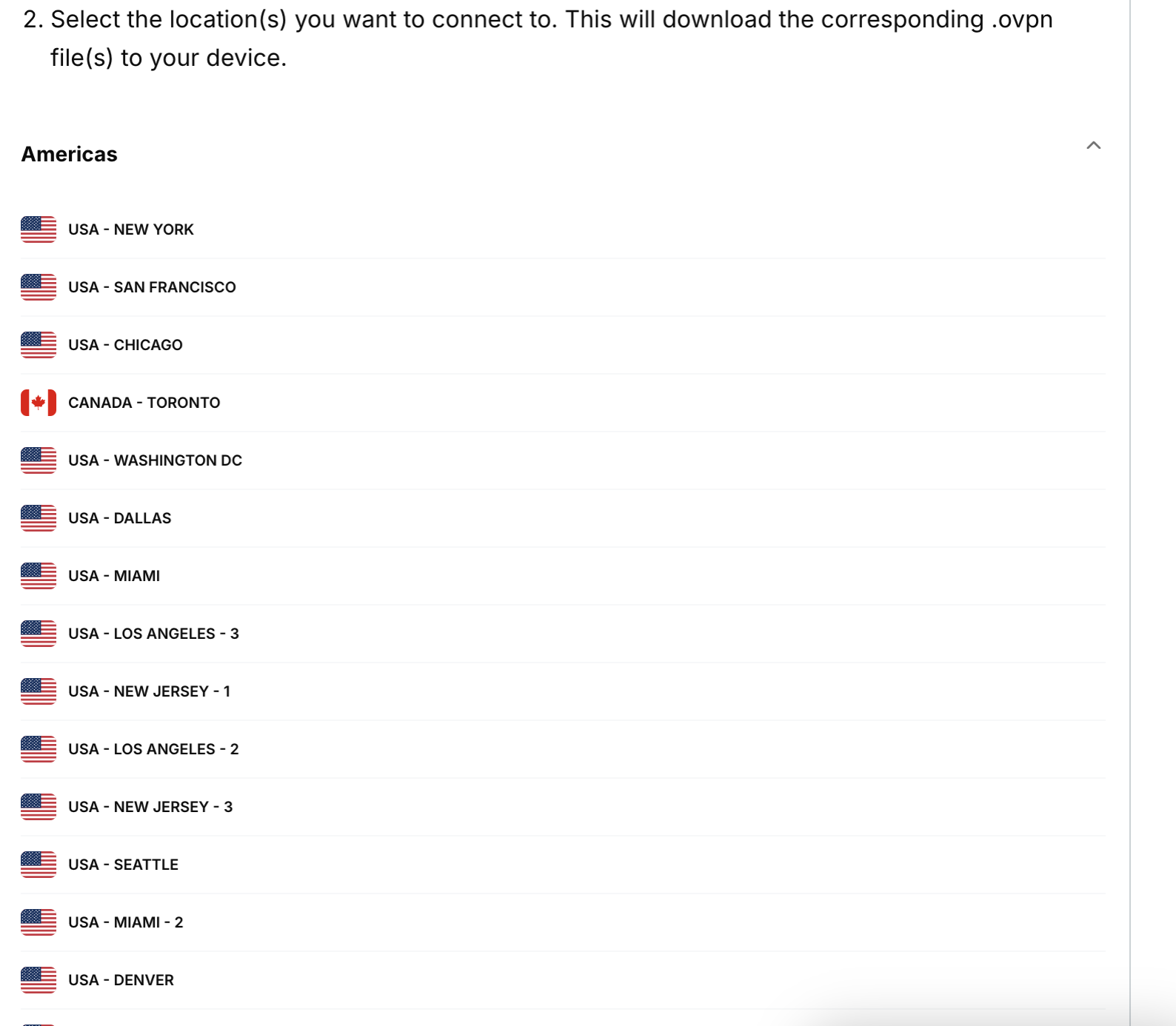
Cliquez sur le ou les emplacements souhaités pour télécharger le ou les fichiers.
Gardez cette fenêtre de navigateur ouverte. Vous aurez besoin de ces informations plus tard pour la configuration.
Besoin d’aide ? Contactez l’équipe d’assistance d’ExpressVPN pour obtenir une aide immédiate.
2. Télécharger et installer Tunnelblick
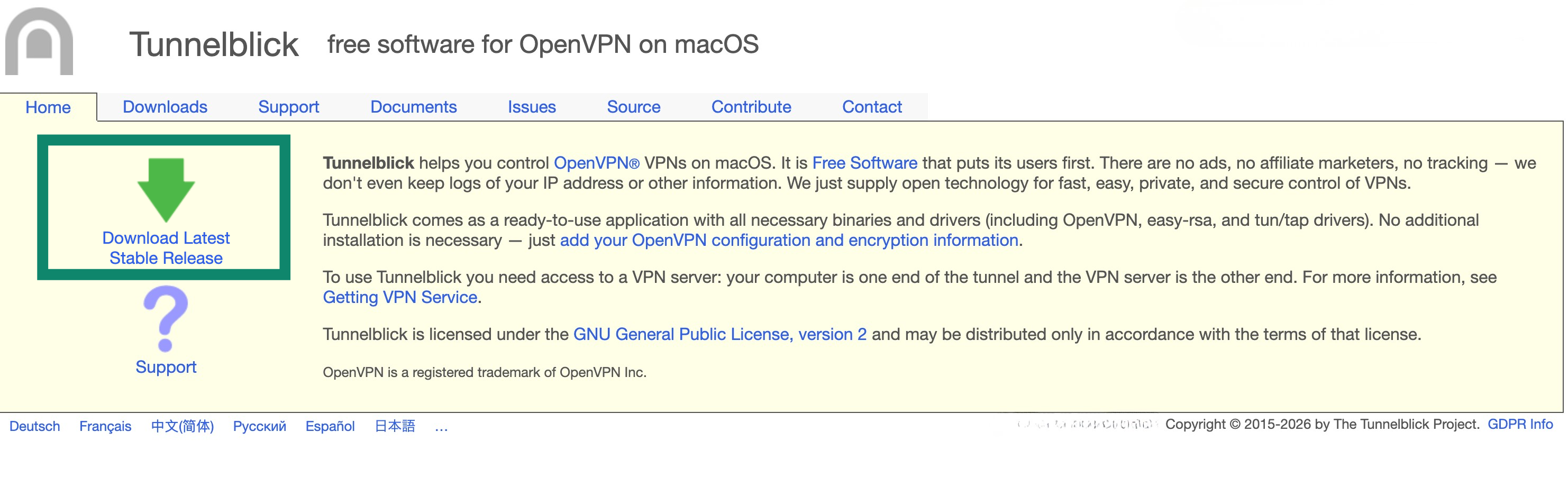
On the site Web de Tunnelblick, cliquez sur Download Latest Stable Release (Télécharger la dernière version stable).
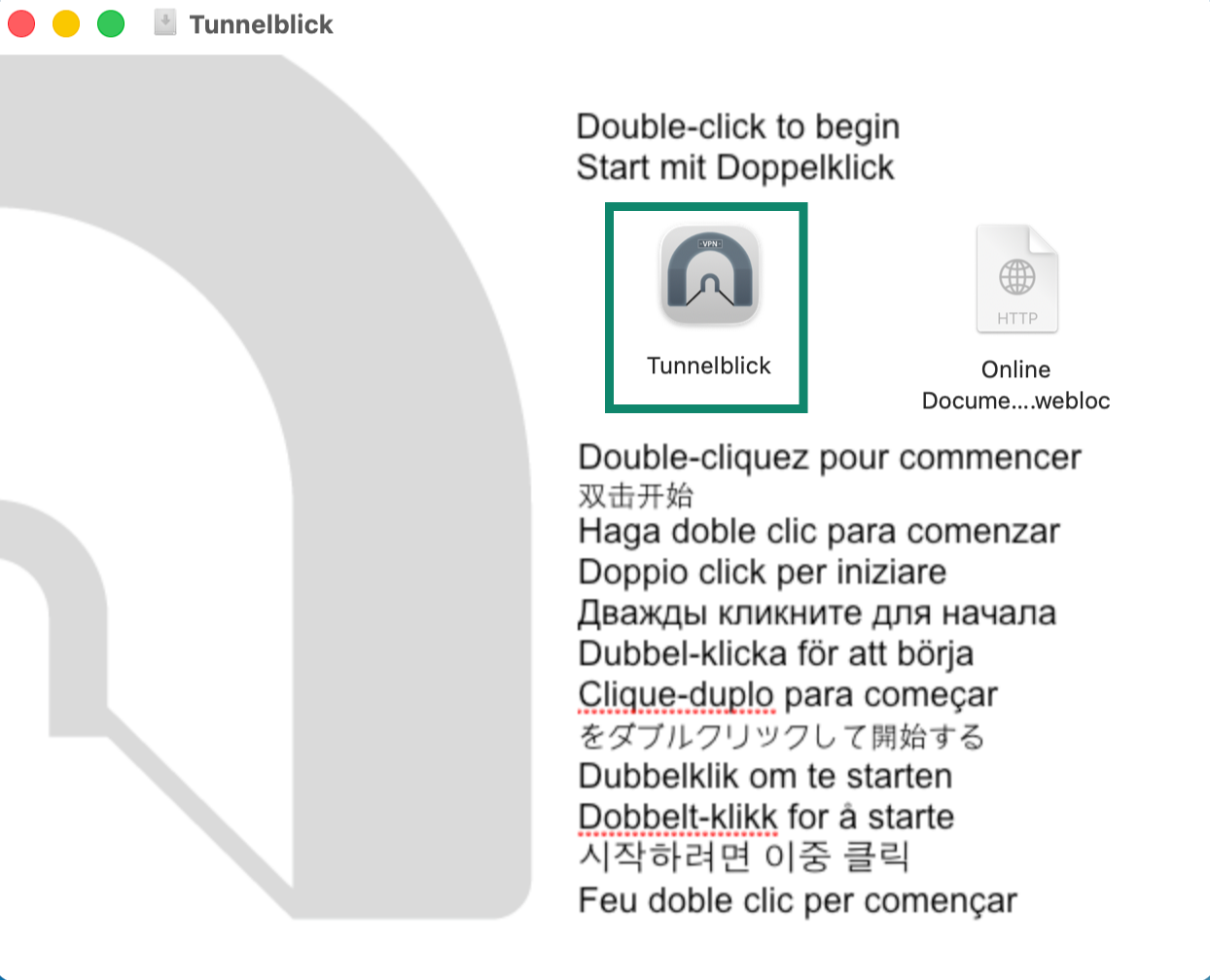
Ouvrez le fichier d’installation .dmg Double-cliquez sur l’icône Tunnelblick.
Lorsque vous êtes invité à ouvrir Tunnelblick, cliquez sur Open (Ouvrir). Saisissez le mot de passe de votre appareil.
Besoin d’aide ? Contactez l’équipe d’assistance d’ExpressVPN pour obtenir une aide immédiate.
3Configurer le VPN avec Tunnelblick
Sur l’écran Welcome to Tunnelblick (Bienvenue dans Tunnelblick), cliquez sur I have configuration files (J’ai des fichiers de configuration).
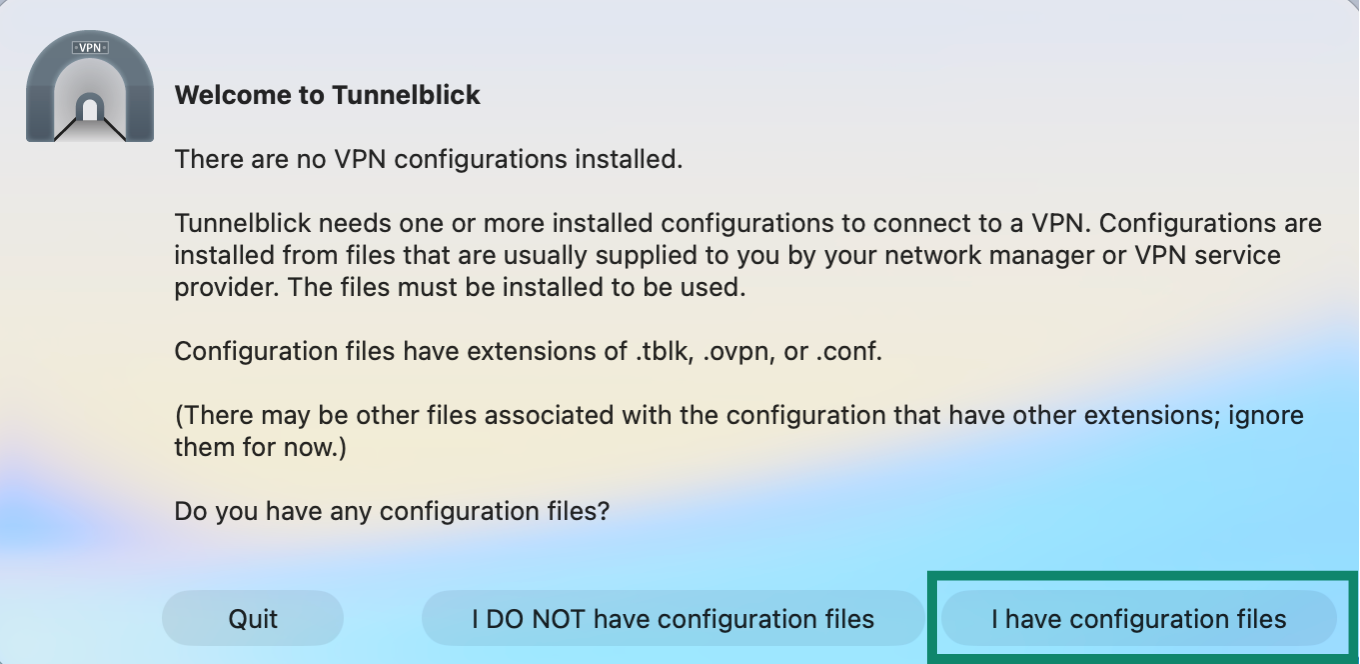
Accédez à votre dossier Téléchargements ou à l’emplacement où vous avez enregistré précédemment le fichier de configuration OpenVPN d’ExpressVPN. Double-cliquez sur le fichier que vous souhaitez utiliser.
Il vous sera demandé si vous souhaitez effectuer l’installation pour tous les utilisateurs. Si le VPN est destiné à tous les comptes de votre Mac, sélectionnez All Users (Tous les utilisateurs). Si le VPN sera uniquement utilisé par votre compte actuel, sélectionnez Only Me (Moi uniquement).
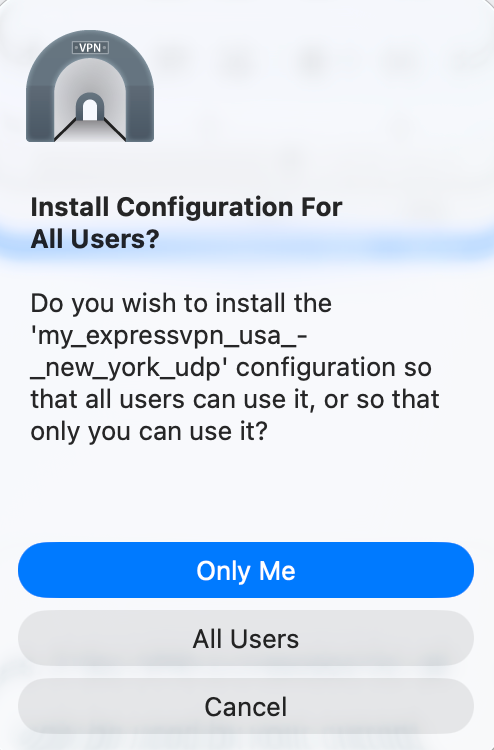
Saisissez le mot de passe de votre appareil.
Besoin d’aide ? Contactez l’équipe d’assistance d’ExpressVPN pour obtenir une aide immédiate.
4. Se connecter à un emplacement de serveur VPN
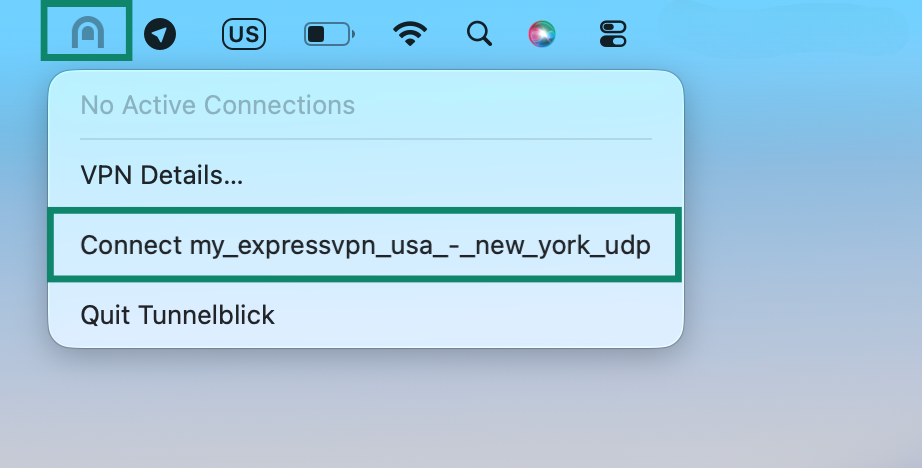
Pour vous connecter à un emplacement de serveur VPN, cliquez sur l’icône Tunnelblick dans le coin supérieur droit de votre écran.
Dans le menu déroulant, sélectionnez Connect (Se Connecter à) [name of the .ovpn configuration file] ([nom du fichier de configuration .ovpn]).
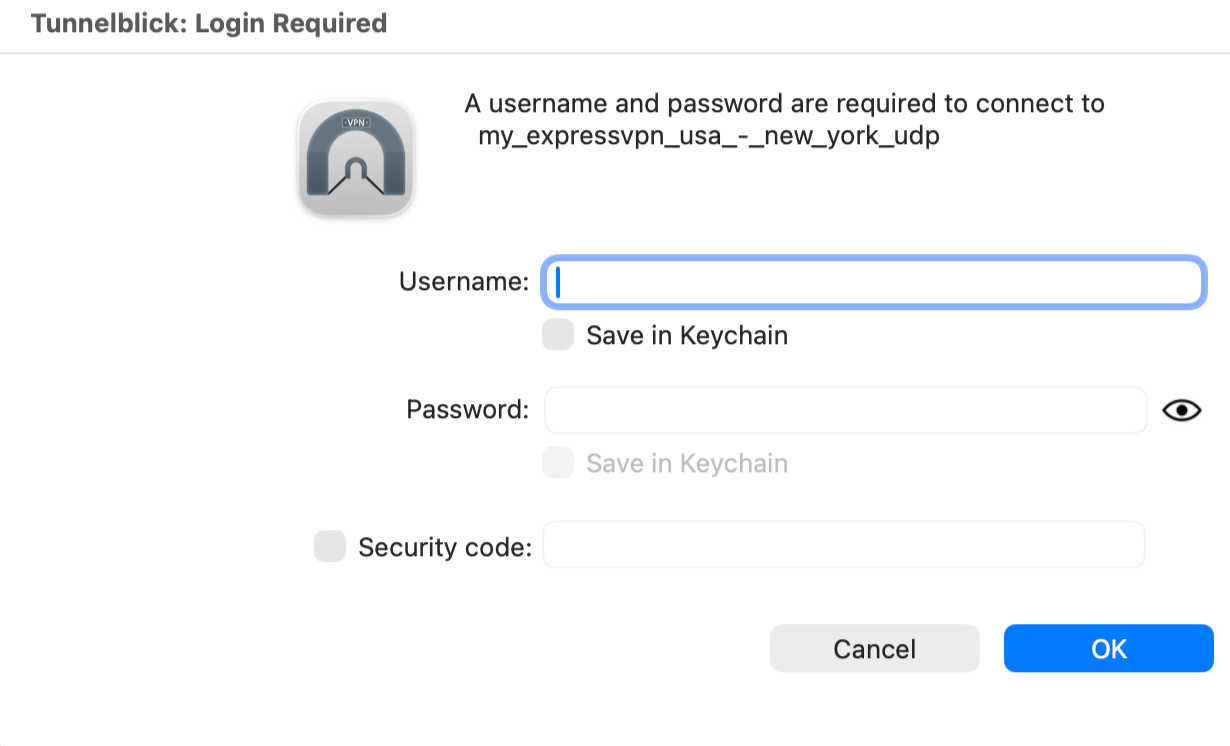
Saisissez le nom d’utilisateur et le mot de passe OpenVPN d’ExpressVPN que vous avez trouvés précédemment, puis cliquez sur OK.
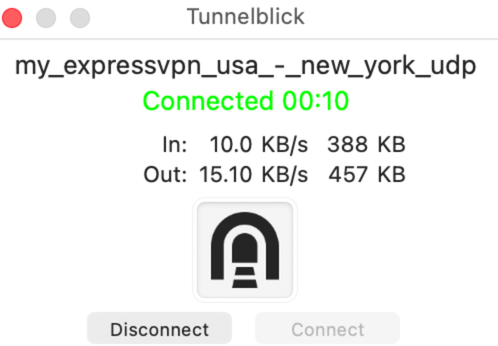
Une fois la connexion à ExpressVPN établie, le message « Connected (Connecté) » s’affichera en vert.
Besoin d’aide ? Contactez l’équipe d’assistance d’ExpressVPN pour obtenir une aide immédiate.
Se déconnecter d’un emplacement de serveur VPN
Pour vous déconnecter d’un emplacement de serveur VPN, cliquez sur l’icône Tunnelblick dans le coin supérieur droit de l’écran, puis cliquez sur Disconnect (Se déconnecter de) [name of the .ovpn configuration file] ([nom du fichier de configuration .ovpn]).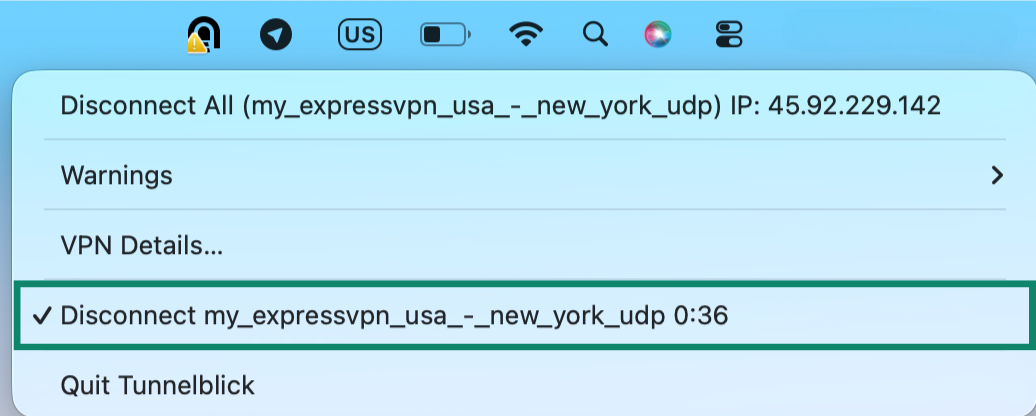 Remarque : Sélectionnez Disconnect All (Tout déconnecter) si vous avez configuré et connecté plusieurs configurations VPN simultanément via Tunnelblick et que vous souhaitez toutes les déconnecter en même temps.
Besoin d’aide ? Contactez l’équipe d’assistance d’ExpressVPN pour obtenir une aide immédiate.