






弊社のアプリと設定を使用するには、まずExpressVPNアカウントに登録してください。
このチュートリアルでは、Tunnelblick GUI(グラフィカルユーザーインターフェース)を使用してMacでExpressVPNを設定する方法を説明します。Tunnelblickは、macOSでOpenVPNを利用するための無料のオープンソースGUI(グラフィカルユーザーインターフェース)です。
手動設定した接続では、ExpressVPNのすべてのロケーションを利用できない場合があります。VPNロケーションをすべて利用するには、アプリで設定してください。
アプリで設定しますか?アプリの設定手順については、macOS 11以降をご覧ください。
セクションへ移動…
1. ExpressVPNアカウントの認証情報を確認する
2. Tunnelblickをダウンロードしてインストールする
3. TunnelblickでVPNを設定する
4. VPNサーバーロケーションに接続する
VPNサーバーロケーションから切断する
1. ExpressVPNアカウントの認証情報を確認する
ExpressVPNセットアップページに移動します。求められた場合は、アカウントにログインします。
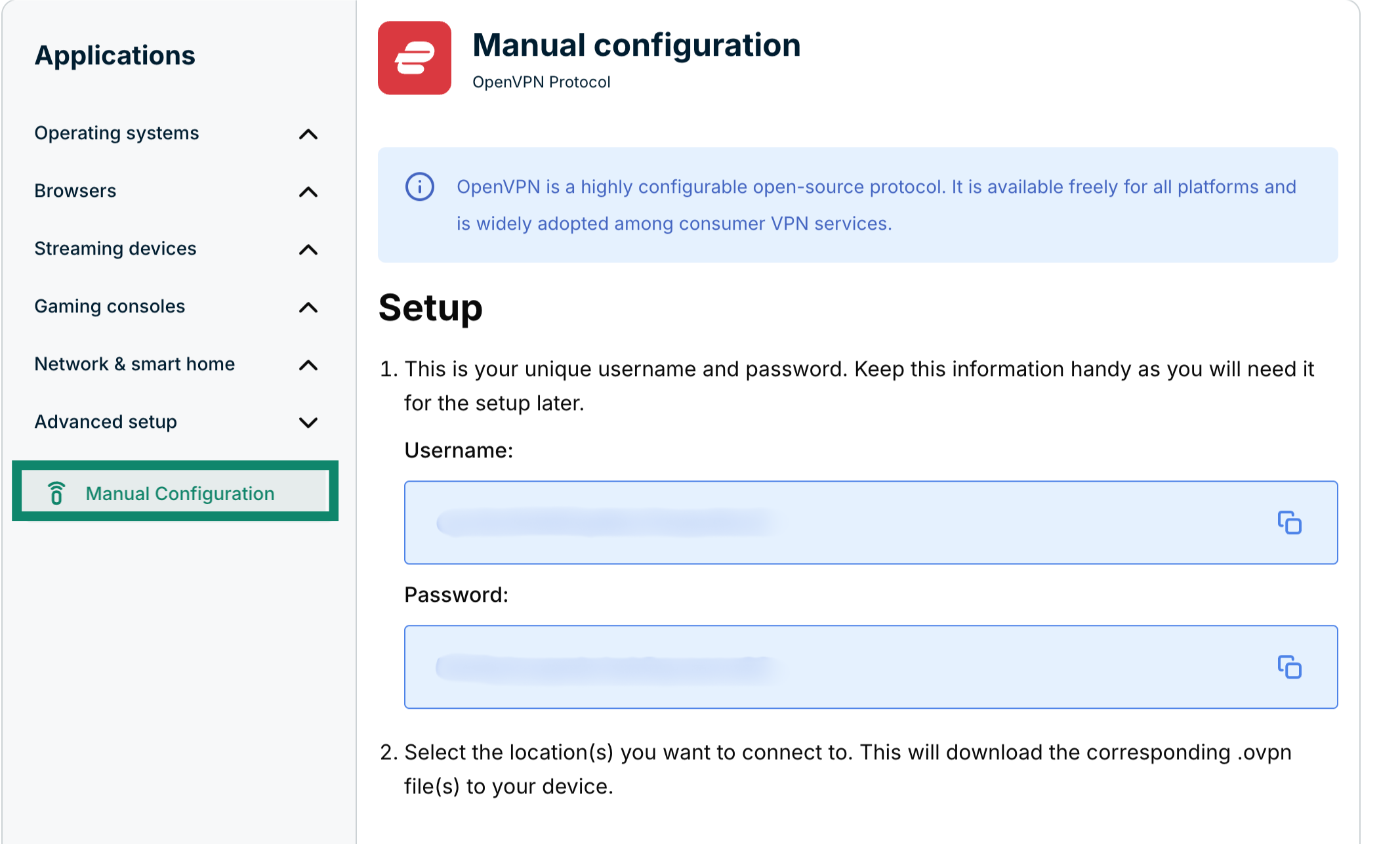
Applications(アプリケーション)(またはShow other devices(その他のデバイスを表示))のAdvanced setup(詳細設定)をクリックします。

「Manual configuration(手動設定)」をクリックします。
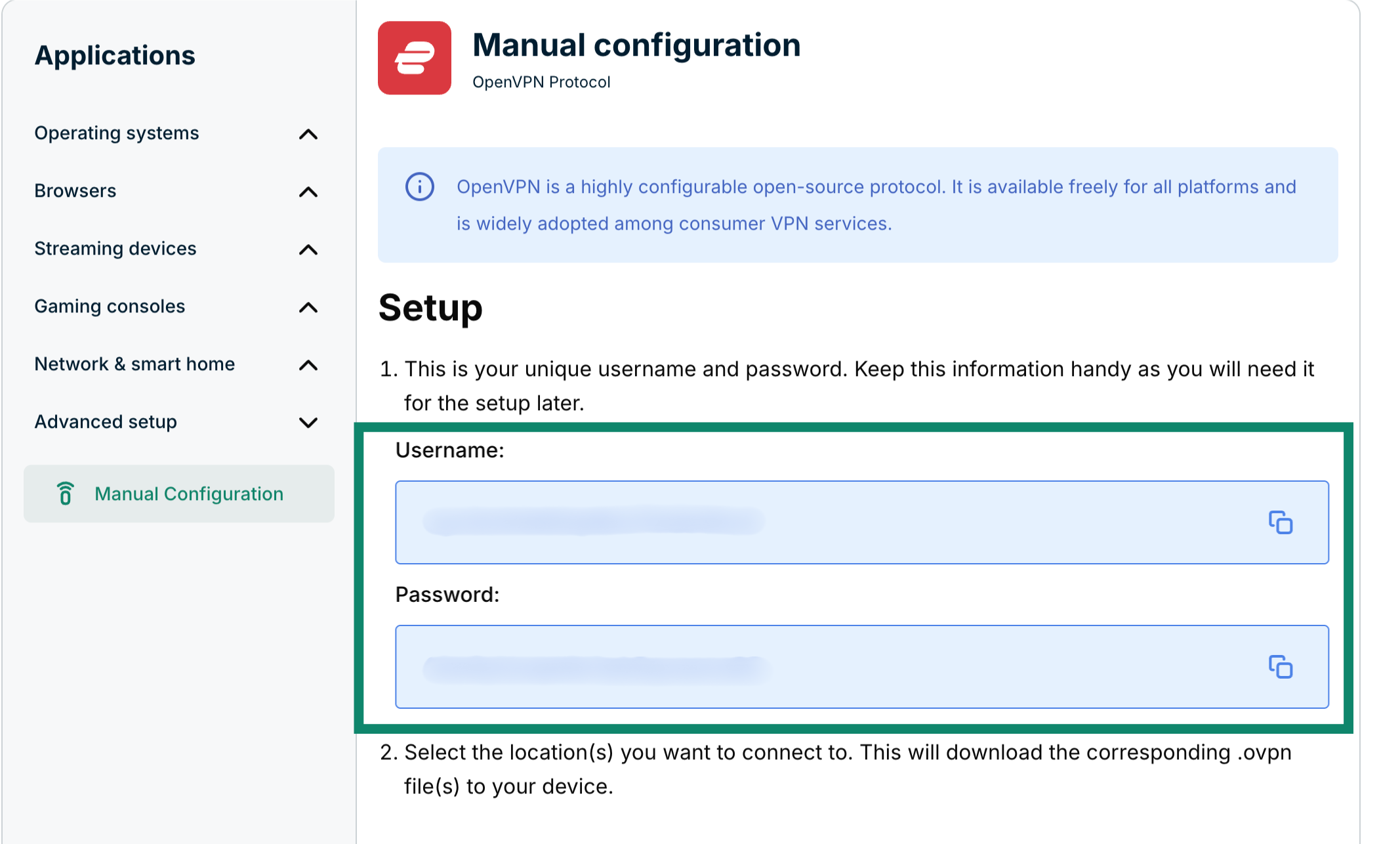
右側のステップ1の「Setup(設定)」の下にユーザー名とパスワードが表示されます。
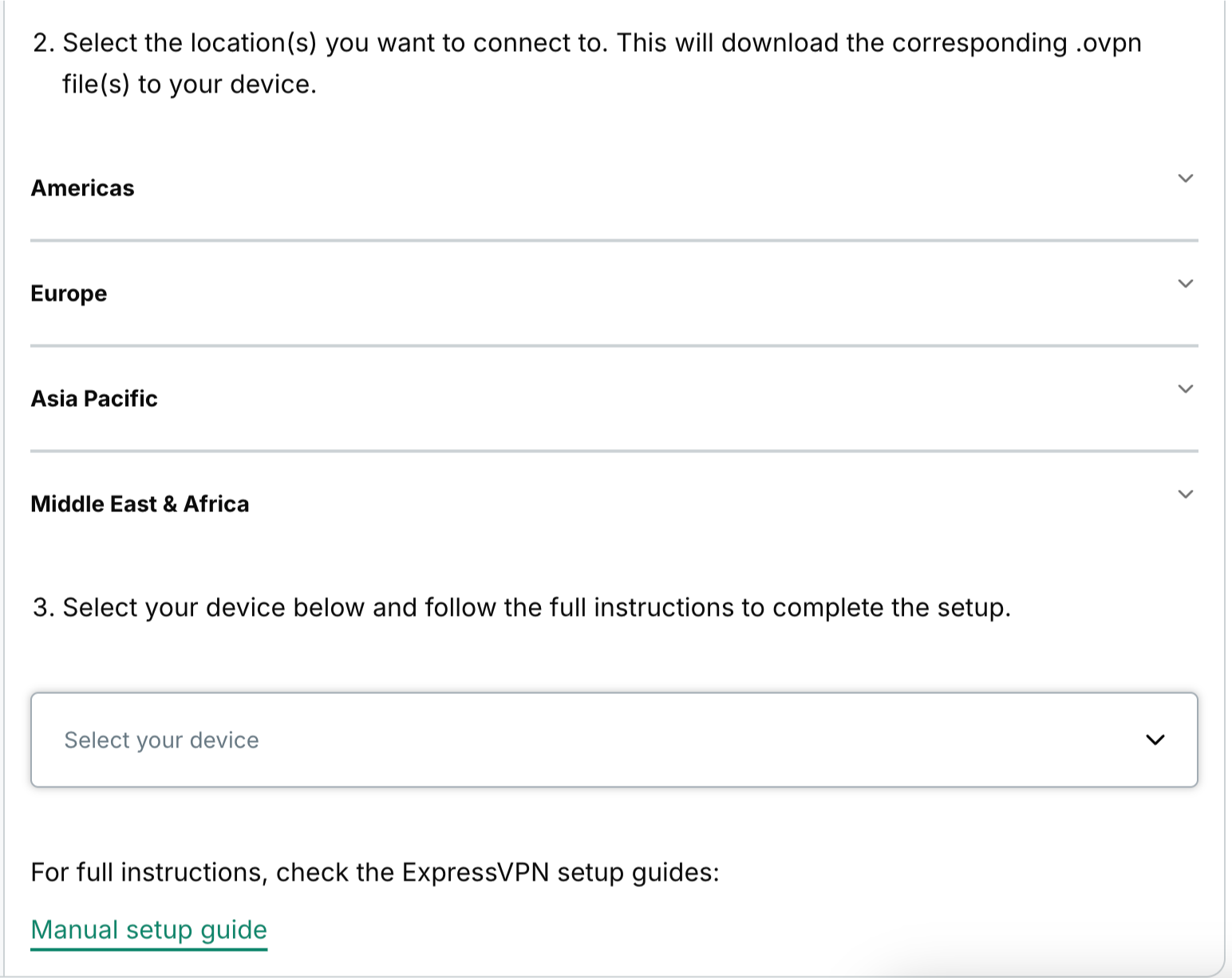
ステップ2までスクロールすると、利用可能な地域が表示されます。地域をクリックしてドロップダウンメニューを開くと、利用可能なロケーションを確認できます。
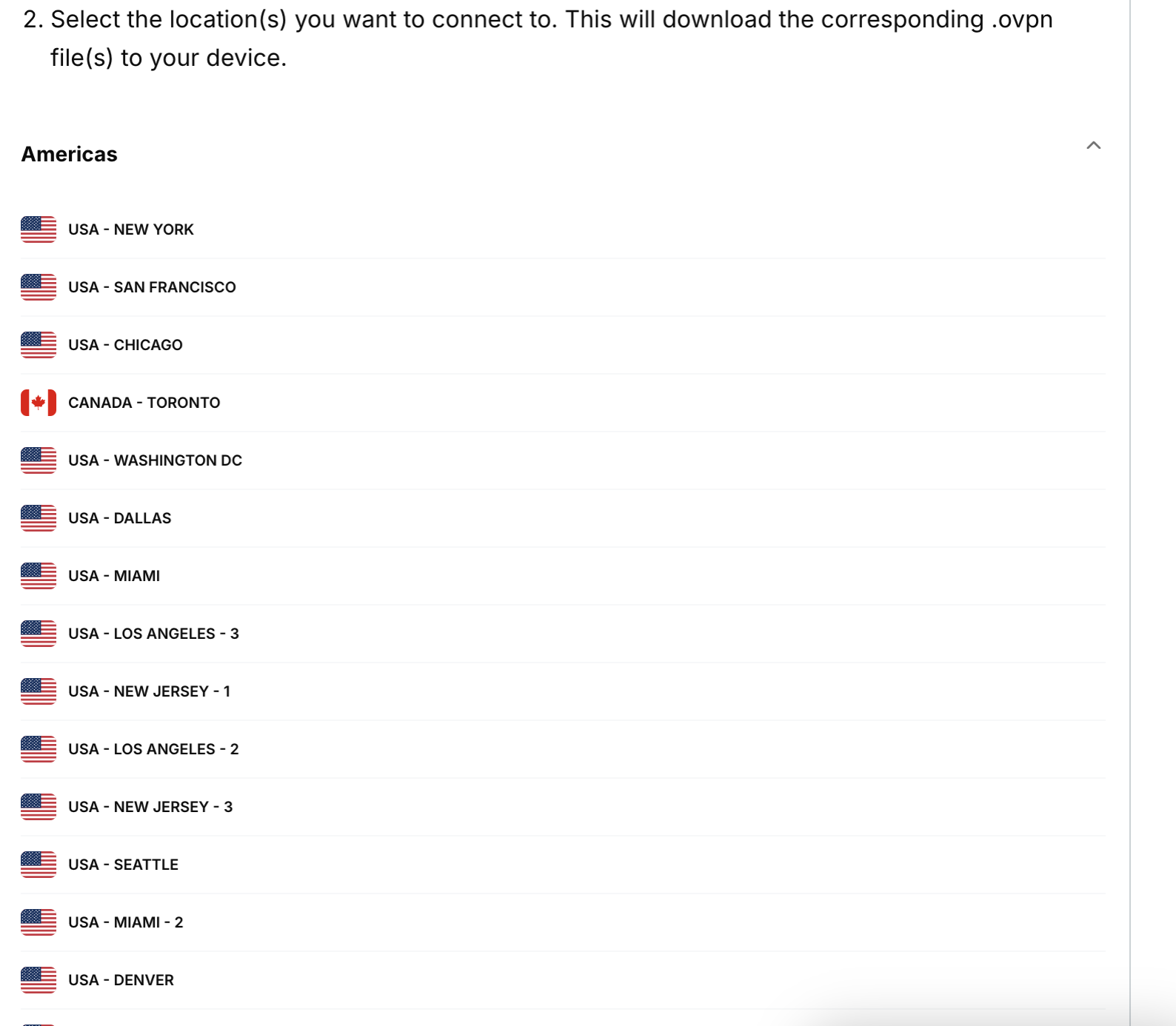
ダウンロードする.ovpnファイルに対応するロケーションをクリックします。
このブラウザウィンドウは開いたままにしてください。後の設定でこの情報が必要になります。
サポートが必要ですか? すぐにサポートを受けるには、ExpressVPNサポートチームまでお問い合わせください。
2. Tunnelblickをダウンロードしてインストールする
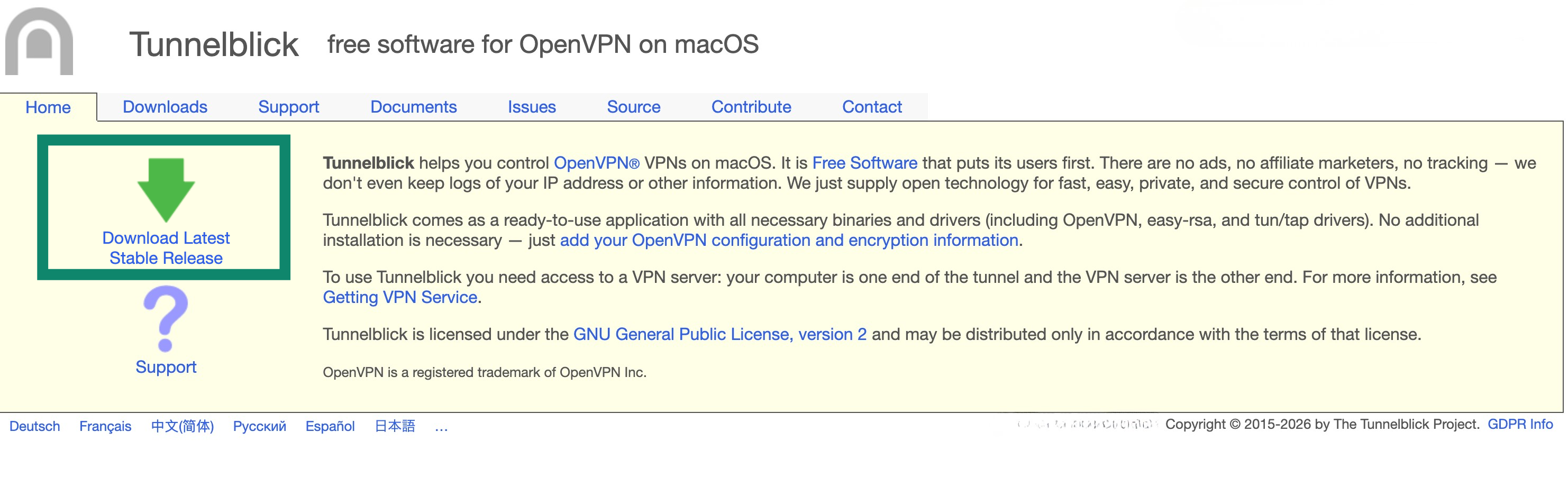
TunnelblickのWebサイトで、Download Latest Stable Release(最新の安定版をダウンロード)をクリックします。
.dmgインストーラーファイルを開き、Tunnelblickアイコンをダブルクリックします。
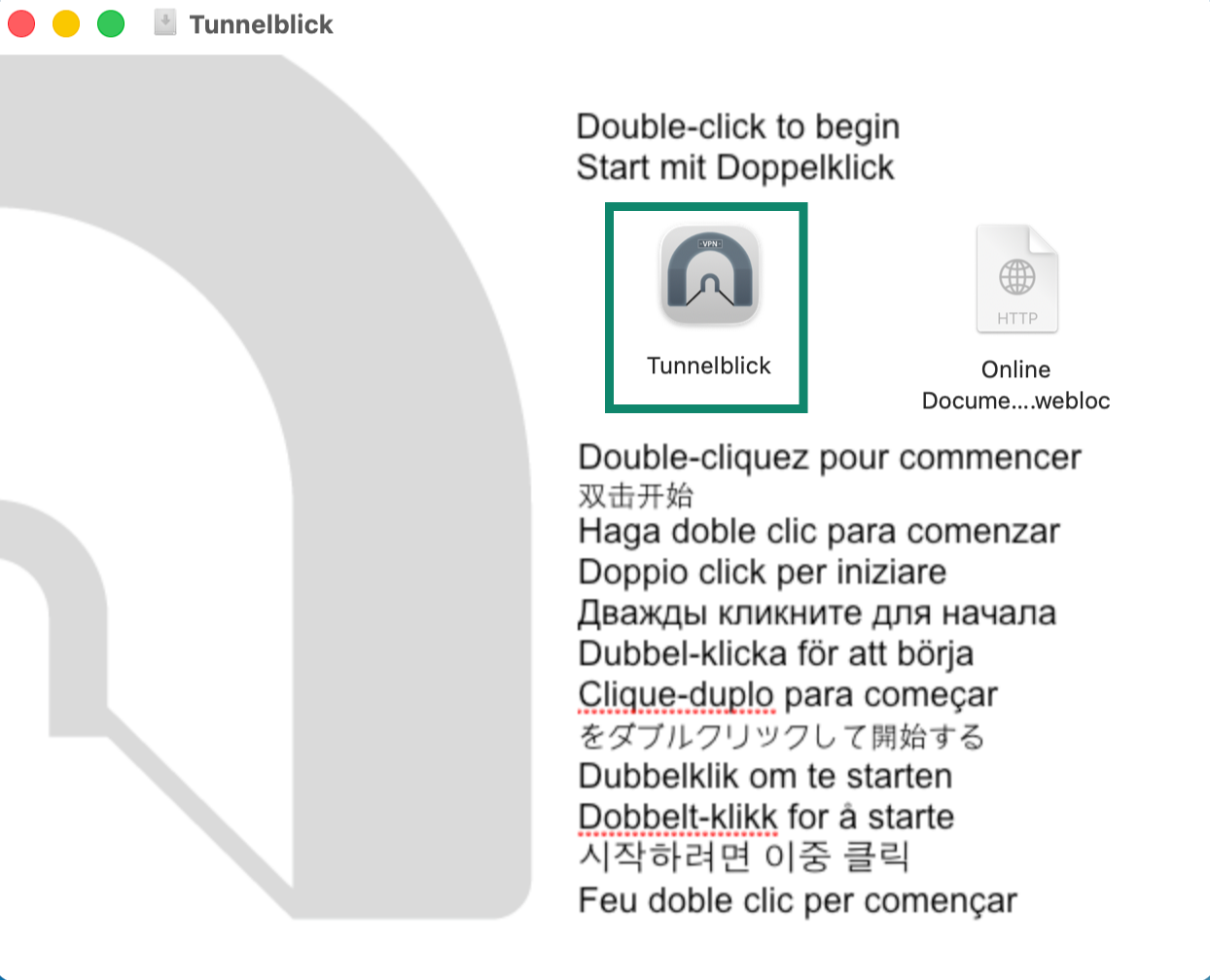
Tunnelblickを開くよう求められたら、Open(開く)をクリックします。デバイスのパスワードを入力します。
サポートが必要ですか? すぐにサポートを受けるには、ExpressVPNサポートチームまでお問い合わせください。
3. TunnelblickでVPNを設定する
Welcome to Tunnelblick(Tunnelblickへようこそ)画面で、I have configuration files(設定ファイルがあります)をクリックします。
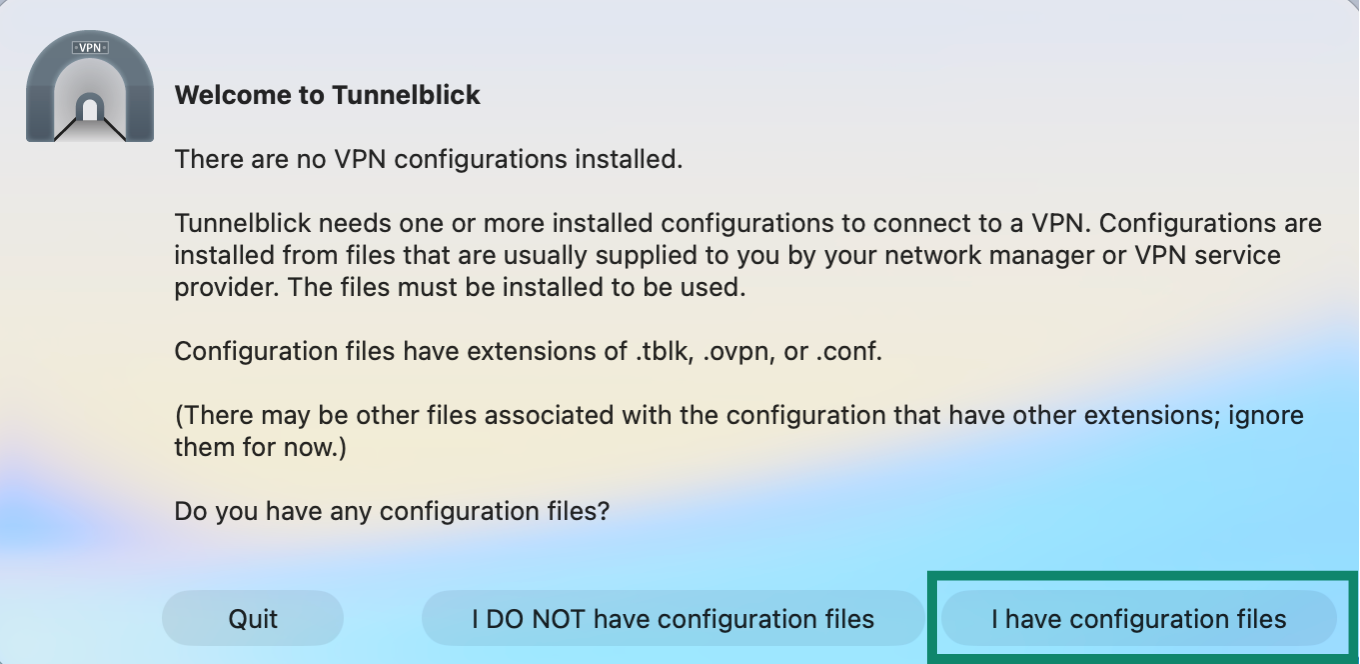
ダウンロードフォルダ、または先ほどExpressVPN OpenVPN設定ファイルを保存した場所に移動し、使用するファイルをダブルクリックします。
すべてのユーザー向けにインストールするか確認されます。MacのすべてのアカウントでVPNを使用する場合は、All Users(すべてのユーザー)を選択します。現在のアカウントでのみVPNを使用する場合は、Only Me(自分のみ)を選択します。
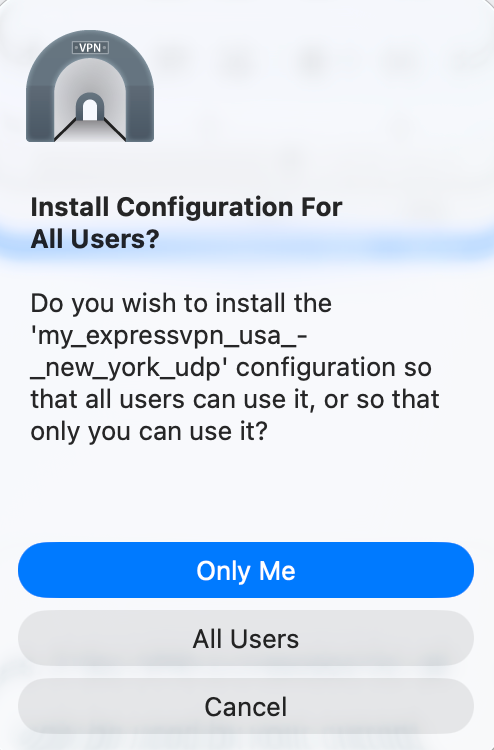
デバイスのパスワードを入力します。
サポートが必要ですか? すぐにサポートを受けるには、ExpressVPNサポートチームまでお問い合わせください。
4. VPNサーバーロケーションに接続する
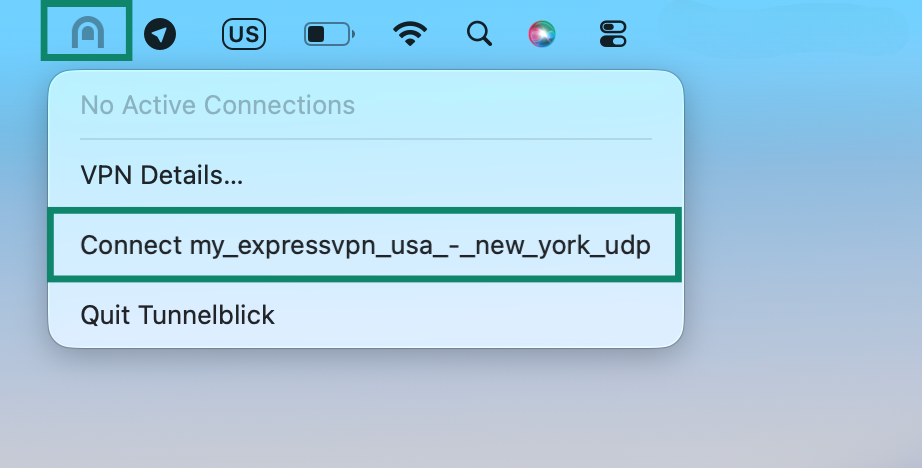
VPNサーバーロケーションに接続するには、画面右上のTunnelblickアイコンをクリックします。
ドロップダウンメニューから、Connect [name of the .ovpn configuration file](接続[.ovpn設定ファイル名])を選択します。
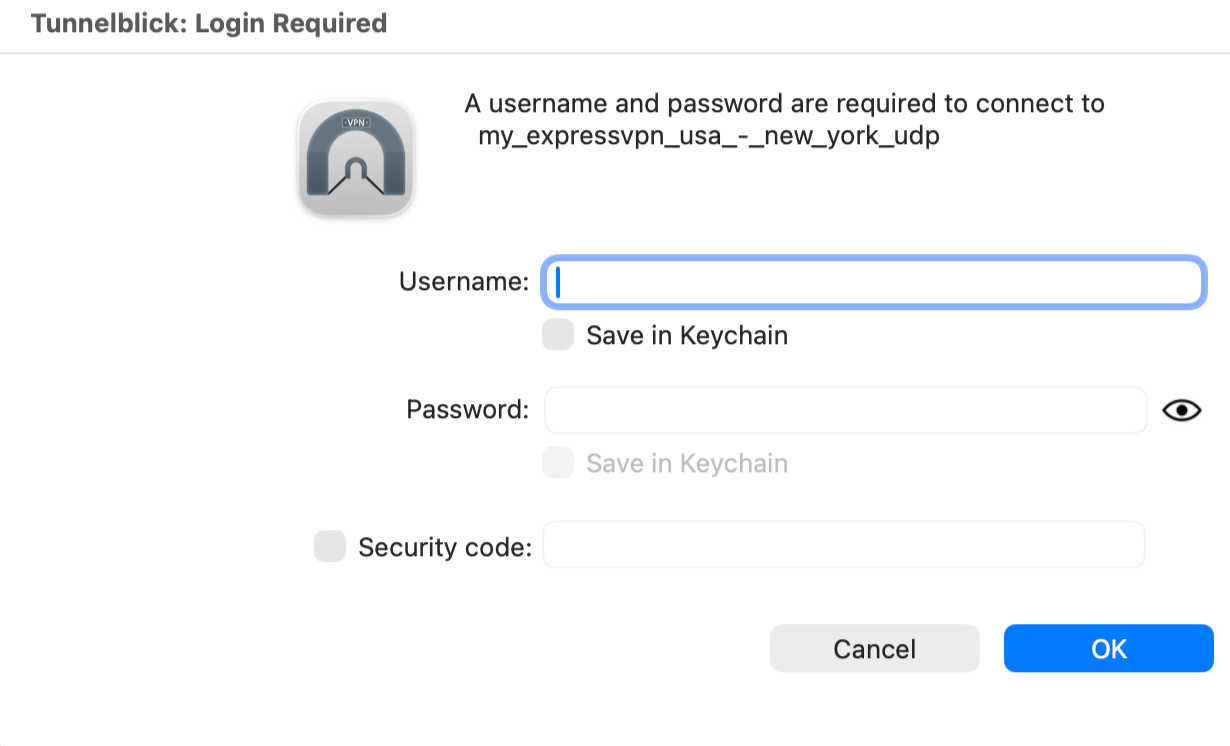
先ほど確認したExpressVPN OpenVPNのユーザー名とパスワードを入力し、OKをクリックします。
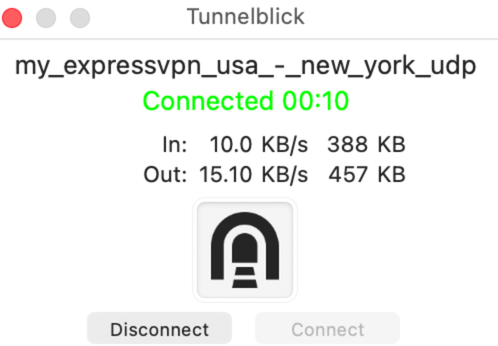
ExpressVPNへの接続が成功すると、緑色で「Connected(接続済み)」と表示されます。
サポートが必要ですか? すぐにサポートを受けるには、ExpressVPNサポートチームまでお問い合わせください。
VPNサーバーロケーションから切断する
VPNサーバーロケーションから切断するには、画面右上のTunnelblickアイコンをクリックし、Disconnect [name of the .ovpn configuration file](切断[.ovpn設定ファイル名])をクリックします。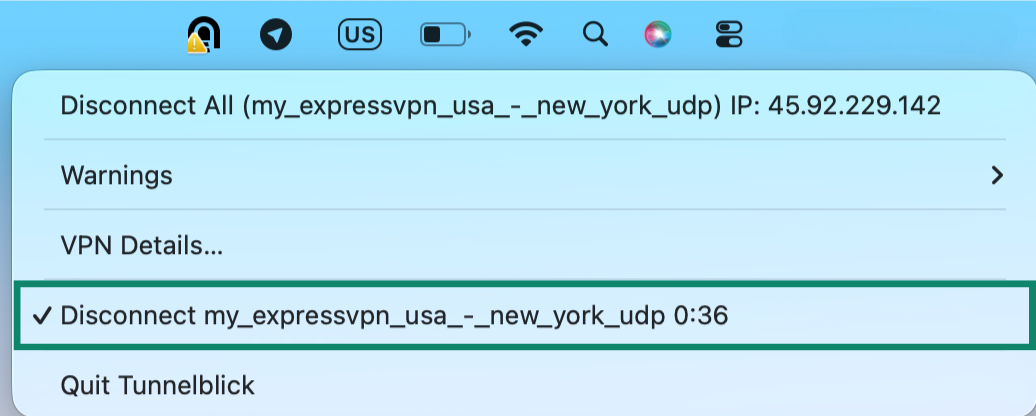 注:Tunnelblickで複数のVPN設定を同時に設定・接続しており、すべてを一度に切断する場合は、Disconnect All(すべて切断)を選択します。
サポートが必要ですか? すぐにサポートを受けるには、ExpressVPNサポートチームまでお問い合わせください。