







VPN of DNS nodig voor je Apple TV?
Nu ExpressVPN kopen
Eén VPN-account op alle apparaten.
Gratis apps krijgenIn deze handleiding lees je hoe je de ExpressVPN-app voor Apple TV op tvOS 17 en hoger installeert, instelt en gebruikt.
Not yet a customer? Learn more about ExpressVPN for Apple TV.
Ga naar…
De ExpressVPN-app voor Apple TV instellen
Download de VPN-app
- Open op je Apple TV de App Store en zoek naar ExpressVPN.
- Selecteer Get (Downloaden) of het cloudpictogram voor downloaden.
- Wacht totdat de app naar je Apple TV is gedownload. Selecteer Open (Openen) om de ExpressVPN-app te starten.
De VPN-app instellen
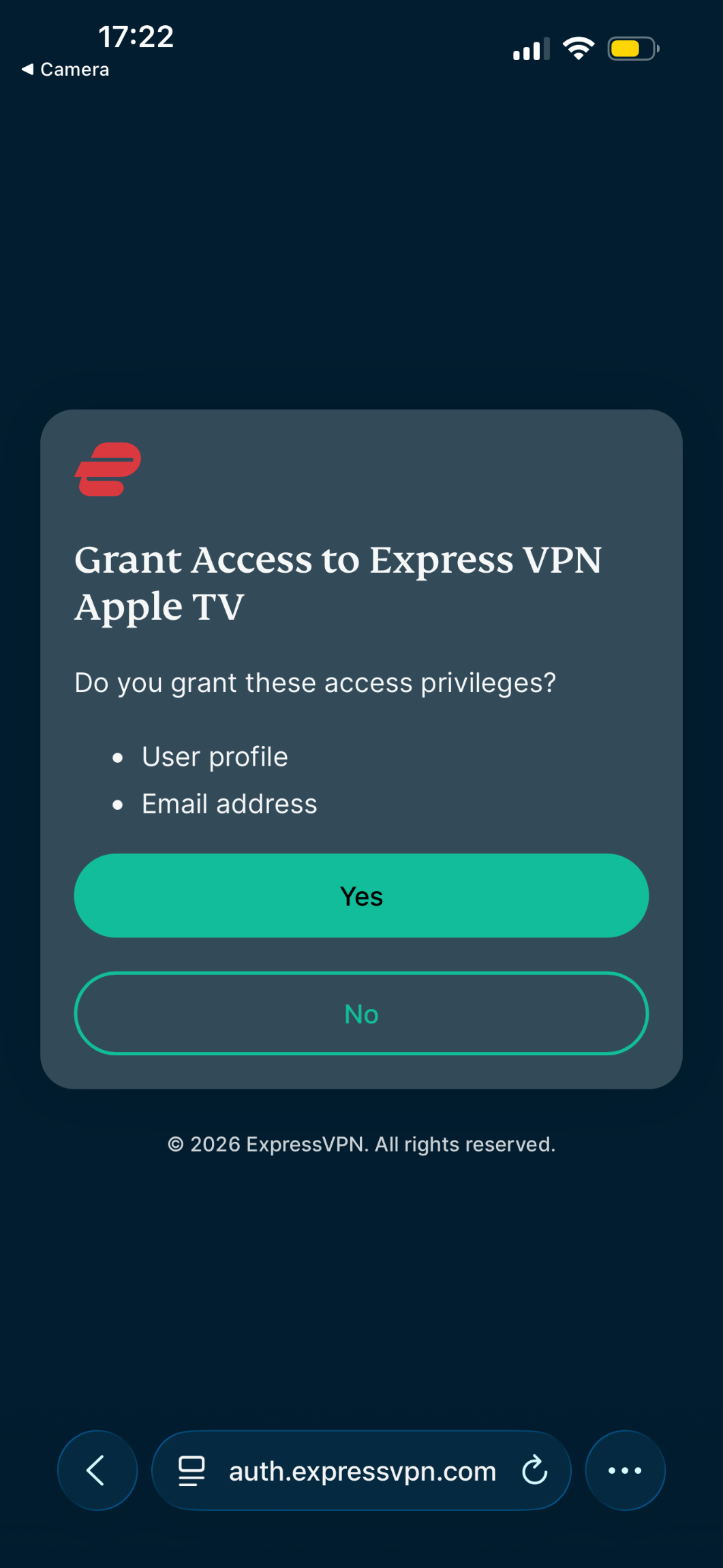
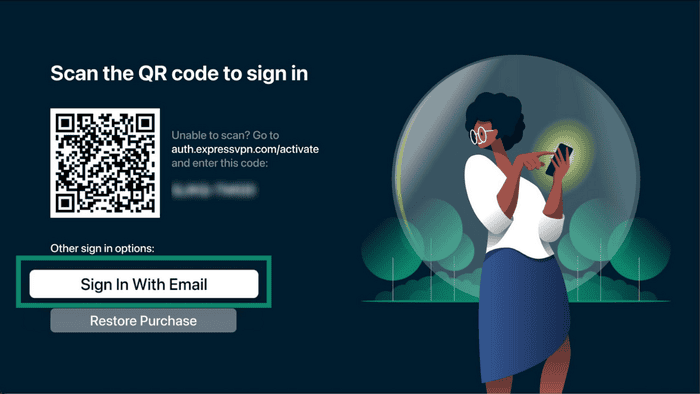
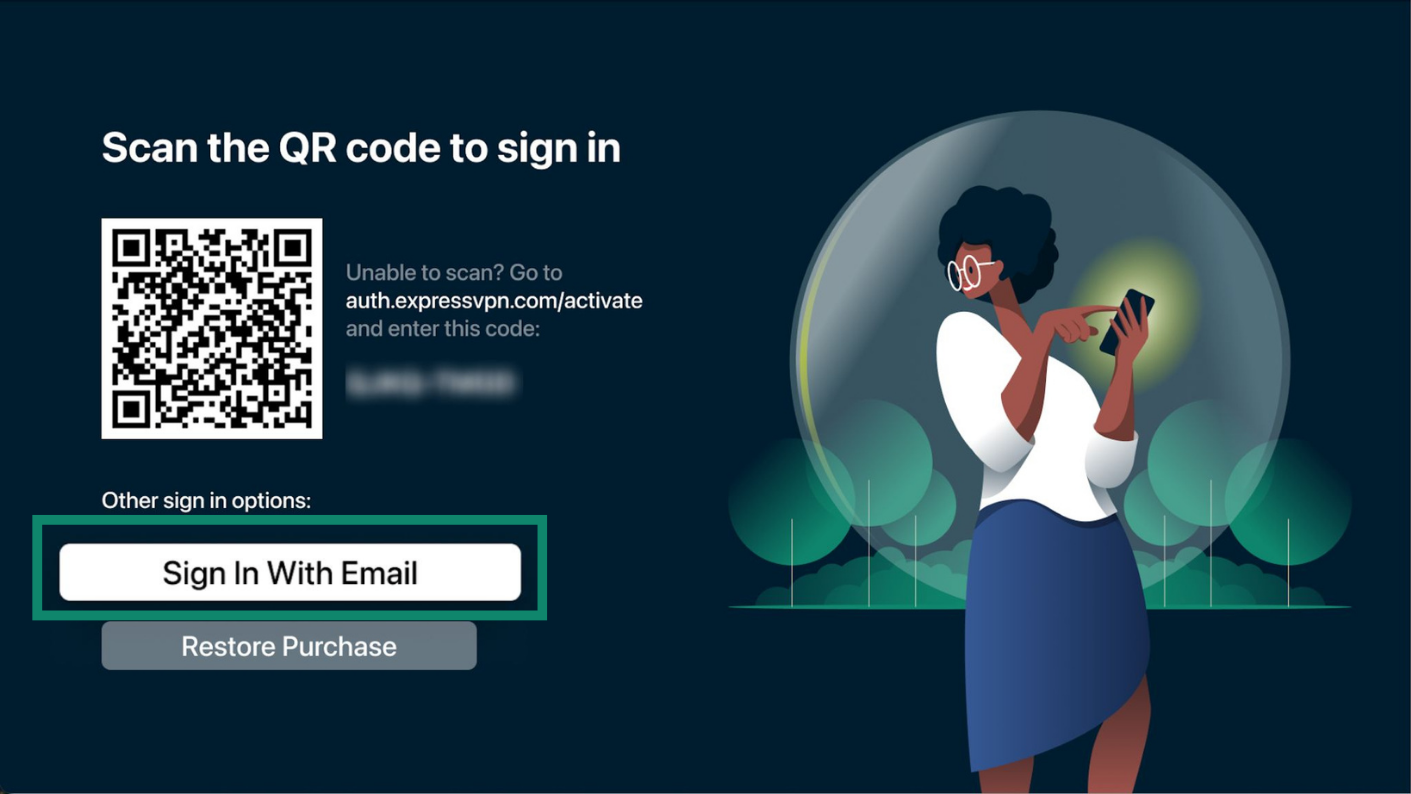
Selecteer Sign In (Aanmelden) op het welkomstscherm van ExpressVPN. Je kunt je aanmelden met een QR-code, je e-mailadres of door je aankoop te herstellen.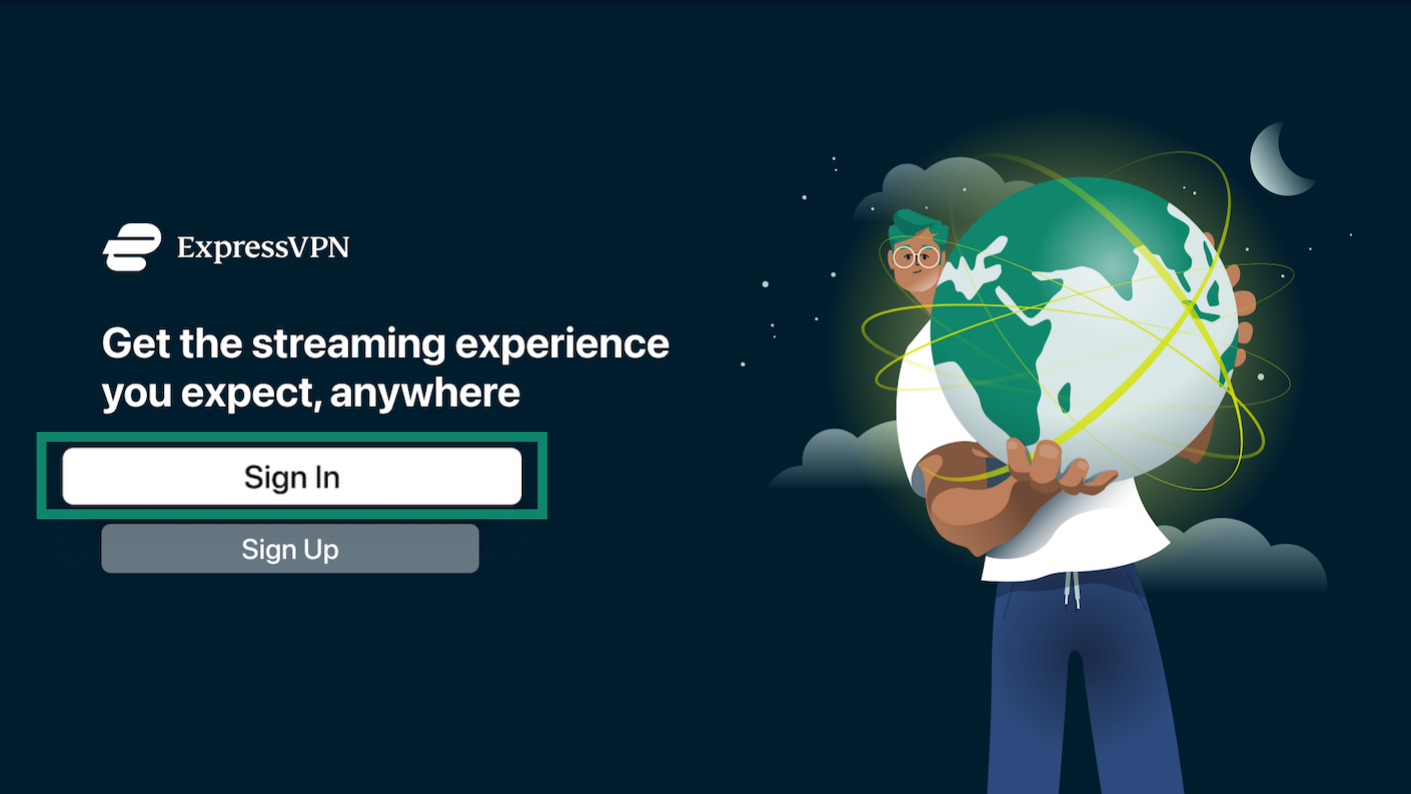
Aanmelden met QR-code (Aanbevolen)
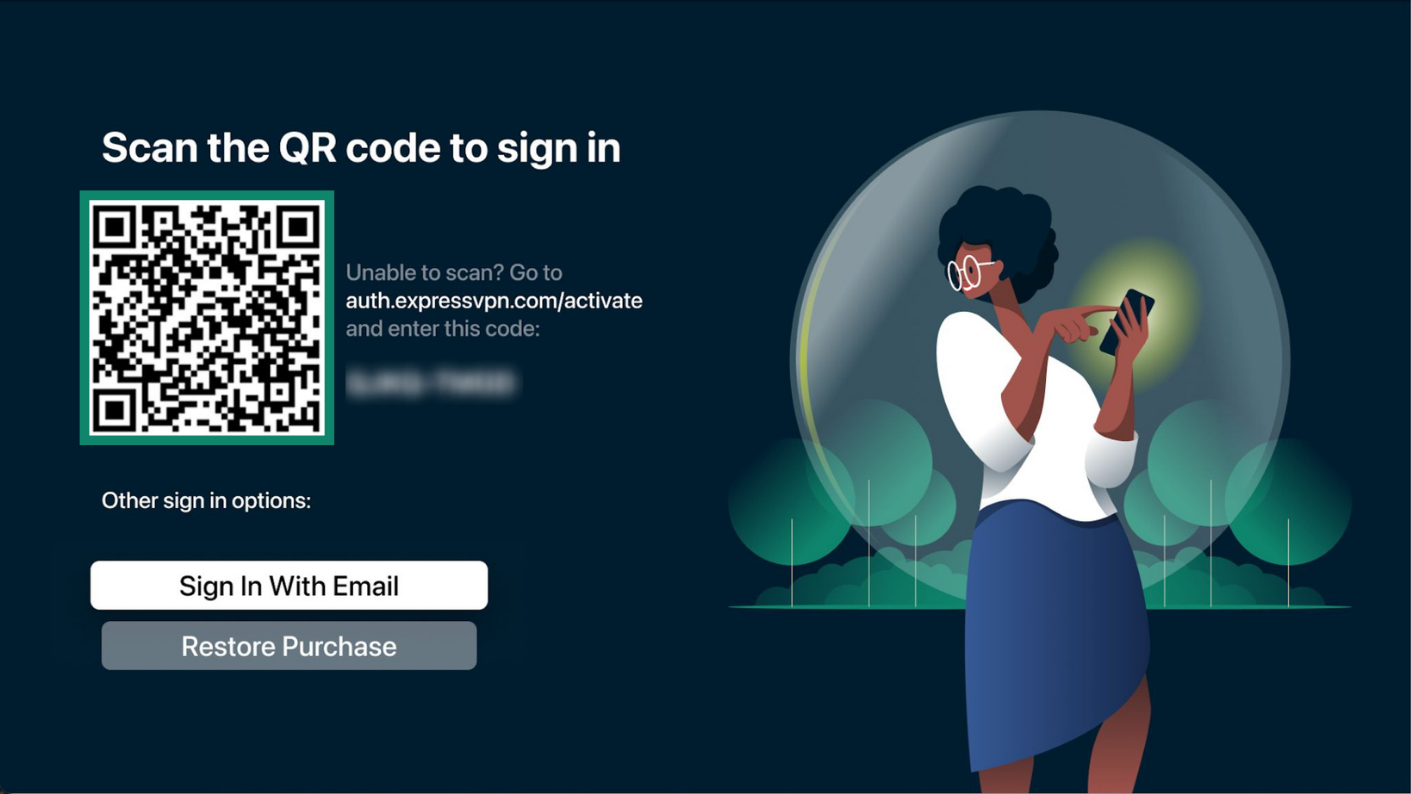
- Scan de QR-code met je smartphone.


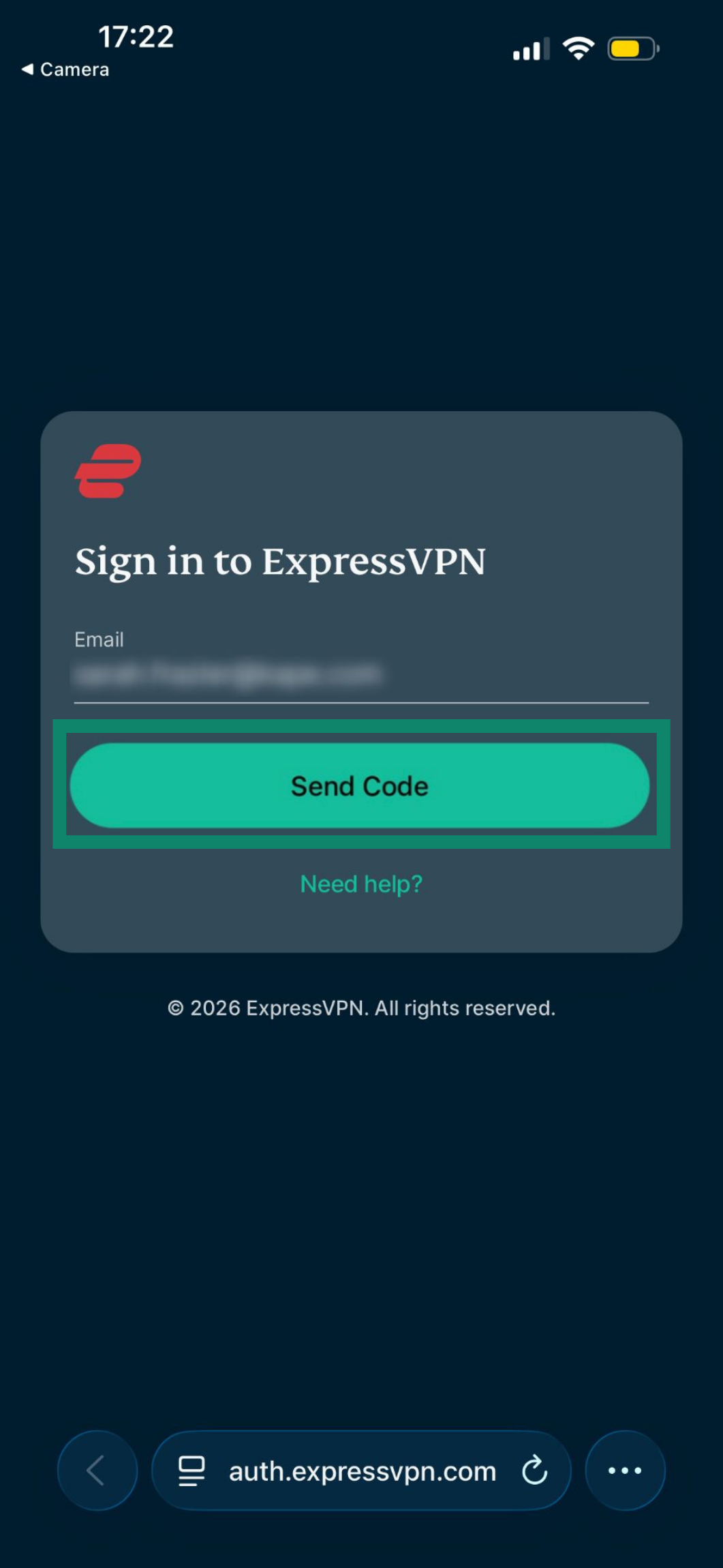
- Voer op je smartphone het e-mailadres en de verificatiecode of het wachtwoord van je ExpressVPN-account in en tik op Send Code (Code verzenden).


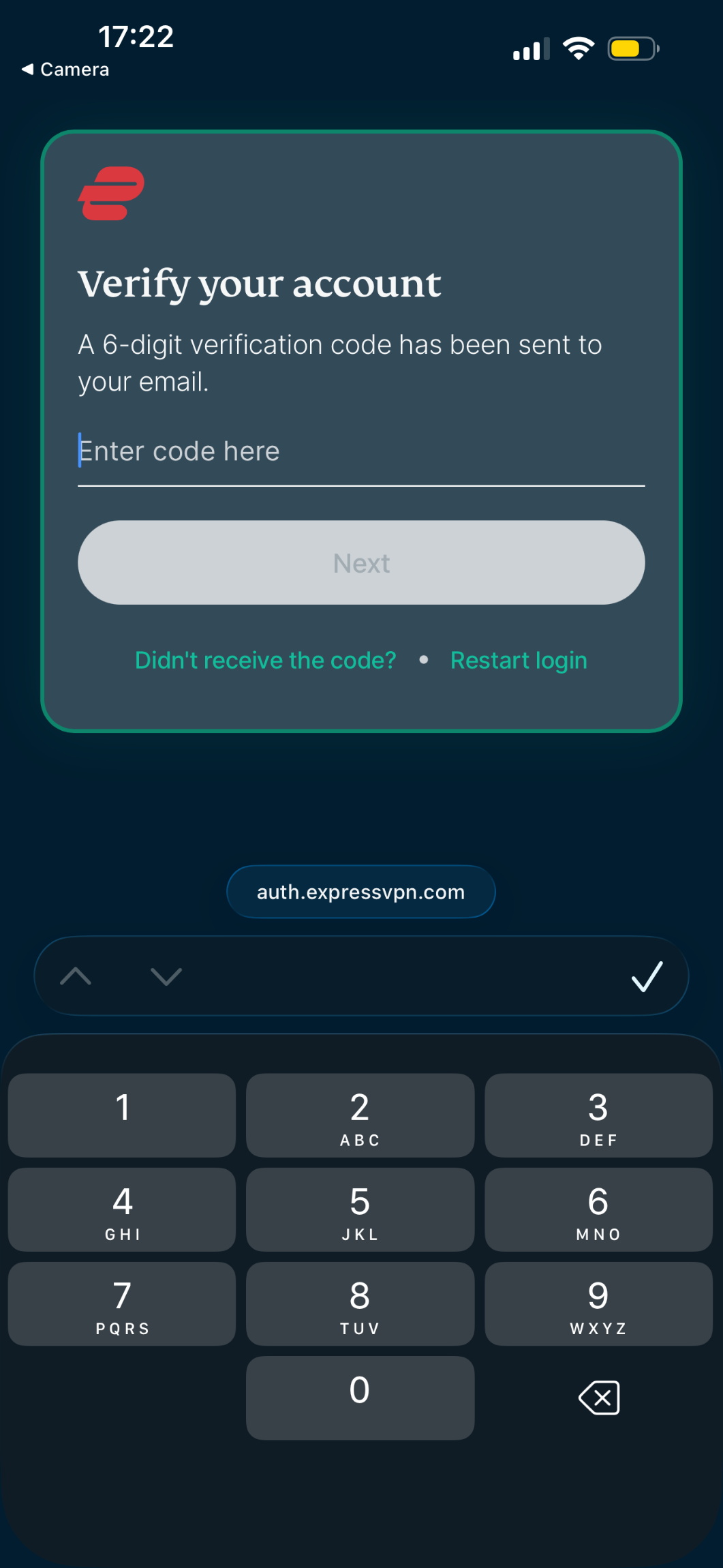
- Voer de 6-cijferige verificatiecode in die naar je e-mailadres is verzonden en tik op Next (Volgende).

- Tik op het scherm voor het verlenen van toegangsrechten op Yes (Ja).

Aanmelden met e-mail
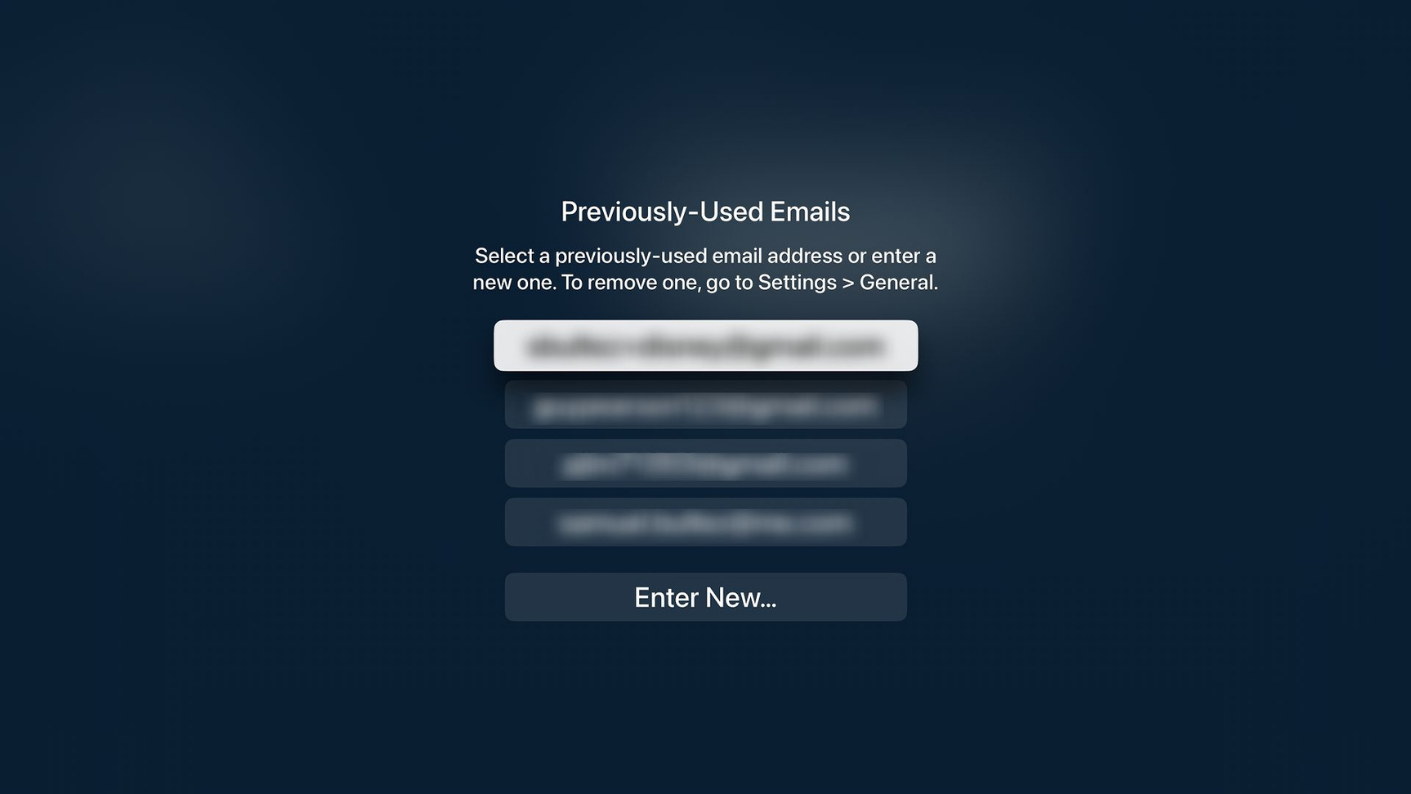
- Selecteer op je Apple TV Sign In With Email (Aanmelden met e-mail)
- Selecteer een eerder gebruikt e-mailadres of voer een nieuw e-mailadres in.

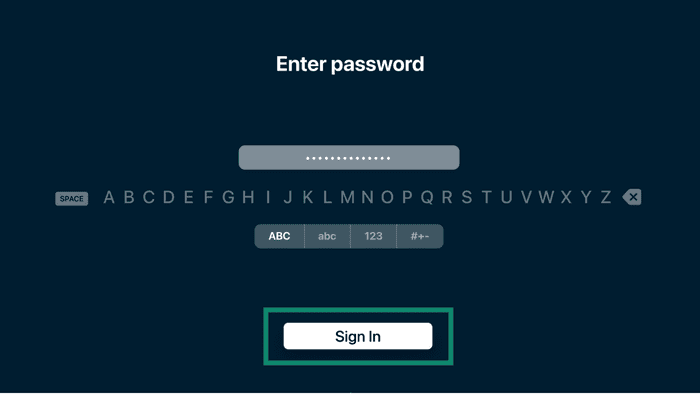
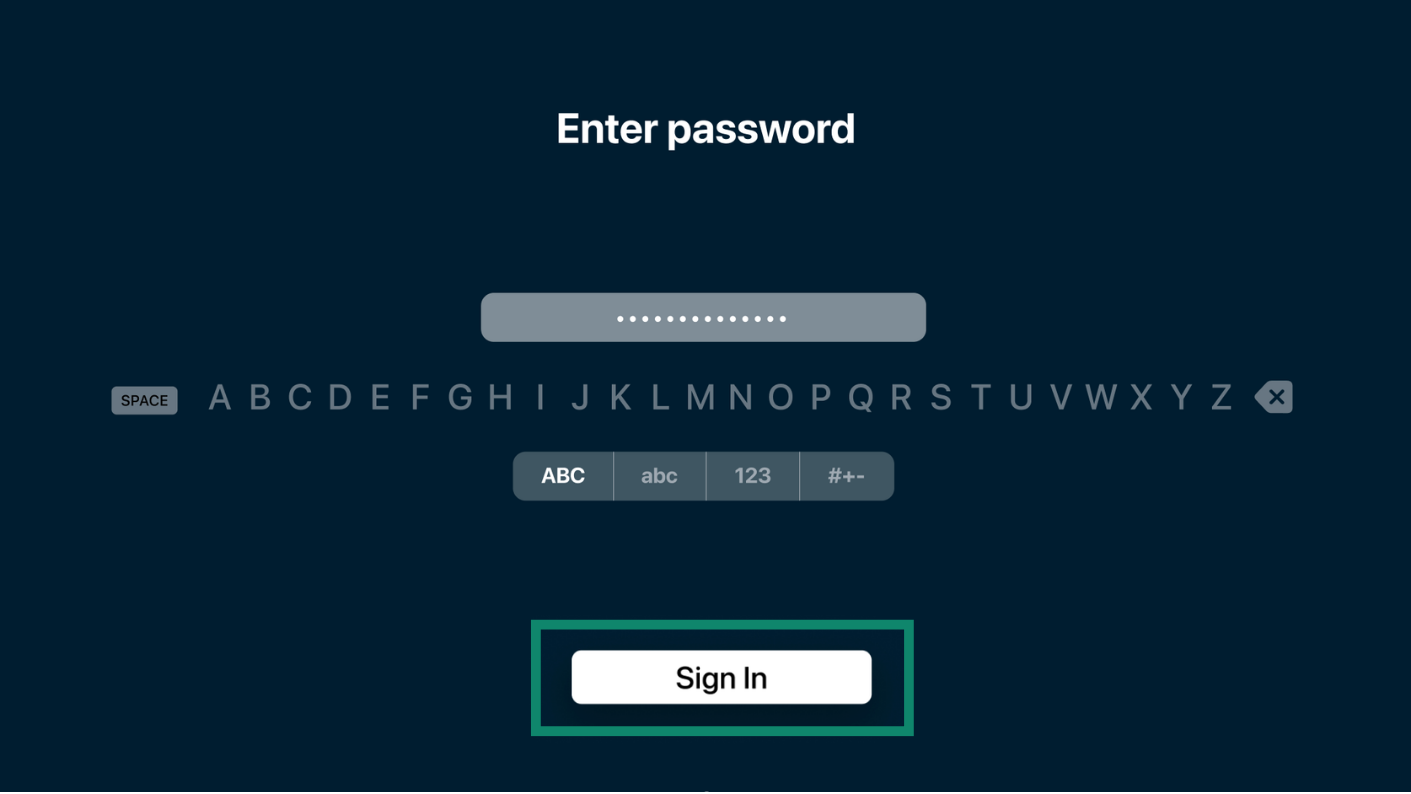
- Voer je wachtwoord in en selecteer Sign In (Aanmelden)
Aanmelden door een aankoop te herstellen
Als je je ExpressVPN-abonnement via de App Store hebt gekocht, kun je Restore Purchase (Aankoop herstellen) selecteren om je aan te melden.
Als je een actief abonnement hebt, wordt je automatisch aangemeld bij de app. Als dat niet het geval is, kun je je abonnement verlengen.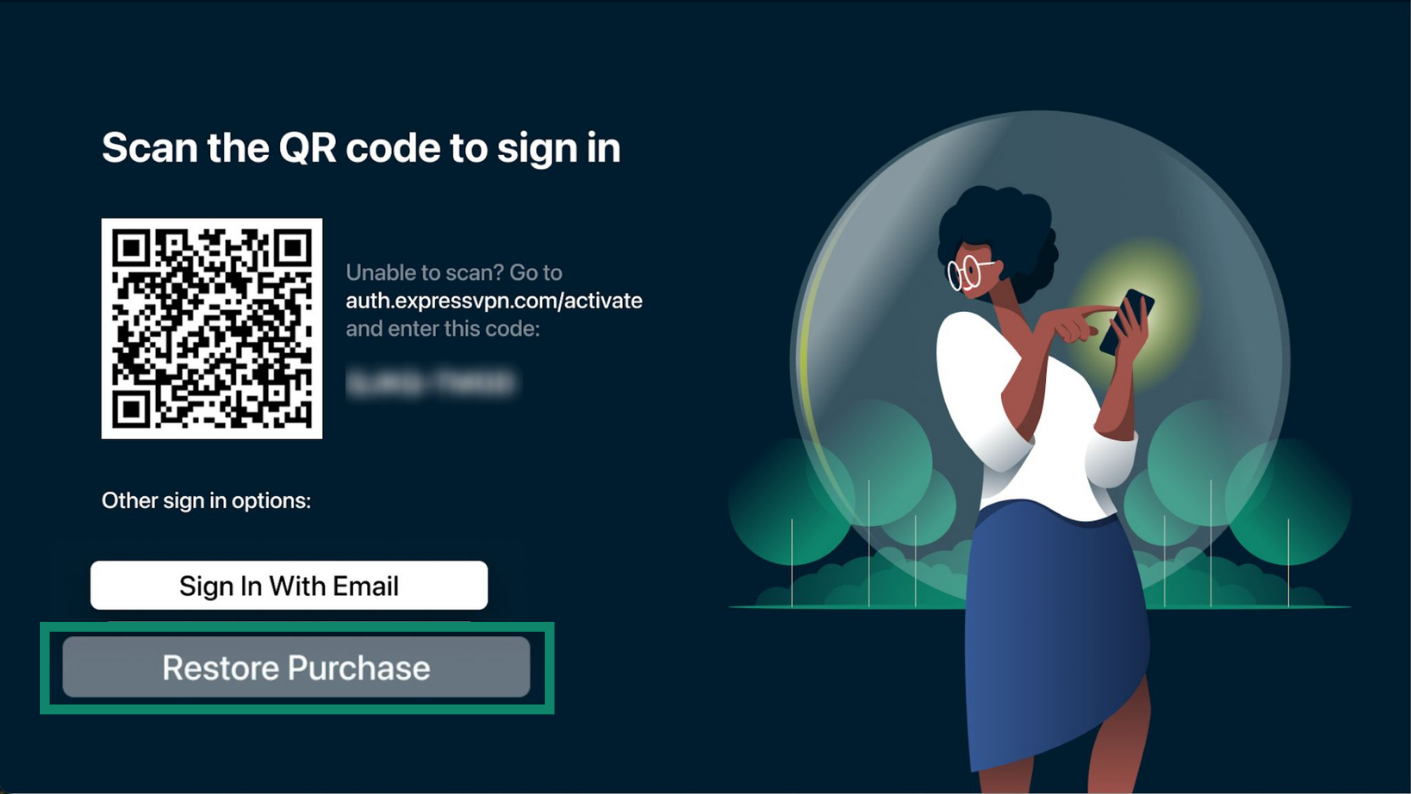
Nadat je je hebt aangemeld, volg je de onderstaande stappen:
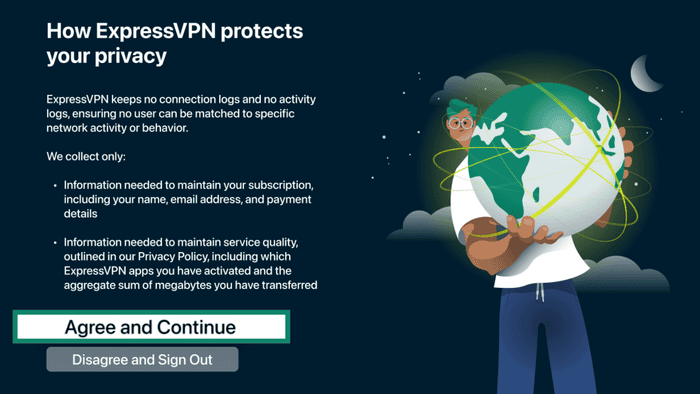
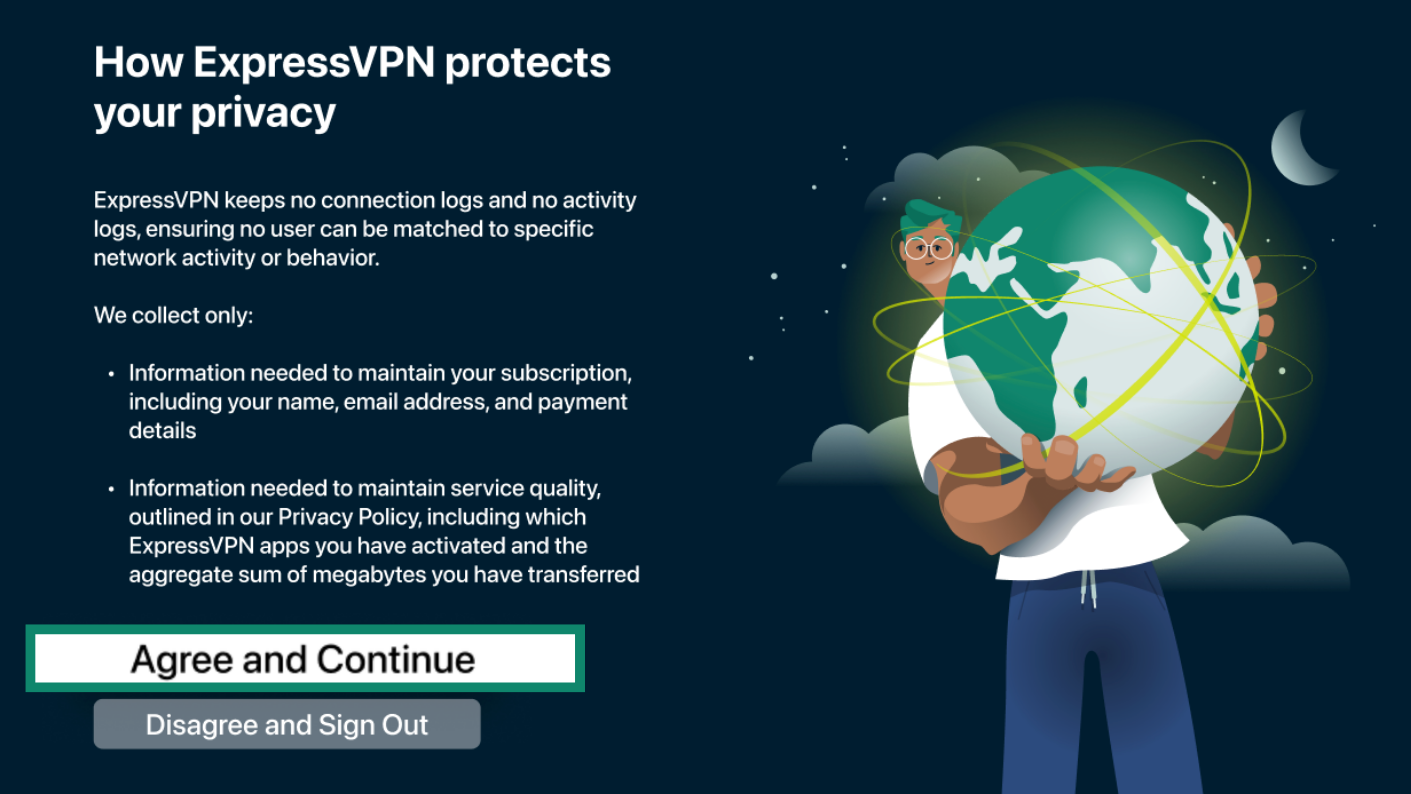
- Selecteer Agree and Continue (Akkoord en doorgaan) op het privacyscherm.
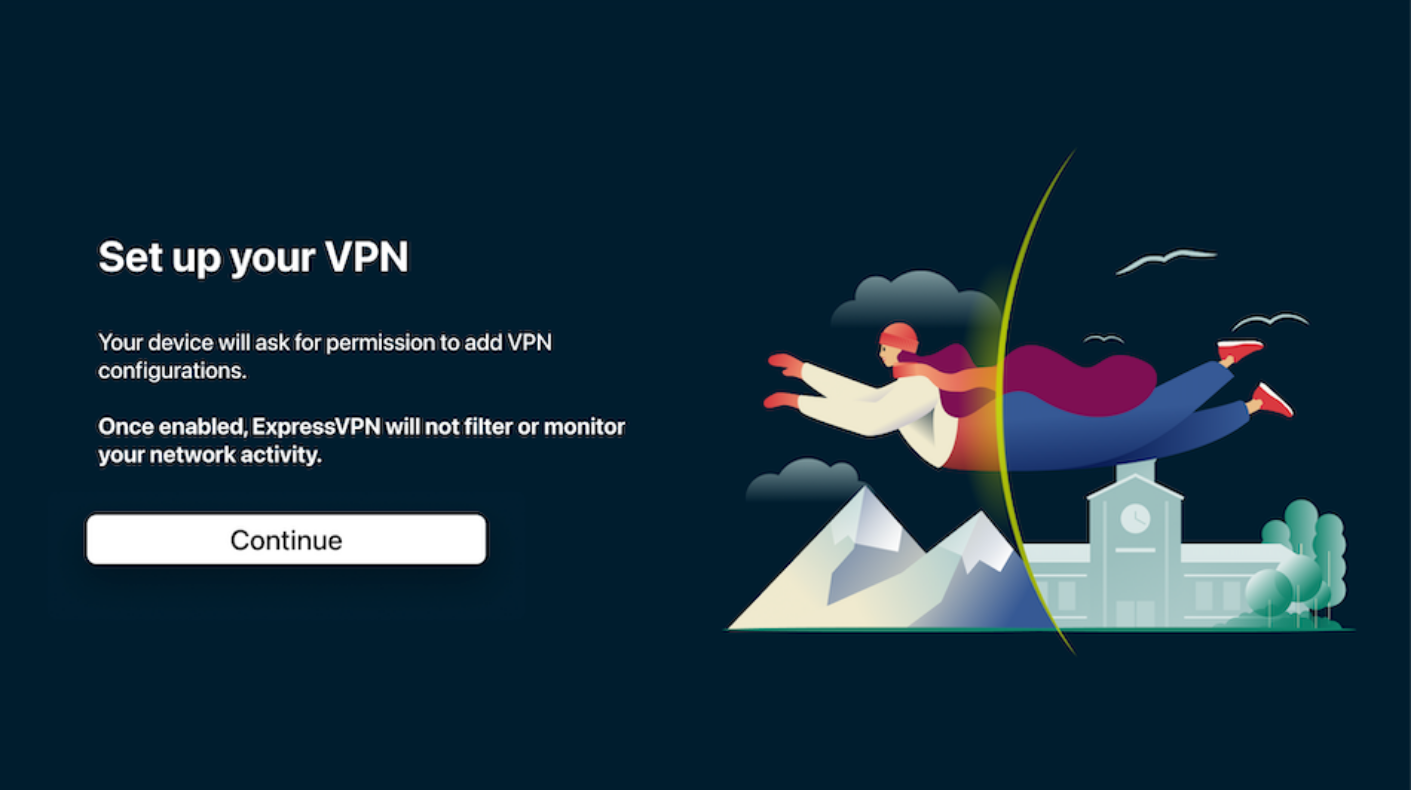
- Selecteer Continue (Doorgaan) om de VPN in te stellen.
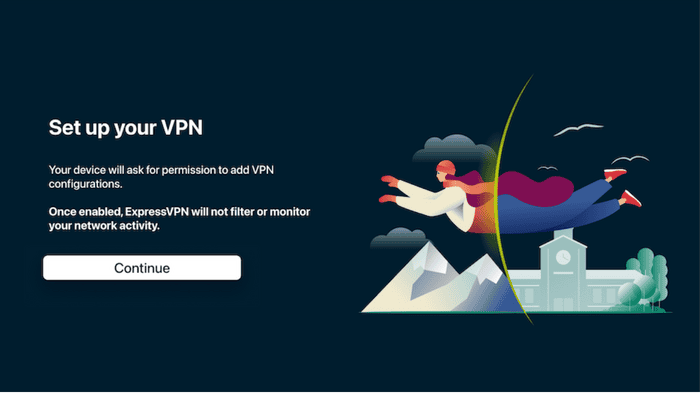
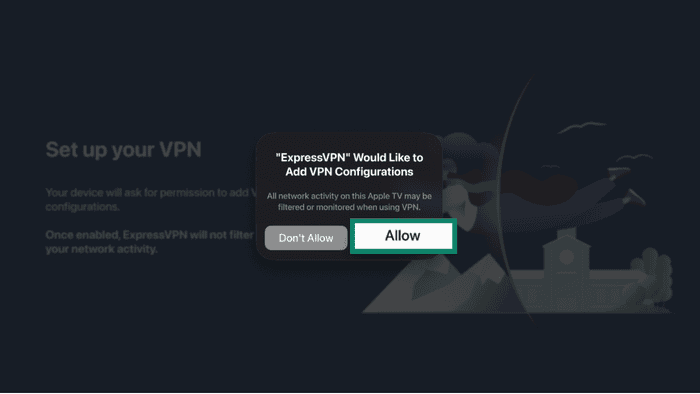
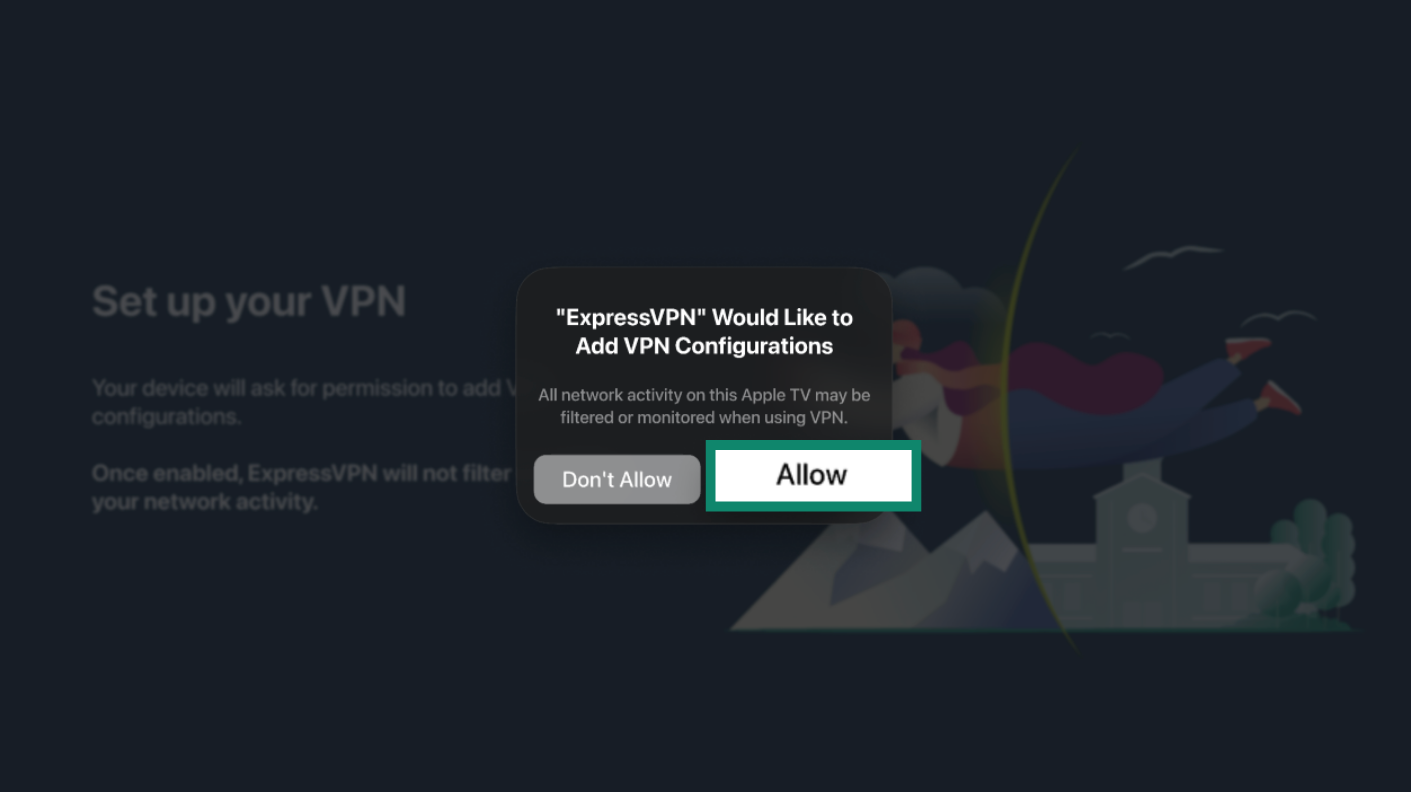
- Selecteer Allow (Toestaan) wanneer je wordt gevraagd om VPN-configuraties toe te voegen.
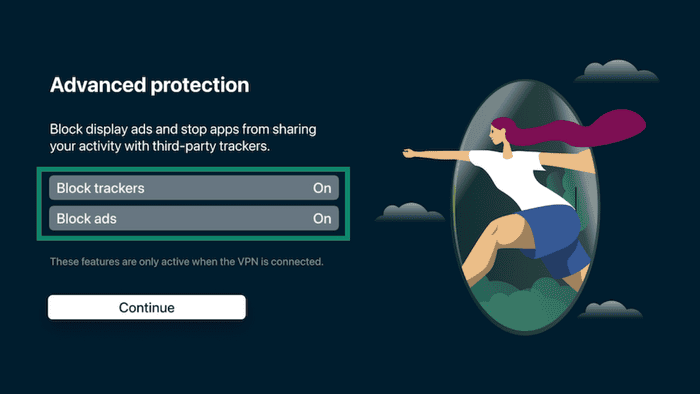
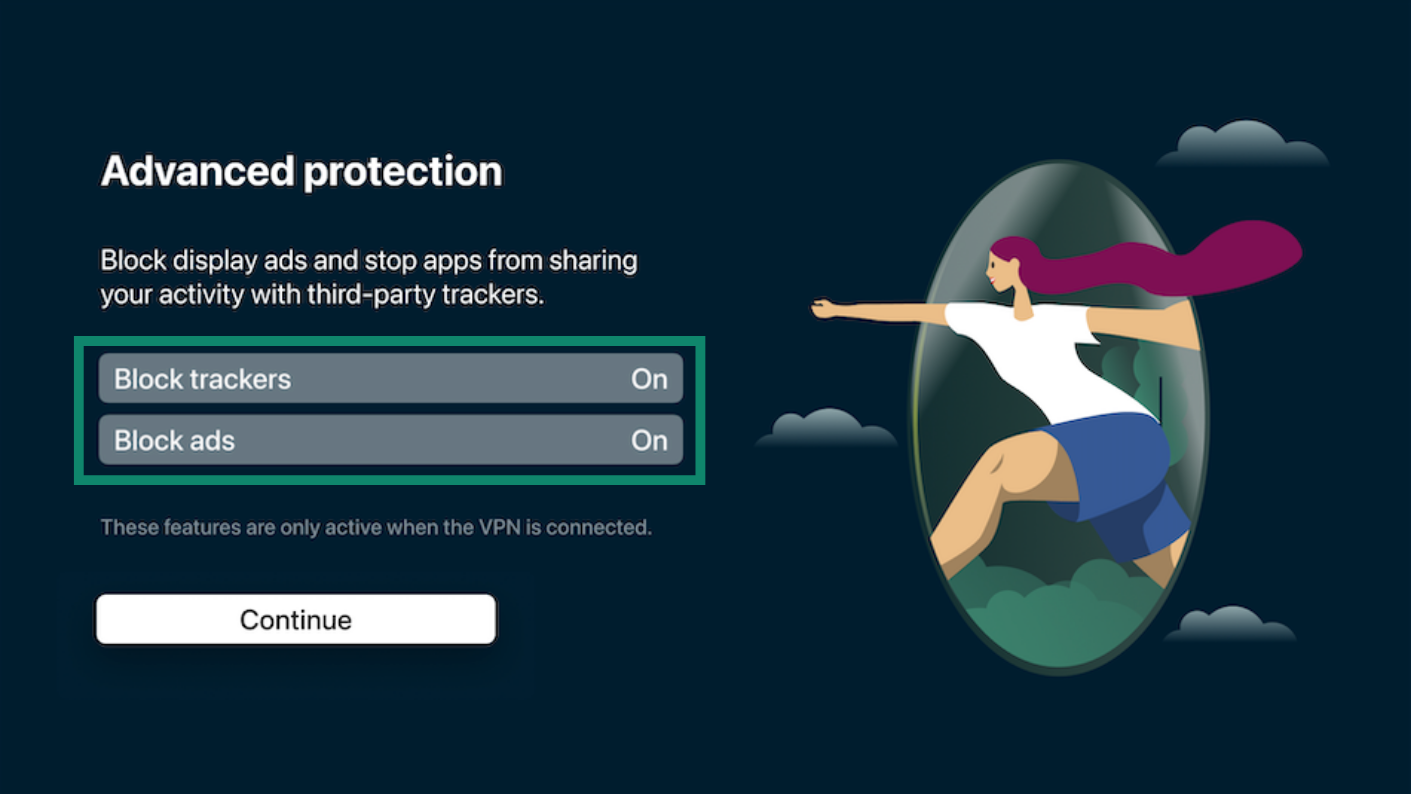
- Kies of je advertenties en trackers wilt blokkeren en selecteer Continue (Doorgaan).
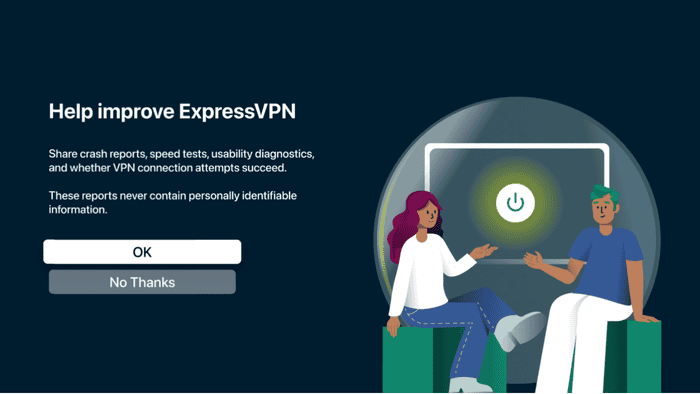
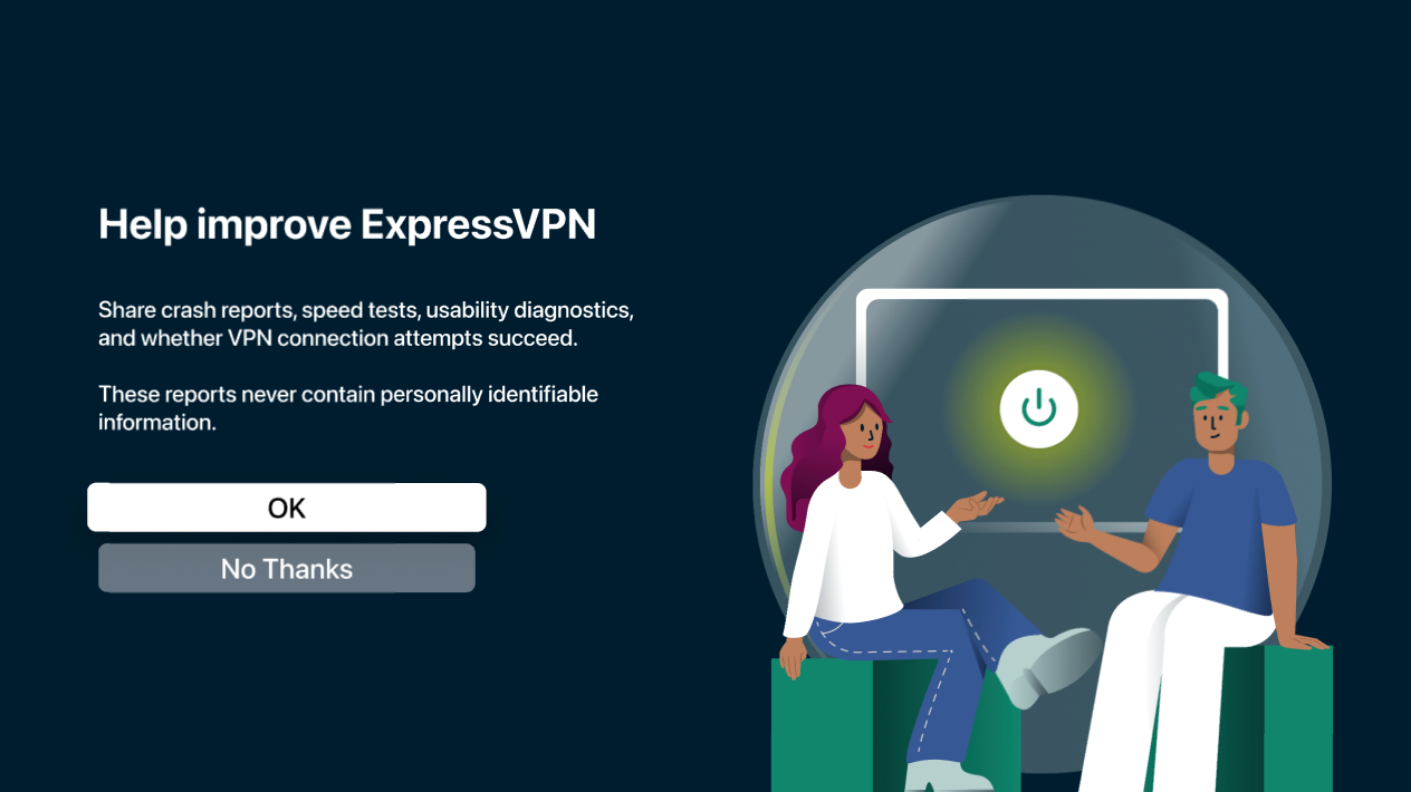
- Kies of je anonieme analyses met ExpressVPN wilt delen. Selecteer OK of No Thanks (Nee, bedankt).
Hulp nodig? Neem contact op met de helpdesk van ExpressVPN voor directe ondersteuning.
De ExpressVPN-app voor Apple TV gebruiken
Verbinding maken met een VPN-serverlocatie
ExpressVPN stelt standaard de locatie voor die naar verwachting de beste ervaring voor je biedt. Dit wordt Fastest Server (Snelste server) genoemd. Zo maak je Verbinding:
- Open de ExpressVPN-app en selecteer de aan/uitknop.
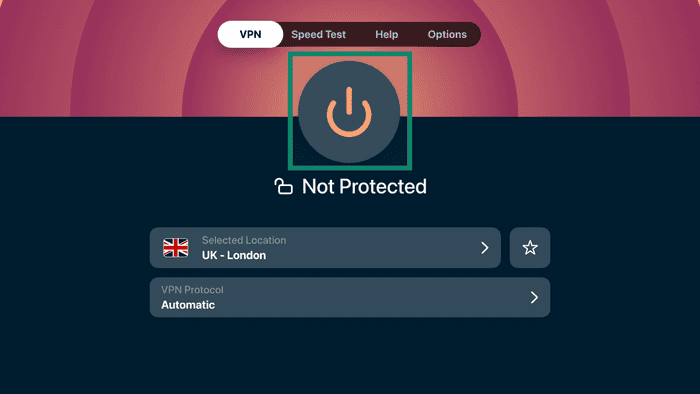
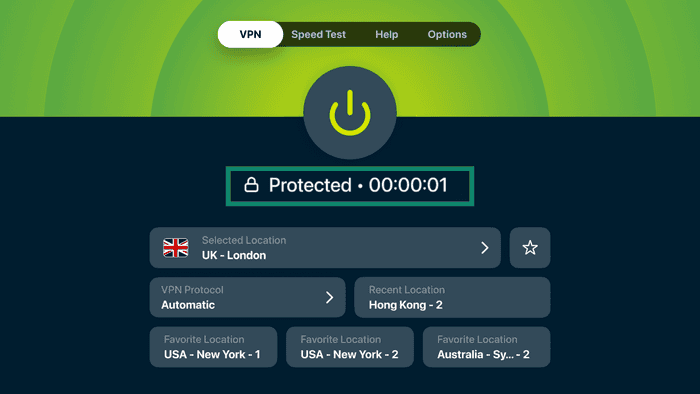
- Wanneer in de app Protected (Beschermd) wordt weergegeven, is je Apple TV verbonden met de VPN.
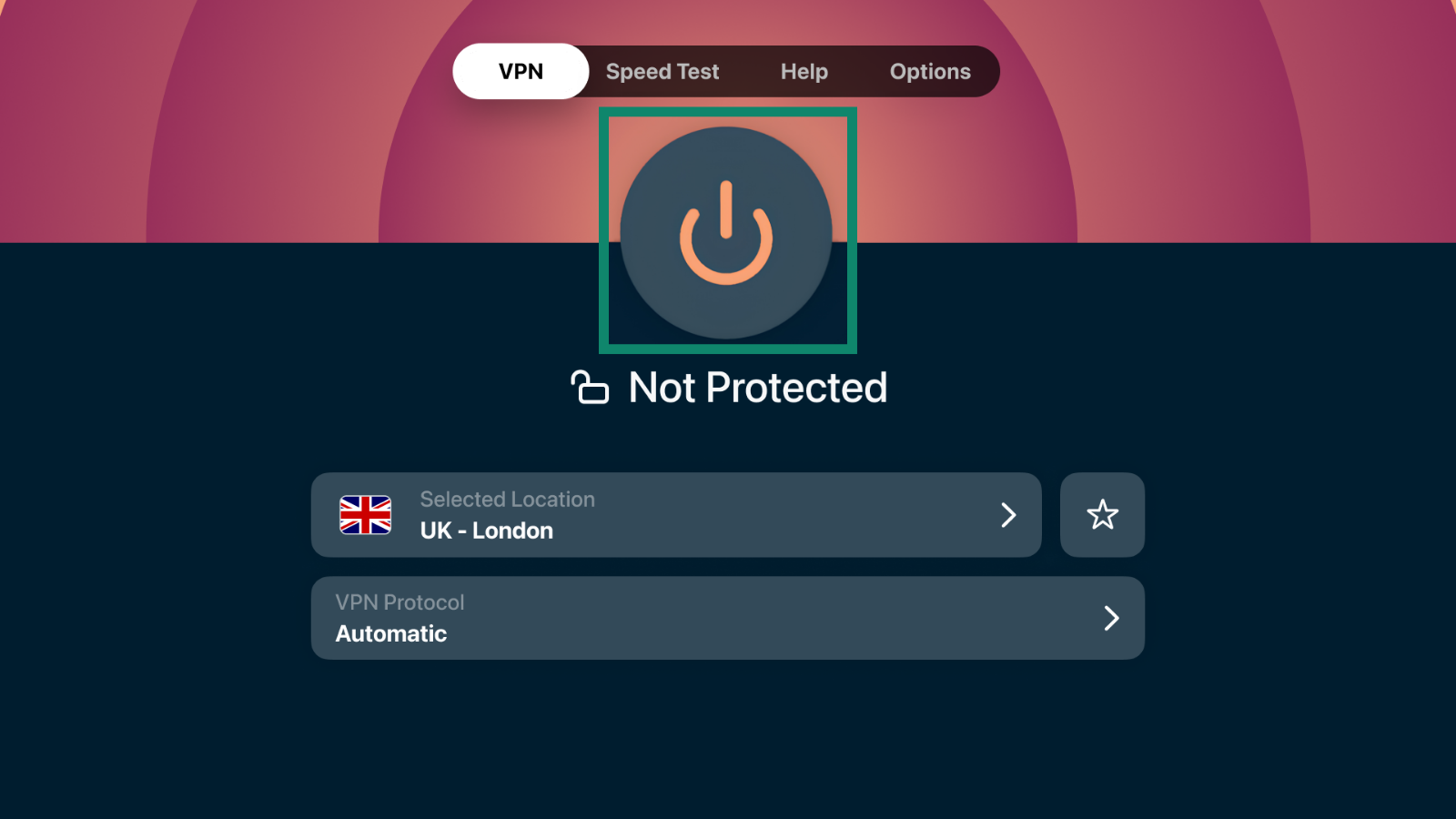
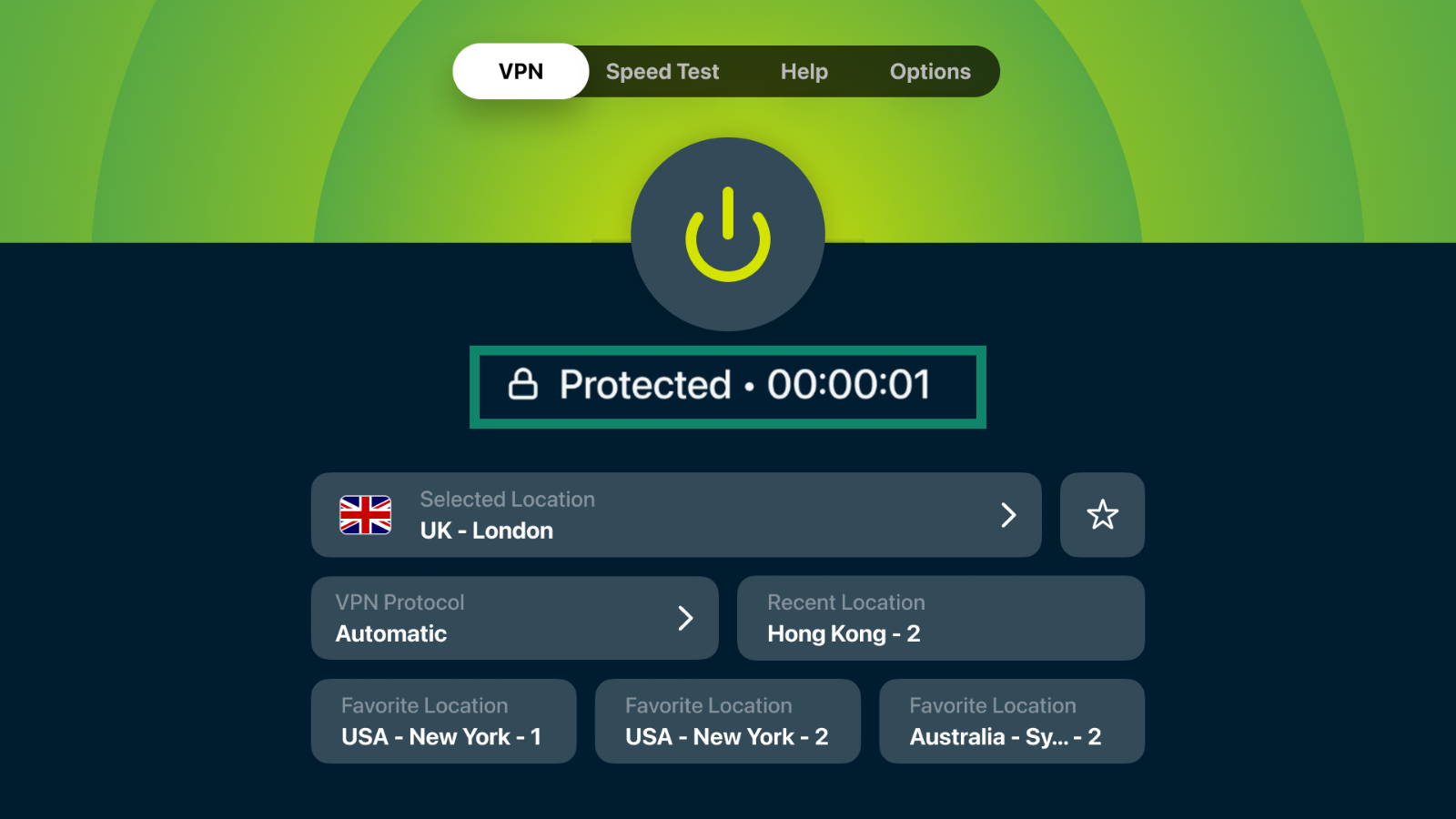
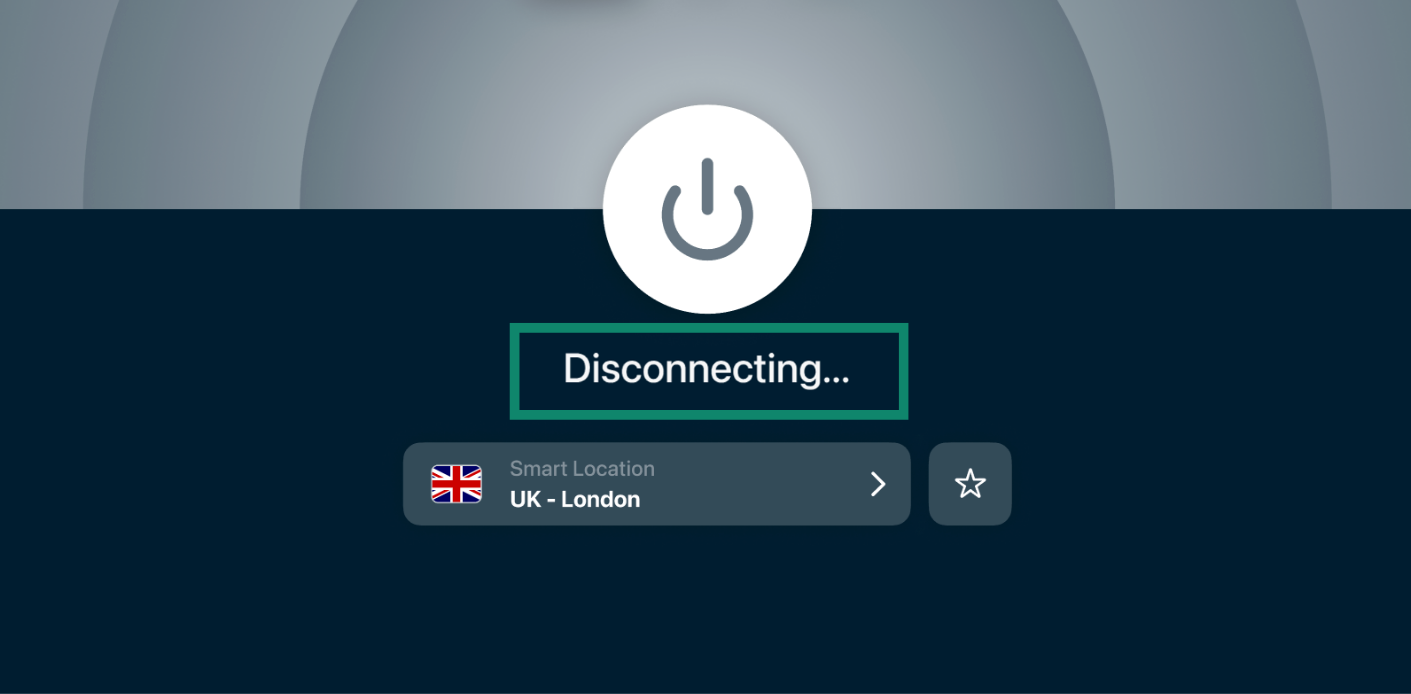
Selecteer opnieuw de aan/uitknop om de verbinding te verbreken. In de app wordt eerst Disconnecting… (Verbinding verbreken…) en vervolgens Not Protected (Niet beschermd) weergegeven.
Hulp nodig? Neem contact op met de helpdesk van ExpressVPN voor directe ondersteuning.
De VPN-serverlocatie wijzigen
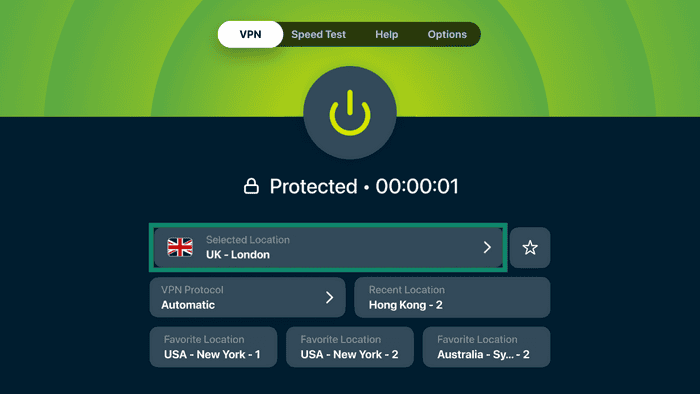
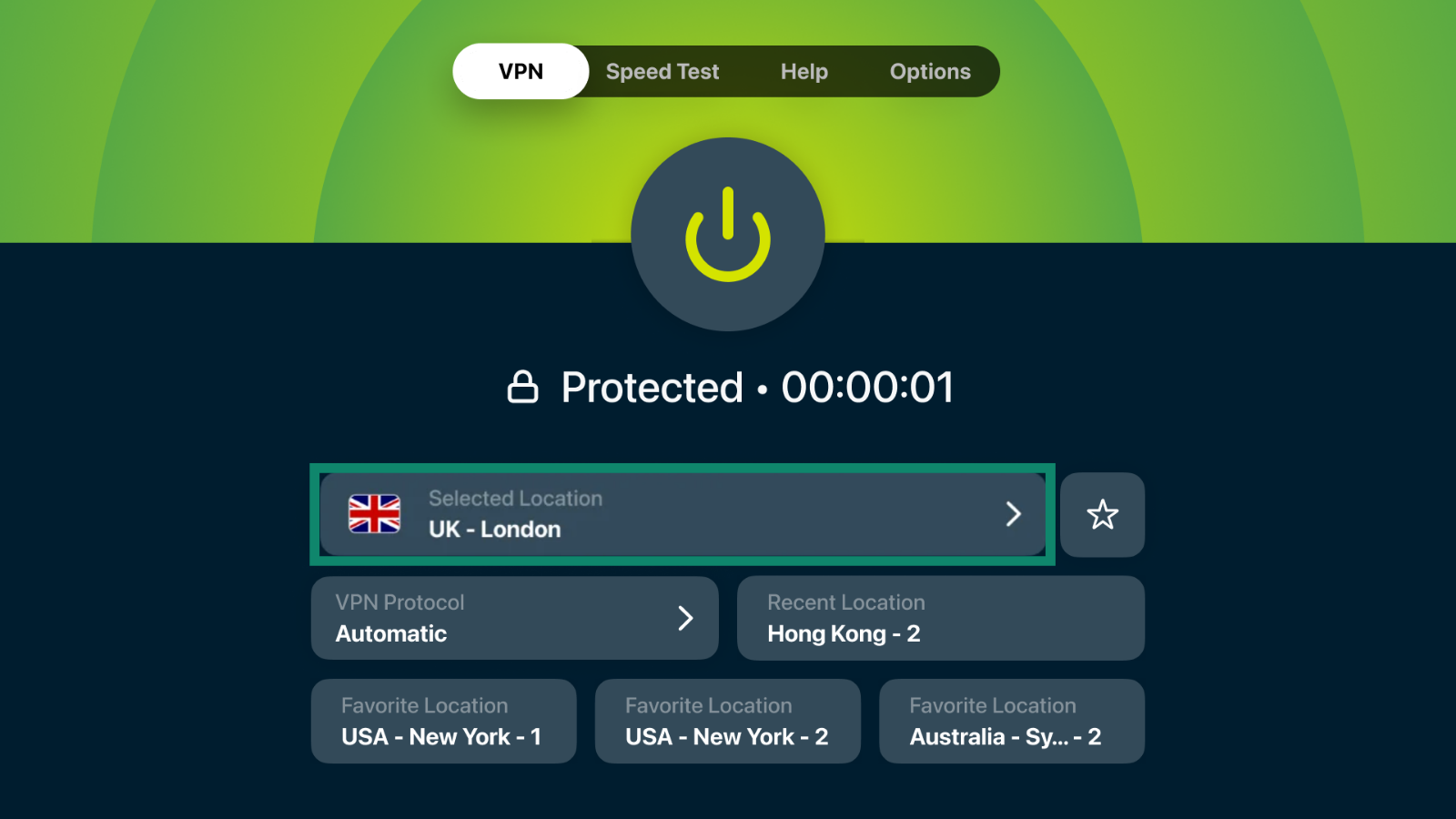
- Selecteer in de ExpressVPN-app Selected Location (Geselecteerde locatie).
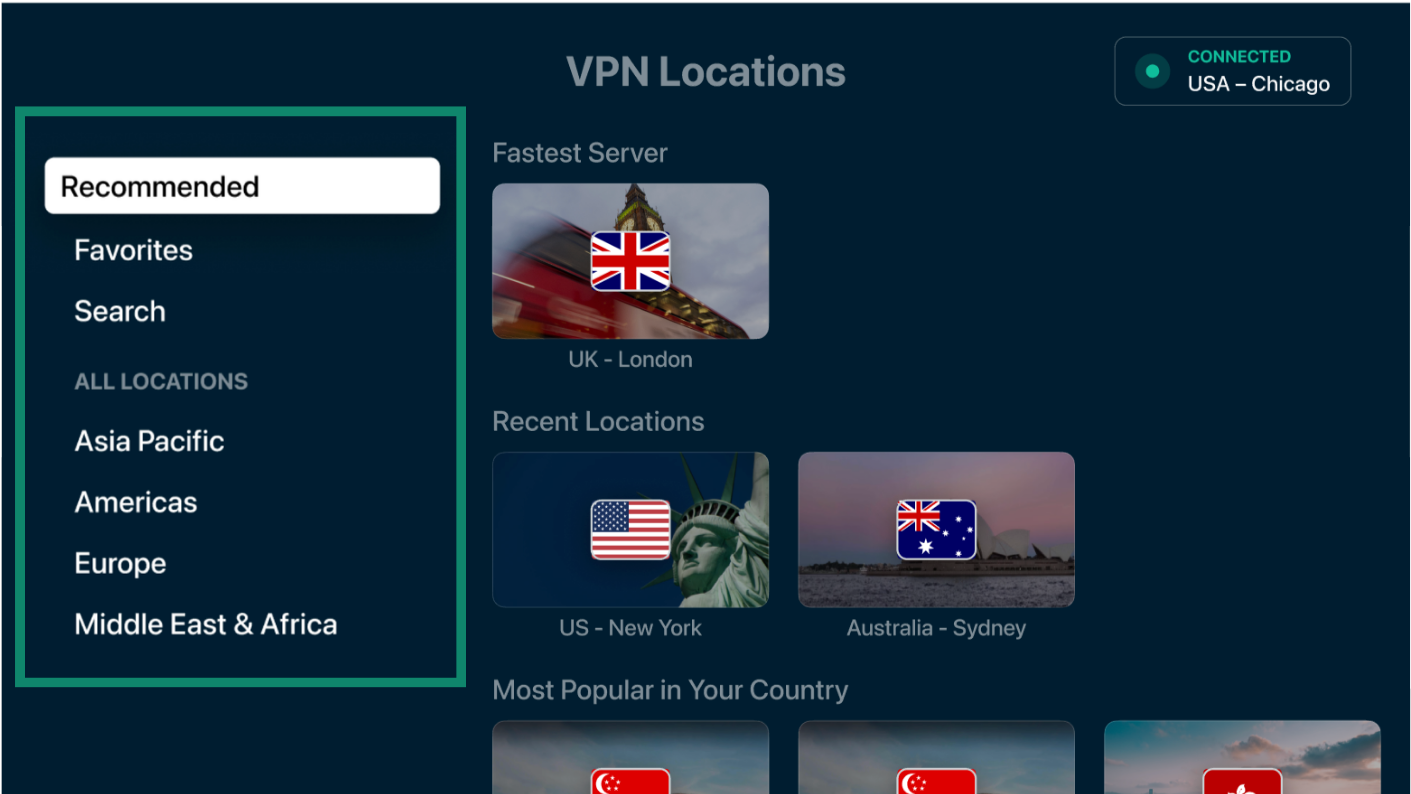
- Je ziet VPN-servers in verschillende categorieën:
- Recommended (Aanbevolen): Bekijk de Fastest Server (Snelste server), recente locaties en andere aanbevolen locaties.
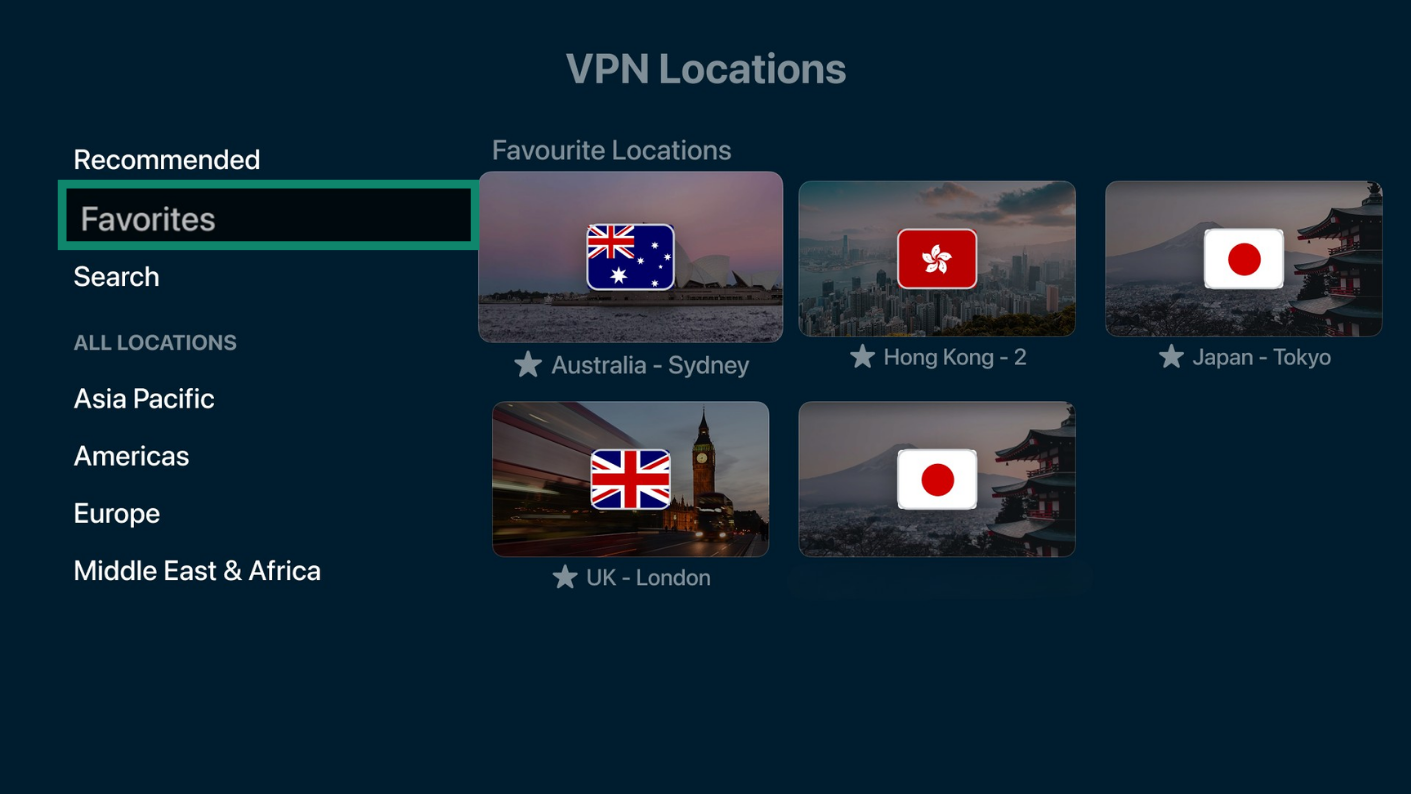
- Favorites (Favorieten): Bekijk locaties die je als favoriet hebt opgeslagen.
- Search (Zoeken): Zoek naar een land of serverlocatie.
- : All locations (Alle locaties): Bekijk locaties per regio, waaronder Azië-Pacific, Noord- en Zuid-Amerika, Europa en het Midden-Oosten en Afrika.
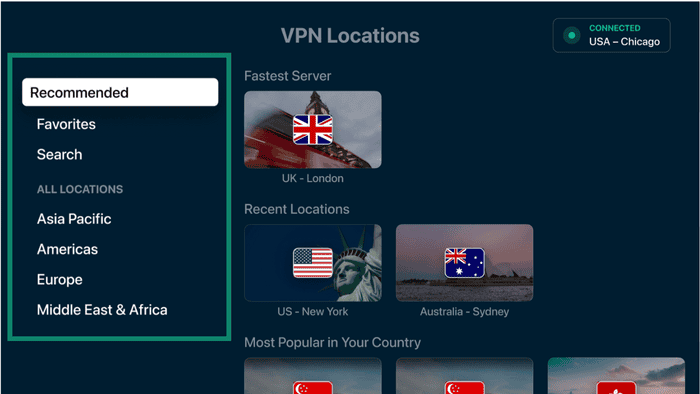
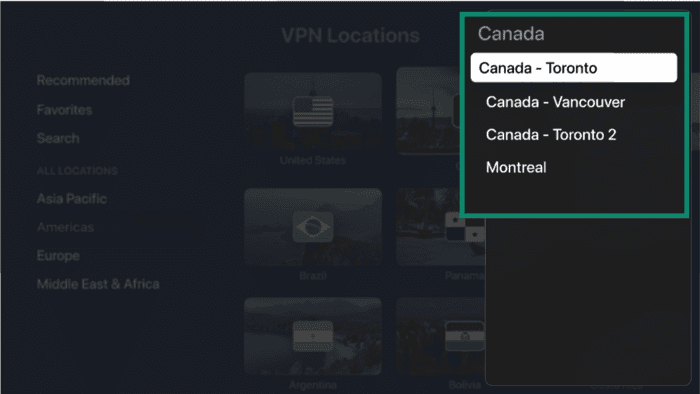
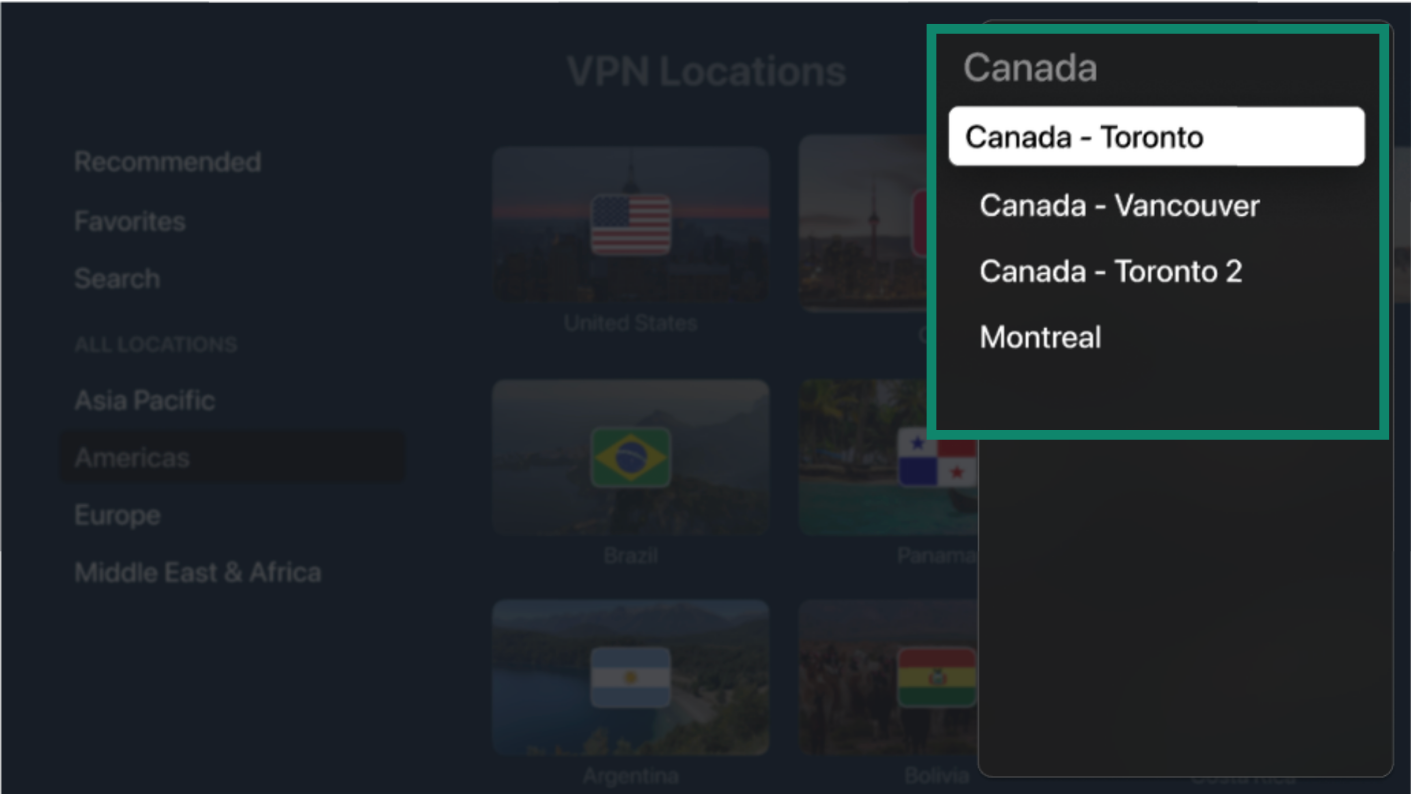
- Klik op de locatie waarmee je verbinding wilt maken en selecteer indien beschikbaar een stad. De app maakt automatisch verbinding.
Hulp nodig? Neem contact op met de helpdesk van ExpressVPN voor directe ondersteuning.
Locaties als favoriet opslaan
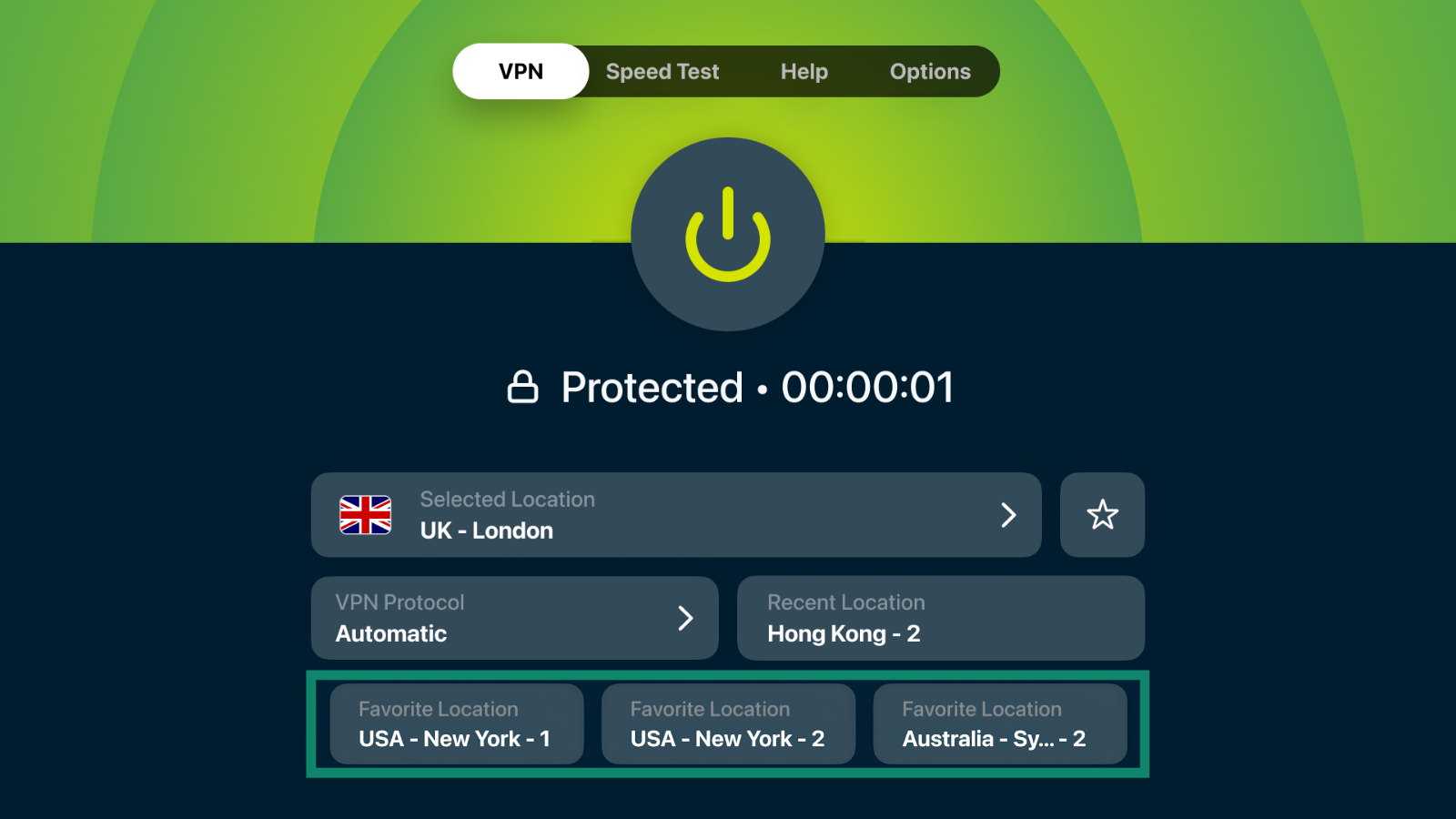
Je kunt zowel VPN-serverlanden als steden aan je favorieten toevoegen, zodat je er sneller toegang toe hebt. Je favoriete locaties worden weergegeven op het startscherm van ExpressVPN, zodat je opnieuw verbinding kunt maken zonder de volledige locatielijst te openen.
Selecteer op het startscherm het sterpictogram naast de verbonden VPN-locatie.
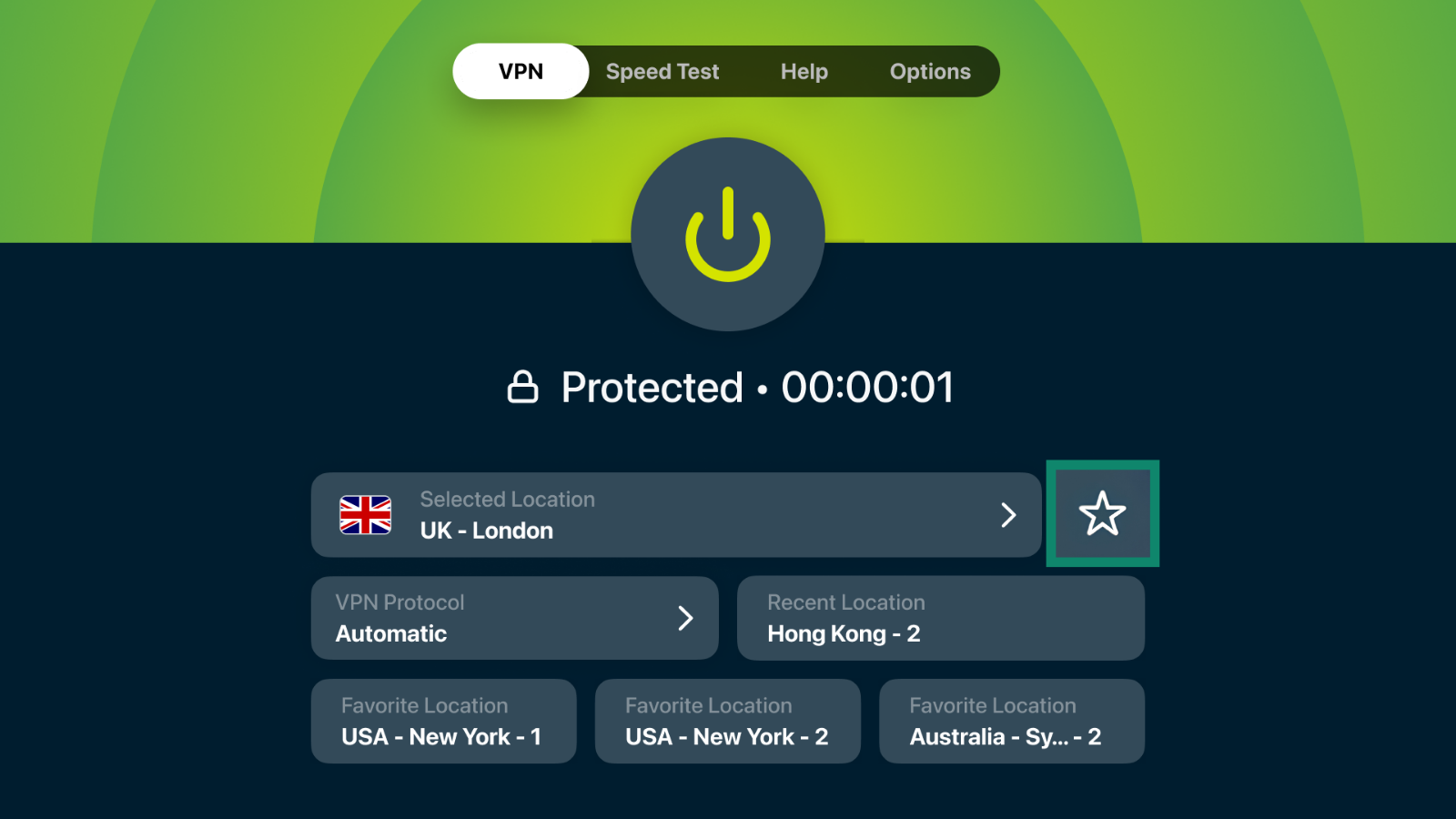
De app voegt de VPN-locatie toe aan je favorieten en geeft deze weer op het startscherm in een tegel voor snelle toegang.
Je hebt ook toegang tot alle opgeslagen locaties via het tabblad Favorites (Favorieten) in de lijst met VPN-servers.
Hulp nodig? Neem contact op met de helpdesk van ExpressVPN voor directe ondersteuning.
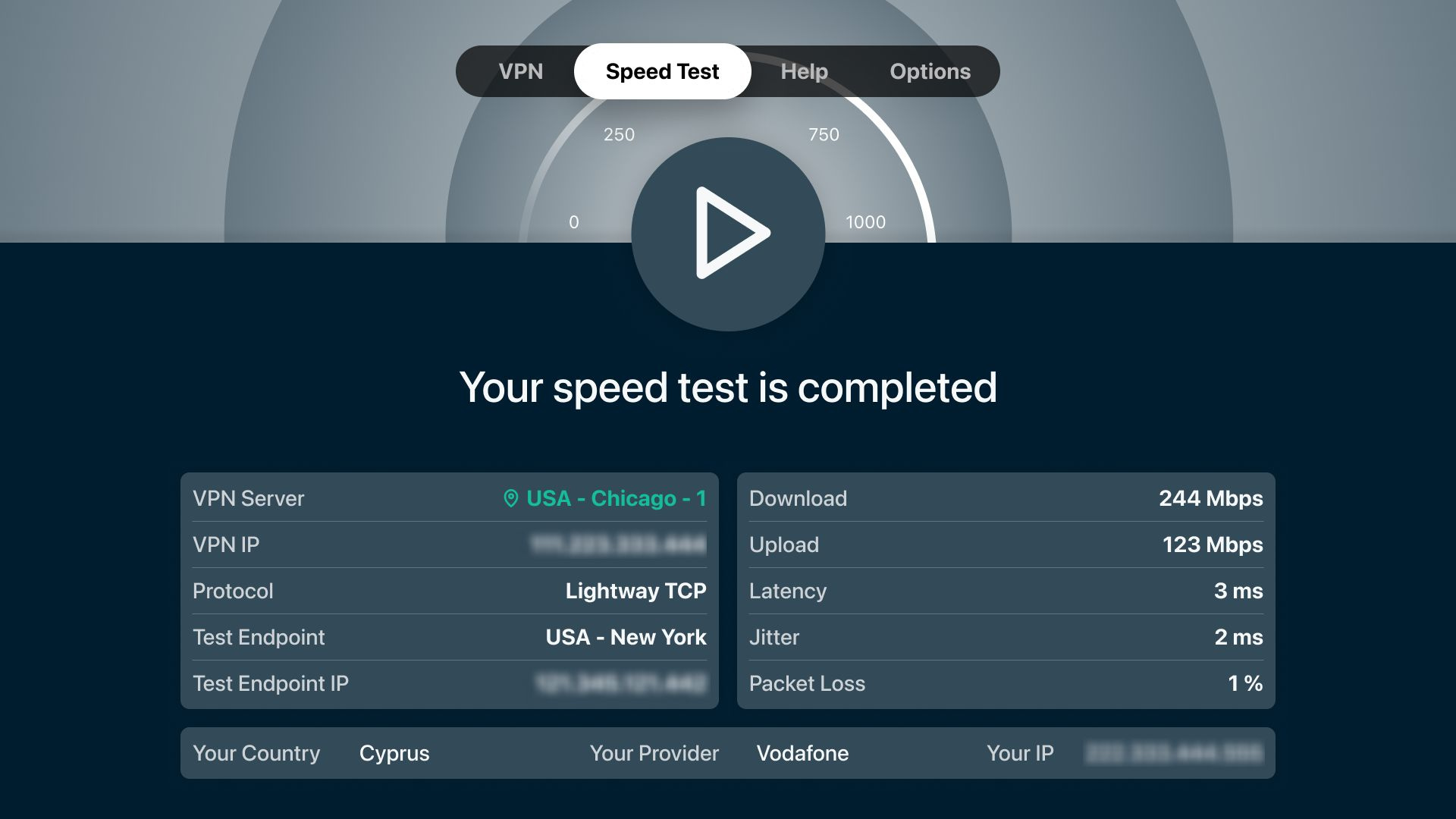
Een snelheidstest uitvoeren
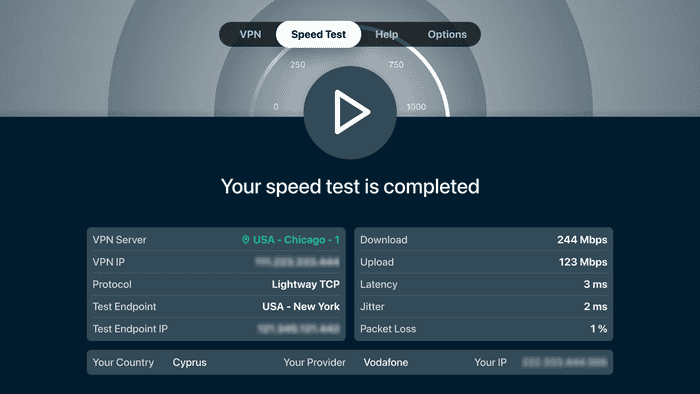
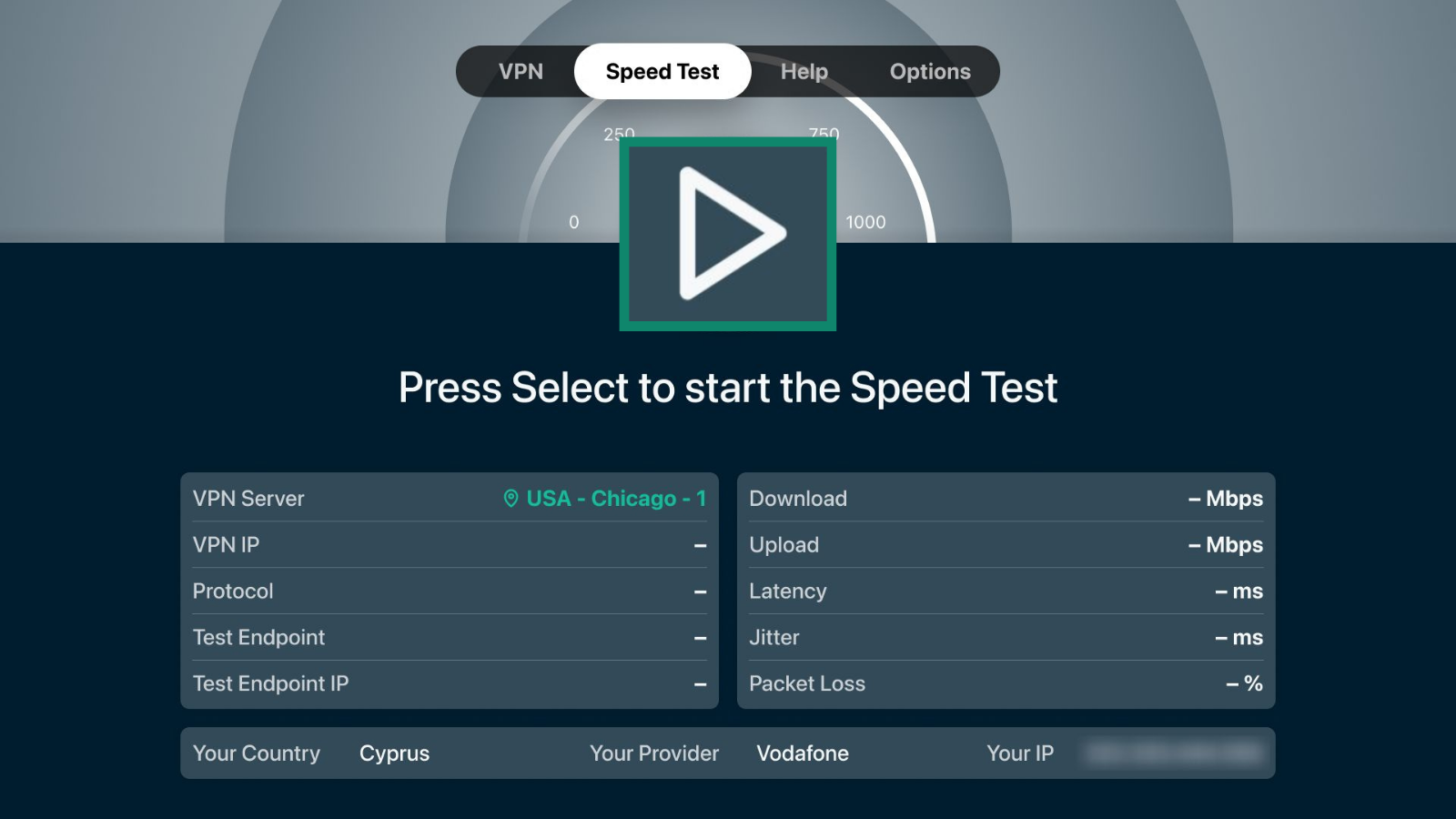
De snelheidstest meet de snelheid en prestaties van je verbinding met verschillende VPN-serverlocaties. Je kunt deze gebruiken om een serverlocatie te kiezen die de beste prestaties voor je verbinding biedt.
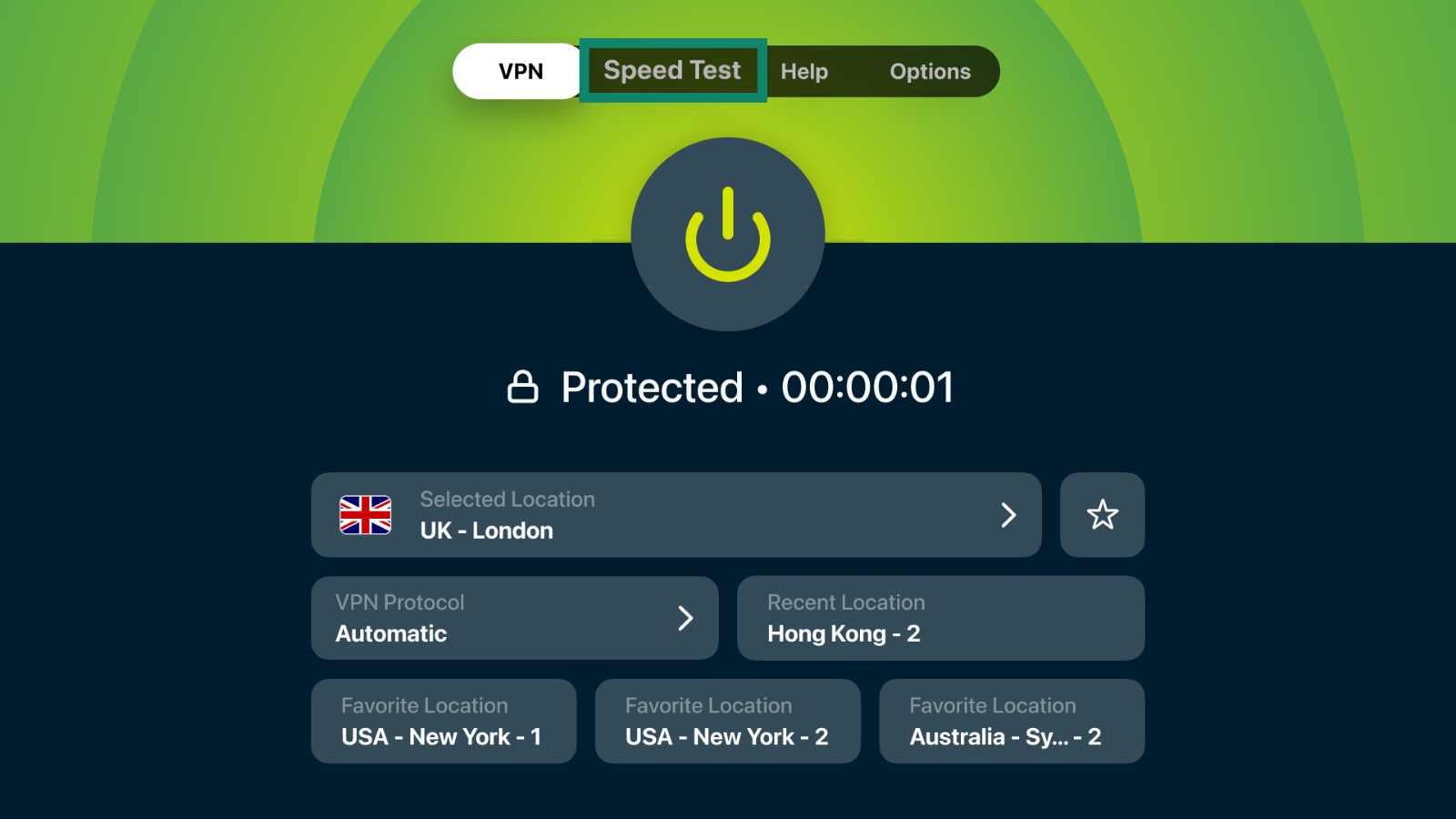
- Selecteer in de ExpressVPN-app Speed Test (Snelheidstest) in de navigatiebalk bovenaan.
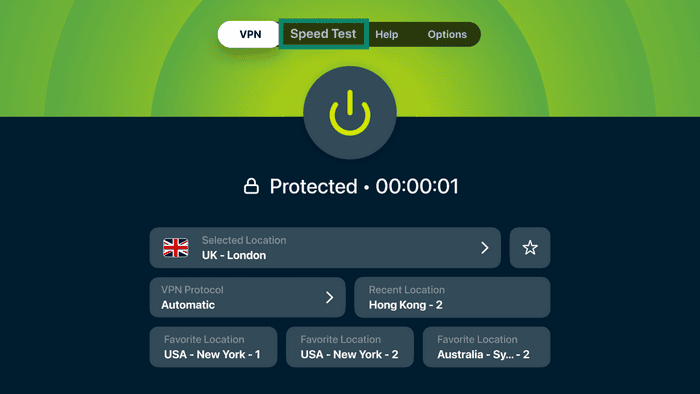
- Selecteer de afspeelknop om de snelheidstest te starten.
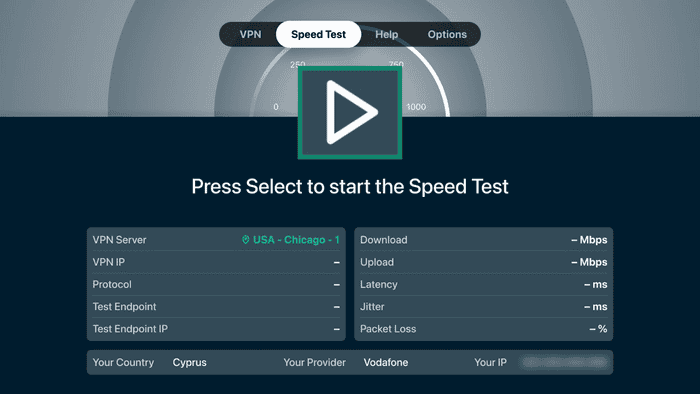
- Wacht enkele minuten totdat de test is voltooid en bekijk je resultaten.
Hulp nodig? Neem contact op met de helpdesk van ExpressVPN voor directe ondersteuning.
VPN-protocol wijzigen
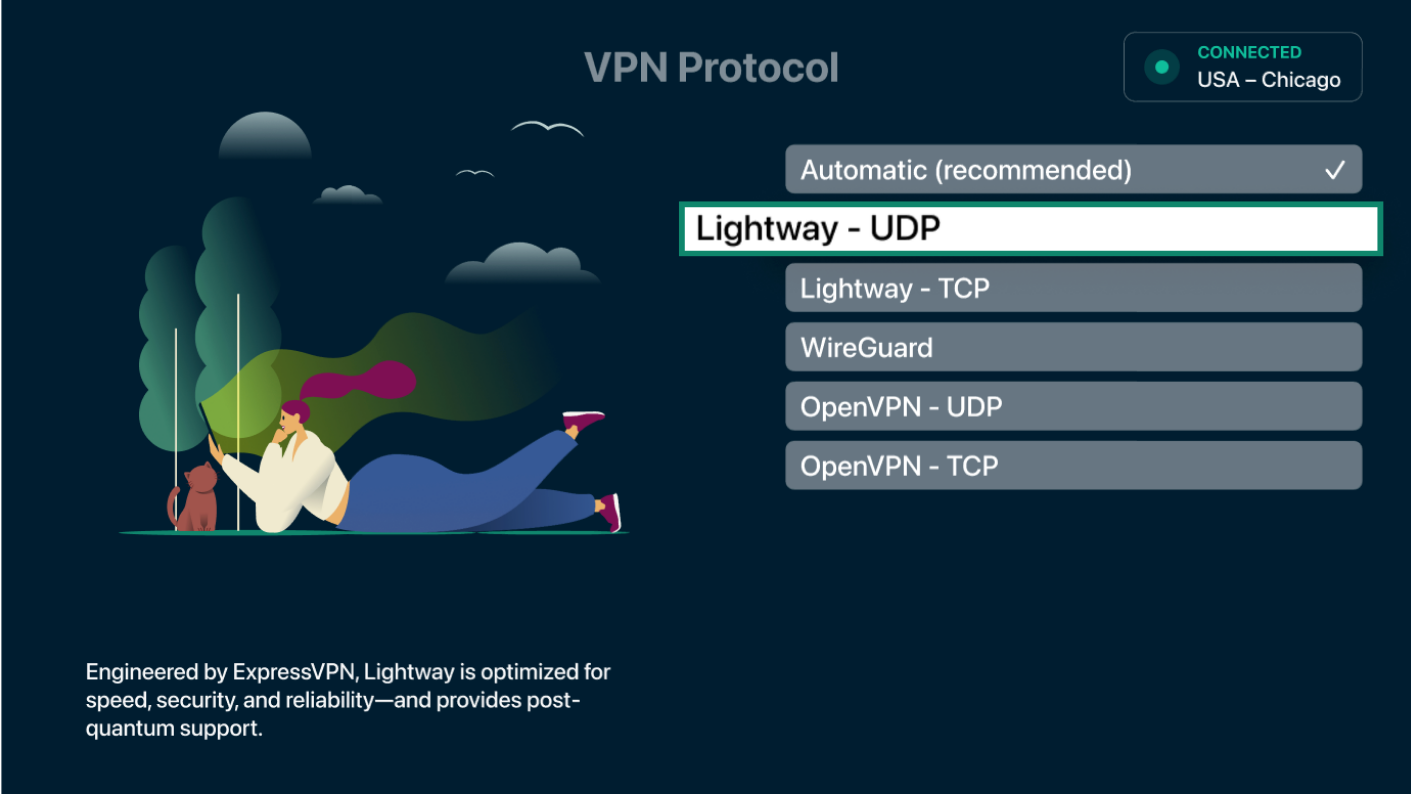
Je kunt schakelen tussen VPN-protocollen voor meer flexibiliteit bij het maken van verbinding. Je kunt kiezen uit Automatic (de app kiest voor je), OpenVPN, Lightway of WireGuard.
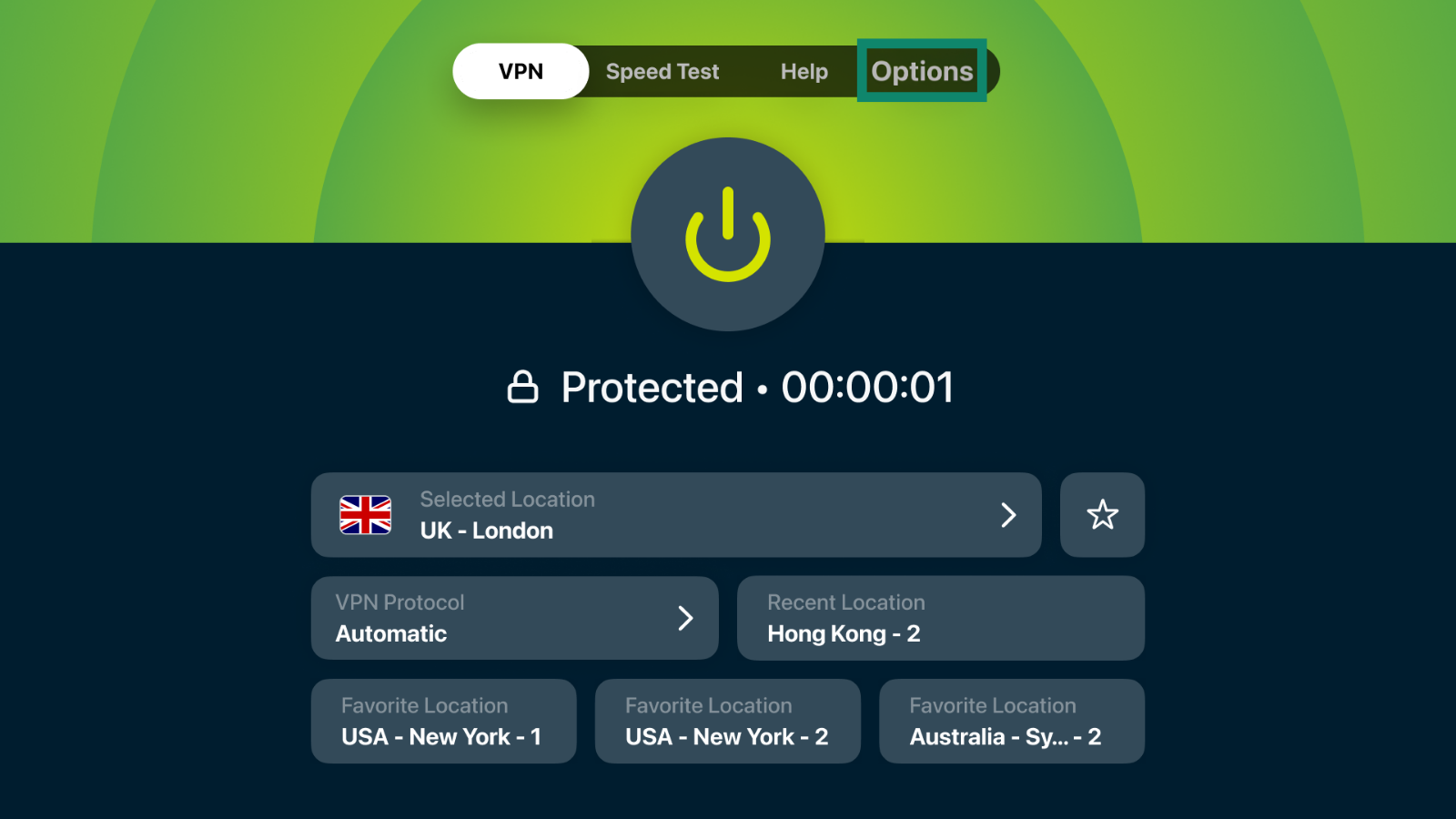
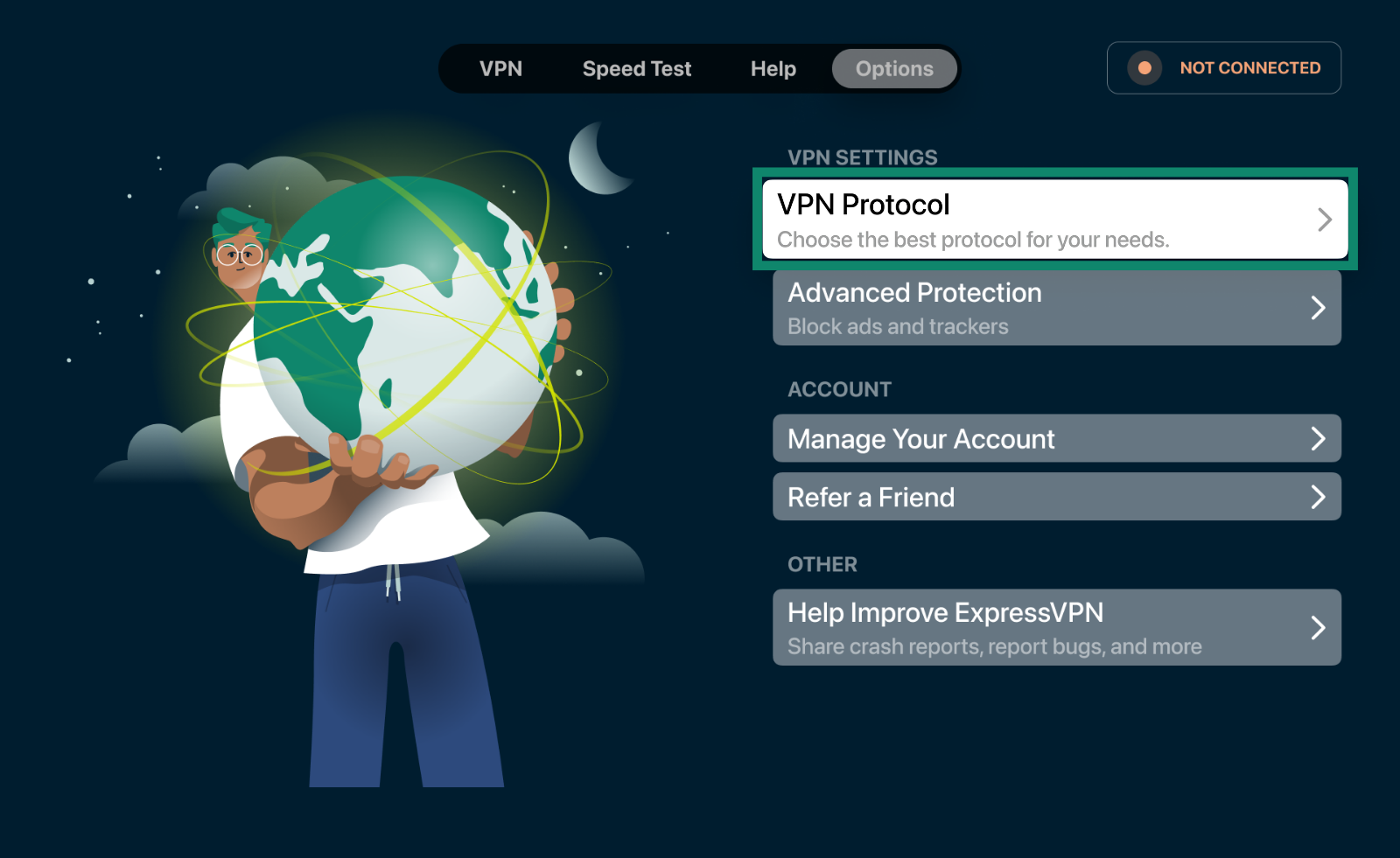
- Selecteer in de ExpressVPN-app Profile (Profiel) in de navigatiebalk bovenaan.
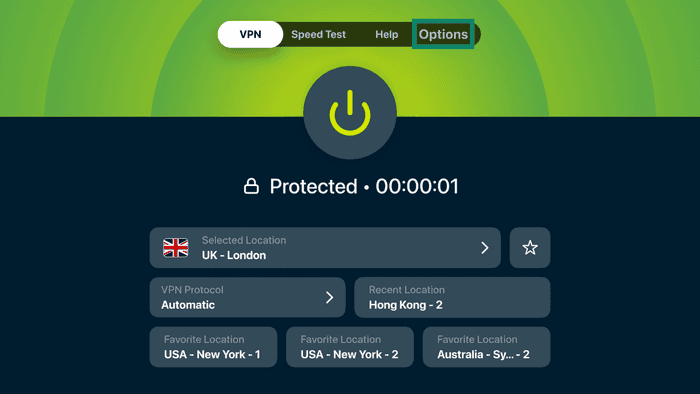
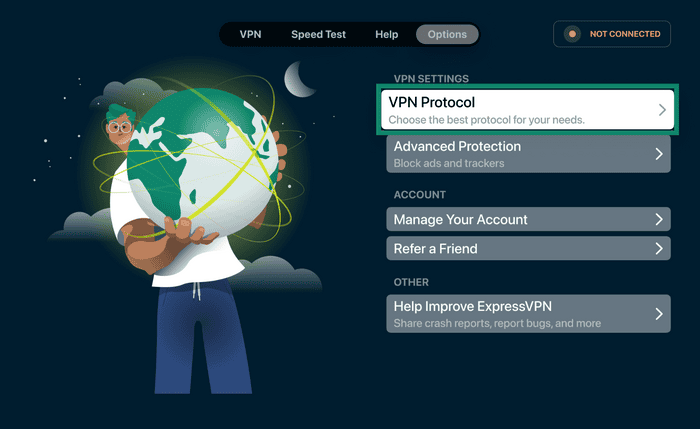
- Selecteer VPN Protocol (VPN-protocol).

- Selecteer het VPN-protocol dat je wilt gebruiken.
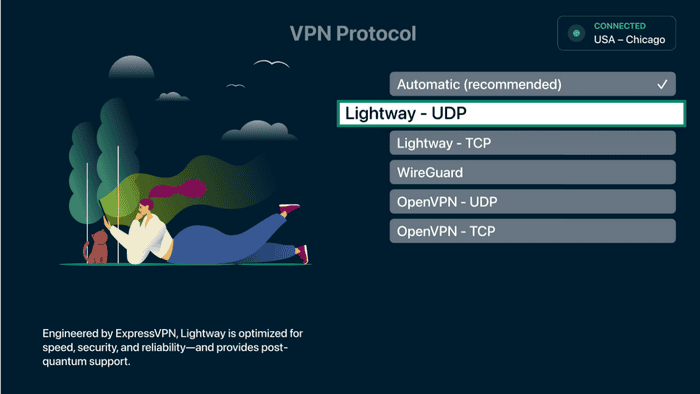
De app slaat je wijzigingen automatisch op.
Hulp nodig? Neem contact op met de helpdesk van ExpressVPN voor directe ondersteuning.
Advertenties en trackers blokkeren
De geavanceerde beschermingsfuncties van ExpressVPN kunnen advertenties en trackers blokkeren tijdens het gebruik van je Apple TV.
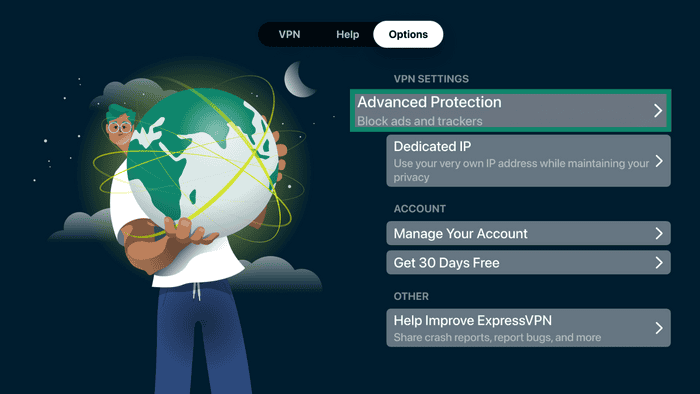
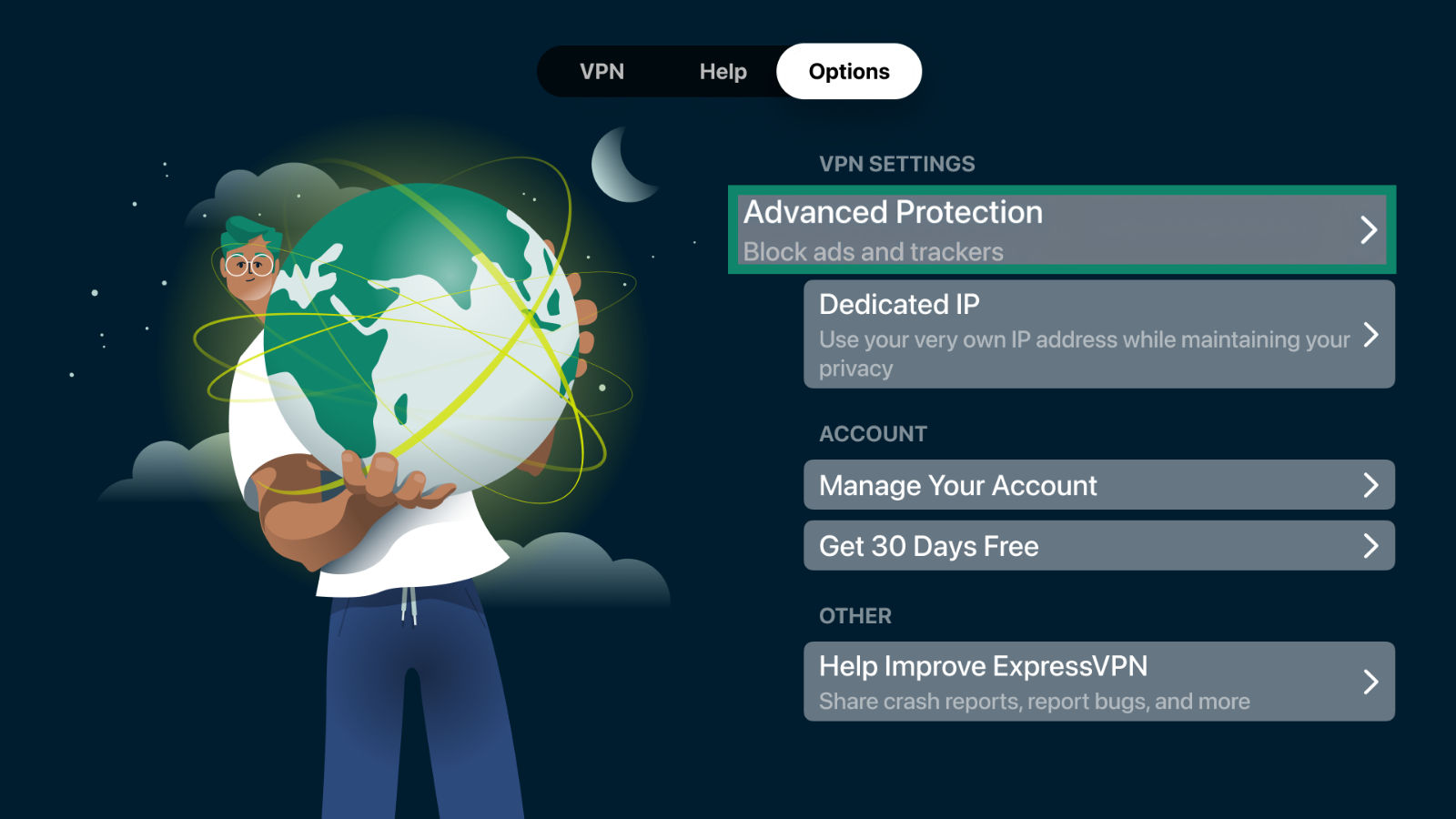
- Selecteer in de ExpressVPN-app Profile (Profiel) in de navigatiebalk bovenaan.
- Selecteer Advanced Protection (Geavanceerde Bescherming),
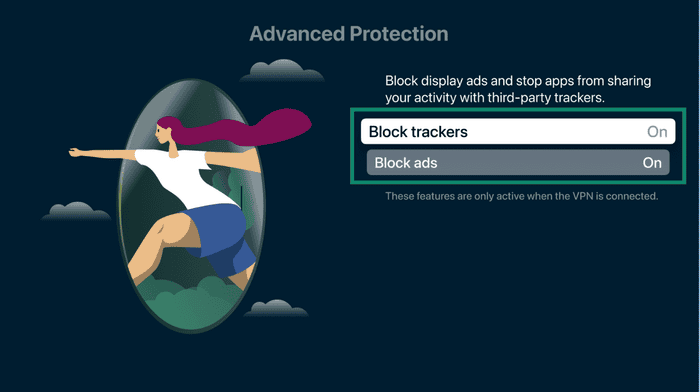
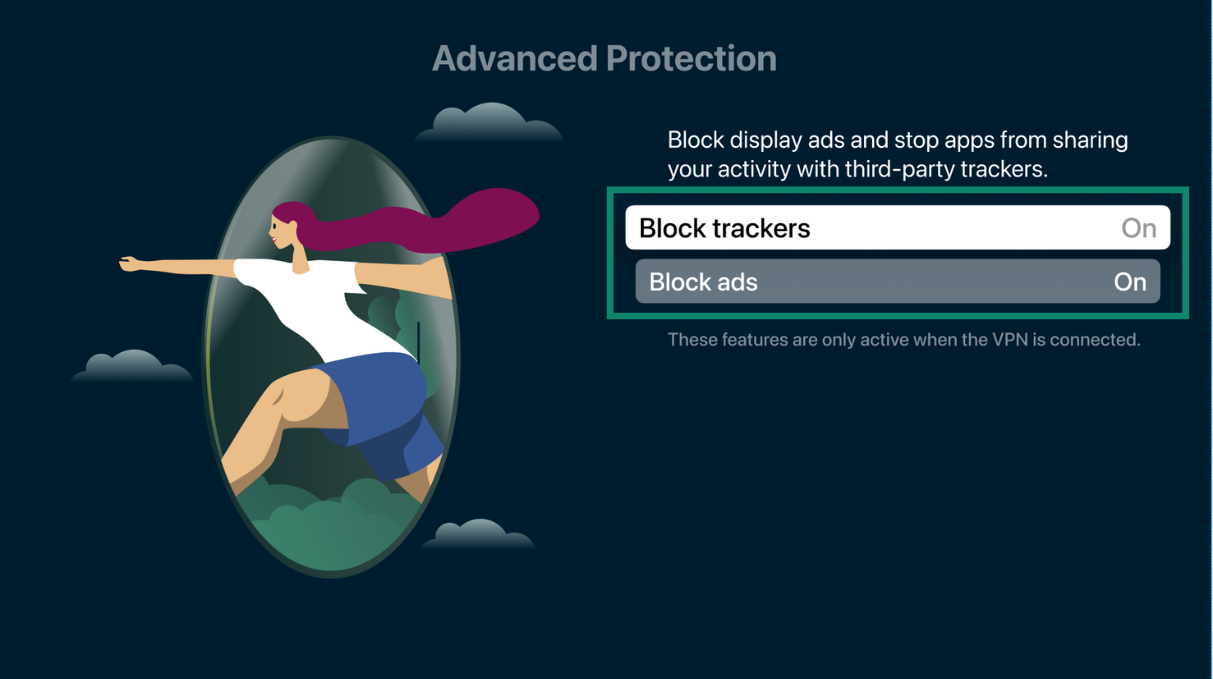
- Schakel Block trackers (Trackers blokkeren) en Block ads (Advertenties blokkeren) in.


Hulp nodig? Neem contact op met de helpdesk van ExpressVPN voor directe ondersteuning.
De ExpressVPN-app verwijderen
- Zoek op het beginscherm van je Apple TV de ExpressVPN-app.
- Houd het midden van de clickpad op je Siri Remote (2e generatie of nieuwer) of het aanraakoppervlak op je Siri Remote (1e generatie) ingedrukt.
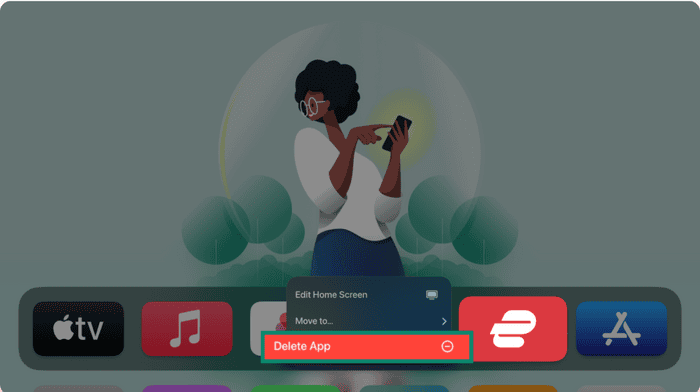
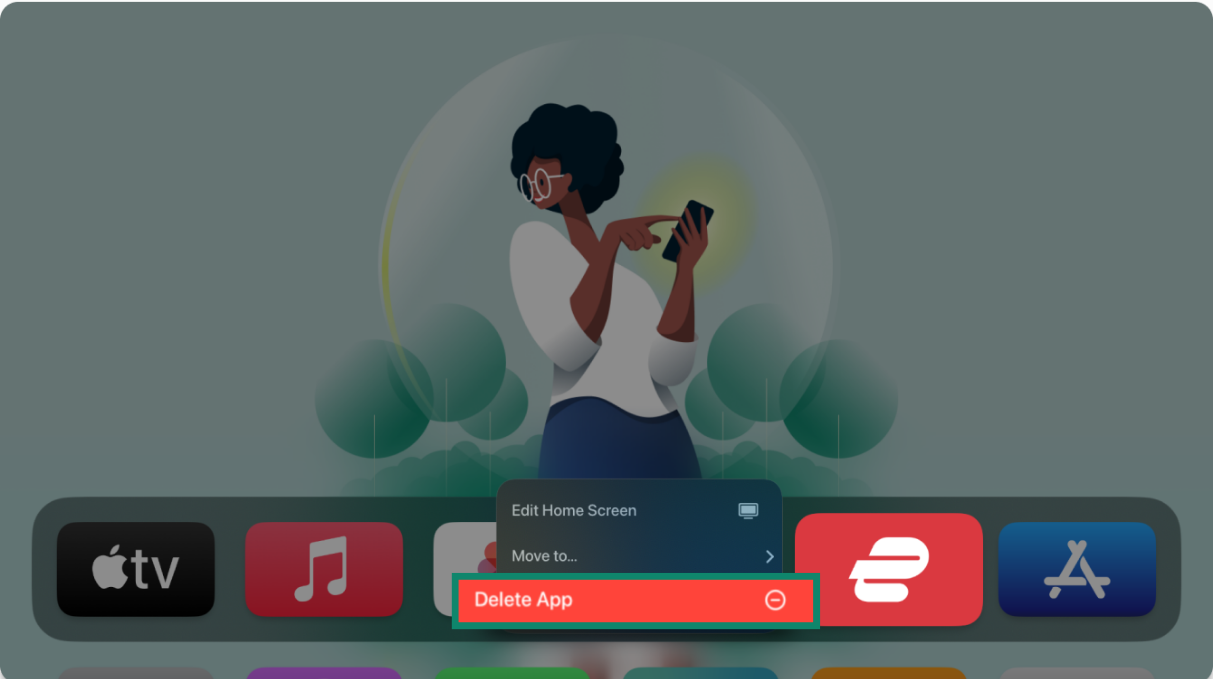
- Selecteer Delete App (App verwijderen).
- Selecteer Delete (Verwijderen) of Offload.
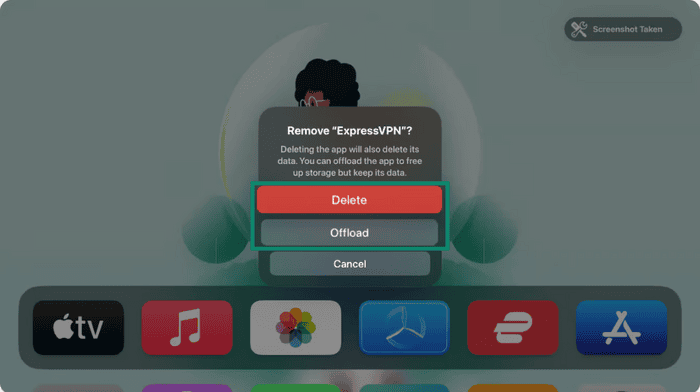
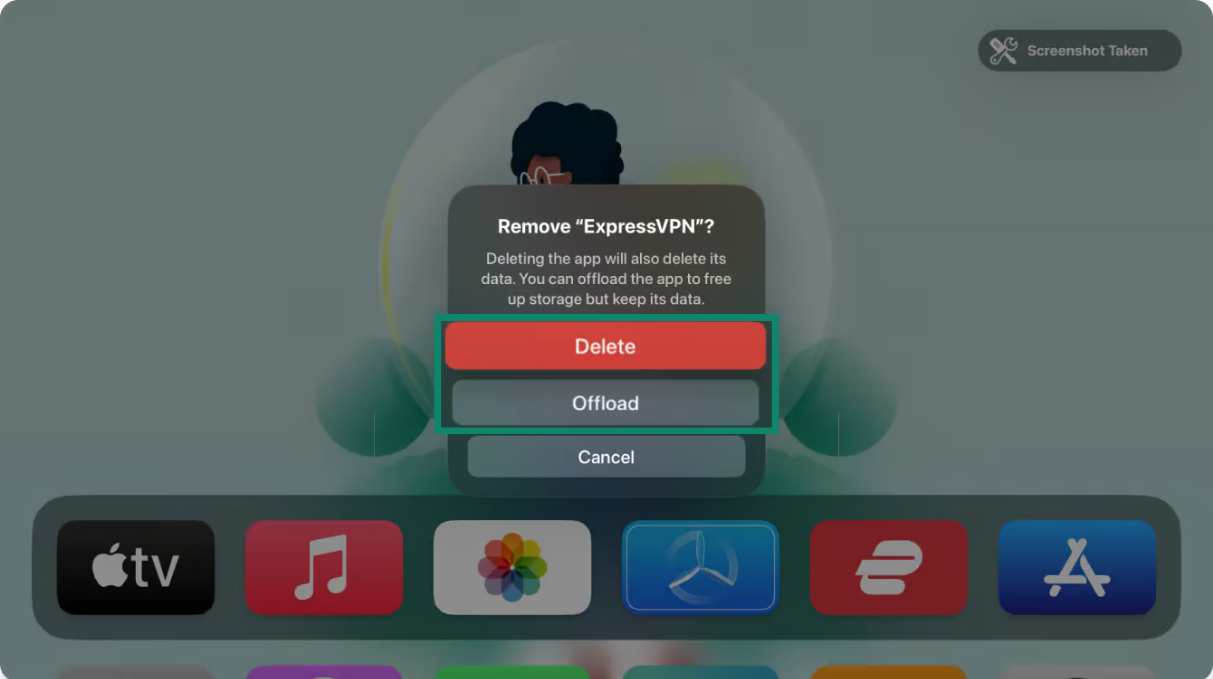
Met Offload verwijder je de app van het beginscherm en maak je opslagruimte vrij, maar blijven de appgegevens op je Apple TV bewaard.
Met Delete verwijder je zowel de app als de bijbehorende gegevens van je Apple TV.
Hulp nodig? Neem contact op met de helpdesk van ExpressVPN voor directe ondersteuning.