






Den här guiden kommer att visa dig hur du registrerar din IP-adress på ExpressVPN:s webbplats.
MediaStreamer är en DNS-tjänst utformad för att förbättra din streamingupplevelse. Om din enhet inte har inbyggt stöd för VPN är MediaStreamer ett bra alternativ för streaming.
För att använda MediaStreamer smidigt måste du registrera din IP-adress på ExpressVPN:s webbplats. Detta gör att ExpressVPN kan känna igen din IP-adress och ge din enhet tillgång till MediaStreamer.
Observera: MediaStreamer är inte ett VPN och erbjuder inte de integritets- och säkerhetsfördelar som ett VPN gör. Du kan inte ändra position med MediaStreamer.
Observera: Innan du fortsätter, inaktivera alla proxyinställningar på din enhet utan att ansluta till ExpressVPN.
Hoppa till…
1. Registrera din IP-adress på ExpressVPN:s webbplats
2. Skaffa din MediaStreamer IP-adress
3. Kom igång med MediaStreamer på din enhet
Hur uppdateras min IP-adress?
När kommer ExpressVPN att ta bort mina IP:er?
1. Registrera din IP-adress på ExpressVPN:s webbplats
För att registrera din IP-adress på ExpressVPN:s webbplats:
- Gå till ExpressVPN:s DNS-inställningar.
- Om du blir ombedd att logga in, logga in med din e-postadress och verifieringskod eller lösenord.
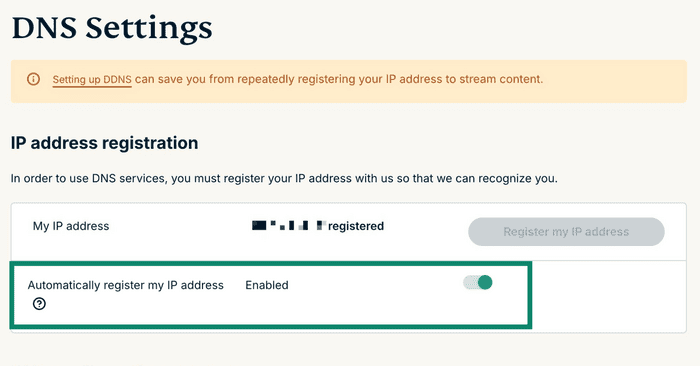
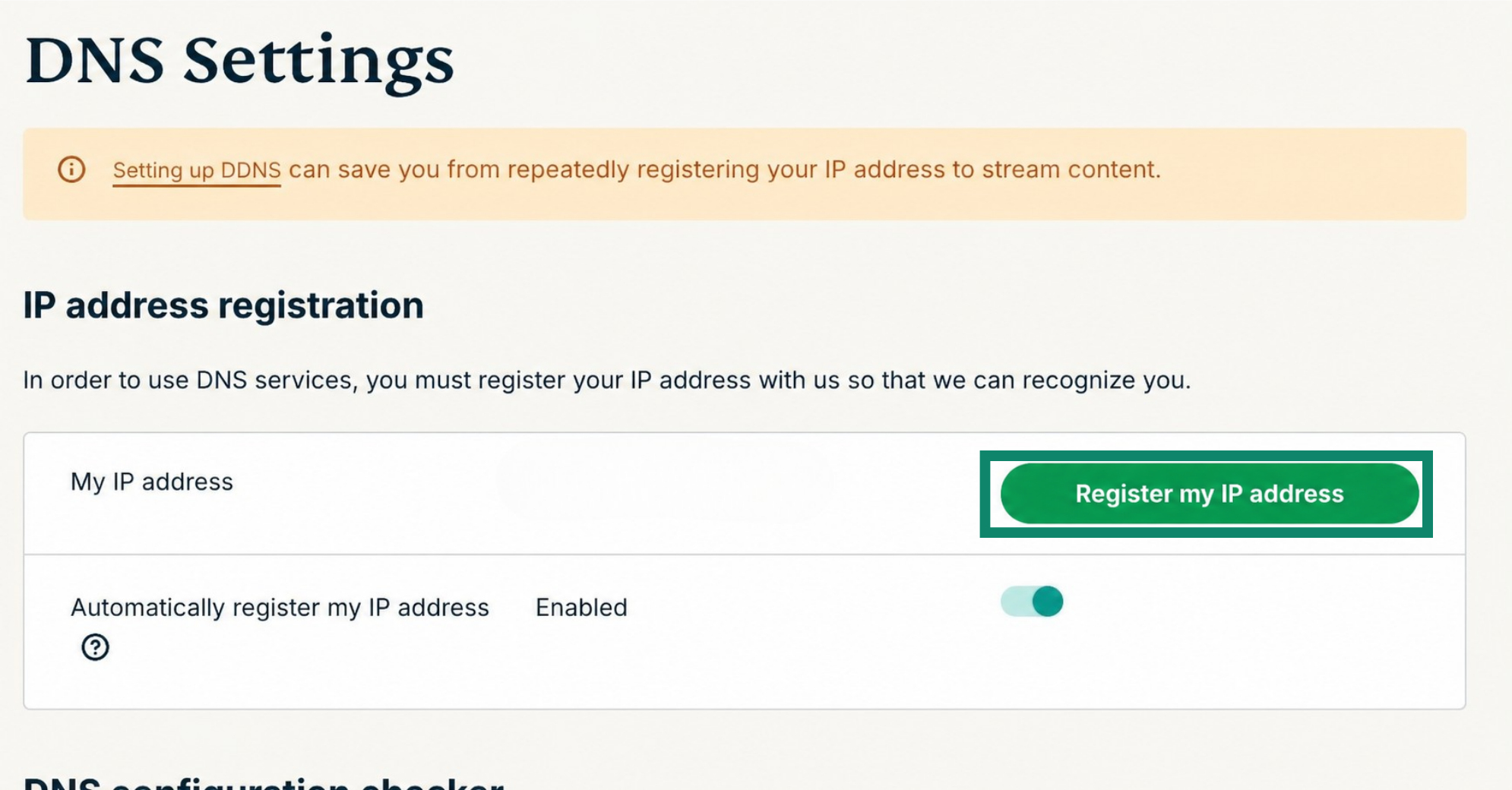
- Under IP address registration [IP-adressregistrering], klicka på Register my IP address [Registrera min IP-adress]. Om du ser ”registrerad” bredvid din IP-adress behöver du inte välja det här alternativet igen.
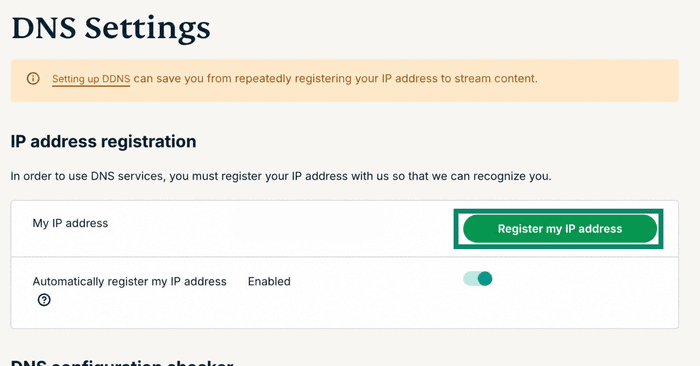

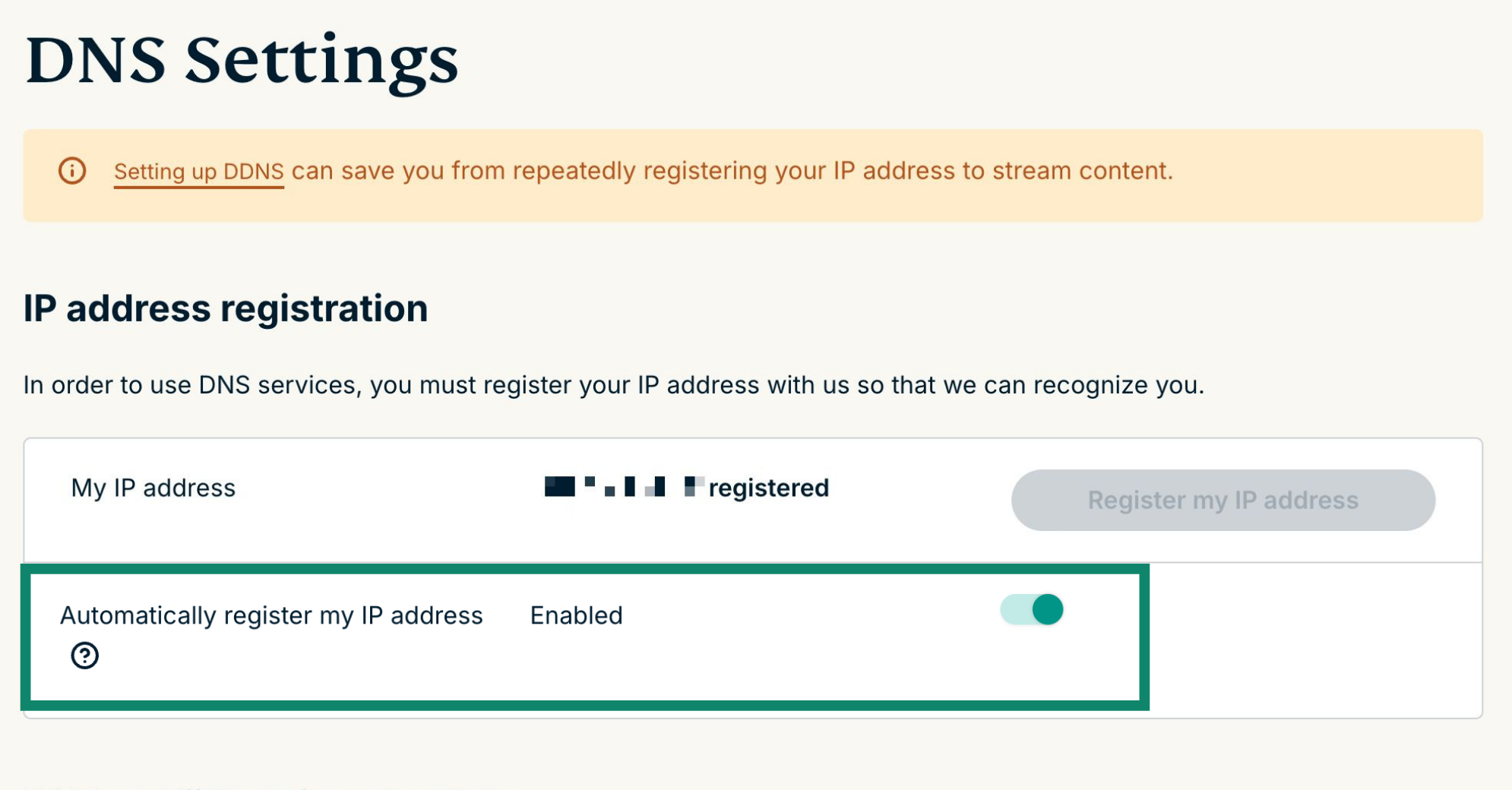
- Aktivera Automatically register my IP address [Registrera min IP-adress automatiskt]. Detta rekommenderas eftersom din IP-adress kan ändras regelbundet, till exempel när du startar om din router eller byter nätverk. När den här inställningen är aktiverad kommer ExpressVPN automatiskt att upptäcka och uppdatera din IP-adress, vilket säkerställer att MediaStreamer fortsätter att fungera utan att du behöver registrera om den manuellt varje gång din IP-adress ändras.
Obs: Även när Registrera min IP-adress automatiskt är aktiverat behöver ExpressVPN en tillfällig utlösare för att upptäcka ändringar i din IP-adress. För att hålla din IP-adress uppdaterad, logga regelbundet in på ditt ExpressVPN-konto på webbplatsen eller öppna ExpressVPN-appen på valfri enhet som är ansluten till samma nätverk som din streamingenhet. Detta gör att MediaStreamer kan fortsätta fungera om din IP-adress ändras.
2. Skaffa din MediaStreamer IP-adress
- Gå till ExpressVPN:s installationssida.
- Under Program (eller Visa andra enheter) väljer du Nätverk och smart hem för att öppna rullgardinsmenyn. Klicka därifrån på MediaStreamer.


- Du hittar dina DNS-server-IP-adresser på höger sida, under MediaStreamer IP#1 och MediaStreamer IP #2.


- Låt webbläsarfönstret vara öppet. Du behöver informationen för senare installation.


3. Kom igång med MediaStreamer på din enhet
När du har registrerat din IP-adress hos ExpressVPN kan du konfigurera MediaStreamer på din enhet.
Vänligen följ lämplig guide för din enhet:
Behöver du hjälp? Kontakta ExpressVPN:s supportteam för omedelbar assistans.
Hur uppdateras min IP-adress?
Om du har aktiverat Registrera din IP-adress automatiskt, kan du hålla din IP-adress uppdaterad genom att använda ExpressVPN-appen på din enhet eller då och då logga in på ditt ExpressVPN-konto.
Behöver du hjälp? Kontakta ExpressVPN:s supportteam för omedelbar assistans.
När kommer ExpressVPN att ta bort mina IP:er?
Om du har aktiverat Registrera min IP-adress automatiskt kommer din IP-adress att tas bort från ExpressVPN:s system om du inte gör något av följande inom 30 dagar:
- Använd ExpressVPN-appen medan du är ansluten till samma nätverk som din streamingenhet.
- Logga in på ditt ExpressVPN-konto på webbplatsen medan du är ansluten till samma nätverk som din streamingenhet
Om du har inaktiverat Registrera din IP-adress automatiskt, kommer din IP-adress att raderas om du inte registrerar din IP-adress och använder den registrerade IP-adressen på 30 dagar
För återkallade konton kan det ta upp till 30 dagar för att IP:en ska tas bort.
Obs: Om du har en dynamisk IP-adress kan din IP-adress ändras och tilldelas en annan användare med tiden. Om den användaren registrerar samma IP-adress hos ExpressVPN kommer den att kopplas till deras konto istället för ditt. Om detta händer måste du registrera om din nya IP-adress för att fortsätta använda MediaStreamer.
Behöver du hjälp? Kontakta ExpressVPN:s supportteam för omedelbar assistans.