







Apple TVにVPNまたはDNSが必要ですか?
今すぐExpressVPNを購入する
ひとつのExpressVPNアカウントで全デバイスに対応
無料アプリを入手このガイドでは、tvOS 17以降のApple TVでExpressVPNアプリをインストール、設定、使用する方法をご紹介します。
まだご利用ではありませんか?Apple TV版ExpressVPNについて詳しくご覧ください。
以下に移動…
Apple TV版ExpressVPNアプリを設定する
VPNアプリをダウンロードする
- Apple TVでApp Storeを開き、ExpressVPNを検索します。
- Get(入手)またはクラウドのダウンロードアイコンを選択します。
- アプリがApple TVにダウンロードされるまで待ちます。Open(開く)を選択してExpressVPNアプリを起動します。
VPNアプリを設定する
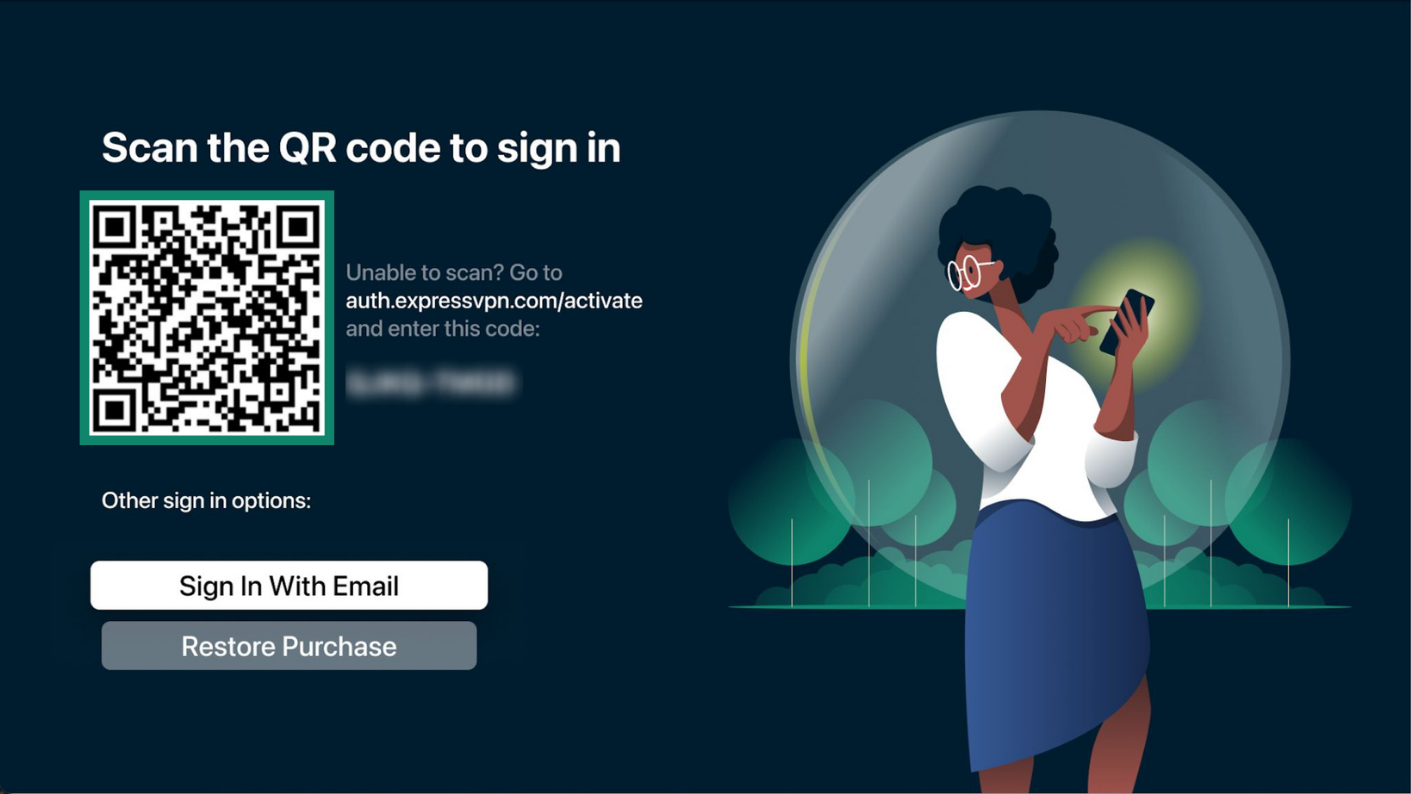
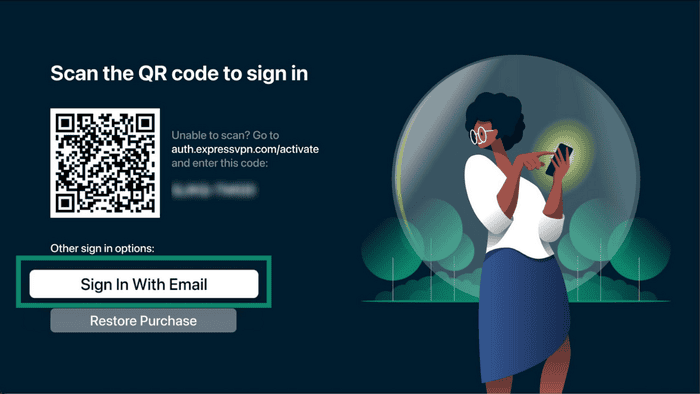
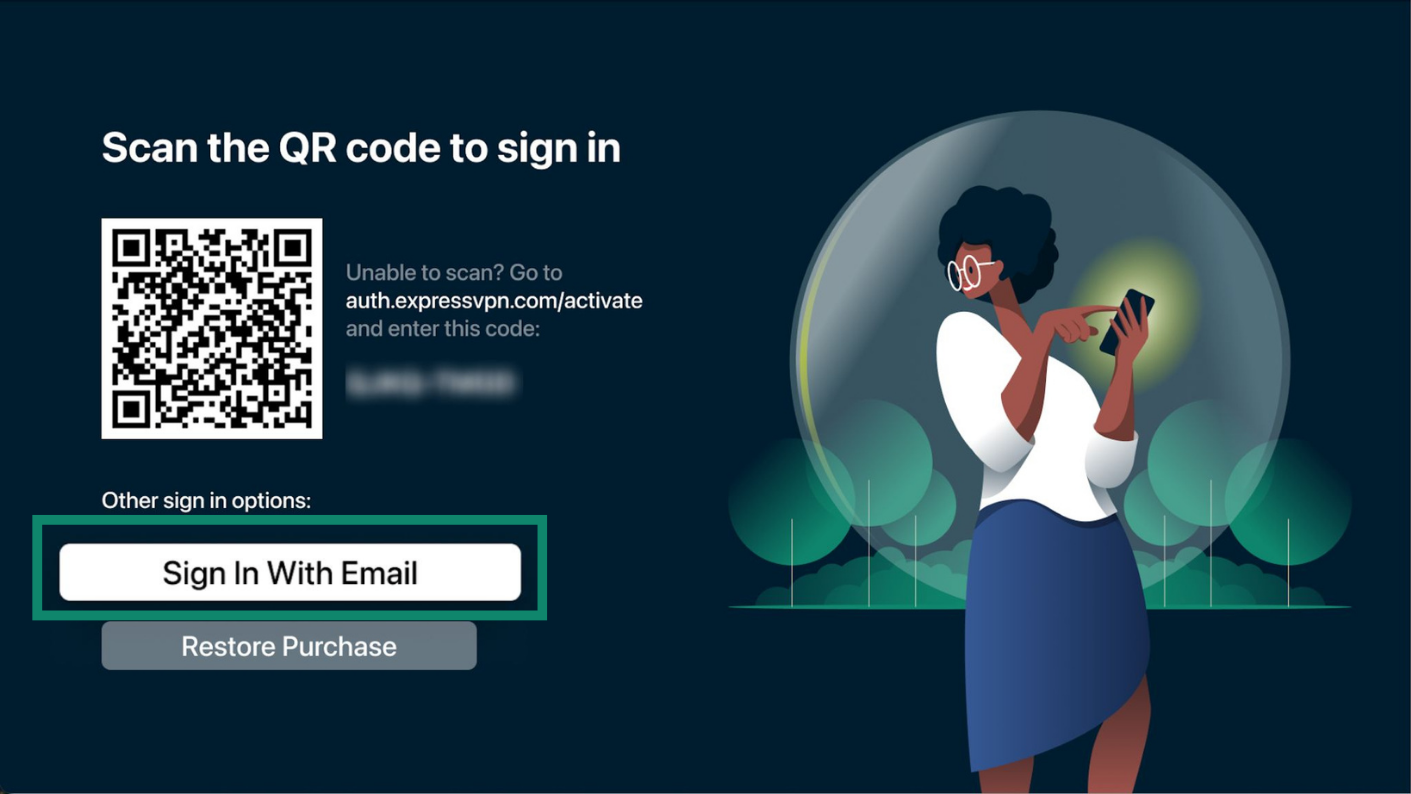
ExpressVPNのウェルカム画面で、Sign In(サインイン)を選択します。QRコード、メールアドレス、または購入の復元のいずれかを使ってサインインできます。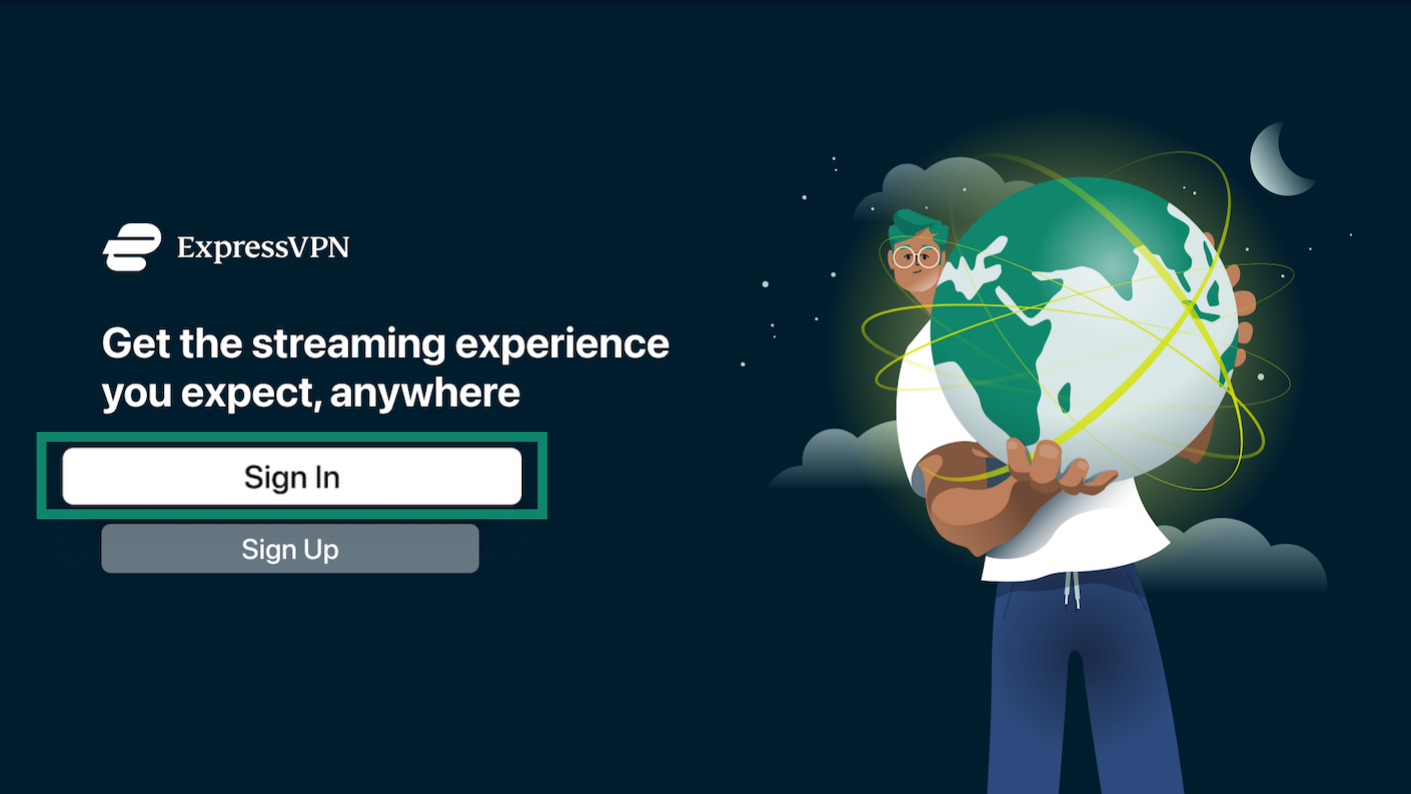
QRコードでサインインする(推奨)
- QR code(QRコード)をスマートフォンでスキャンします。


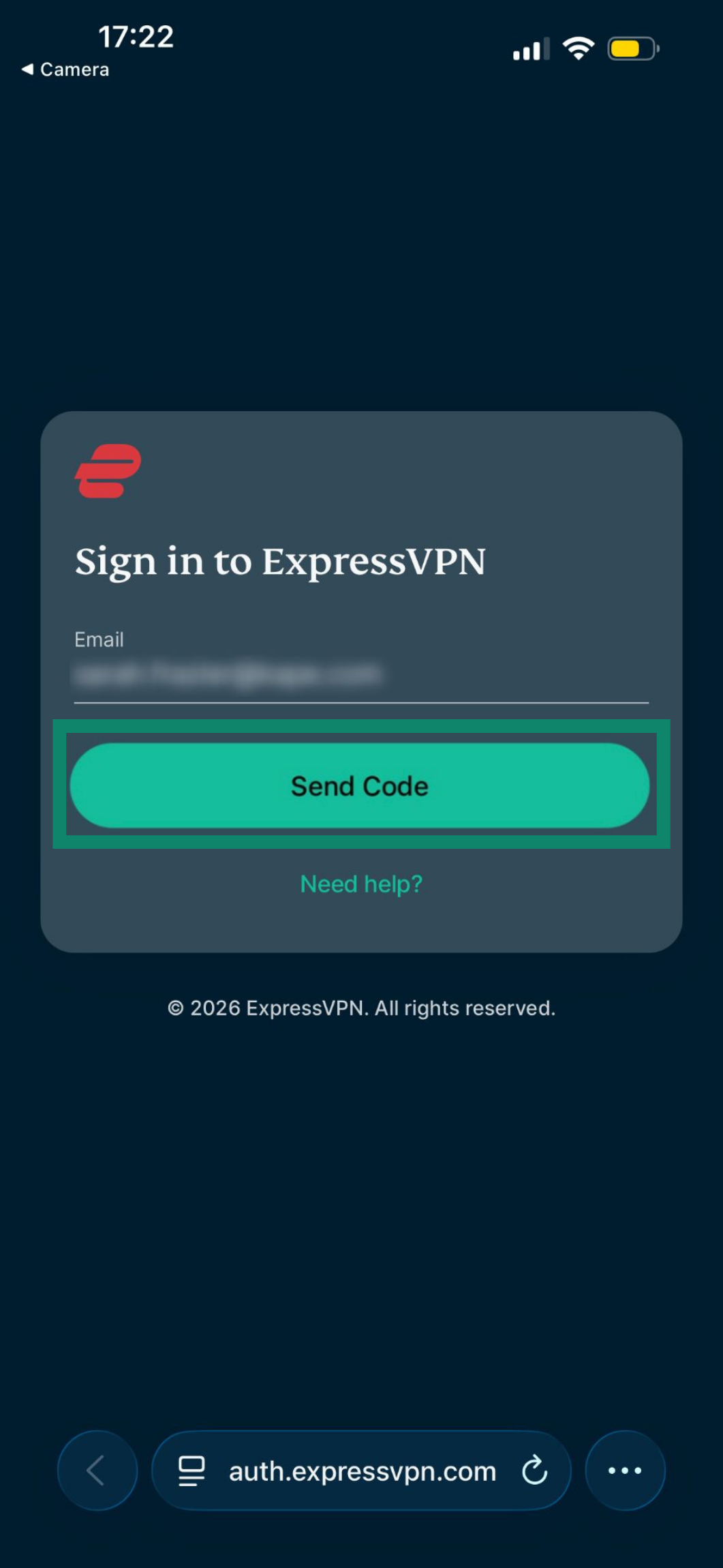
- スマートフォンで、ExpressVPNアカウントに関連付けられているメールアドレスと認証コードまたはパスワードを入力し、Send Code(コードを送信)をタップします。


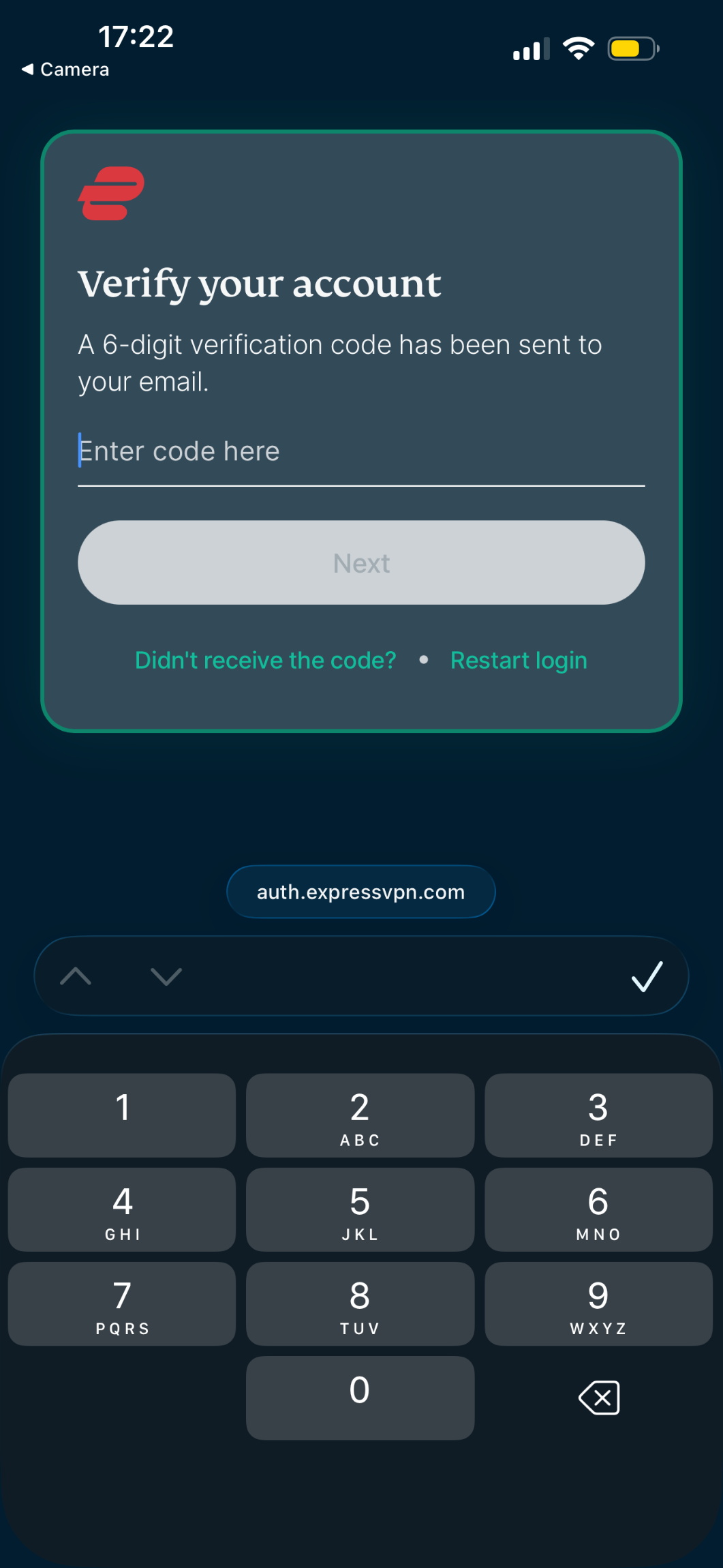
- メールで送信された6桁の認証コードを入力し、Next(次へ)をタップします。

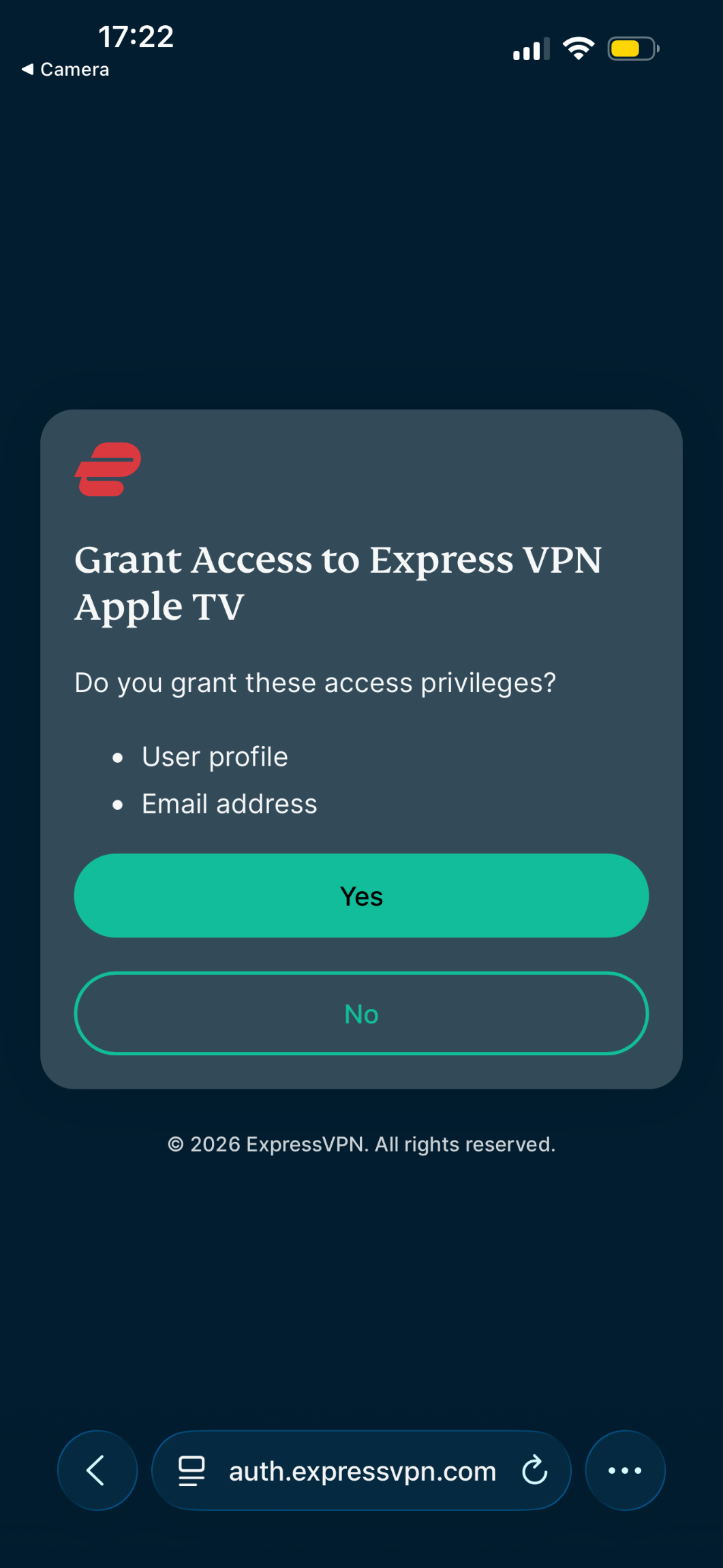
- アクセス権限を付与する画面で、Yes(はい)をタップします。

メールアドレスでサインインする
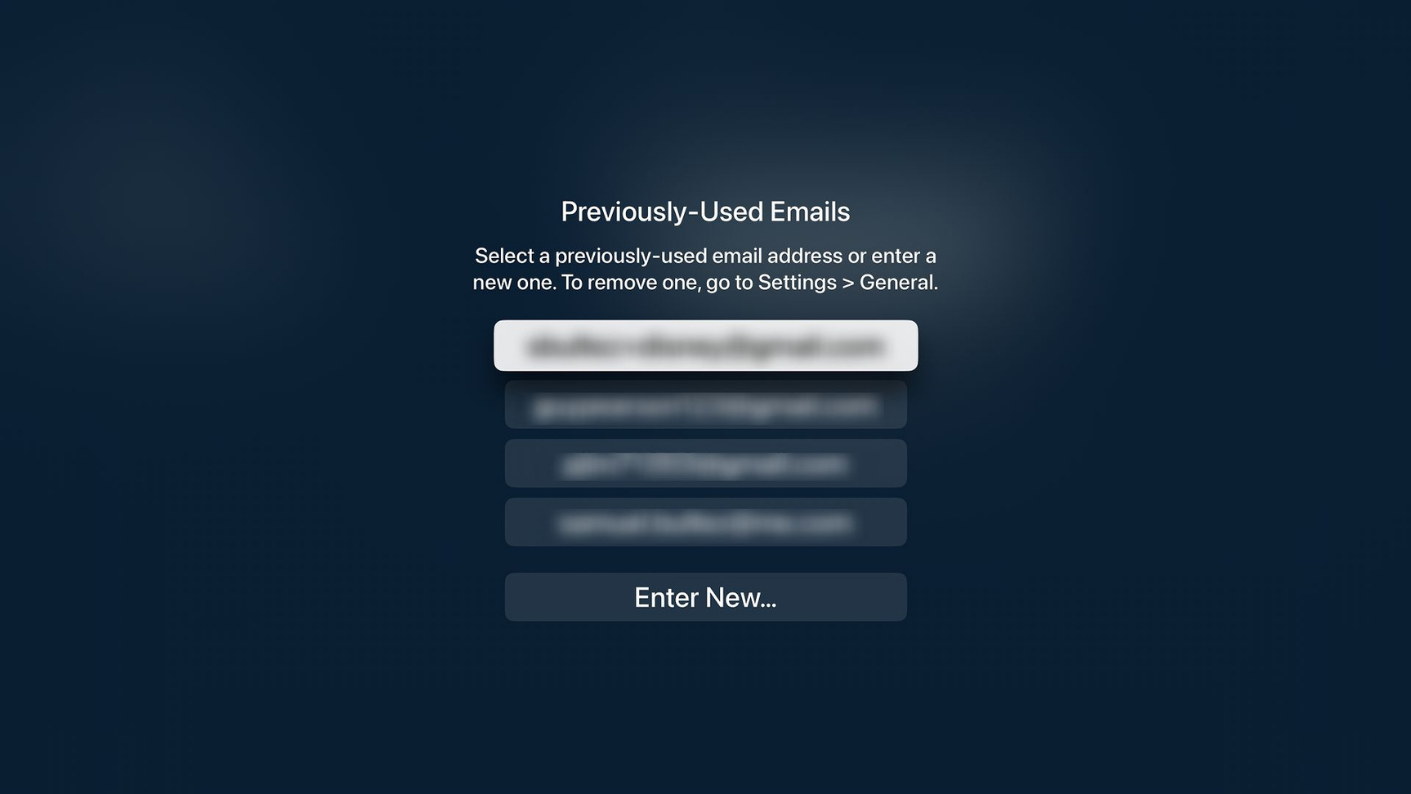
- Apple TVで、Sign In With Email(メールアドレスでサインイン)を選択します。
- 以前使用したメールアドレスを選択するか、新しいメールアドレスを入力します。

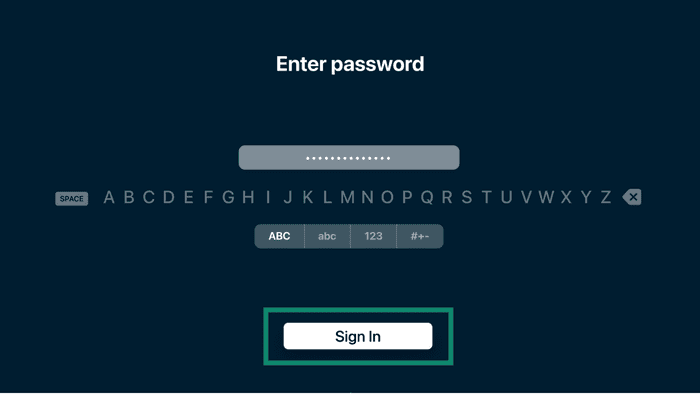
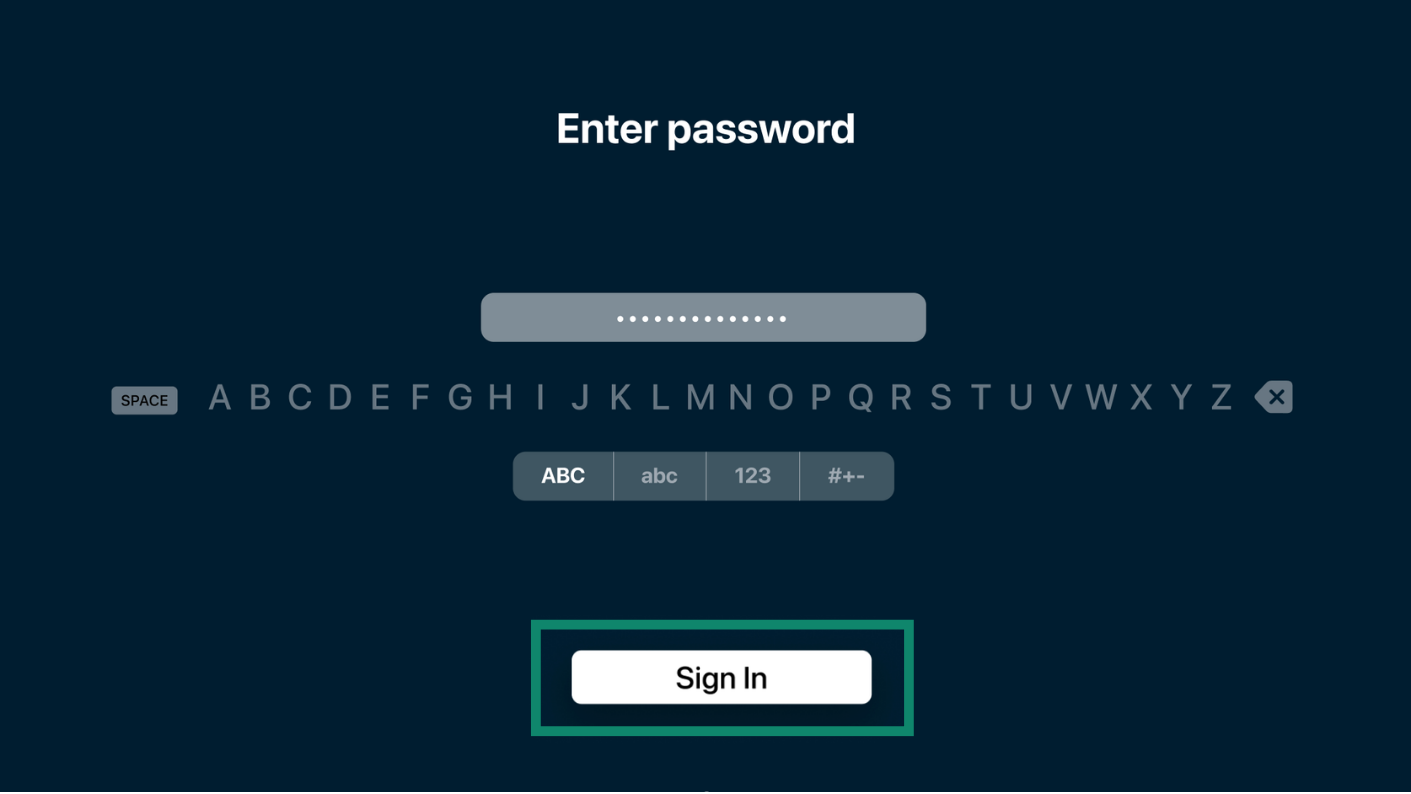
- パスワードを入力し、Sign In(サインイン)を選択します。
購入を復元してサインインする
App Store経由でExpressVPNのサブスクリプションを購入した場合は、Restore Purchase(購入を復元)を選択してサインインできます。
有効なサブスクリプションがある場合、アプリに自動的にサインインします。有効なサブスクリプションがない場合は、サブスクリプションを更新できます。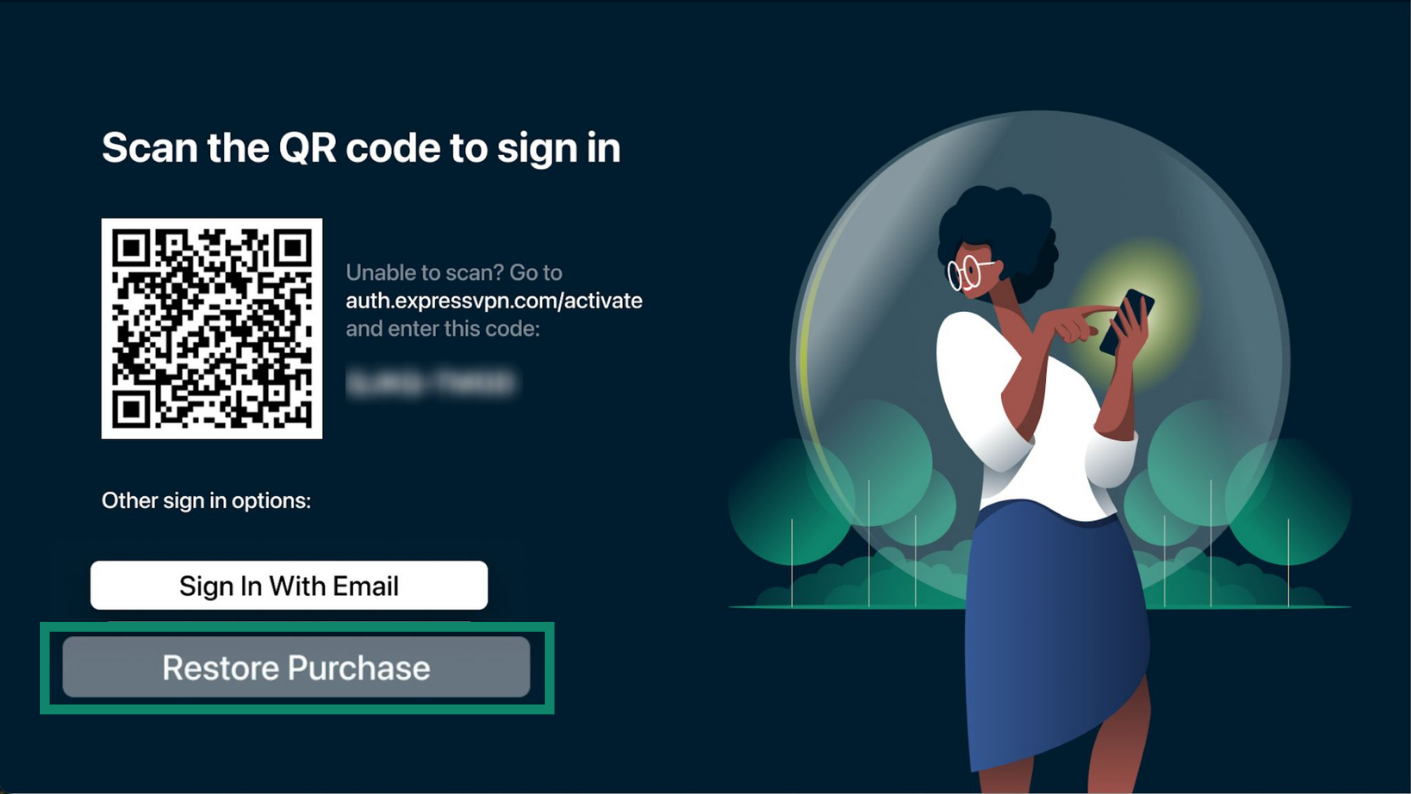
サインインしたら:
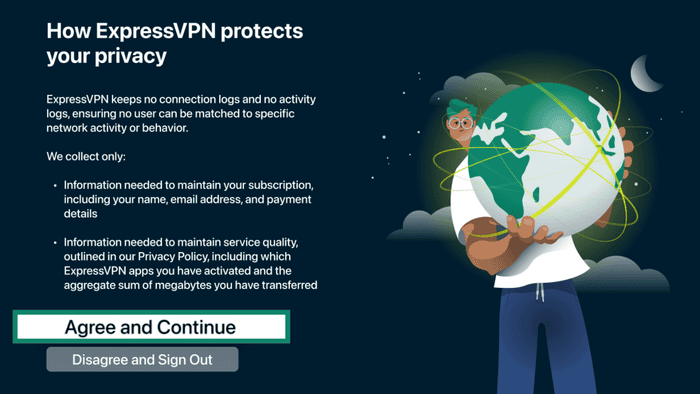
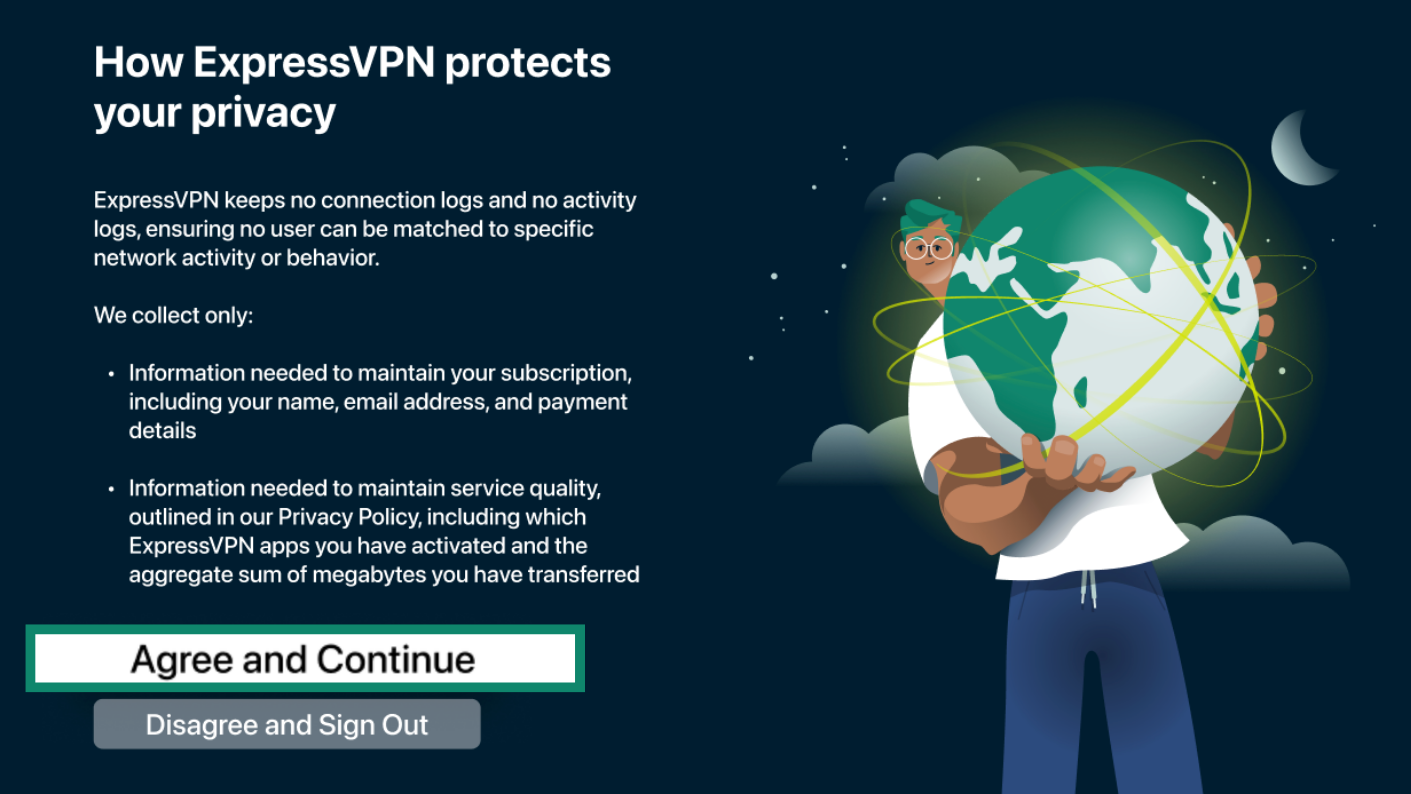
- プライバシー画面で、Agree and Continue(同意して続ける)を選択します。
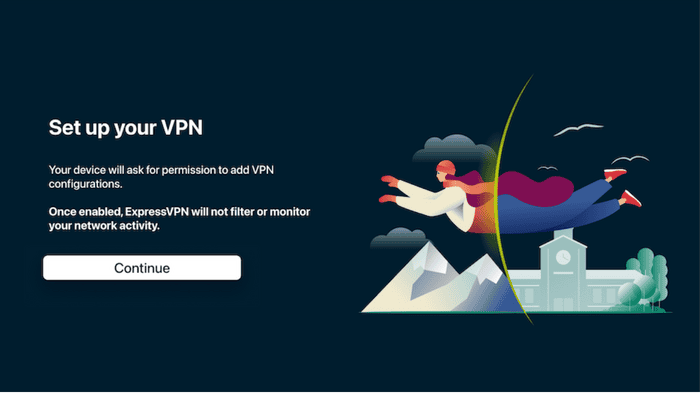
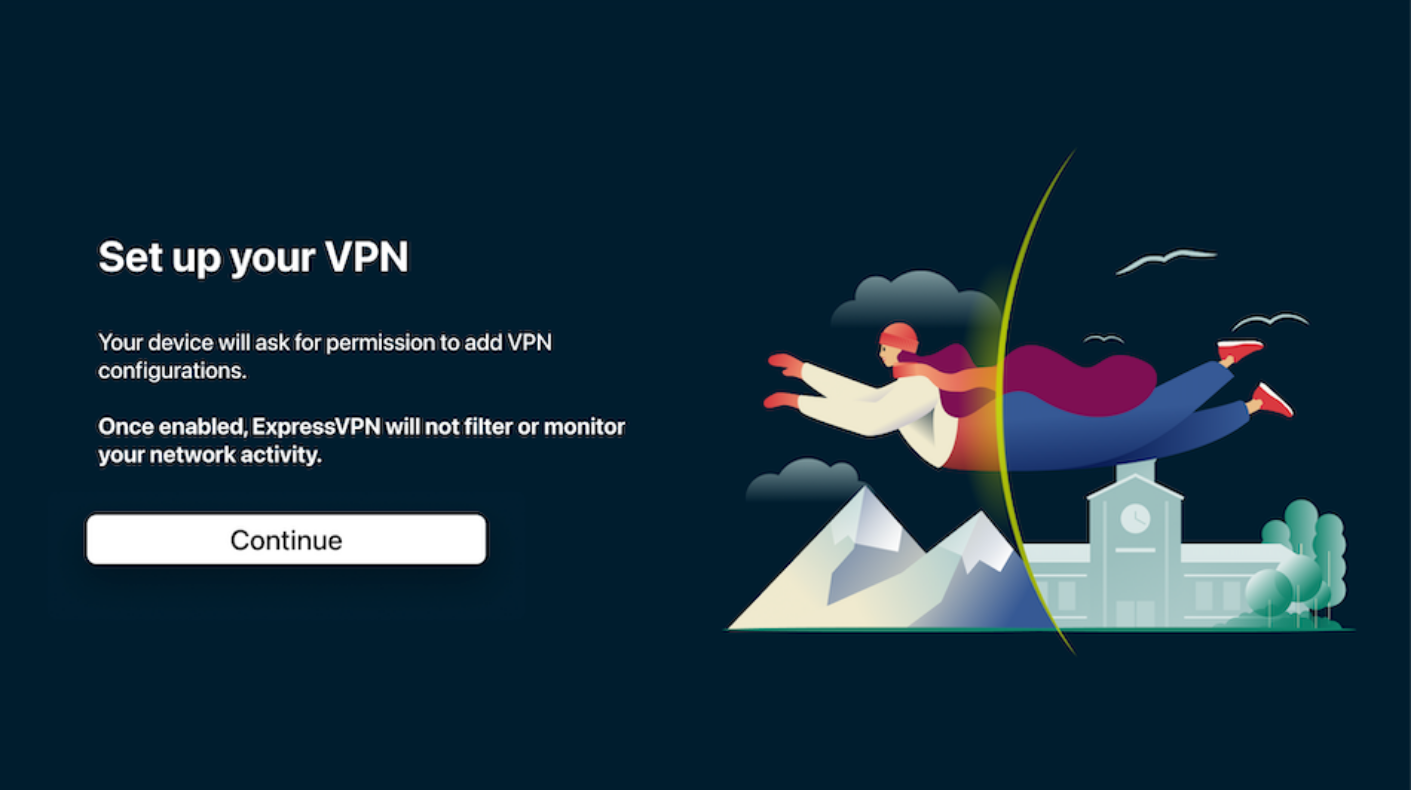
- Continue(続ける)を選択してVPNを設定します。
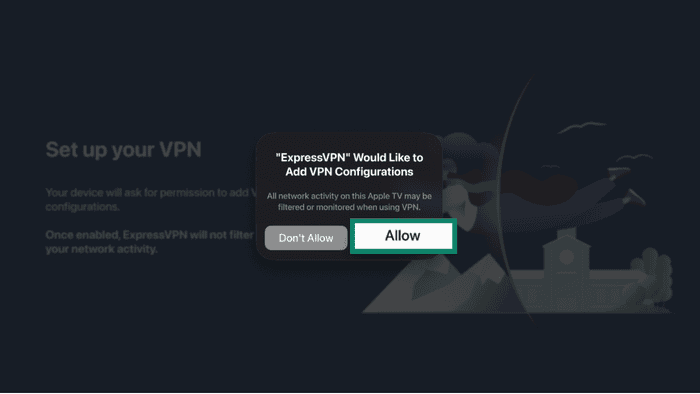
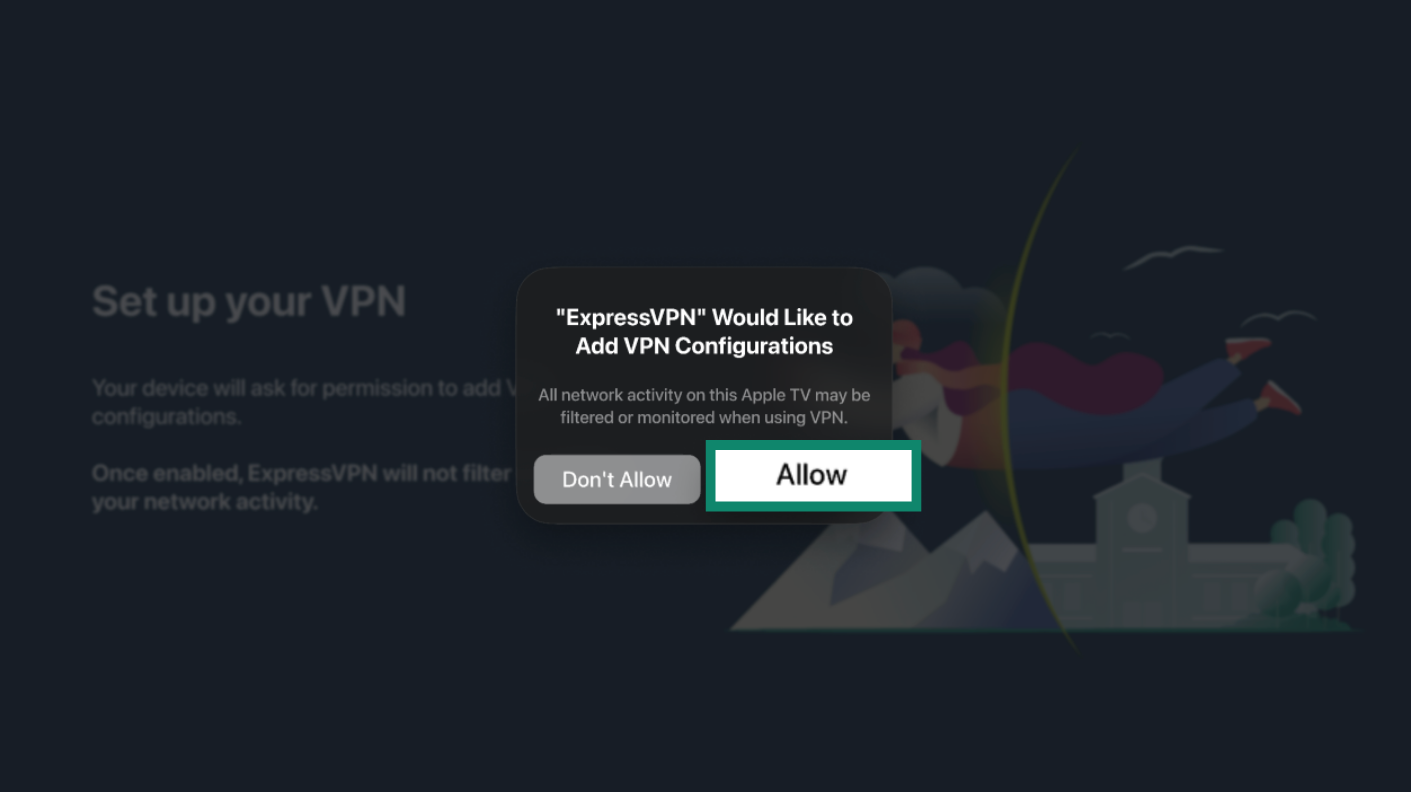
- 確認画面が表示されたら、Allow(許可)を選択してVPN構成を追加します。
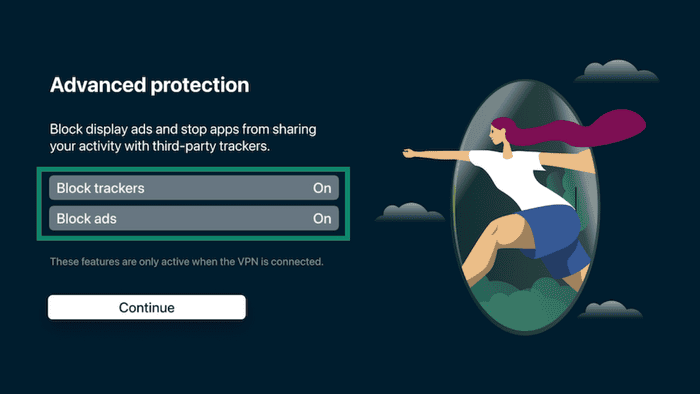
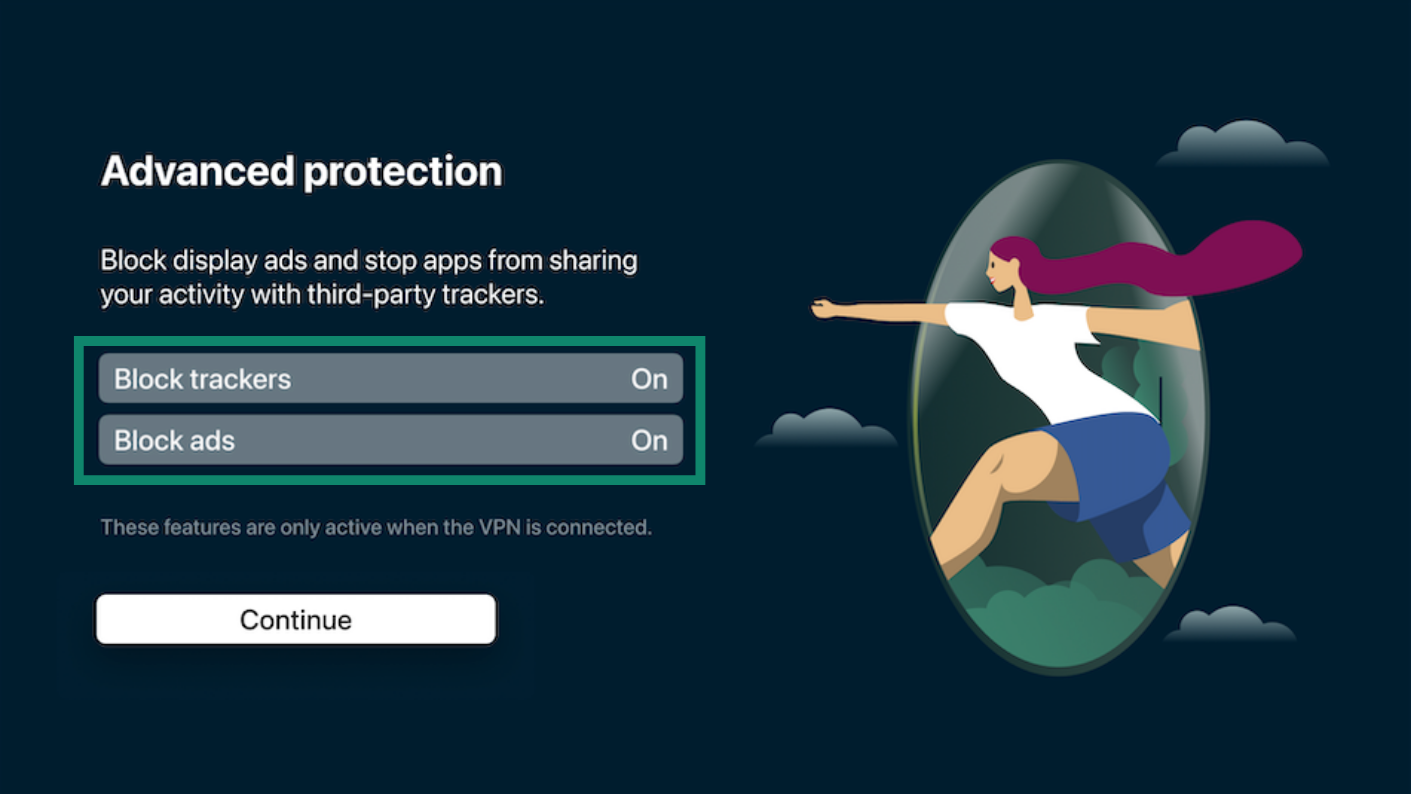
- 広告とトラッカーをブロックするかどうかを選択し、Continue(続ける)を選択します。
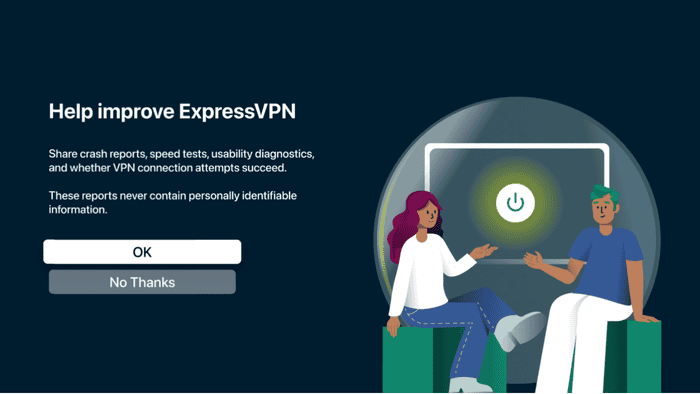
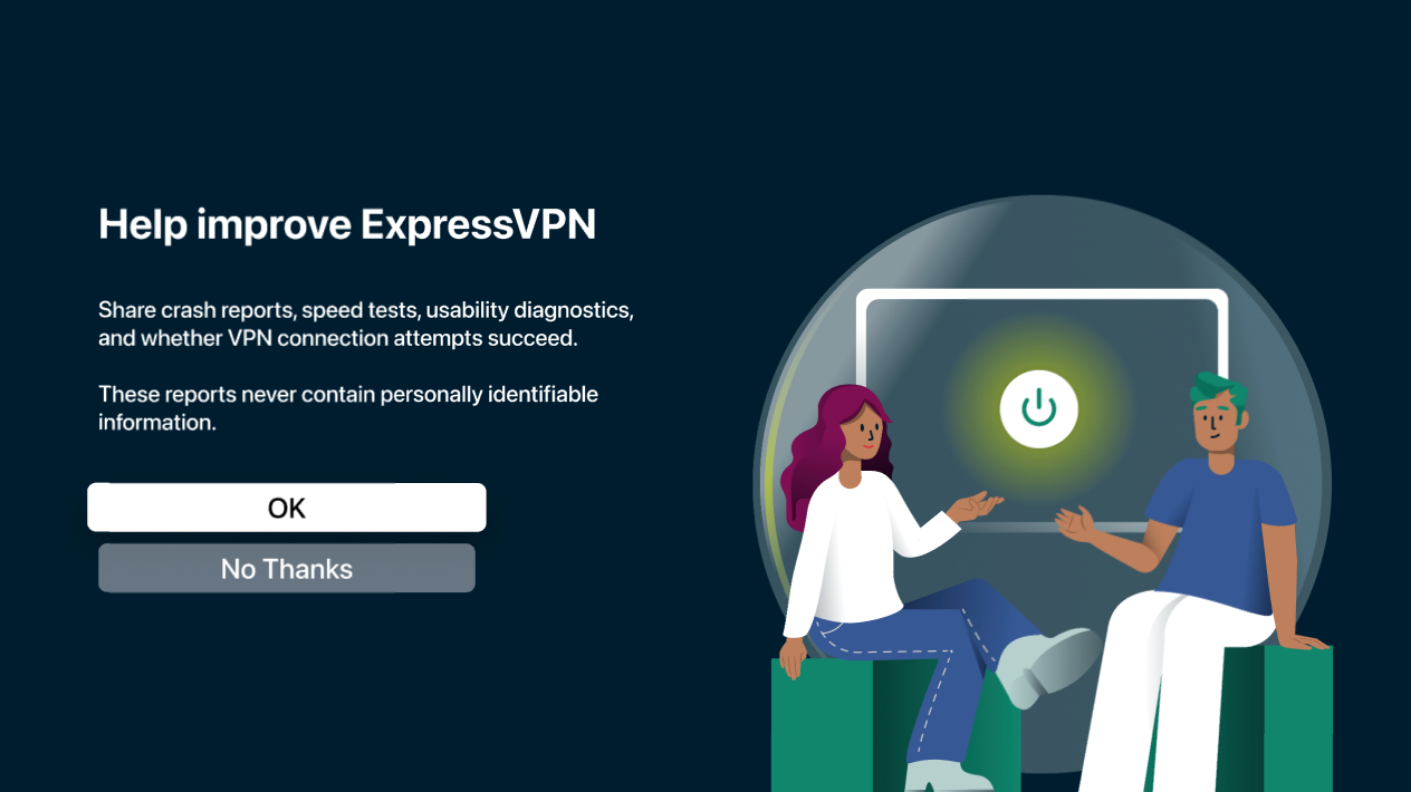
- 匿名の分析データをExpressVPNと共有するかどうかを選択します。OKまたはNo Thanks(結構です)を選択します。
サポートが必要ですか? すぐにサポートを受けるには、ExpressVPNサポートチームまでお問い合わせください。
Apple TV版ExpressVPNアプリを使用する
VPNサーバーロケーションに接続する
デフォルトでは、ExpressVPNが最適な使用体験を提供すると考えられるロケーションを提案します。これは「最速サーバー」と呼ばれます。接続するには:
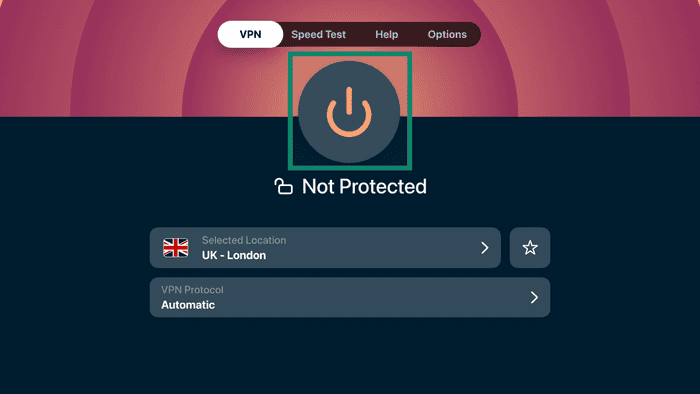
- ExpressVPNアプリを開き、電源ボタンを選択します。
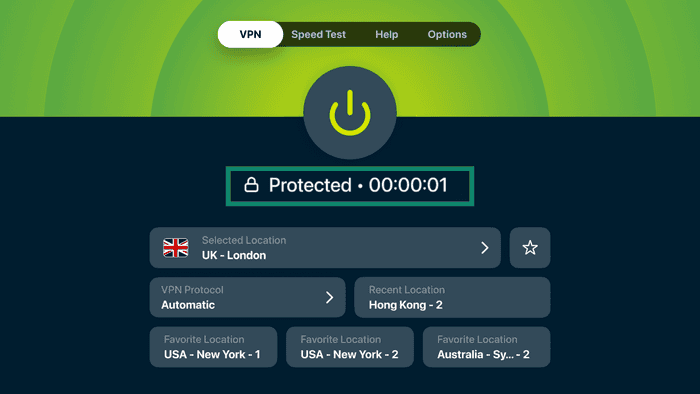
- アプリにProtected(保護されています)と表示されたら、Apple TVはVPNに接続されています。
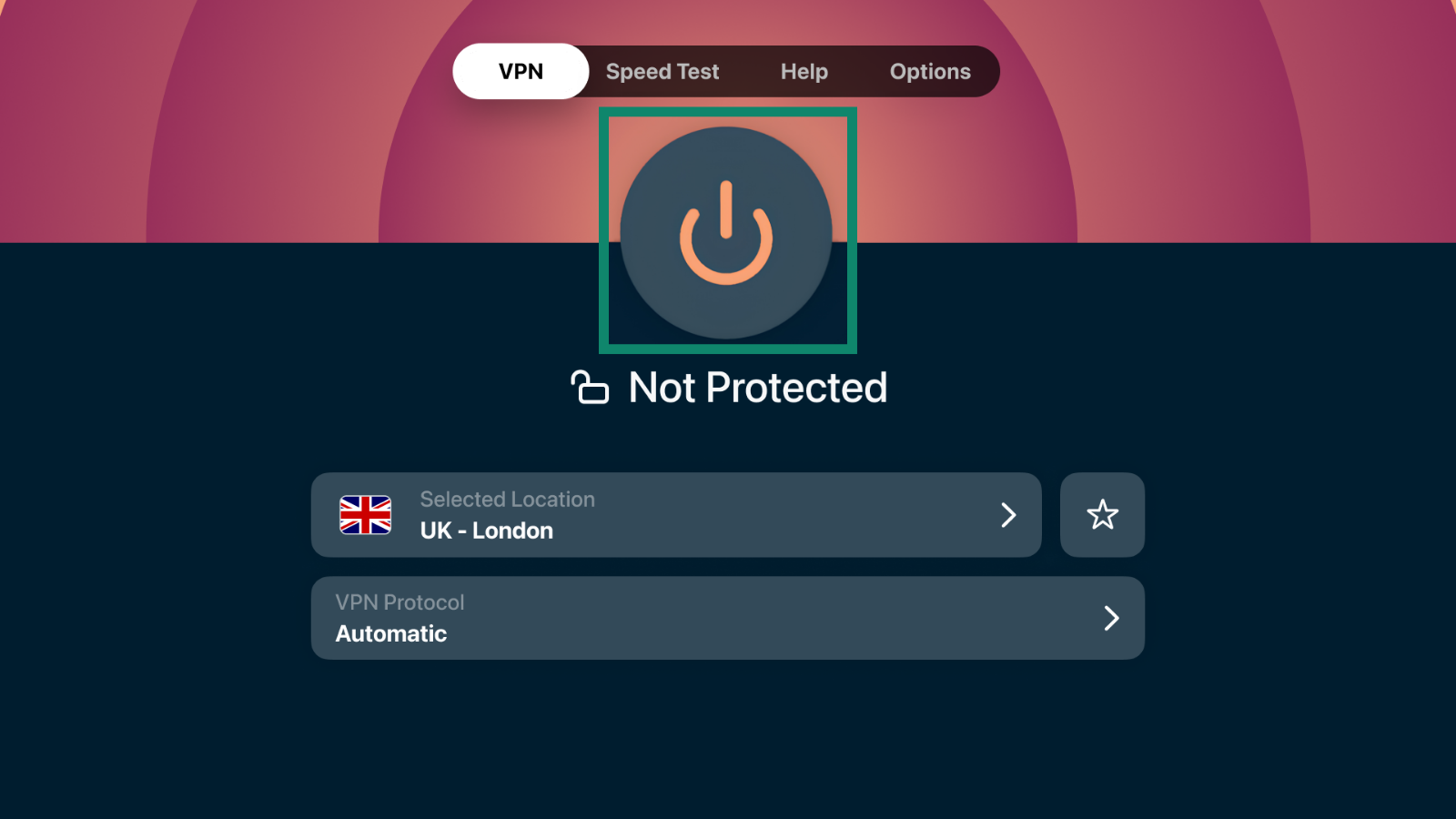
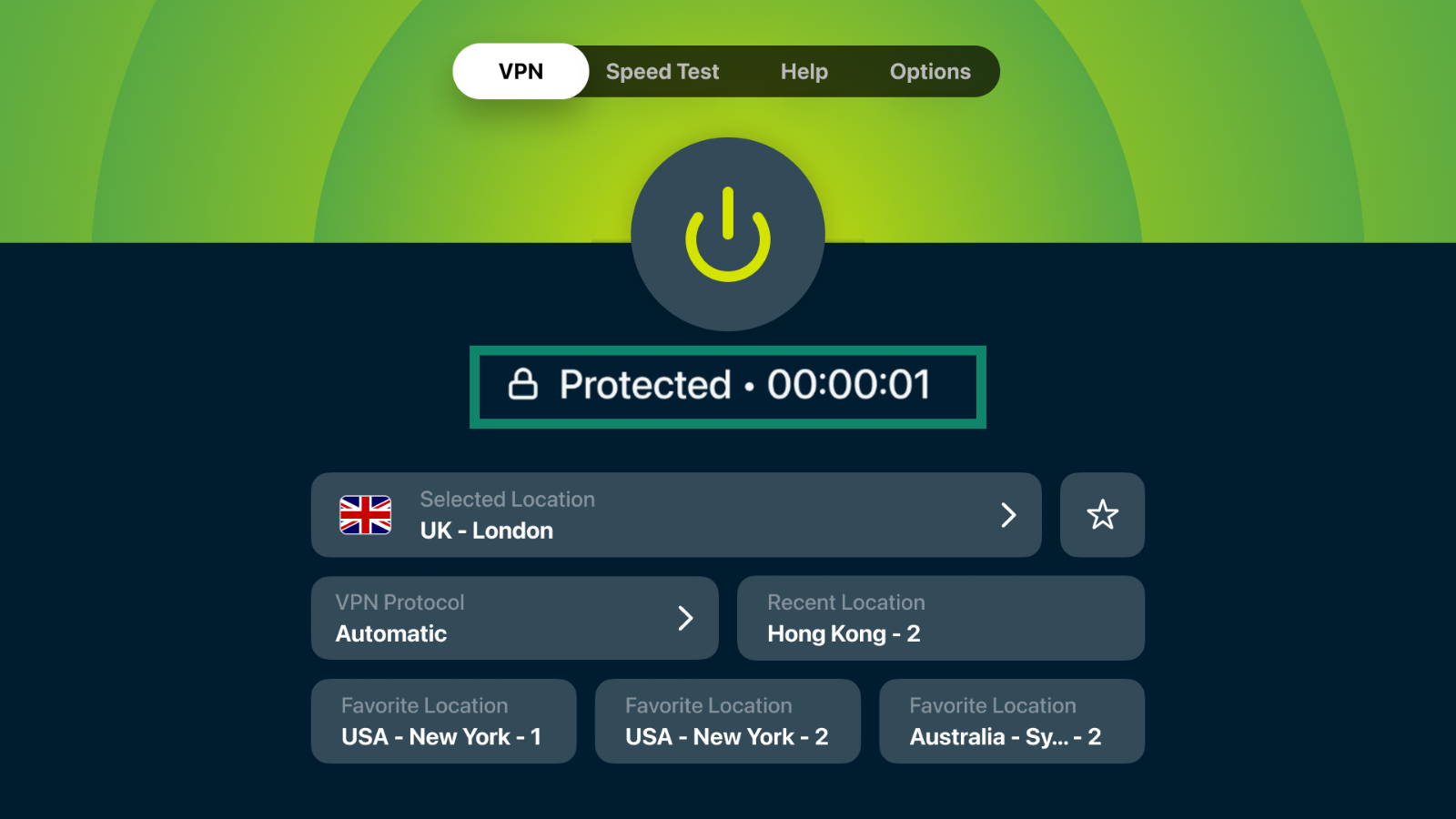
切断するには、電源ボタンをもう一度選択します。アプリにはDisconnecting…(切断中…)、続いてNot Protected(保護されていません)と表示されます。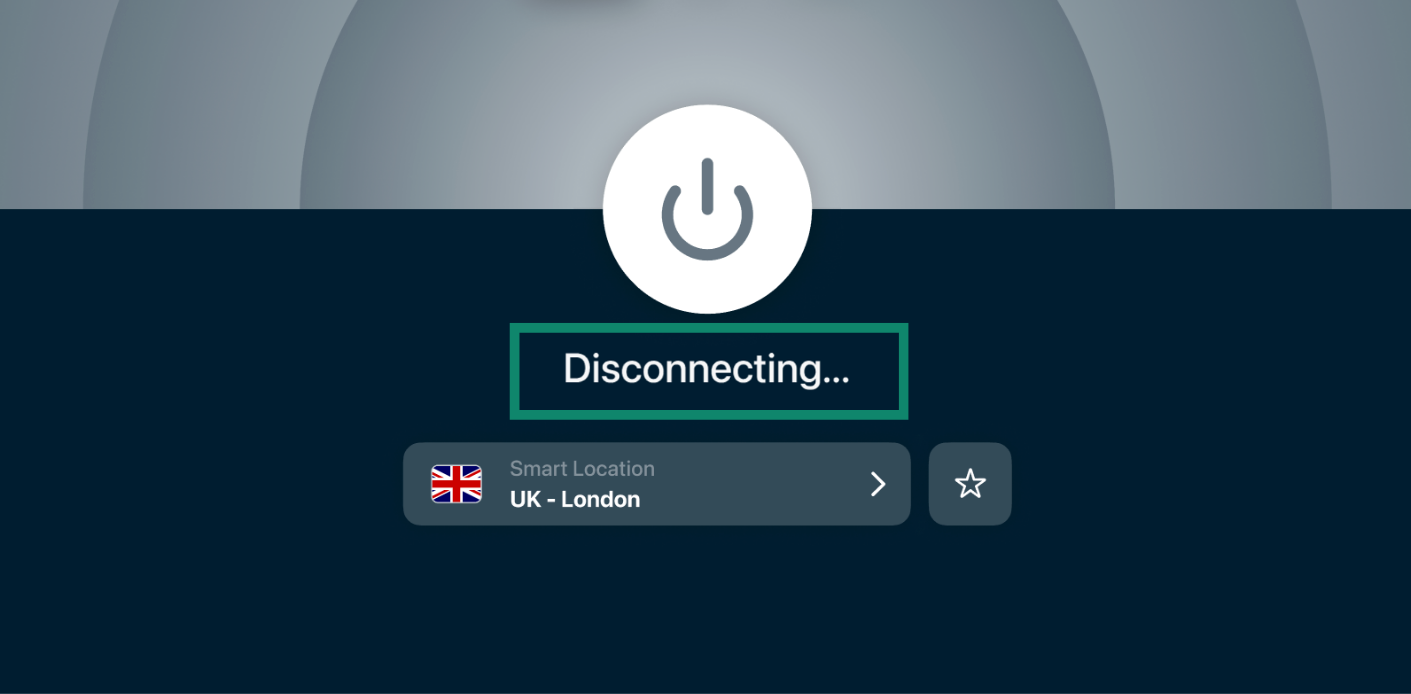
サポートが必要ですか? すぐにサポートを受けるには、ExpressVPNサポートチームまでお問い合わせください。
VPNサーバーロケーションを変更する
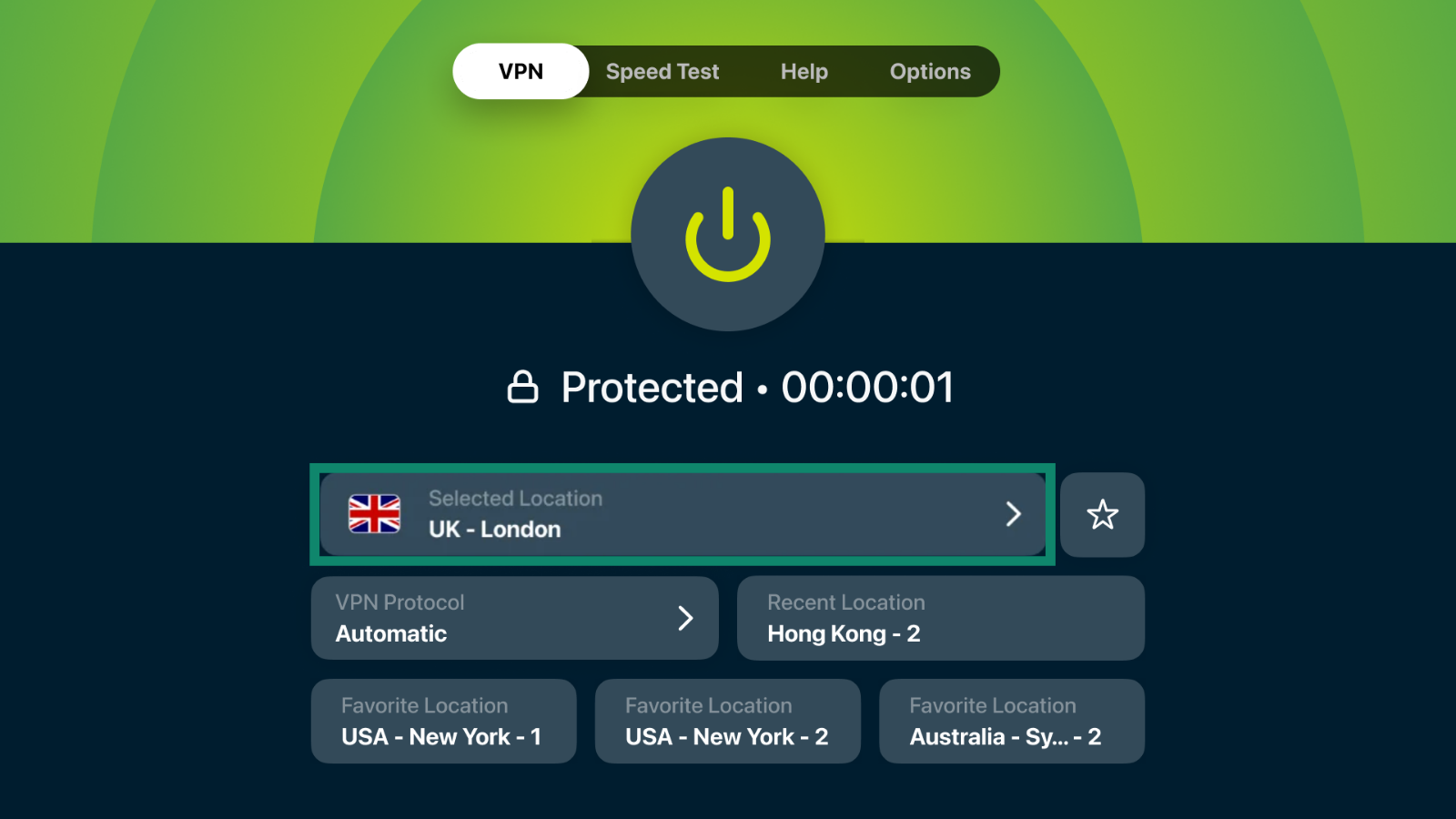
- ExpressVPNアプリで、Selected Location(選択したロケーション)をクリックします。
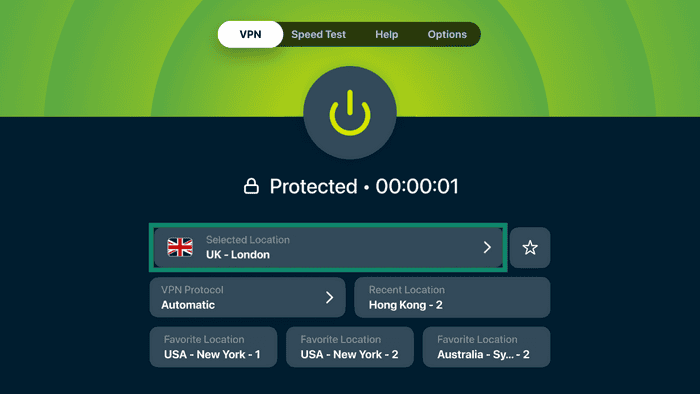
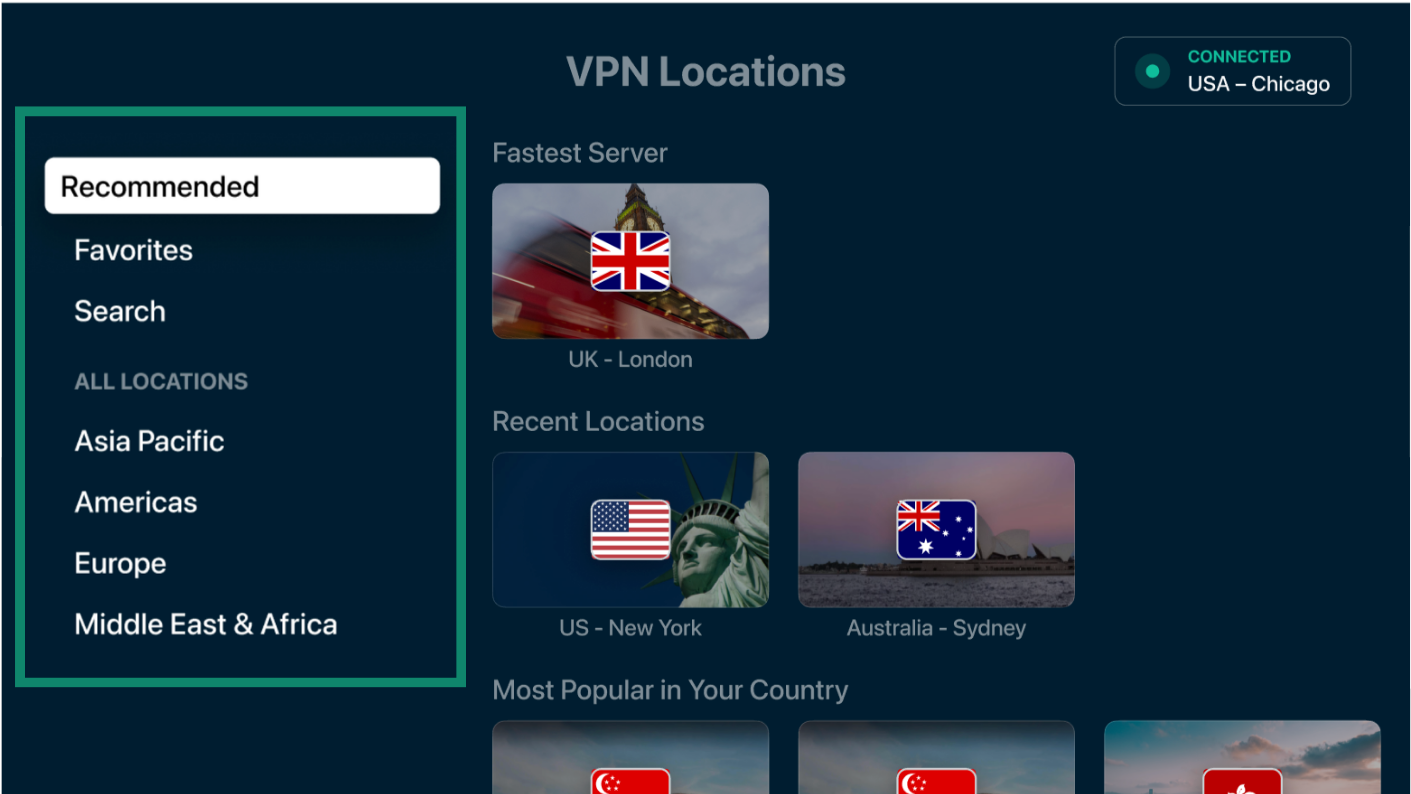
- VPNサーバーが次のカテゴリに分かれて表示されます:
- Recommended(おすすめ):最速サーバー、最近使用したロケーション、その他のおすすめロケーションを表示します。
- Favorites(お気に入り):お気に入りとして保存したロケーションを表示します。
- Search(検索):国またはサーバーロケーションを検索します。
- All locations(すべてのロケーション):アジア太平洋、南北アメリカ、ヨーロッパ、中東・アフリカなど、地域別にロケーションを表示します。
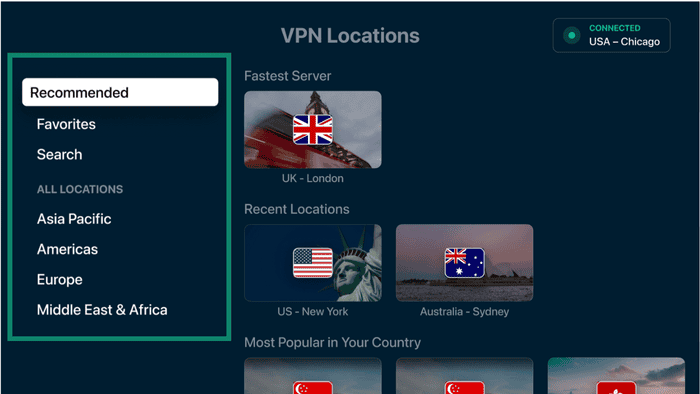
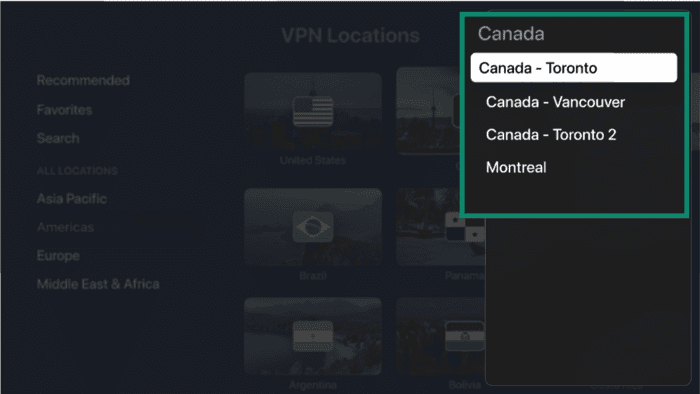
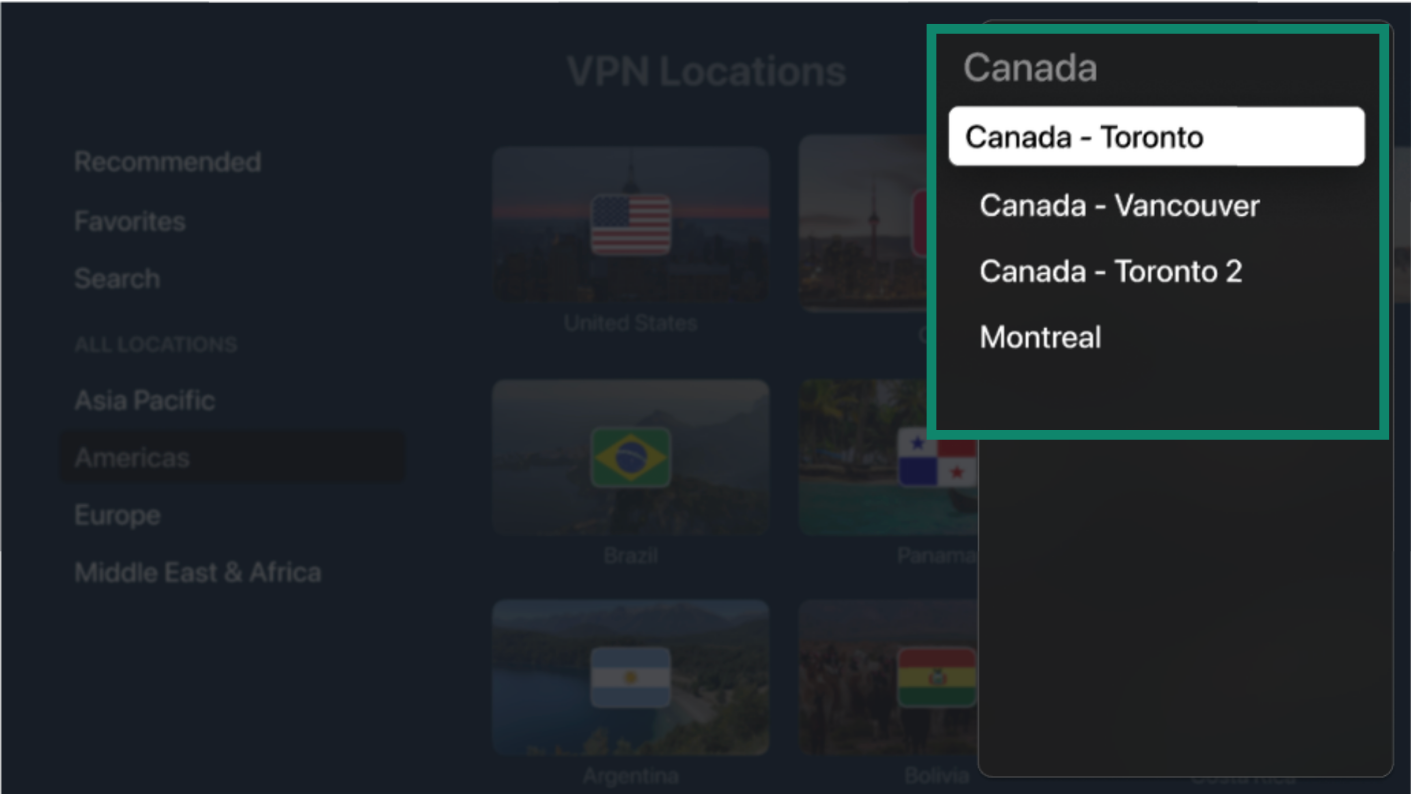
- 接続したいロケーションを選択し、都市を選べる場合は都市を選択します。アプリが自動的に接続します。
サポートが必要ですか? すぐにサポートを受けるには、ExpressVPNサポートチームまでお問い合わせください。
お気に入りのロケーションを保存する
VPNサーバーの国と都市の両方をお気に入りに保存して、すばやくアクセスできます。お気に入りのロケーションはExpressVPNのホーム画面に表示されるため、ロケーション一覧全体を開かなくても再接続できます。
ホーム画面で、接続中のVPNロケーションの横にある星アイコンを選択します。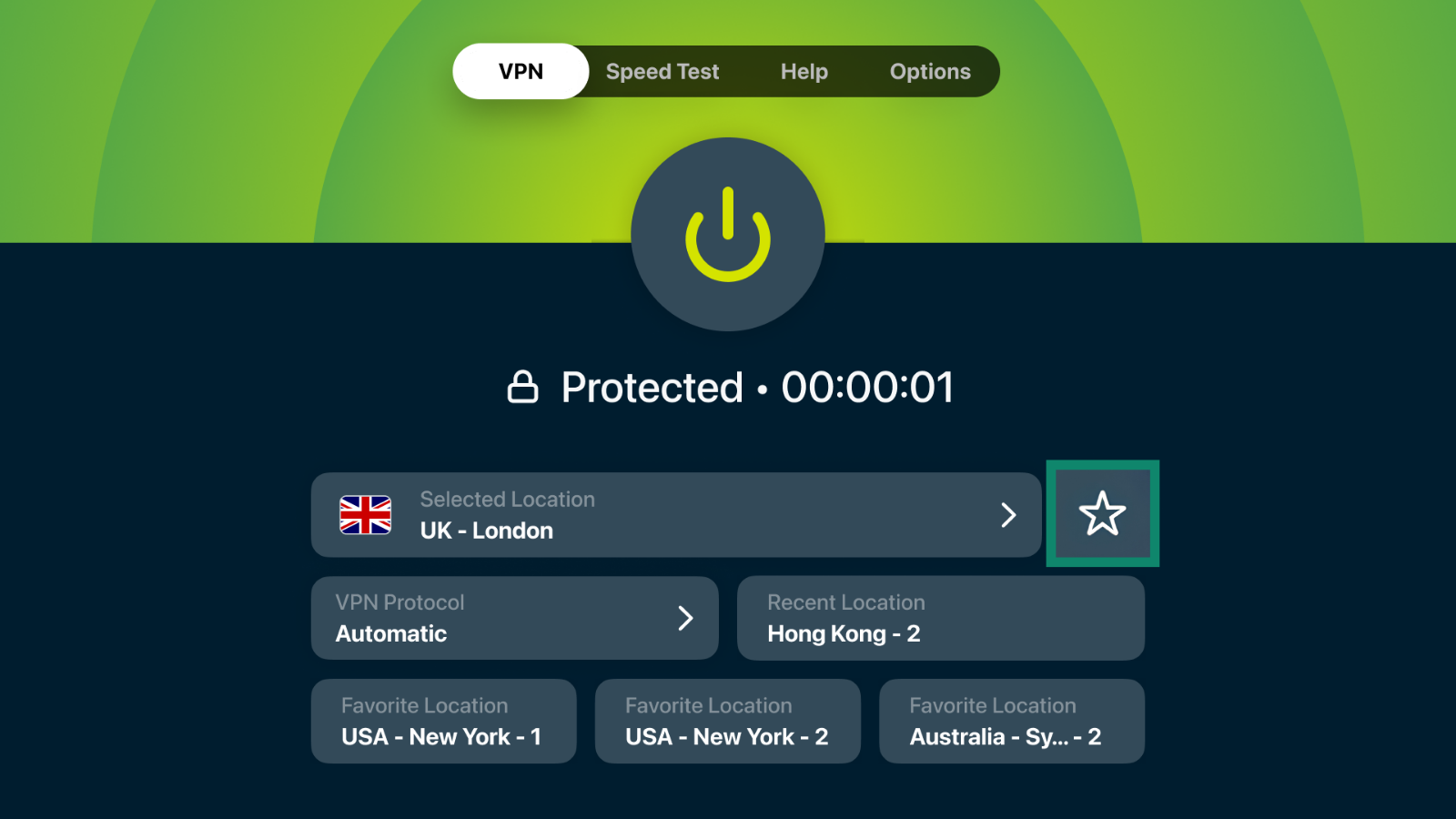
アプリがVPNロケーションをお気に入りに追加し、ホーム画面のクイックアクセスタイルに表示します。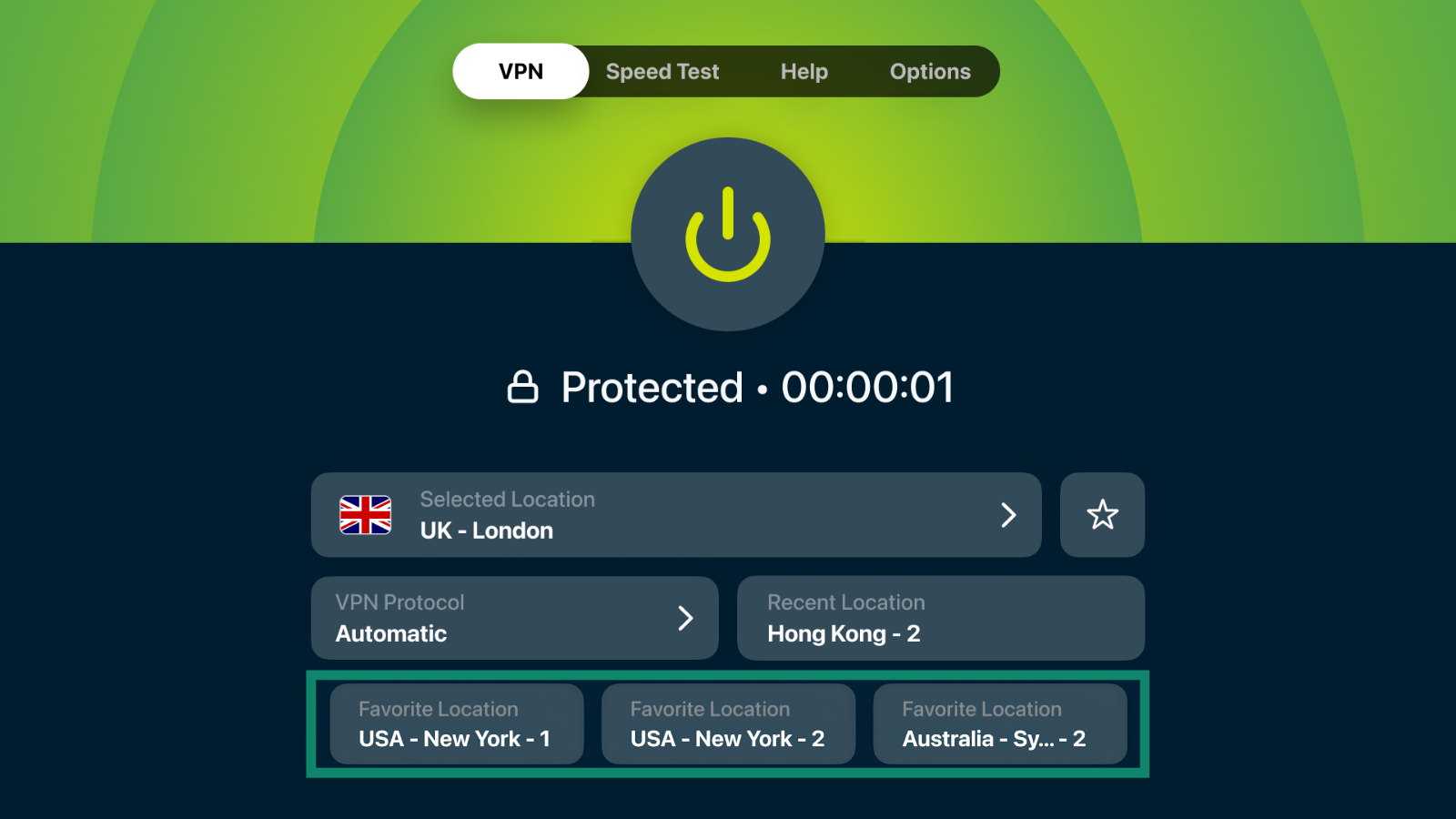
保存したすべてのロケーションには、VPNサーバー一覧のFavorites(お気に入り)タブからもアクセスできます。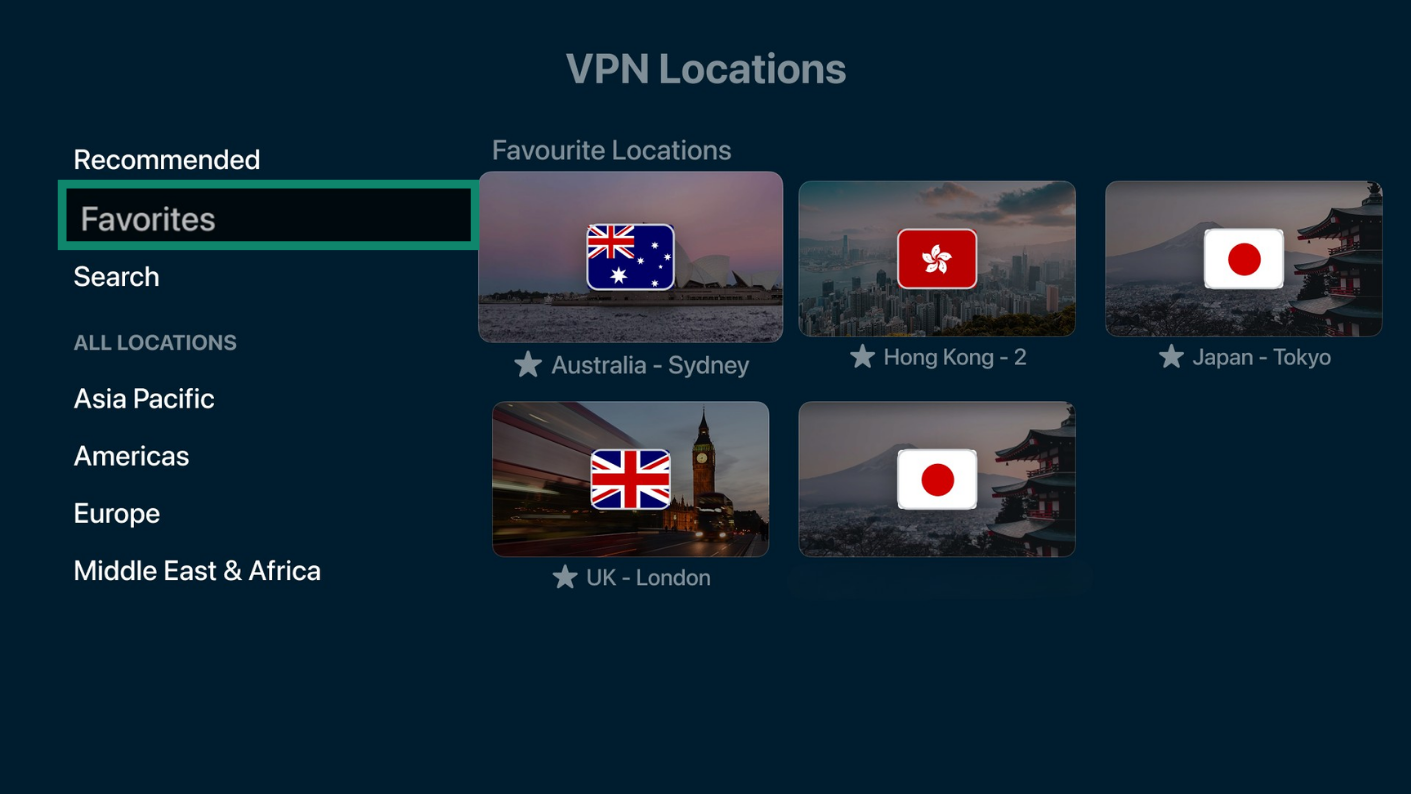
サポートが必要ですか? すぐにサポートを受けるには、ExpressVPNサポートチームまでお問い合わせください。
スピードテストを実行する
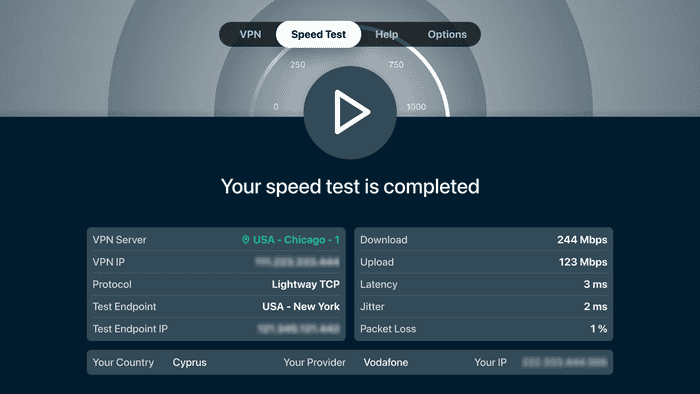
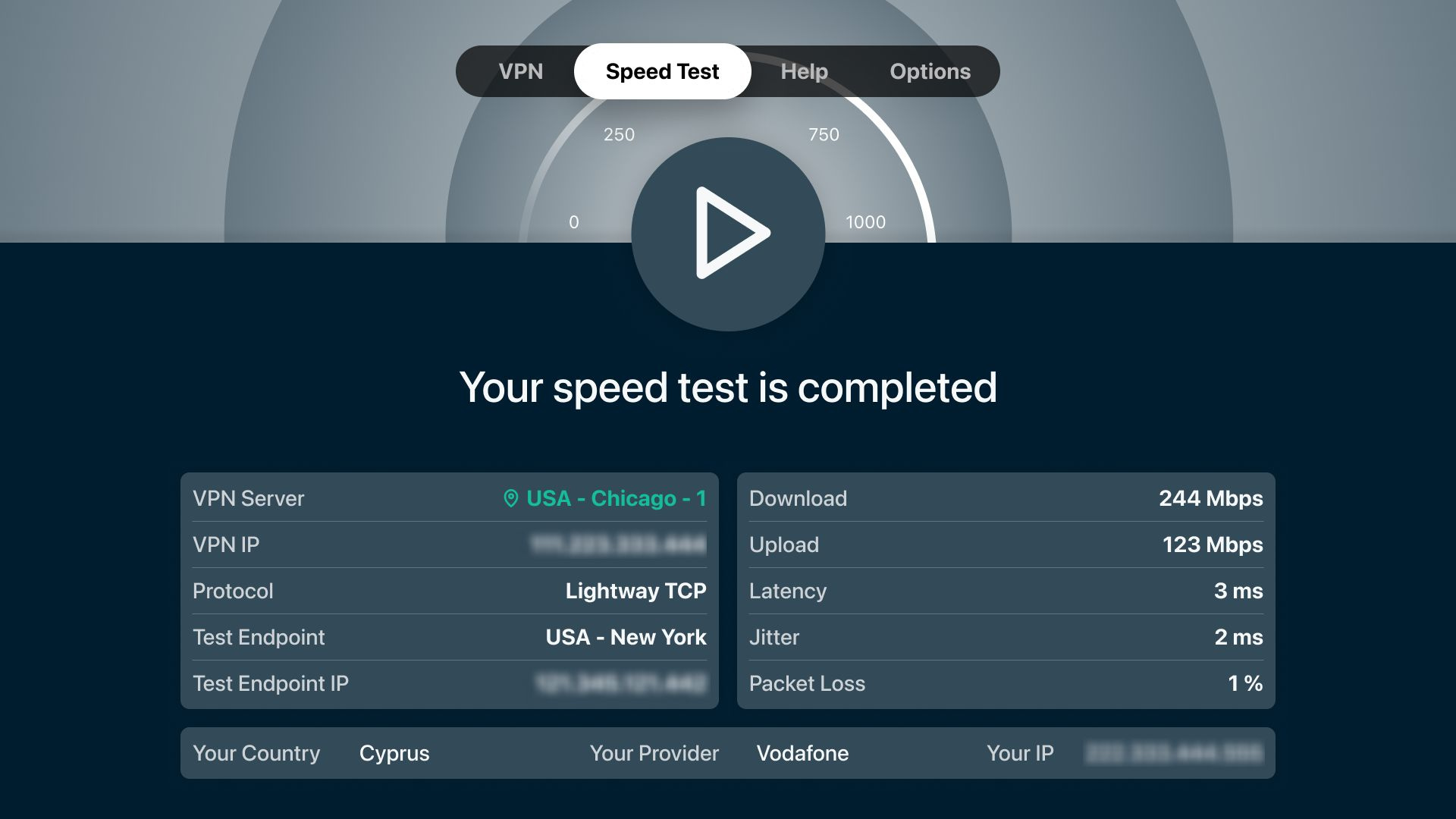
スピードテストツールは、さまざまなVPNサーバーロケーションへの接続速度とパフォーマンスを測定します。接続環境に最適なパフォーマンスを提供するサーバーロケーションを選ぶ際の参考にできます。
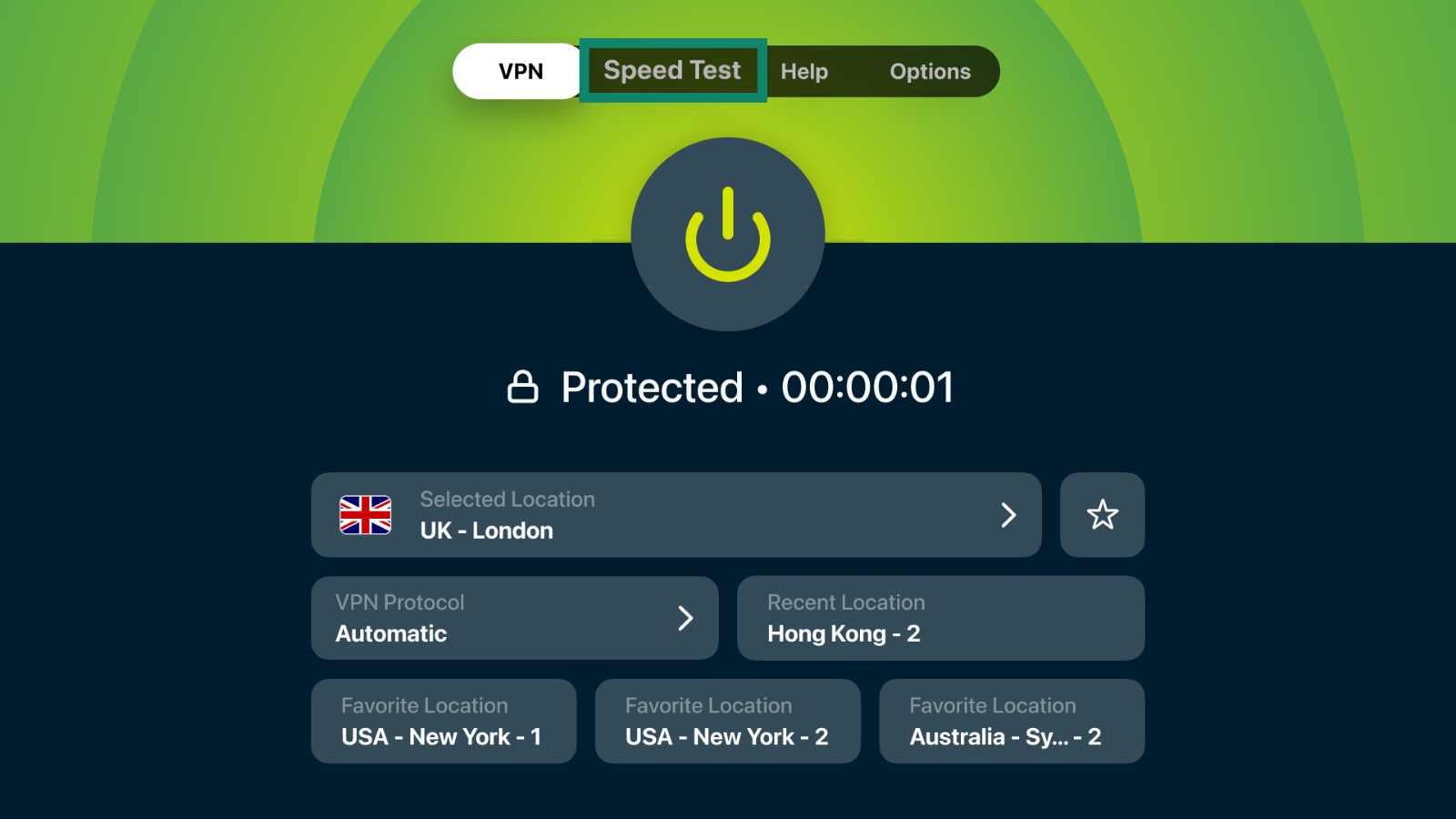
- ExpressVPNアプリで、Speed Test(スピードテスト)を上部のナビゲーションバーから選択します。
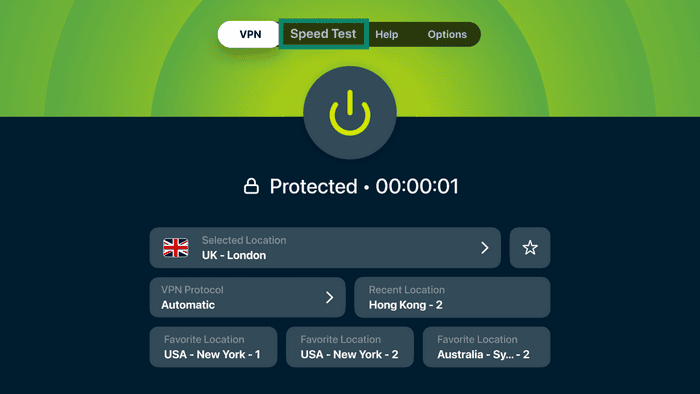
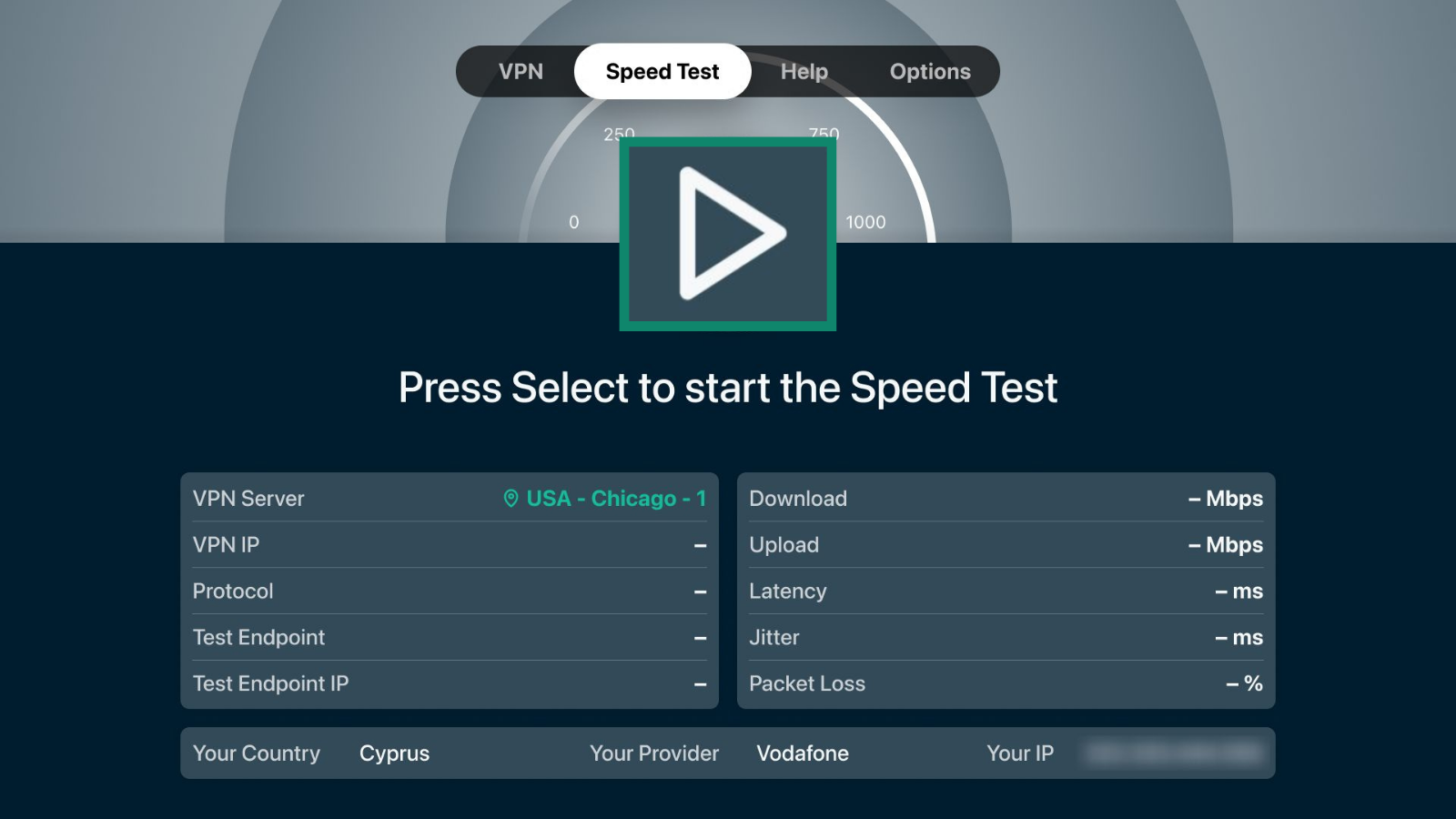
- 再生ボタンを選択してスピードテストを開始します。
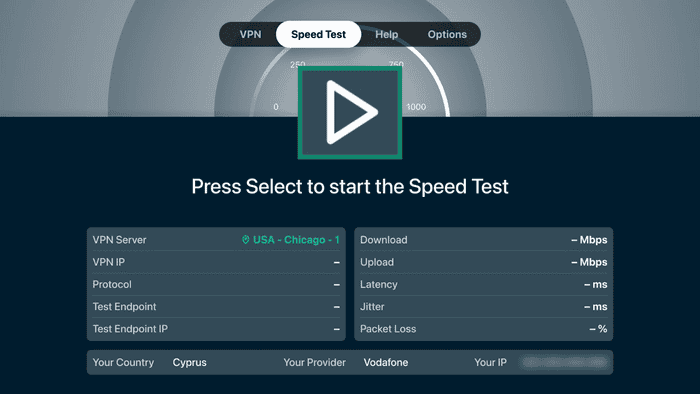
- テストが完了するまで数分待ち、結果を確認します。
サポートが必要ですか? すぐにサポートを受けるには、ExpressVPNサポートチームまでお問い合わせください。
VPNプロトコルを変更する
VPNプロトコルを切り替えて、接続方法を柔軟に変更できます。Automatic(自動:アプリが選択)、OpenVPN、Lightway、WireGuardから選択できます。
- ExpressVPNアプリで、Profile(プロフィール)を上部のナビゲーションバーから選択します。
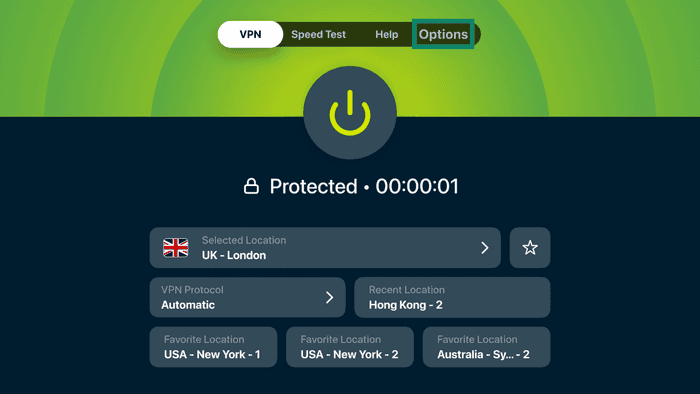
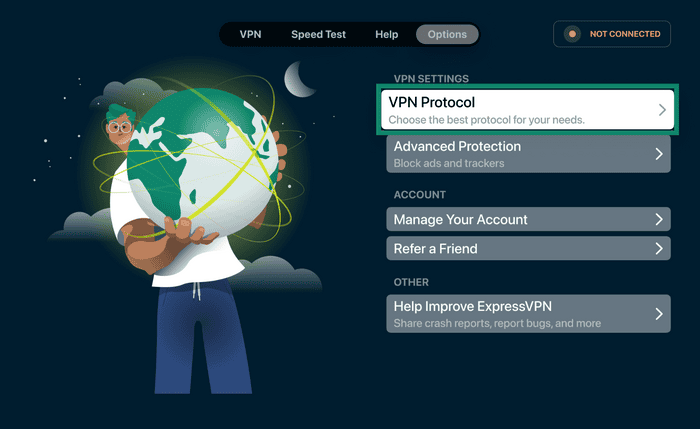
- VPN Protocol(VPNプロトコル)を選択します。

- 使用するVPNプロトコルを選択します。
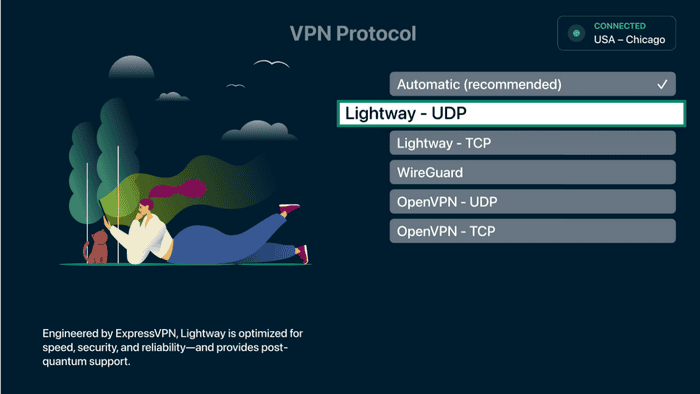
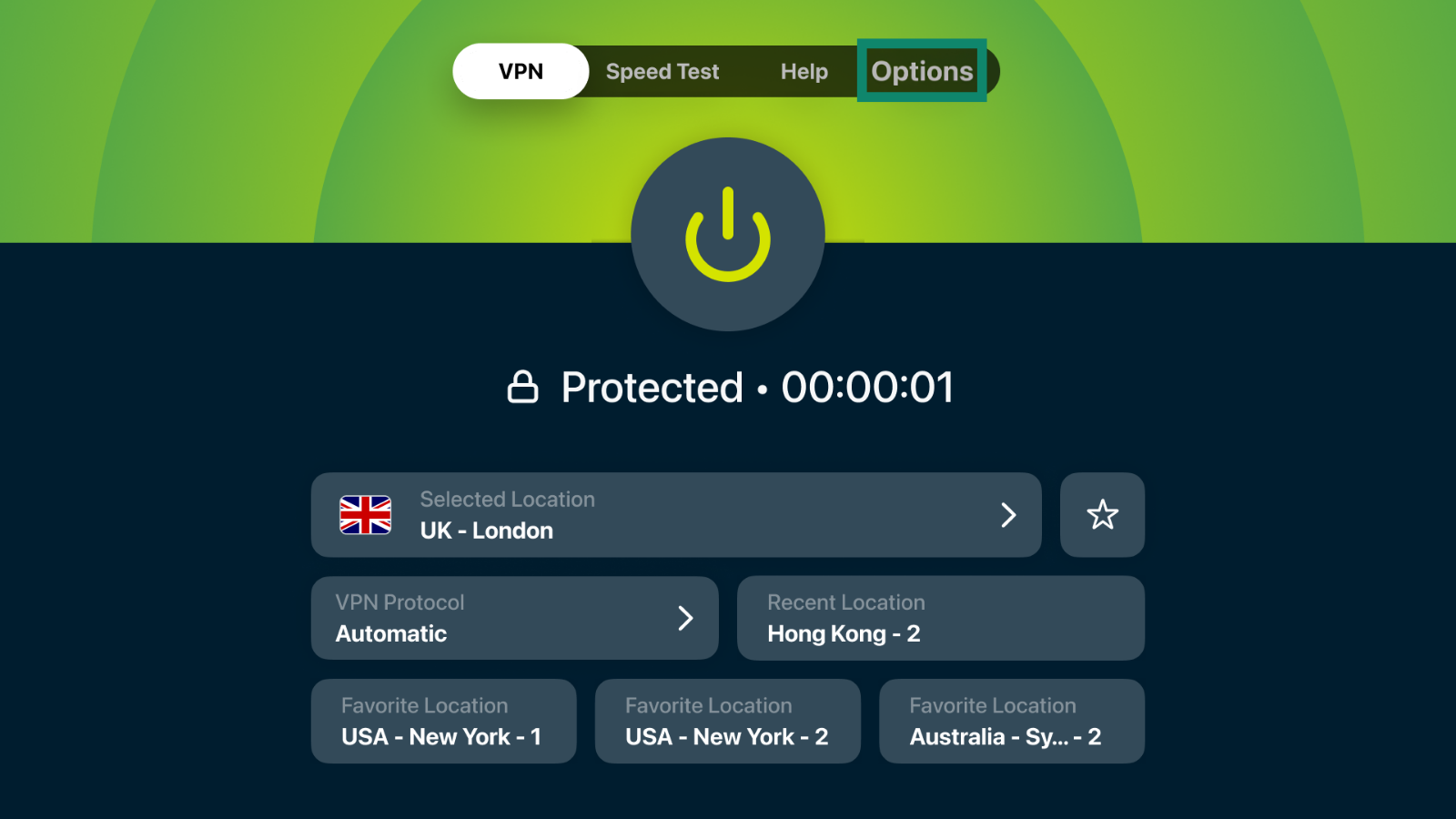
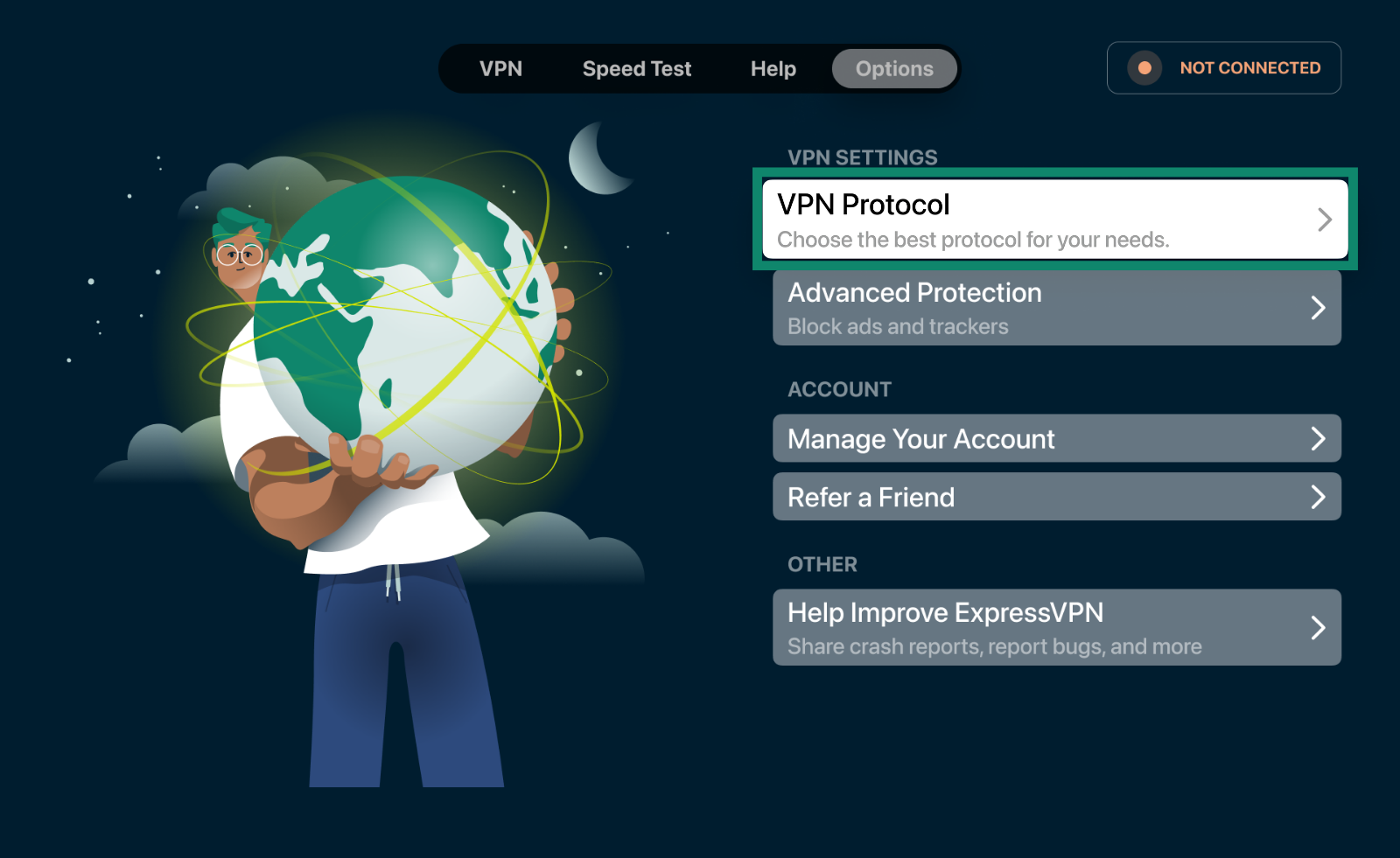
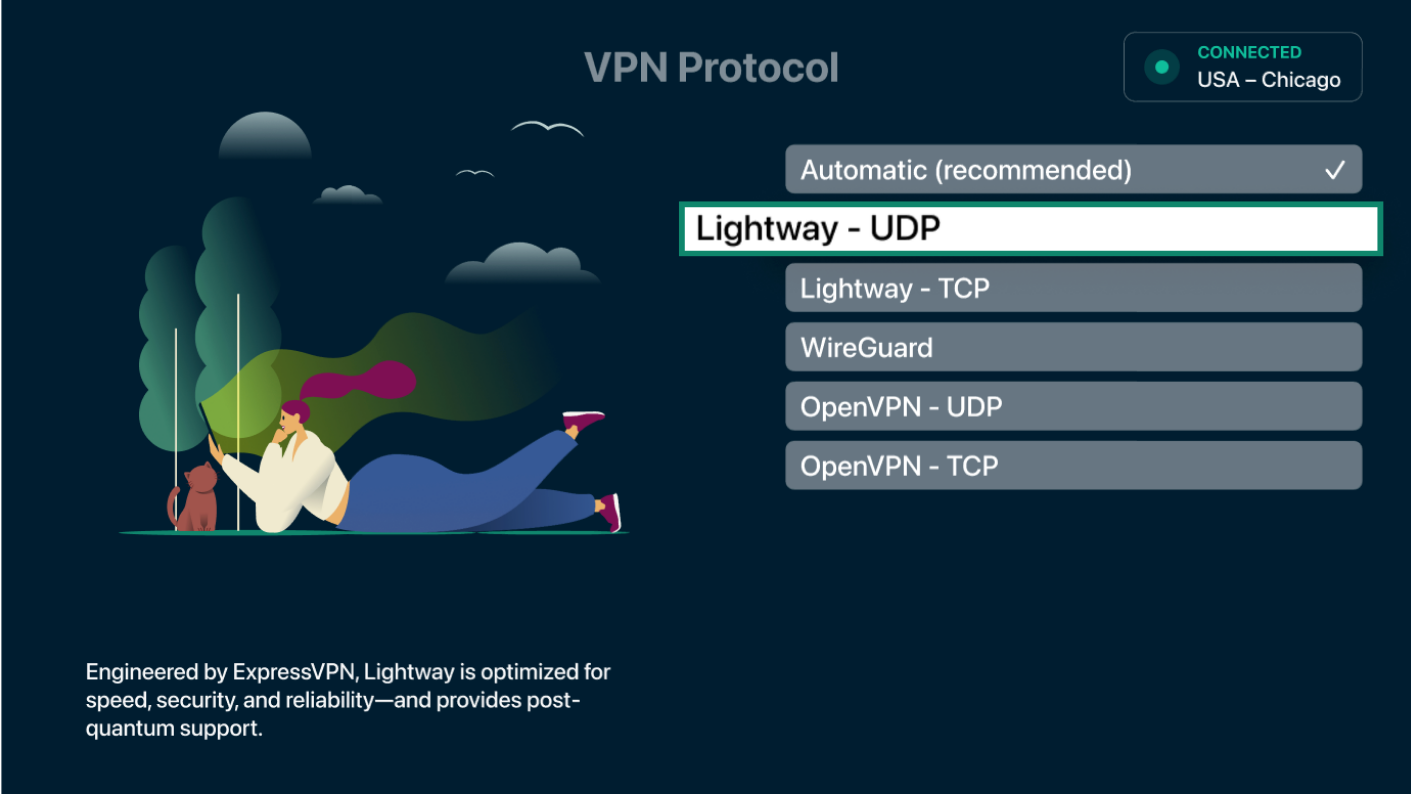
変更はアプリによって自動的に保存されます。
サポートが必要ですか? すぐにサポートを受けるには、ExpressVPNサポートチームまでお問い合わせください。
広告とトラッカーをブロックする
ExpressVPNの高度な保護機能を使用すると、Apple TVの使用中に広告やトラッカーをブロックできます。
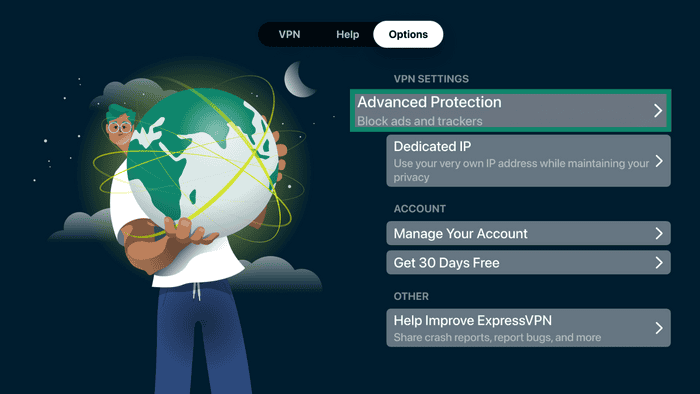
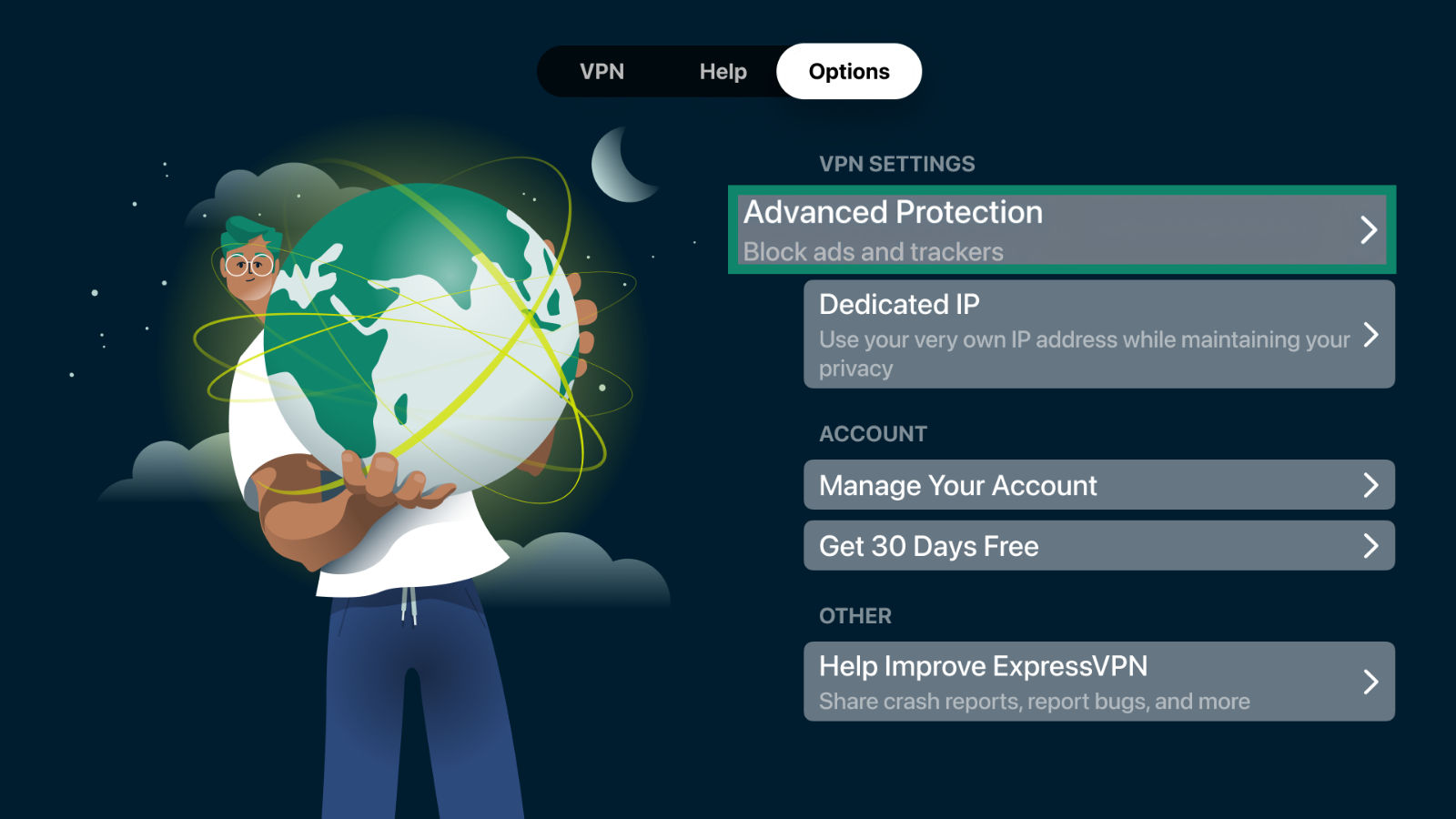
- ExpressVPNアプリで、Profile(プロフィール)を上部のナビゲーションバーから選択します。
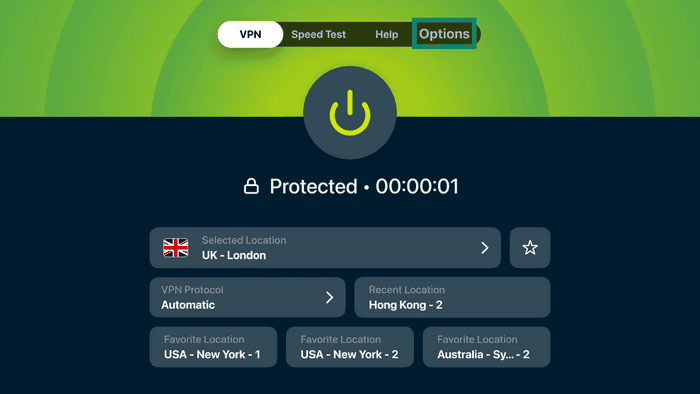
- Advanced Protection(高度な保護)を選択します。
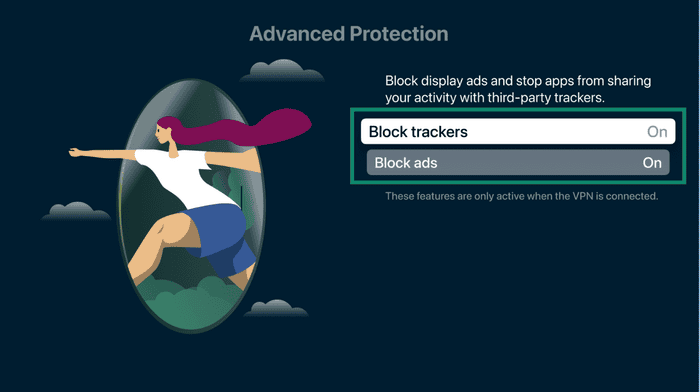
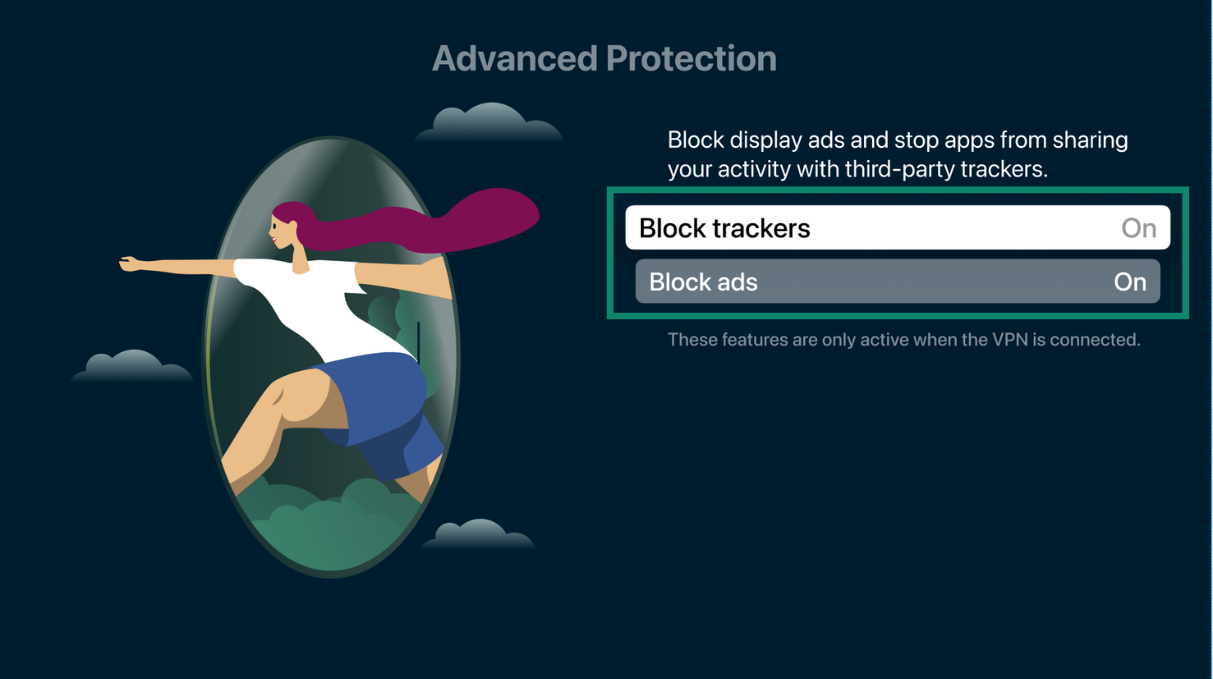
- Block trackers(トラッカーをブロック)とBlock ads(広告をブロック)をオンにします。


サポートが必要ですか? すぐにサポートを受けるには、ExpressVPNサポートチームまでお問い合わせください。
ExpressVPNアプリを削除する
- Apple TVのホーム画面でExpressVPNアプリを見つけます。
- Siri Remote(第2世代以降)のクリックパッドの中央、またはSiri Remote(第1世代)のタッチサーフェスを長押しします。
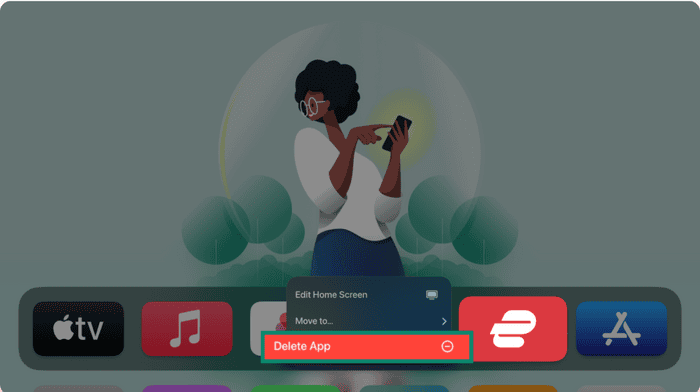
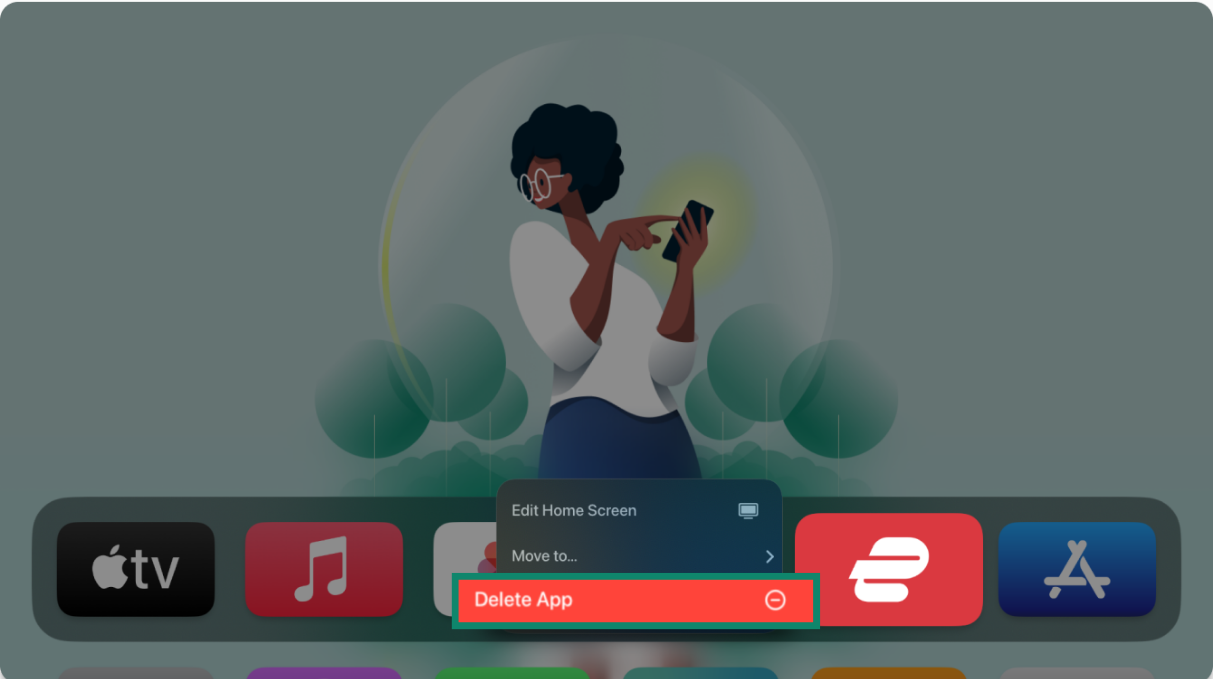
- Delete App(Appを削除)を選択します。
- Delete(削除)またはOffload(Appを取り除く)を選択します。
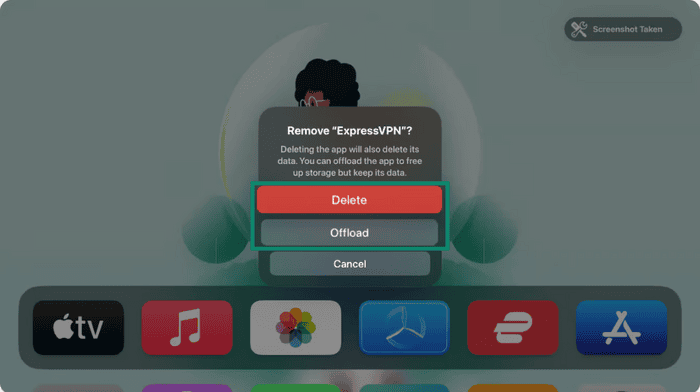
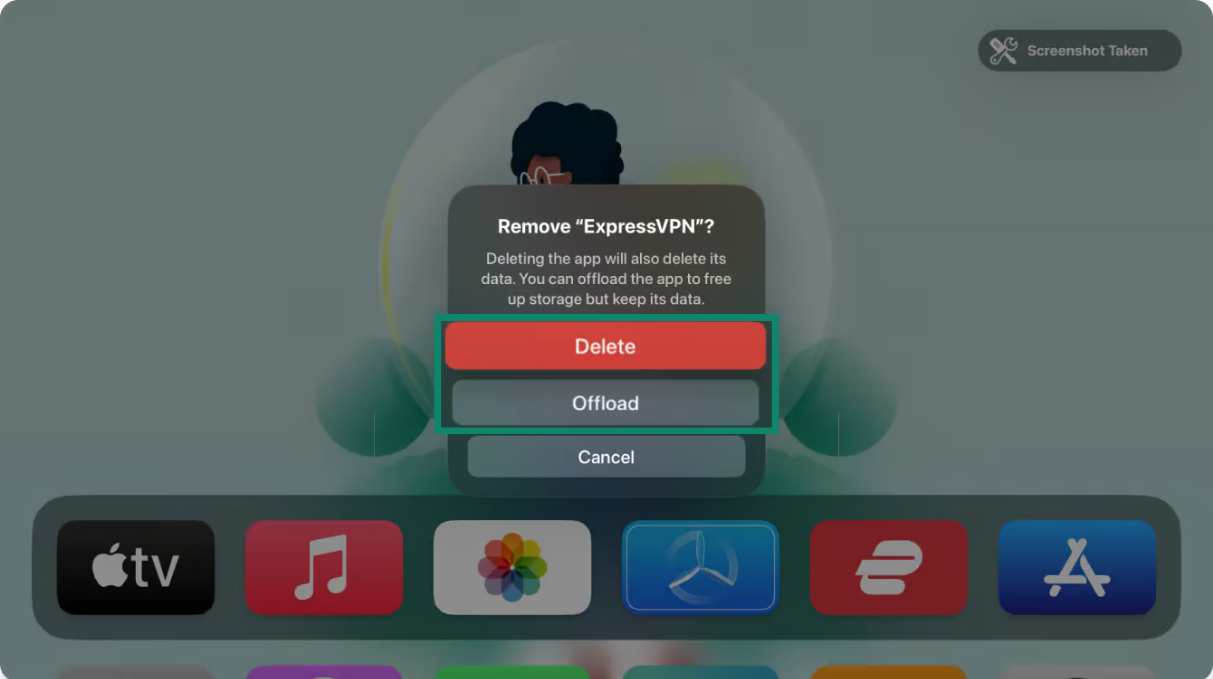
Offload(Appを取り除く)を選択すると、アプリがホーム画面から削除されてストレージ容量が解放されますが、アプリのデータはApple TVに残ります。
Delete(削除)を選択すると、アプリとそのデータの両方がApple TVから削除されます。
サポートが必要ですか? すぐにサポートを受けるには、ExpressVPNサポートチームまでお問い合わせください。