







VPN o un DNS per la tua Apple TV?
Scarica subito ExpressVPN
Account ExpressVPN. Tutti i dispositivi.
Scarica le applicazioni gratisQuesta guida ti spiegherà come installare, configurare e utilizzare l’app di ExpressVPN per Apple TV su tvOS 17 e versioni successive.
Non sei ancora un cliente? Scopri di più su ExpressVPN per Apple TV.
Vai a…
Configura la app di ExpressVPN per Apple TV
Scarica la app VPN
- Sulla tua Apple TV, apri l’App Store e cerca ExpressVPN.
- Seleziona Scarica o l’icona di download dal cloud.
- Quando l’app verrà scaricata sulla tua Apple TV, seleziona Apri per avviare l’app ExpressVPN.
Configura la app VPN
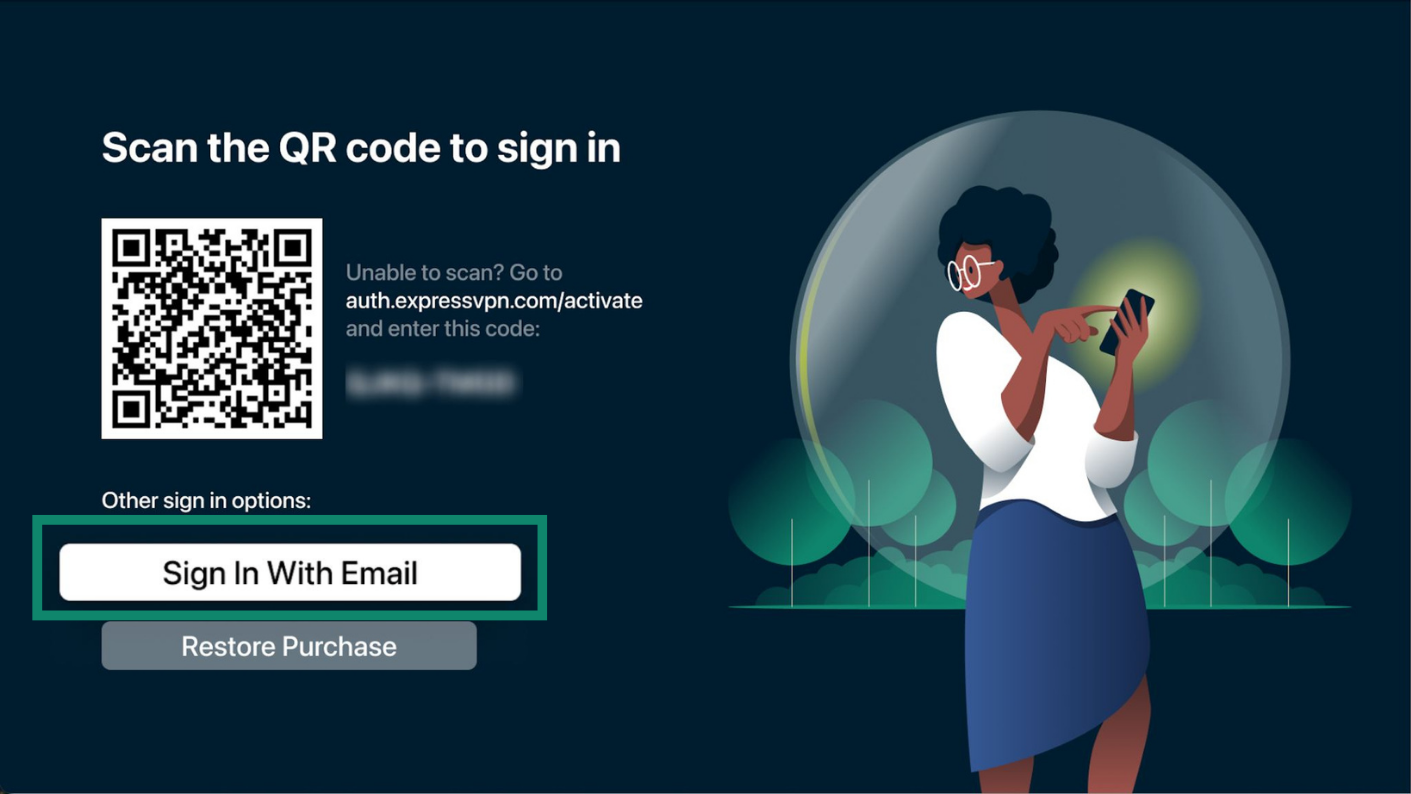
Nella schermata di benvenuto di ExpressVPN, seleziona Sign In (accedi). Potrai accedere tramite codice QR, con la tua e-mail oppure ripristinando il tuo acquisto.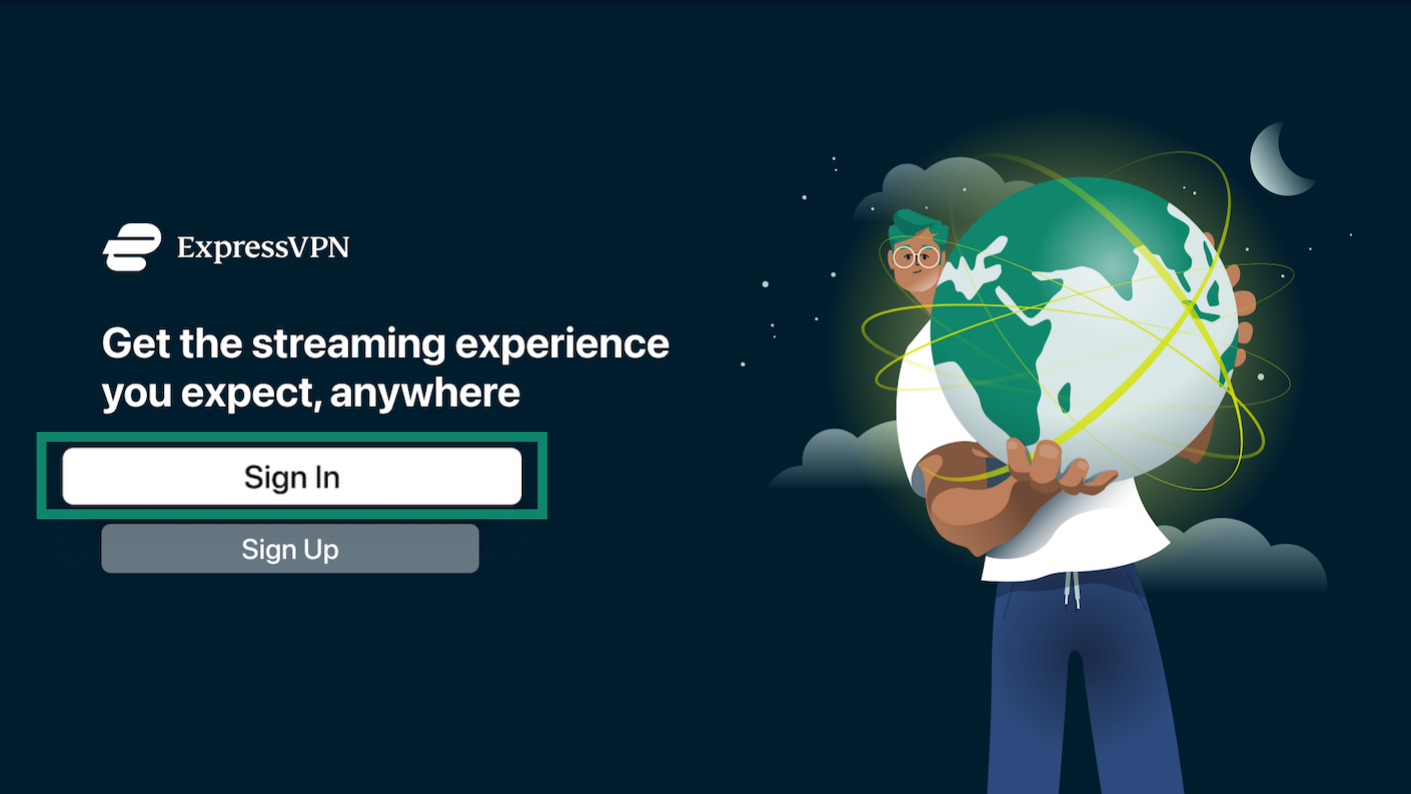
Accedi con codice QR (raccomandato)
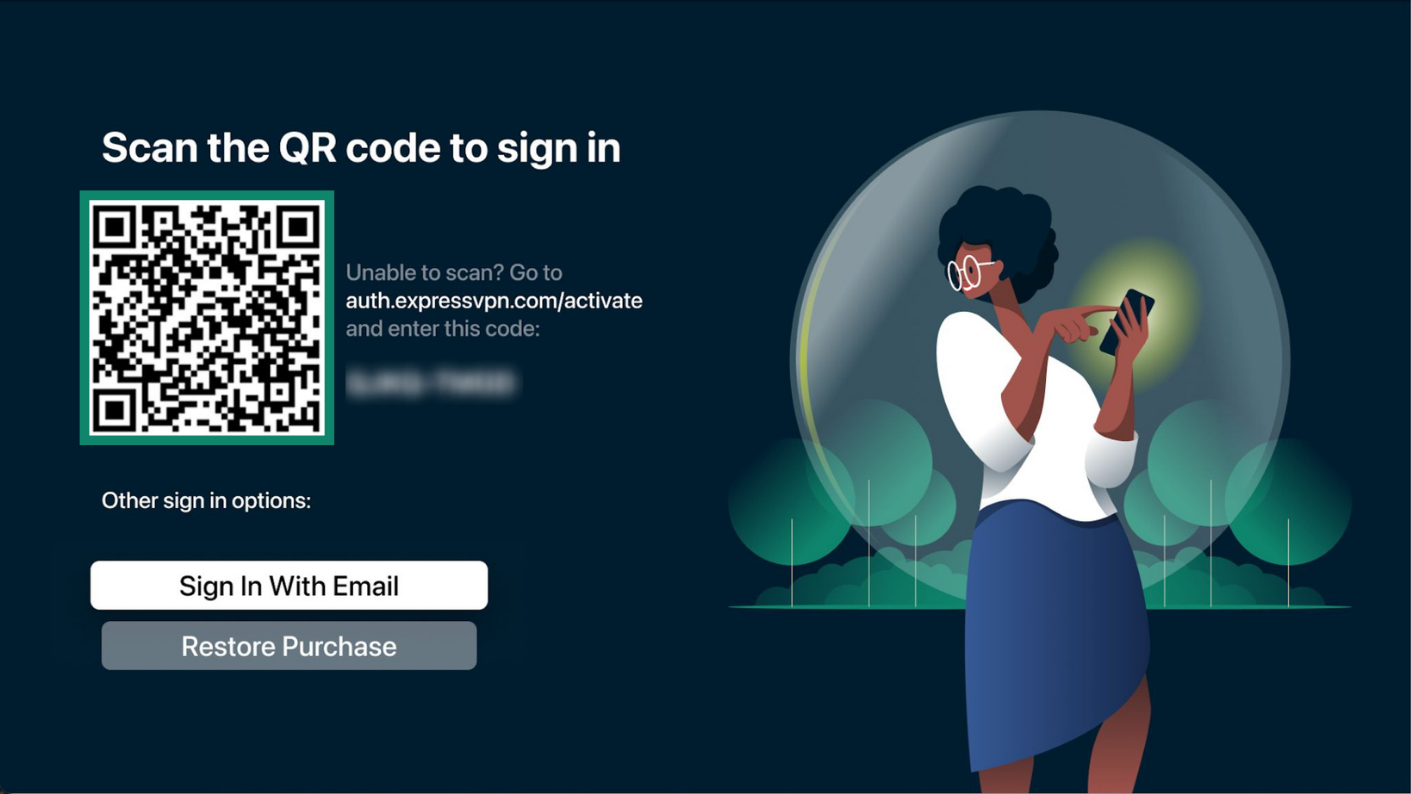
- Scannerizza il QR code (codice QR) utilizzando il tuo smartphone.


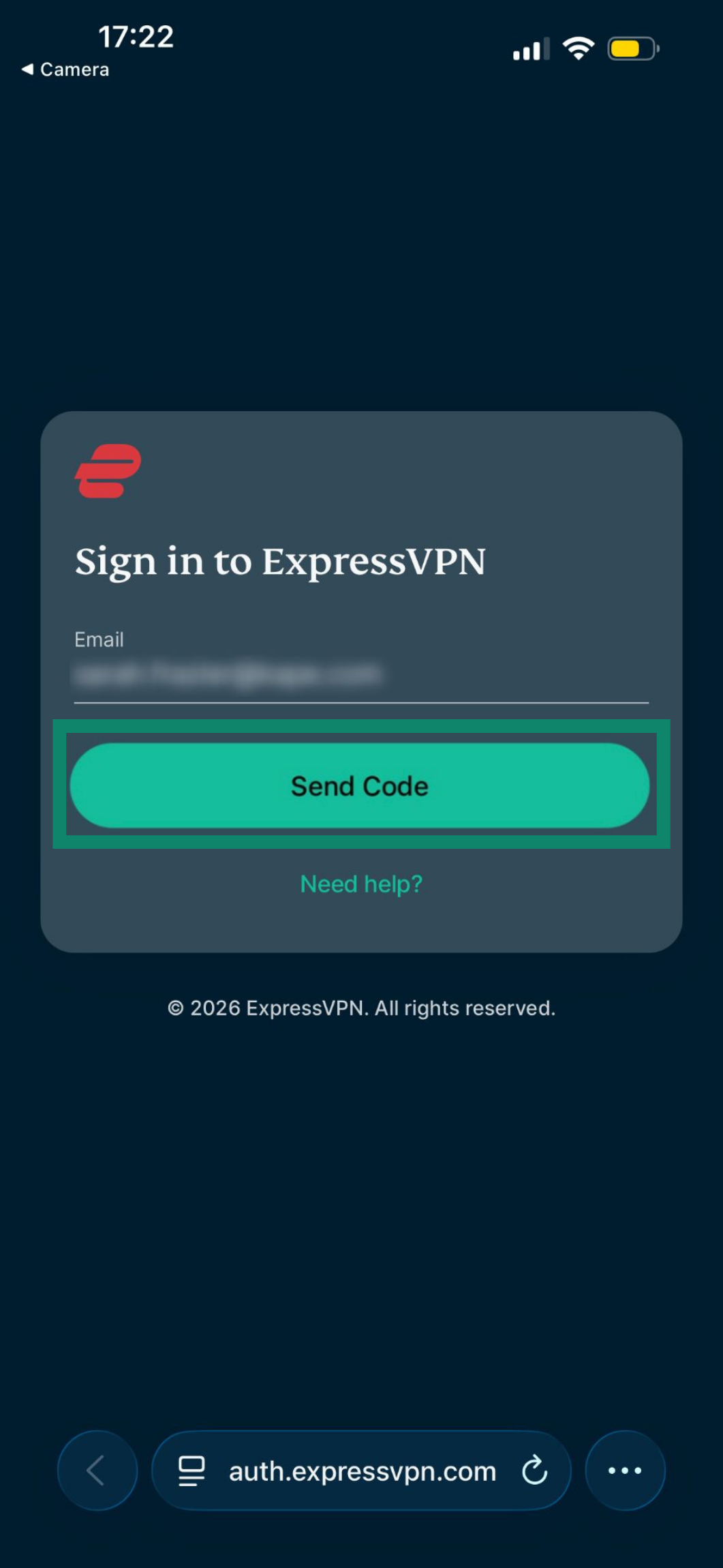
- Sul tuo smartphone, inserisci l’indirizzo e-mail e il codice di autenticazione o la password associati al tuo account ExpressVPN, quindi tocca Send Code (invia codice).


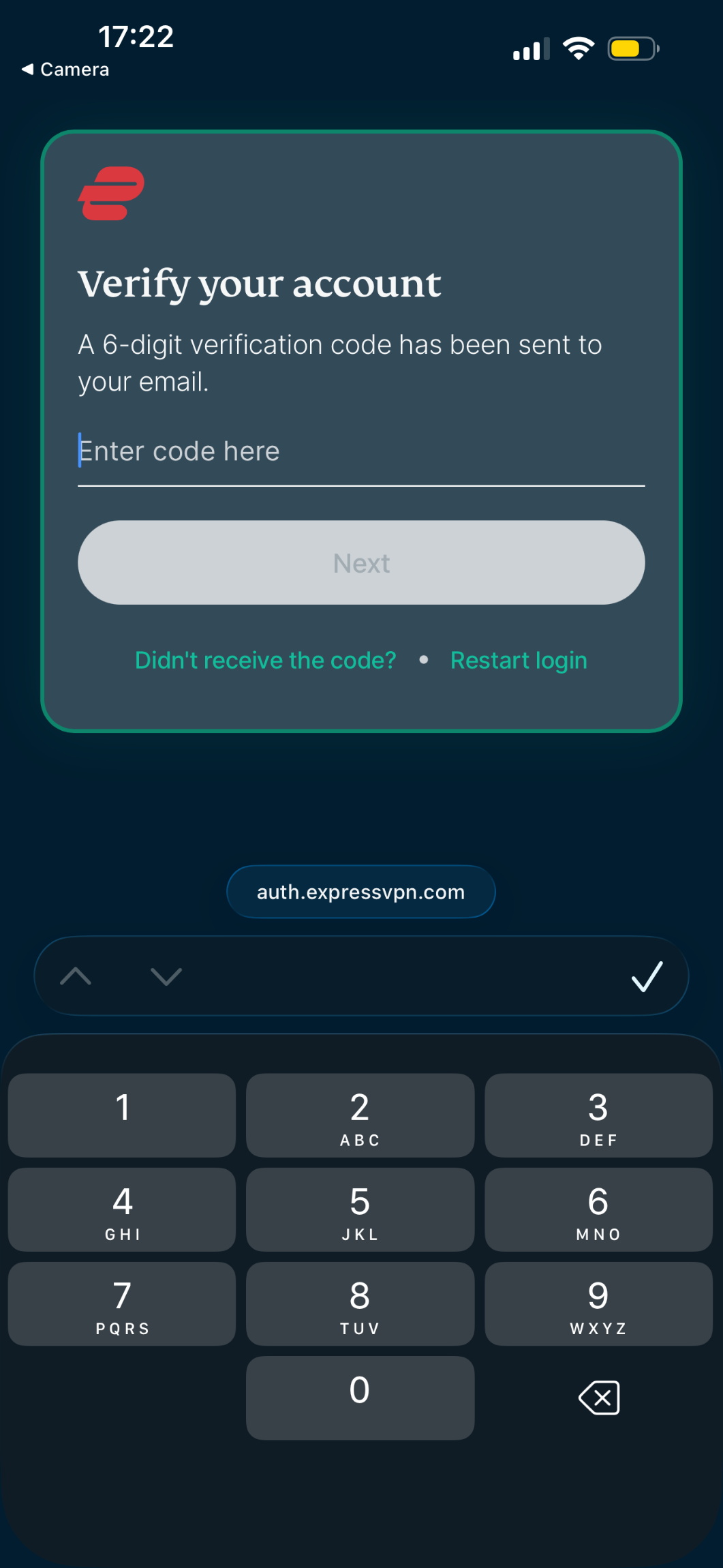
- Inserisci il codice di autenticazione a sei cifre inviato alla tua e-mail e tocca Next (successivo).

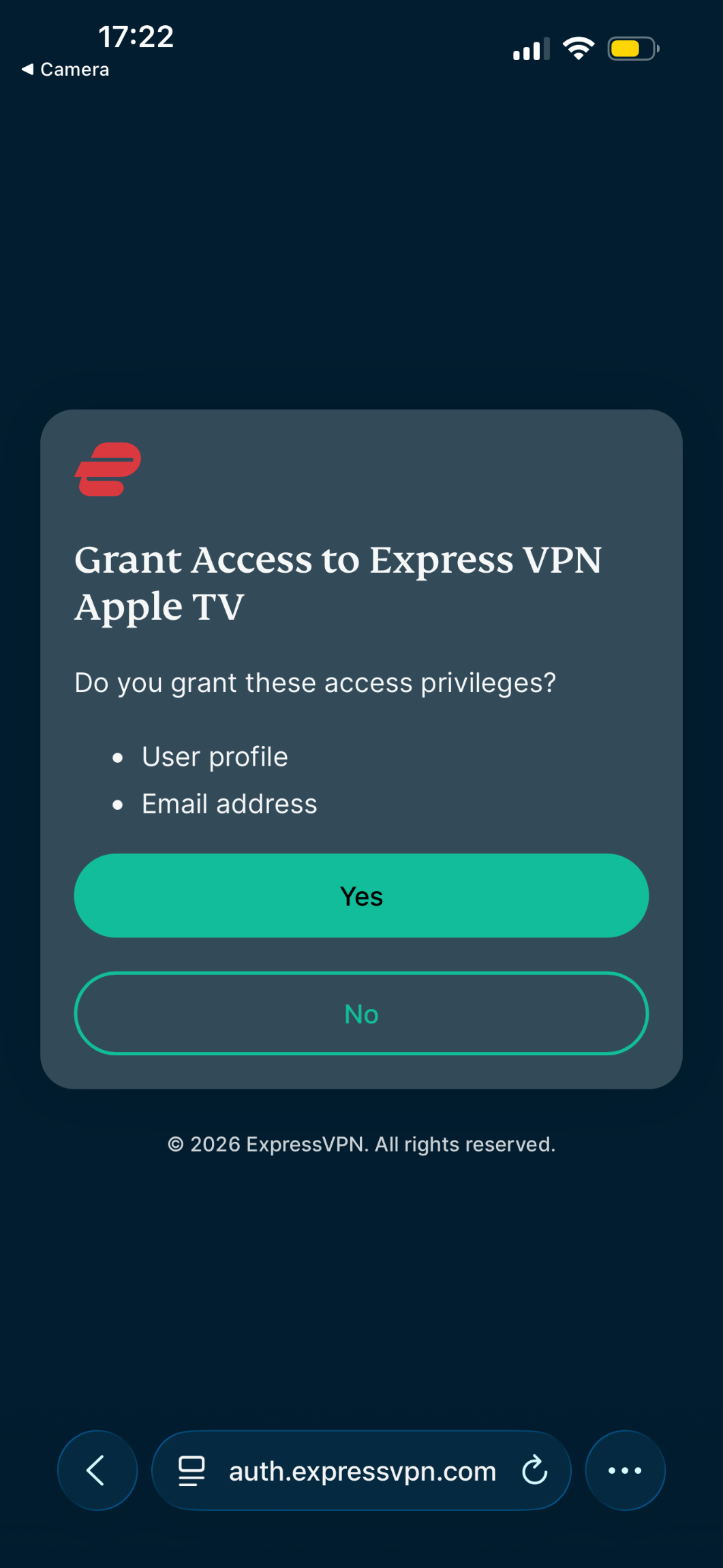
- Nella schermata delle autorizzazioni di accesso, tocca Yes (sì).

Accedi con email
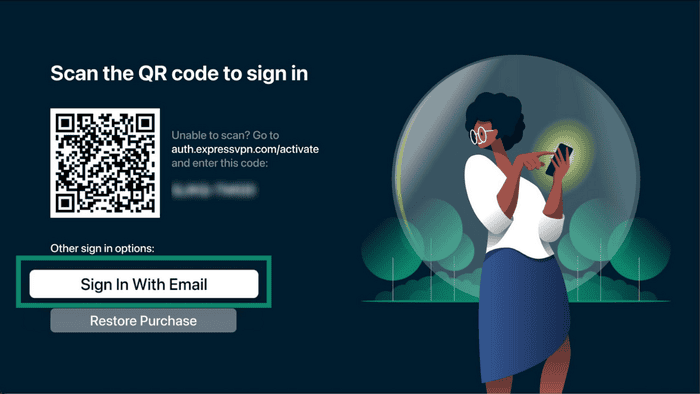
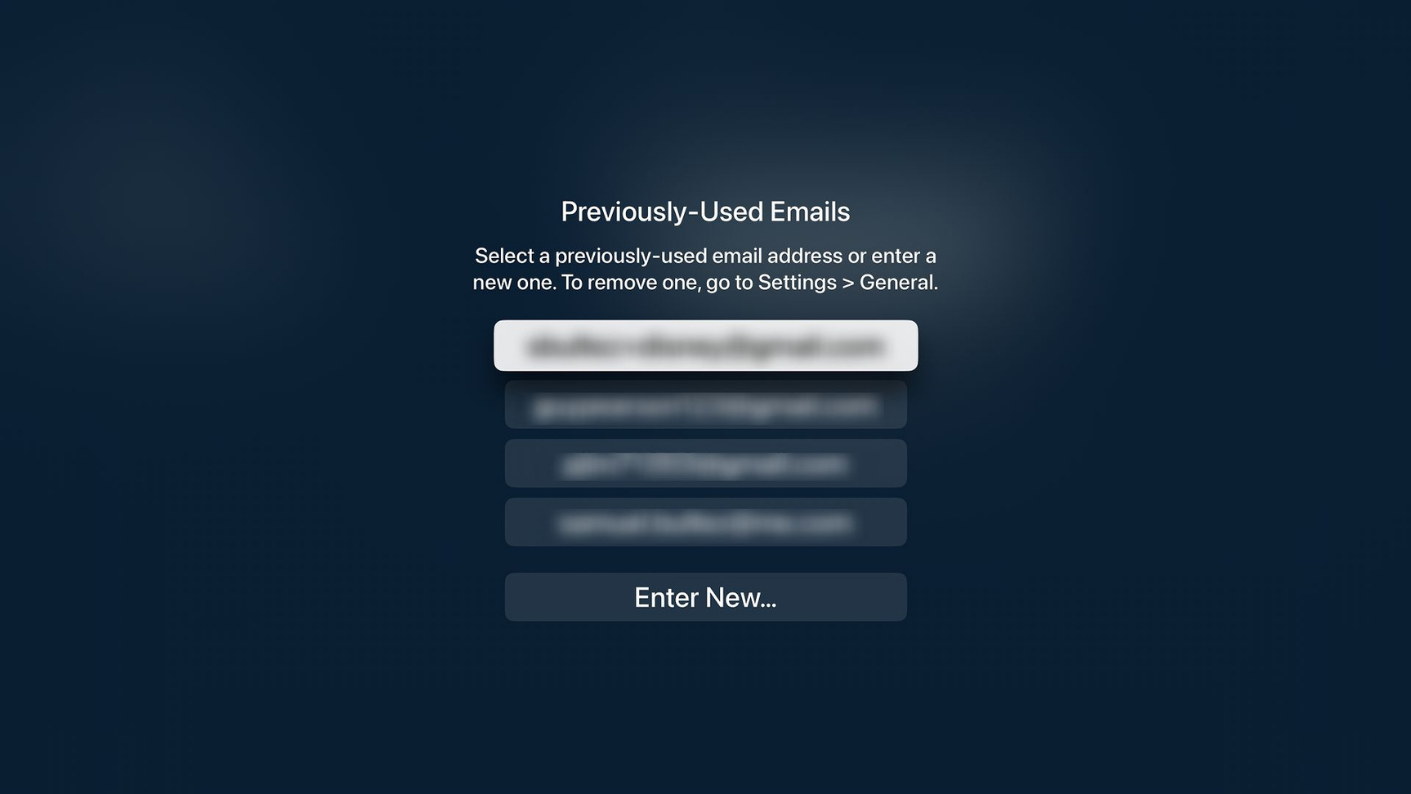
- Sulla tua Apple TV, seleziona Sign In With Email (accedi con email).
- Seleziona un indirizzo e-mail già utilizzato, oppure inseriscine uno nuovo.

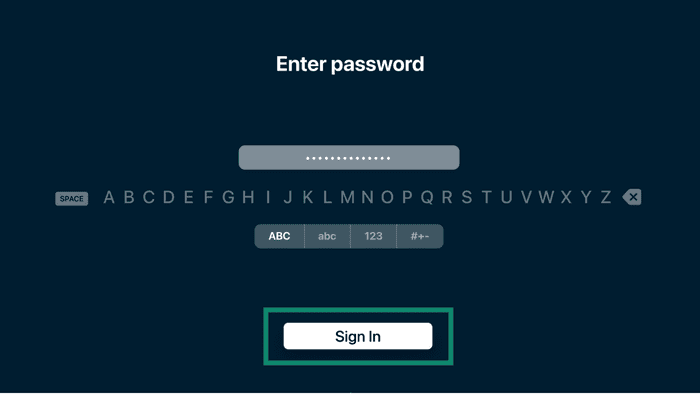
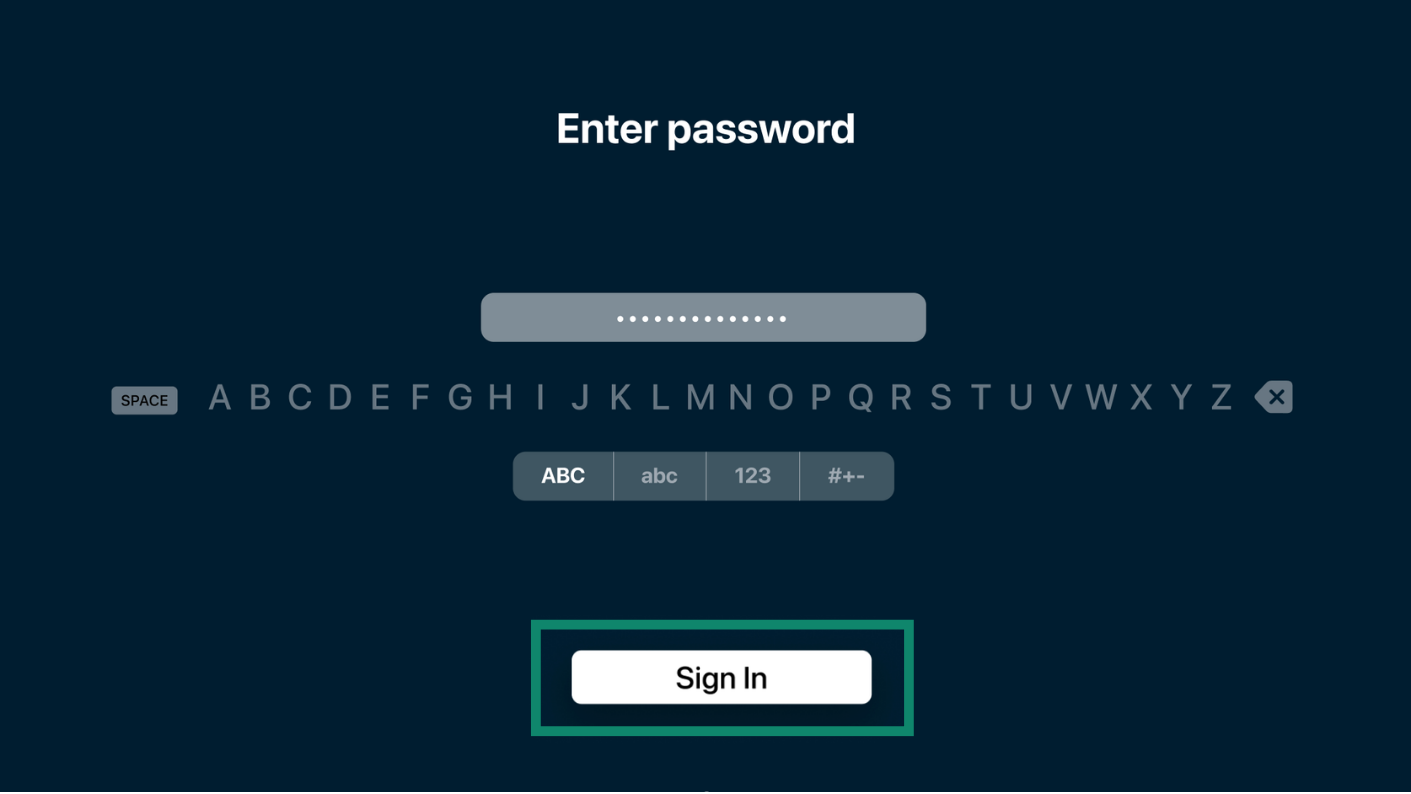
- Inserisci la tua password, quindi seleziona Sign In (accedi).
Accedi ripristinando un acquisto
Se hai acquistato l’abbonamento a ExpressVPN tramite l’App Store, potrai selezionare Restore Purchase (ripristina acquisto) per accedere.
Se disponi di un abbonamento attivo, l’app effettuerà automaticamente l’accesso. In caso contrario, potrai rinnovare il tuo abbonamento.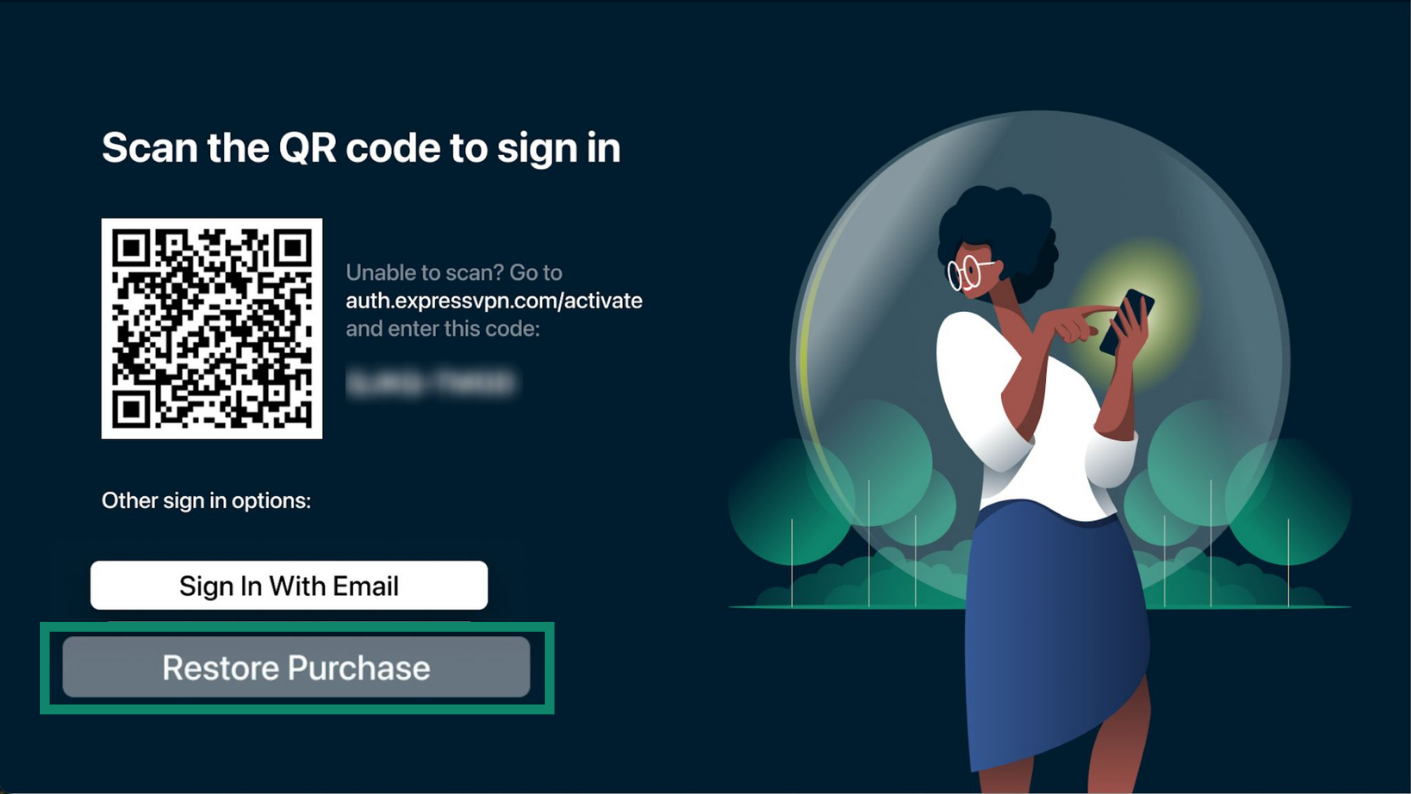
Dopo aver effettuato l’accesso:
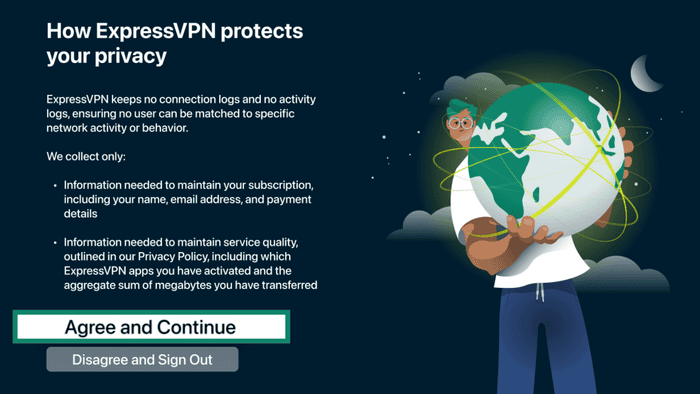
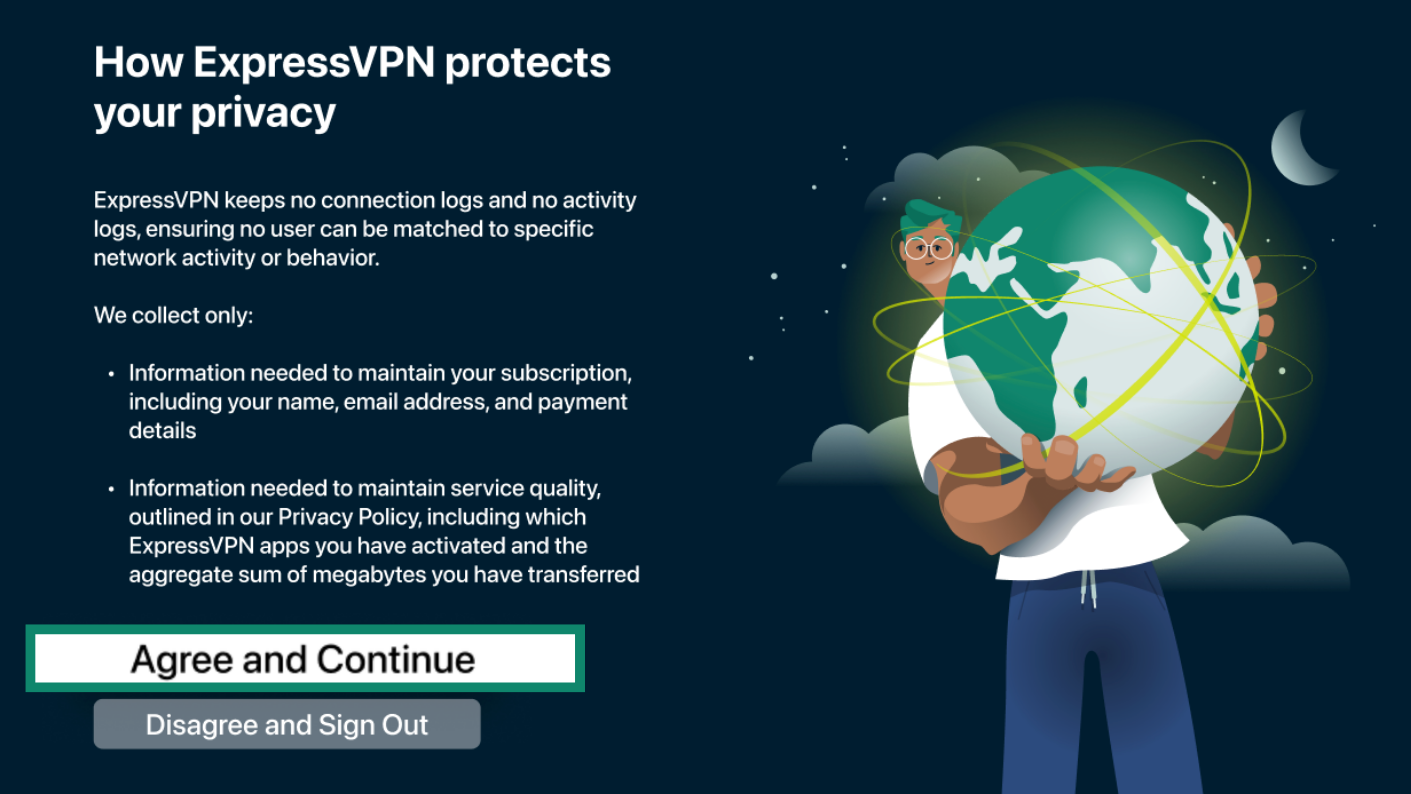
- Nella schermata relativa alla privacy, seleziona Agree and Continue (accetta e continua).
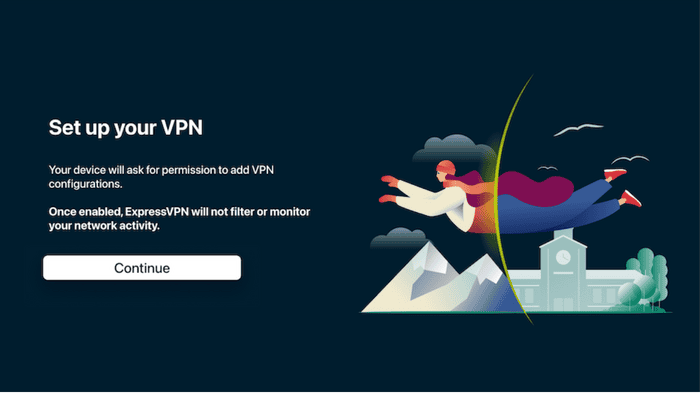
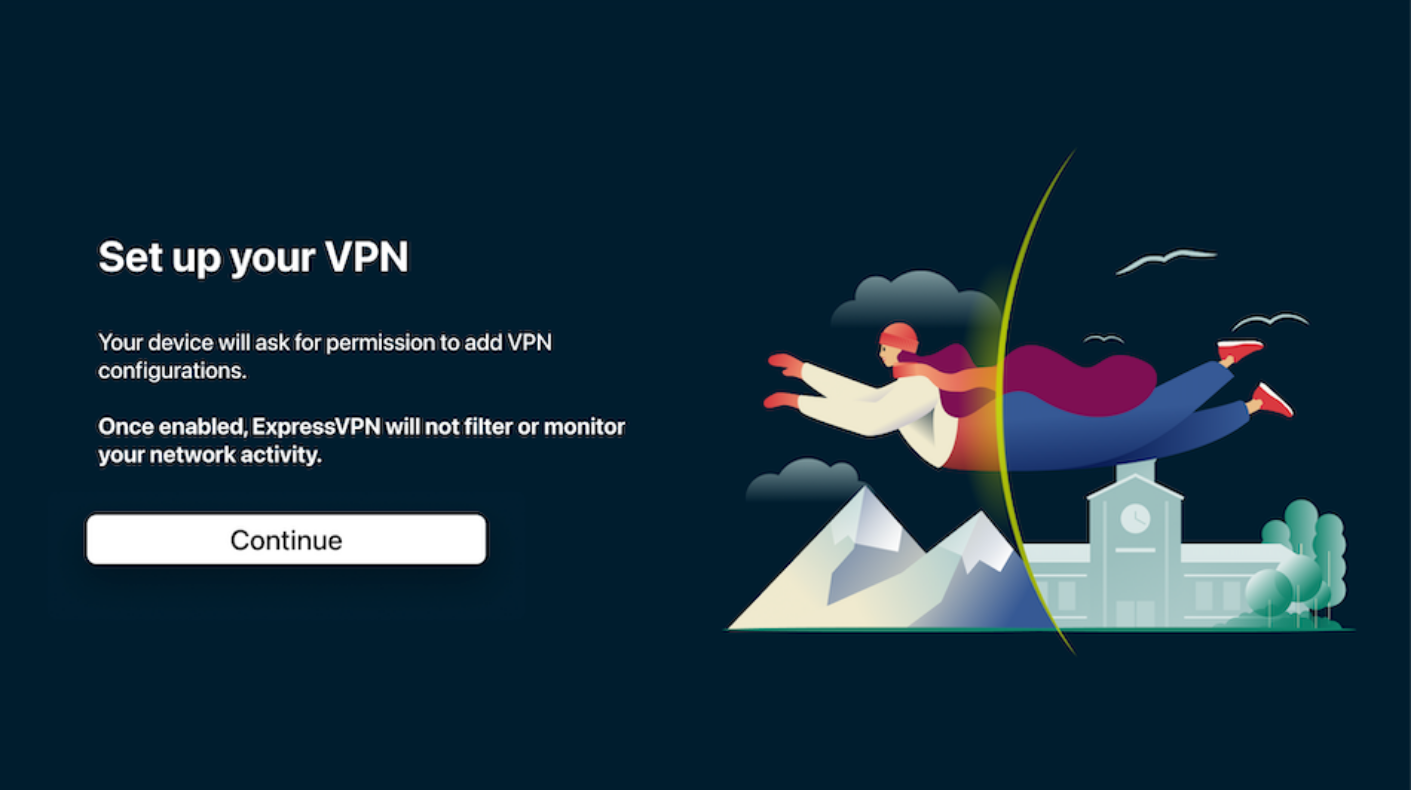
- Seleziona Continua per configurare la VPN.
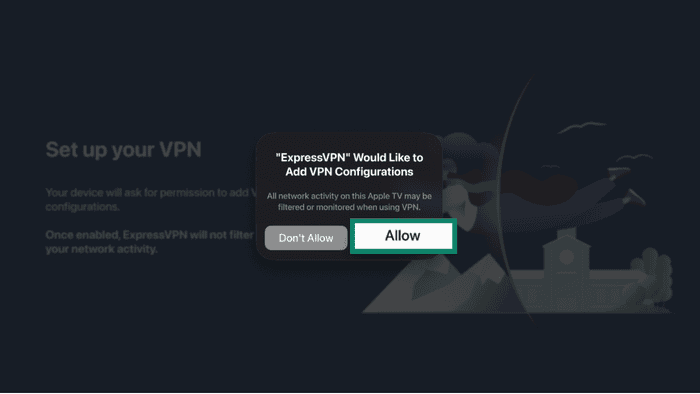
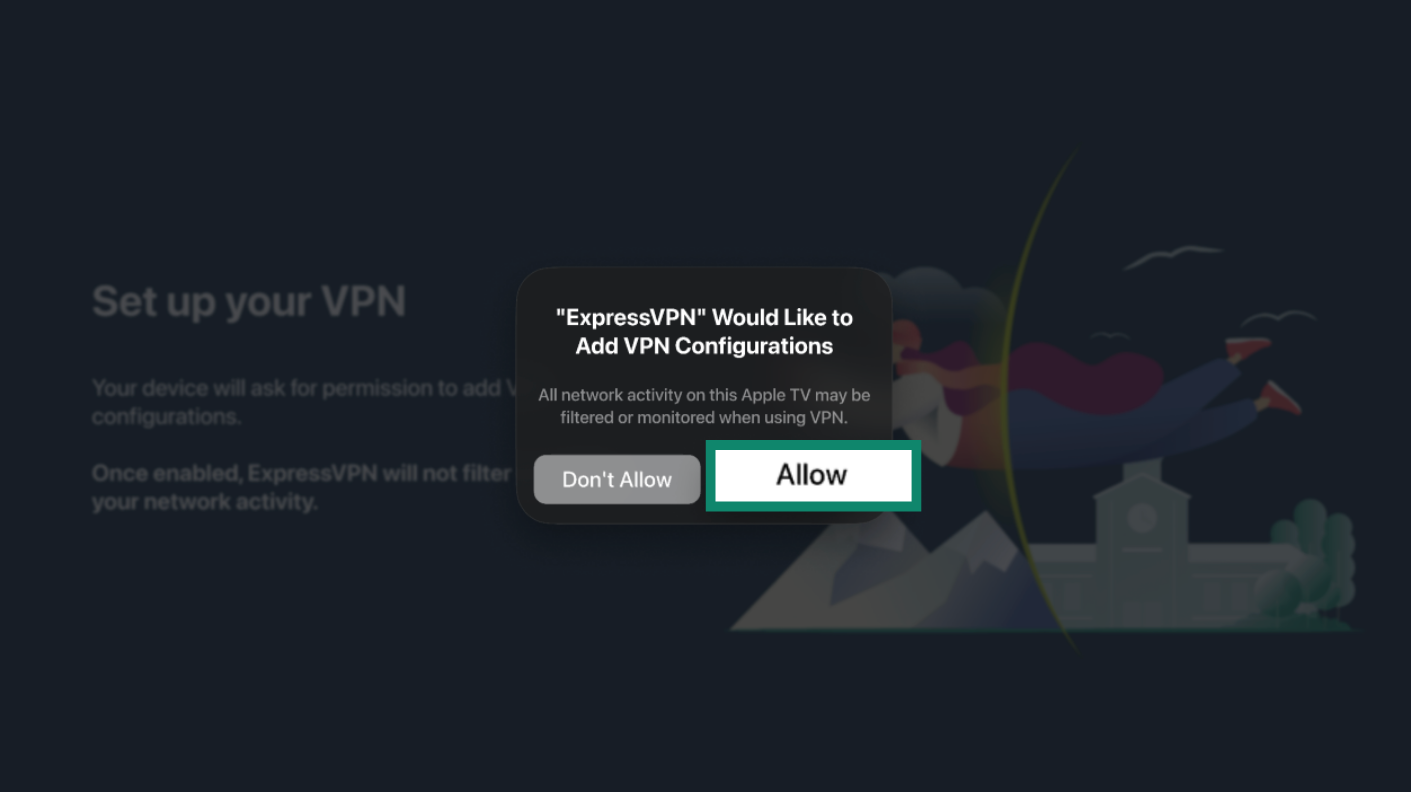
- Quando richiesto, seleziona Allow (permetti) per aggiungere configurazioni VPN.
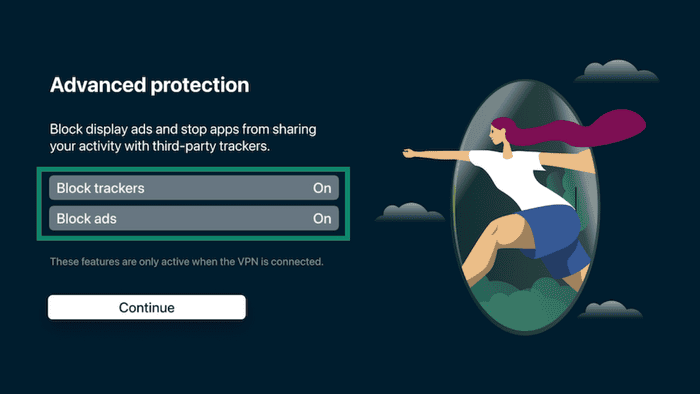
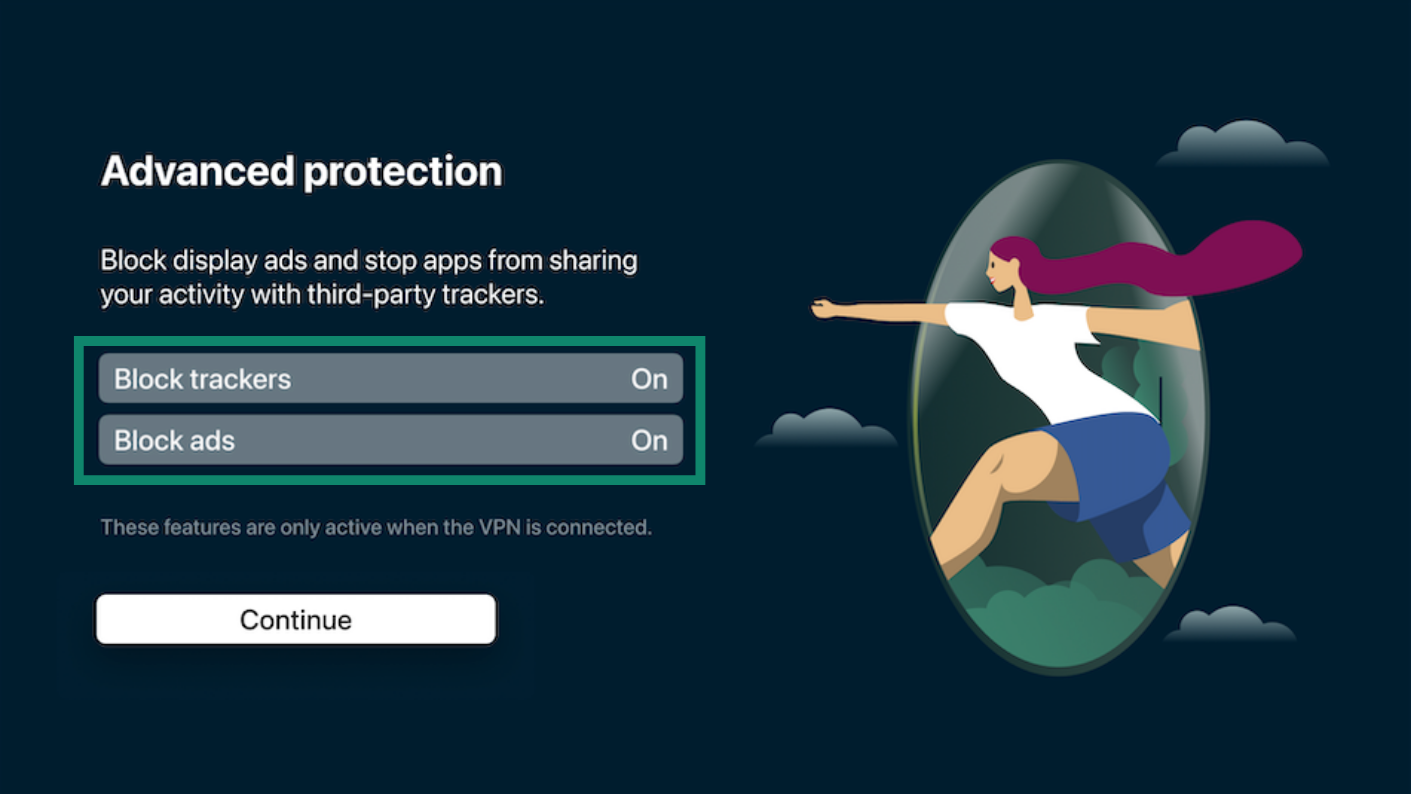
- Scegli se bloccare annunci e tracker, quindi seleziona Continua.
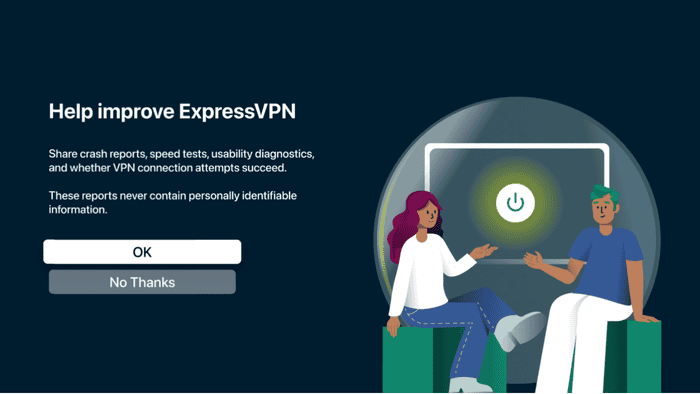
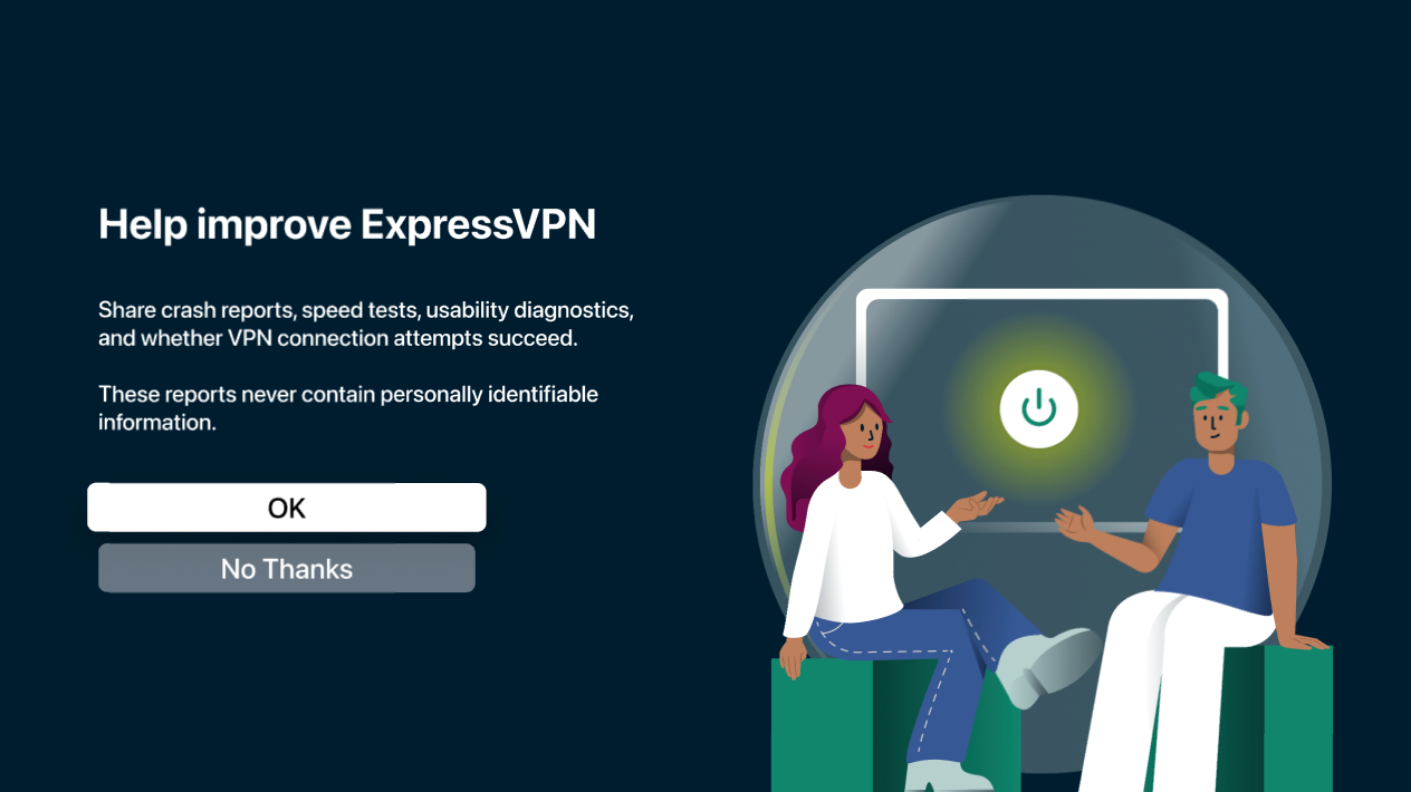
- Scegli se condividere i dati analitici anonimi con ExpressVPN. Seleziona OK o No Thanks (no, grazie).
Ti serve aiuto? Contatta il team di supporto ExpressVPN per ricevere assistenza immediata.
Utilizza la app di ExpressVPN per Apple TV
Connettiti a una posizione di server VPN
Per impostazione predefinita, ExpressVPN consiglia la posizione più adatta per offrirti la migliore esperienza possibile. Questa opzione è denominata Server più veloce. Per connetterti:
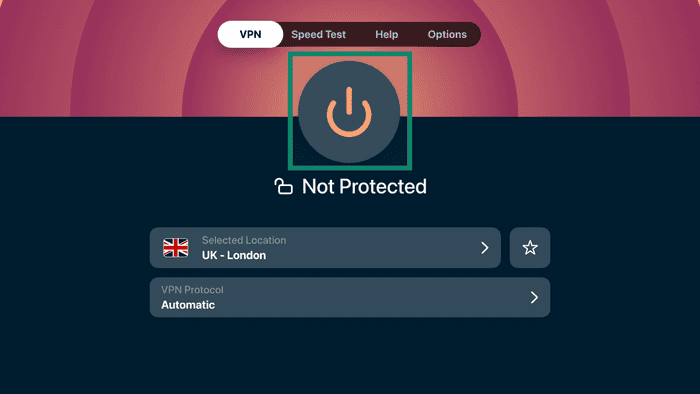
- Apri l’app ExpressVPN e seleziona il pulsante di accensione.
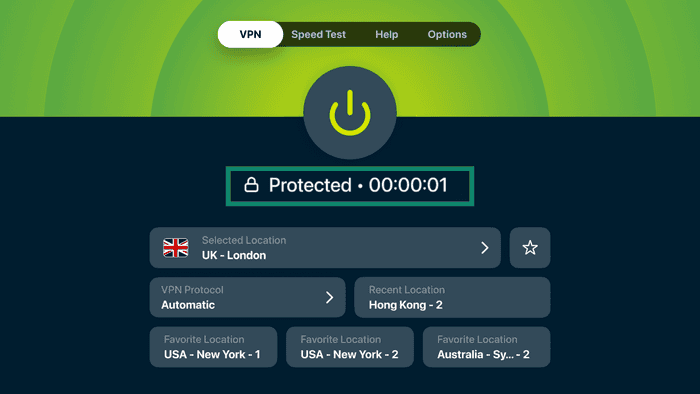
- Quando la app indicherà Protected (protetto), la tua Apple TV sarà connessa alla VPN.
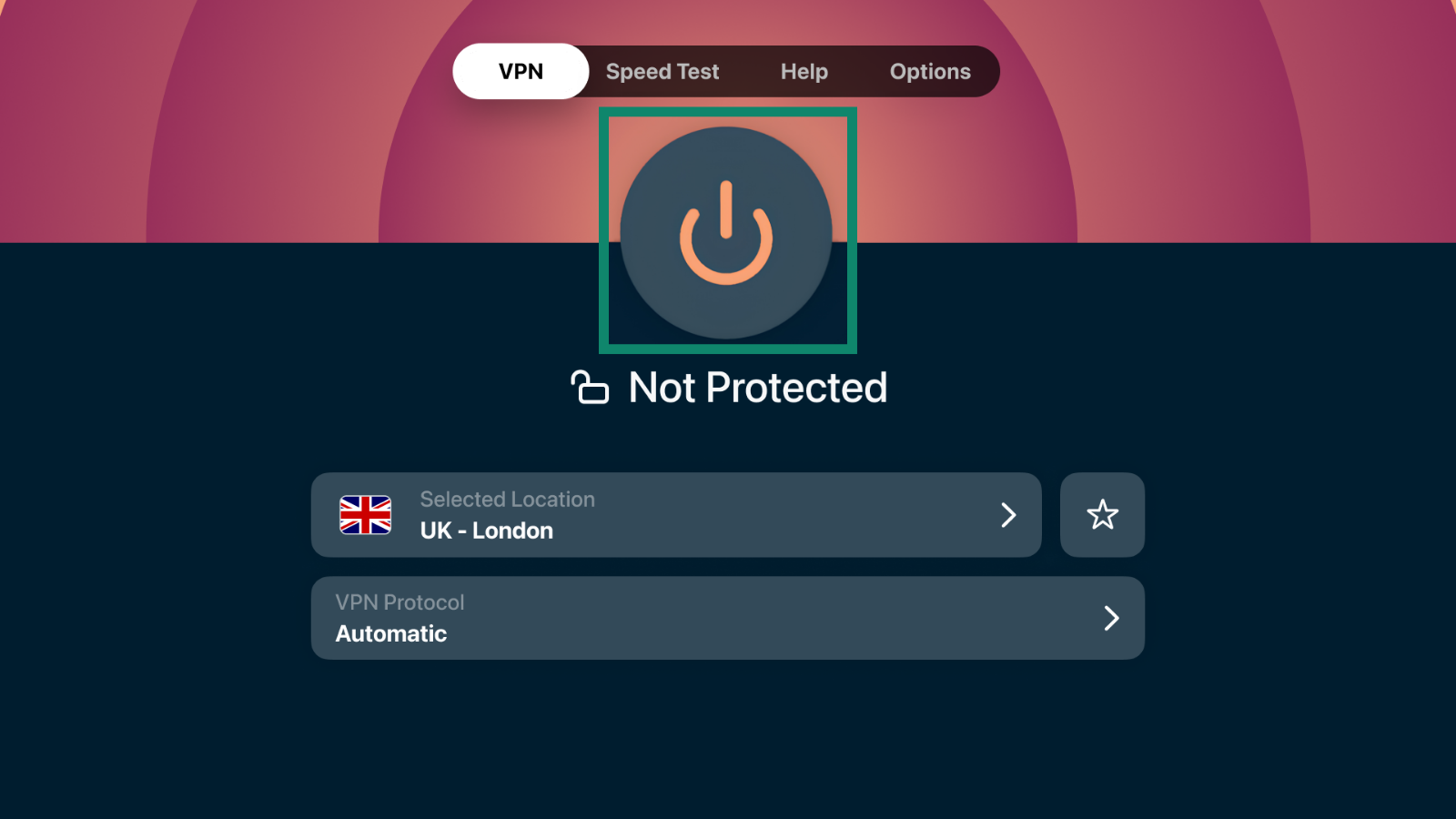
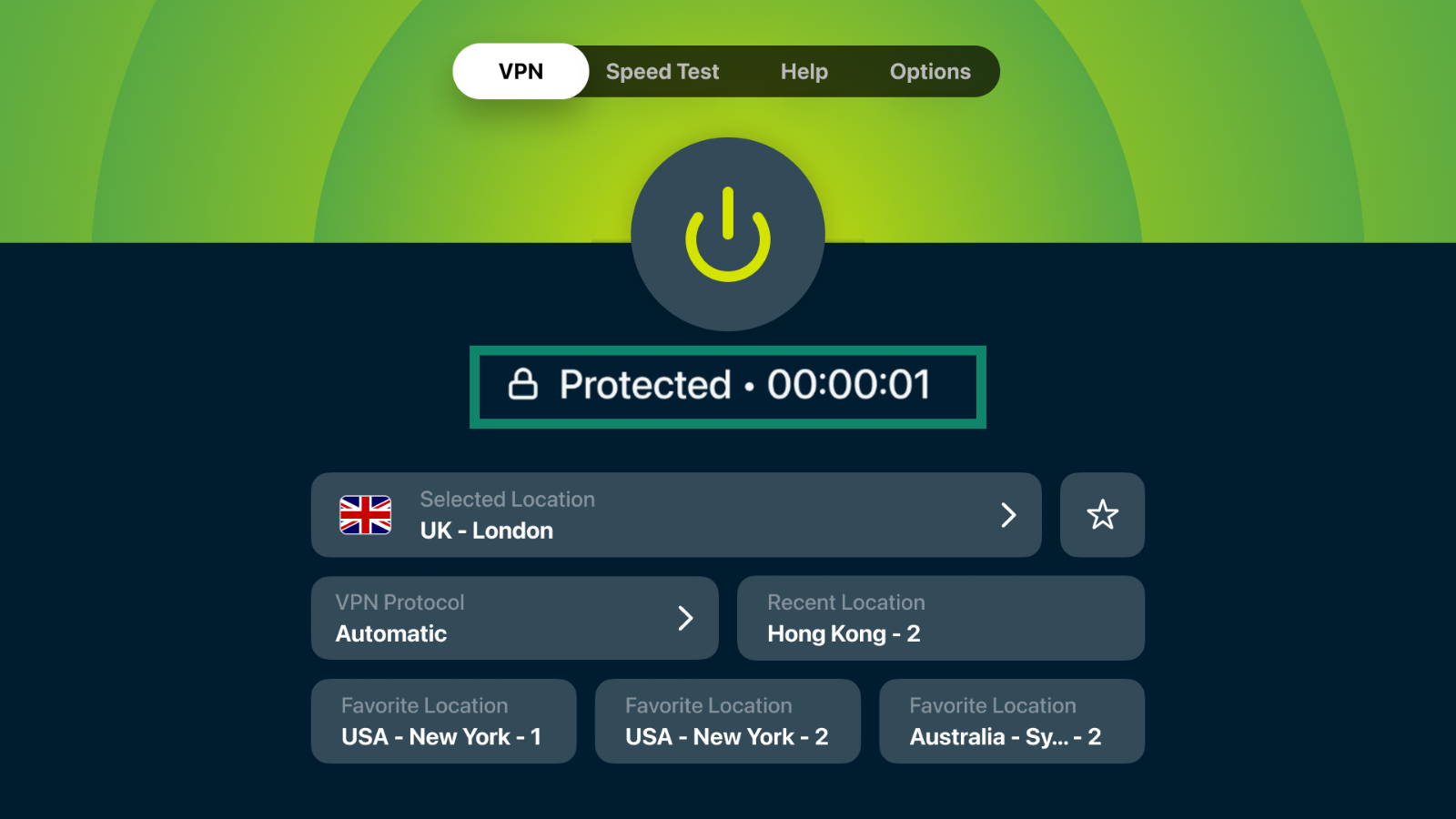
Per disconnetterti, seleziona nuovamente il pulsante di accensione. L’app dovrebbe visualizzare il messaggio Disconnecting (Disconnessione)… e poi Non Protetto.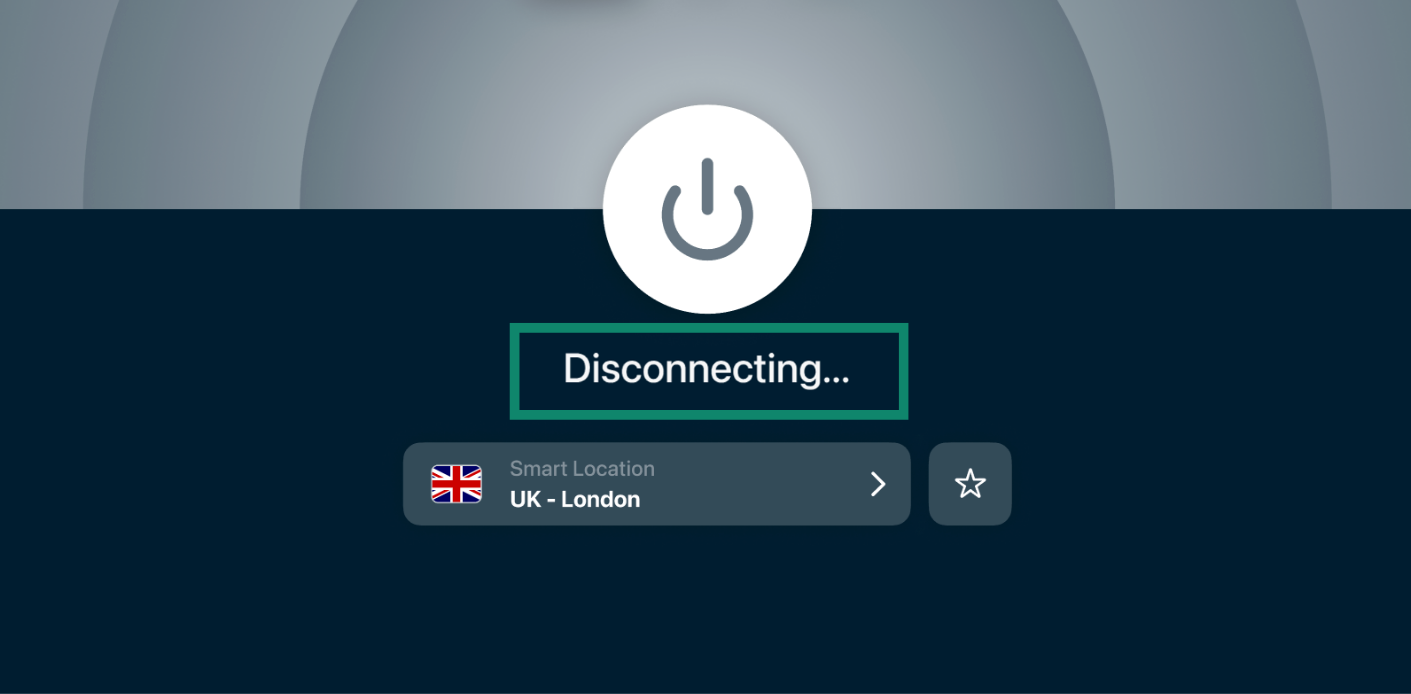
Ti serve aiuto? Contatta il team di supporto ExpressVPN per ricevere assistenza immediata.
Modifica la posizione del server VPN
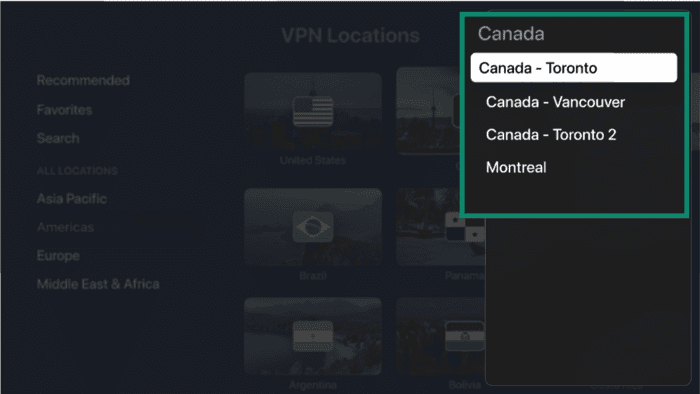
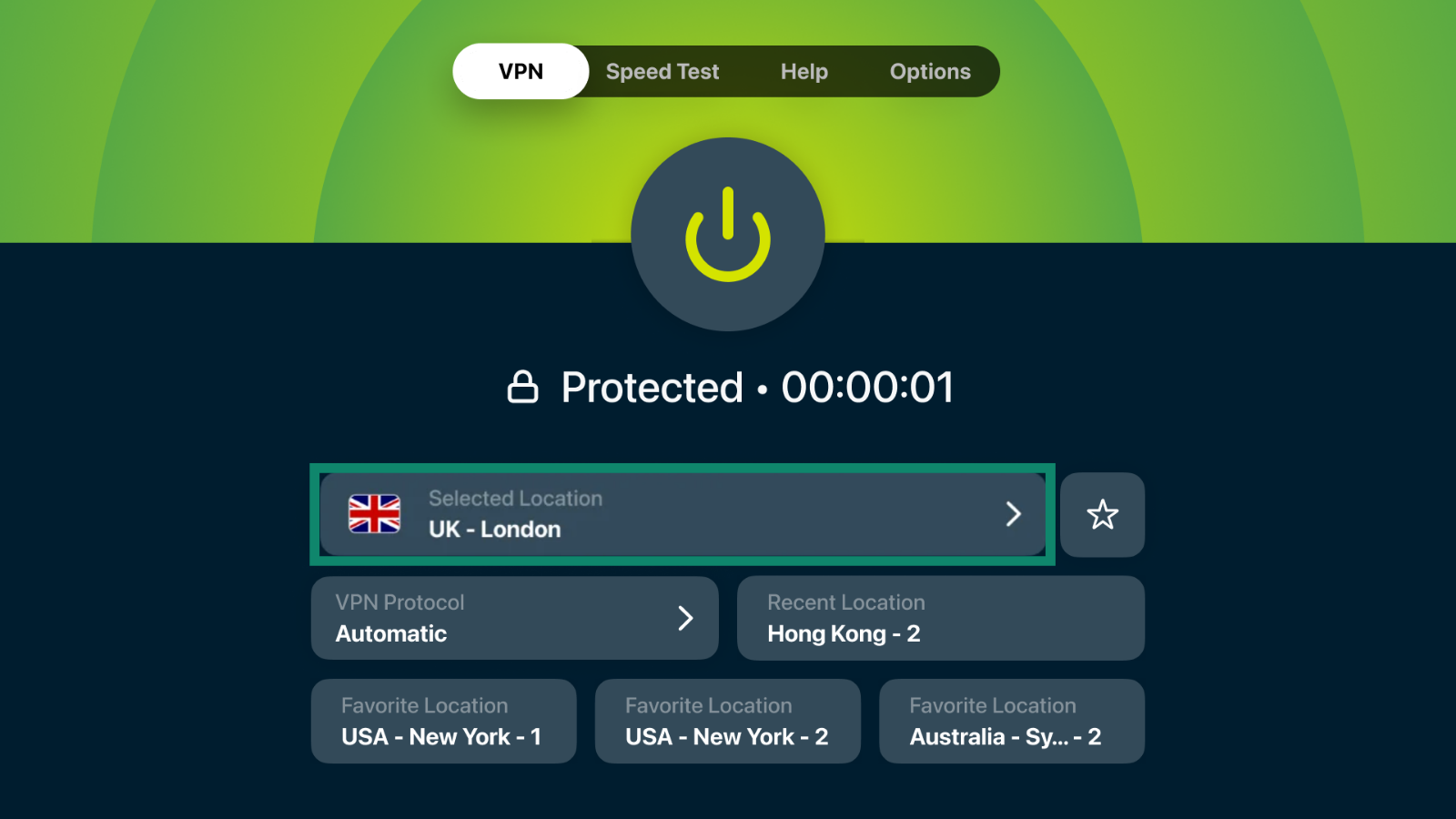
- Nella app di ExpressVPN, clicca su Selected Location (posizione selezionata).
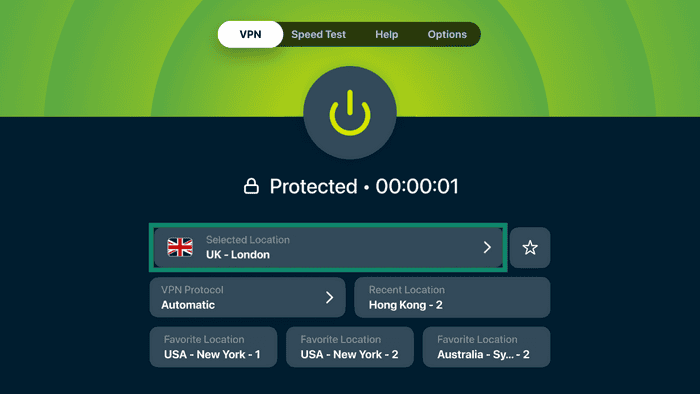
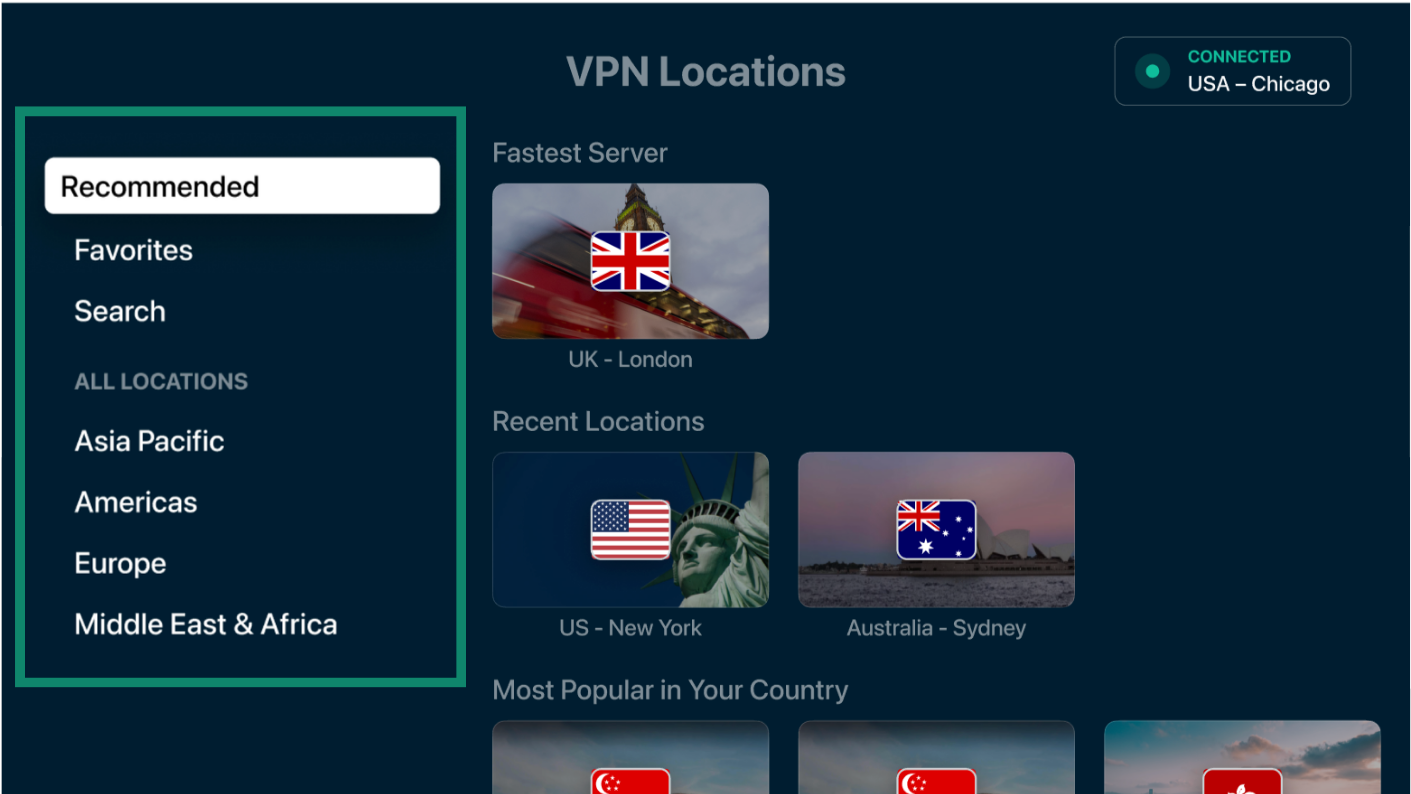
- Troverai i server VPN suddivisi in diverse categorie:
- Recommended (raccomandate): visualizza il server più veloce, le posizioni recenti e altre posizioni consigliate.
- Favorites (preferiti): visualizza le posizioni da te salvate tra i preferiti.
- Search (ricerca): cerca un paese o una posizione del server.
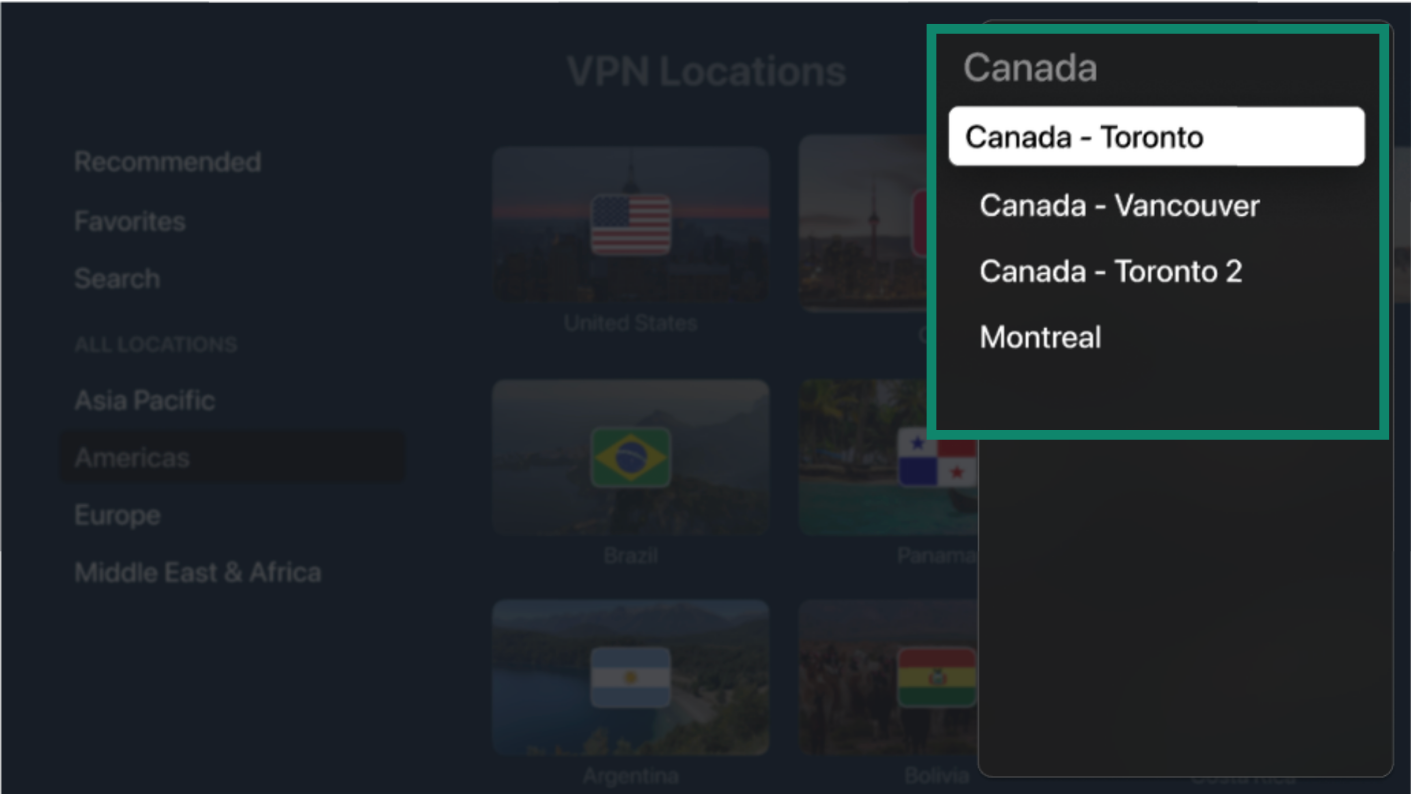
- All locations (tutte le posizioni): mostra le località per area geografica, tra cui Asia-Pacifico, Americhe, Europa, Medio Oriente e Africa.
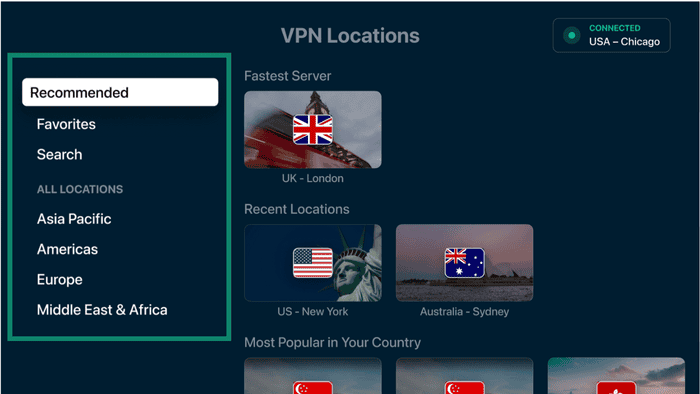
- Clicca su una qualsiasi posizione a cui desideri collegarti e seleziona una città, se disponibile. L’app ti collegherà automaticamente.
Ti serve aiuto? Contatta il team di supporto ExpressVPN per ricevere assistenza immediata.
Salva le posizioni preferite
Potrai salvare i paesi e le città dei server VPN tra i preferiti per accedervi più rapidamente. Le tue posizioni preferite appariranno nella schermata iniziale di ExpressVPN, così potrai ricollegarti senza dover aprire l’elenco completo delle località.
Nella schermata iniziale, seleziona l’icona a forma di stella accanto alla posizione VPN connessa.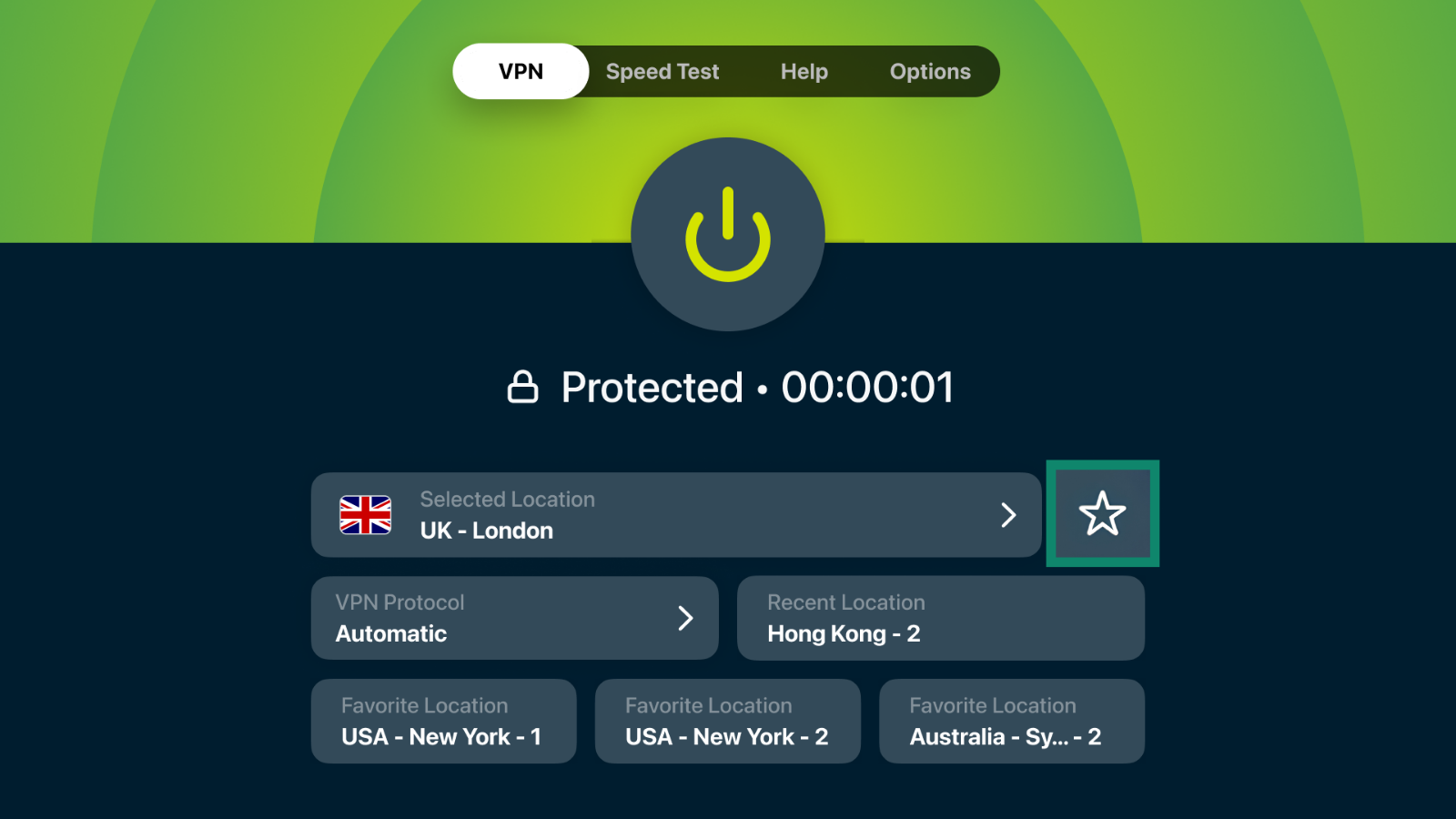
L’app aggiunge la posizione VPN ai tuoi preferiti e la visualizza sulla schermata iniziale in un riquadro di accesso rapido.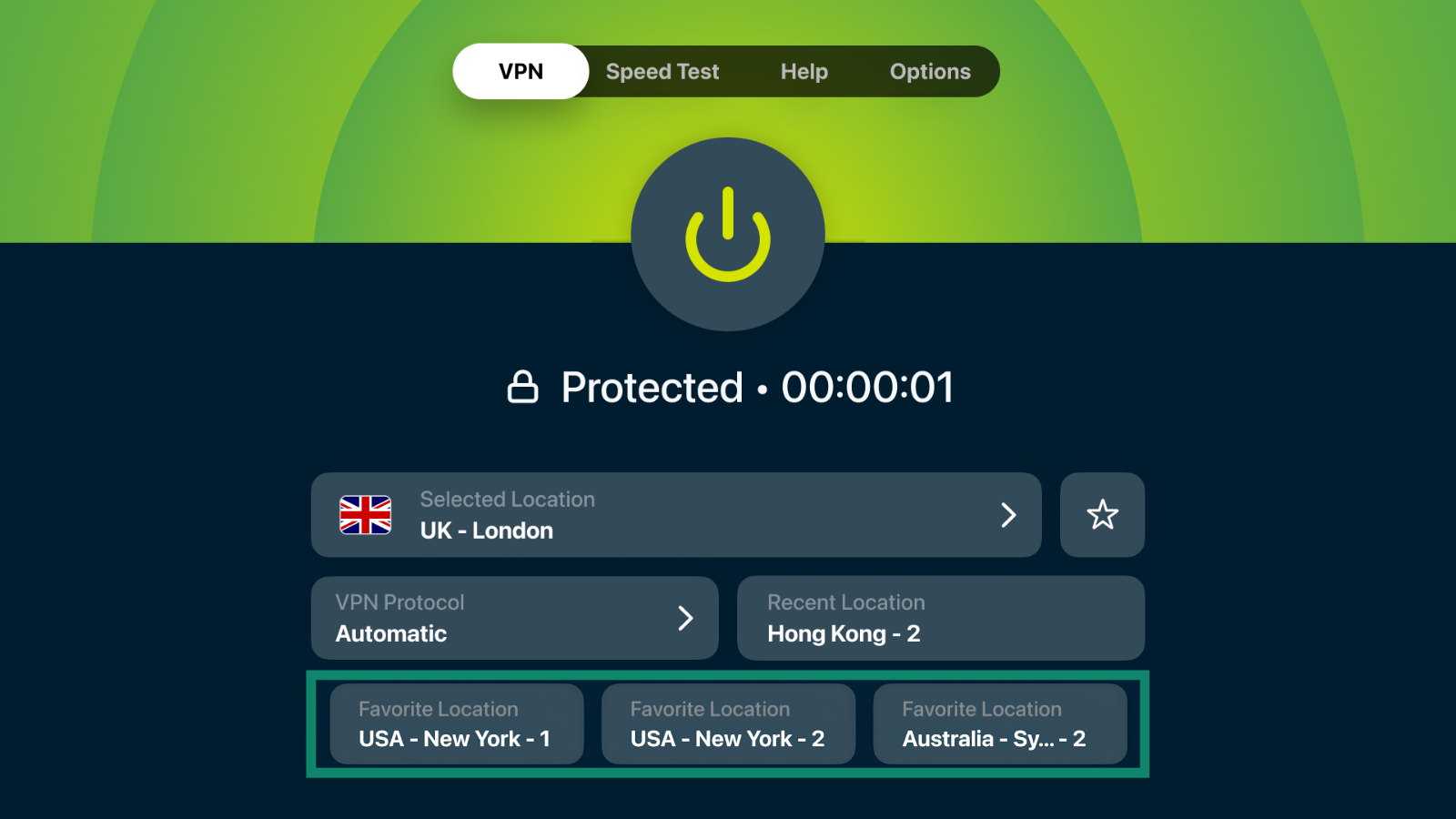
Potrai inoltre accedere a tutte le posizioni salvate dalla sezione Favorites (preferiti) nella lista dei server VPN.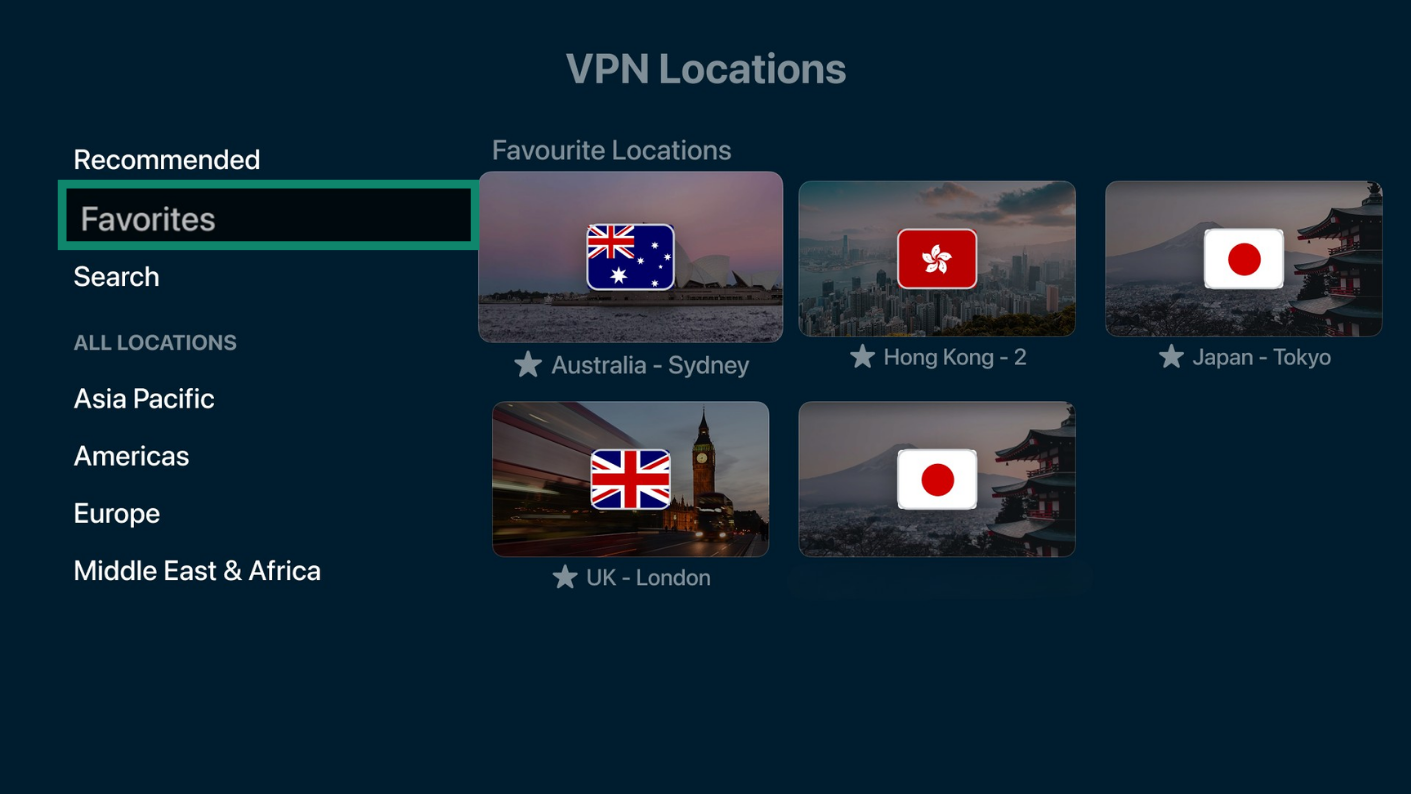
Ti serve aiuto? Contatta il team di supporto ExpressVPN per ricevere assistenza immediata.
Esegui un test di velocità
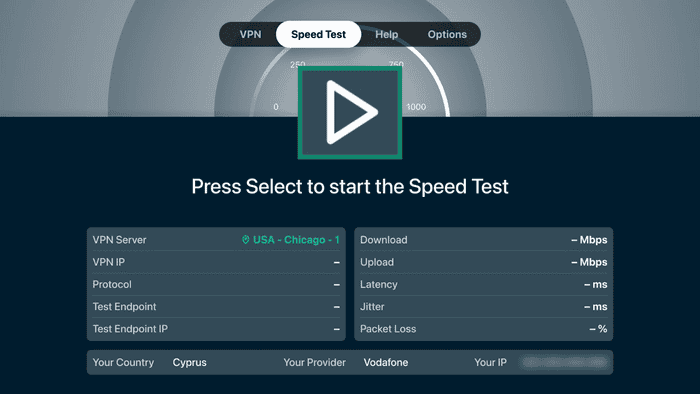
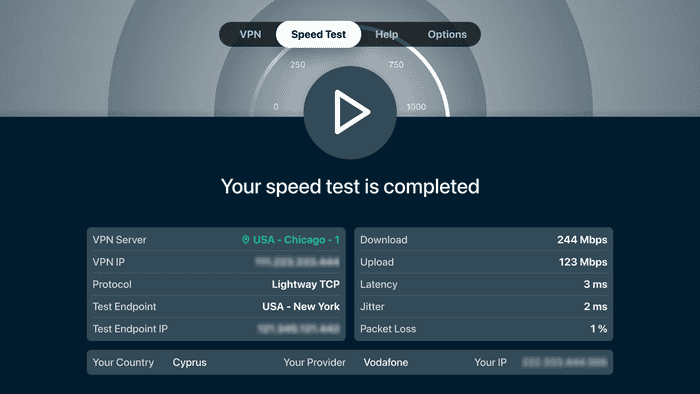
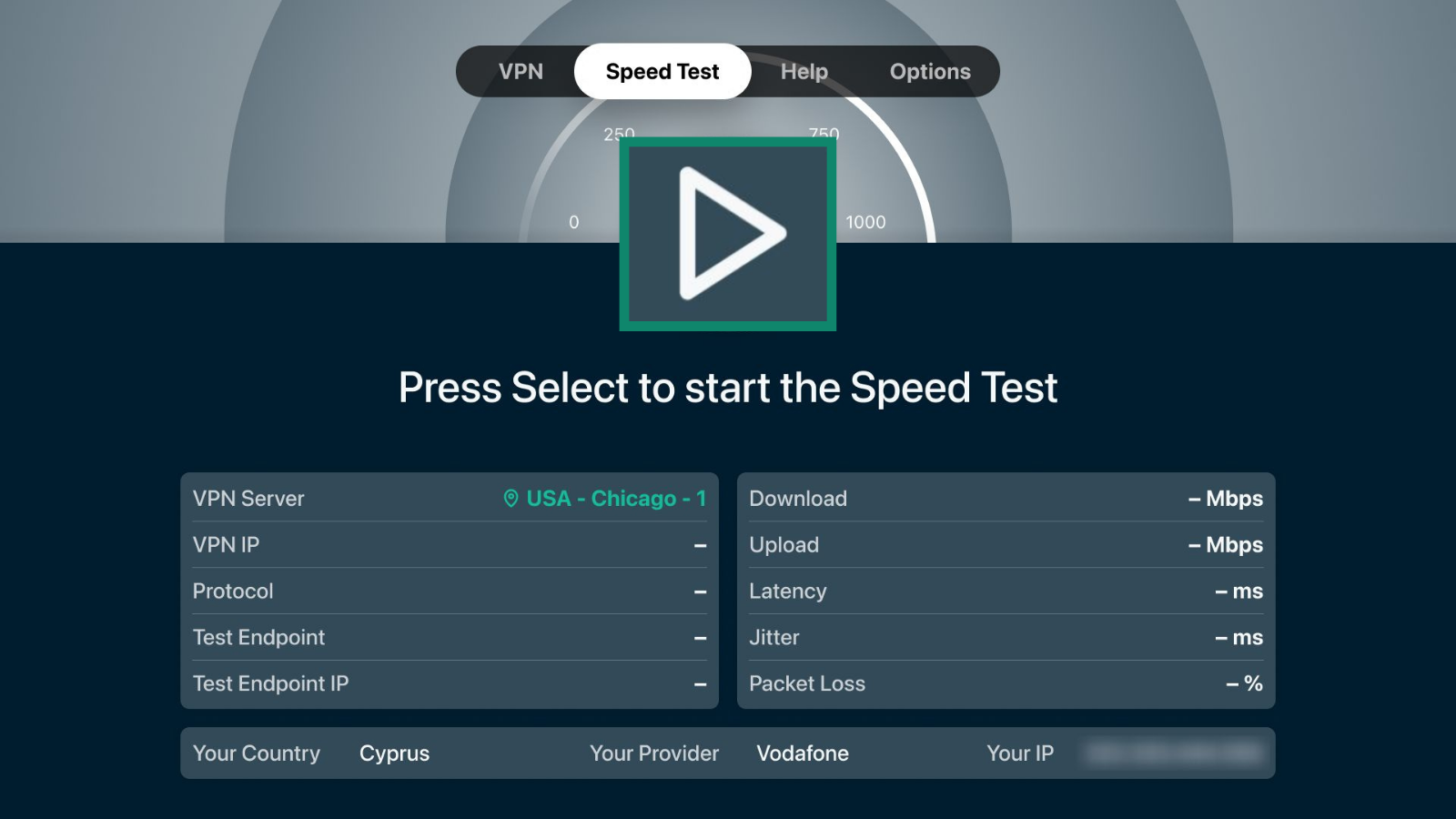
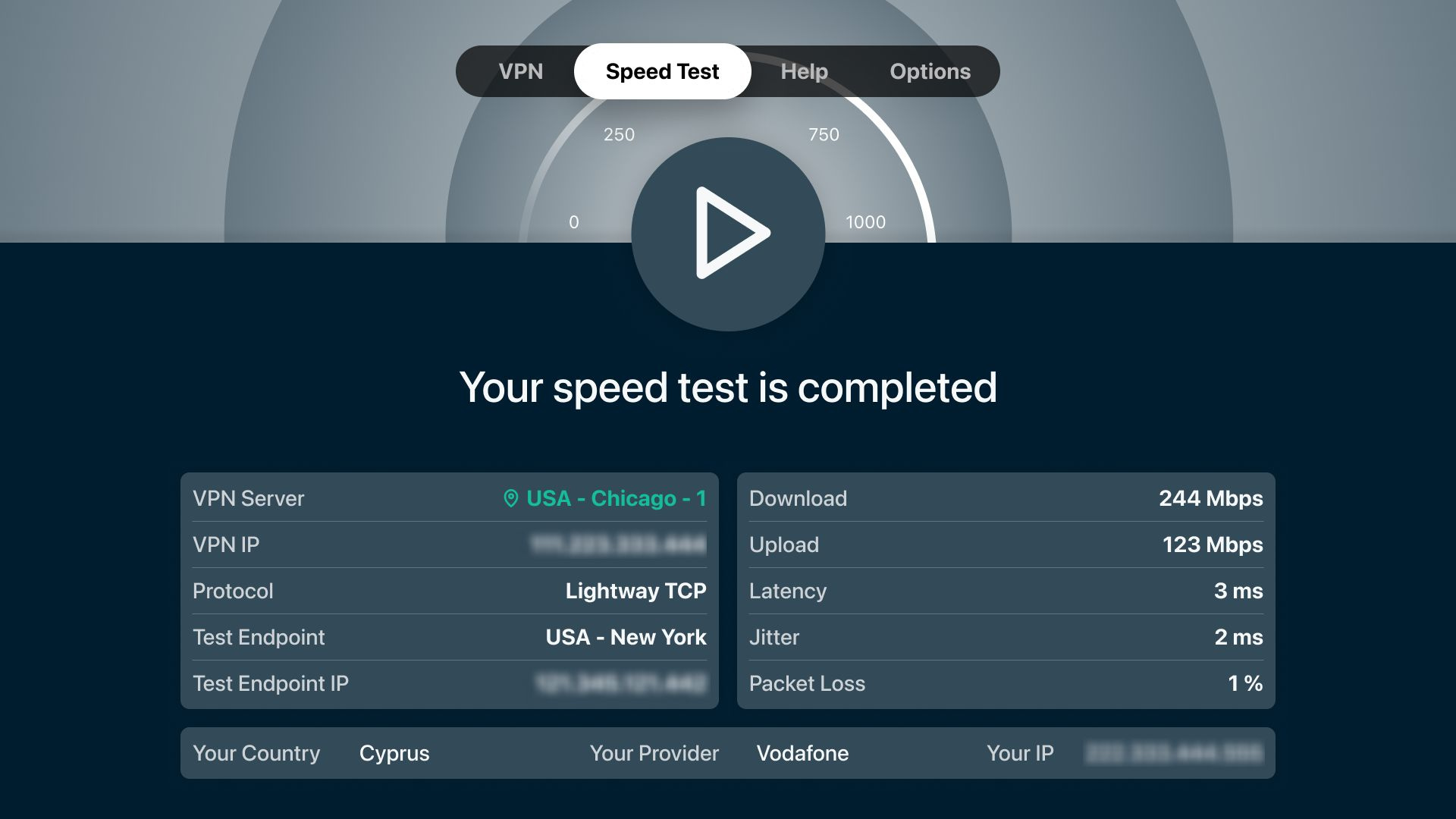
Lo strumento di test misura la velocità e le prestazioni della tua connessione in base alle diverse posizioni dei server VPN. Potrai utilizzarlo per scegliere la posizione del server ottimale per la tua connessione.
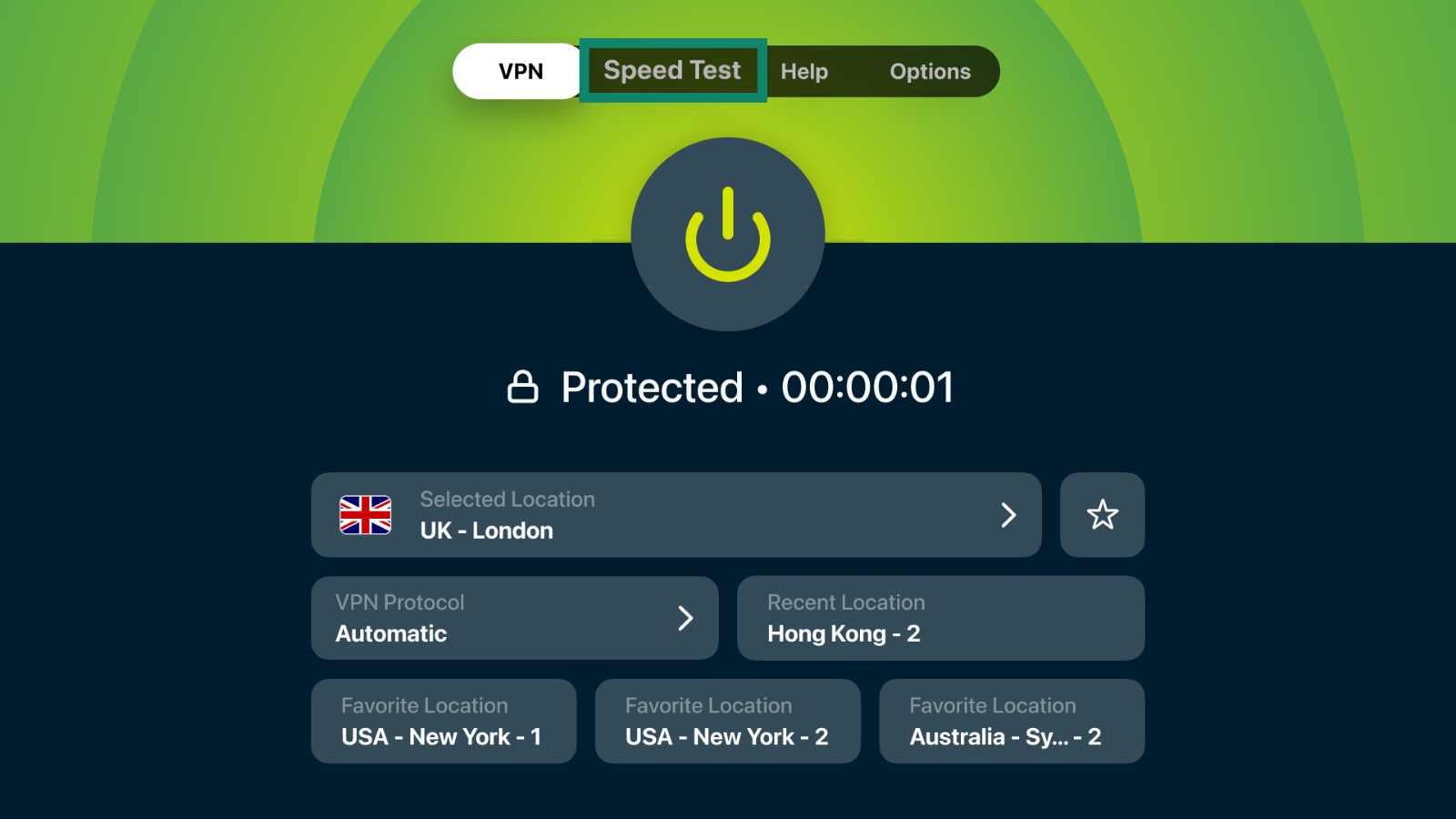
- Nell’app di ExpressVPN, seleziona Speed Test (test di velocità) dalla barra di navigazione in alto.
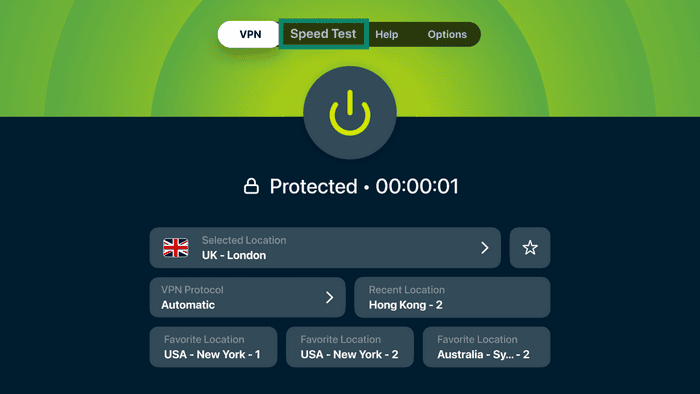
- Seleziona il pulsante Play per avviare il test di velocità.
- Attendi qualche minuto fino al termine del test, quindi visualizza i tuoi risultati.
Ti serve aiuto? Contatta il team di supporto ExpressVPN per ricevere assistenza immediata.
Modifica i protocolli VPN
Sono disponibili vari protocolli VPN per una maggiore flessibilità nella scelta della connessione. Potrai scegliere tra Automatic (l’app sceglie per te), OpenVPN, Lightway o WireGuard.
- Nell’app di ExpressVPN, seleziona Profilo dalla barra di navigazione in alto.
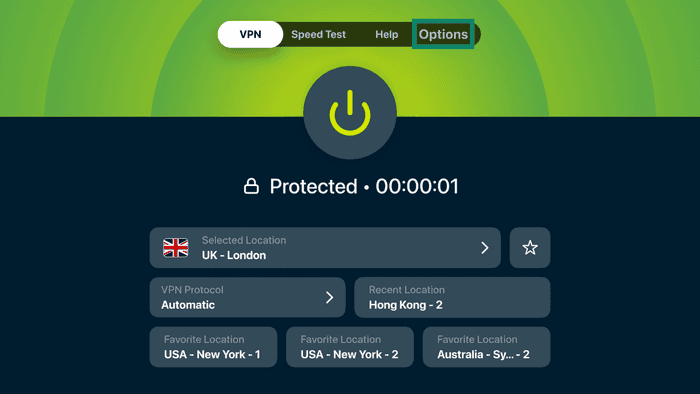
- Seleziona VPN Protocol (protocollo VPN).
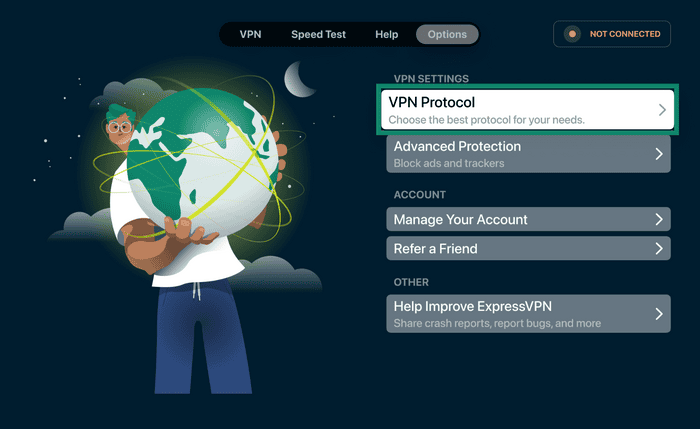

- Seleziona il protocollo VPN che desideri utilizzare.
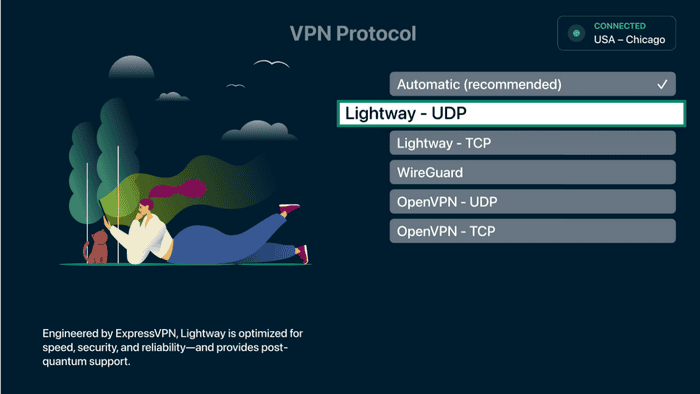
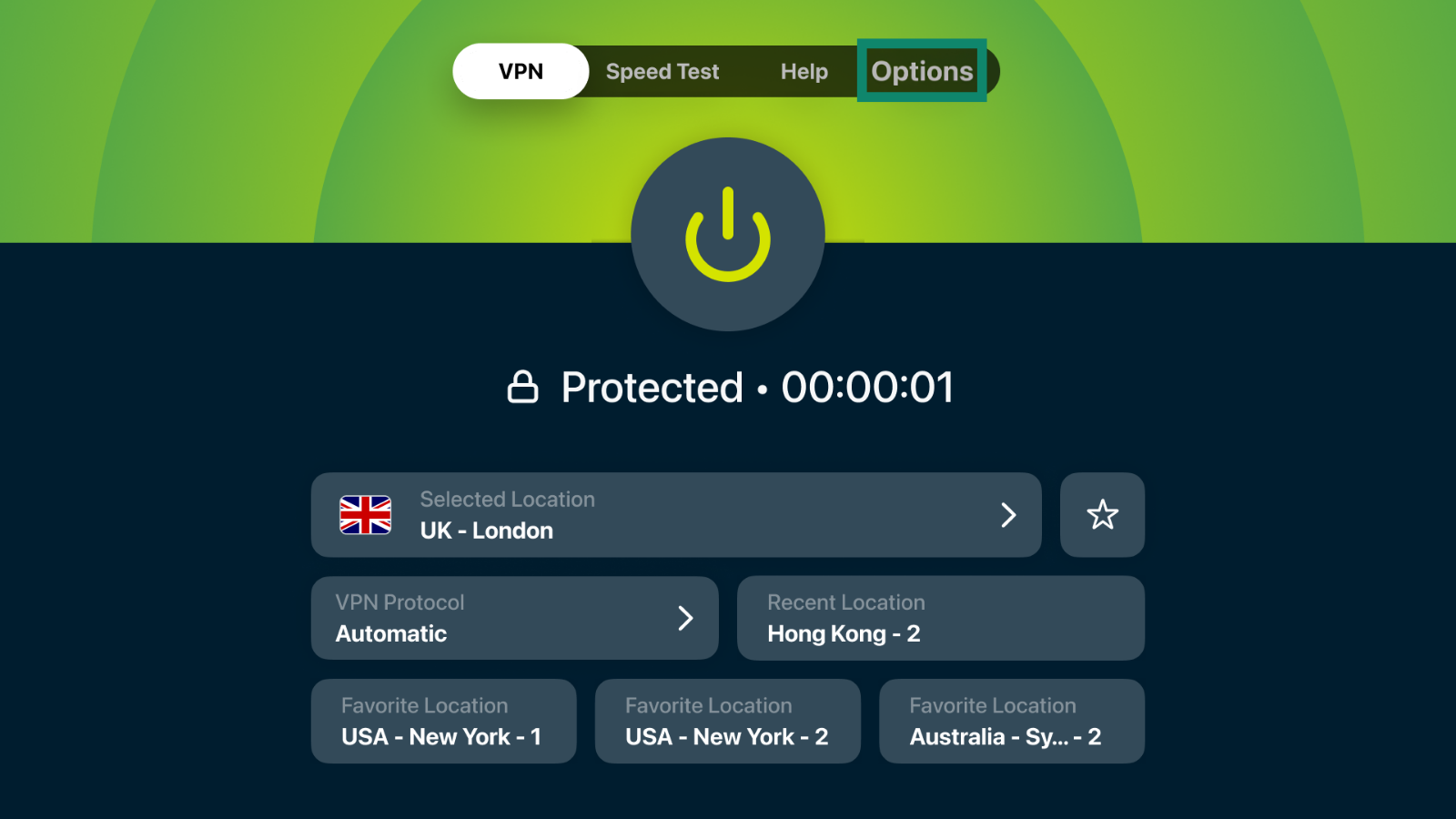
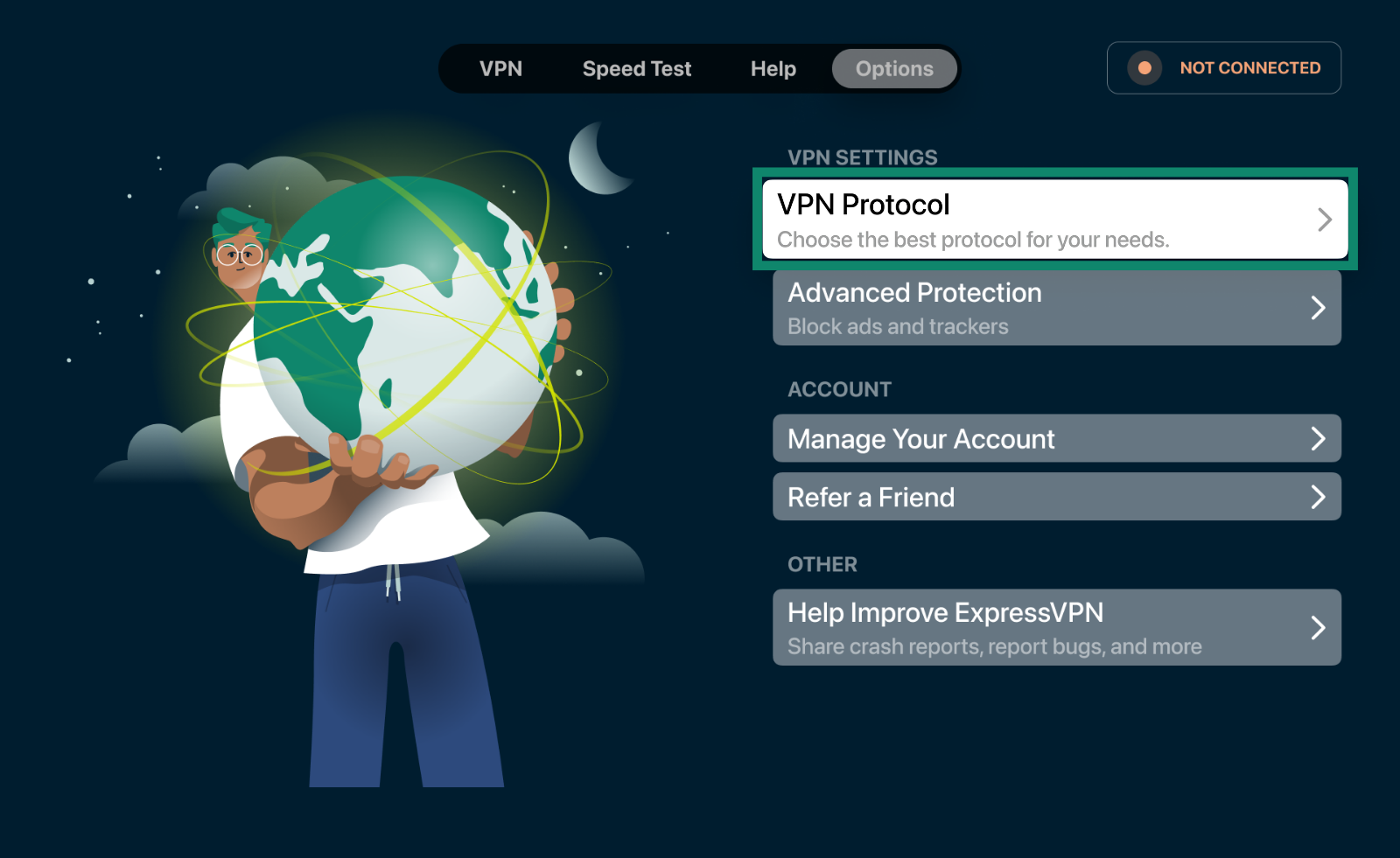
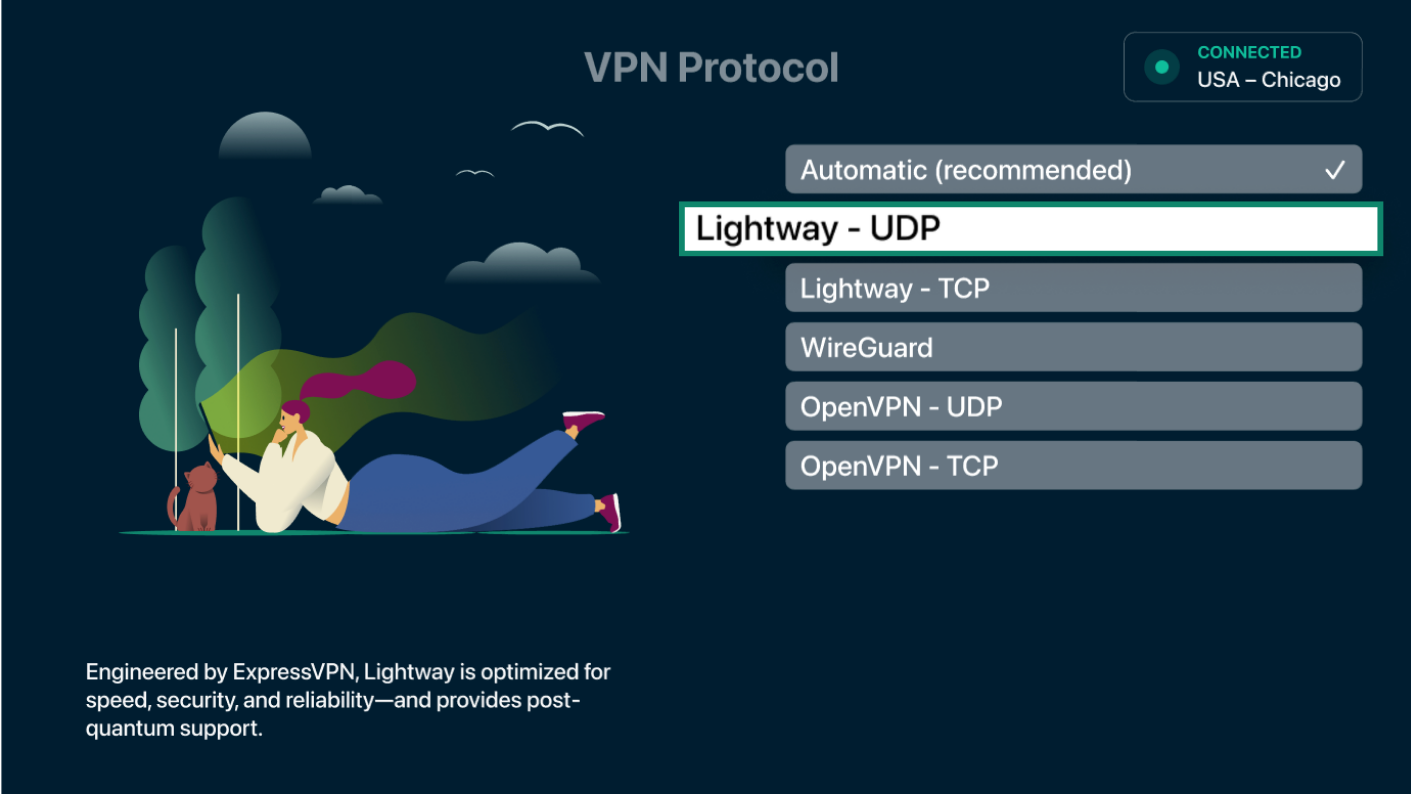
L’app salverà automaticamente le tue modifiche.
Ti serve aiuto? Contatta il team di supporto ExpressVPN per ricevere assistenza immediata.
Blocca annunci e tracker
Le funzioni di protezione avanzata di ExpressVPN possono bloccare annunci e tracker mentre utilizzi la tua Apple TV.
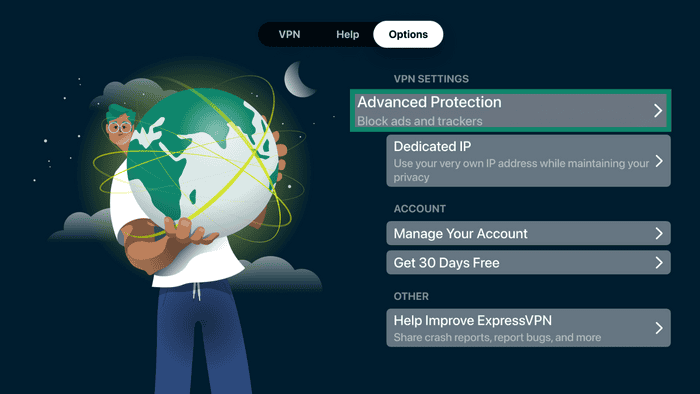
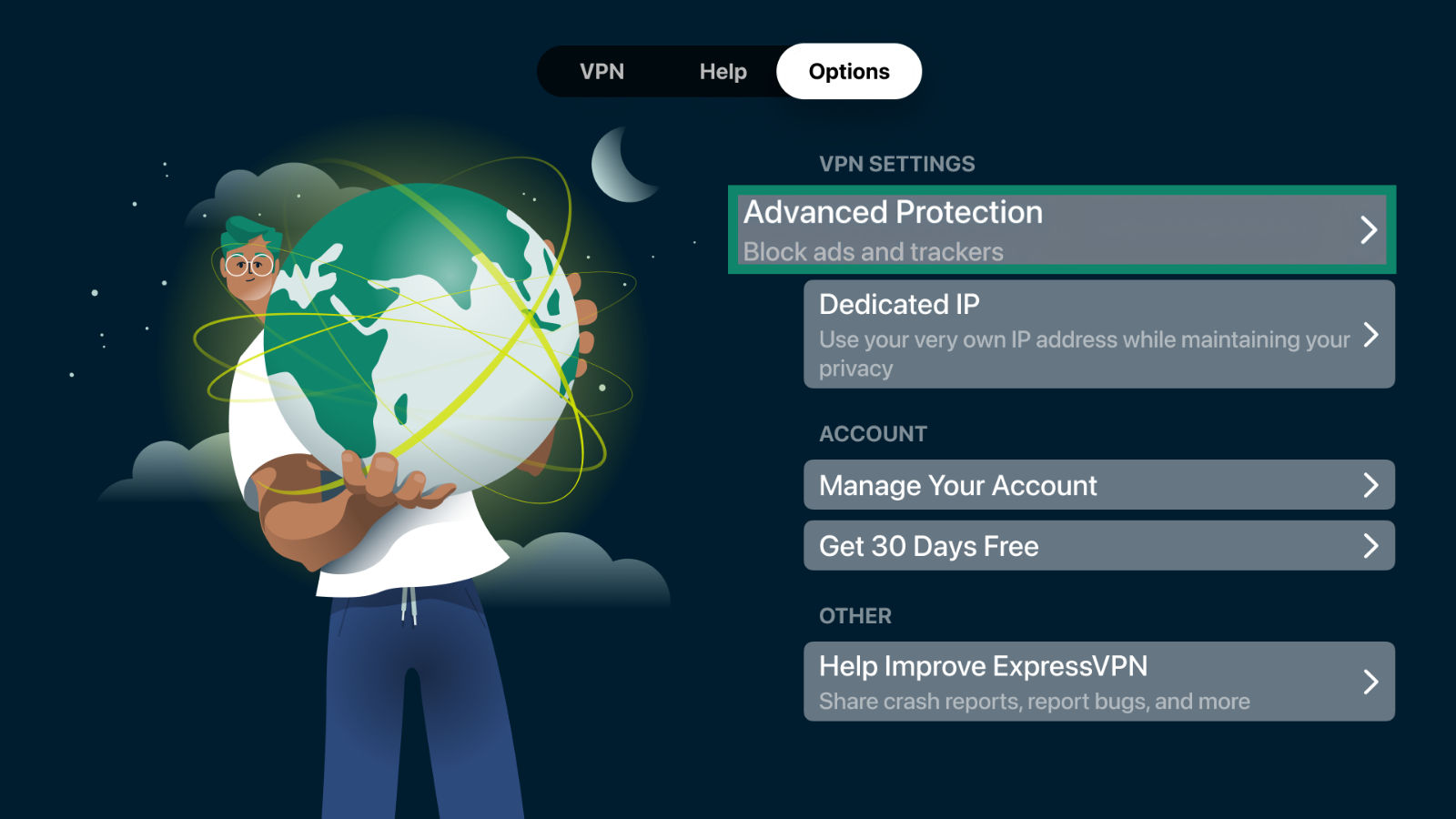
- Nell’app di ExpressVPN, seleziona Profilo dalla barra di navigazione in alto.
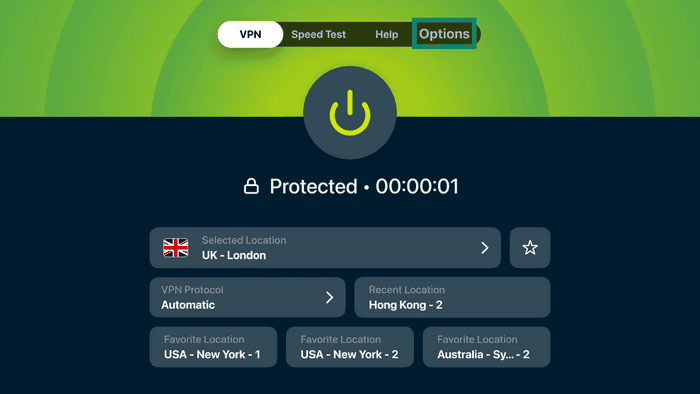
- Seleziona Advanced Protection (protezione avanzata).
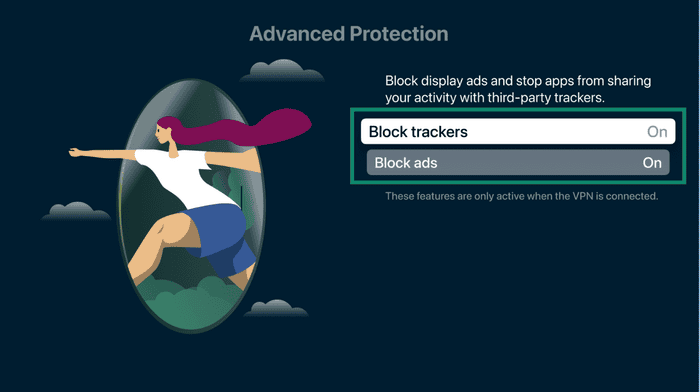
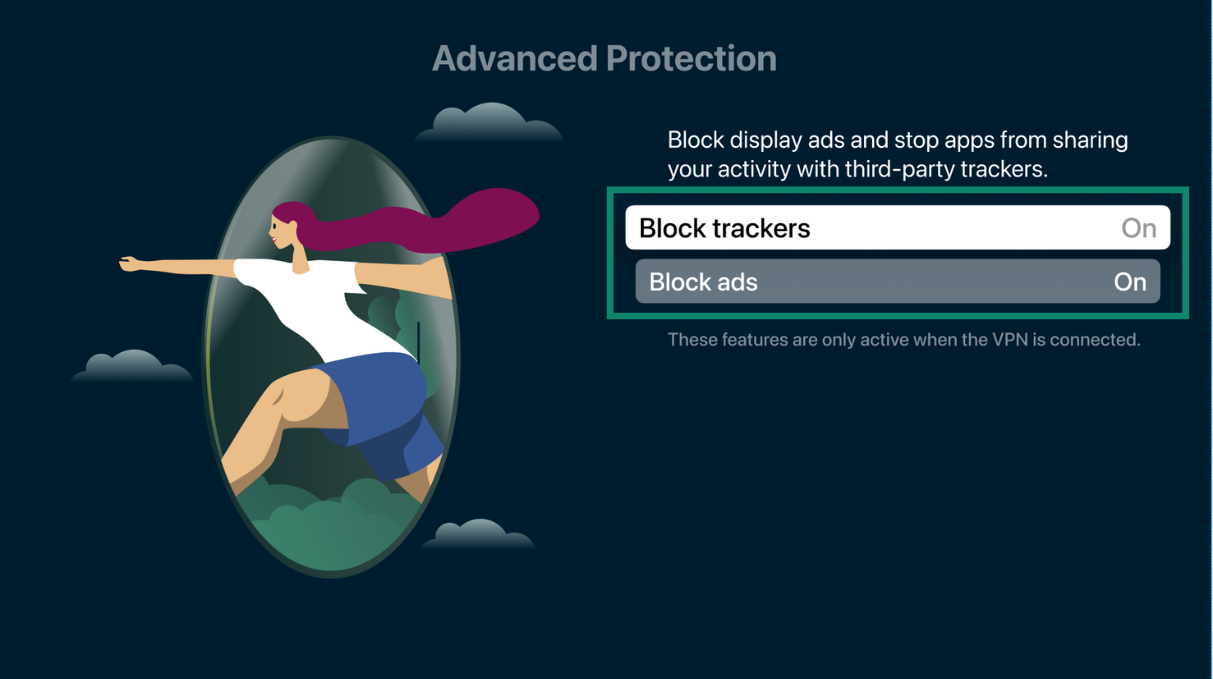
- Attiva le opzioni Block trackers (blocca i tracker) e Block ads (blocca gli annunci).


Ti serve aiuto? Contatta il team di supporto ExpressVPN per ricevere assistenza immediata.
Elimina la app di ExpressVPN
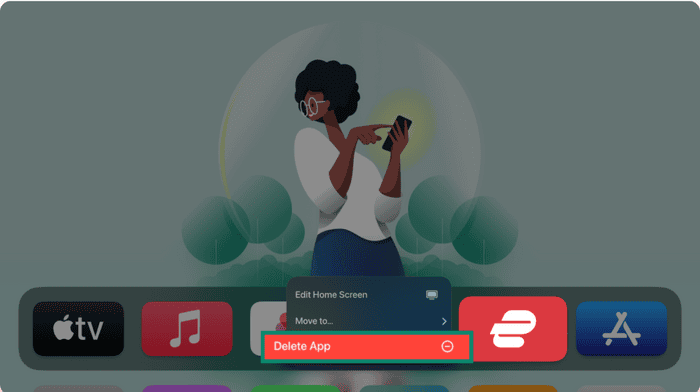
- Nella schermata iniziale della tua Apple TV, cerca l’app ExpressVPN.
- Tieni premuto il centro del clickpad sul tuo telecomando Siri (2ª generazione o successive) oppure la superficie tattile (1ª generazione).
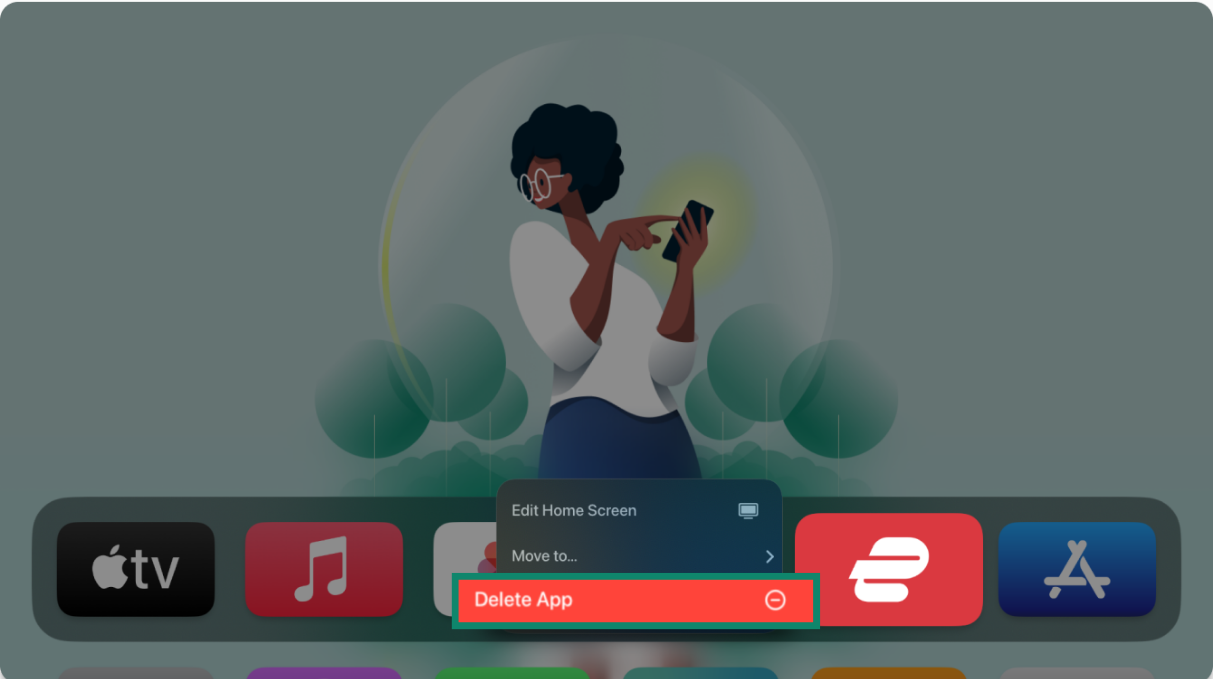
- Seleziona Delete App (elimina app).
- Seleziona Delete (elimina) o Offload (trasferisci).
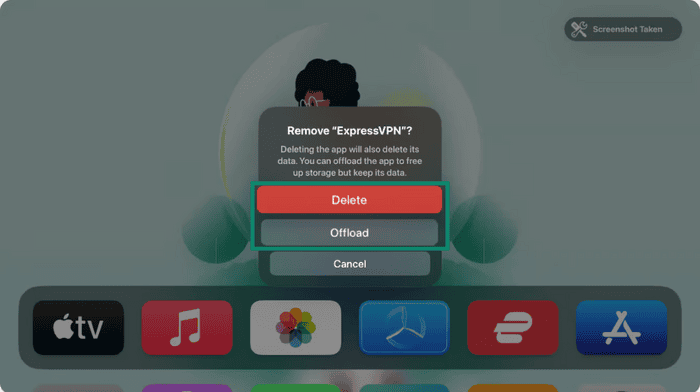
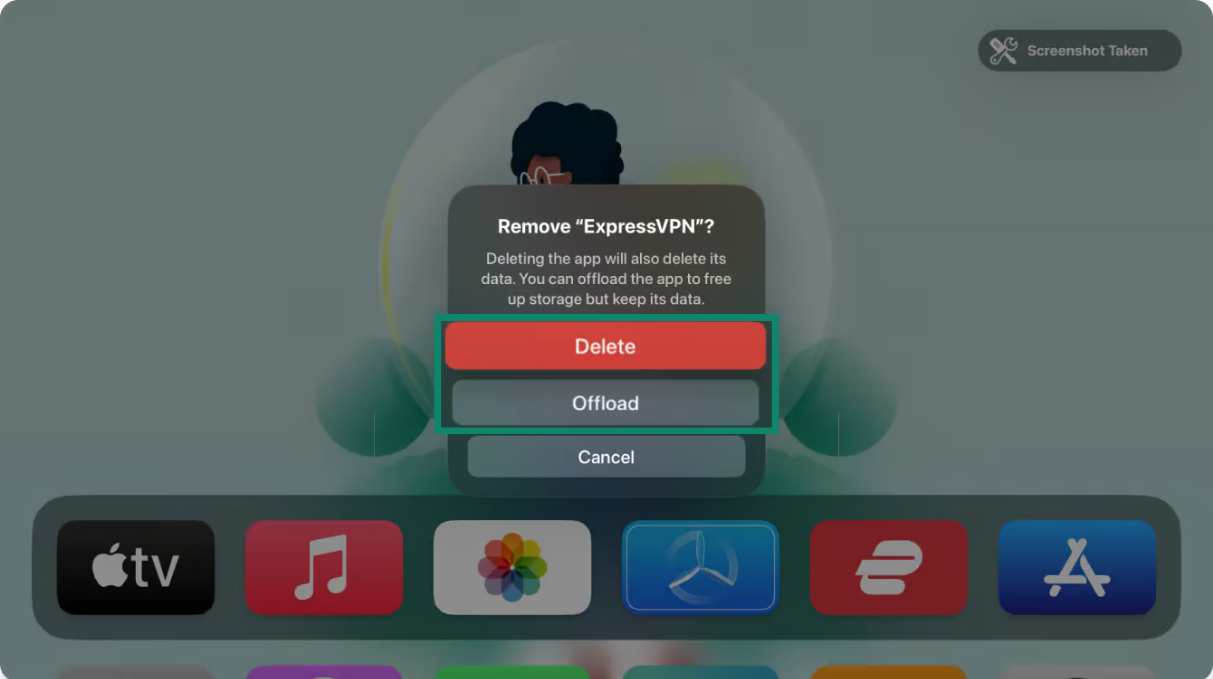
L’opzione Trasferisci elimina l’app dalla schermata Home e libera spazio di archiviazione, ma conserva i dati dell’app sulla tua Apple TV.L’opzione Elimina rimuove l’app insieme ai relativi dati dalla tua Apple TV.
Ti serve aiuto? Contatta il team di supporto ExpressVPN per ricevere assistenza immediata.