







Apple TV용 VPN이 필요하신가요?
지금 ExpressVPN에 가입하세요
ExpressVPN 계정 하나로 모든 기기에서 이용
무료로 앱 이용하기이 가이드에서는 tvOS 17 이상에서 Apple TV용 ExpressVPN 앱을 설치, 설정 및 사용하는 방법을 안내합니다.
아직 고객이 아니신가요? Apple TV용 ExpressVPN에 대해 자세히 알아보세요.
바로가기…
Apple TV용 ExpressVPN 앱 설정
VPN 앱 다운로드
- Apple TV에서 앱 스토어(App Store)를 열고 ExpressVPN을 검색하세요.
- 받기(Get) 또는 클라우드 다운로드 아이콘을 선택하세요.
- 앱이 Apple TV에 다운로드될 때까지 기다리세요. 그런 다음 열기(Open)를 선택해 ExpressVPN 앱을 실행하세요.
VPN 앱 설정
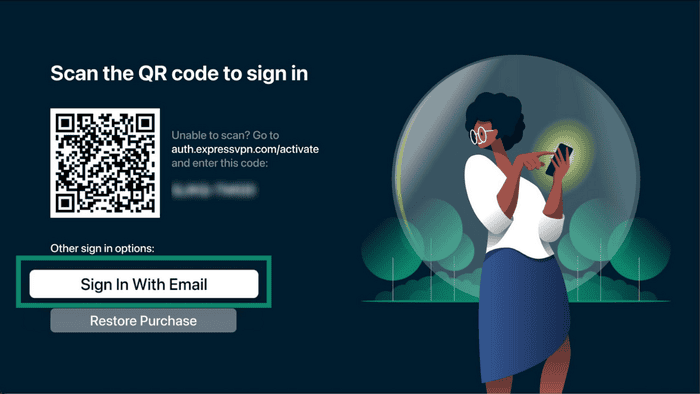
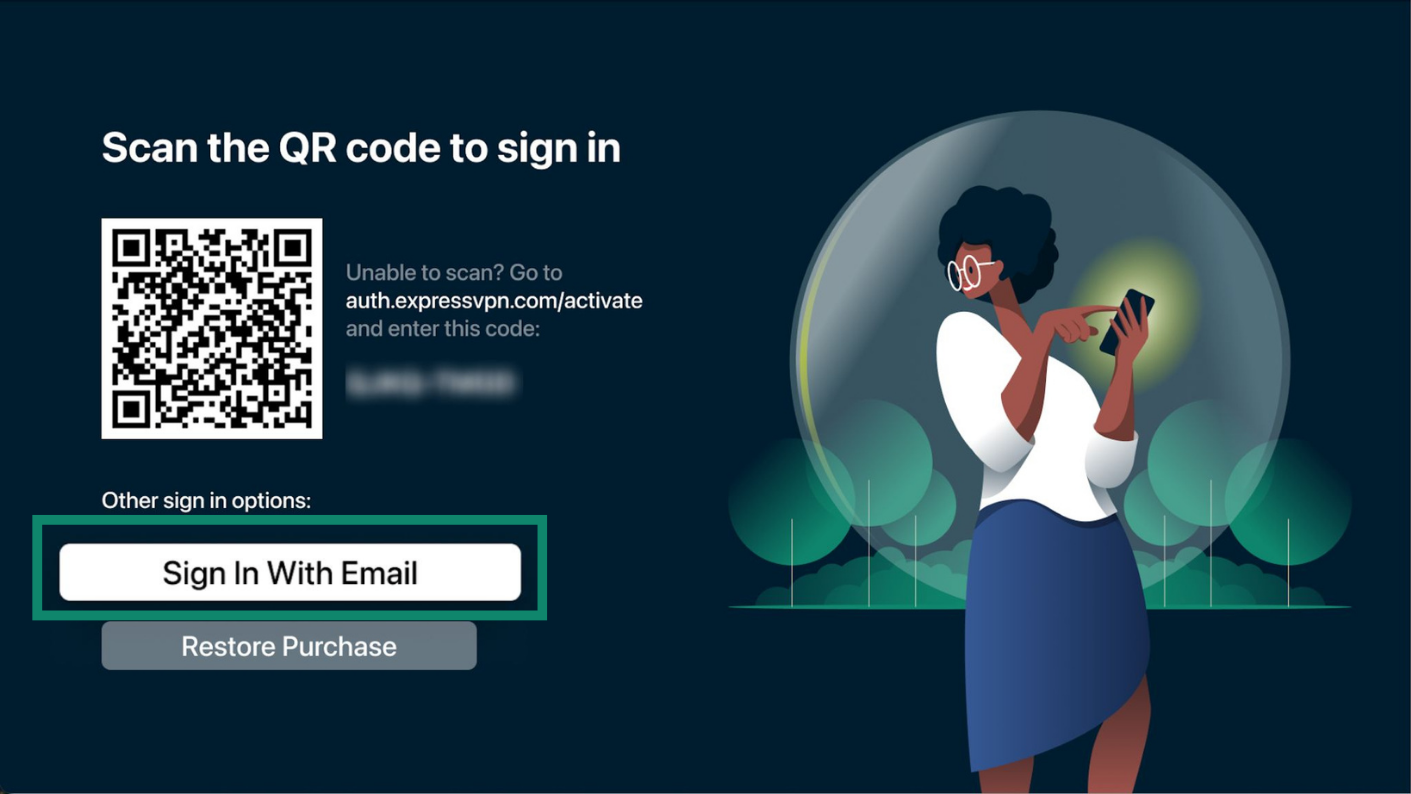
ExpressVPN 시작 화면에서 로그인(Sign In)을 선택하세요. QR 코드, 이메일 또는 구매 복원 중 하나의 방법으로 로그인할 수 있습니다.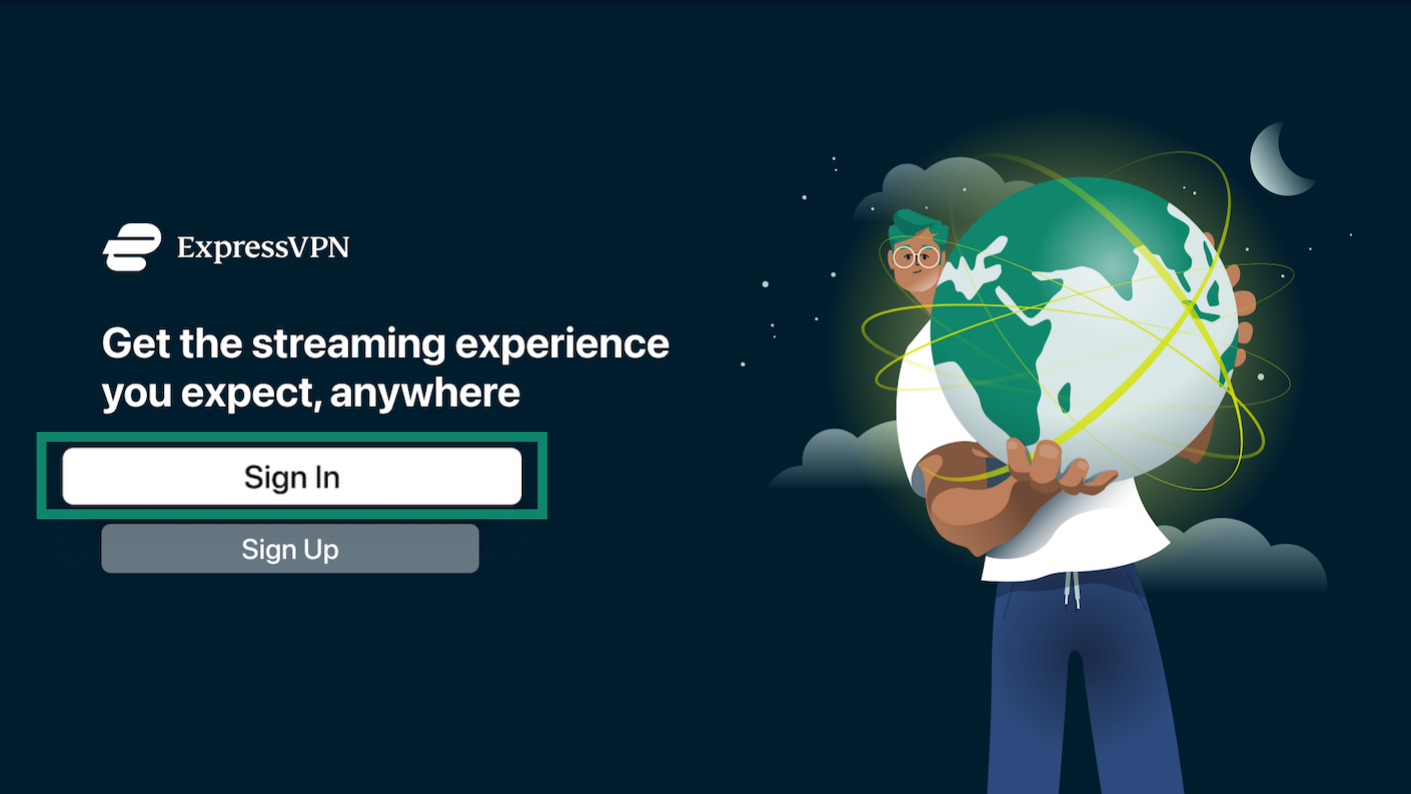
QR 코드로 로그인(권장)
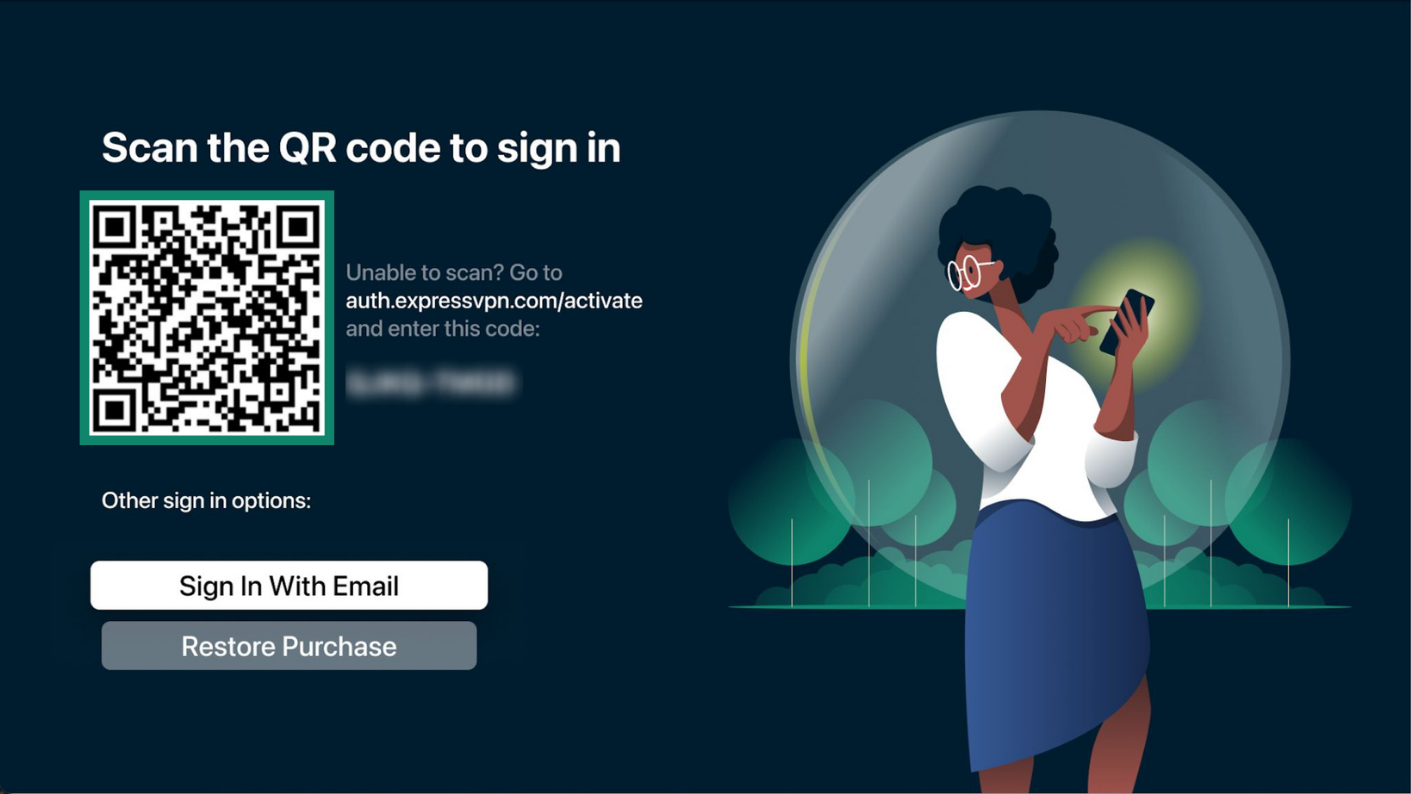
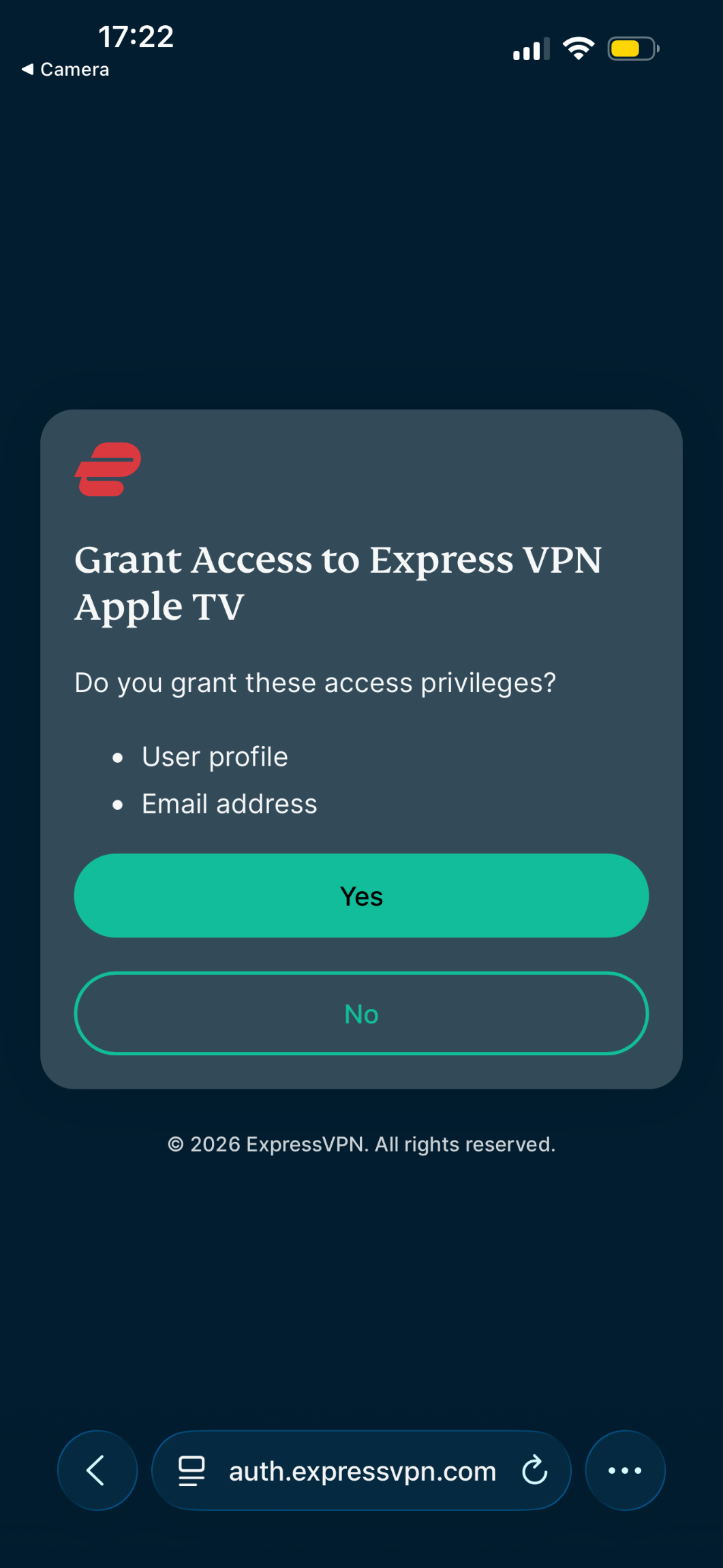
- 스마트폰으로 QR 코드(QR code)를 스캔하세요.


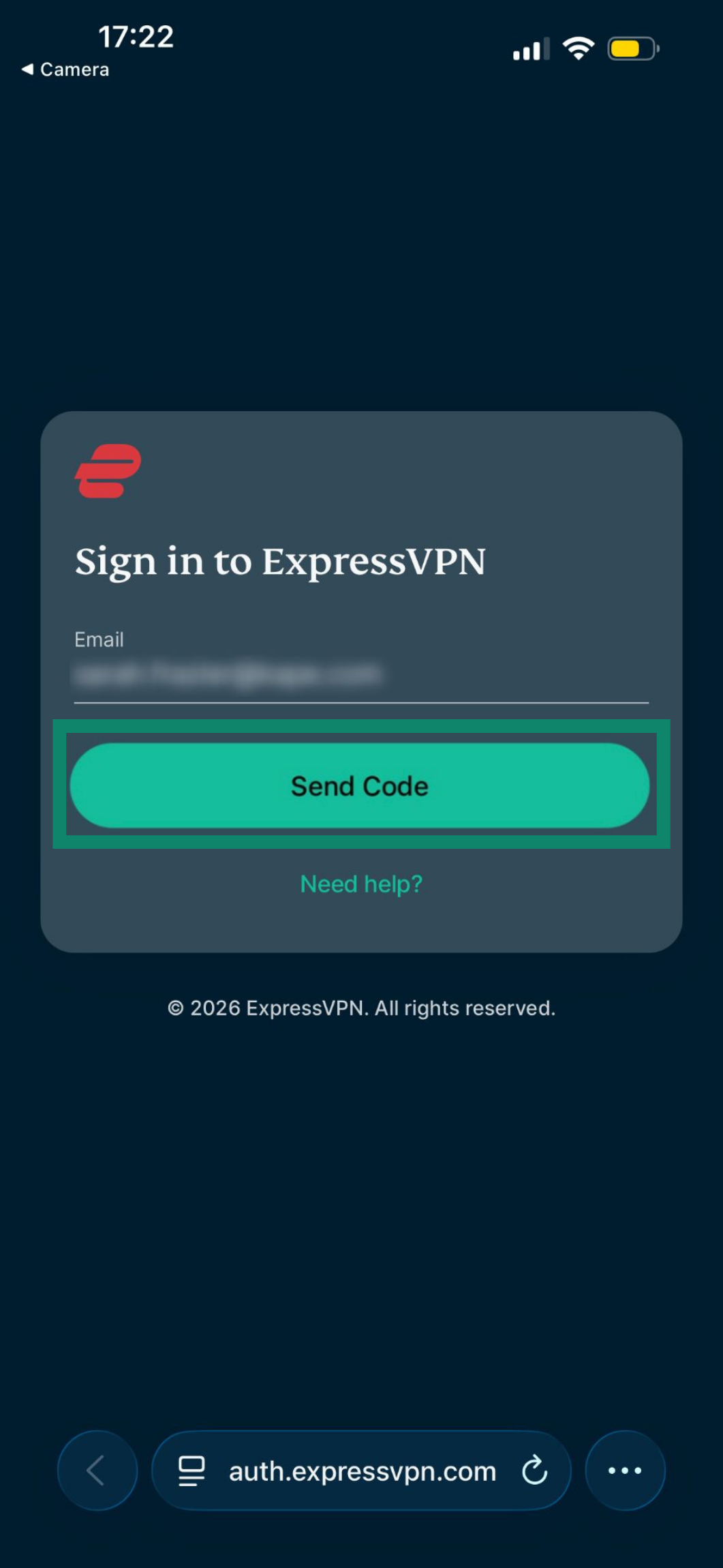
- 스마트폰에서 ExpressVPN 계정에 연결된 이메일 주소와 인증 코드 또는 비밀번호를 입력한 다음 코드 보내기(Send Code)를 탭하세요.


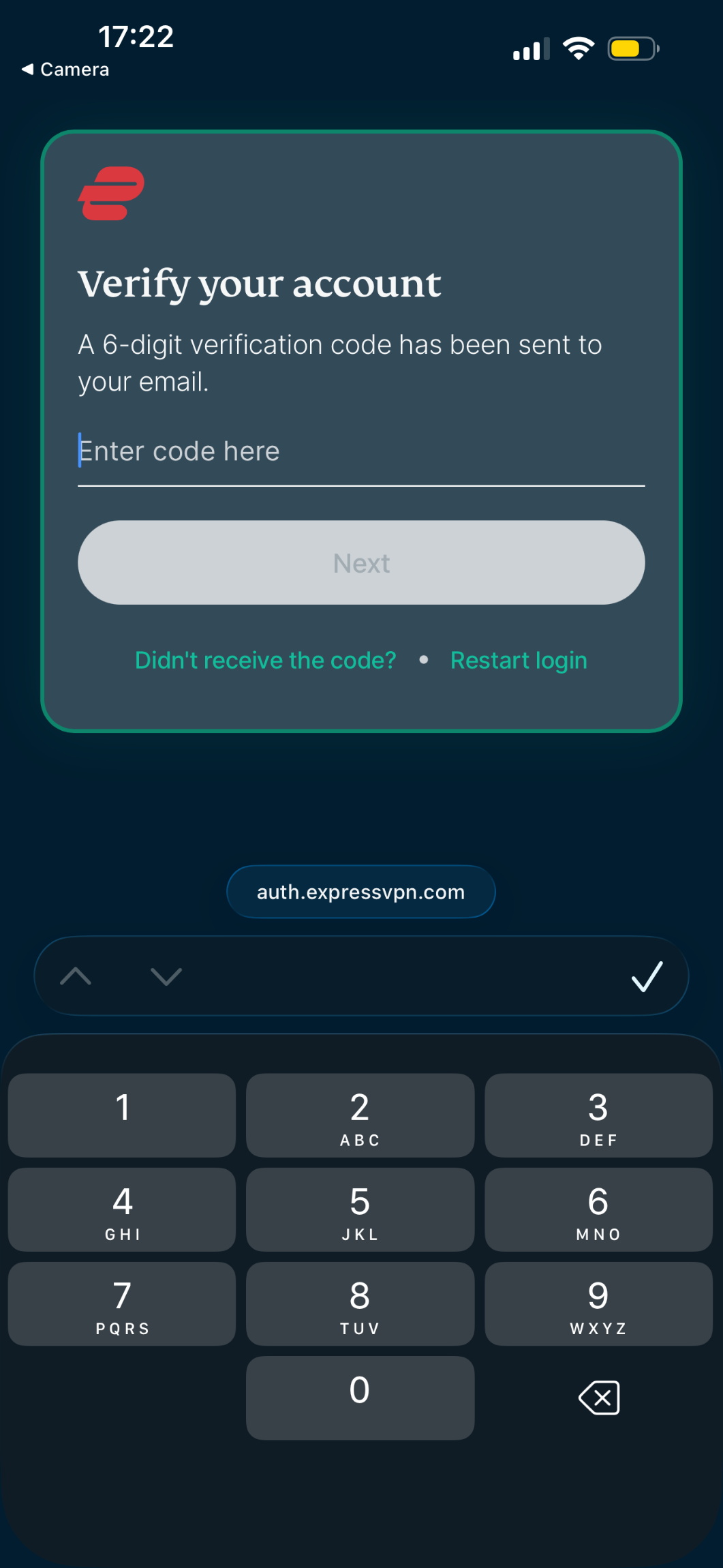
- 이메일로 전송된 6자리 인증 코드를 입력한 다음 다음(Next)을 탭하세요.

- 접근 권한 부여 화면에서 예(Yes)를 탭하세요.

이메일로 로그인
- Apple TV에서 이메일로 로그인(Sign In With Email)을 선택하세요.
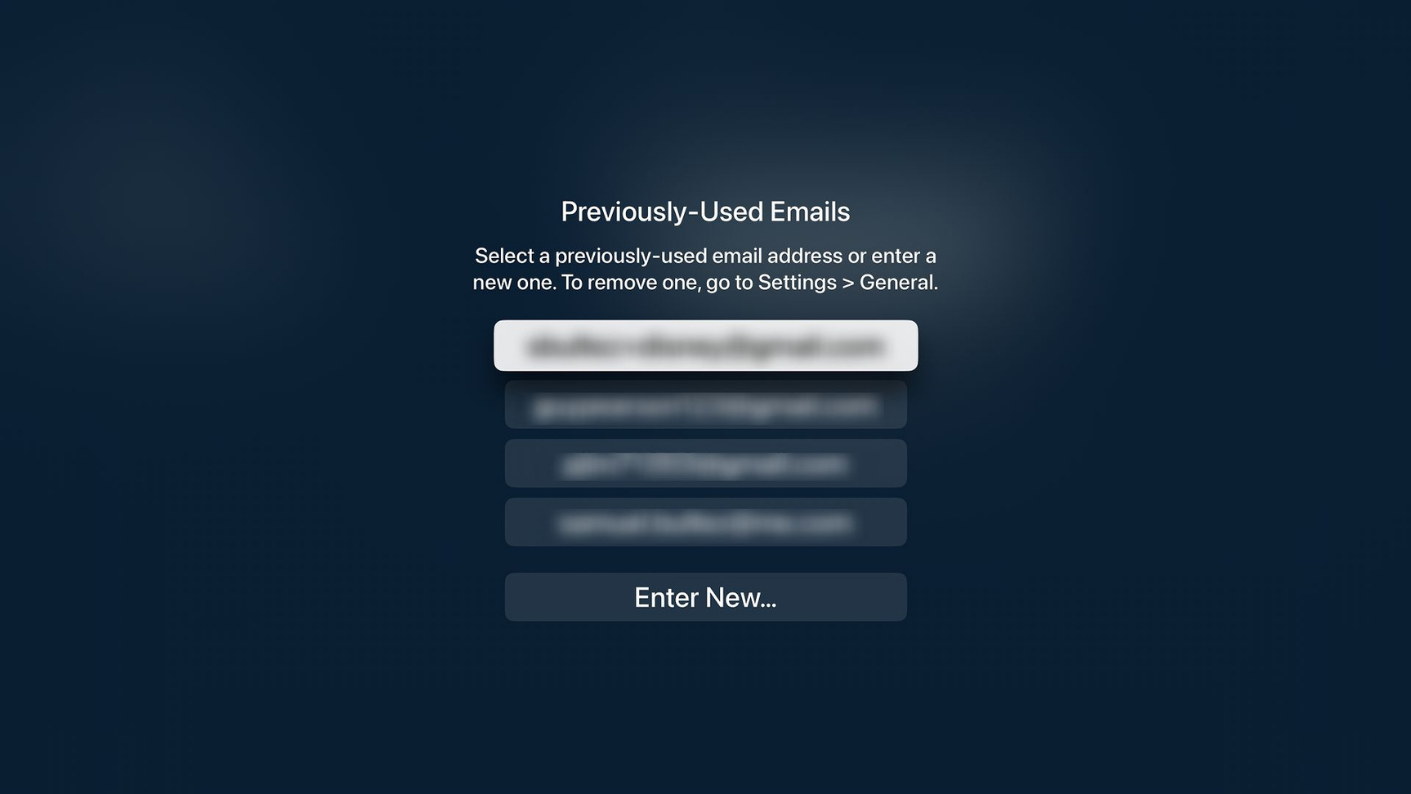
- 이전에 사용한 이메일을 선택하거나 새로운 이메일을 입력하세요.

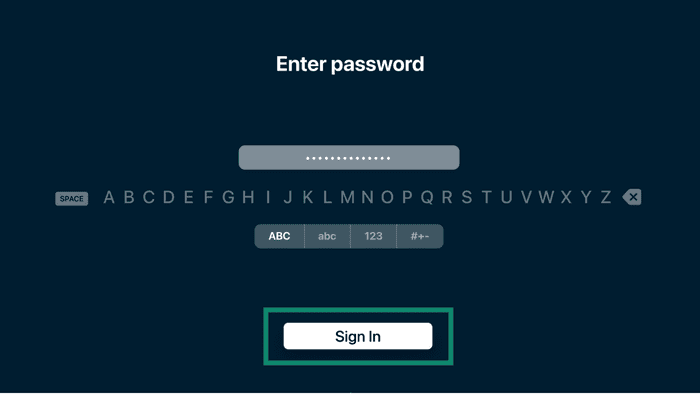
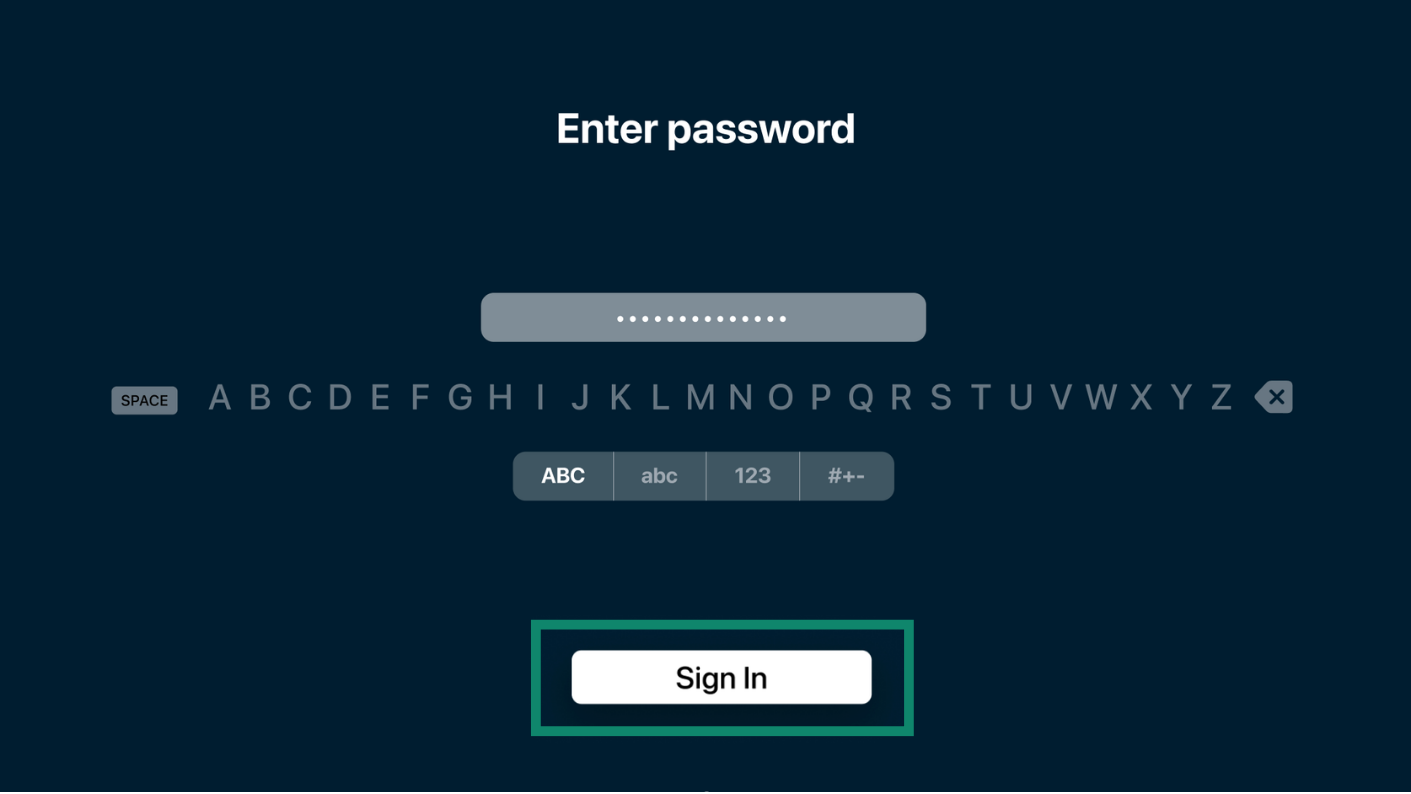
- 비밀번호를 입력한 다음 로그인(Sign In)을 선택하세요.
구매 복원으로 로그인
App Store를 통해 ExpressVPN 구독을 구매했다면 구매 복원(Restore Purchase)을 선택해 로그인할 수 있습니다.
활성 구독이 있으면 앱에 자동으로 로그인됩니다. 그렇지 않은 경우 구독을 갱신할 수 있습니다.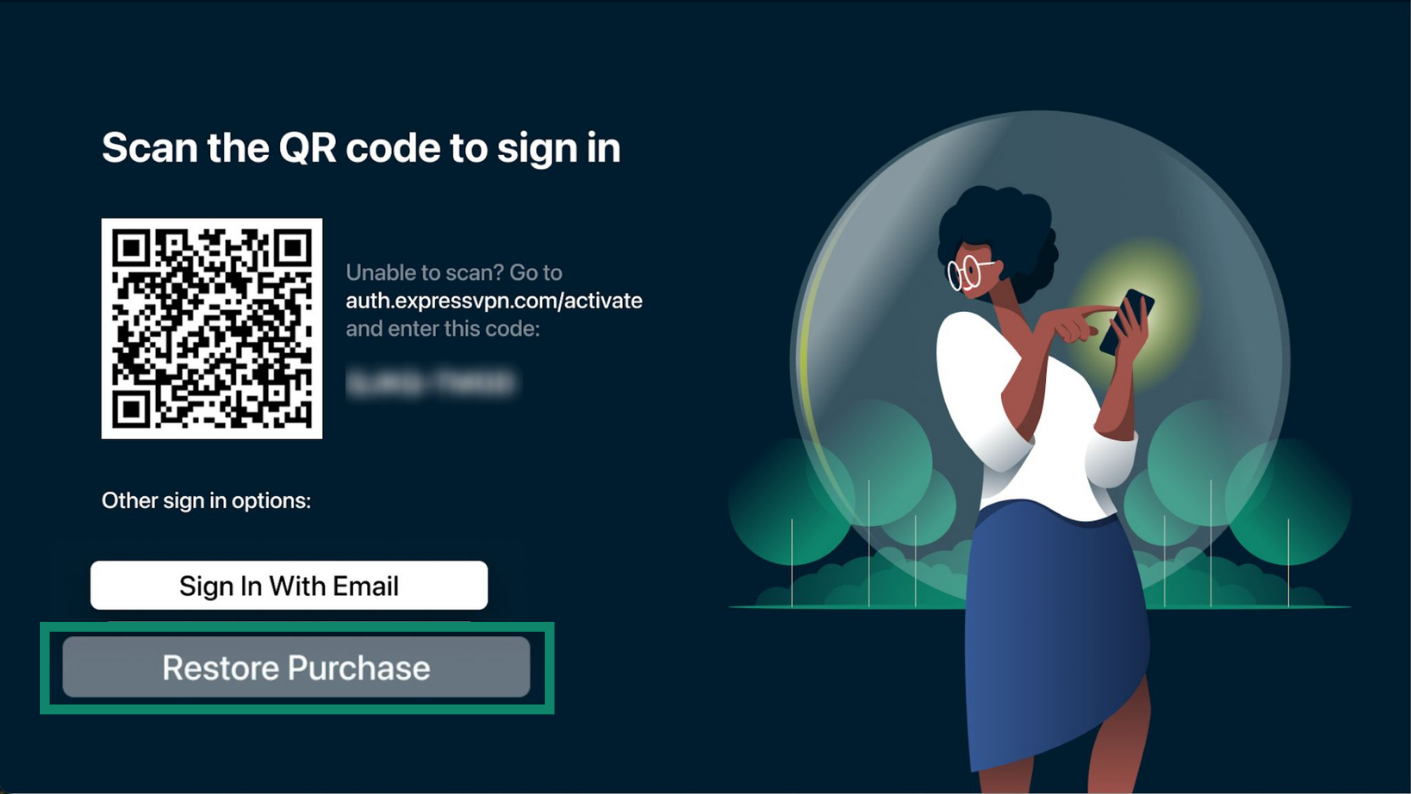
로그인한 후:
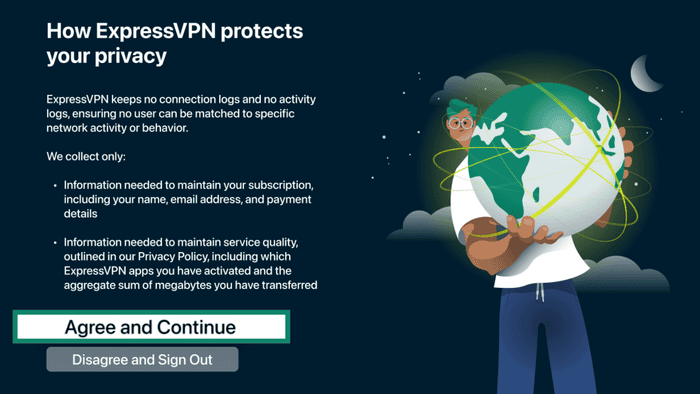
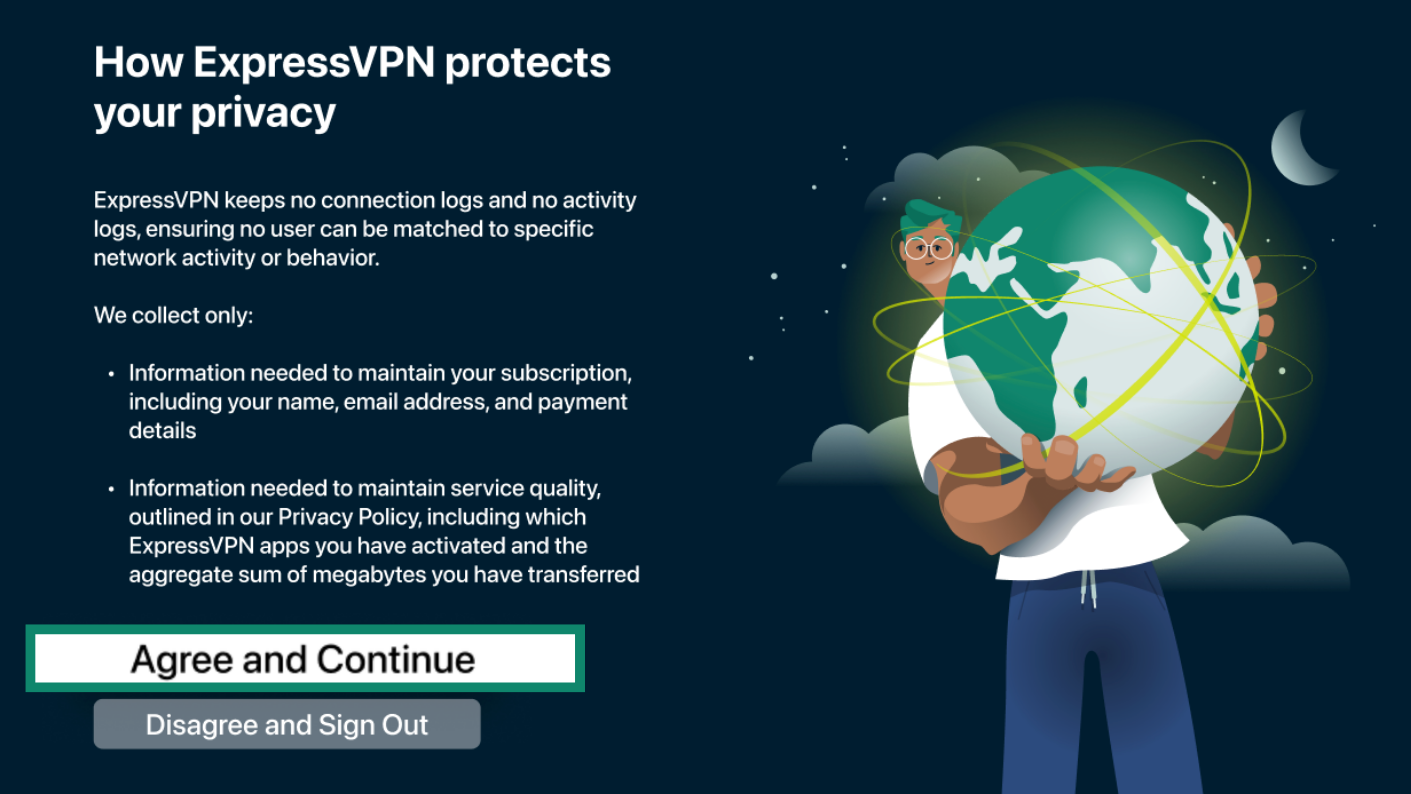
- 개인정보 보호 화면에서 동의하고 계속(Agree and Continue)을 선택하세요.
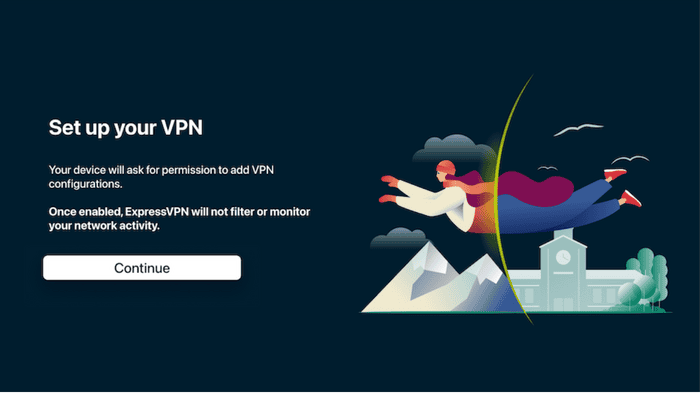
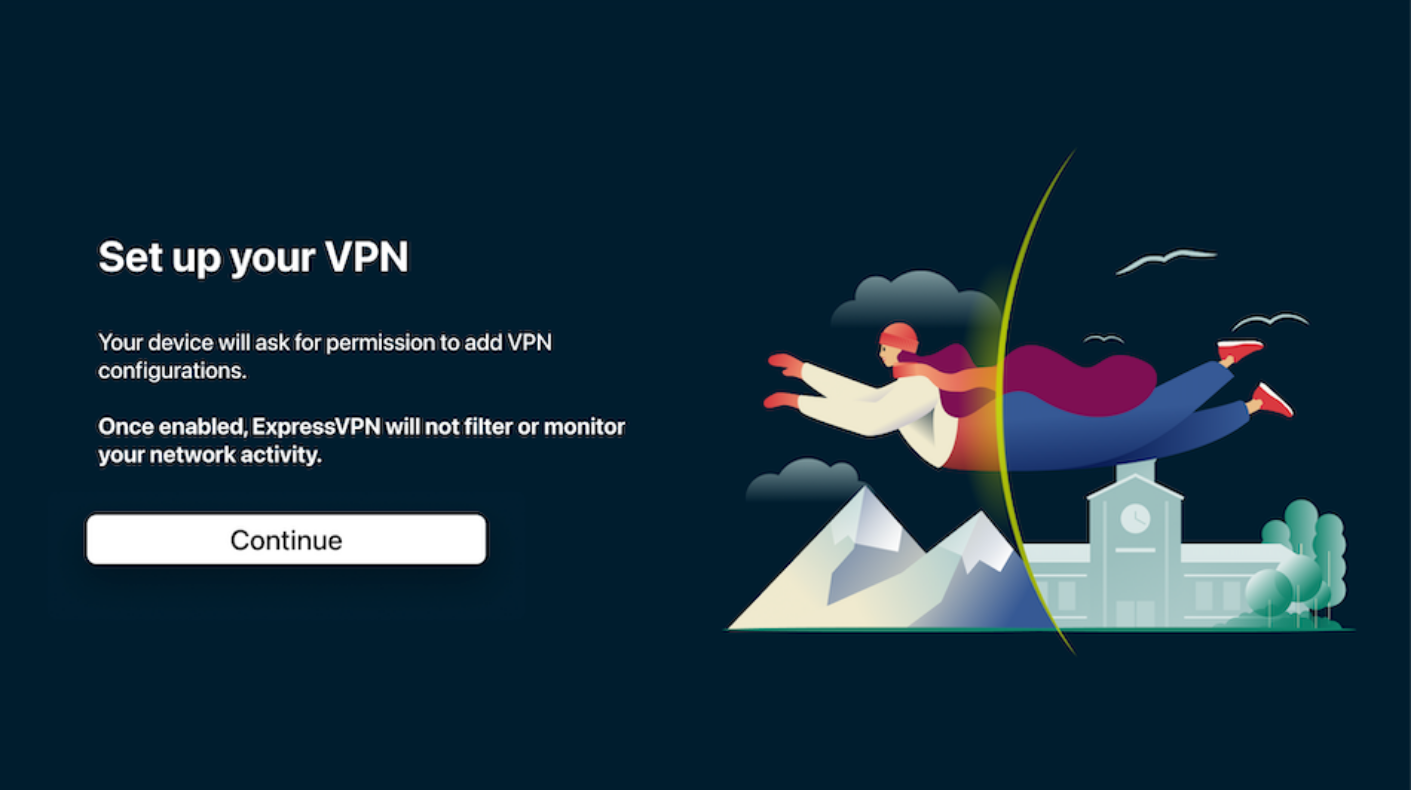
- VPN을 설정하려면 계속(Continue)을 선택하세요.
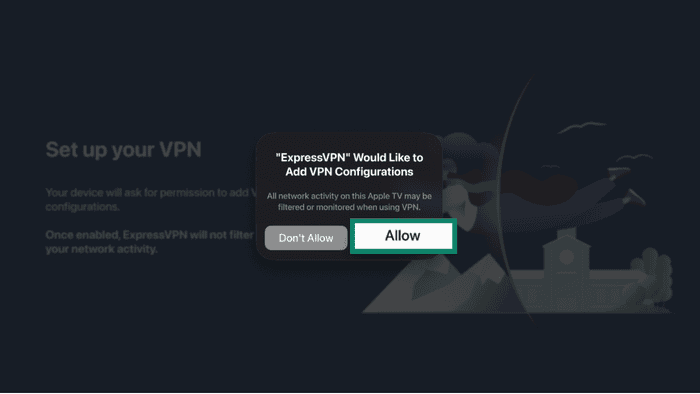
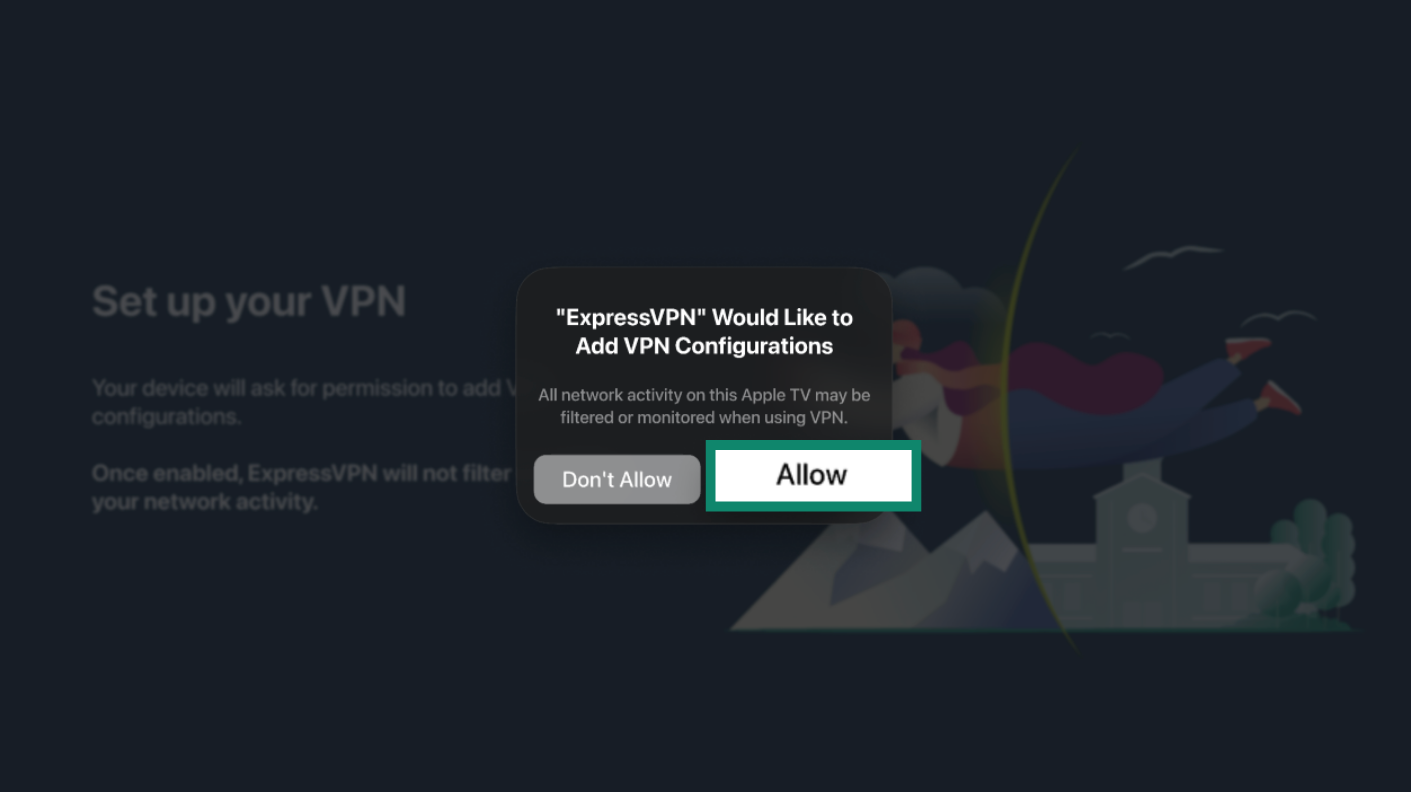
- VPN 구성을 추가하라는 메시지가 표시되면 허용(Allow)을 선택하세요.
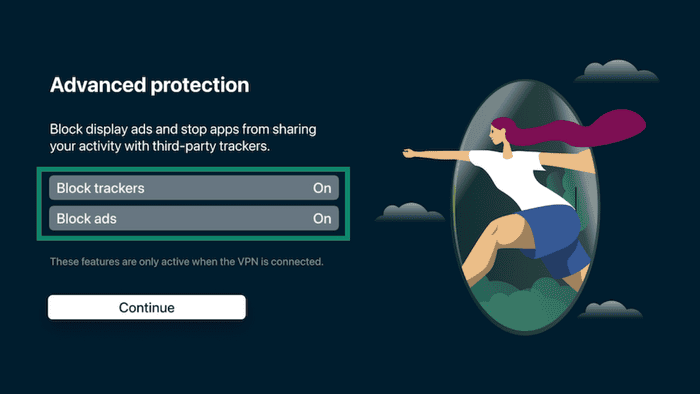
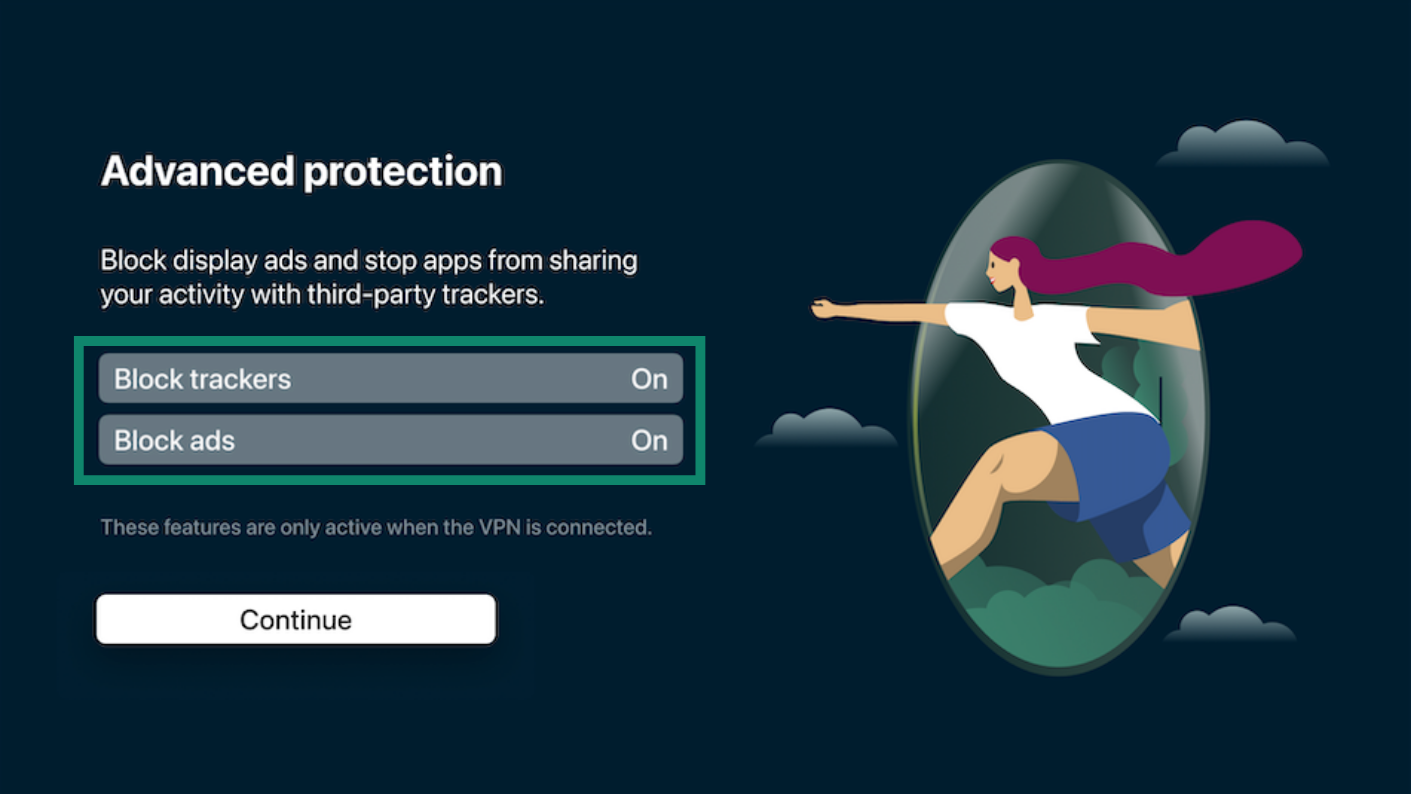
- 광고와 트래커를 차단할지 선택한 다음 계속(Continue)을 선택하세요.
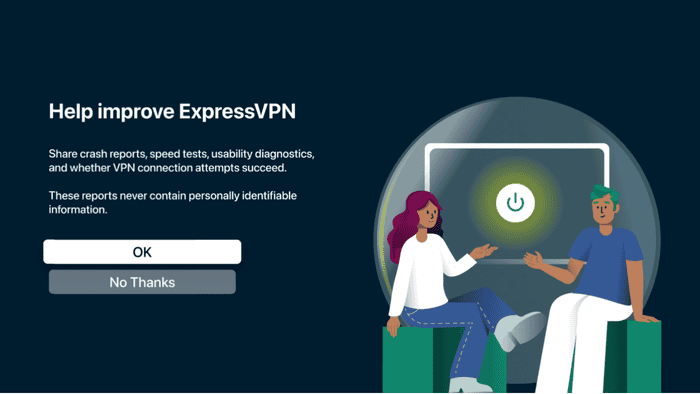
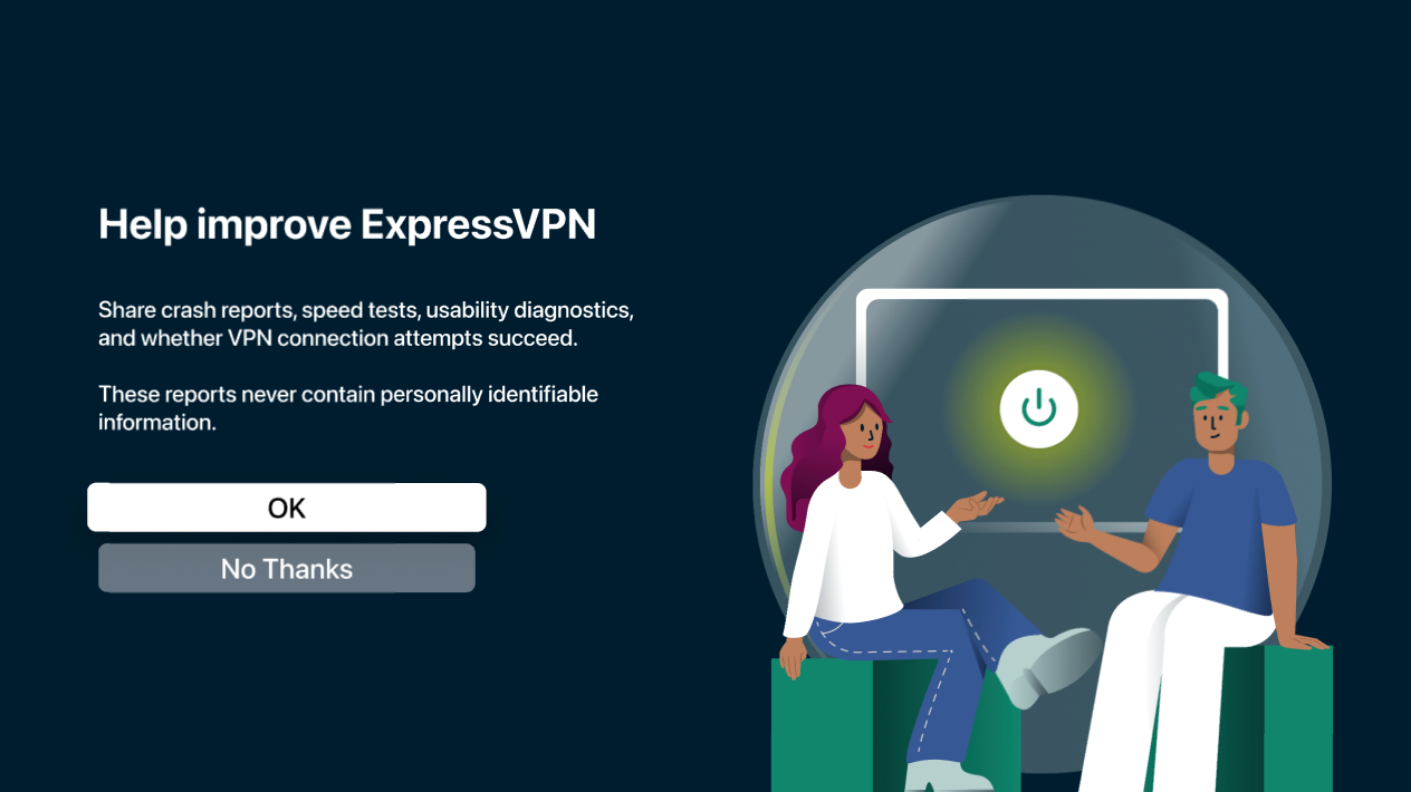
- 익명 분석 데이터를 ExpressVPN과 공유할지 선택한 후 확인(OK) 또는 아니요(No Thanks) 중 하나를 선택하세요.
도움이 필요하신가요? ExpressVPN 지원팀에 문의하고 즉각적인 지원을 받아보세요.
Apple TV용 ExpressVPN 앱 사용
VPN 서버 위치에 연결
기본적으로 ExpressVPN은 가장 쾌적하게 이용할 수 있는 위치를 추천합니다. 이를 가장 빠른 서버(Fastest Server)라고 합니다. 연결하려면:
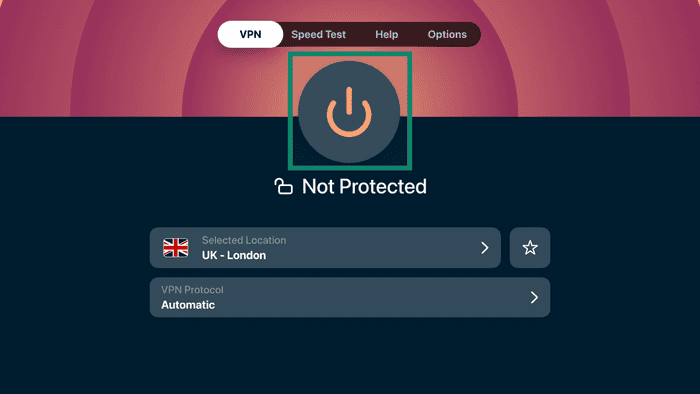
- ExpressVPN 앱을 열고 전원 버튼을 선택하세요.
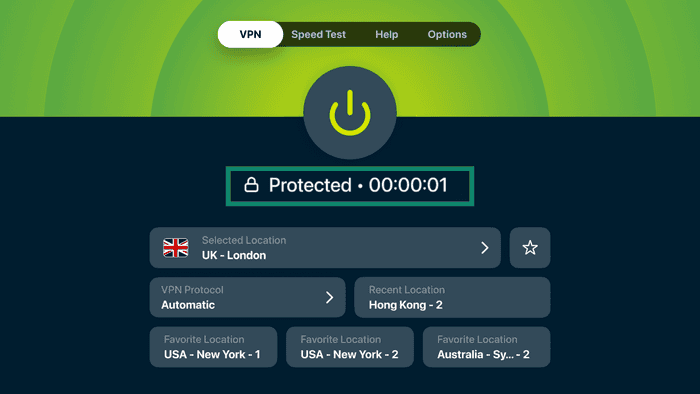
- 앱에 보호됨(Protected)이 표시되면 Apple TV가 VPN에 연결된 상태입니다.
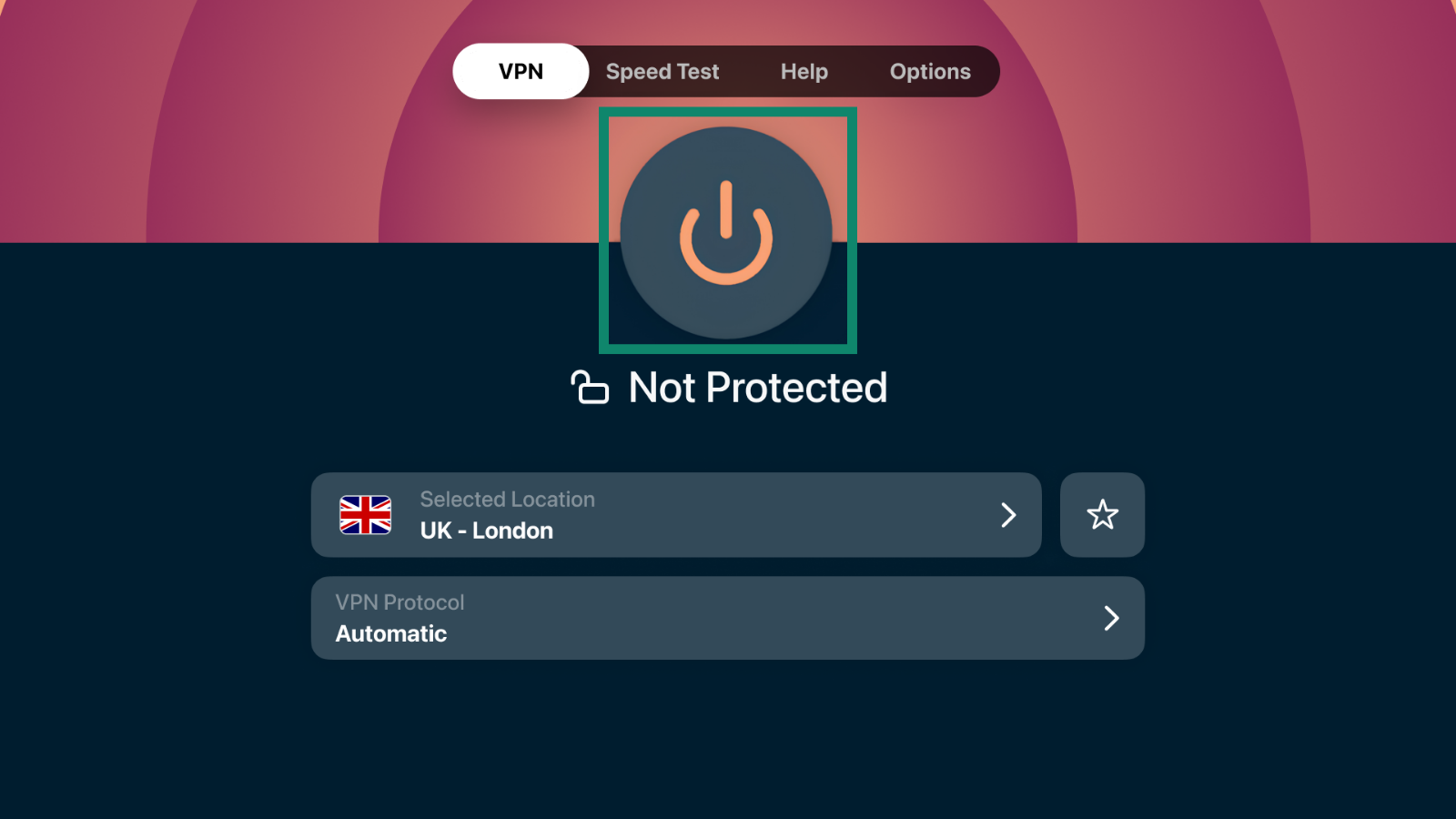
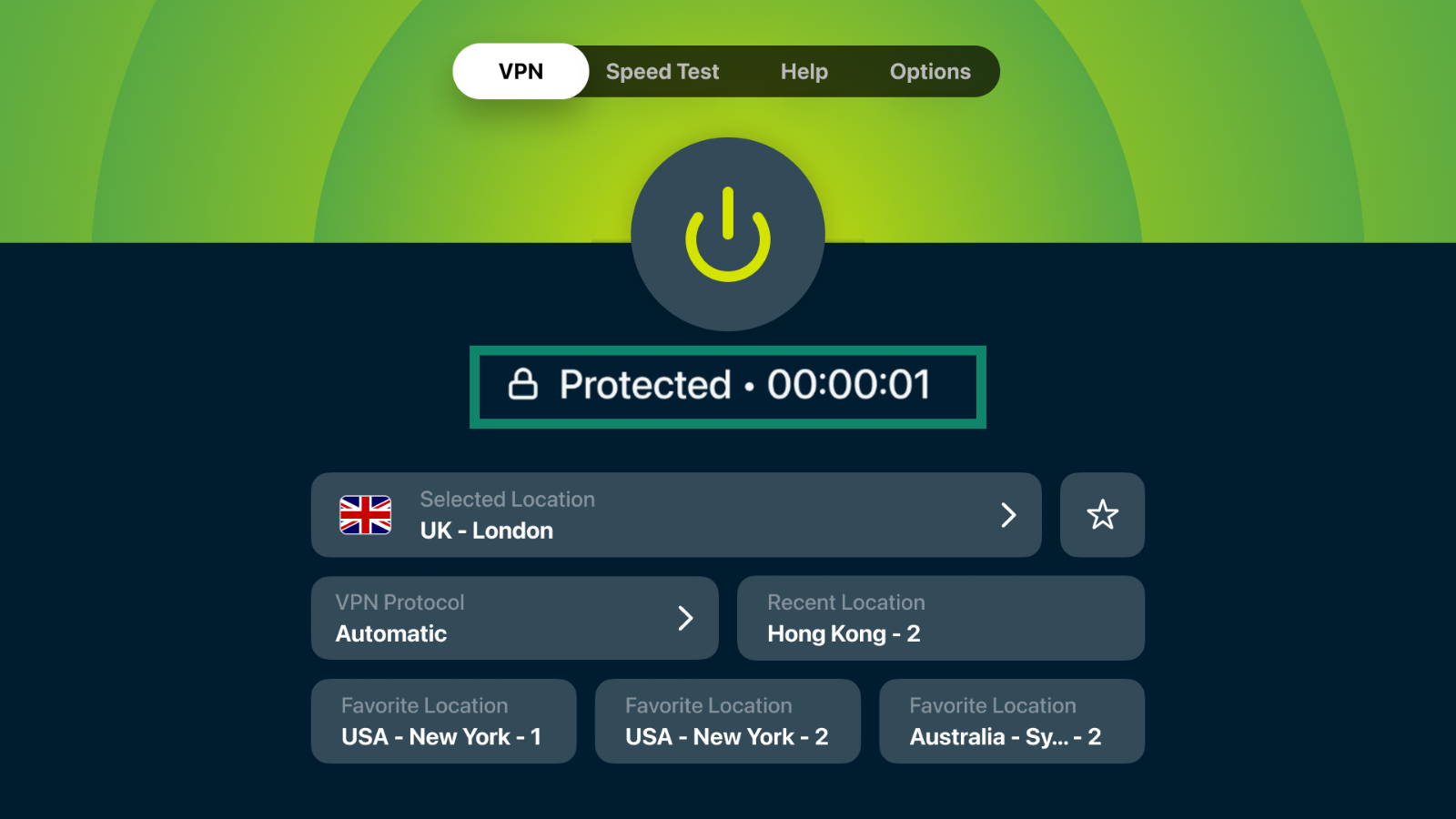
연결을 해제하려면 전원 버튼을 다시 선택하세요. 앱에 연결 해제 중…(Disconnecting…)이 표시된 후 보호되지 않음(Not Protected)으로 바뀝니다.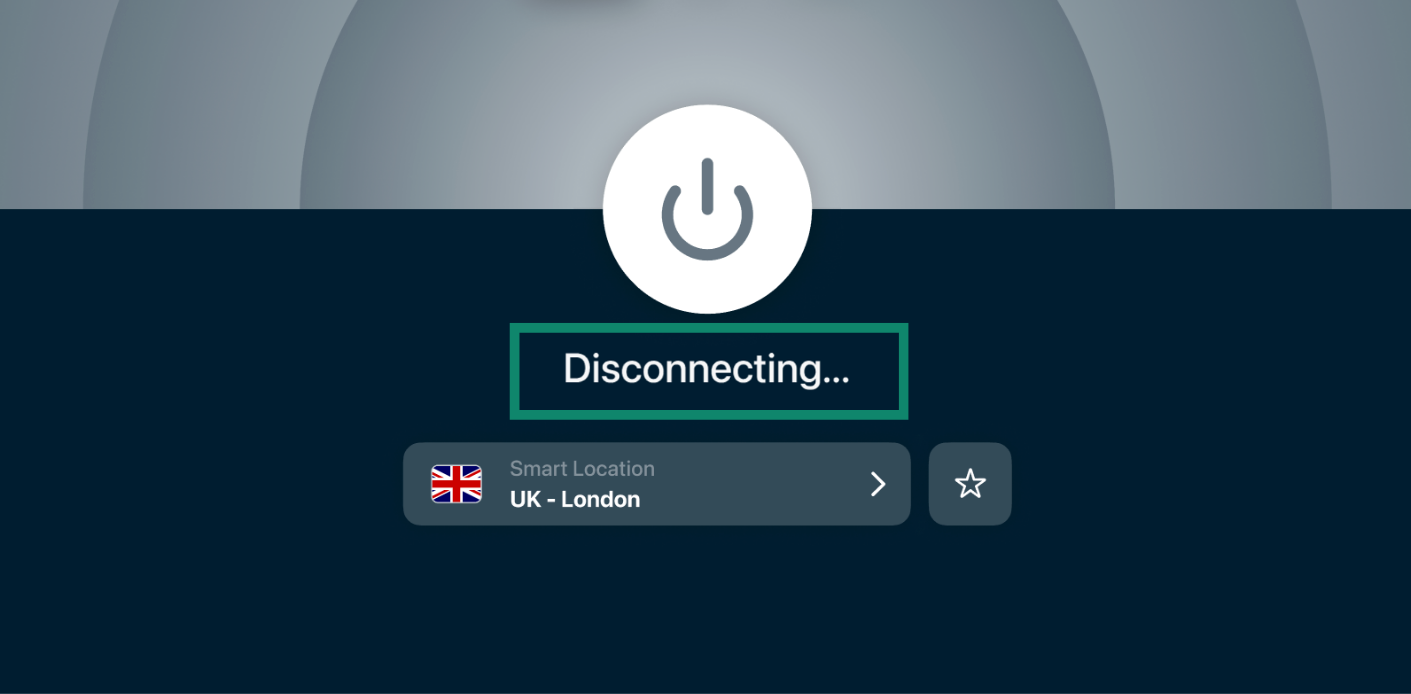
도움이 필요하신가요? ExpressVPN 지원팀에 문의하고 즉각적인 지원을 받아보세요.
VPN 서버 위치 변경
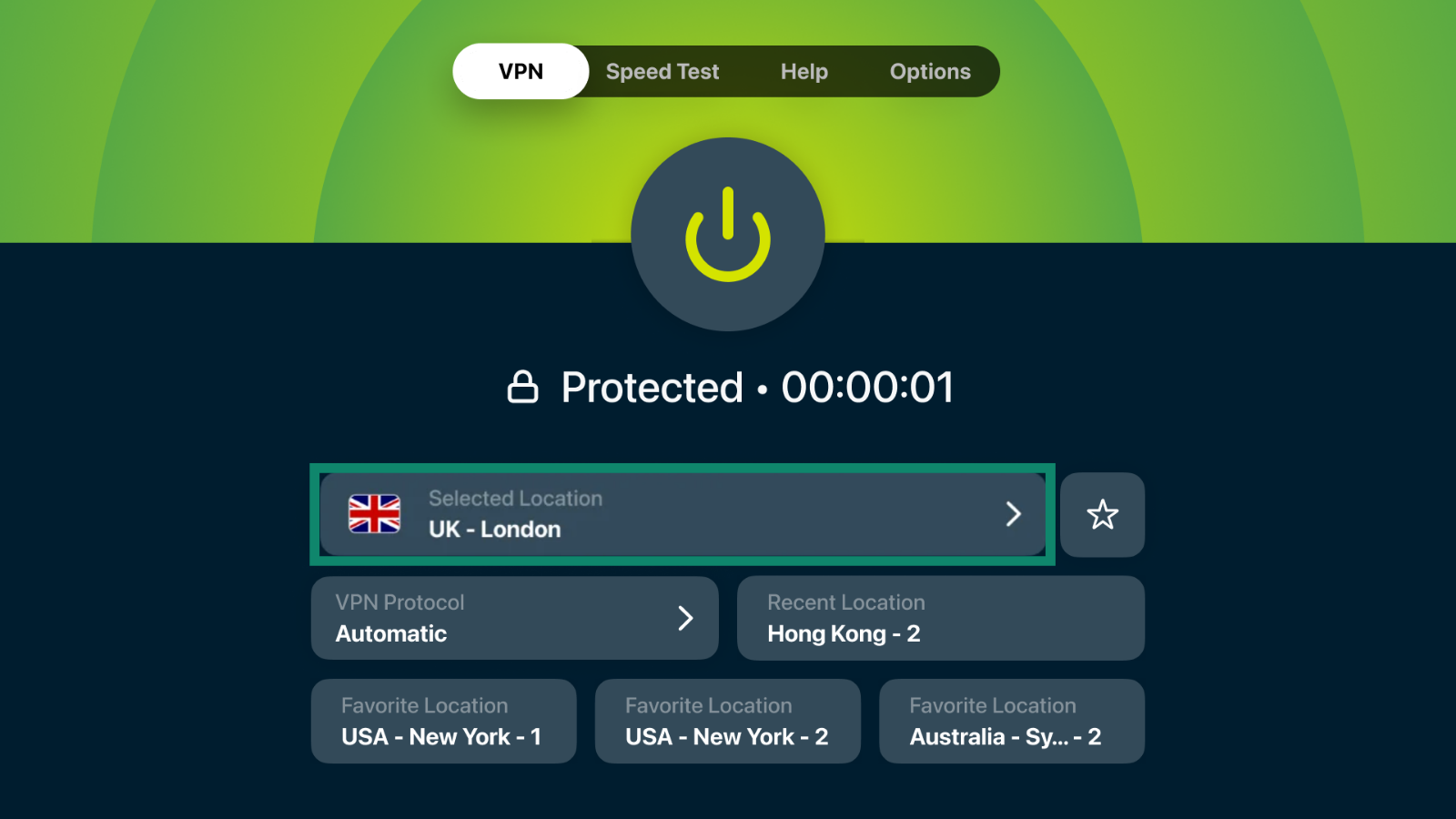
- ExpressVPN 앱에서 선택한 위치(Selected Location)를 클릭하세요.
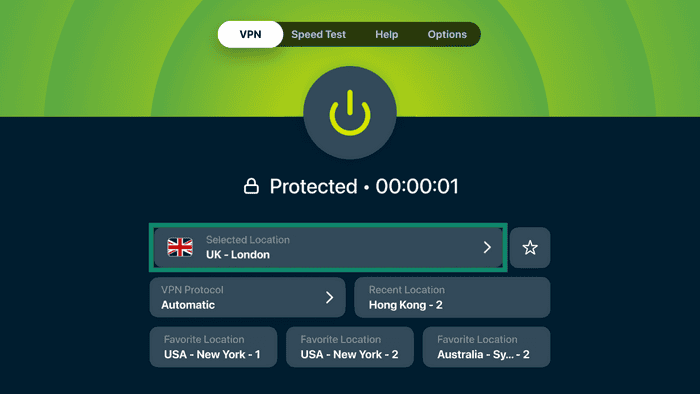
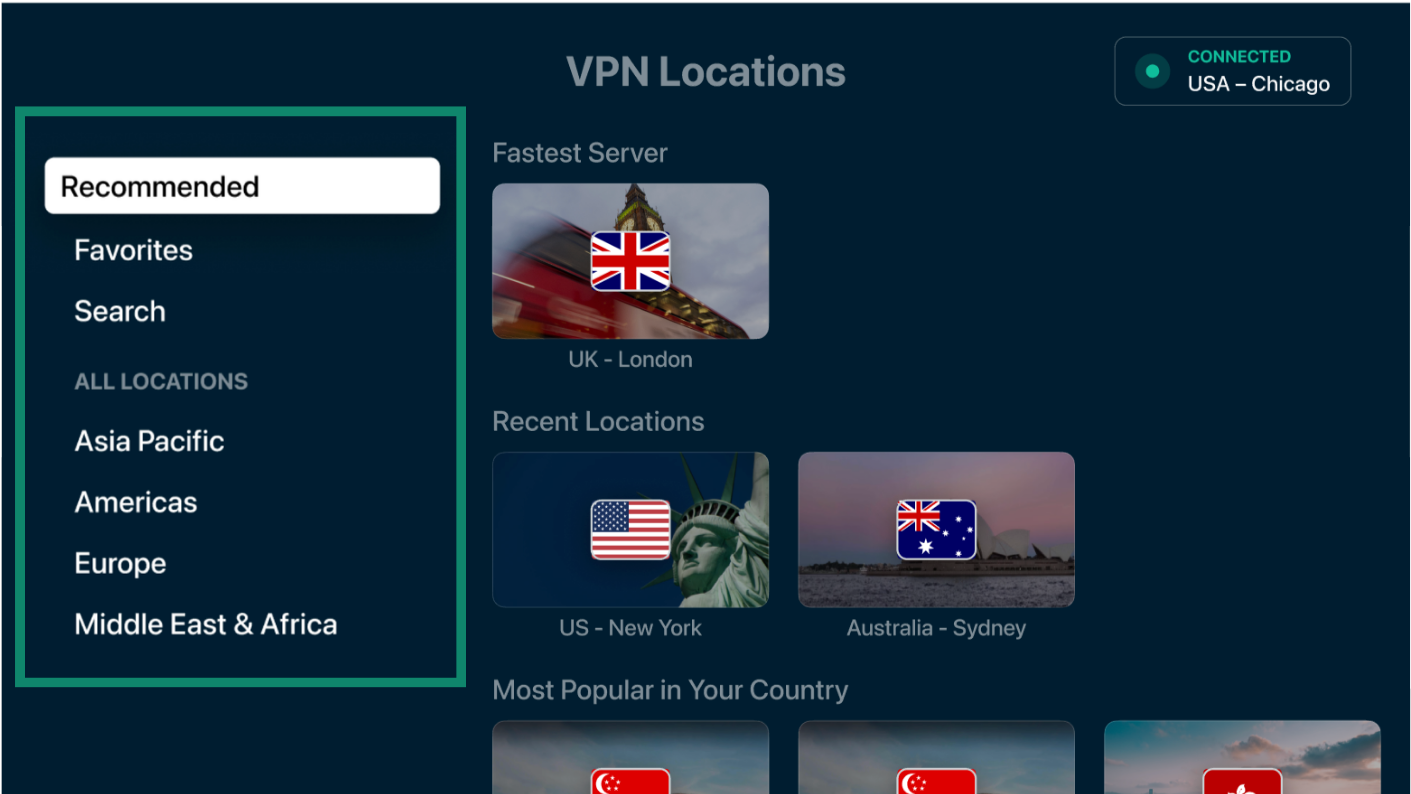
- VPN 서버는 다음 카테고리로 나뉘어 표시됩니다:
- 권장(Recommended): 가장 빠른 서버(Fastest Server), 최근 위치 및 기타 추천 위치를 확인합니다.
- 즐겨찾기(Favorites): 즐겨찾기로 저장한 위치를 확인합니다.
- 검색(Search): 국가 또는 서버 위치를 검색합니다.
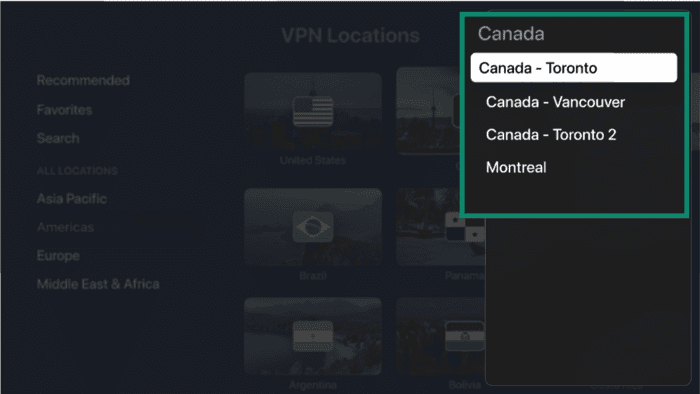
- 전체 위치(All locations): 아시아 태평양, 아메리카, 유럽, 중동 및 아프리카 등 지역별로 위치를 탐색합니다.
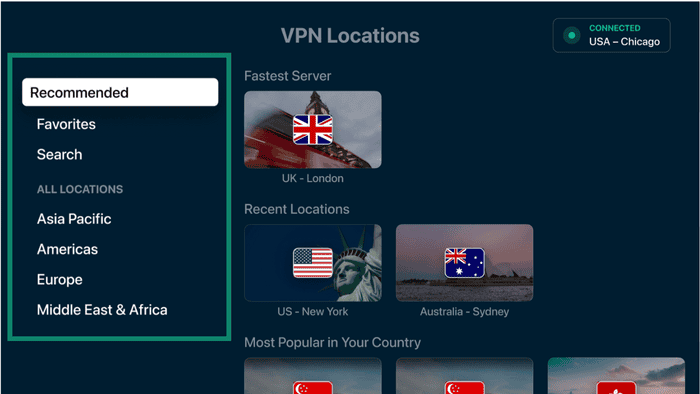
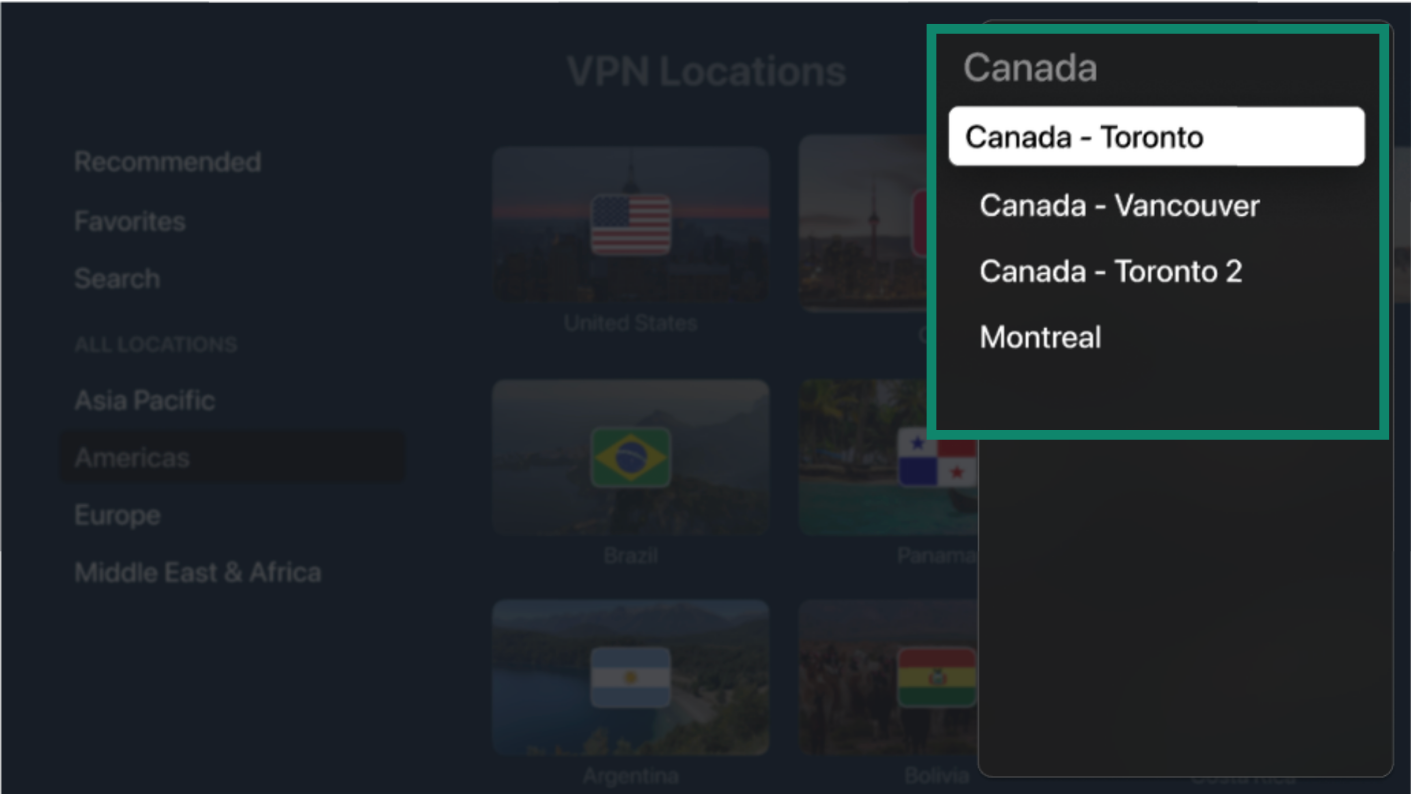
- 연결하려는 위치를 클릭하고, 선택 가능한 경우 도시를 선택하세요. 앱이 자동으로 연결됩니다.
도움이 필요하신가요? ExpressVPN 지원팀에 문의하고 즉각적인 지원을 받아보세요.
즐겨찾는 위치 저장
VPN 서버의 국가와 도시를 모두 즐겨찾기에 저장해 더 빠르게 접근할 수 있습니다. 즐겨찾는 위치는 ExpressVPN 홈 화면에 표시되므로 전체 위치 목록을 열지 않고도 다시 연결할 수 있습니다.
홈 화면에서 연결된 VPN 위치 옆의 별표 아이콘을 선택하세요.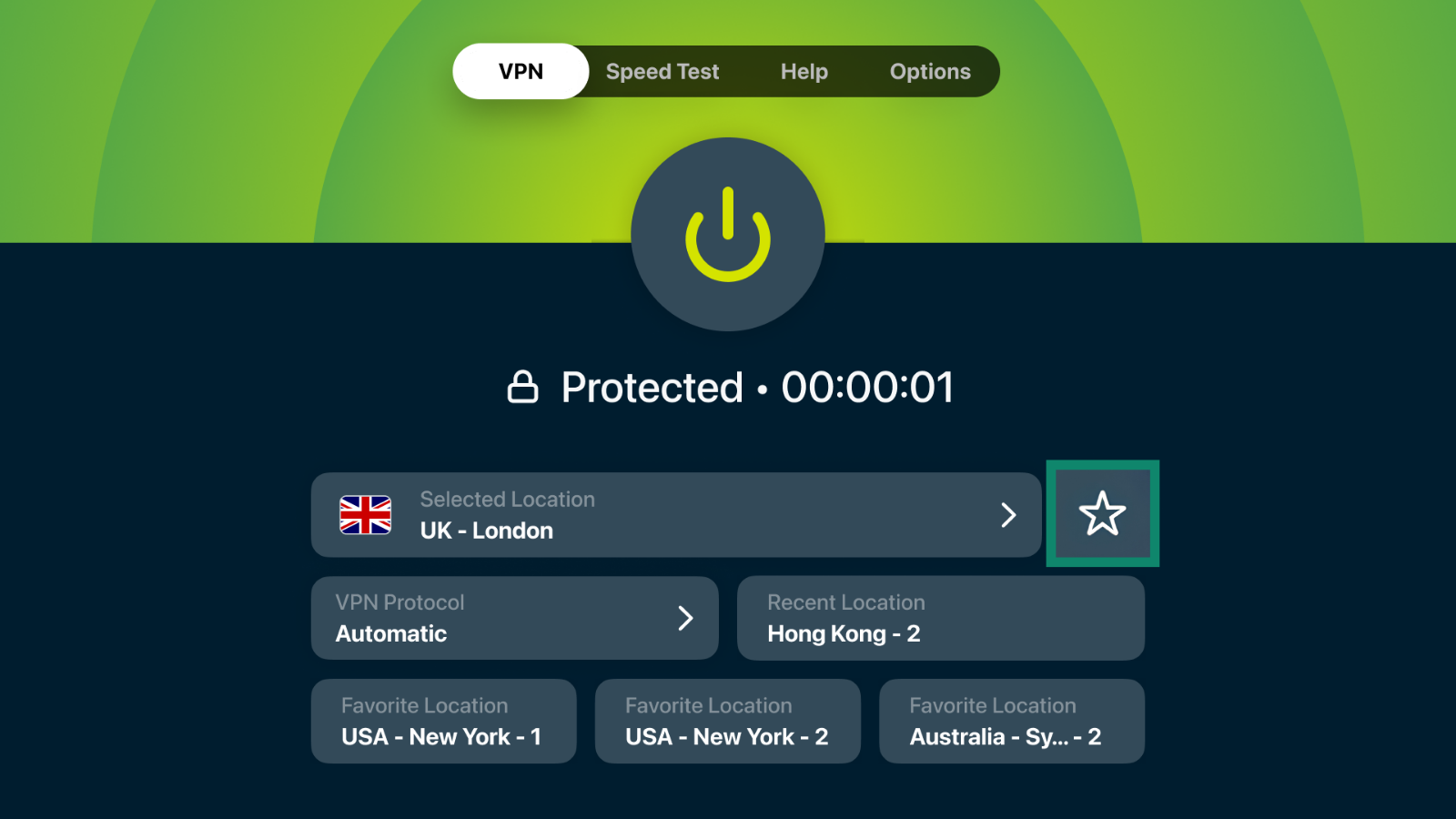
앱이 해당 VPN 위치를 즐겨찾기에 추가하고 홈 화면의 빠른 액세스 타일에 표시합니다.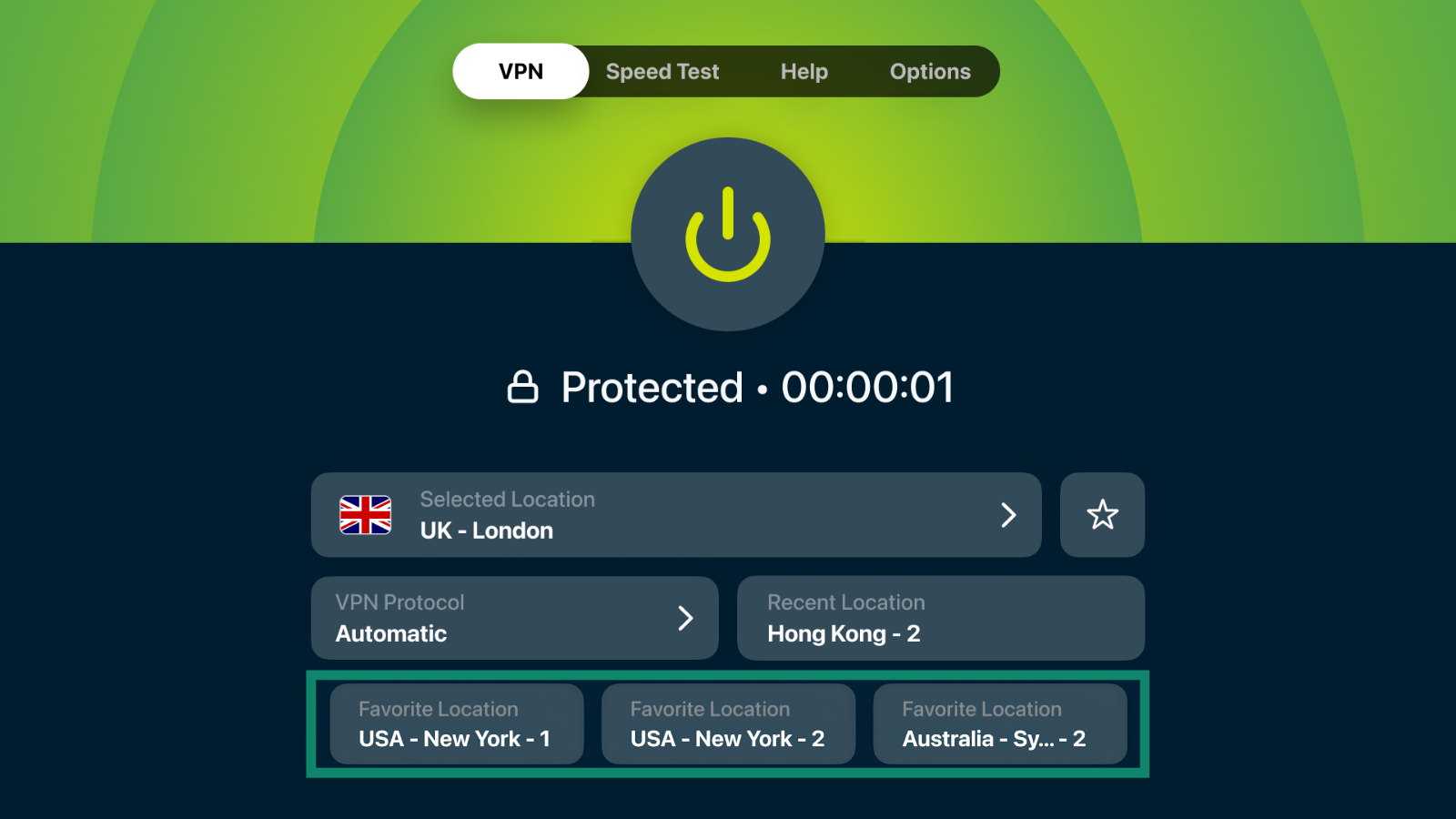
저장한 모든 위치는 VPN 서버 목록의 즐겨찾기(Favorites) 탭에서도 확인할 수 있습니다.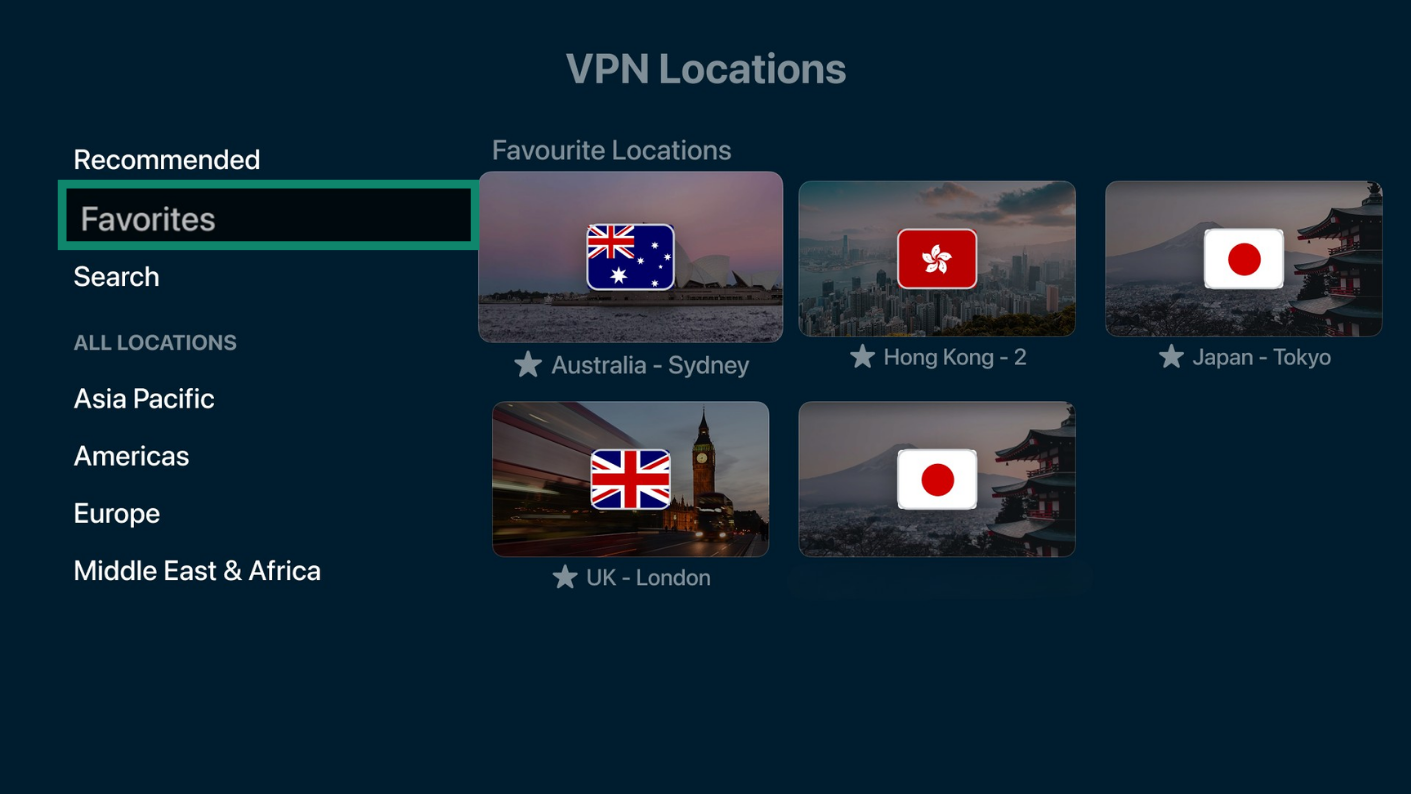
도움이 필요하신가요? ExpressVPN 지원팀에 문의하고 즉각적인 지원을 받아보세요.
속도 테스트 실행
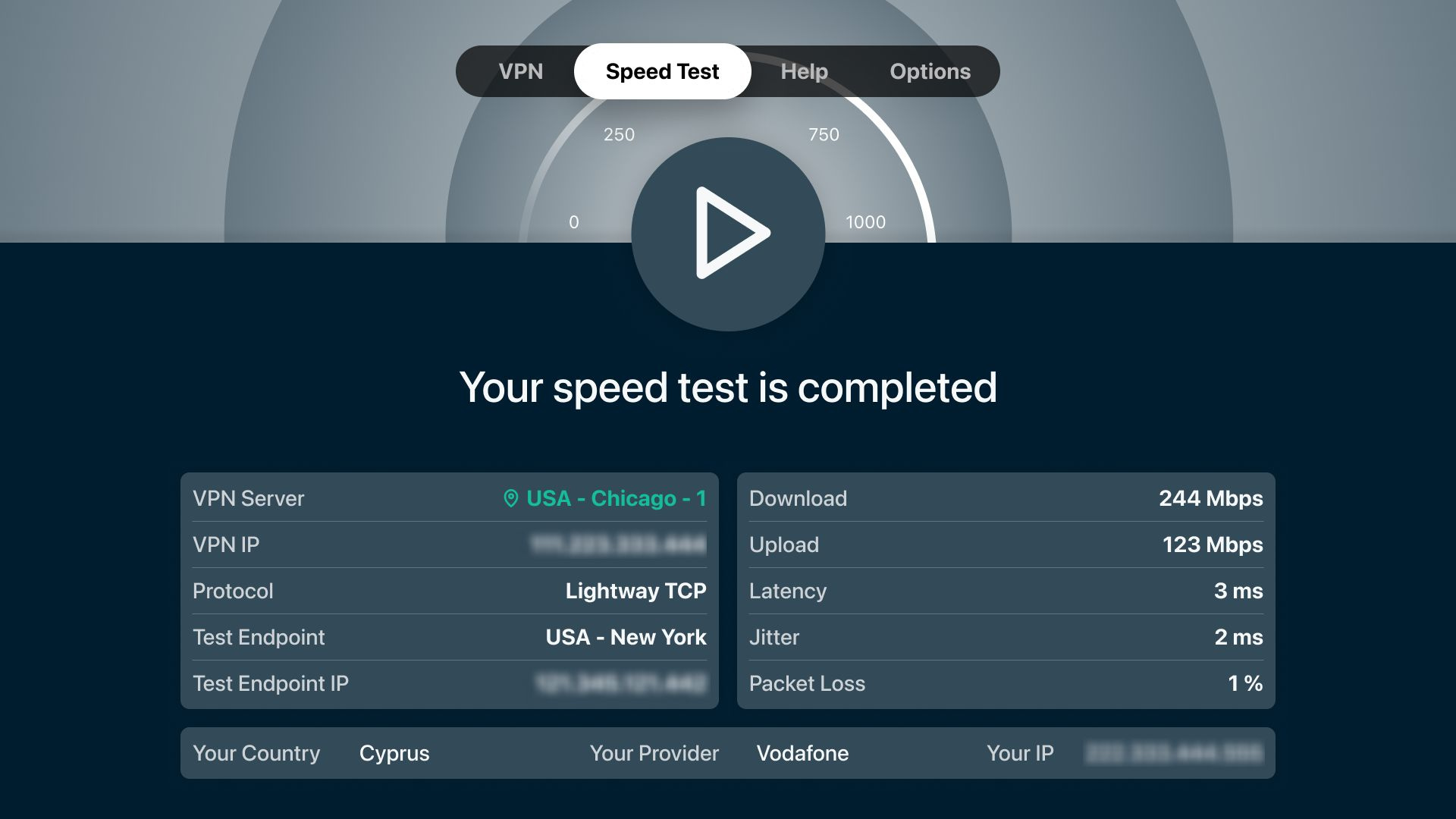
속도 테스트 도구는 여러 VPN 서버 위치에 대한 연결 속도와 성능을 측정합니다. 이를 활용해 현재 연결에서 가장 좋은 성능을 제공하는 서버 위치를 선택할 수 있습니다.
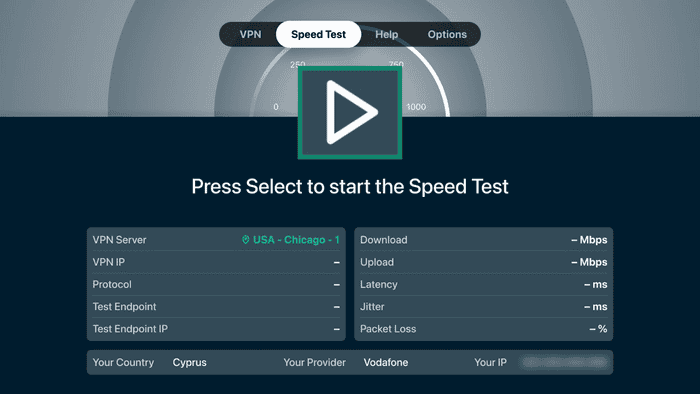
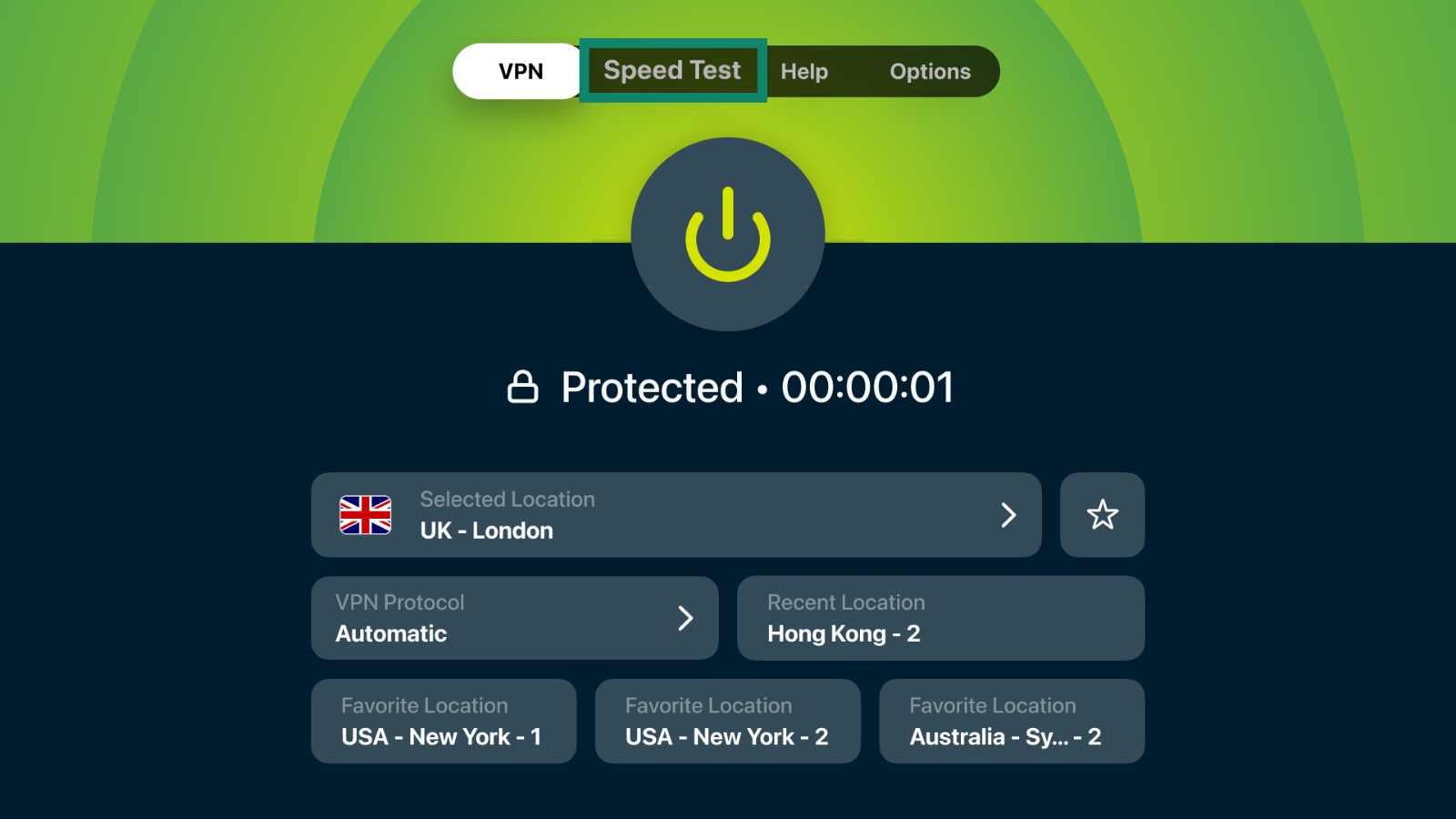
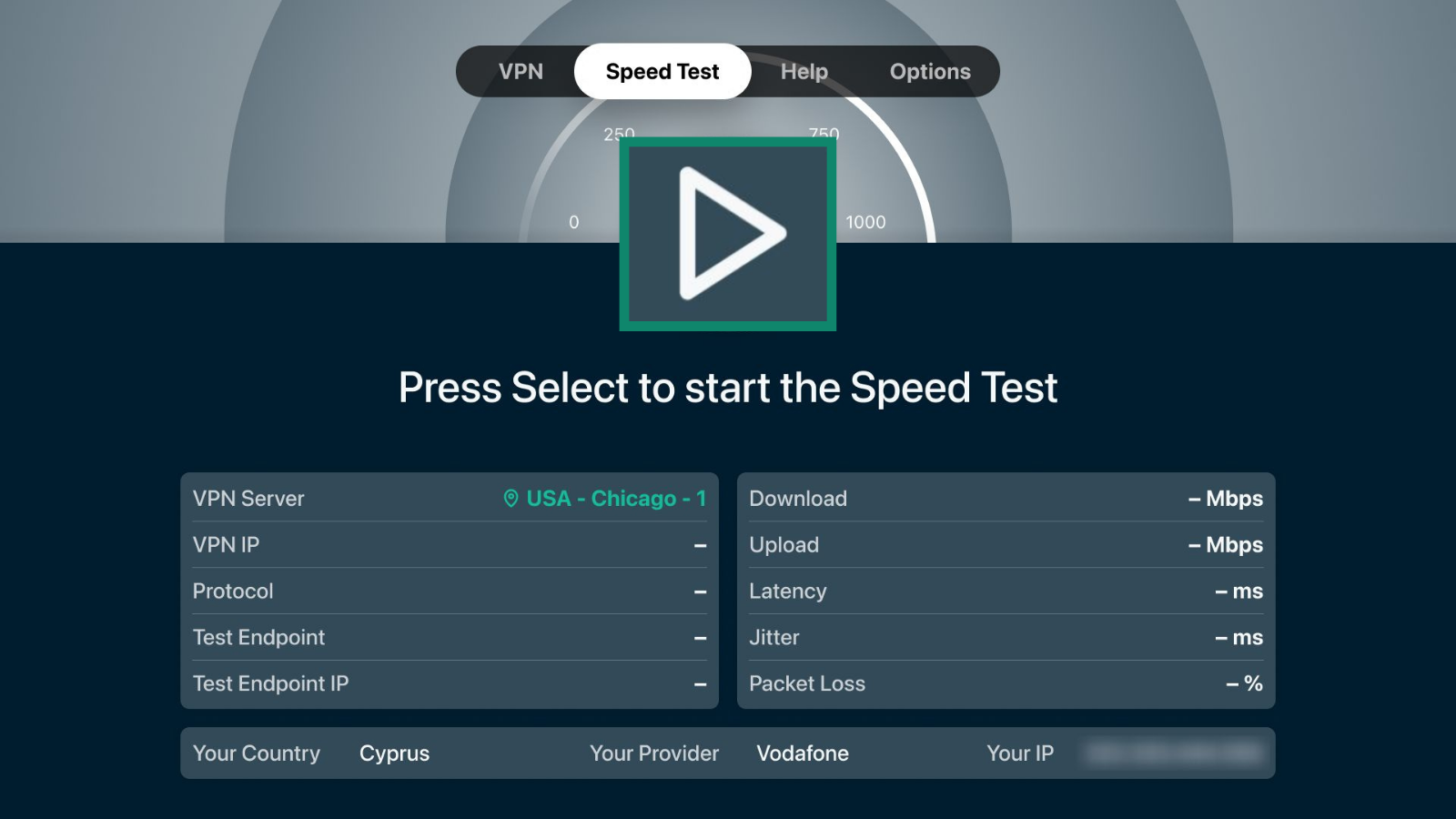
- ExpressVPN 앱의 상단 탐색 모음에서 속도 테스트(Speed Test)를 선택하세요.
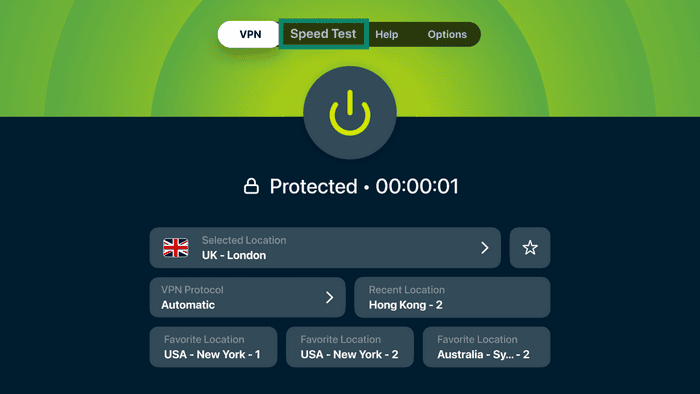
- 속도 테스트를 시작하려면 재생 버튼을 선택하세요.
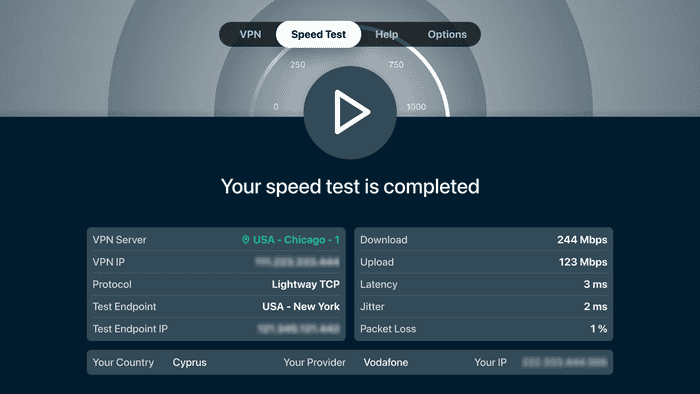
- 테스트가 끝날 때까지 몇 분 기다린 후 결과를 확인하세요.
도움이 필요하신가요? ExpressVPN 지원팀에 문의하고 즉각적인 지원을 받아보세요.
VPN 프로토콜 변경
연결 방식을 더 유연하게 선택하려면 VPN 프로토콜 간에 전환할 수 있습니다. 자동(Automatic)(앱이 자동으로 선택), OpenVPN, Lightway 또는 WireGuard 중에서 선택할 수 있습니다.
- ExpressVPN 앱의 상단 탐색 모음에서 프로필(Profile)을 선택하세요.
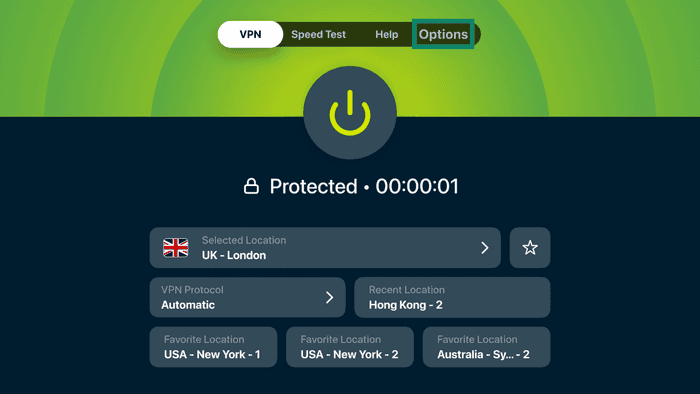
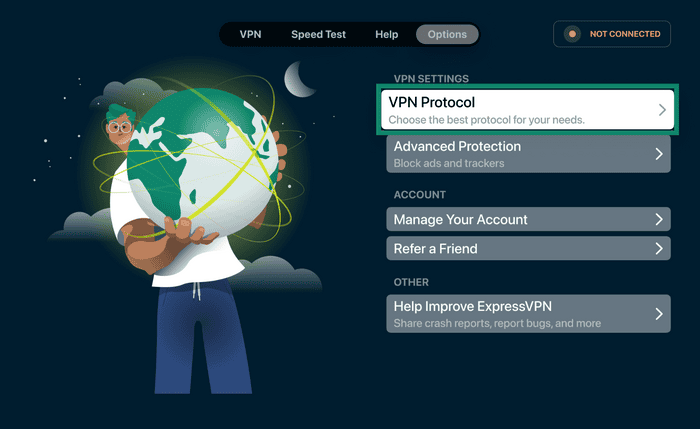
- VPN 프로토콜(VPN Protocol)을 선택하세요.

- 사용할 VPN 프로토콜을 선택하세요.
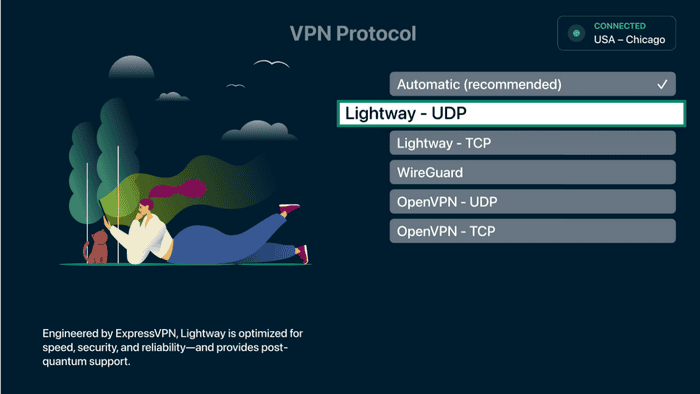
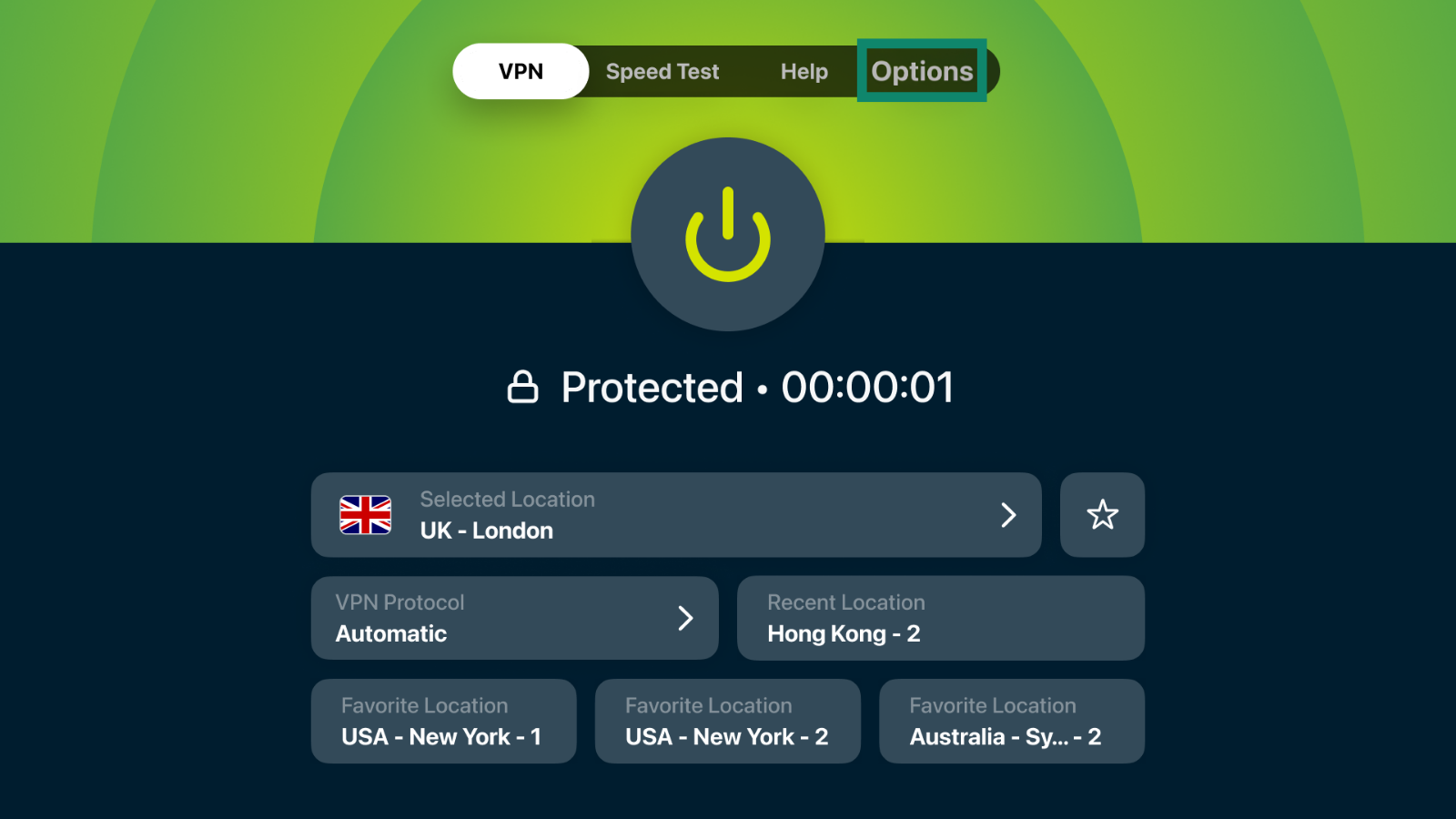
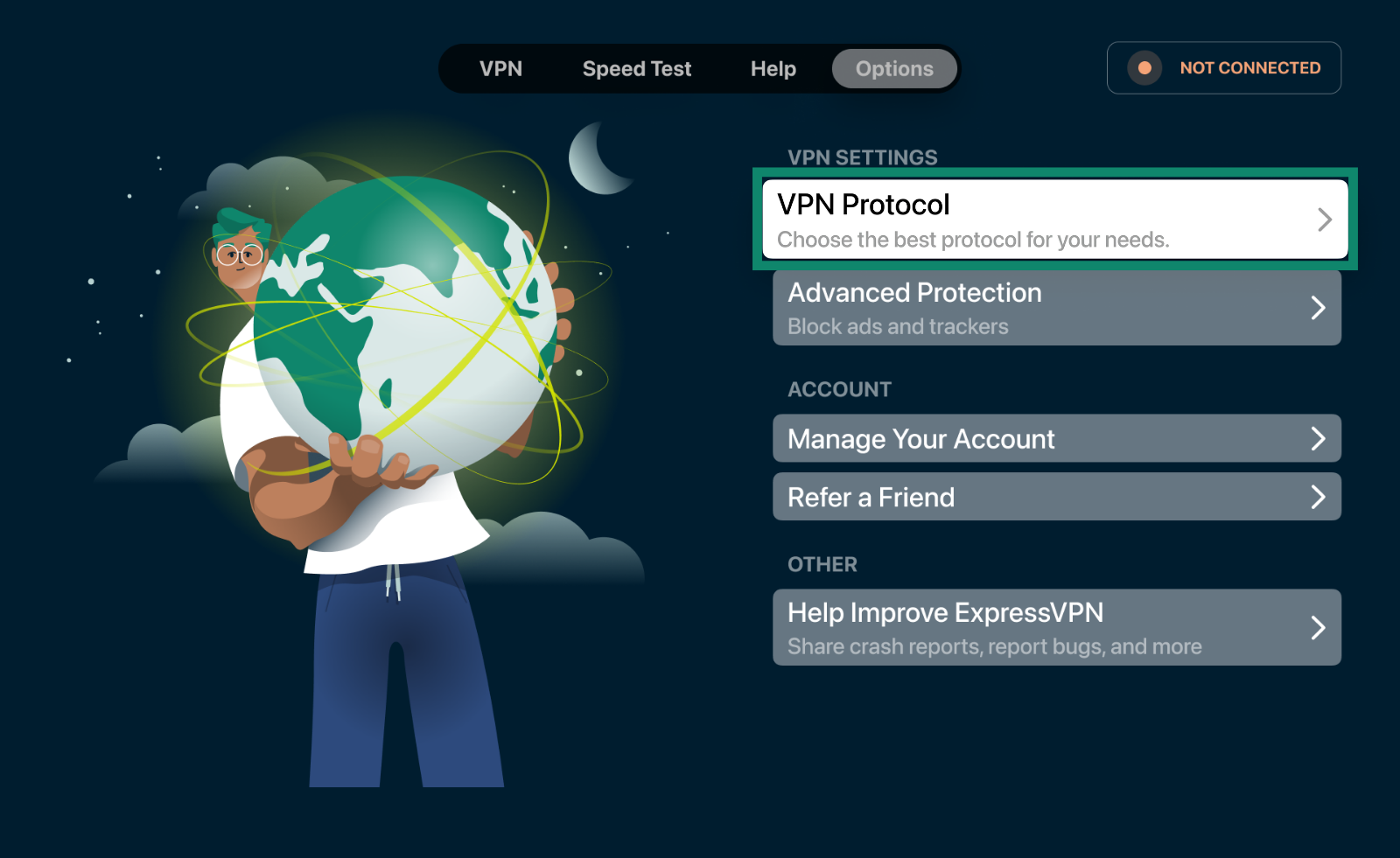
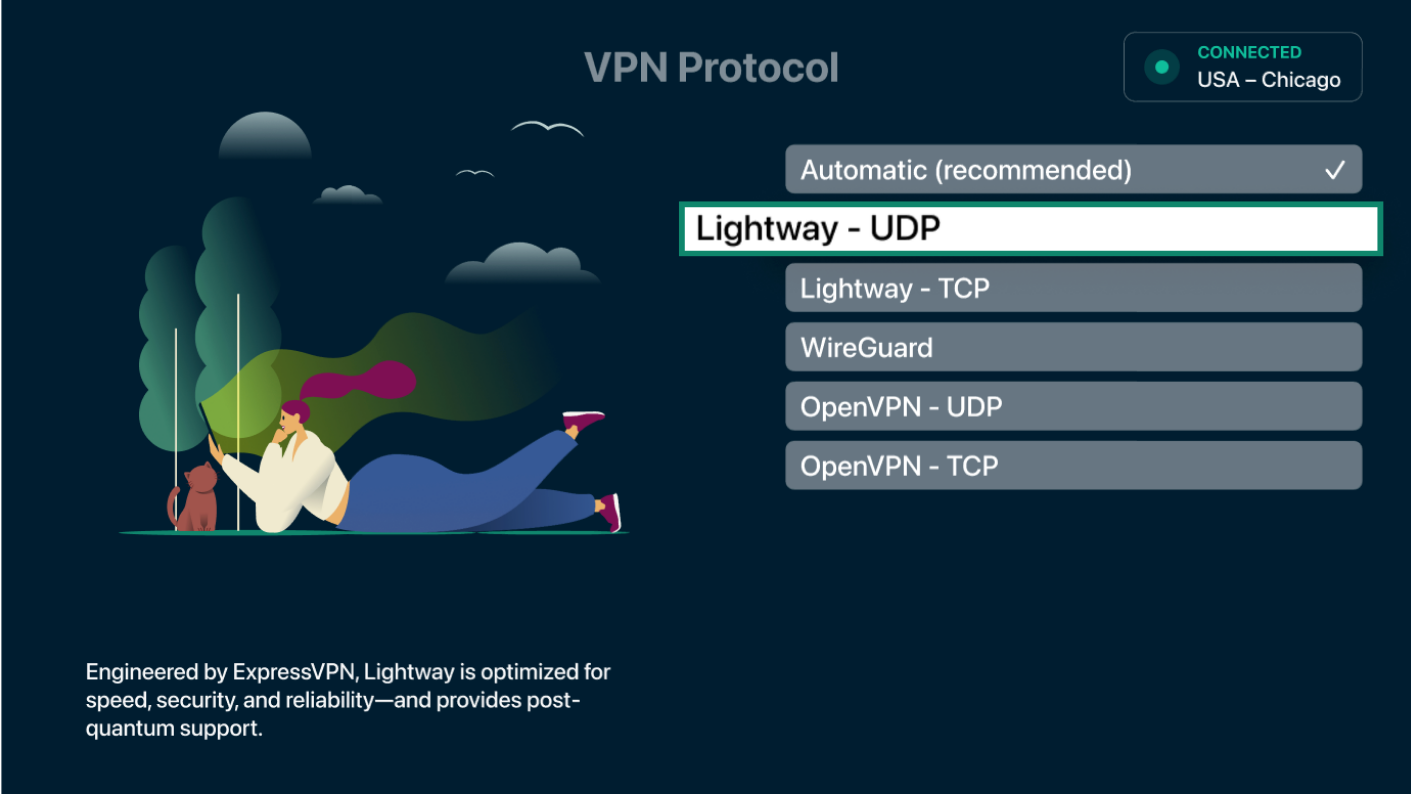
앱이 변경 사항을 자동으로 저장합니다.
도움이 필요하신가요? ExpressVPN 지원팀에 문의하고 즉각적인 지원을 받아보세요.
광고 및 트래커 차단
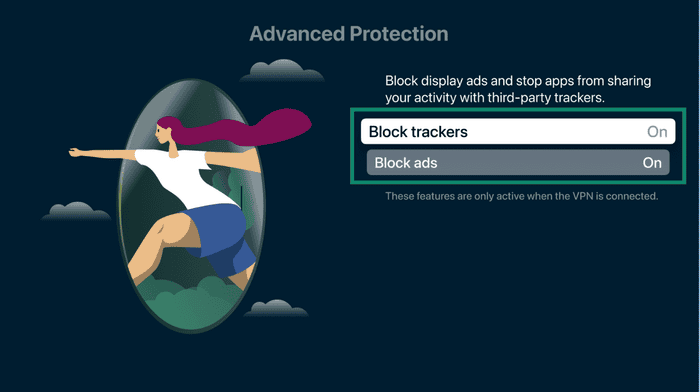
ExpressVPN의 고급 보호 기능을 사용하면 Apple TV를 사용하는 동안 광고와 트래커를 차단할 수 있습니다.
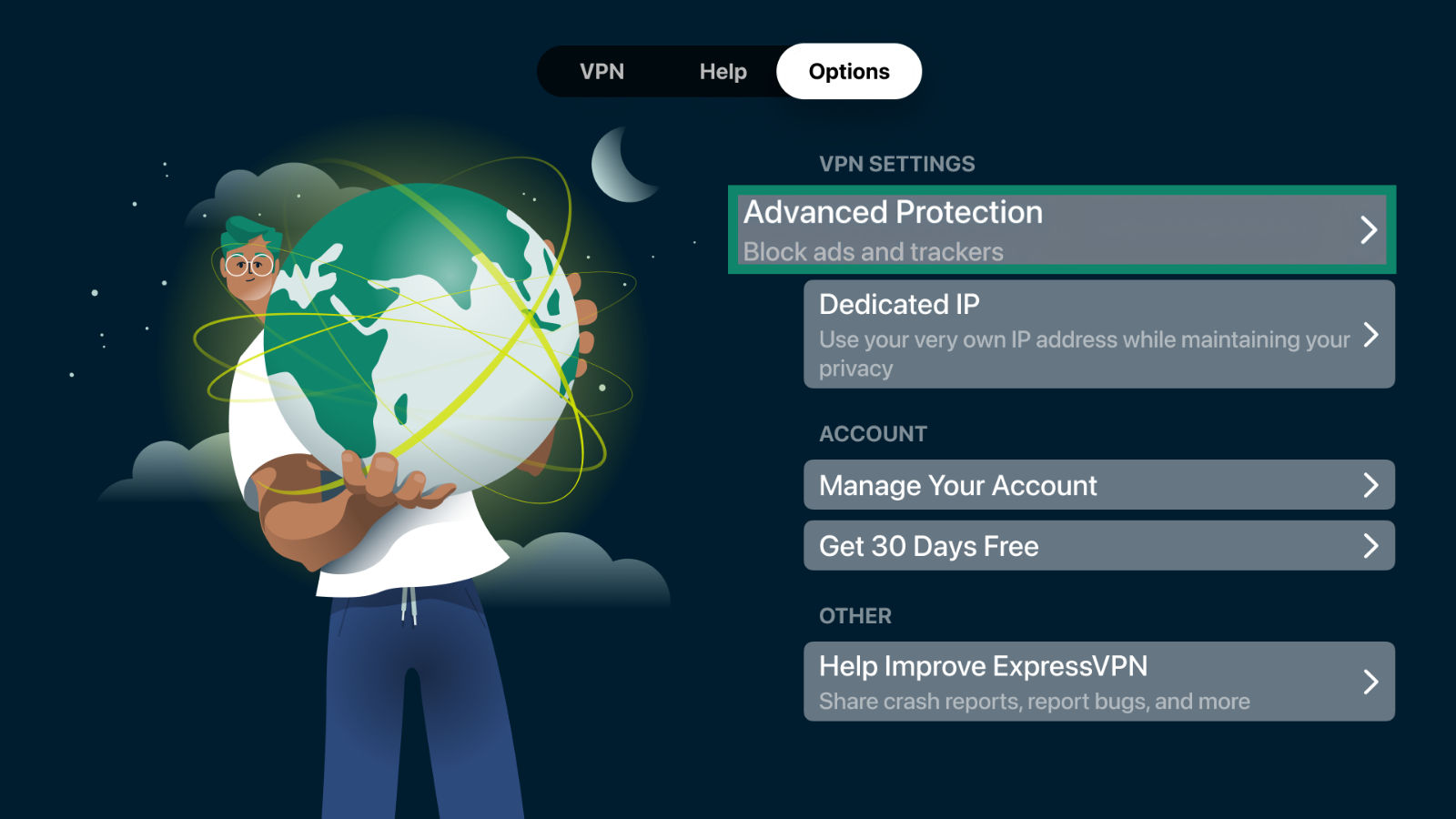
- ExpressVPN 앱의 상단 탐색 모음에서 프로필(Profile)을 선택하세요.
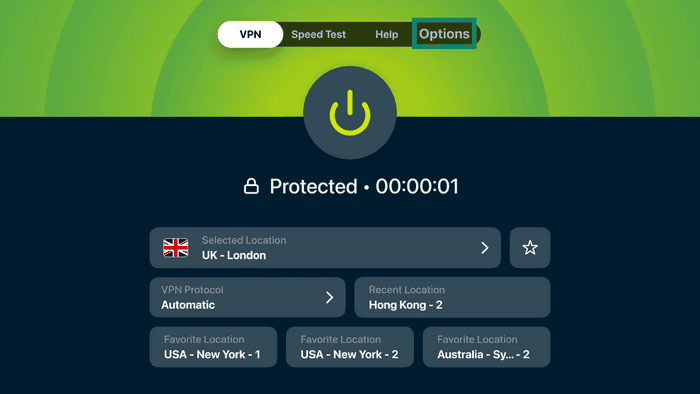
- 고급 보호 기능(Advanced Protection)을 선택하세요.
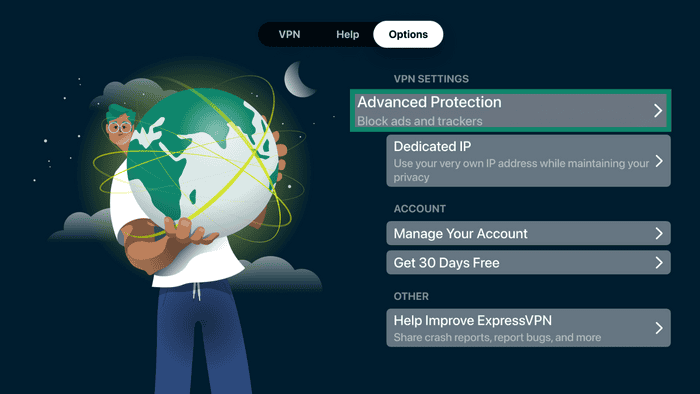
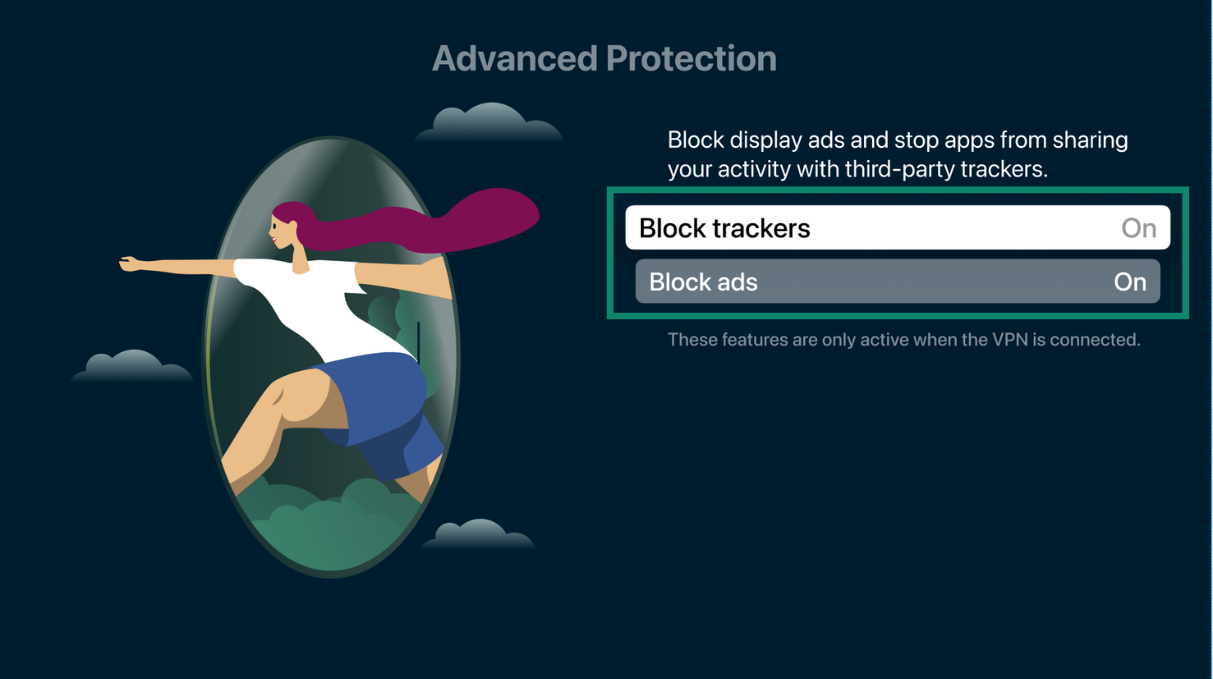
- 트래커 차단(Block trackers) 및 광고 차단(Block ads)을 켜세요.


도움이 필요하신가요? ExpressVPN 지원팀에 문의하고 즉각적인 지원을 받아보세요.
ExpressVPN 앱 제거
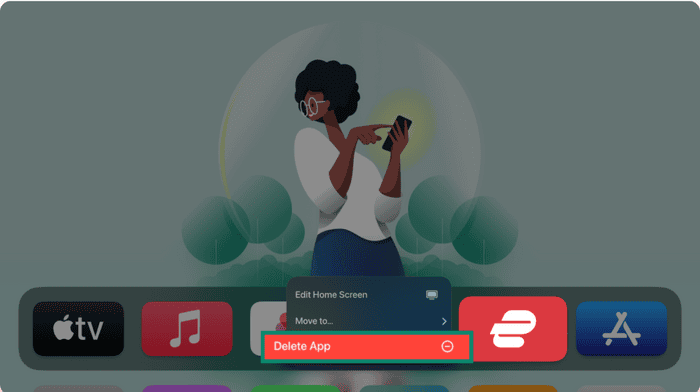
- Apple TV 홈 화면에서 ExpressVPN 앱을 찾으세요.
- Siri Remote(2세대 이상)의 클릭패드 중앙 또는 Siri Remote(1세대)의 터치 표면을 길게 누르세요.
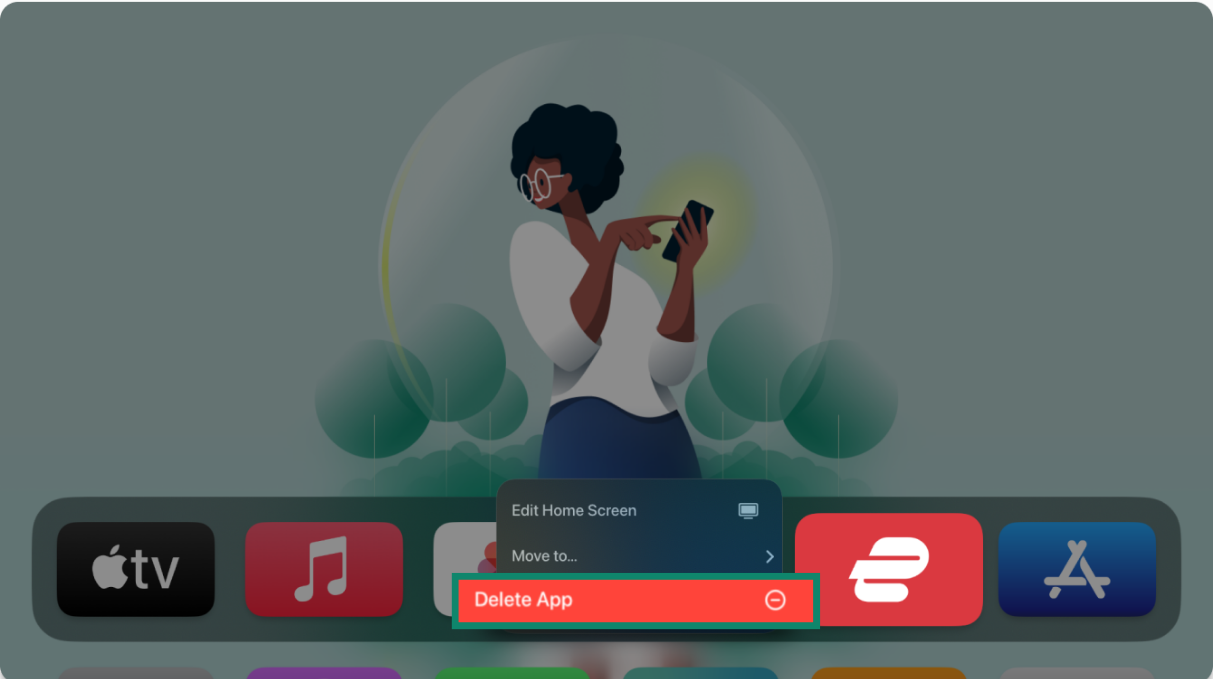
- 앱 삭제(Delete App)을 선택하세요.
- 삭제(Delete) 또는 앱 정리(Offload)를 선택하세요.
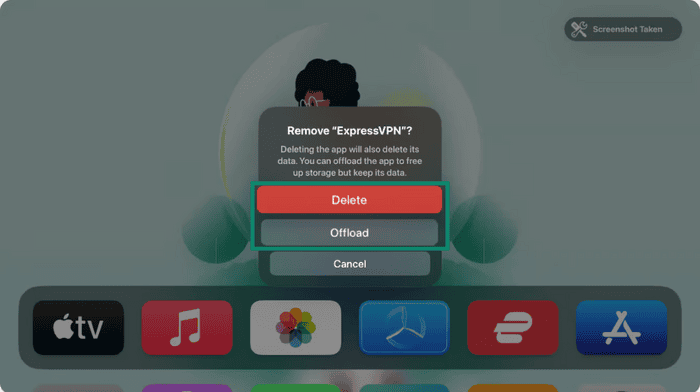
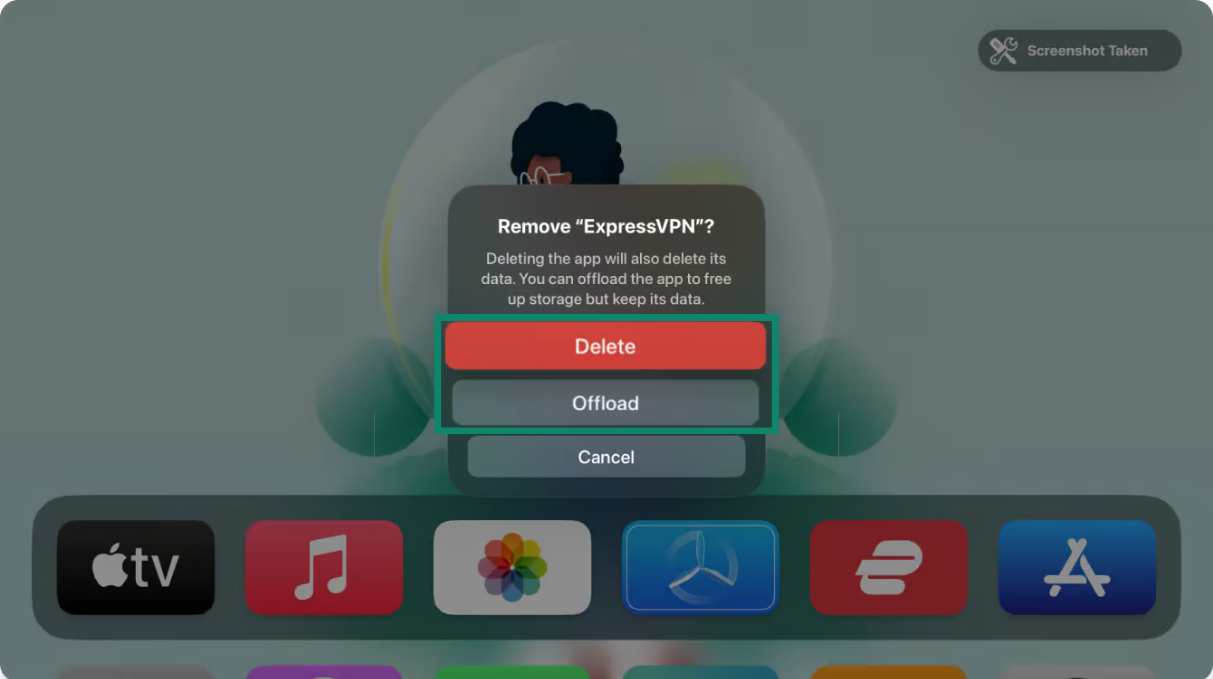
앱 정리(Offload)는 홈 화면에서 앱을 제거해 저장 공간을 확보하지만 Apple TV의 앱 데이터는 유지합니다.
삭제(Delete)는 Apple TV에서 앱과 앱 데이터를 모두 제거합니다.
도움이 필요하신가요? ExpressVPN 지원팀에 문의하고 즉각적인 지원을 받아보세요.