







Vous avez besoin d'un VPN ou DNS pour votre Apple TV ?
Essayez ExpressVPN maintenant
Un compte ExpressVPN. Tous les appareils.
Essayez les applis gratuitementCe guide vous explique comment installer, configurer et utiliser l’application ExpressVPN pour Apple TV sous tvOS 17 et versions ultérieures.
Pas encore client ? En savoir plus sur ExpressVPN pour Apple TV.
Accéder à …
Configurer l’application ExpressVPN pour Apple TV
Télécharger l’application VPN
- Sur votre Apple TV, ouvrez l’App Store et recherchez ExpressVPN.
- Sélectionnez Get (Obtenir) ou l’icône de téléchargement dans le cloud.
- Attendez que l’application soit téléchargée sur votre Apple TV. Sélectionnez Open (Ouvrir) pour lancer l’application ExpressVPN.
Configurer l’application VPN
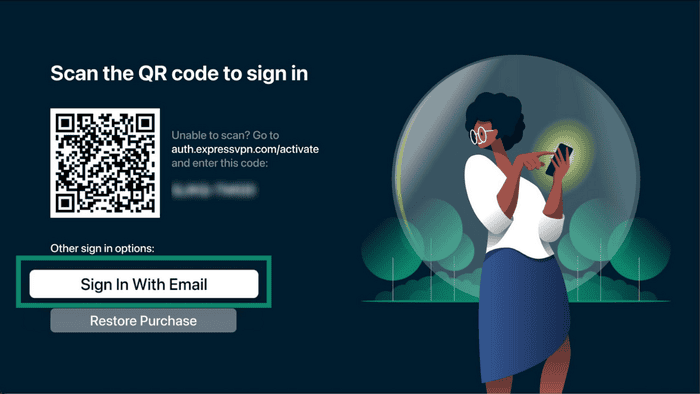
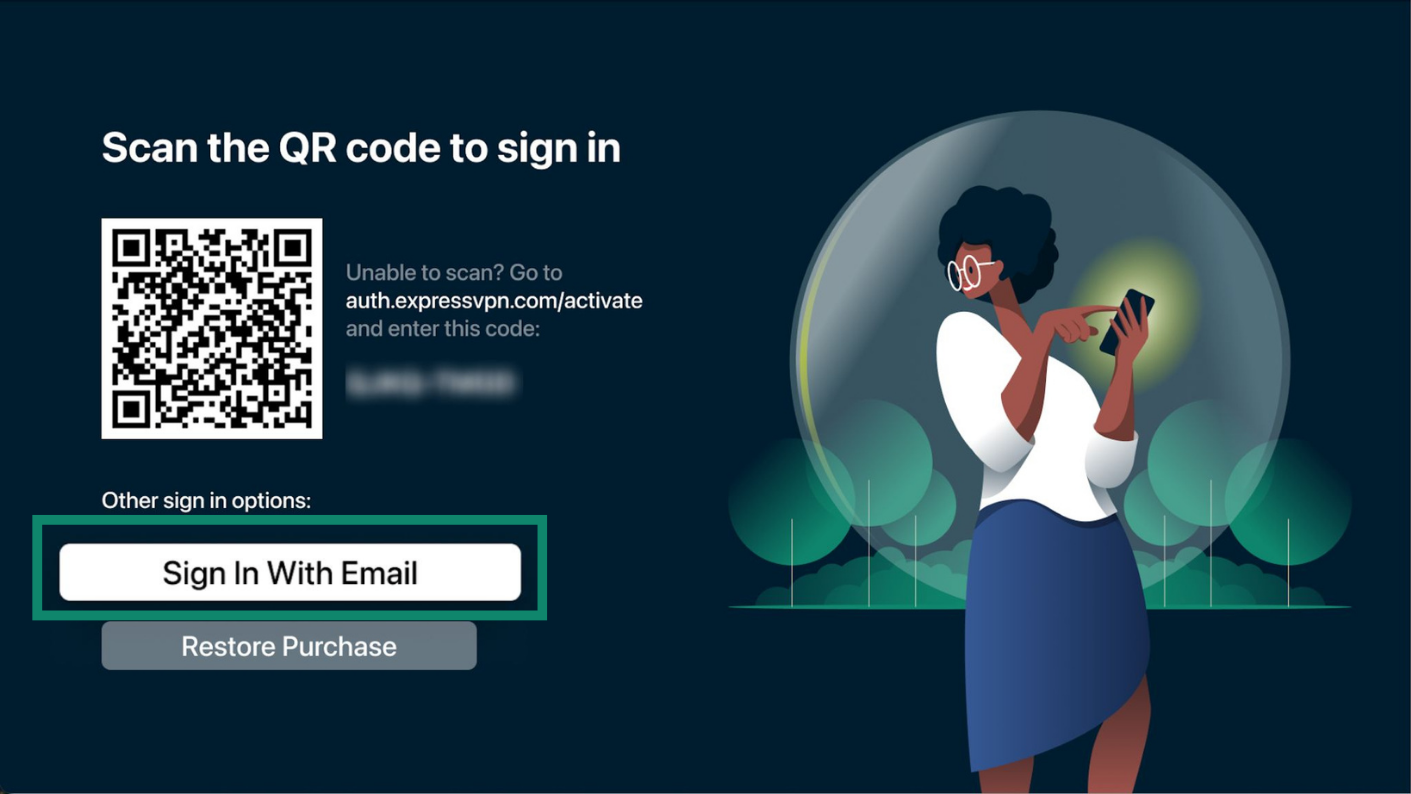
Sur l’écran d’accueil d’ExpressVPN, sélectionnez Sign In (Se connecter). Vous pouvez vous connecter à l’aide d’un code QR, de votre adresse e-mail ou en restaurant votre achat.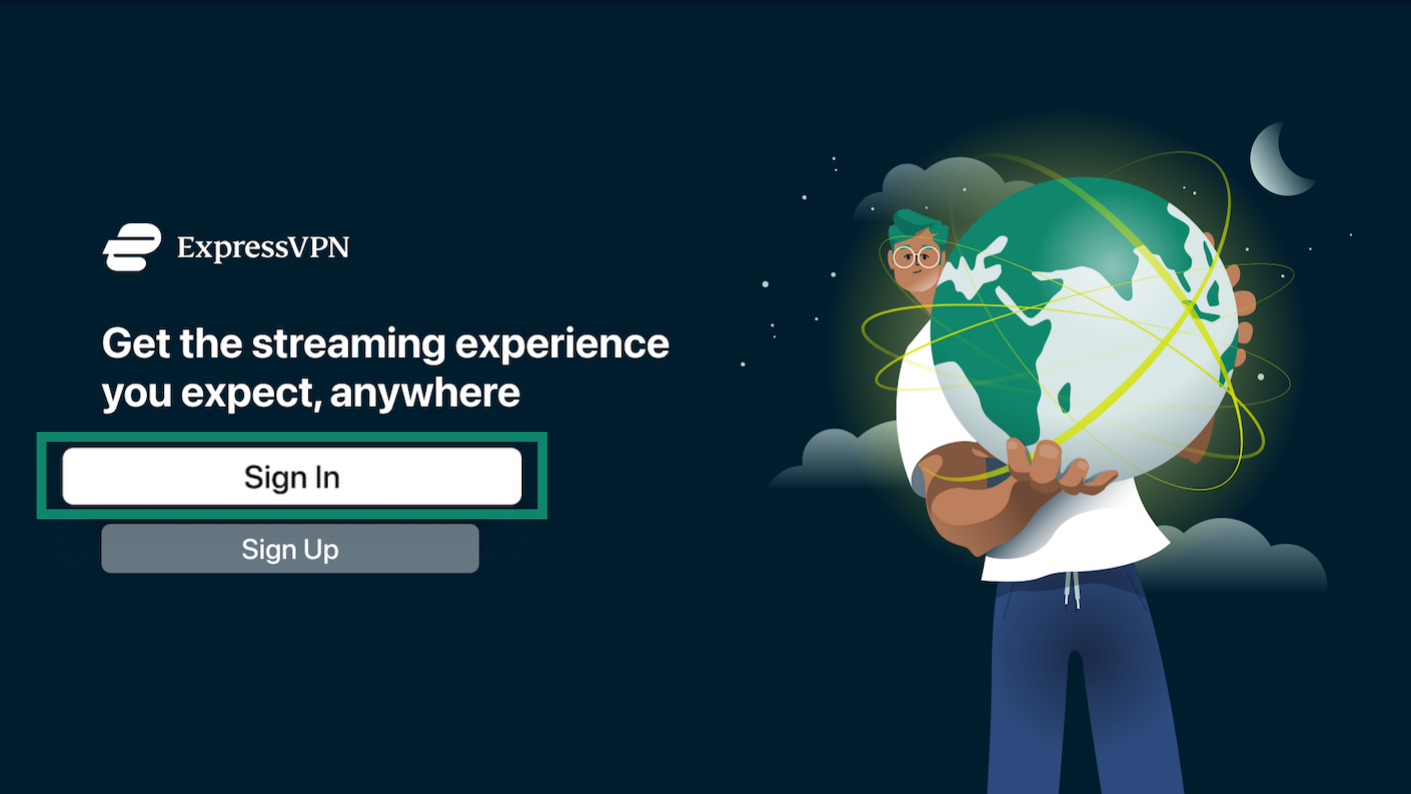
Se connecter avec un code QR (recommandé)
- Scannez le code QR à l’aide de votre smartphone.


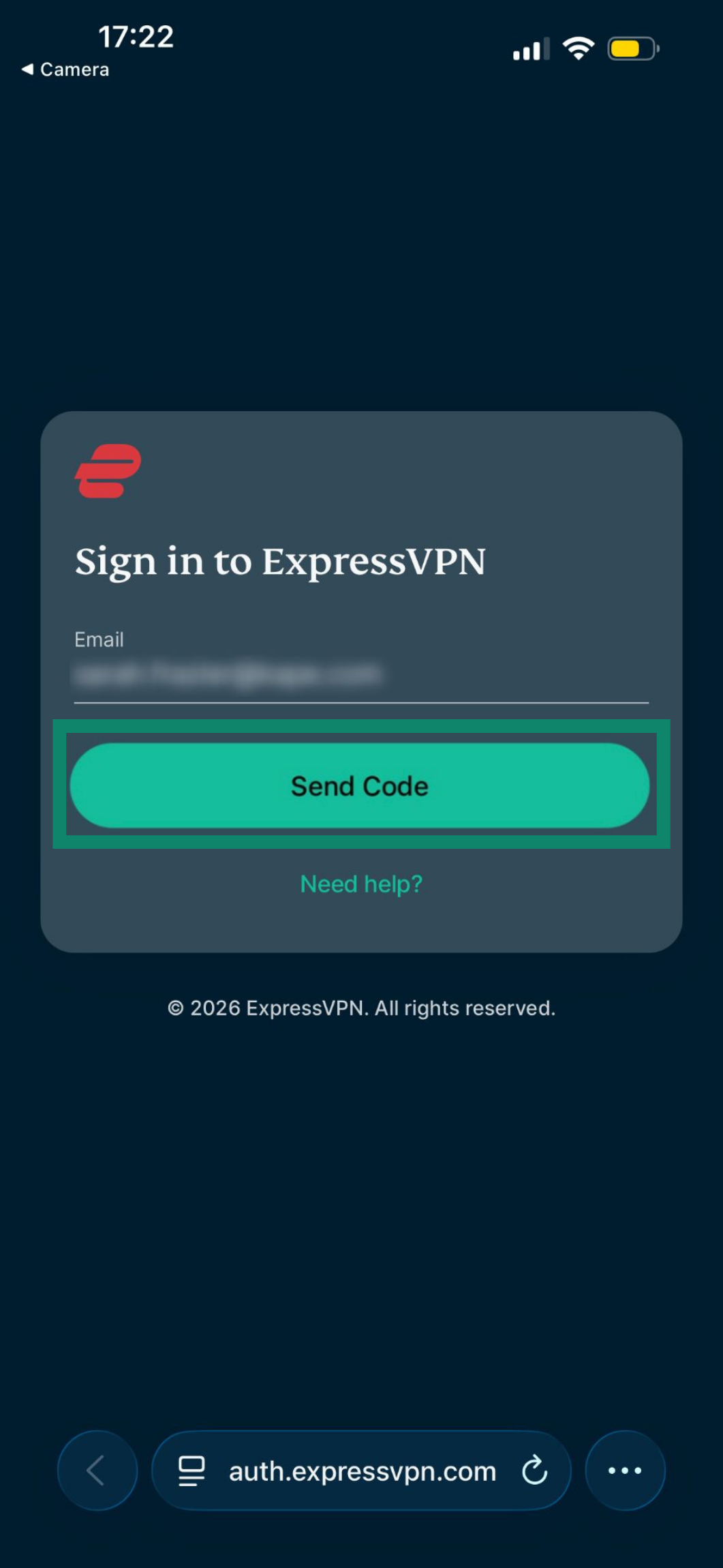
- Sur votre smartphone, saisissez l’adresse e-mail et le code d’authentification ou le mot de passe associés à votre compte ExpressVPN, puis appuyez sur Send Code (Envoyer le code).


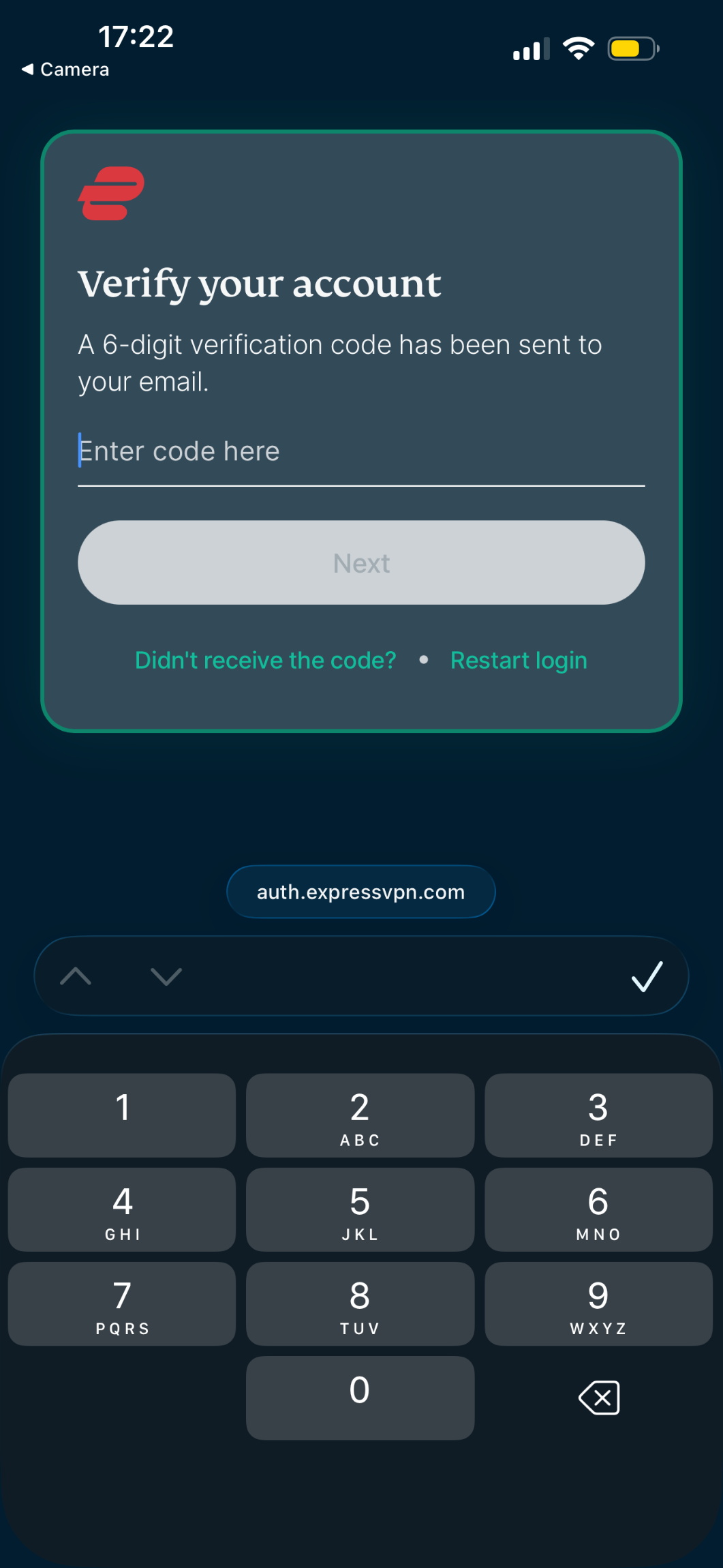
- Saisissez le code d’authentification à six chiffres envoyé à votre adresse e-mail et appuyez sur Next (Suivant).

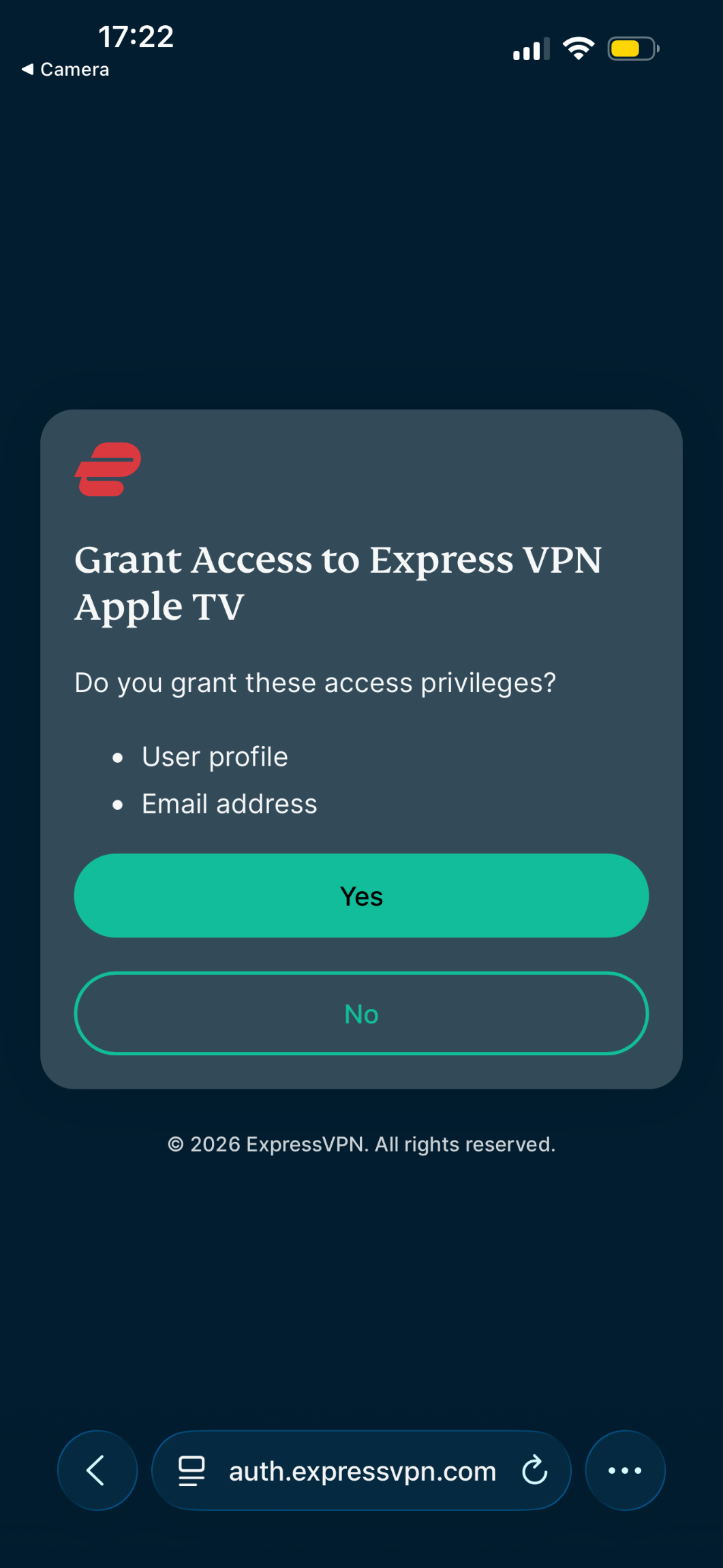
- Sur l’écran d’autorisation d’accès, appuyez sur Yes (Oui).

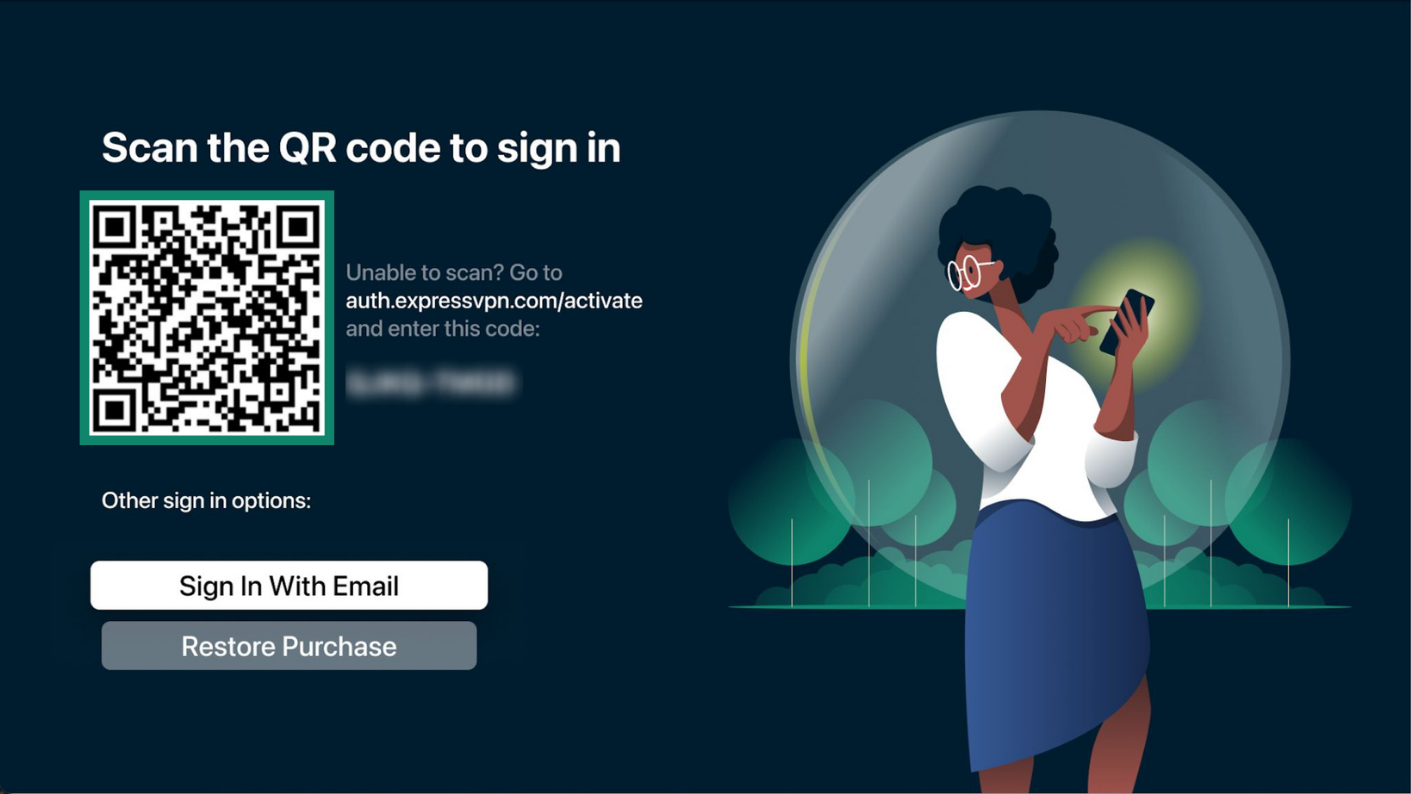
Se connecter avec une adresse e-mail
- Sur votre Apple TV, sélectionnez Sign In With Email (Se connecter avec une adresse e-mail).
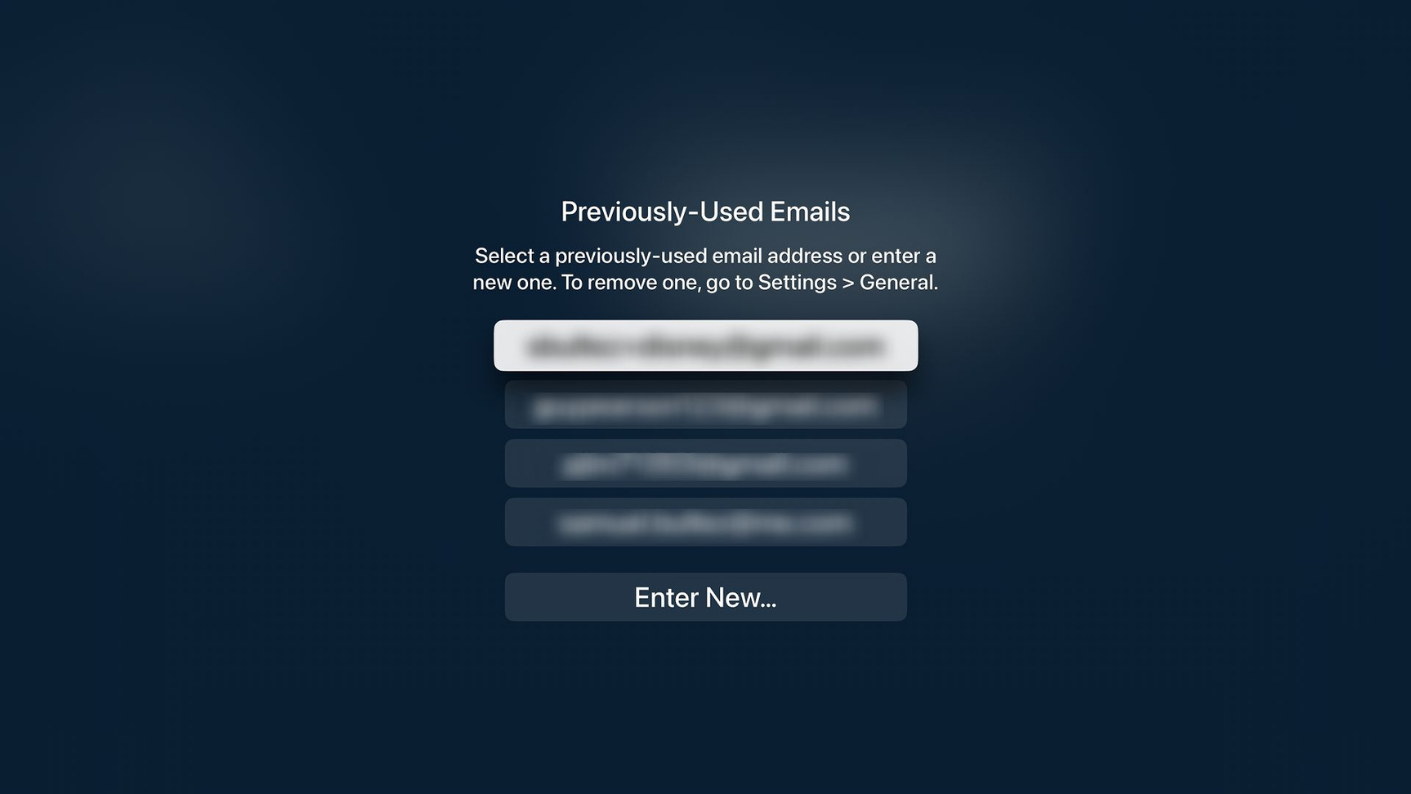
- Sélectionnez une adresse e-mail utilisée précédemment ou saisissez-en une nouvelle.

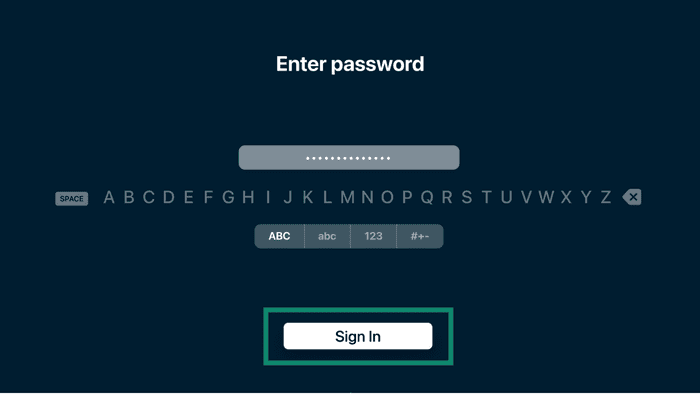
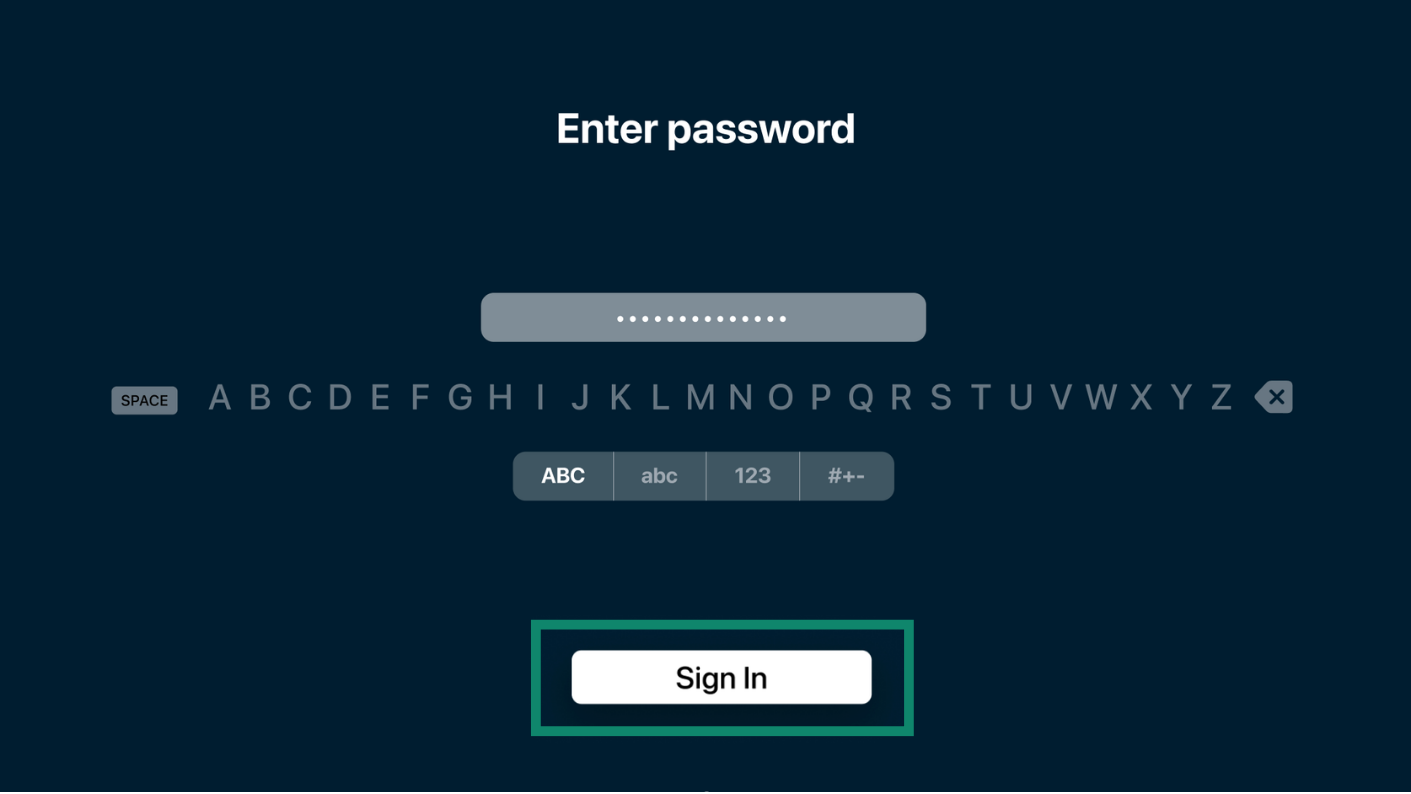
- Saisissez votre mot de passe, puis sélectionnez Sign In (Se connecter).
Se connecter en restaurant un achat
Si vous avez acheté votre abonnement ExpressVPN via l’App Store, vous pouvez sélectionner Restore Purchase (Restaurer l’achat) pour vous connecter.
Si vous disposez d’un abonnement actif, l’application vous connectera automatiquement. Sinon, vous pouvez renouveler votre abonnement.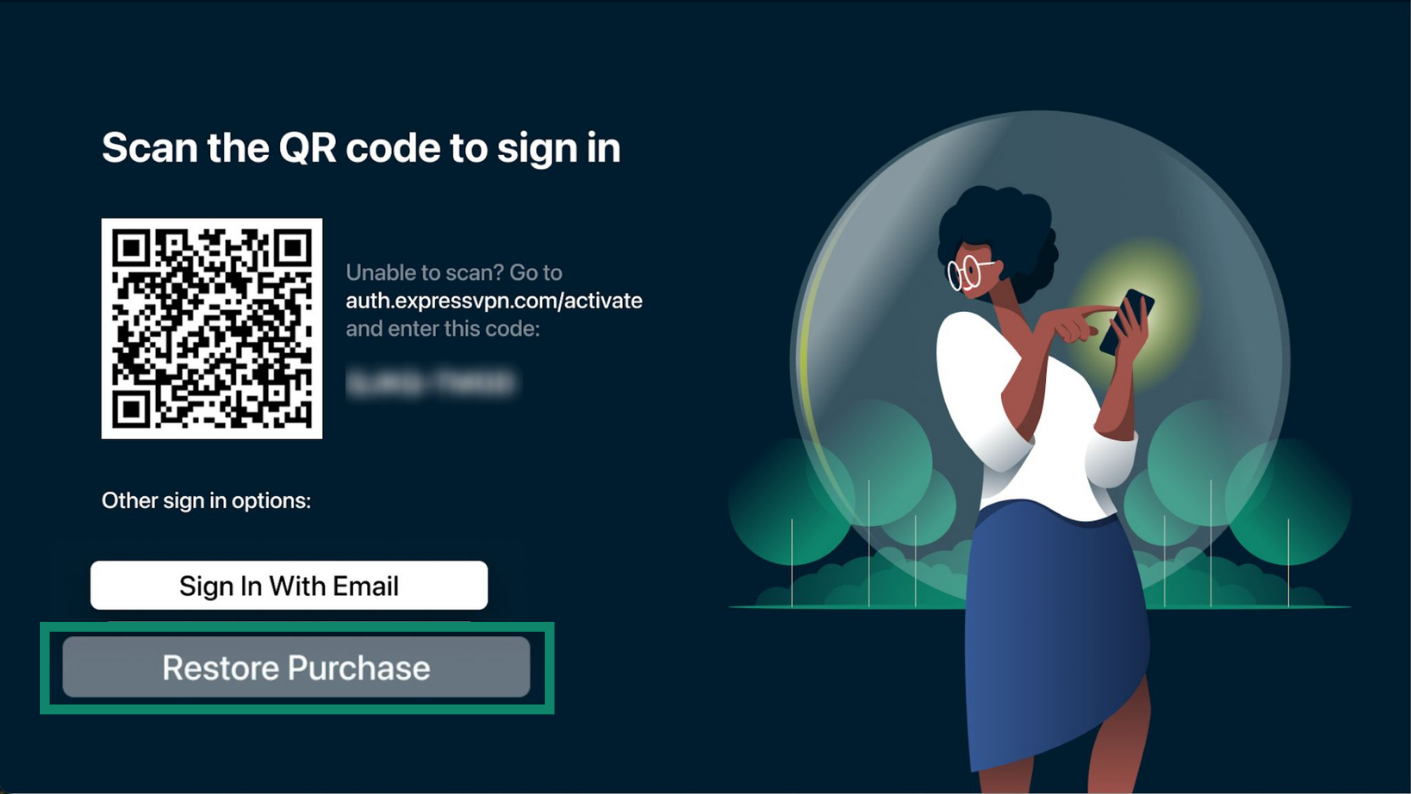
Après vous être connecté :
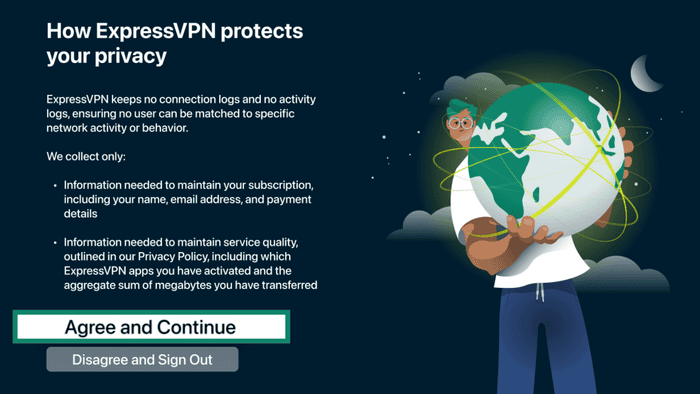
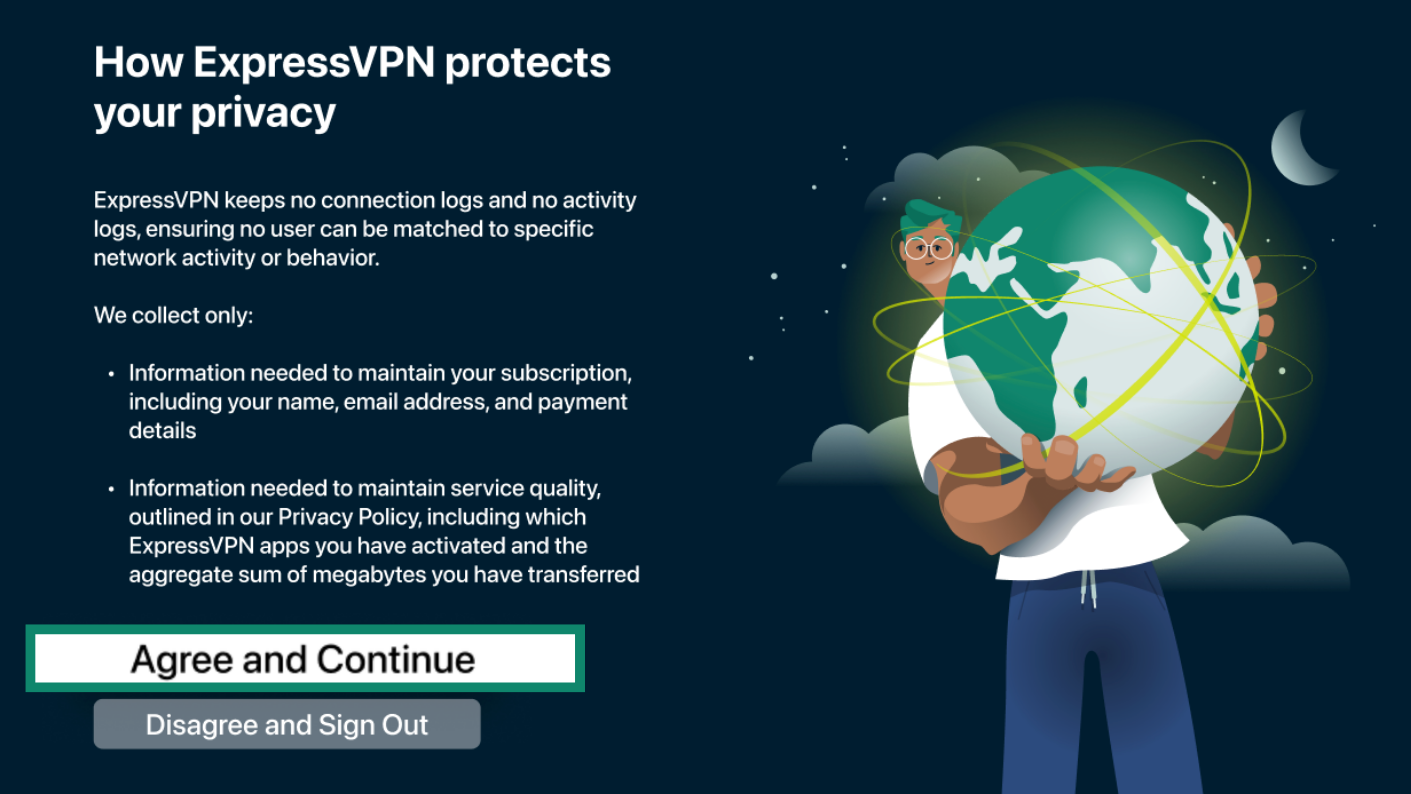
- Sur l’écran de confidentialité, sélectionnez Agree and Continue (Accepter et continuer).
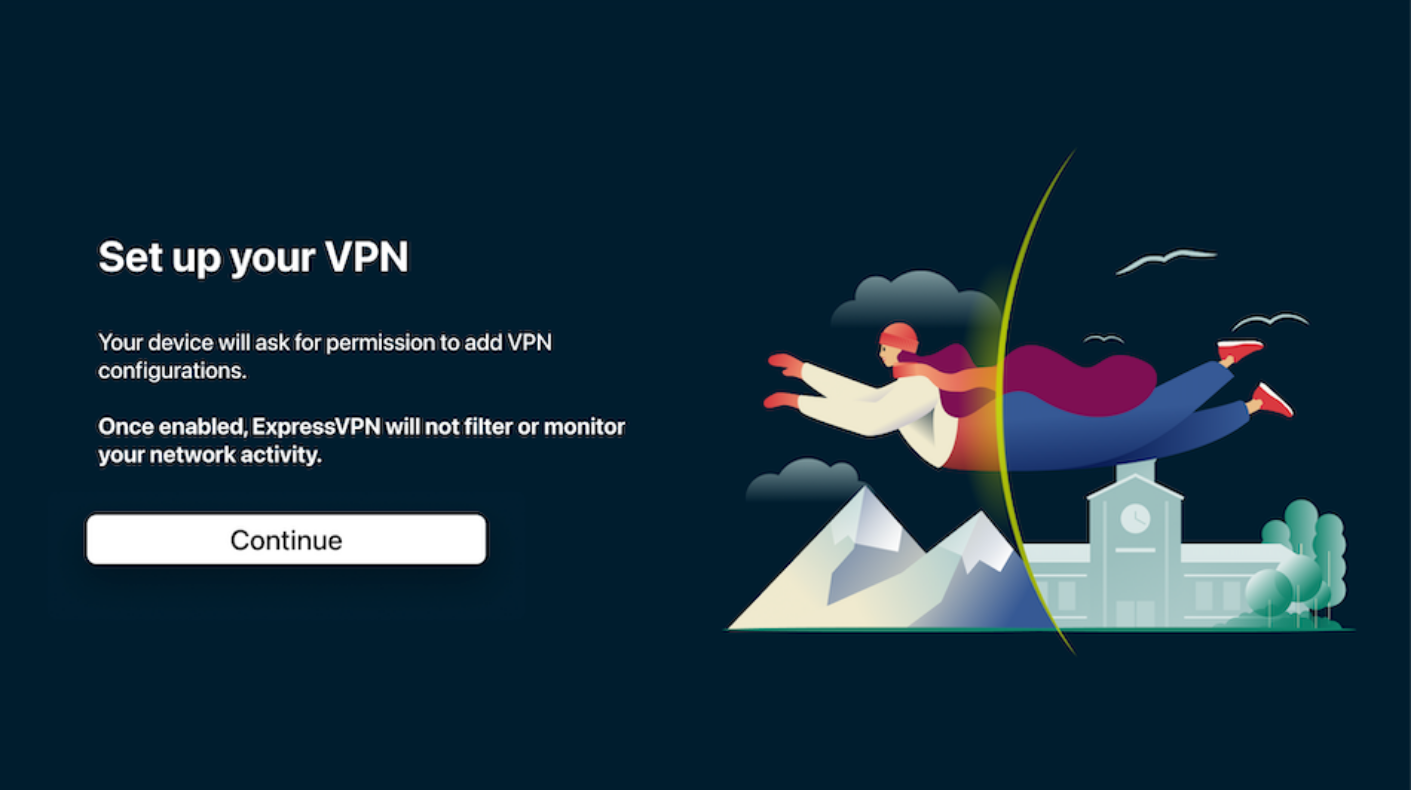
- Sélectionnez Continue (Continuer) pour configurer le VPN.
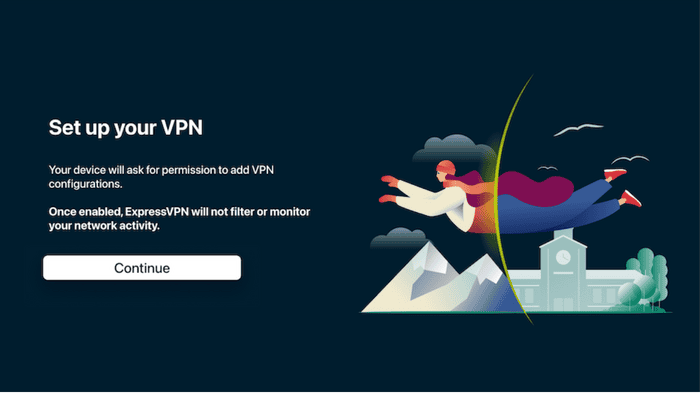
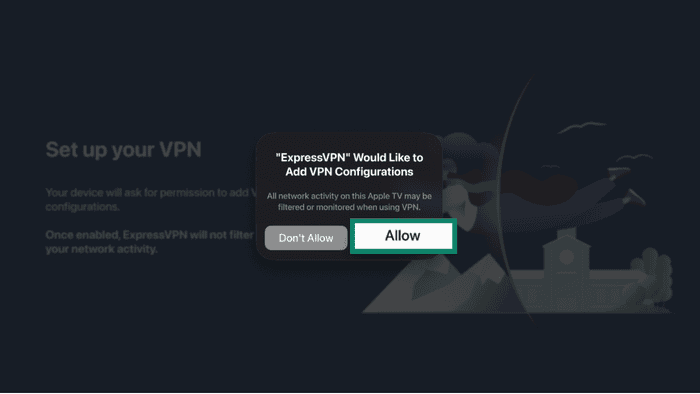
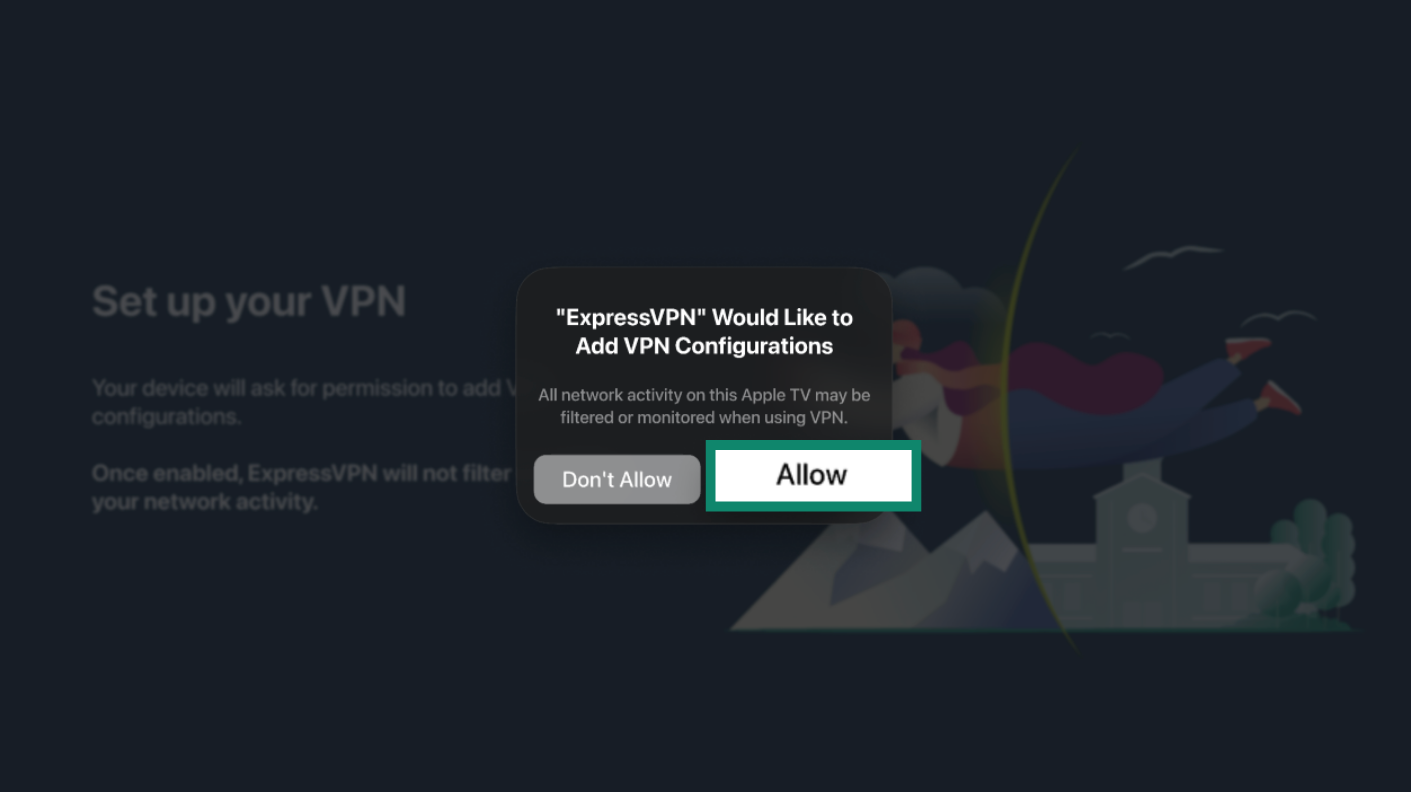
- Lorsque vous y êtes invité, sélectionnez Allow (Autoriser) pour ajouter des configurations VPN.
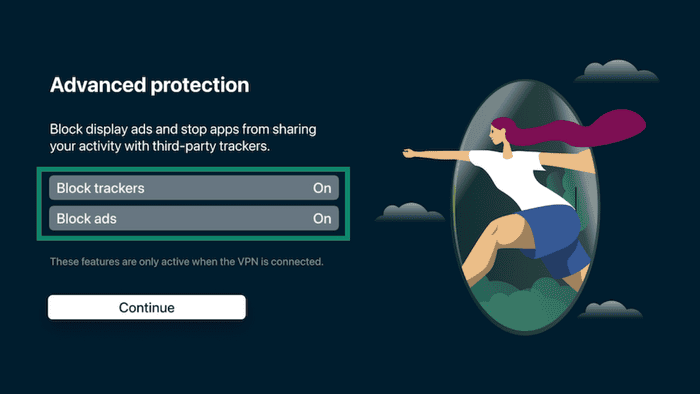
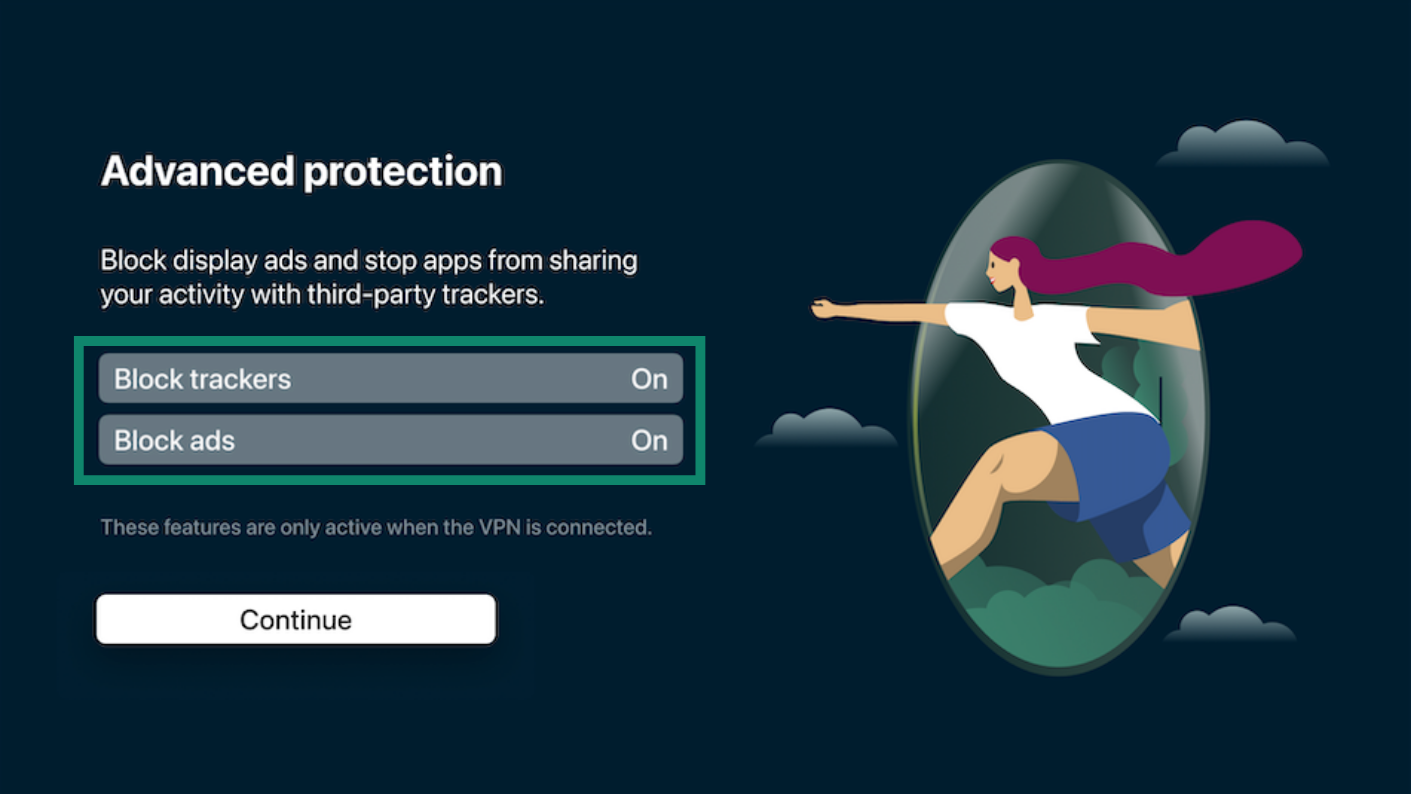
- Choisissez si vous souhaitez bloquer les publicités et les traqueurs, puis sélectionnez Continue (Continuer).
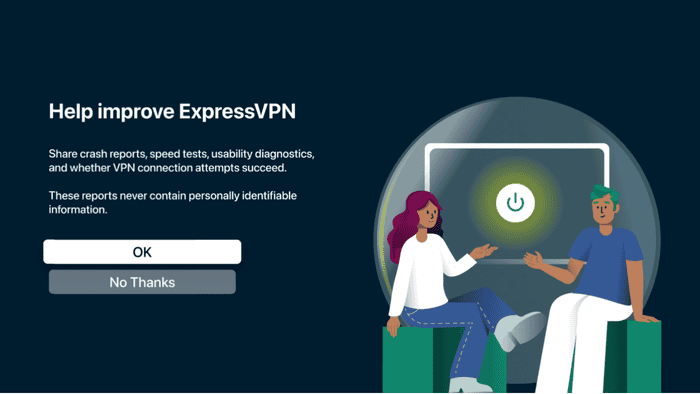
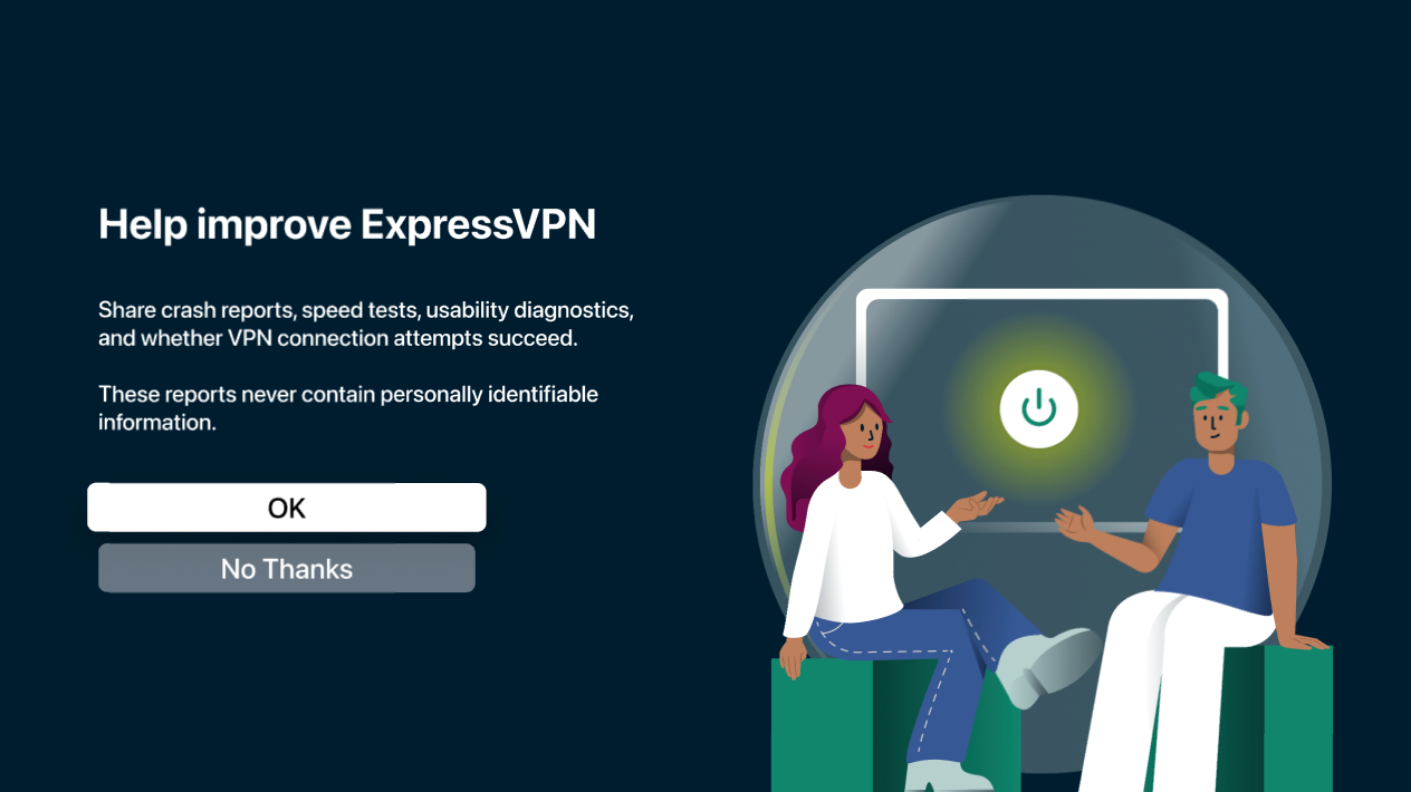
- Choisissez si vous souhaitez partager des données d’analyse anonymes avec ExpressVPN. Sélectionnez OK ou No Thanks (Non merci).
Besoin d’aide ? Contactez l’équipe d’assistance d’ExpressVPN pour obtenir une aide immédiate.
Utiliser l’application ExpressVPN pour Apple TV
Se connecter à un emplacement de serveur VPN
Par défaut, ExpressVPN vous suggère l’emplacement qui devrait vous offrir la meilleure expérience. Il s’agit du serveur le plus rapide. Pour vous connecter :
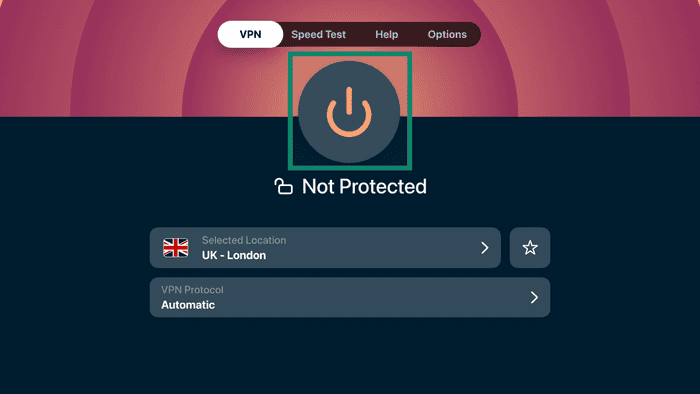
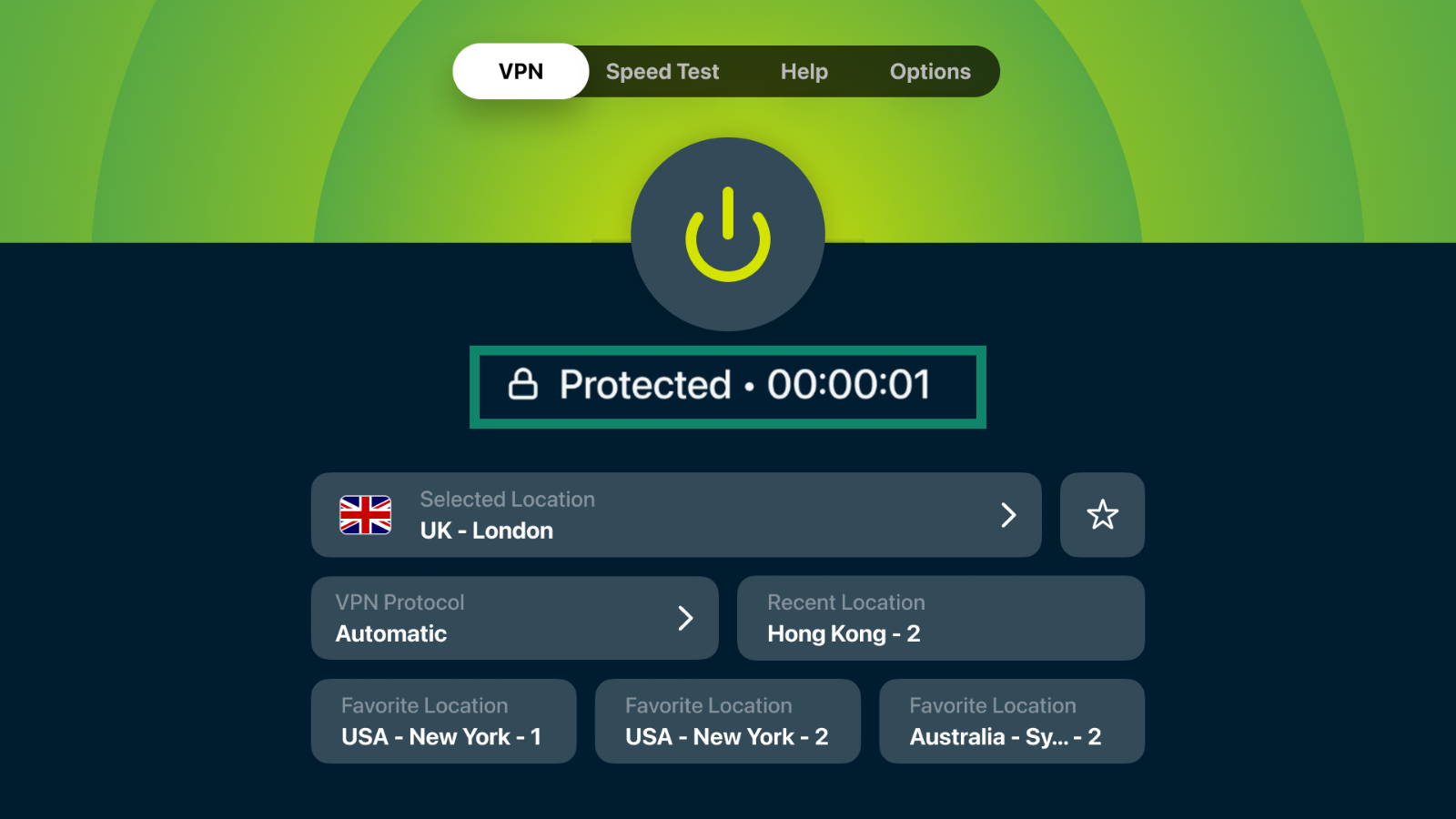
- Ouvrez l’application ExpressVPN et sélectionnez le bouton d’alimentation.
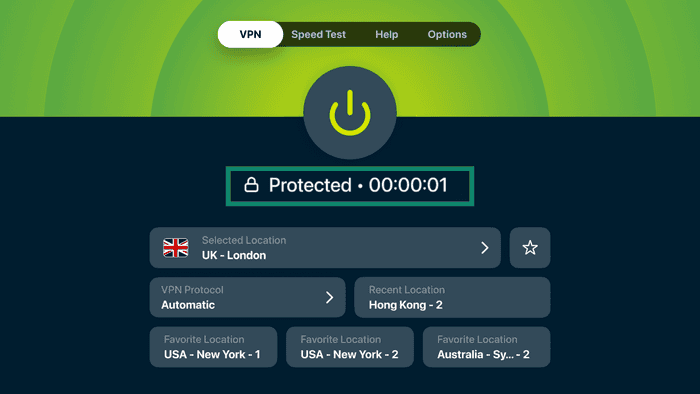
- Lorsque l’application affiche Protected (Protégé), votre Apple TV est connectée au VPN.
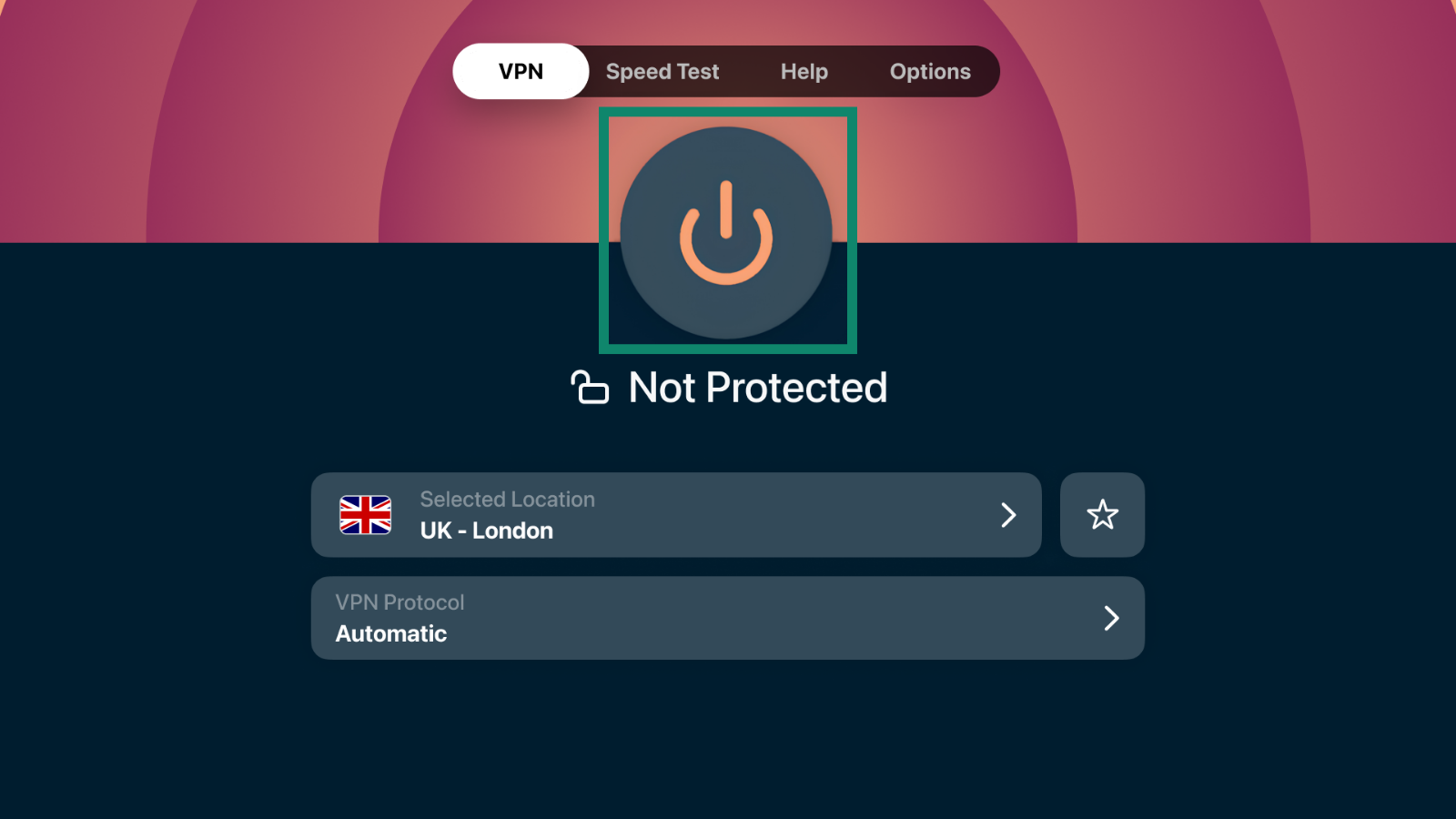
Pour vous déconnecter, sélectionnez à nouveau le bouton d’alimentation. L’application devrait afficher Disconnecting… (Déconnexion…) puis Not Protected (Non protégé).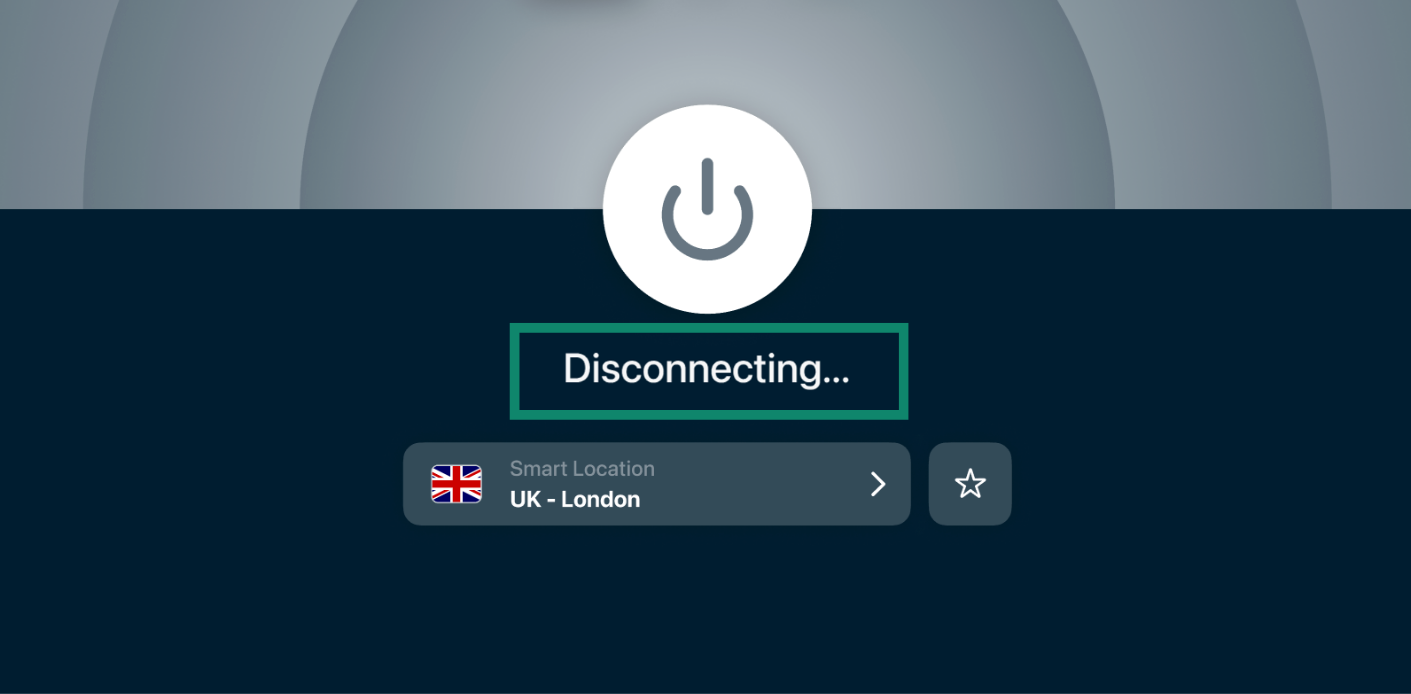
Besoin d’aide ? Contactez l’équipe d’assistance d’ExpressVPN pour obtenir une aide immédiate.
Changer d’emplacement de serveur VPN
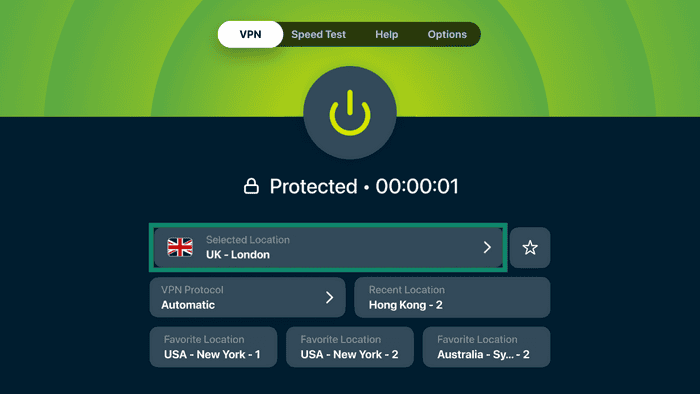
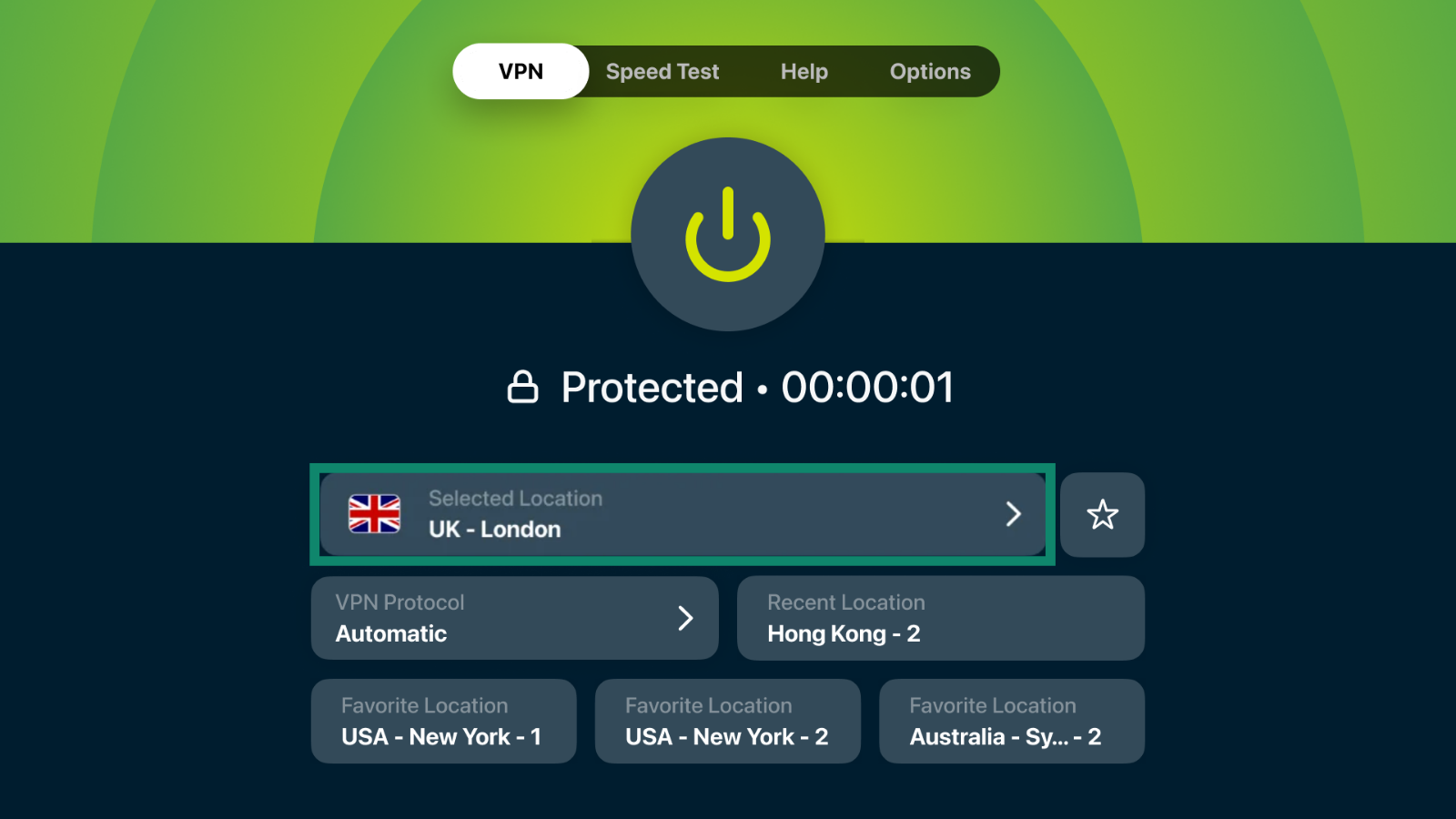
- Dans l’application ExpressVPN, cliquez sur Selected Location (Emplacement sélectionné).
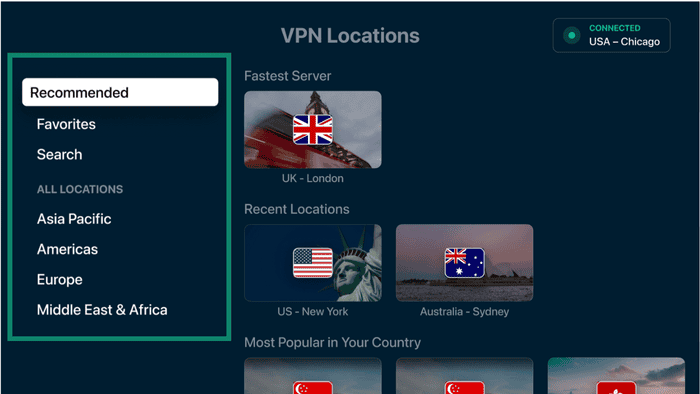
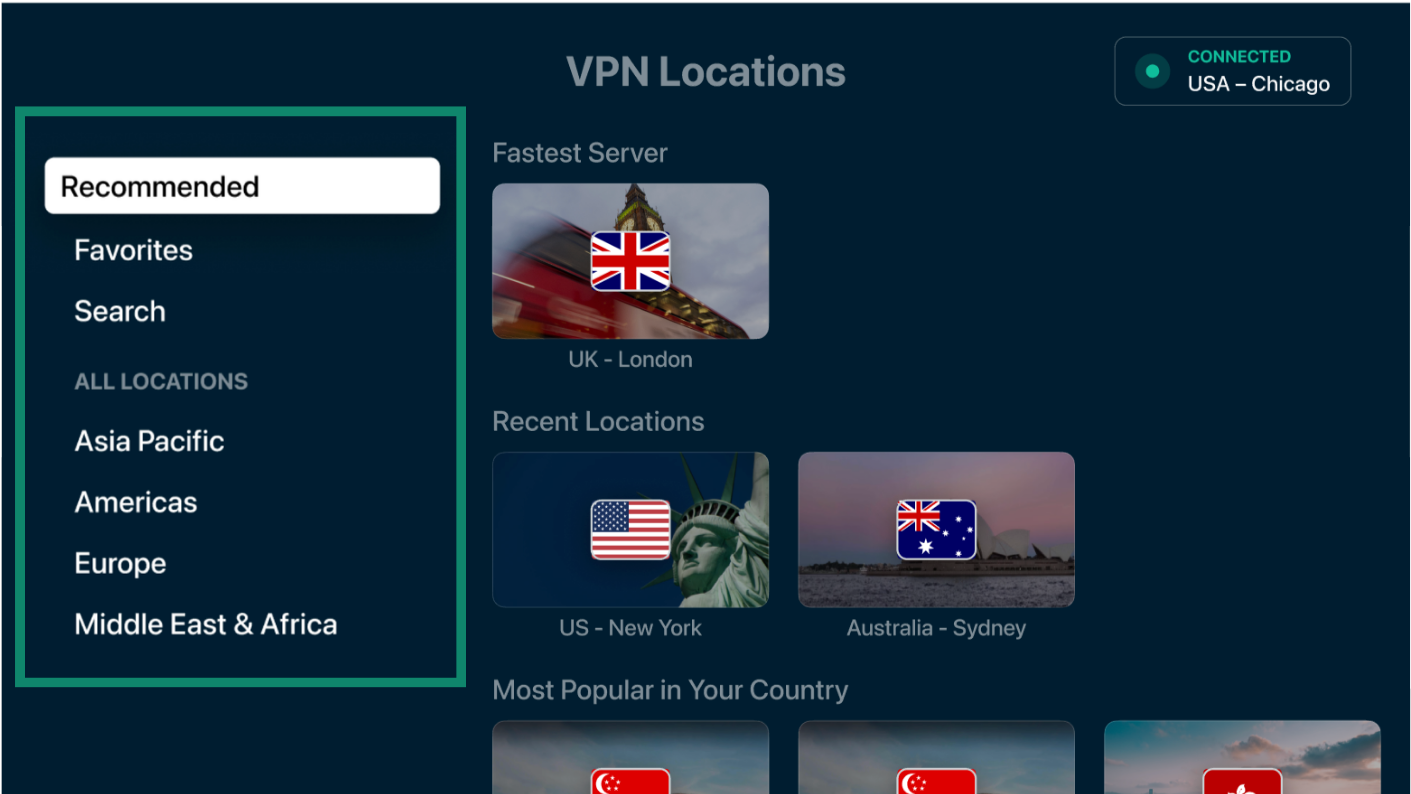
- Vous verrez des serveurs VPN répartis dans différentes catégories :
- Recommended (Recommandés) : Affichez le serveur le plus rapide, les emplacements récents et d’autres emplacements recommandés.
- Favorites (Favoris) : Affichez les emplacements que vous avez enregistrés dans vos favoris.
- Search (Rechercher) : Recherchez un pays ou un emplacement de serveur.
- All locations (Tous les emplacements) : Parcourez les emplacements par région, notamment Asie-Pacifique, Amériques, Europe et Moyen-Orient et Afrique.
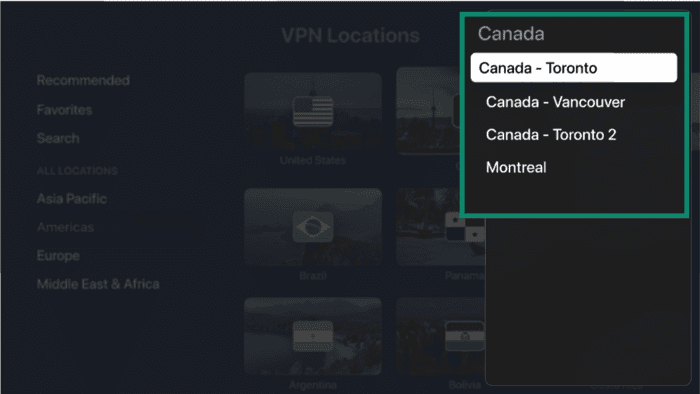
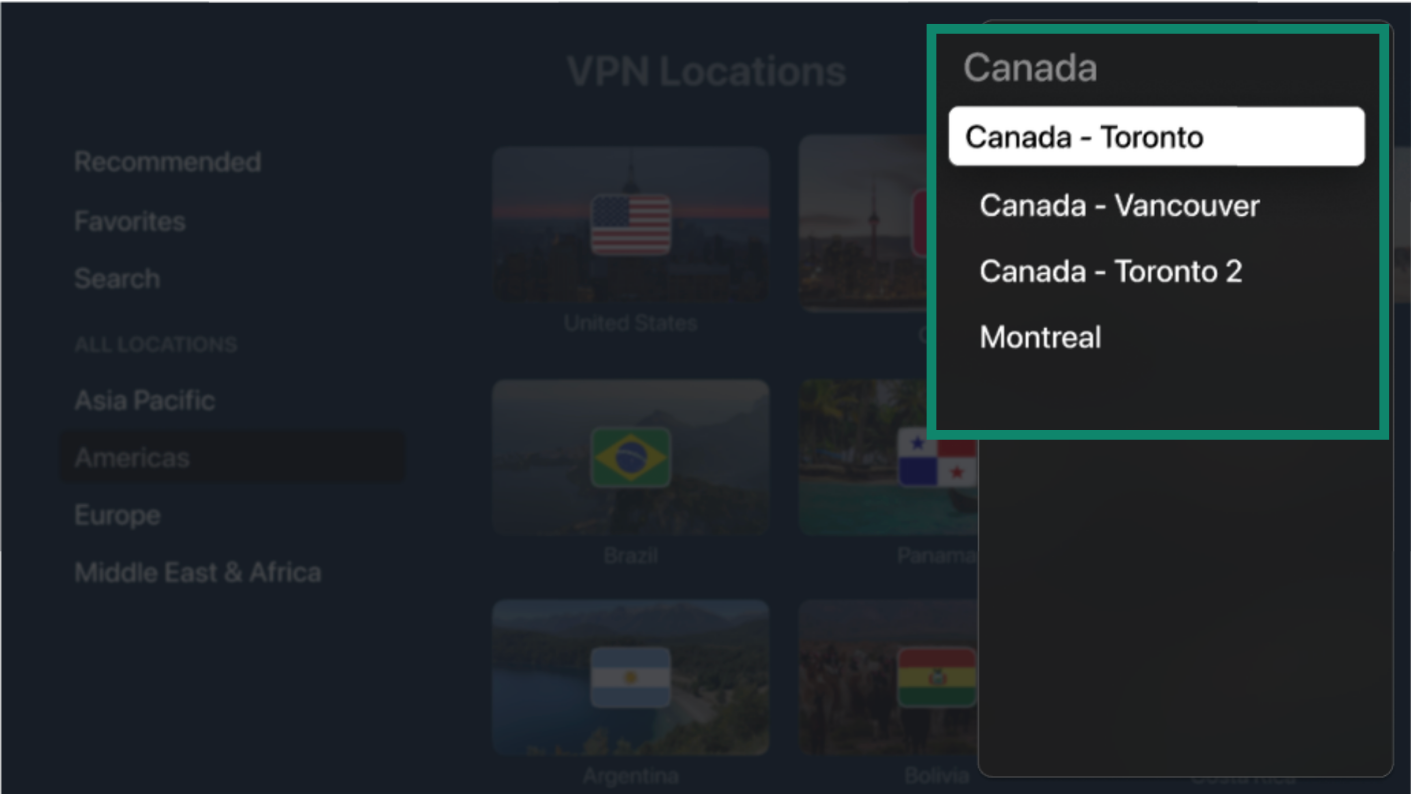
- Cliquez sur l’emplacement auquel vous souhaitez vous connecter et sélectionnez une ville, si cette option est disponible. L’application vous connectera automatiquement.
Besoin d’aide ? Contactez l’équipe d’assistance d’ExpressVPN pour obtenir une aide immédiate.
Enregistrer des emplacements favoris
Vous pouvez enregistrer dans vos favoris des pays et des villes proposant des serveurs VPN afin d’y accéder plus rapidement. Vos emplacements favoris apparaissent sur l’écran d’accueil d’ExpressVPN afin que vous puissiez vous y reconnecter sans ouvrir la liste complète des emplacements.
Sur l’écran d’accueil, sélectionnez l’icône en forme d’étoile à côté de l’emplacement VPN auquel vous êtes connecté.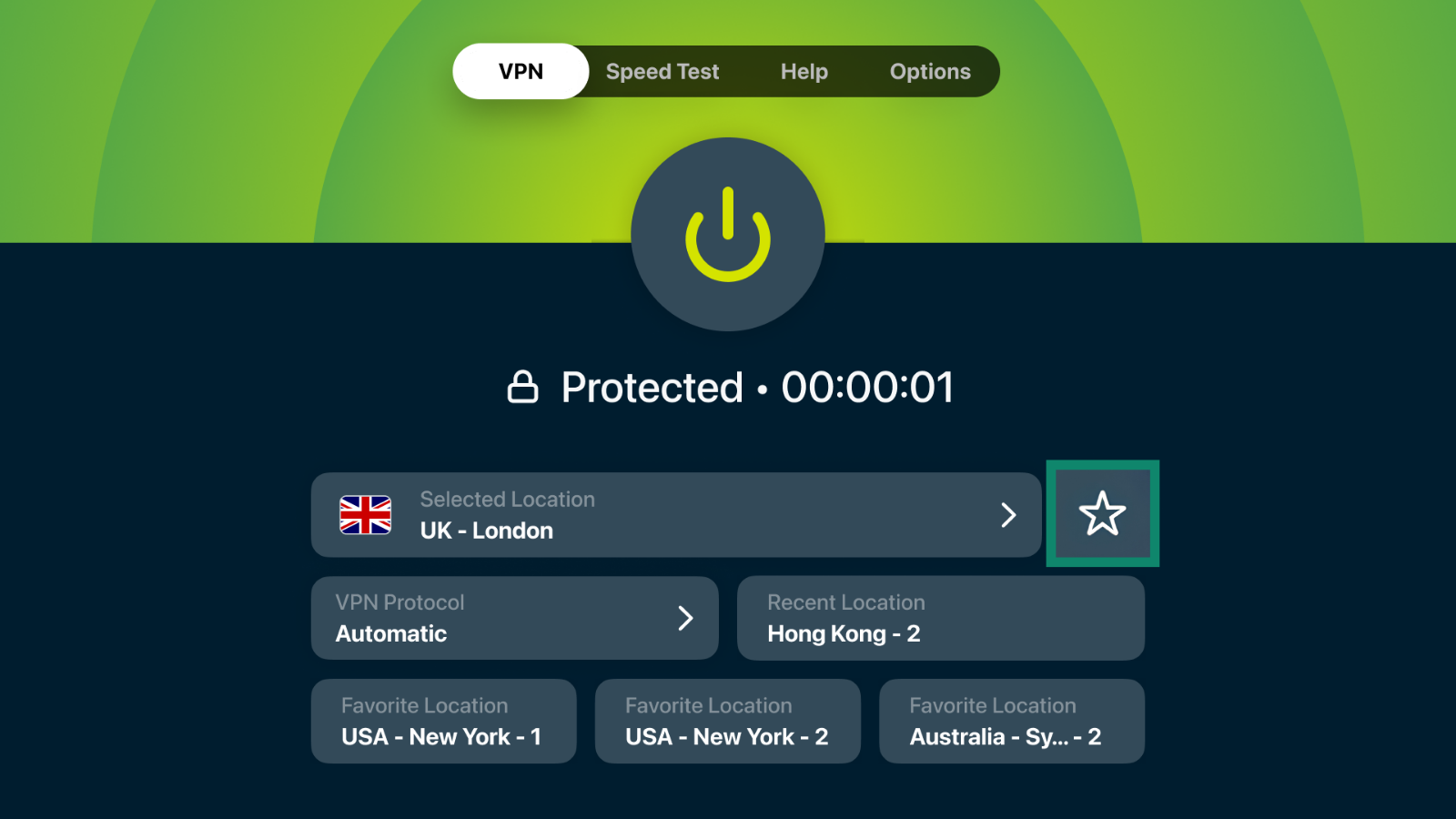
L’application ajoute l’emplacement VPN à vos favoris et l’affiche sur l’écran d’accueil dans une vignette d’accès rapide.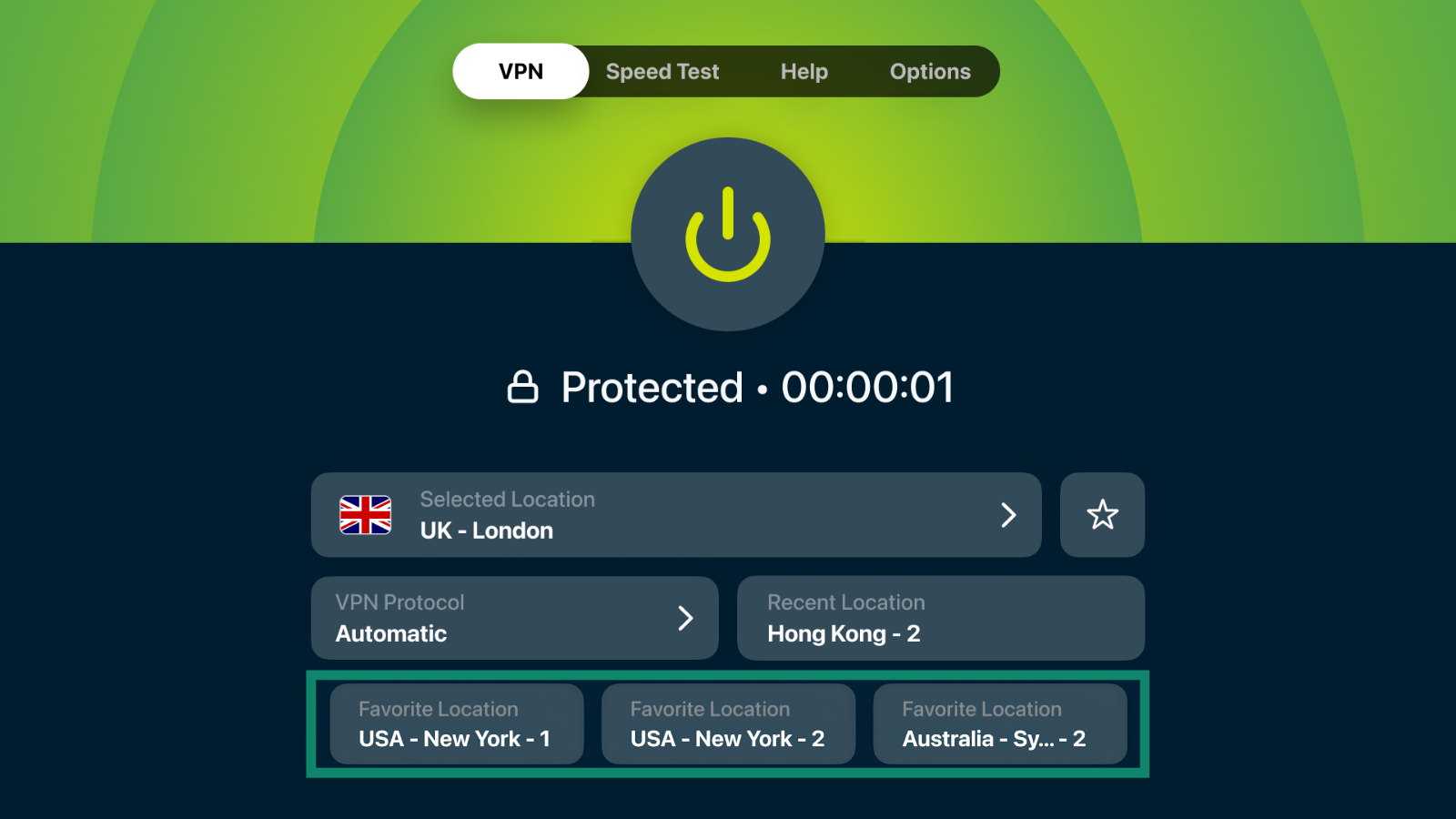
Vous pouvez également accéder à tous les emplacements enregistrés depuis l’onglet Favorites (Favoris) de la liste des serveurs VPN.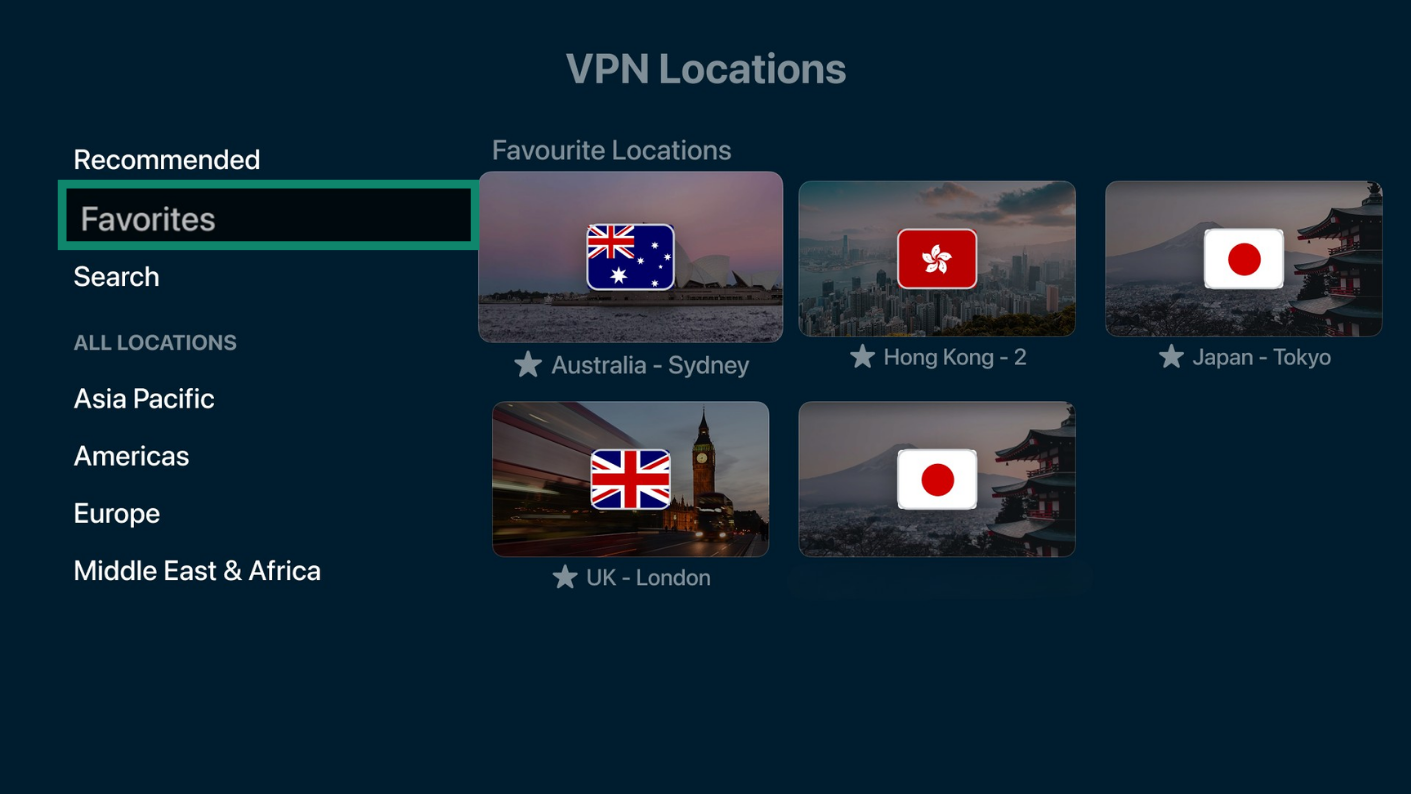
Besoin d’aide ? Contactez l’équipe d’assistance d’ExpressVPN pour obtenir une aide immédiate.
Effectuer un test de vitesse
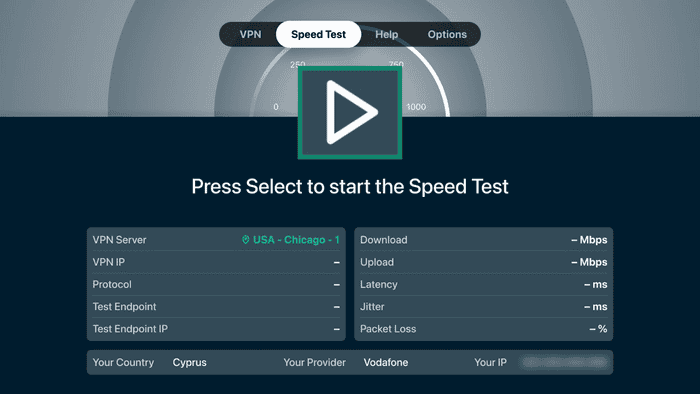
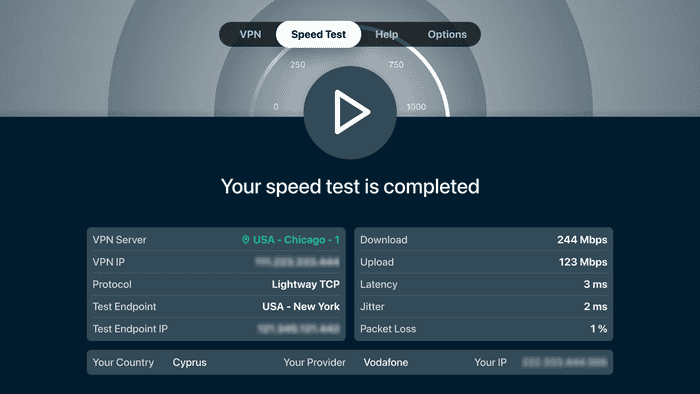
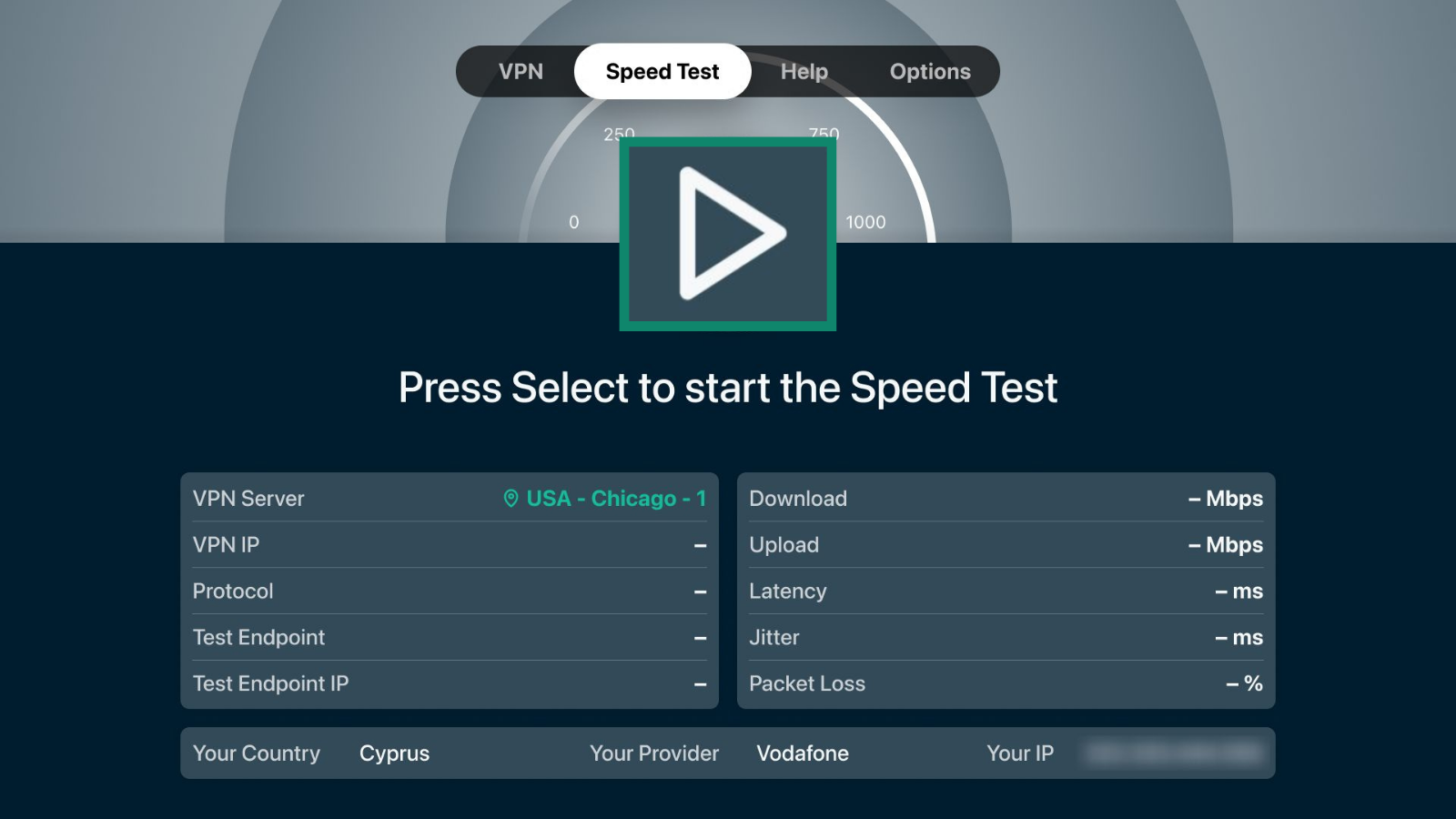
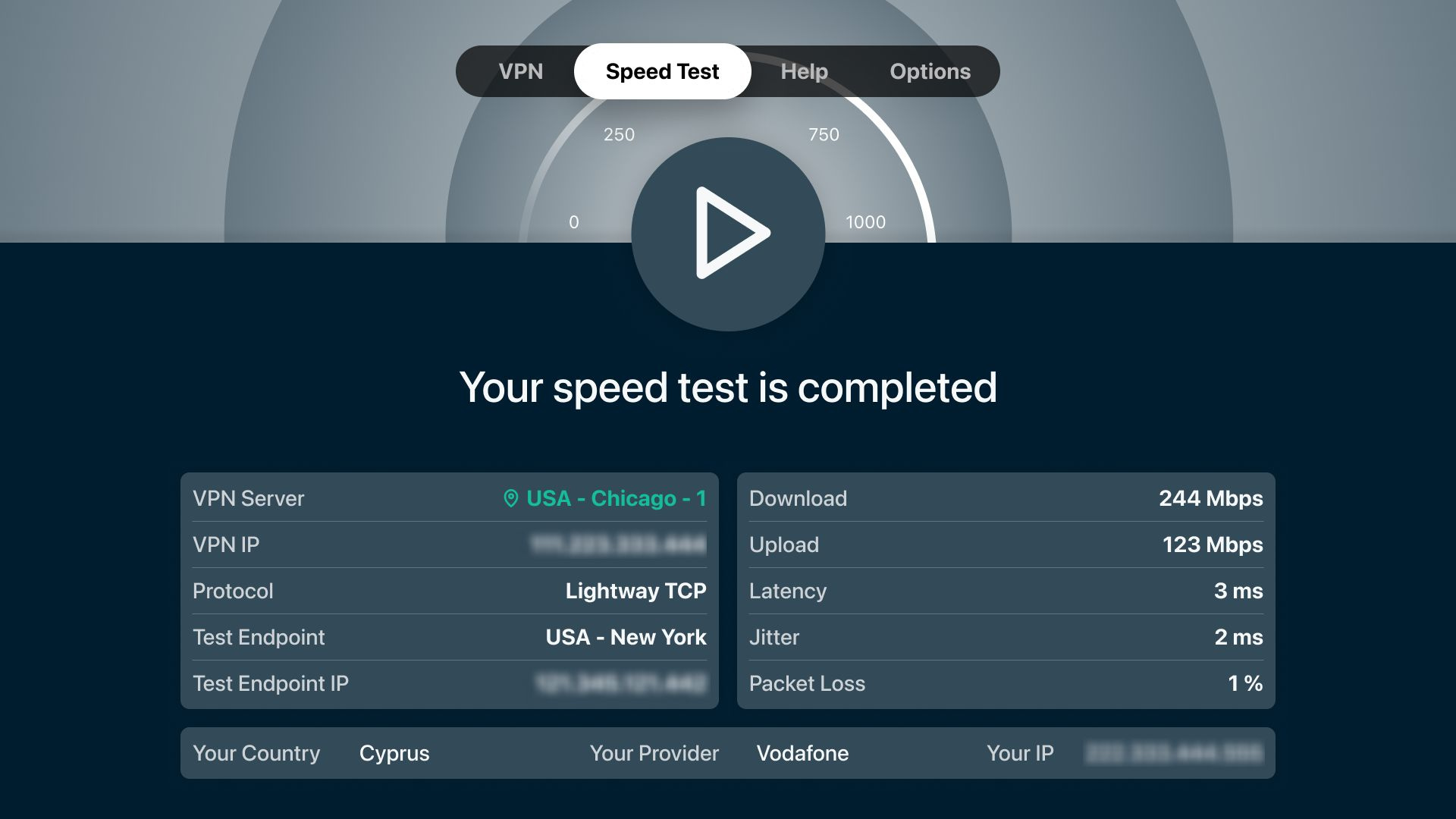
L’outil de test de vitesse mesure la vitesse et les performances de votre connexion à différents emplacements de serveurs VPN. Vous pouvez l’utiliser pour choisir un emplacement de serveur offrant les meilleures performances pour votre connexion.
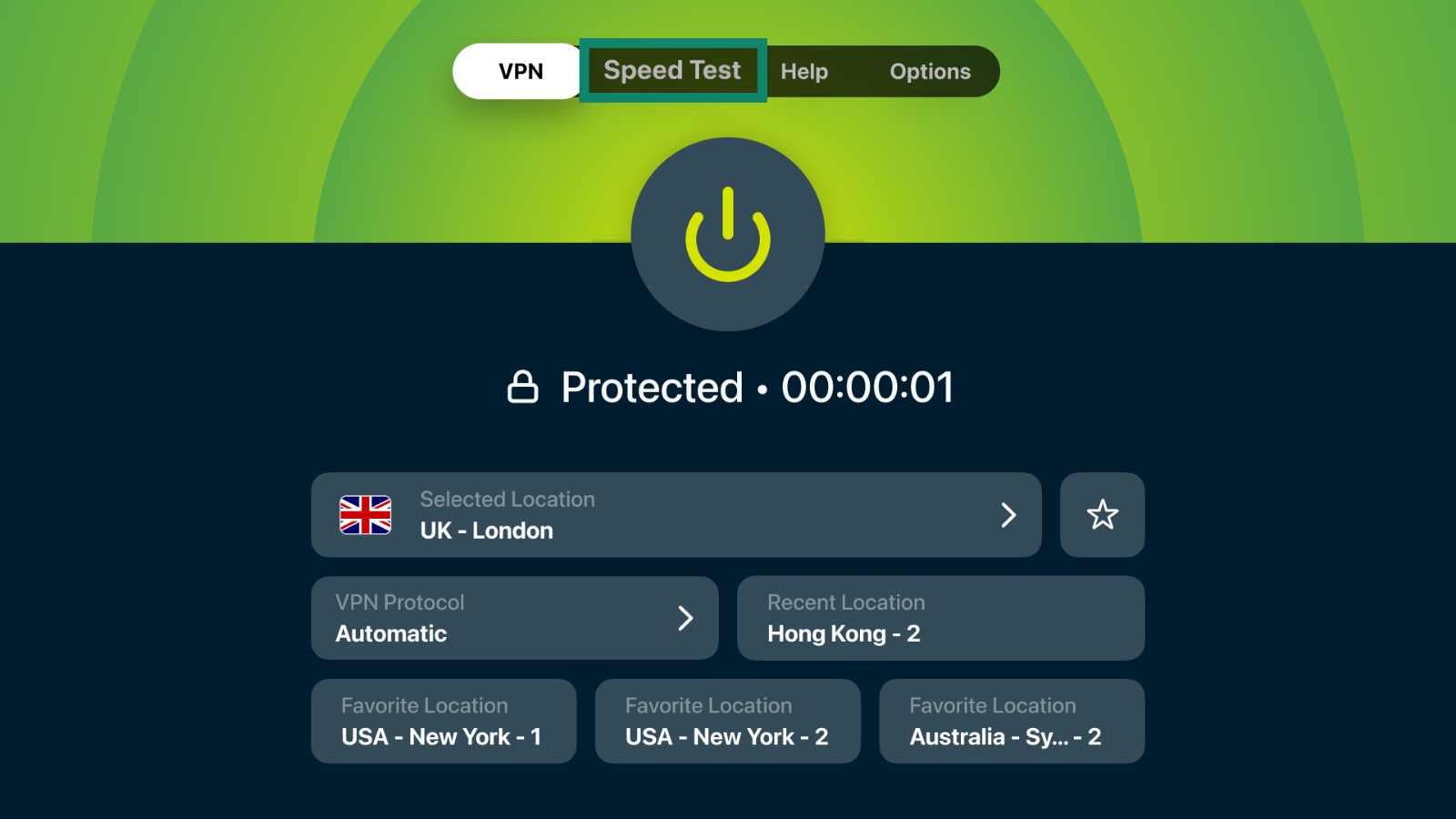
- Dans l’application ExpressVPN, sélectionnez Speed Test (Test de vitesse) dans la barre de navigation supérieure.
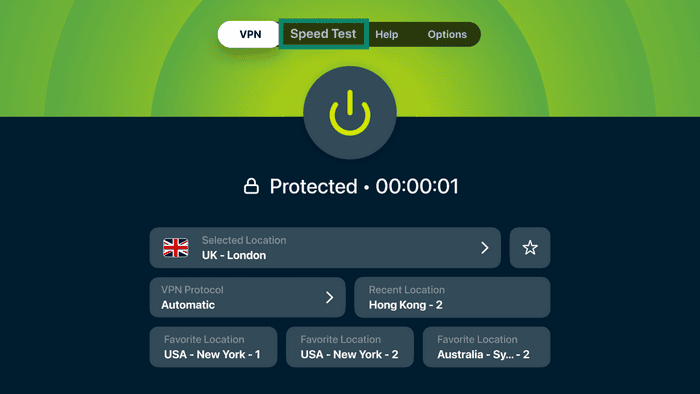
- Sélectionnez le bouton de lecture pour lancer le test de vitesse.
- Attendez quelques minutes que le test se termine, puis consultez vos résultats.
Besoin d’aide ? Contactez l’équipe d’assistance d’ExpressVPN pour obtenir une aide immédiate.
Changer de protocole VPN
Vous pouvez passer d’un protocole VPN à un autre pour bénéficier de davantage de flexibilité dans la manière dont vous vous connectez. Vous pouvez choisir entre Automatic (l’application choisit pour vous), OpenVPN, Lightway ou WireGuard.
- Dans l’application ExpressVPN, sélectionnez Profile (Profil) dans la barre de navigation supérieure.
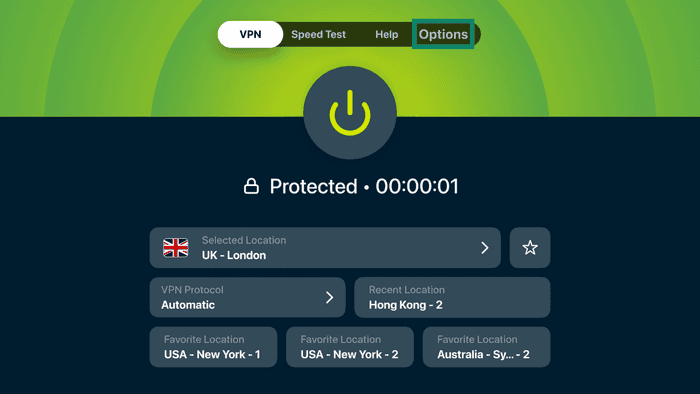
- Sélectionnez VPN Protocol (Protocole VPN).
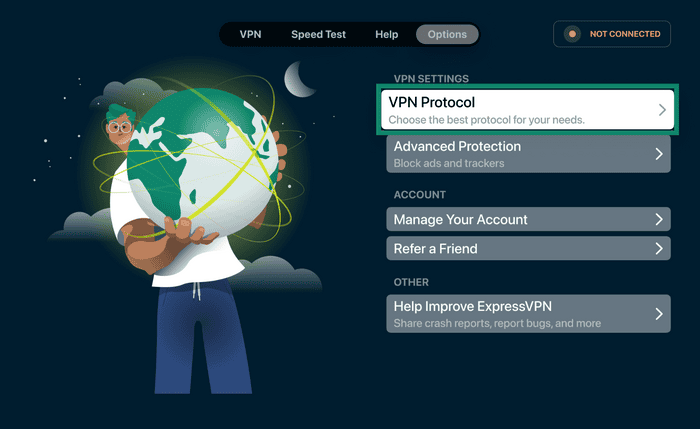

- Sélectionnez le protocole VPN que vous souhaitez utiliser.
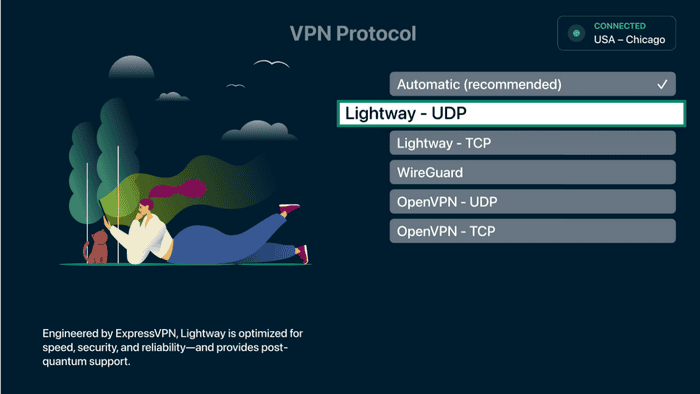
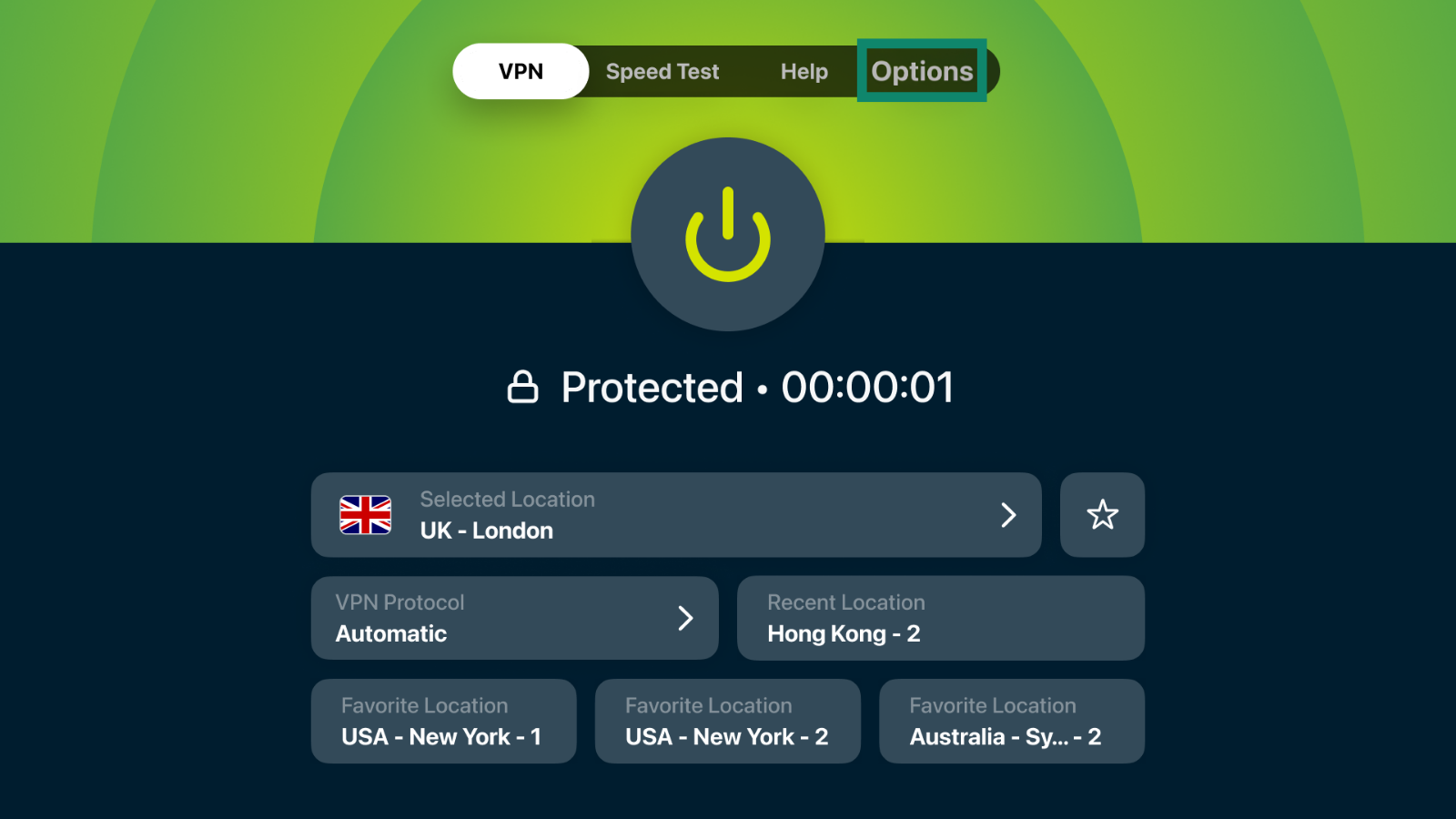
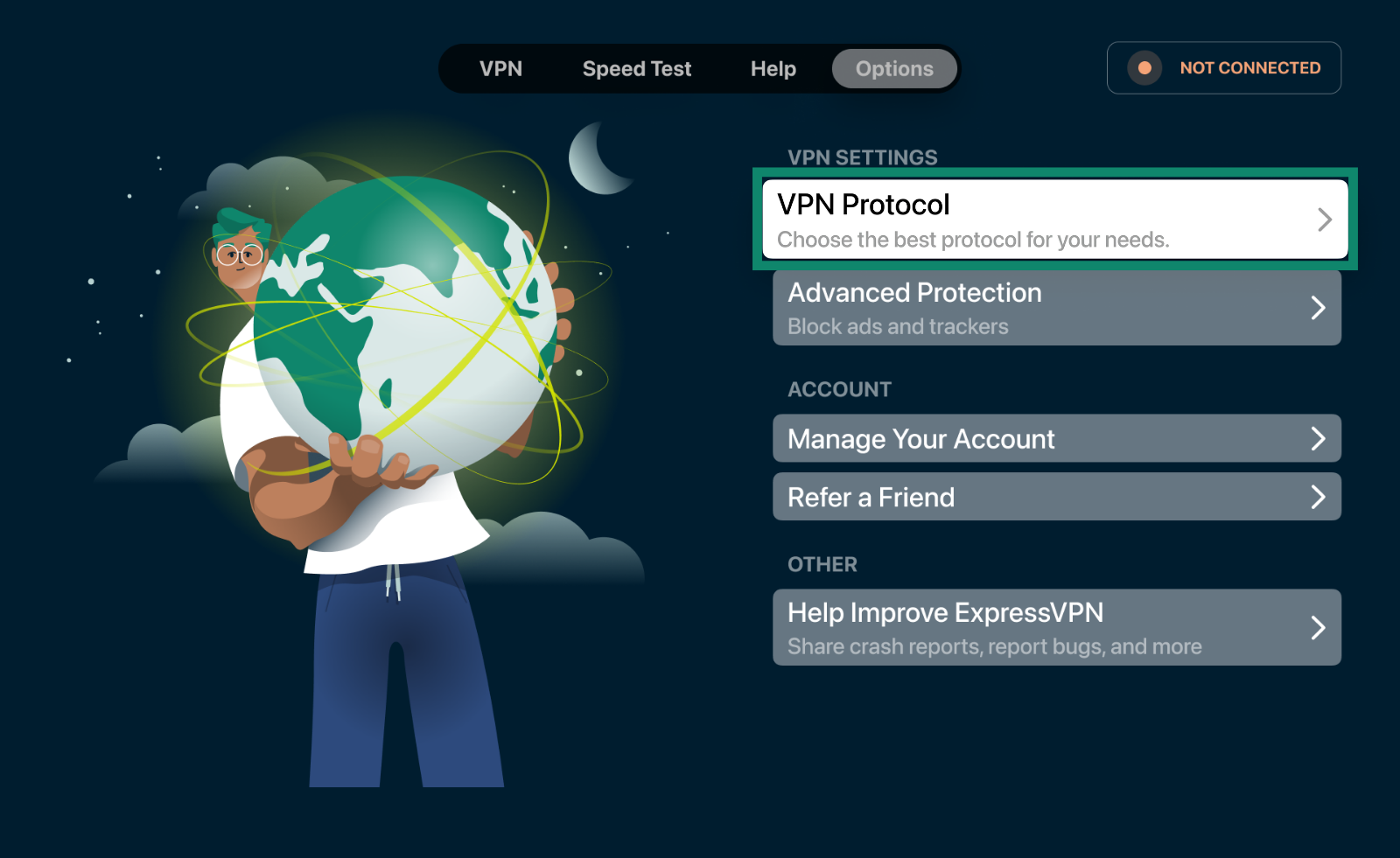
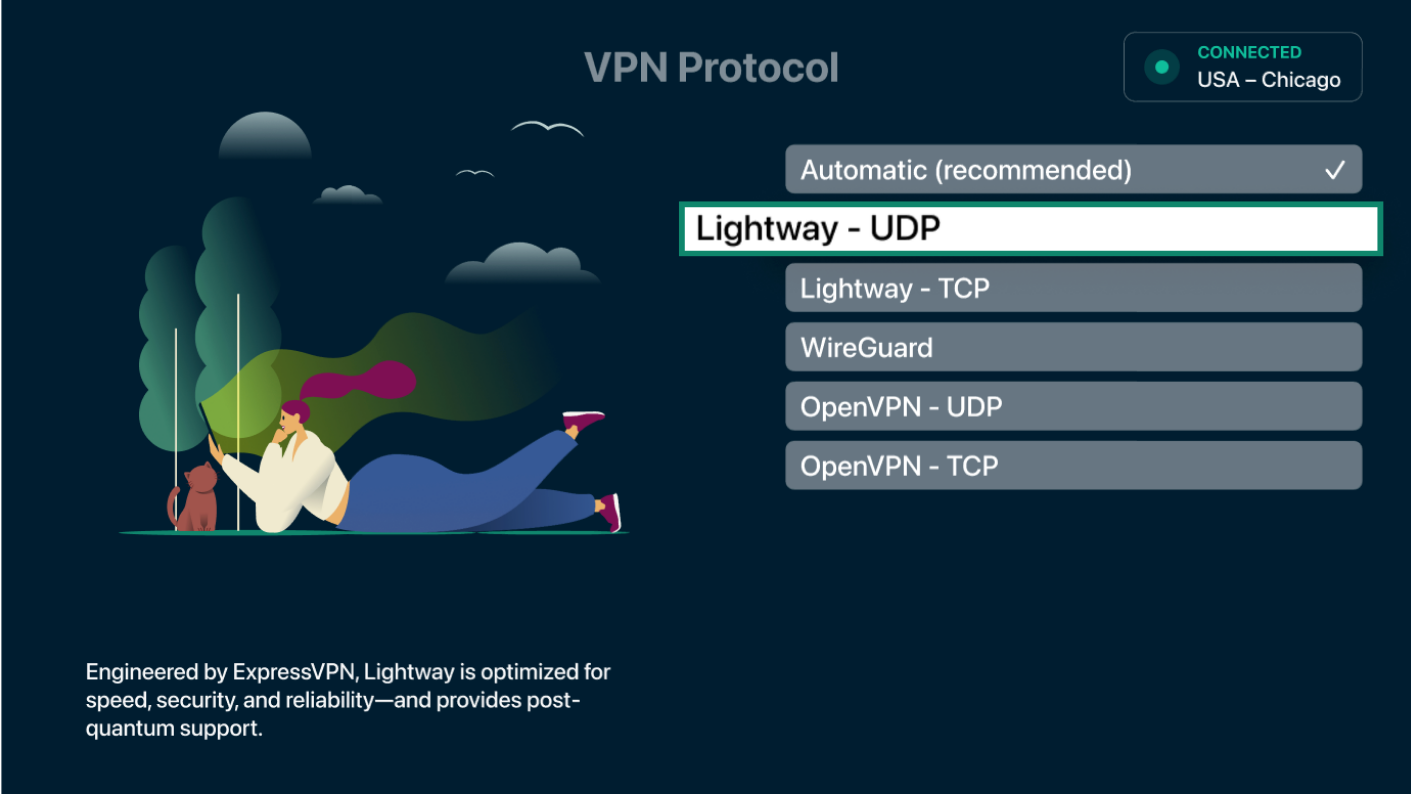
L’application enregistrera automatiquement vos modifications.
Besoin d’aide ? Contactez l’équipe d’assistance d’ExpressVPN pour obtenir une aide immédiate.
Bloquer les publicités et les traqueurs
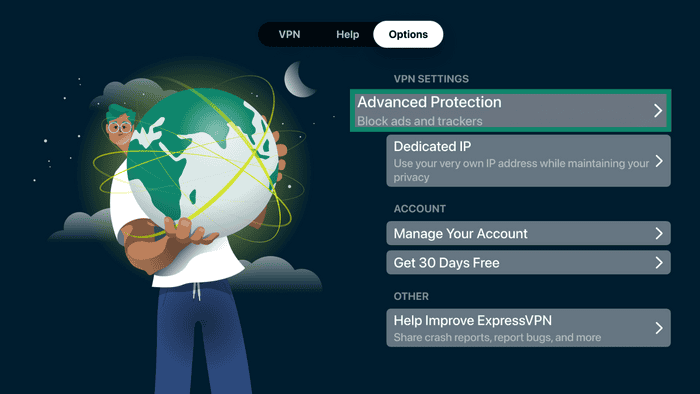
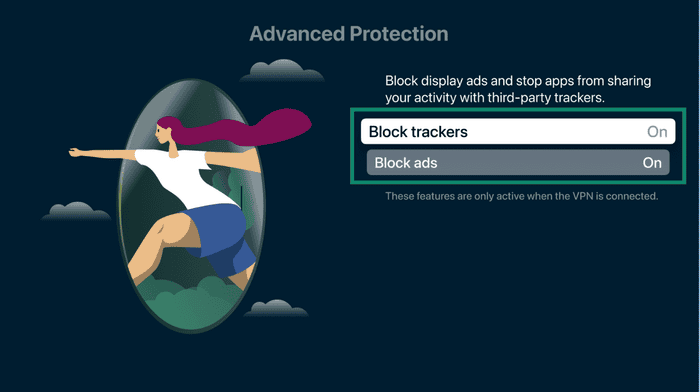
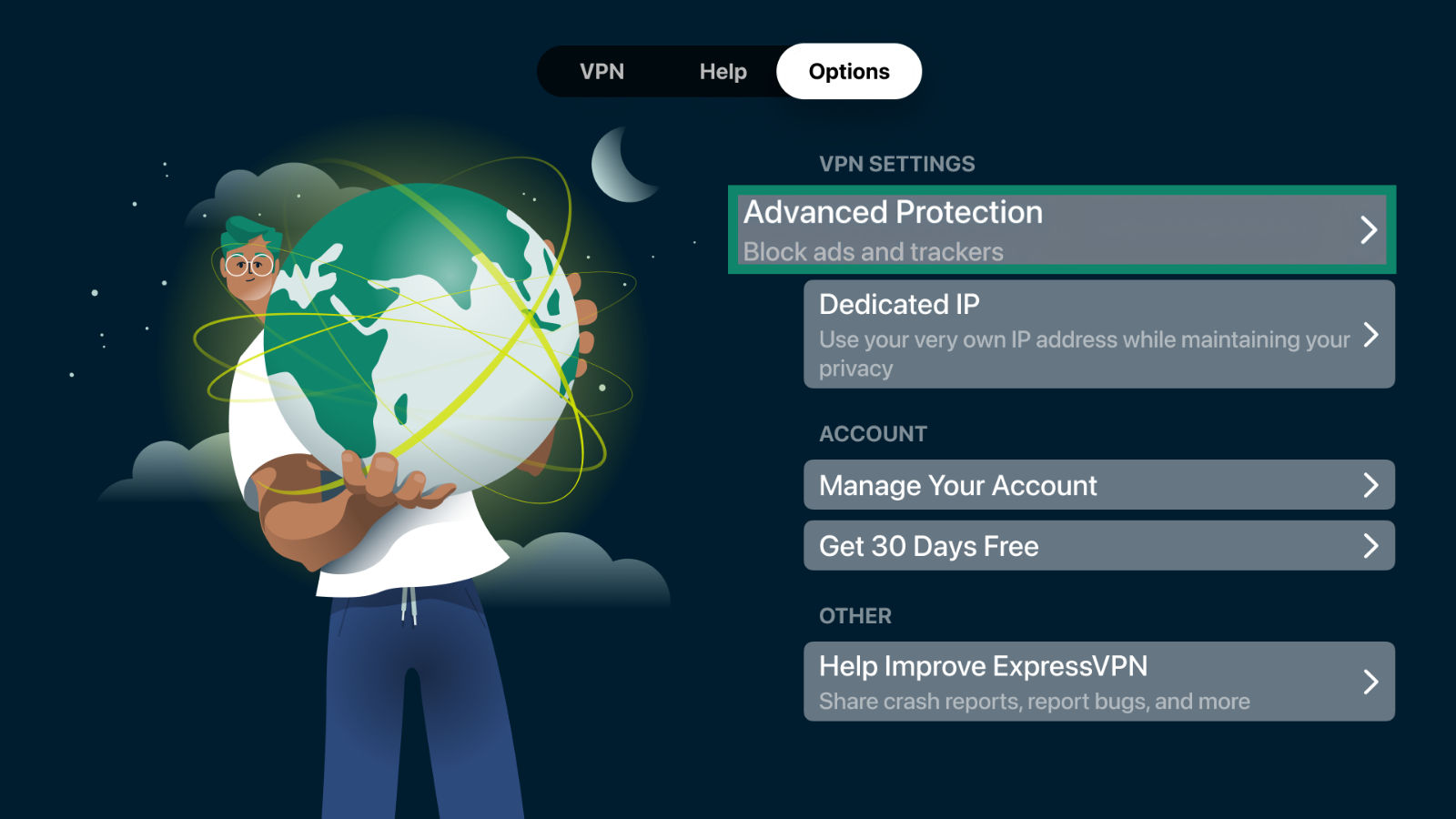
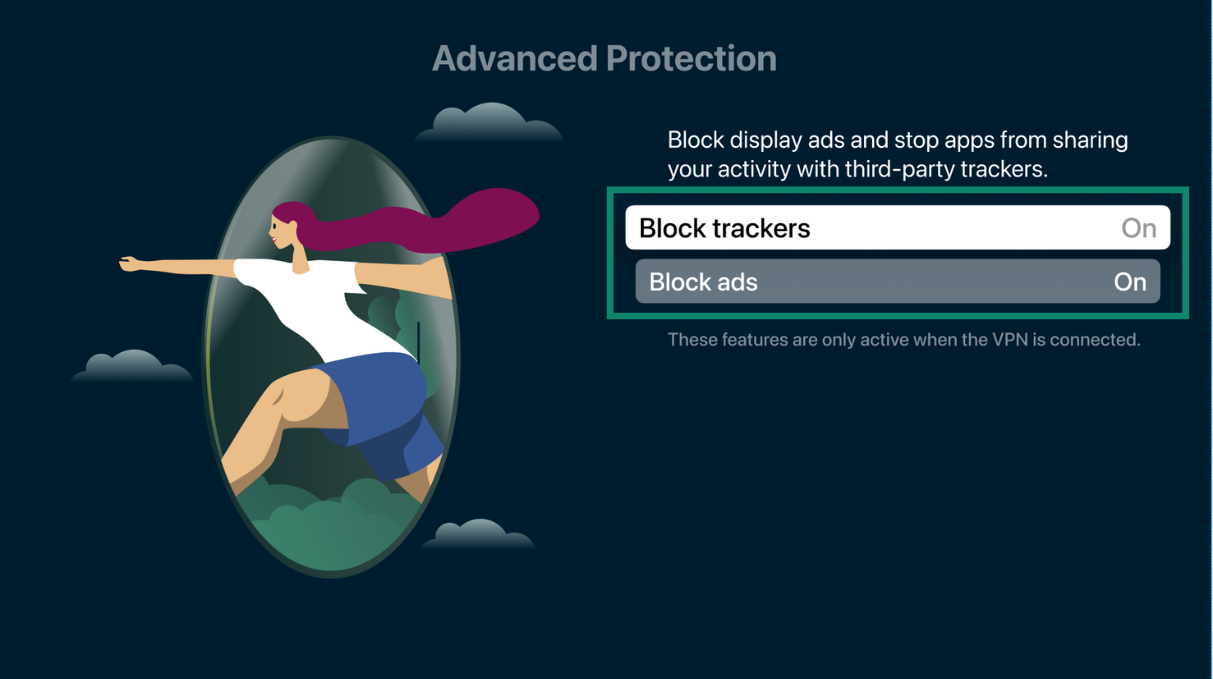
Les fonctionnalités deprotection avancée d’ExpressVPN peuvent bloquer les publicités et les traqueurs lorsque vous utilisez votre Apple TV.
- Dans l’application ExpressVPN, sélectionnez Profile (Profil) dans la barre de navigation supérieure.
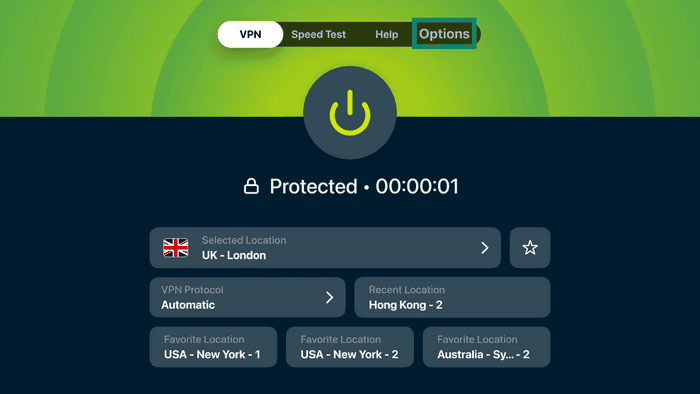
- Sélectionnez Advanced Protection (Protection avancée).
- Activez Block trackers (Bloquer les traqueurs) et Block ads (Bloquer les publicités).


Besoin d’aide ? Contactez l’équipe d’assistance d’ExpressVPN pour obtenir une aide immédiate.
Supprimer l’application ExpressVPN
- Sur l’écran d’accueil de votre Apple TV, recherchez l’application ExpressVPN.
- Appuyez de manière prolongée sur le centre du clickpad de votre Siri Remote (2e génération ou ultérieure) ou sur la surface tactile de votre Siri Remote (1re génération).
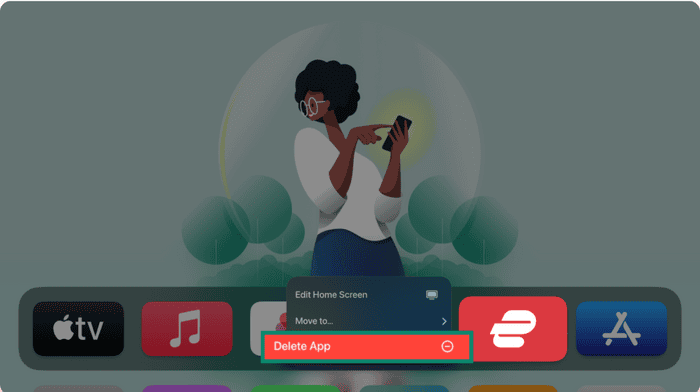
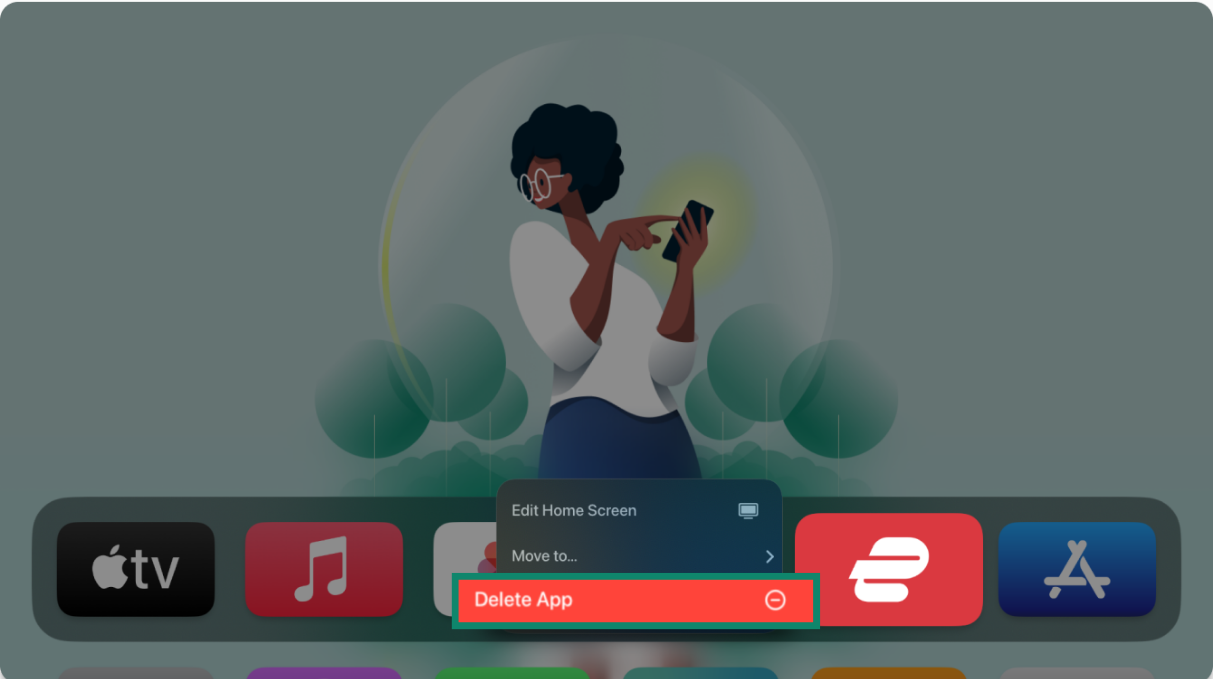
- Sélectionnez Delete App (Supprimer l’application).
- Sélectionnez Delete (Supprimer) ou Offload (Décharger).
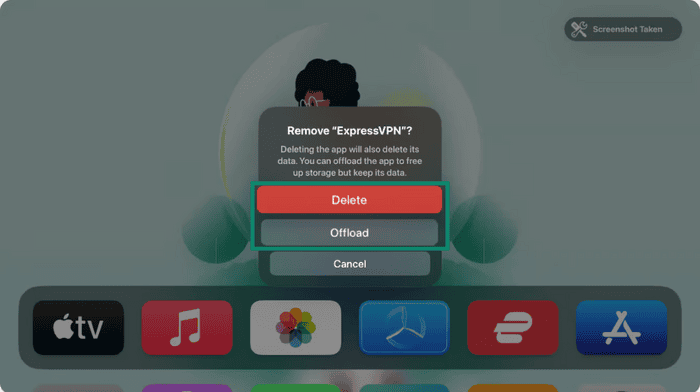
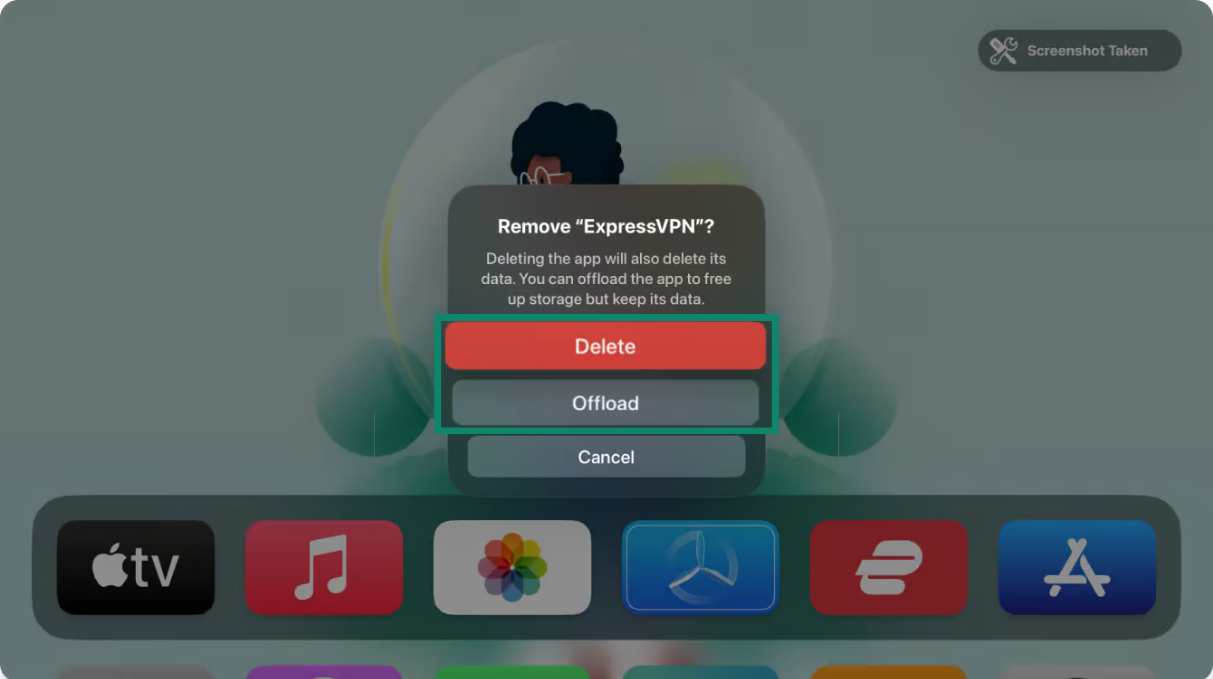
Décharger supprime l’application de l’écran d’accueil et libère de l’espace de stockage, mais conserve les données de l’application sur votre Apple TV.
Supprimer retire à la fois l’application et ses données de votre Apple TV.
Besoin d’aide ? Contactez l’équipe d’assistance d’ExpressVPN pour obtenir une aide immédiate.