







Нужна VPN для Apple TV?
Купить ExpressVPN сейчас
Одна учетная запись ExpressVPN. Все устройства.
Установить приложения бесплатноИз этого руководства вы узнаете, как установить, настроить и использовать приложение ExpressVPN на Apple TV на базе tvOS 17 и более новых релизов.
Еще нет подписки? Узнайте, почему вам следует выбрать ExpressVPN для Apple TV.
Содержание
Установка приложения ExpressVPN для Apple TV
Настройка VPN-приложения
- Используя приставку Apple TV, откройте App Store и введите в строку поиска ExpressVPN.
- Нажмите Загрузить или на соответствующий значок.
- После завершения загрузки приложения нажмите кнопку Открыть, чтобы запустить приложение ExpressVPN.
Установка VPN-приложения
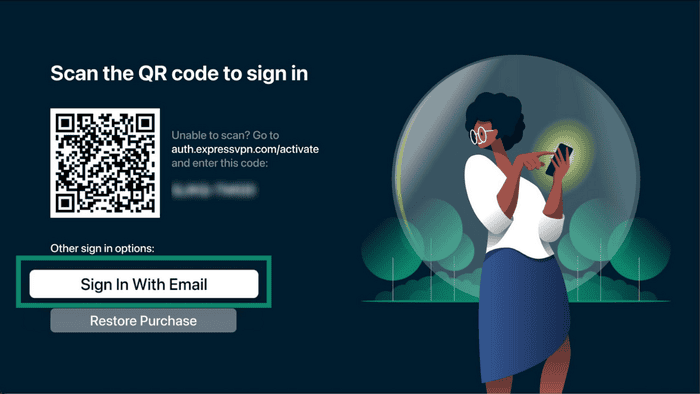
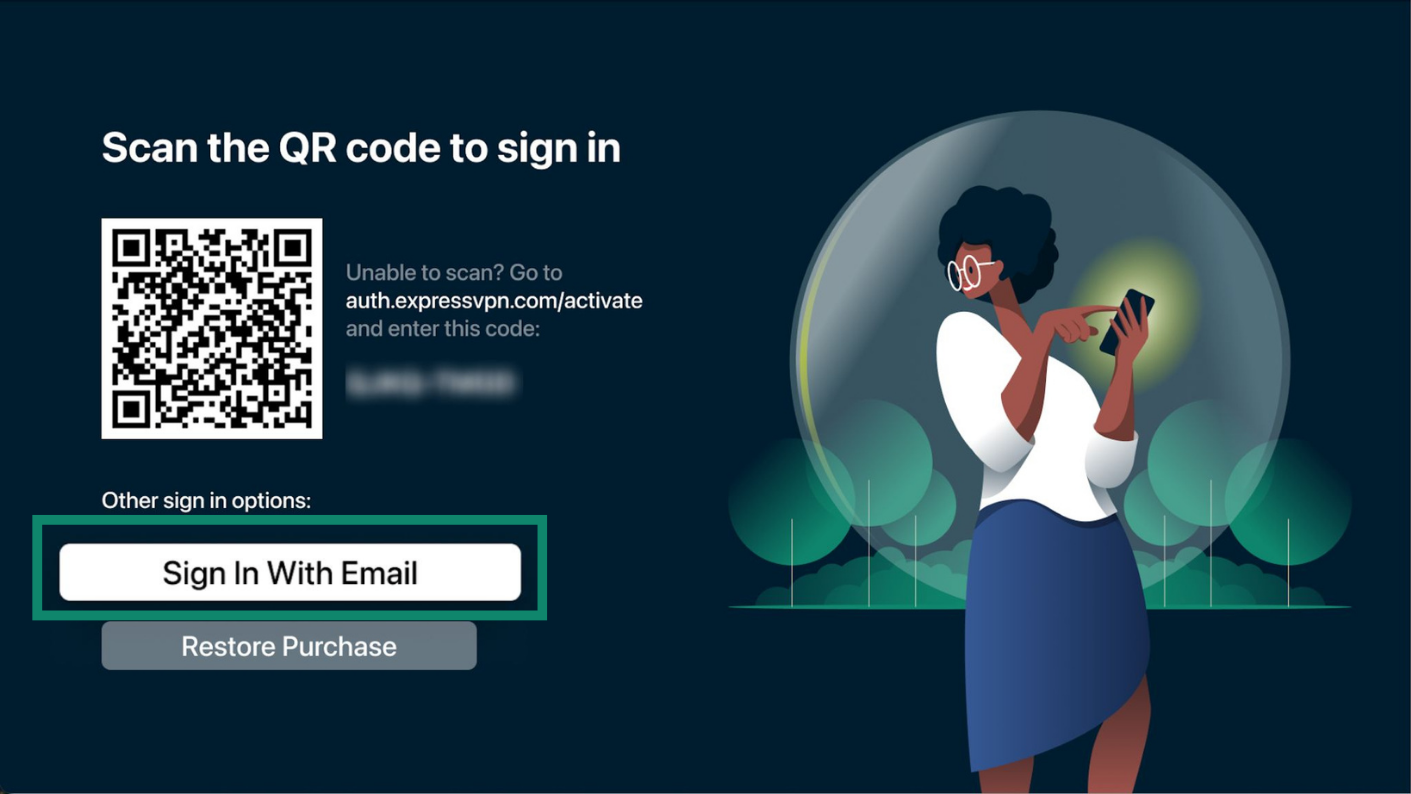
На приветственном экране приложения нажмите Sign In (Войти). Для входа в приложение есть несколько способов: по QR-коду, электронной почте или посредством восстановления покупки.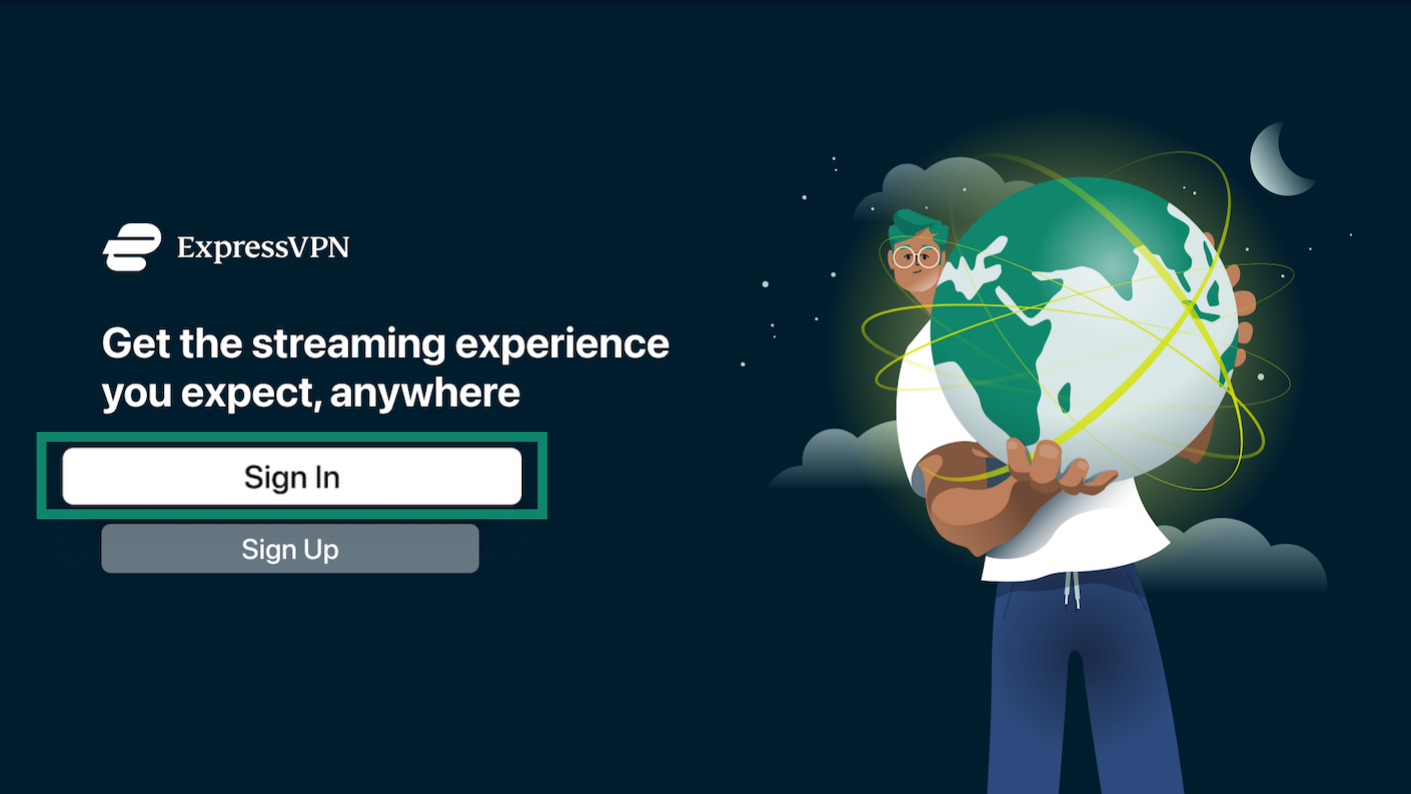
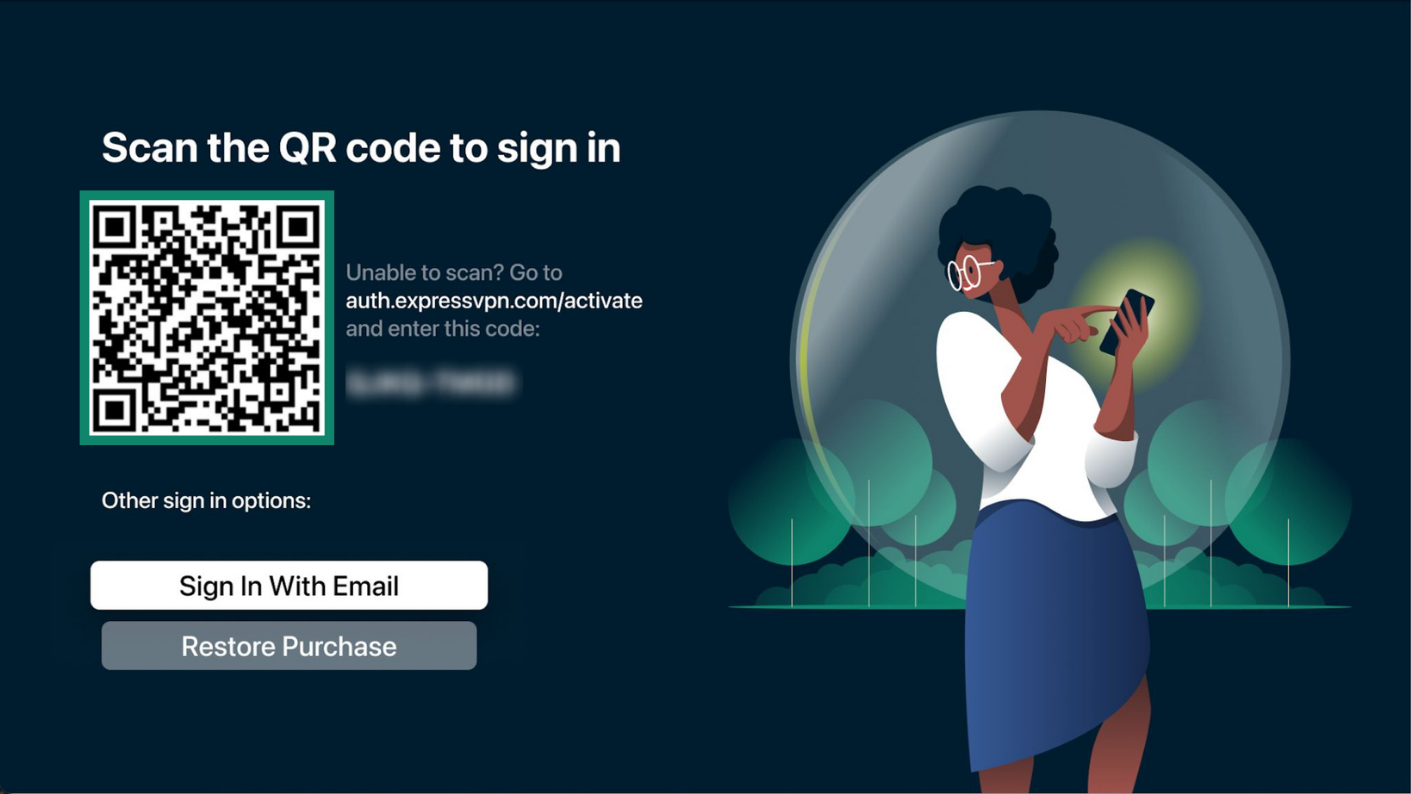
Вход с помощью QR-кода (рекомендуется)
- Отсканируйте QR-код с помощью смартфона.


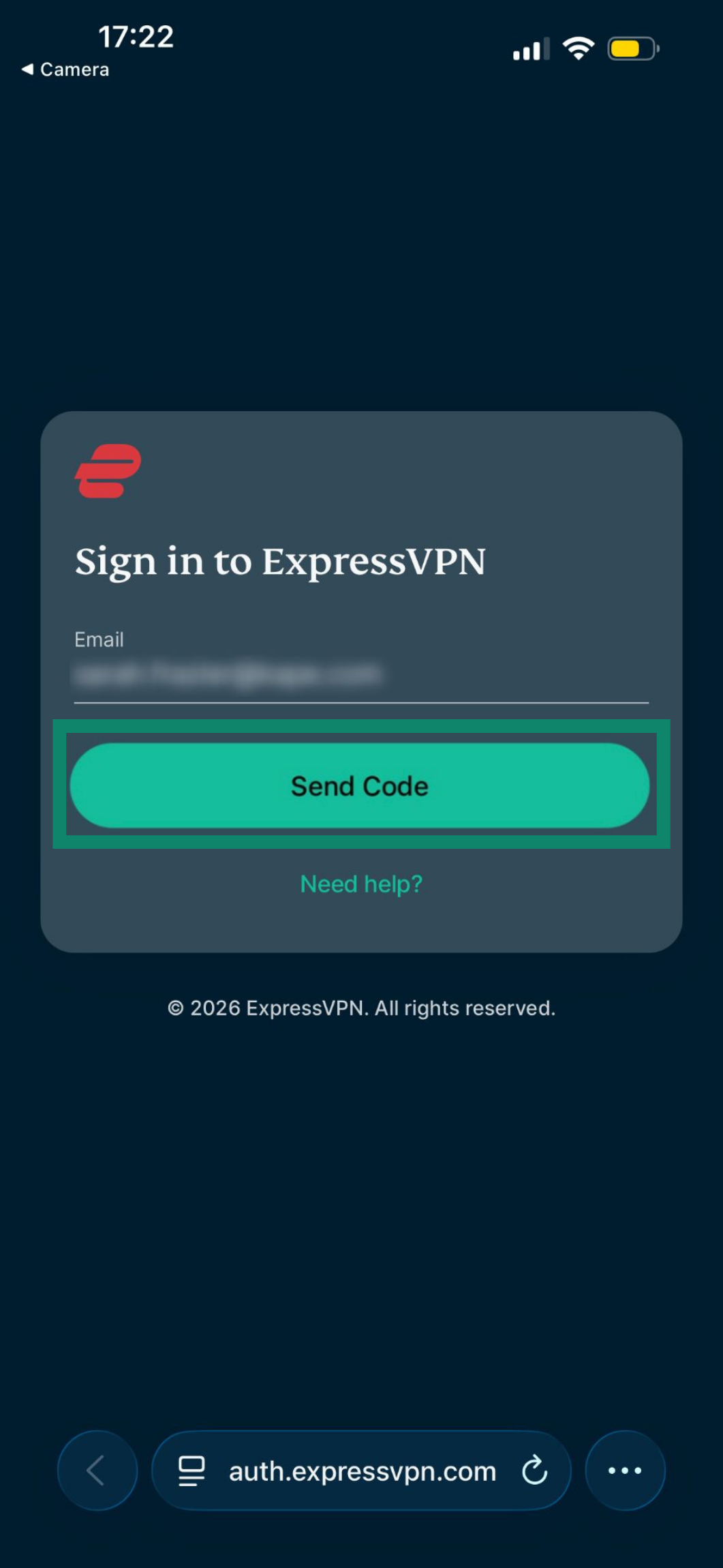
- Введите на своем смартфоне адрес электронной почты и пароль или код активации для вашей учетной записи ExpressVPN, затем нажмите Send Code (Отправить код).


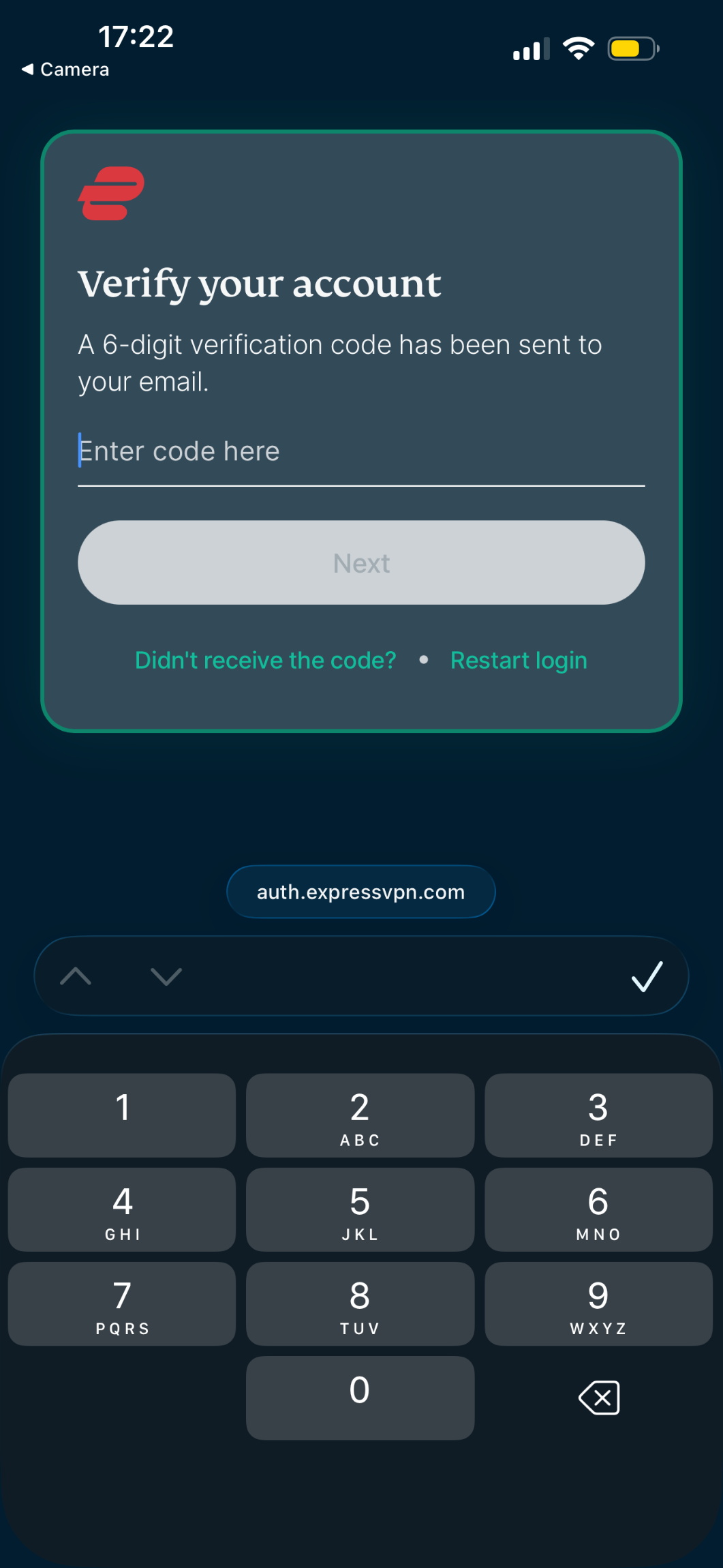
- Введите 6-значный код, отправленный вам на почту, и нажмите Next (Далее).

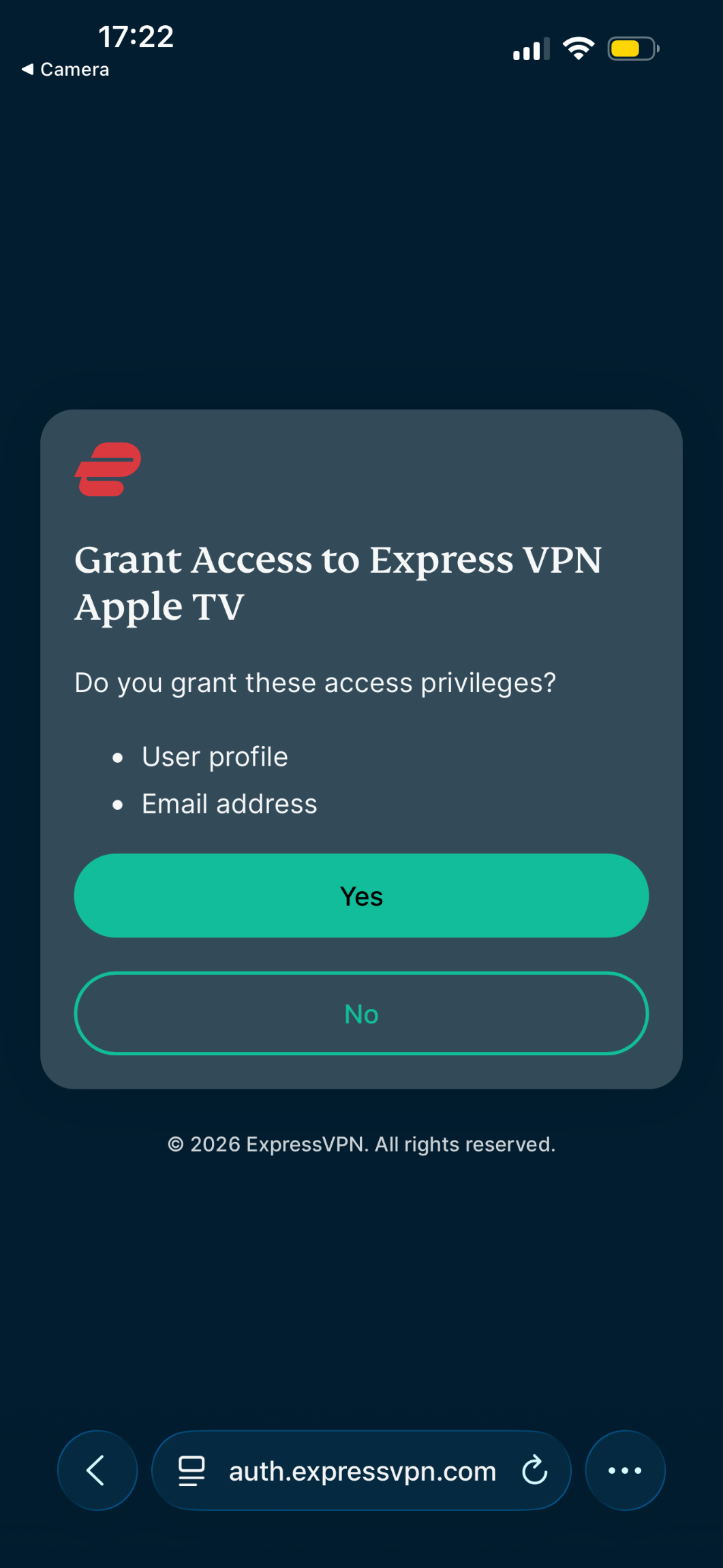
- Вы увидите экран с просьбой дать приложению разрешения для работы. Нажмите Yes (Да).

Вход с помощью электронной почты
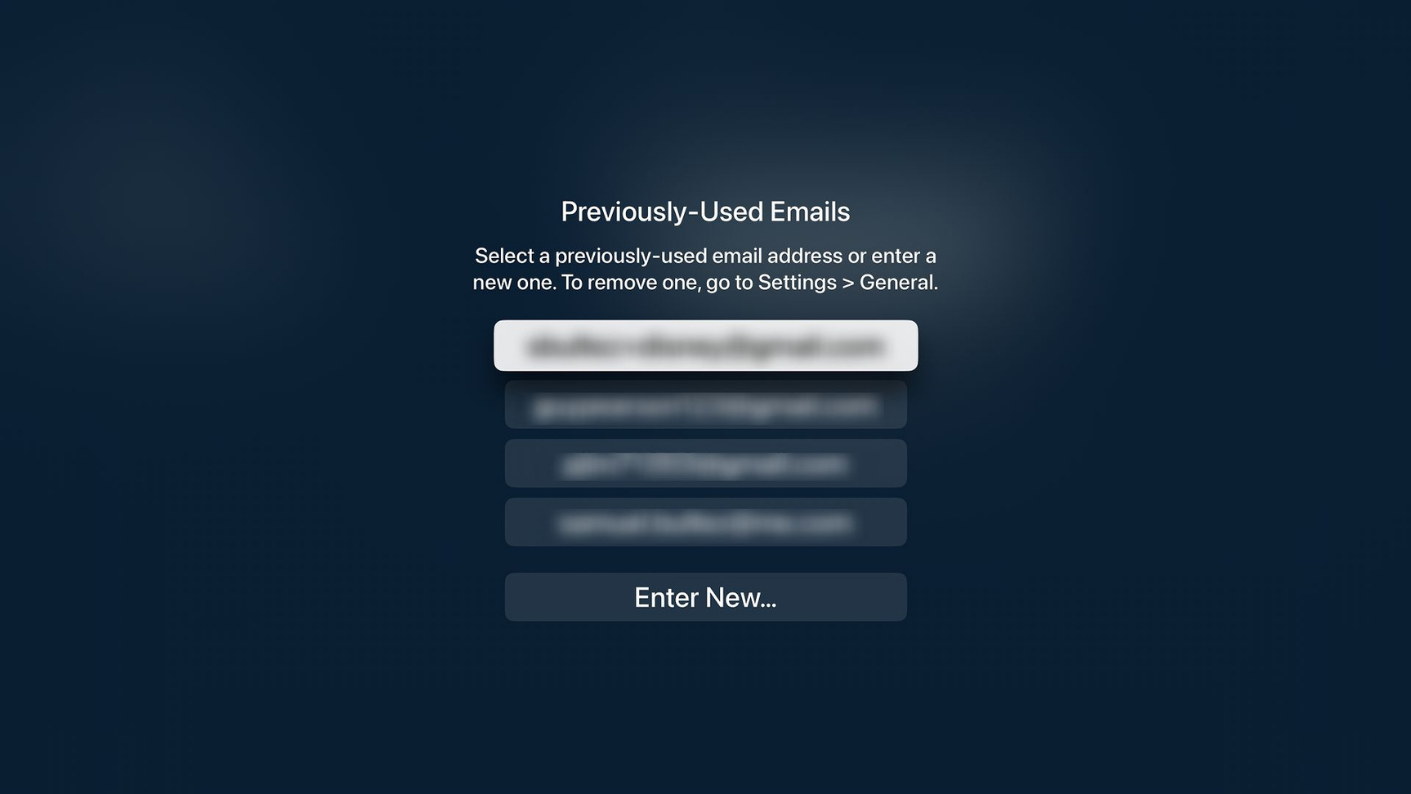
- В приложении для Apple TV выберите Sign In With Email (Войти через e-mail).
- Выберите уже использованный адрес или введите новый.

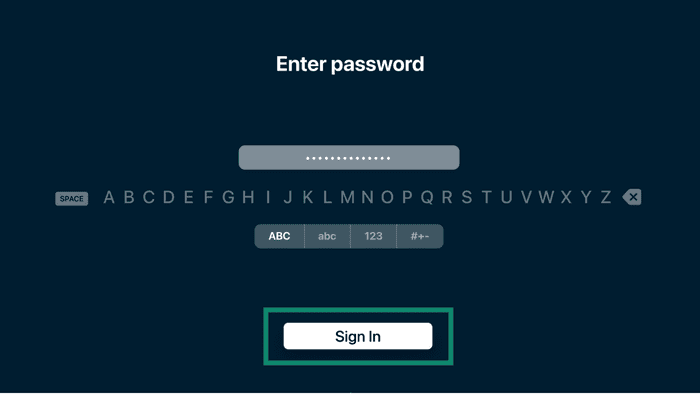
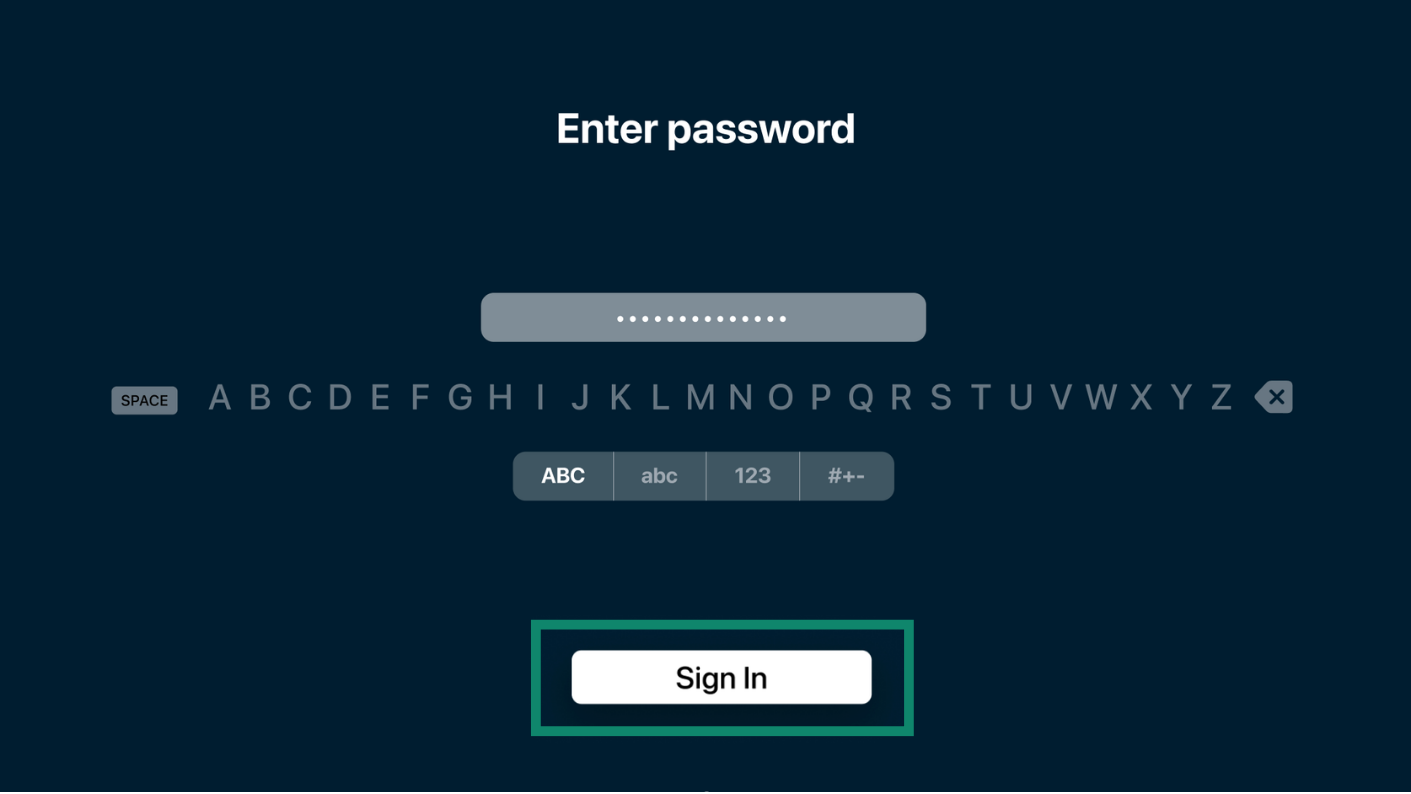
- Введите свой пароль, нажмите Sign In (Войти).
Вход с помощью восстановления подписки
Если вы купили подписку на ExpressVPN в App Store, то можете также войти в приложение, нажав кнопку Restore Purchase (Восстановить подписку).
Если у вас есть активная подписка, вход в приложение будет выполнен автоматически. В противном случае вы можете восстановить свою подписку.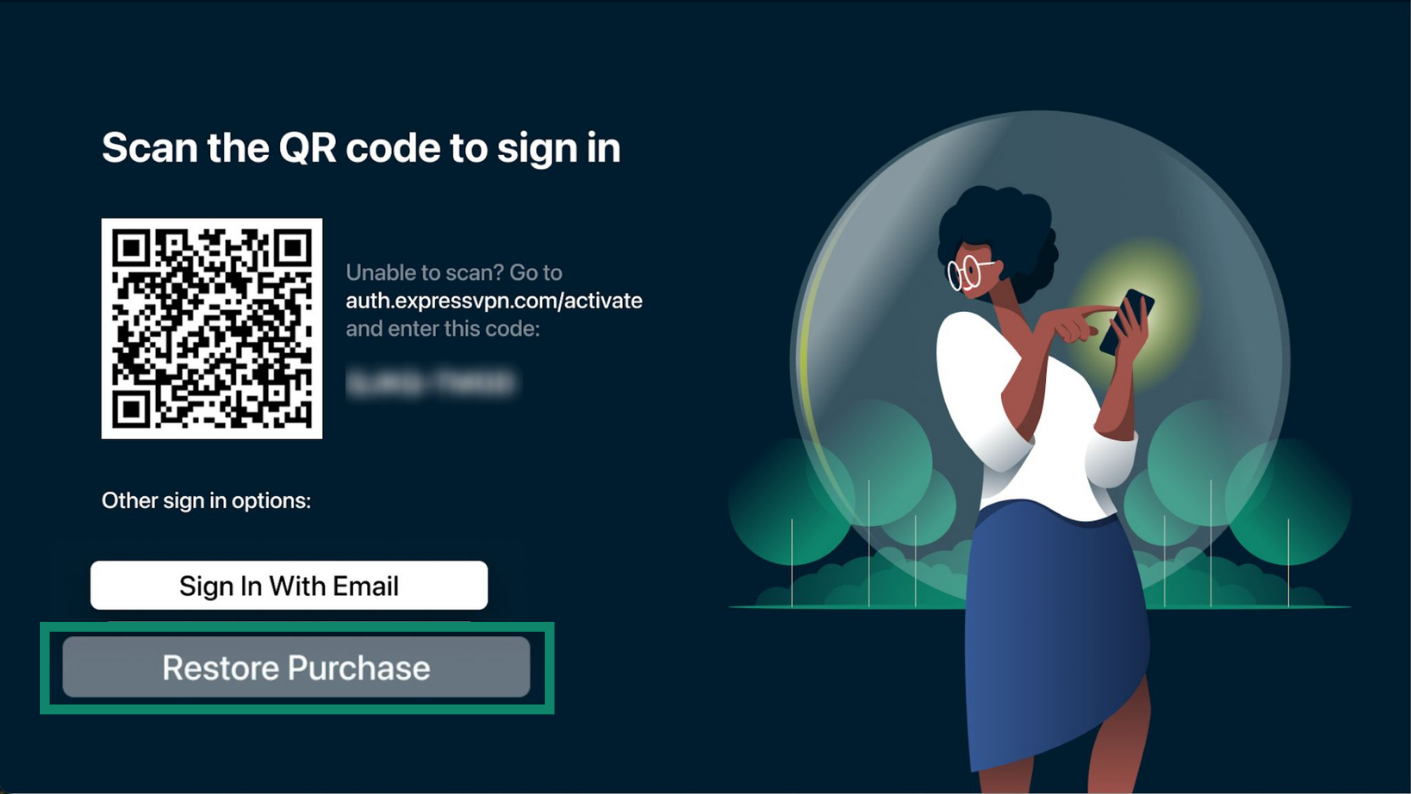
После входа:
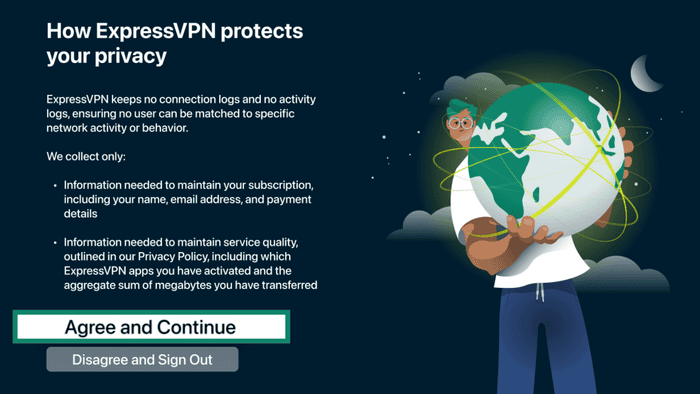
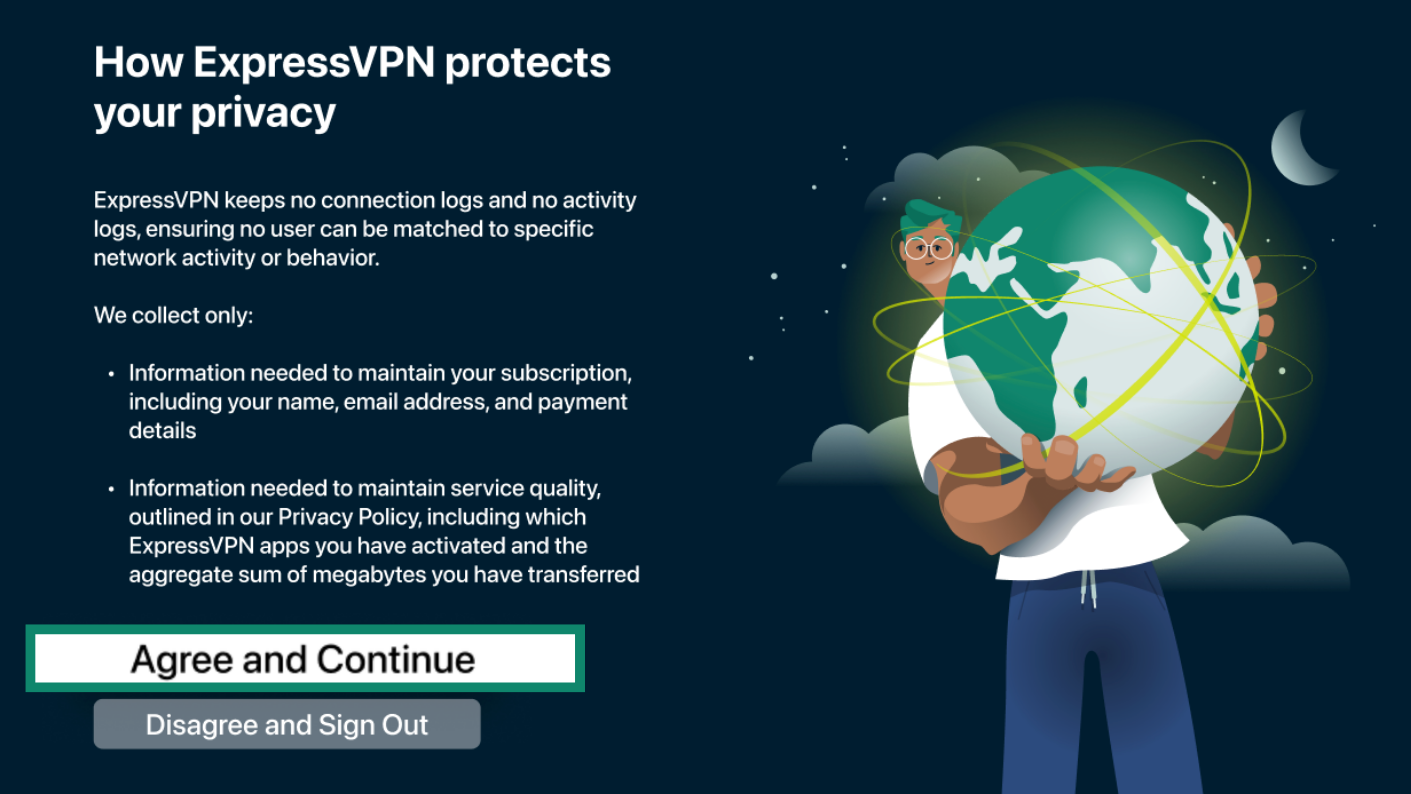
- Вы увидите подробный список данных, которые собирает приложение ExpressVPN. Нажмите Agree and Continue (Принимаю).
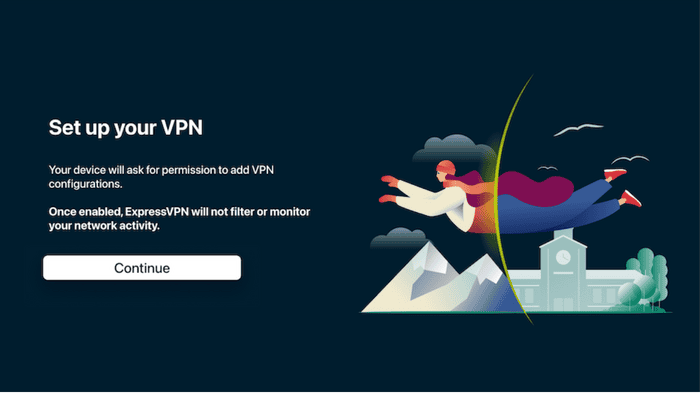
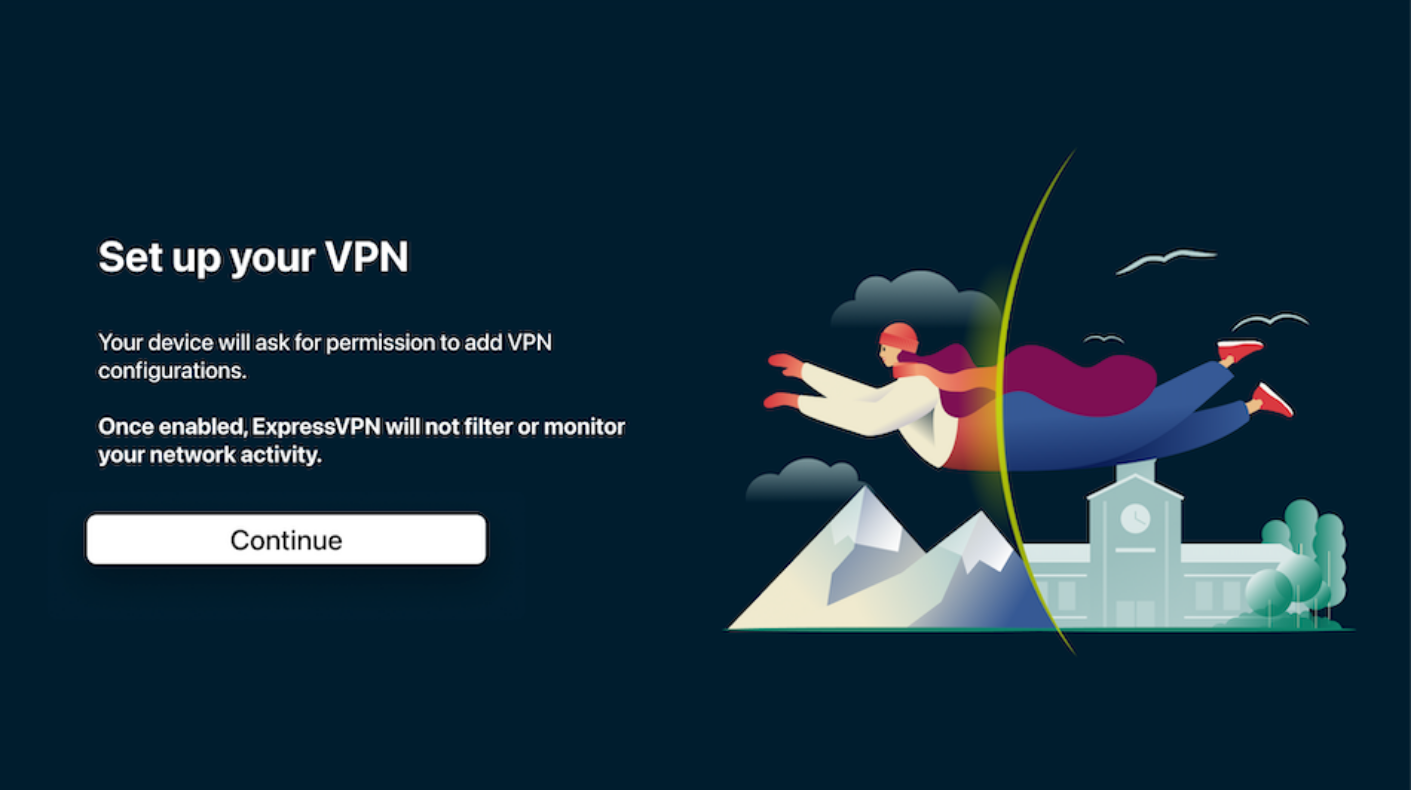
- Нажмите Continue (Продолжить), чтобы продолжить установку VPN.
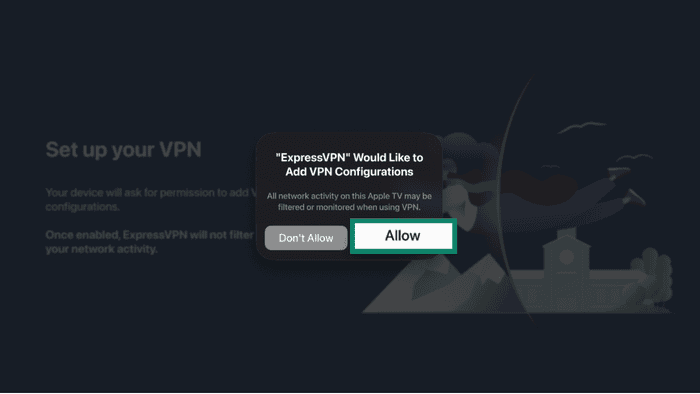
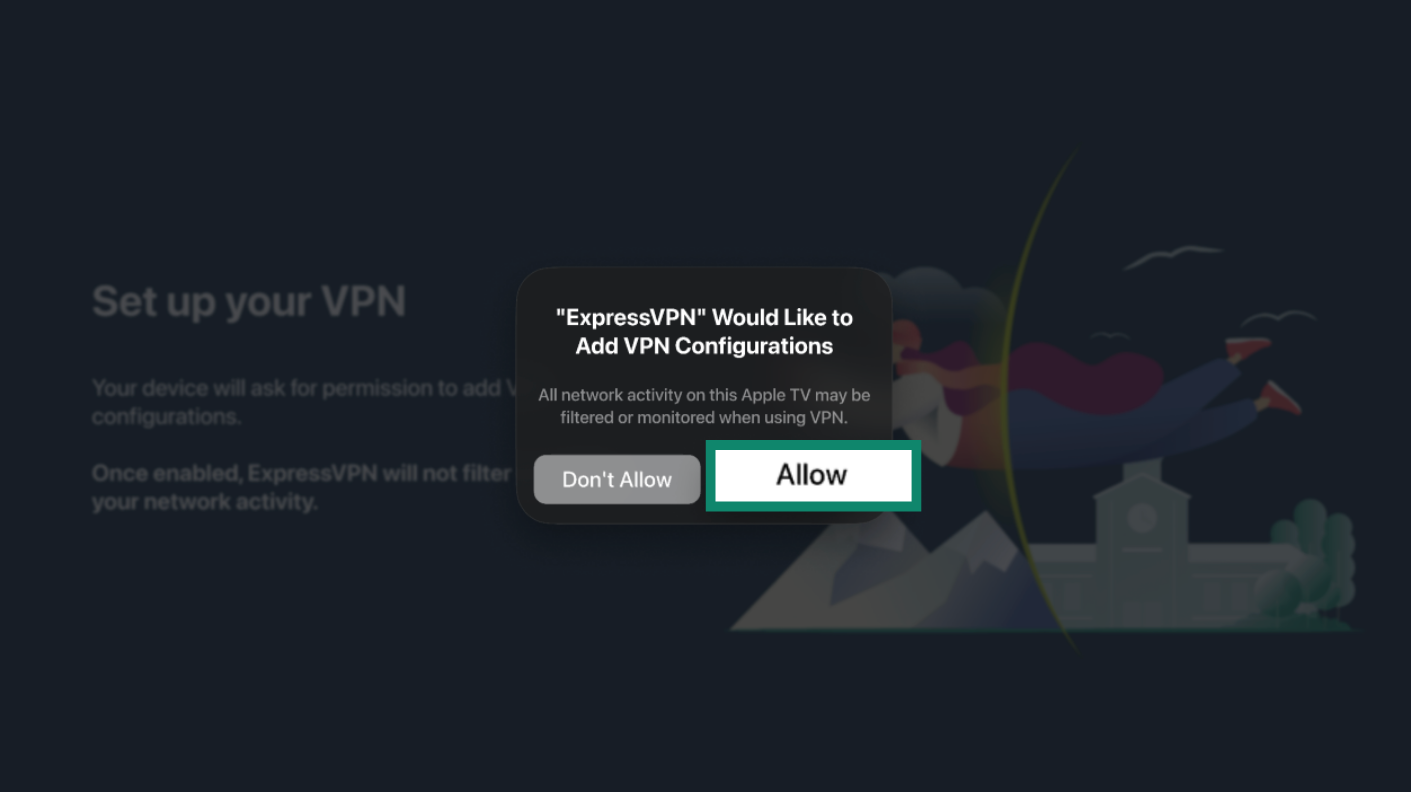
- Когда потребуется, нажмите Allow (Разрешить), чтобы добавить VPN-конфигурации.
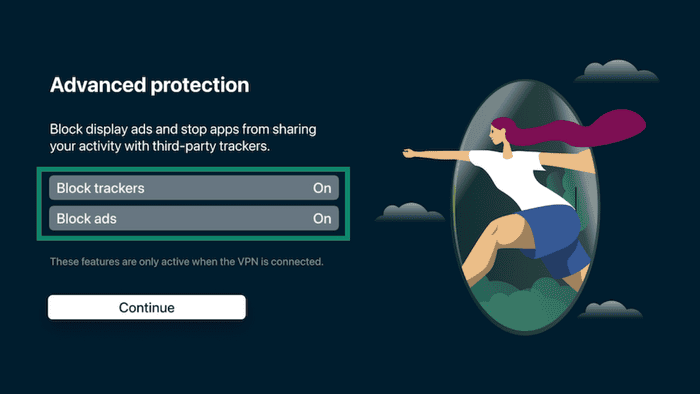
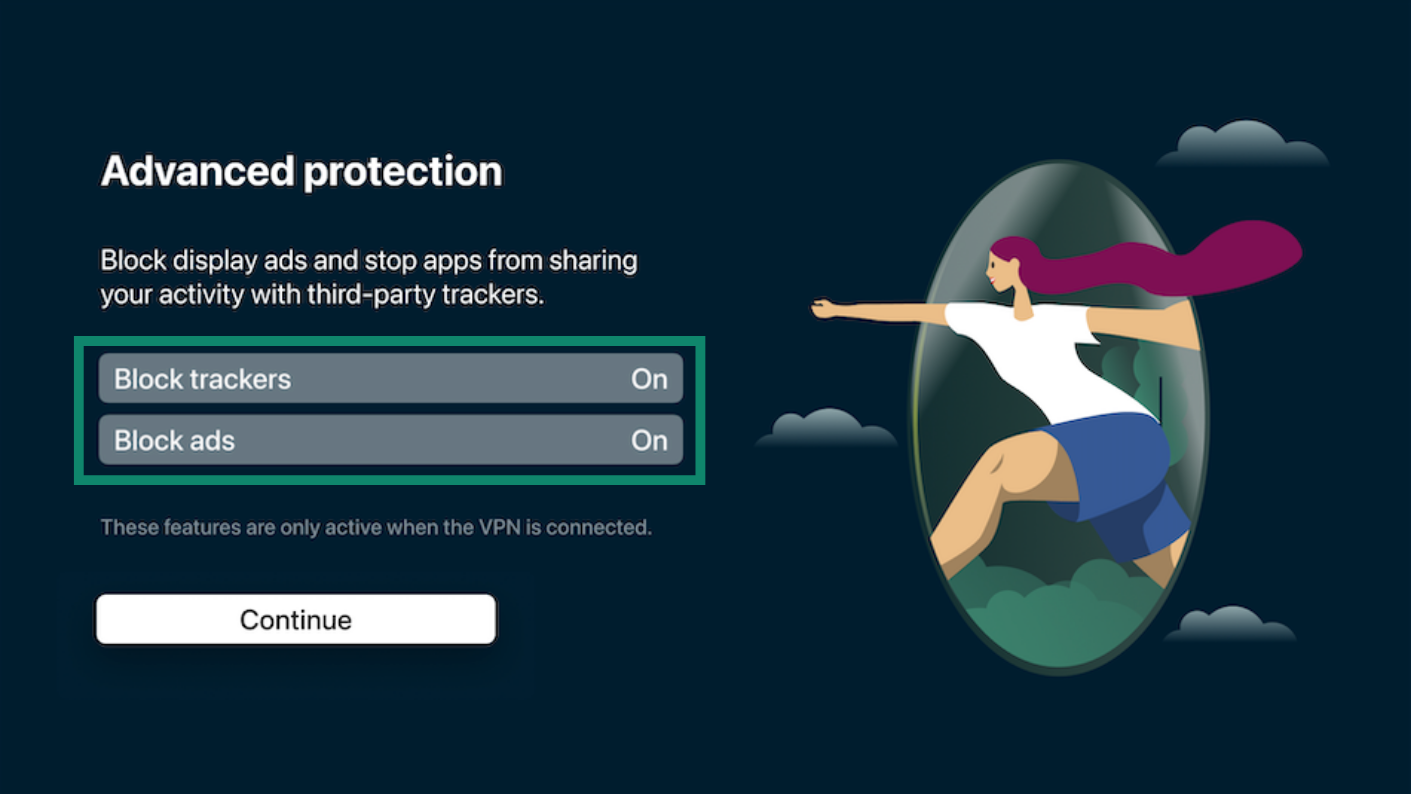
- Выберите, хотите ли вы блокировать рекламу и трекеры, нажмите Continue (Продолжить).
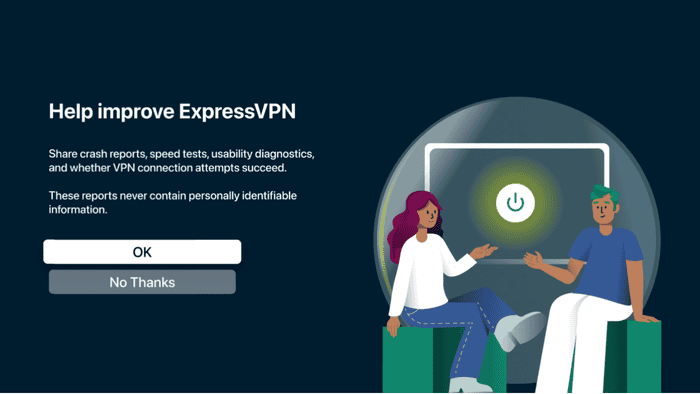
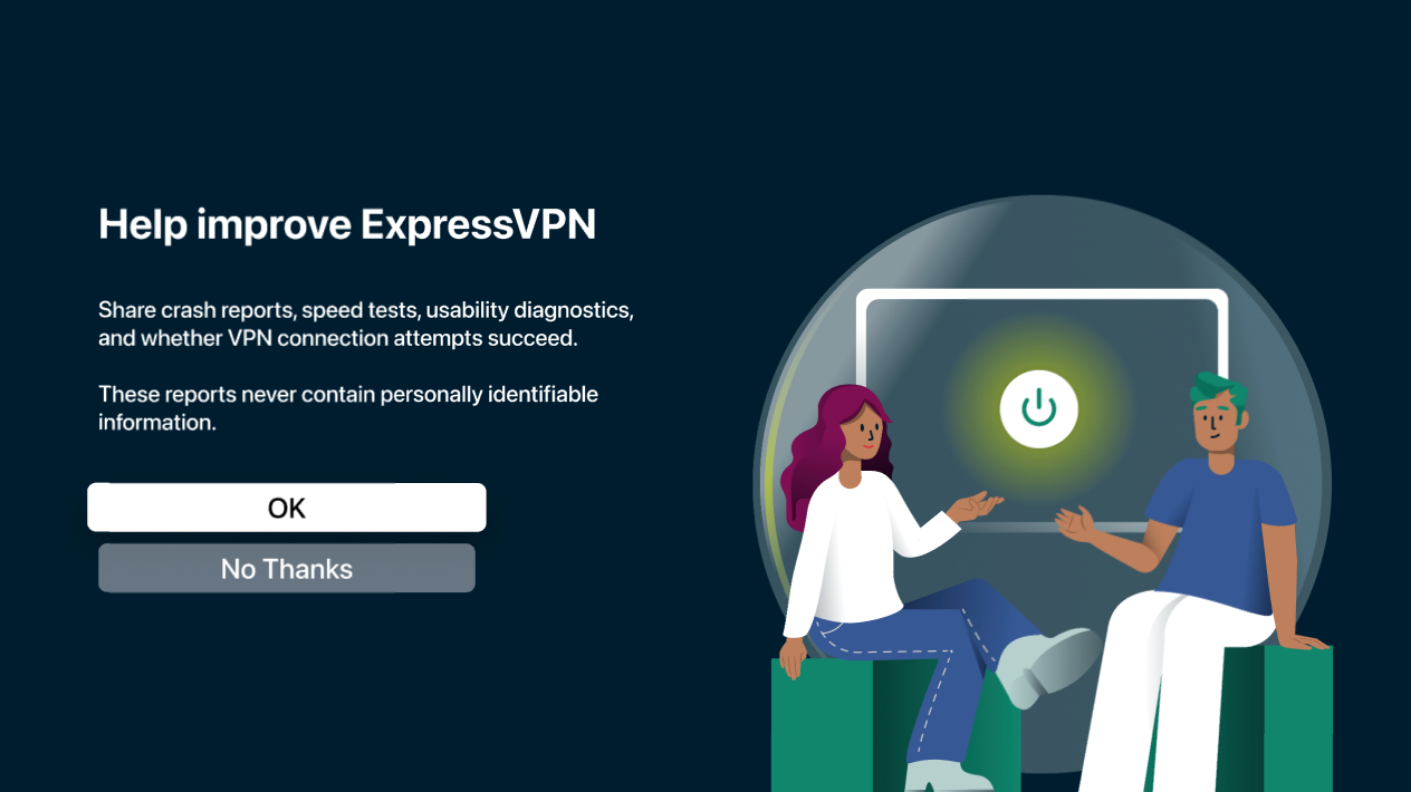
- Выберите, хотите ли вы отправлять анонимные аналитические данные ExpressVPN. Нажмите OK или No Thanks (Нет, спасибо).
Нужна помощь? Обратитесь в службу поддержки ExpressVPN.
Использование приложения ExpressVPN для Apple TV
Подключение к VPN-серверу
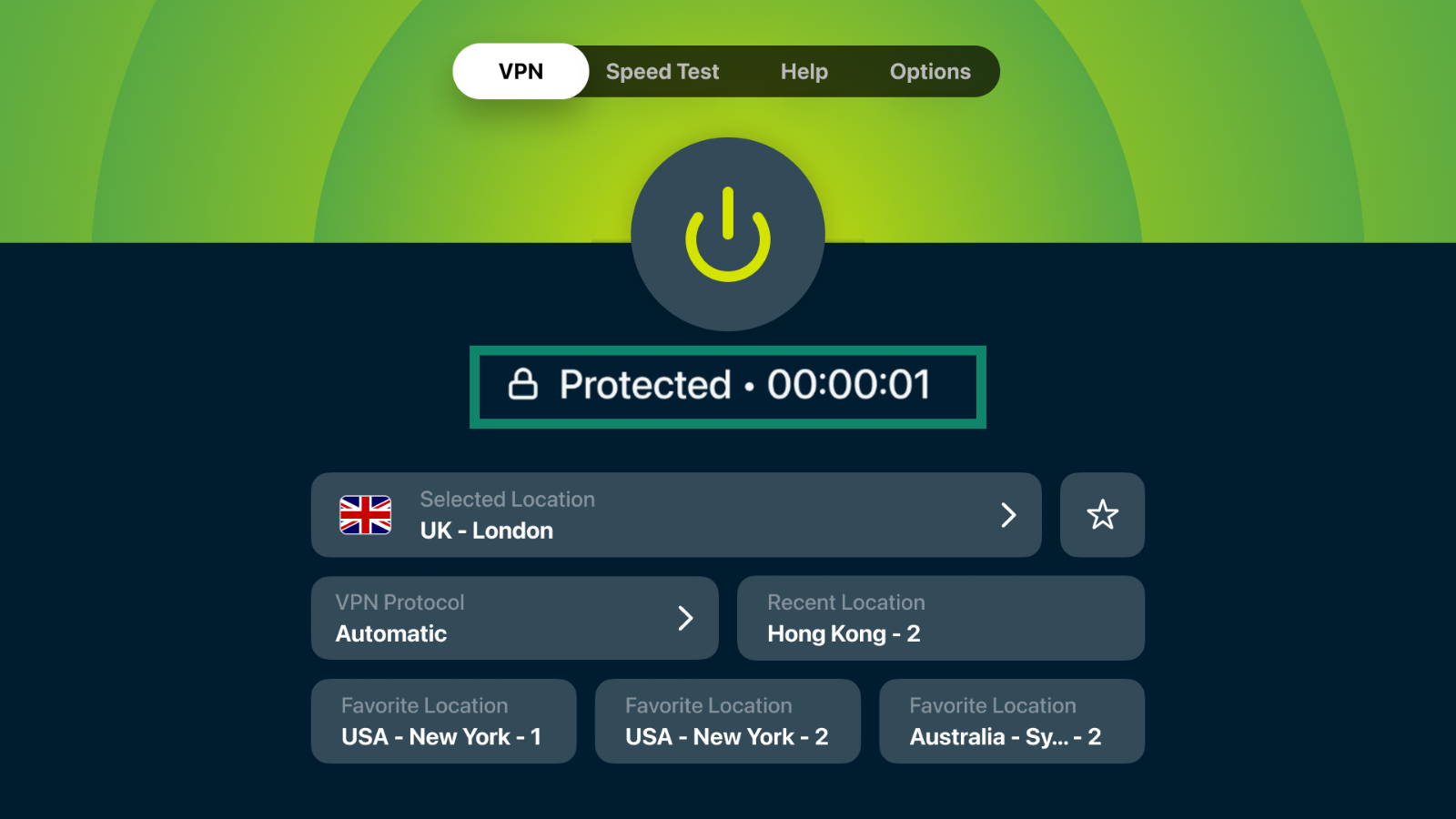
В режиме работы по умолчанию ExpressVPN автоматически подключит вас к наиболее оптимальной локации — так работает функция автовыбора. Чтобы подключиться:
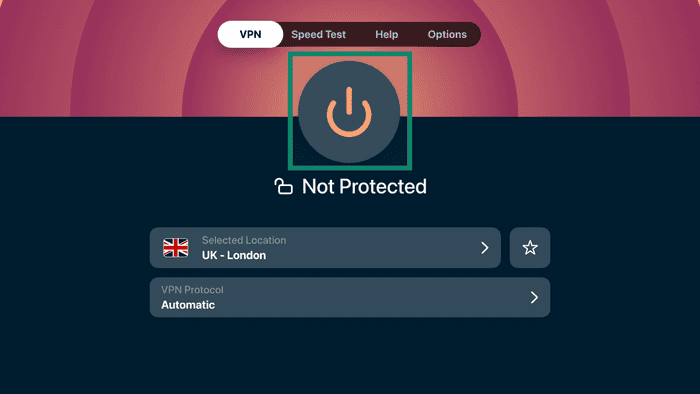
- Откройте приложение ExpressVPN и нажмите кнопку ВКЛ.
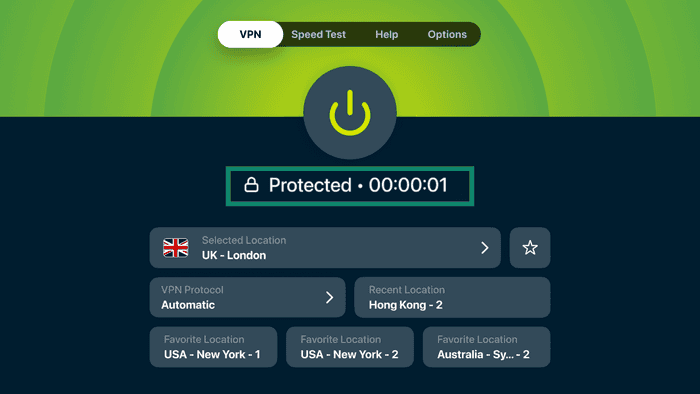
- Когда в приложении появится надпись Protected (Защищено), ваш Apple TV подключен к VPN.
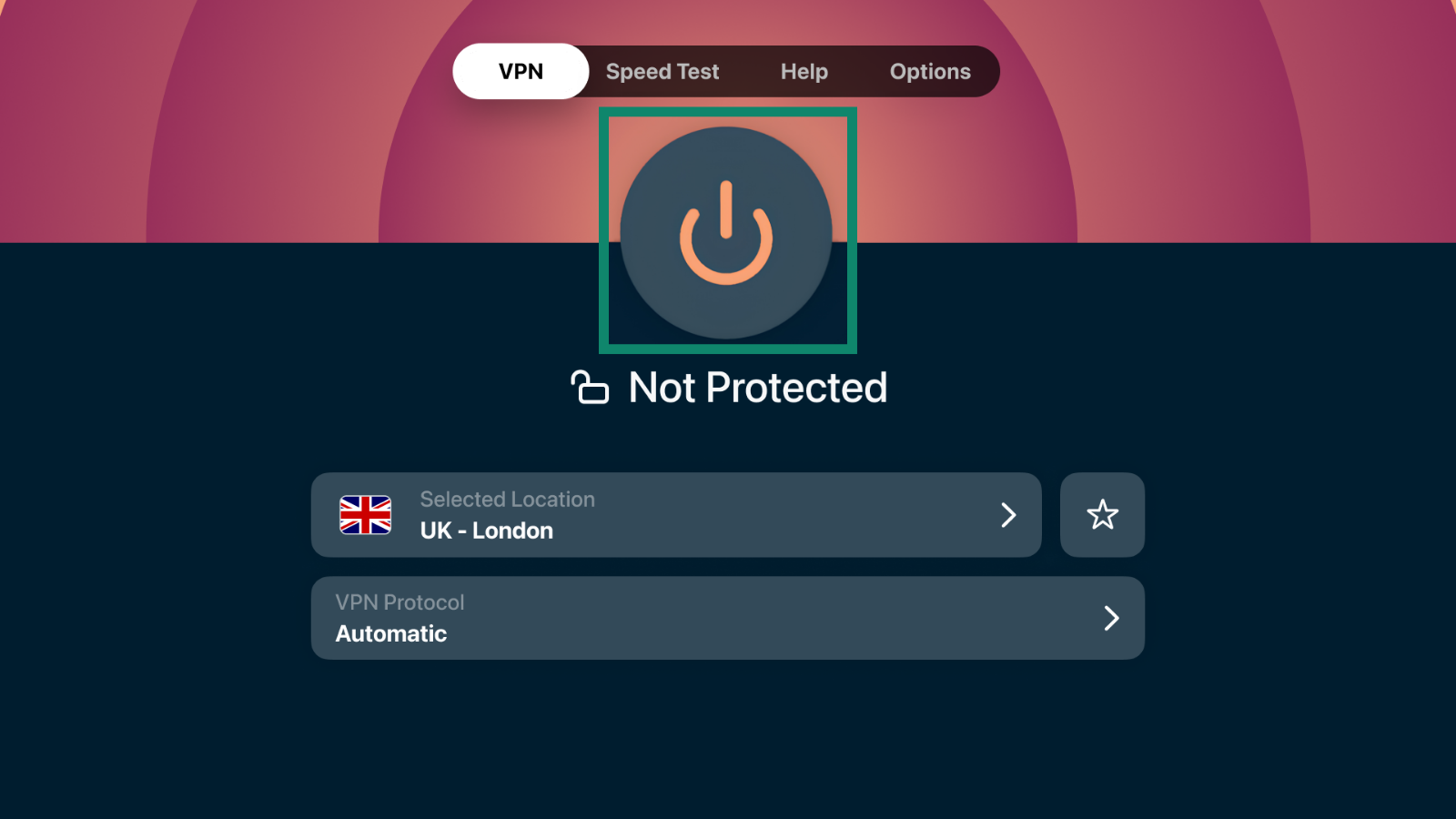
Чтобы отключиться, нажмите кнопку ВКЛ еще раз. В приложении будет написано Disconnecting… (Отключение…), затем Не защищено.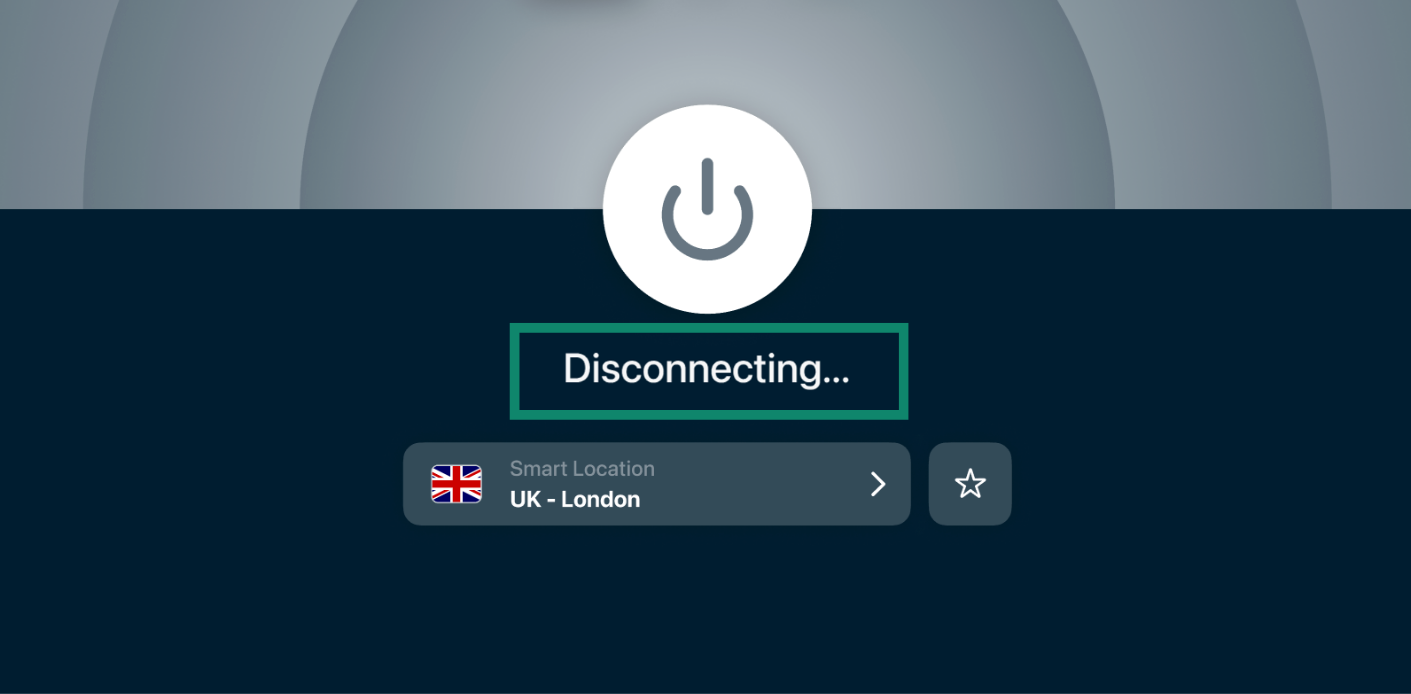
Нужна помощь? Обратитесь в службу поддержки ExpressVPN.
Выбор другой локации VPN-серверов
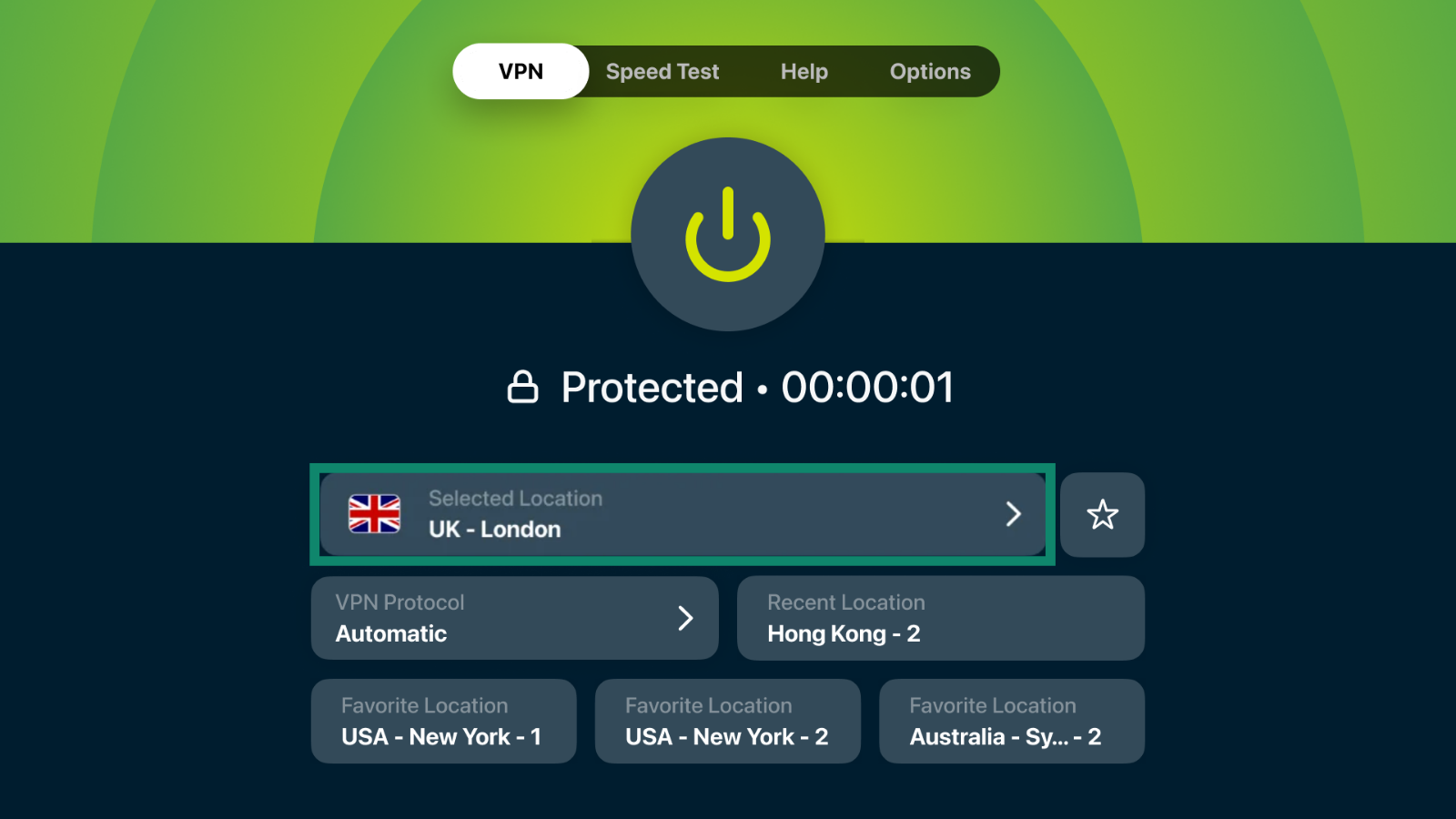
- В приложении ExpressVPN нажмите на виджет Selected Location (Выбранная локация).
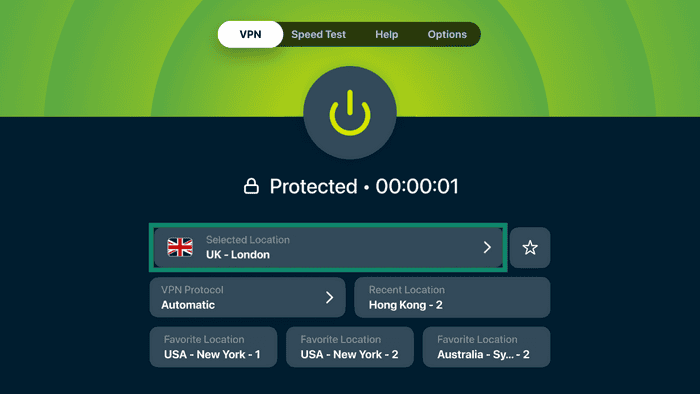
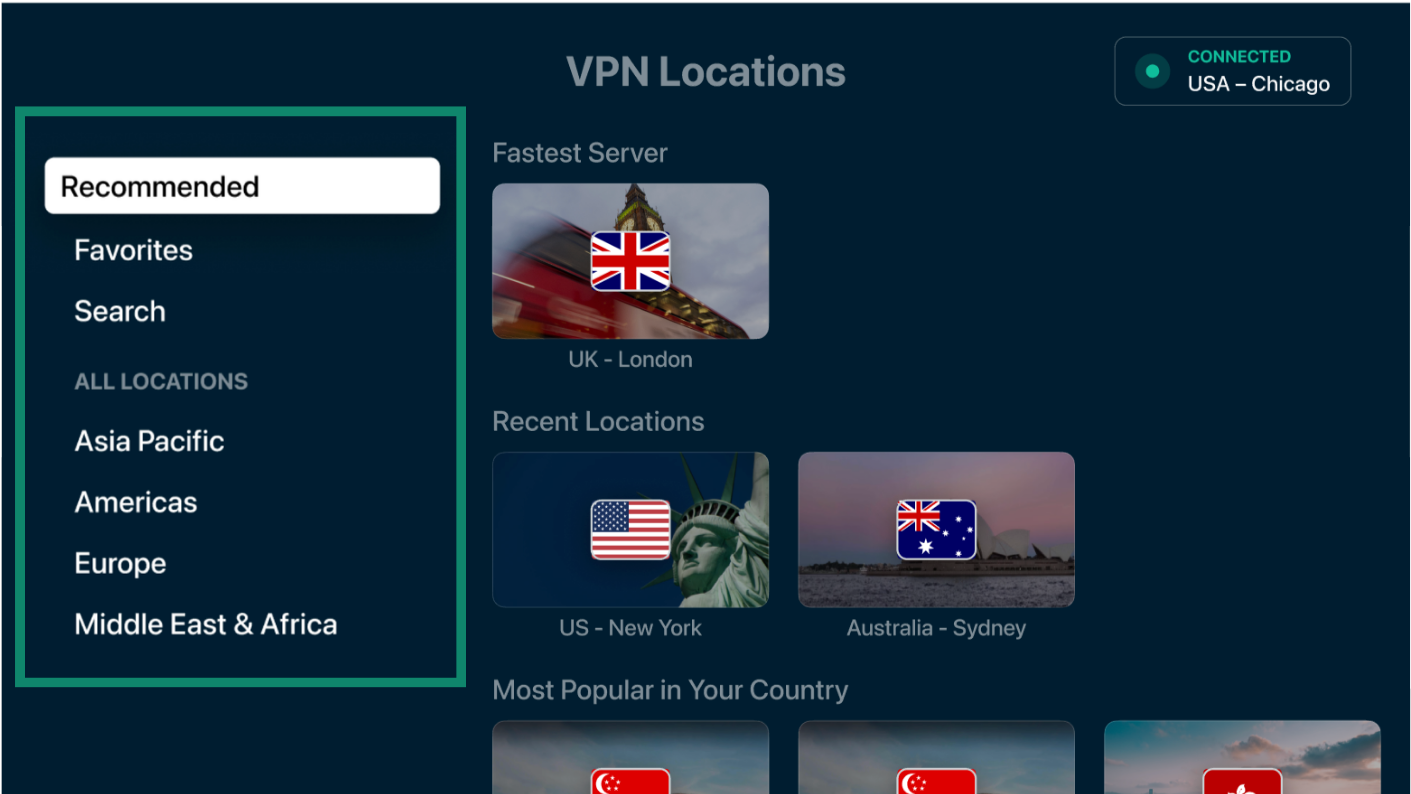
- Вы увидите несколько списков VPN-серверов:
- Recommended (Рекомендуемые): здесь вы найдете самую быструю локацию, последние использованные локации и другие рекомендуемые серверы.
- Favorites (Избранные): список локаций, добавленных вами в избранное.
- Search (Поиск): форма поиска локации по стране или региону.
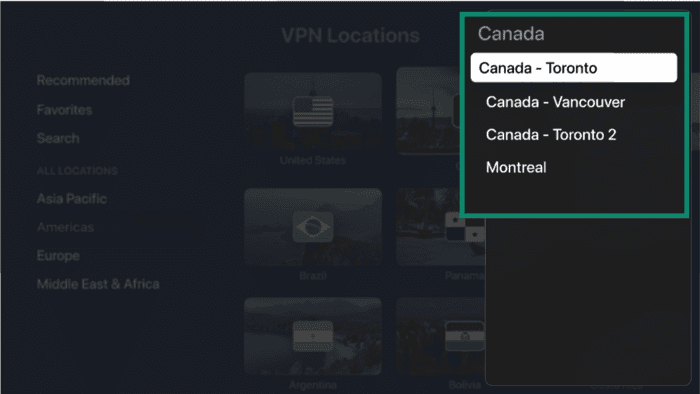
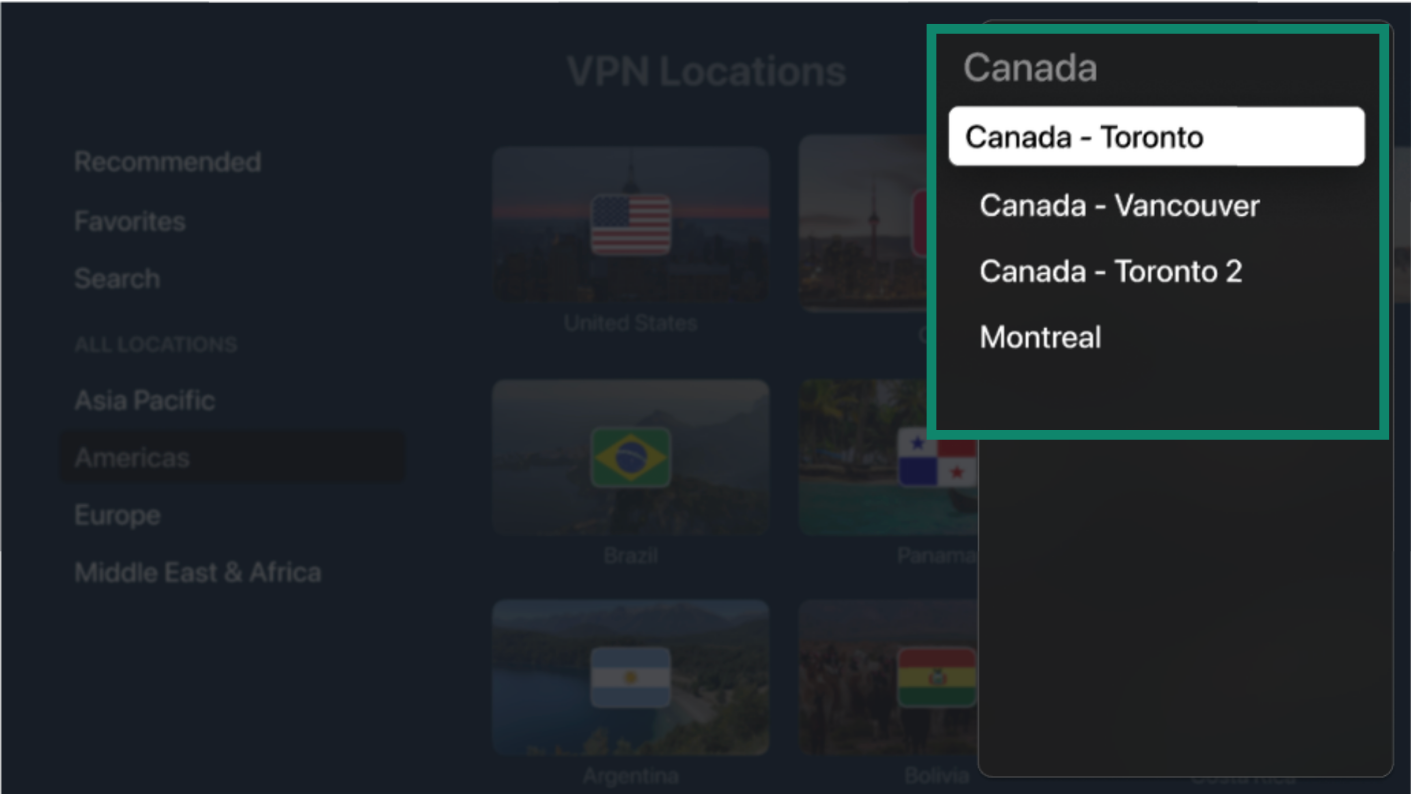
- All locations (Все локации): все локации, сгруппированные по географическому признаку на четыре большие группы — АТР, Америка, Европа и страны Африки и Ближнего Востока.
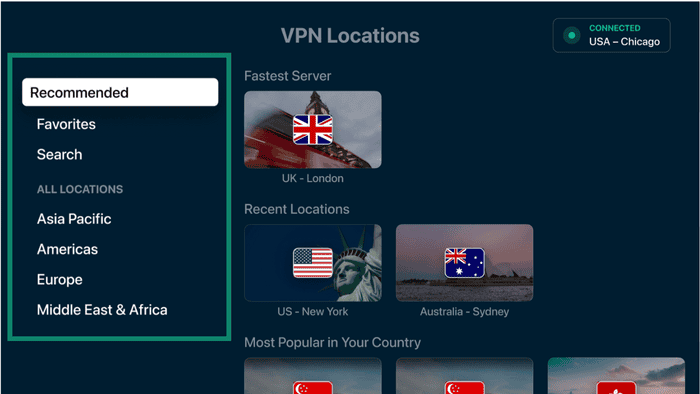
- Нажмите на локацию, к которой хотите подключиться, и выберите город, если есть такая возможность. Приложение установит подключение автоматически.
Нужна помощь? Обратитесь в службу поддержки ExpressVPN.
Сохранение избранных локаций
Вы можете добавить локации VPN-серверов (как регионы в целом, так и отдельные города) в избранное для более удобного доступа к ним в будущем. Ваши избранные локации появятся на домашнем экране приложения ExpressVPN, и вы сможете подключаться к ним, не открывая экран всех локаций.
На домашнем экране нажмите на значок в виде звезды рядом с локацией, к которой вы подключены.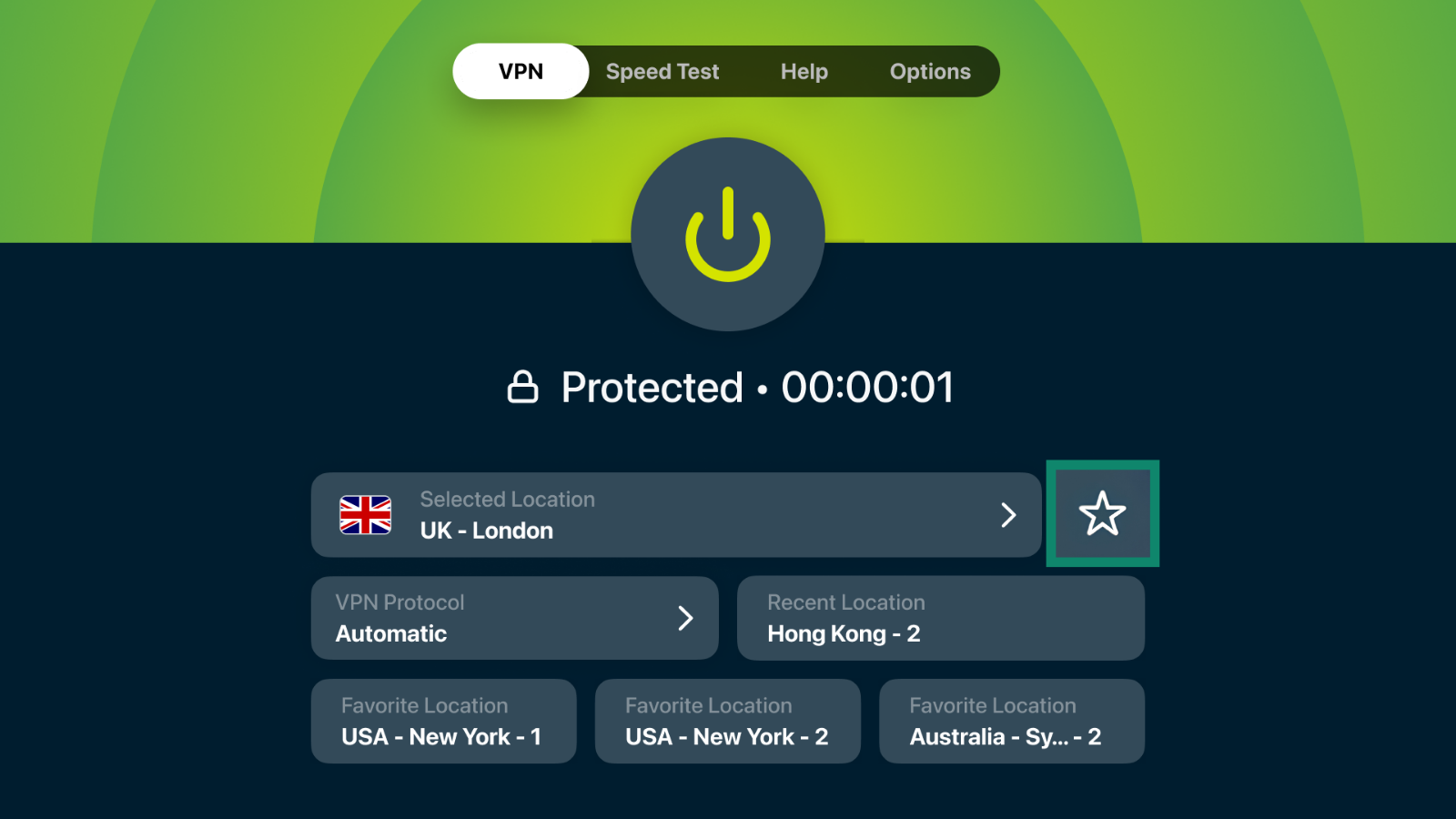
Приложение добавит эту локацию в список избранных и разместит ее на домашнем экране в соответствующем виджете для быстрого доступа.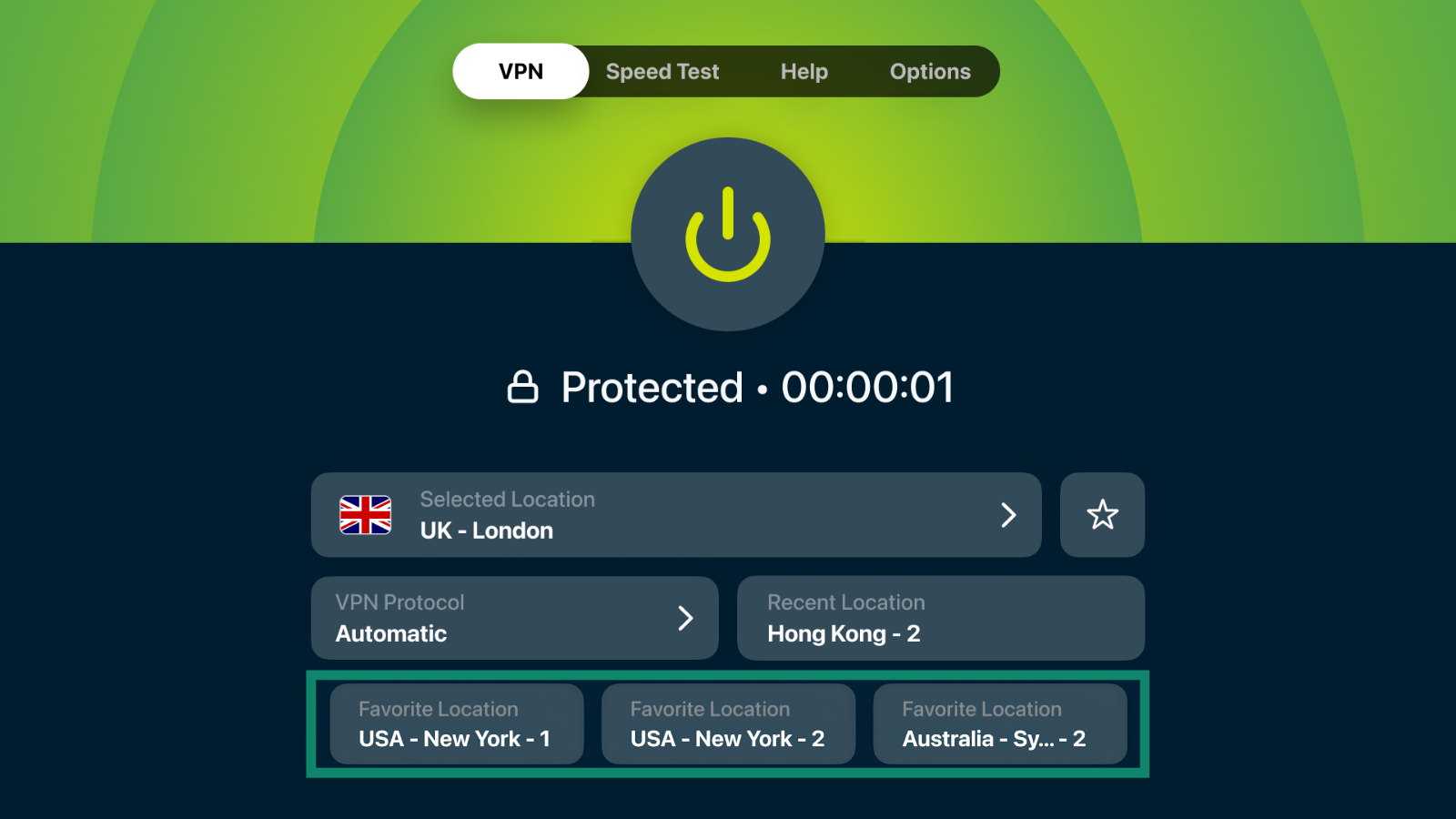
Все сохраненные таким образом локации доступны во вкладке Favorites (Избранные) на экране со списком VPN-серверов.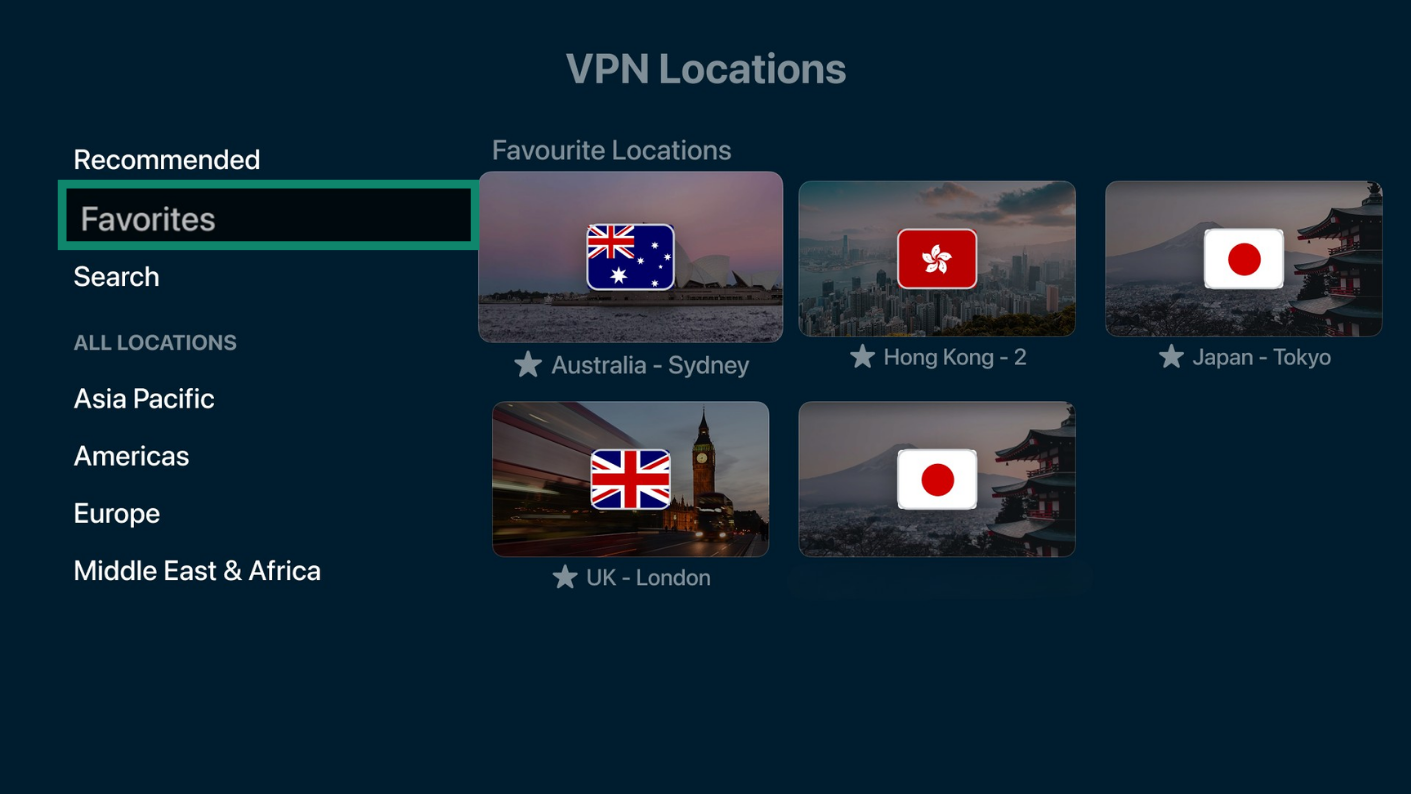
Нужна помощь? Обратитесь в службу поддержки ExpressVPN.
Проверка скорости
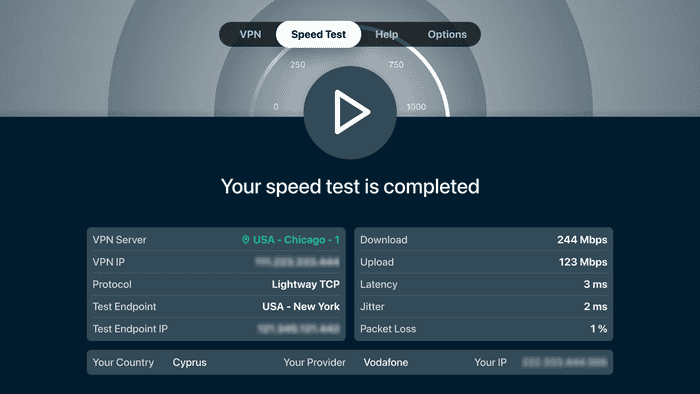
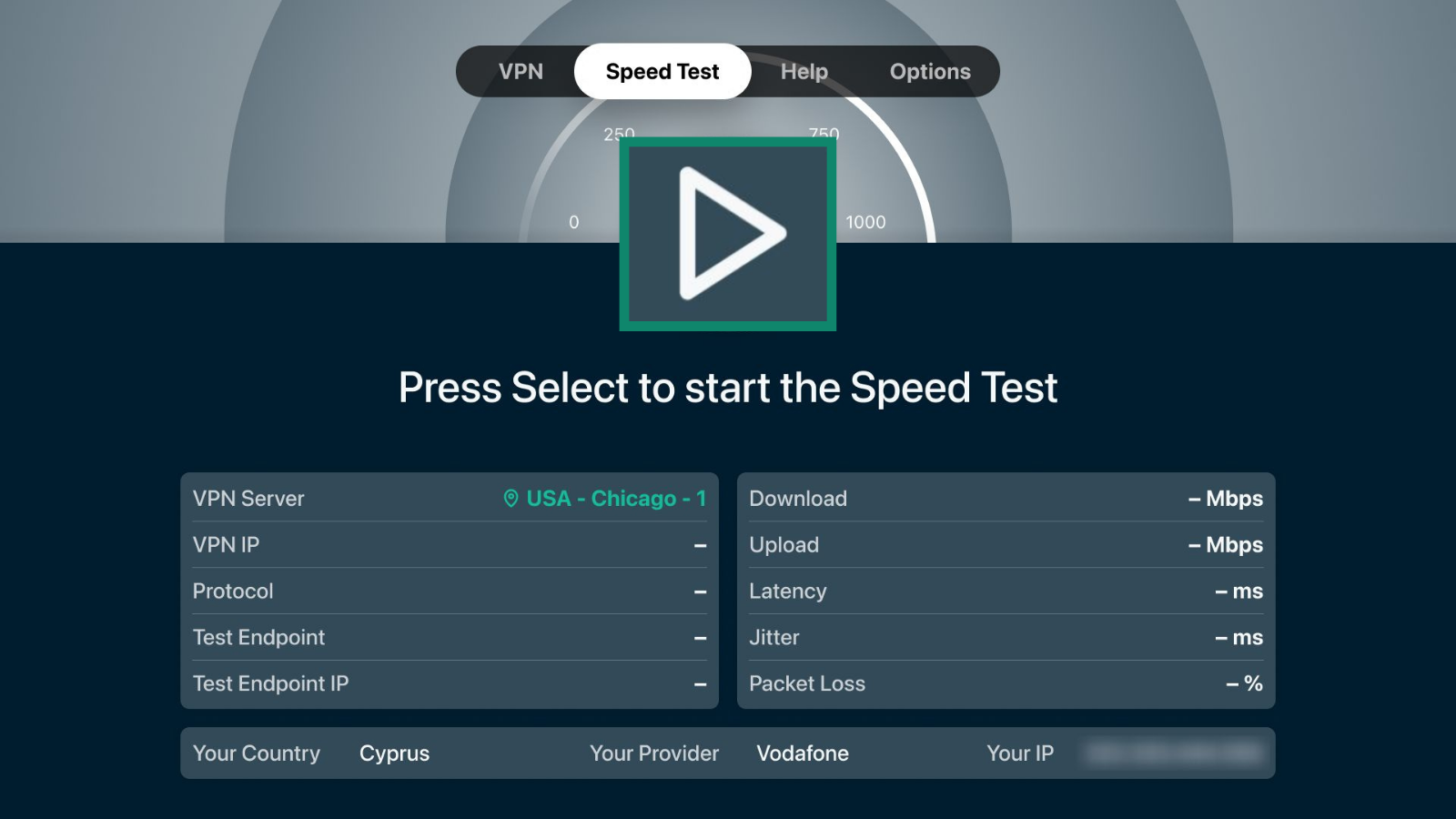
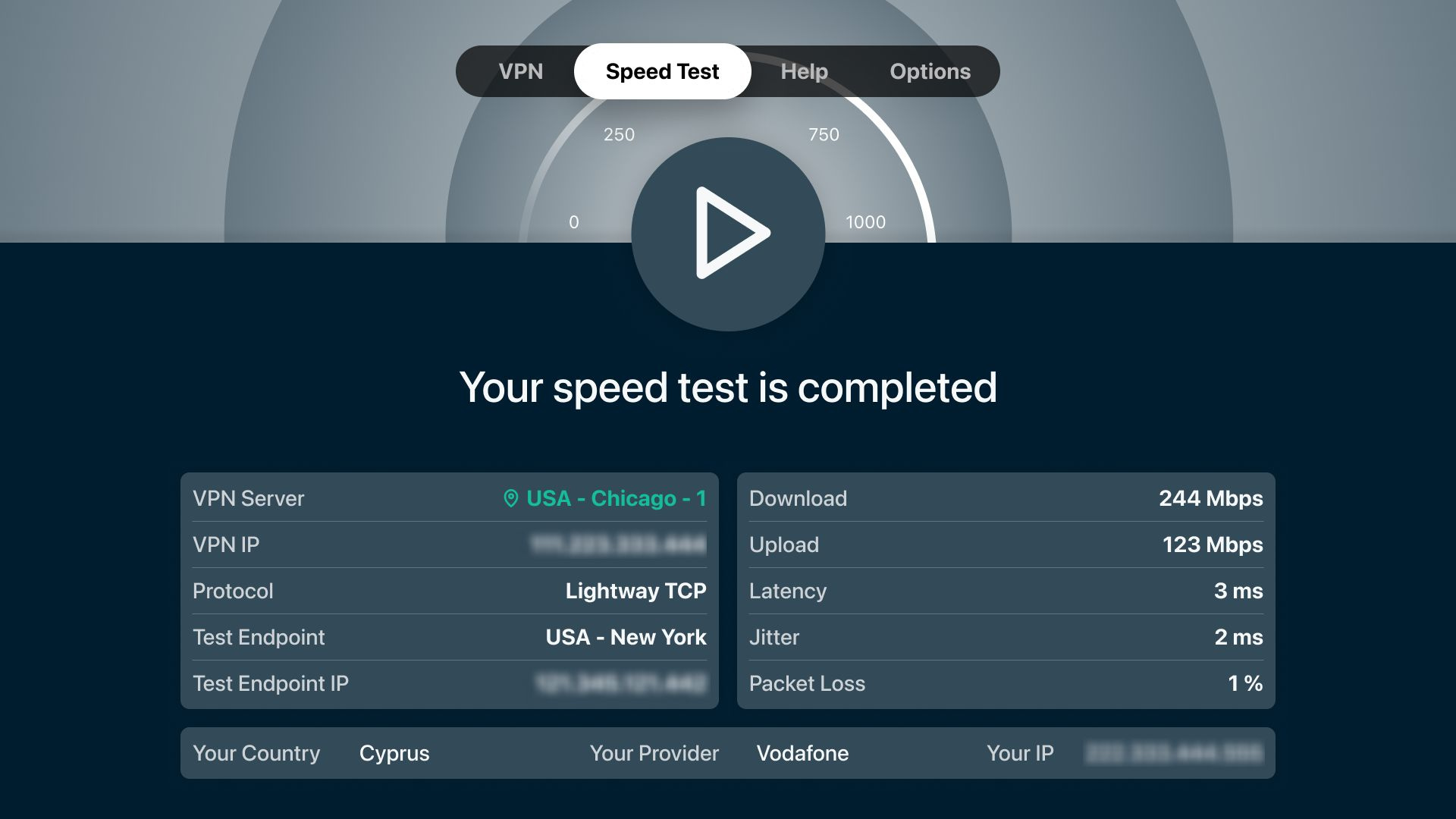
Тест скорости подключения измеряет скорость передачи данных и качество работы подключения к различным локациям VPN-серверов. С помощью этого инструмента вы сможете выбрать локации, лучше всего подходящую для вас.
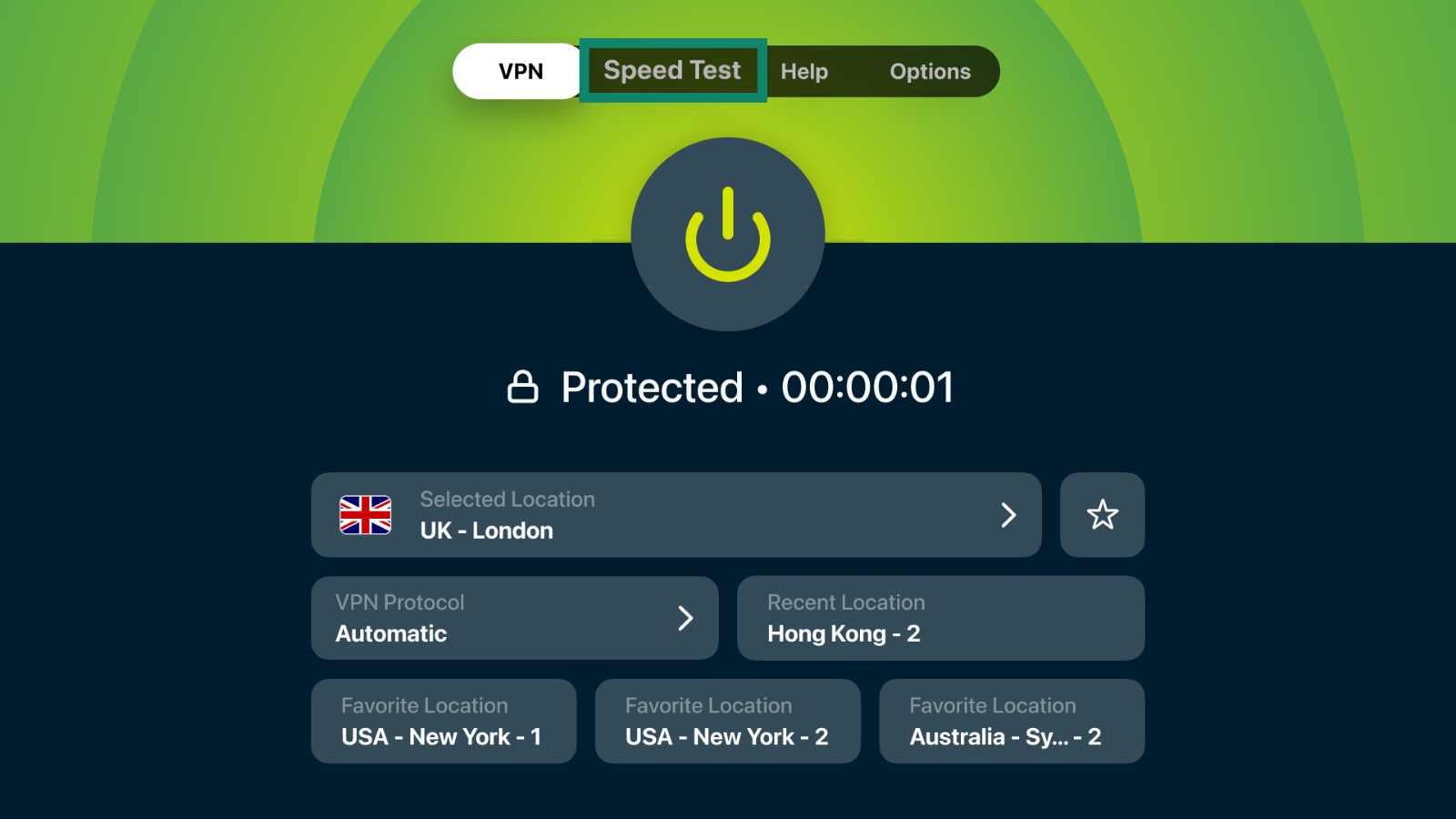
- В приложении ExpressVPN выберите в верхнем меню пункт Speed Test (Тест скорости).
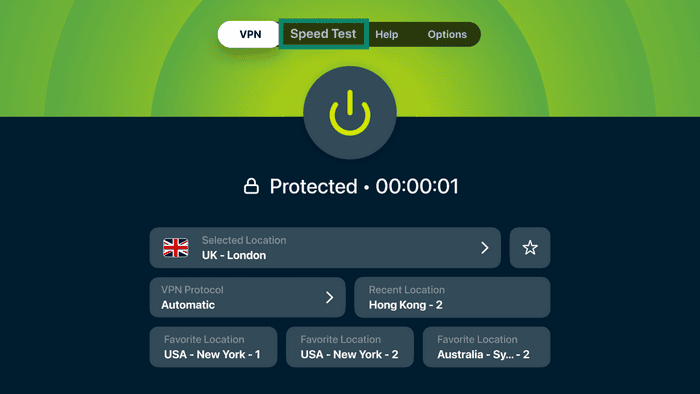
- Нажмите кнопку ВКЛ для запуска теста.
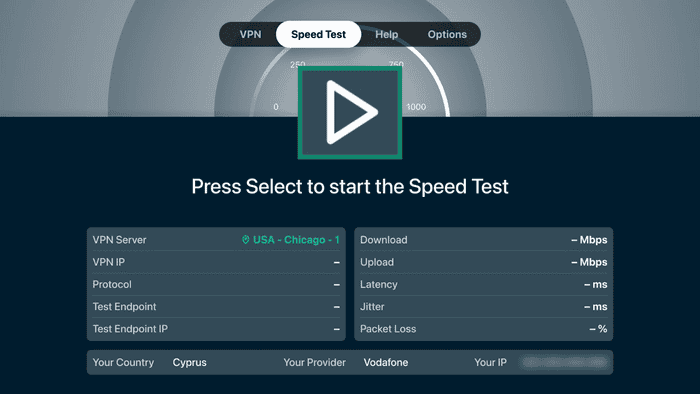
- Дождитесь завершения теста и изучите результаты.
Нужна помощь? Обратитесь в службу поддержки ExpressVPN.
Смена VPN-протоколов
Вы можете менять VPN-протоколы, чтобы добиться большей гибкости подключения. Вам доступны автовыбор протокола (приложение само подберет оптимальный вариант), OpenVPN, Lightway и WireGuard.
- В приложении ExpressVPN выберите в верхнем меню пункт Profile (Профиль).
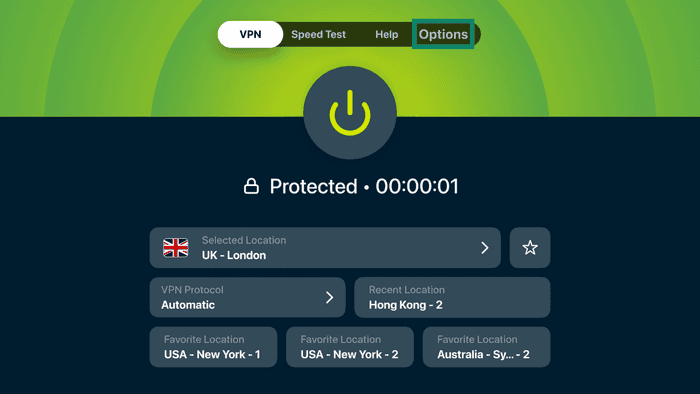
- Выберите VPN Protocol (VPN-протокол).
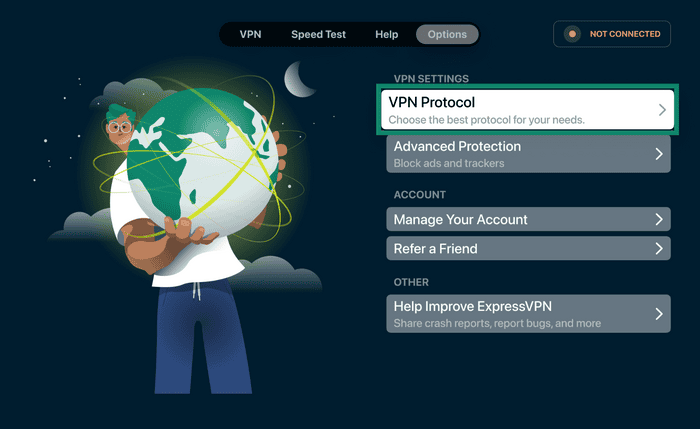

- Выберите нужный VPN-протокол.
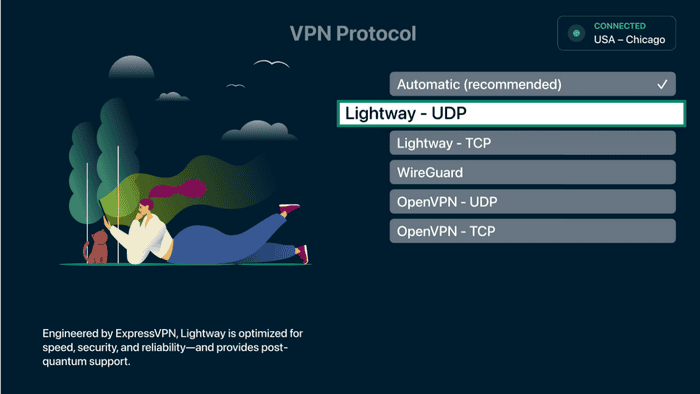
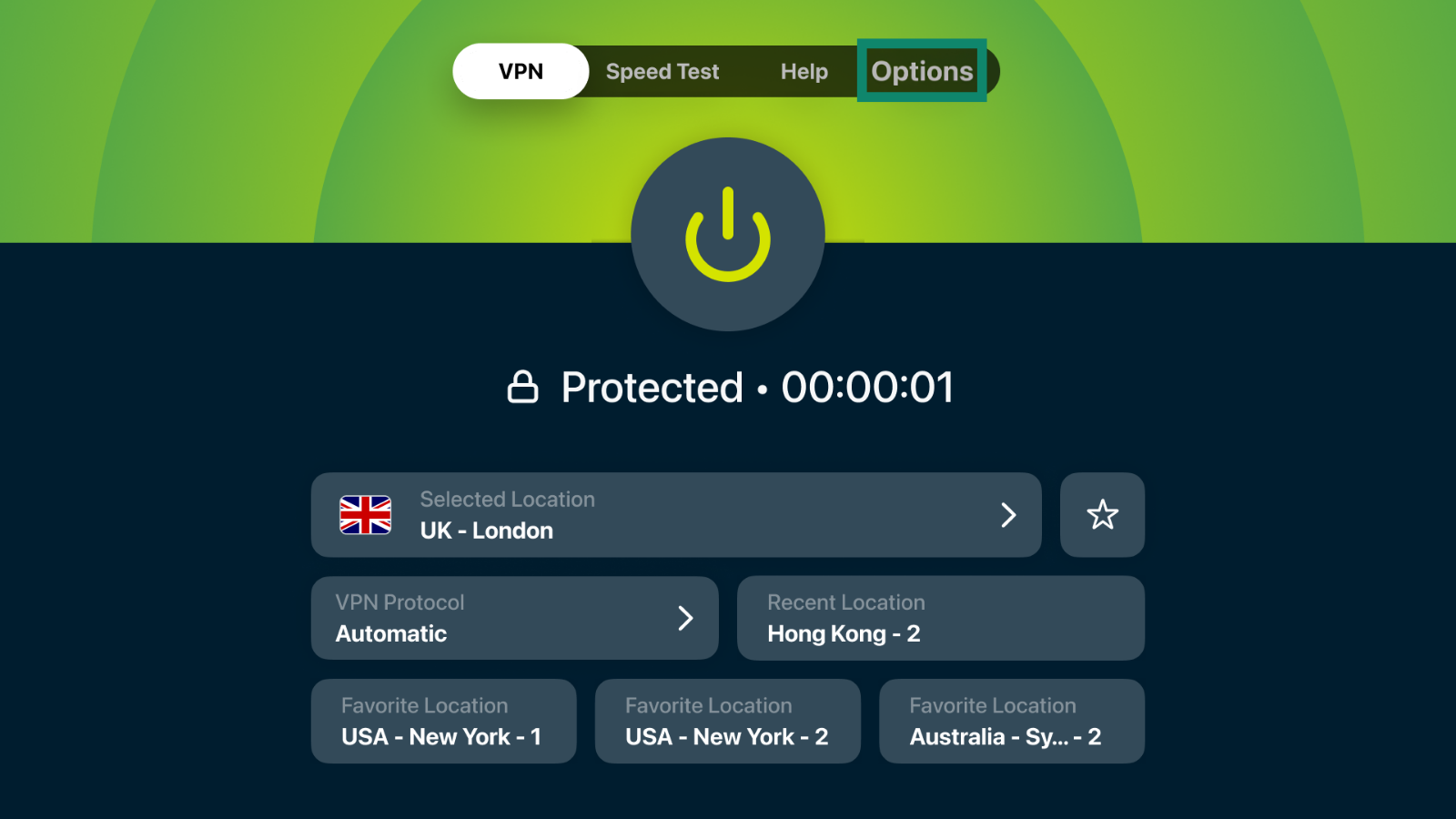
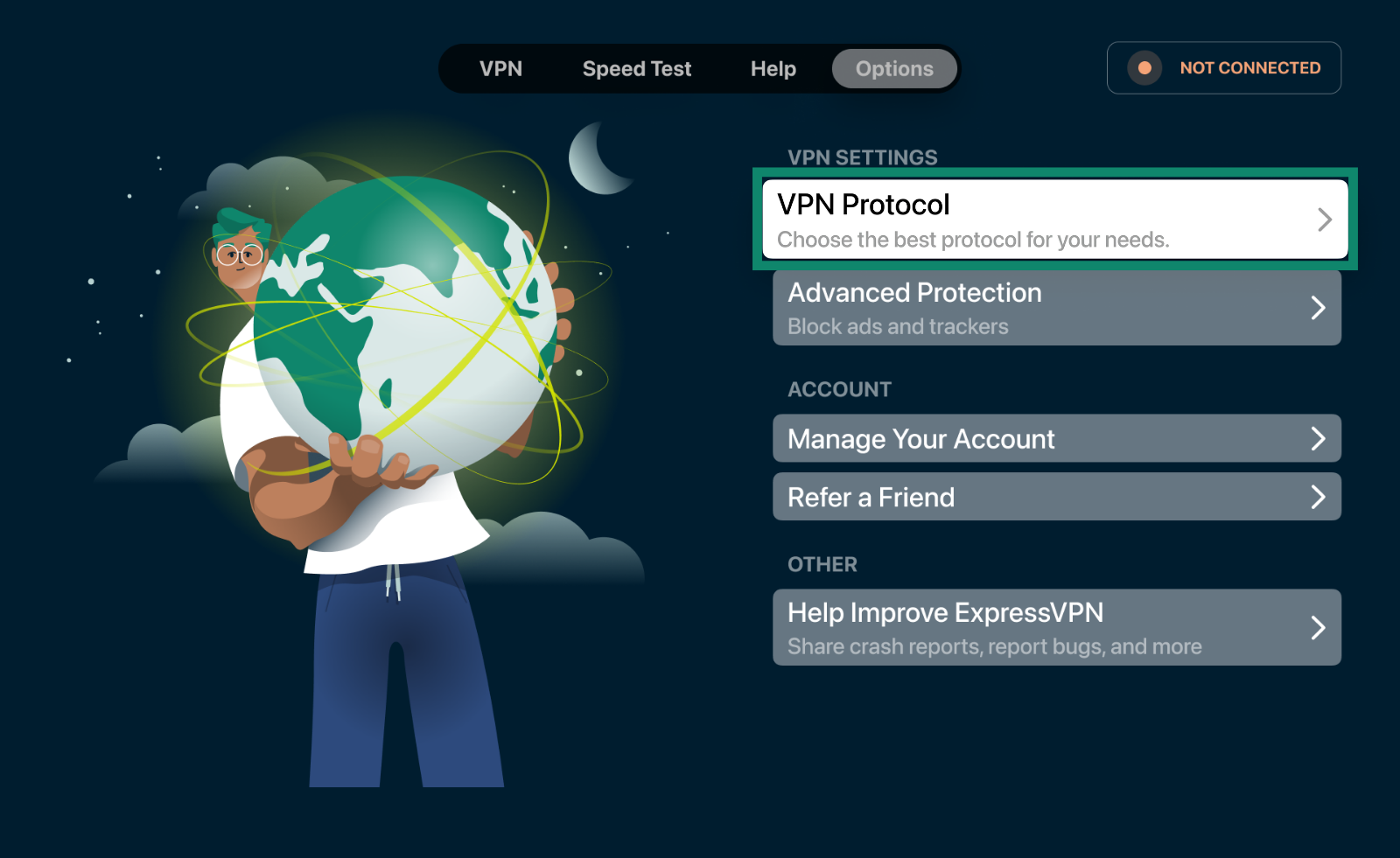
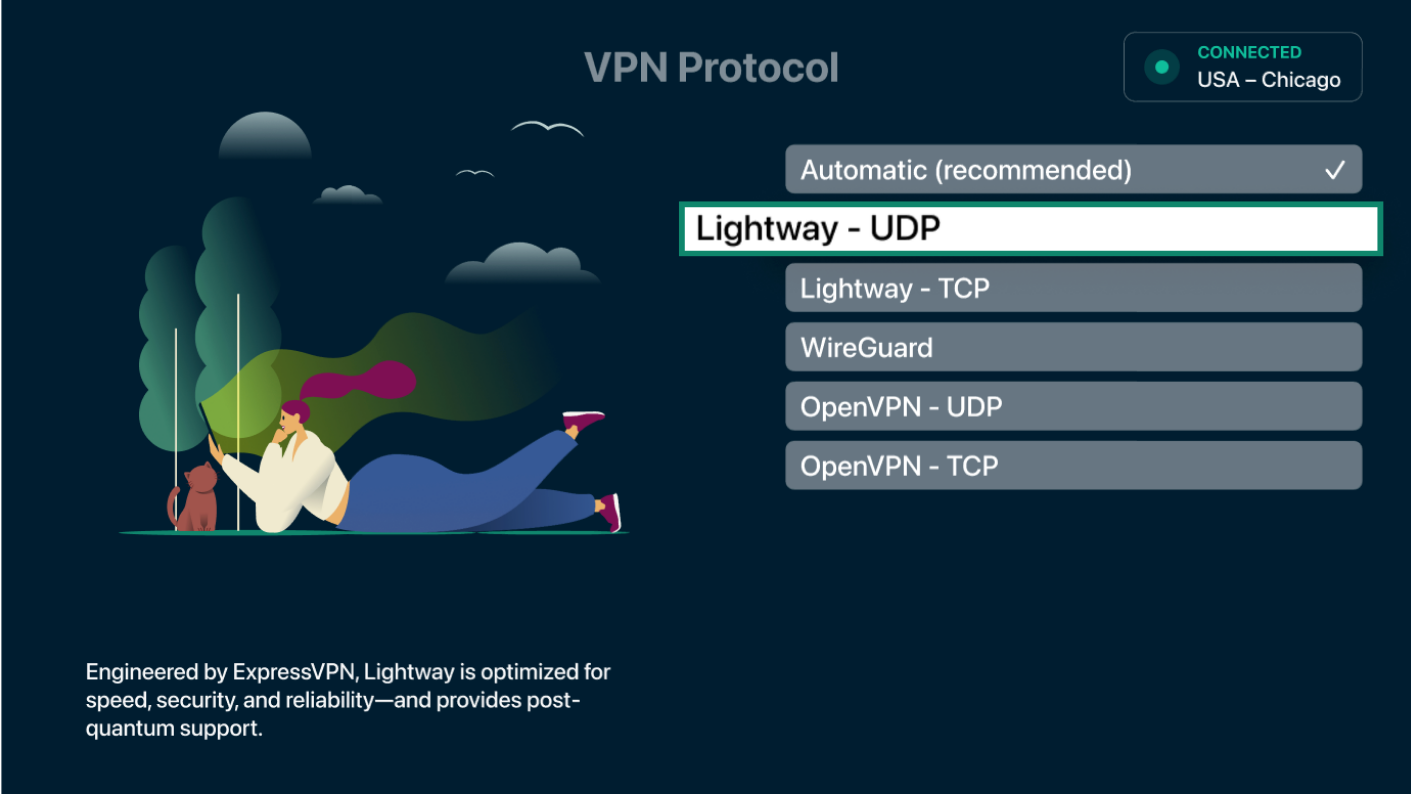
Приложение сохранит изменения автоматически.
Нужна помощь? Обратитесь в службу поддержки ExpressVPN.
Блокировка рекламы и трекеров
ExpressVPN предлагает к вашим услугам функции продвинутой защиты, позволяющие блокировать рекламу и трекеры, пока вы смотрите трансляции на вашем Apple TV.
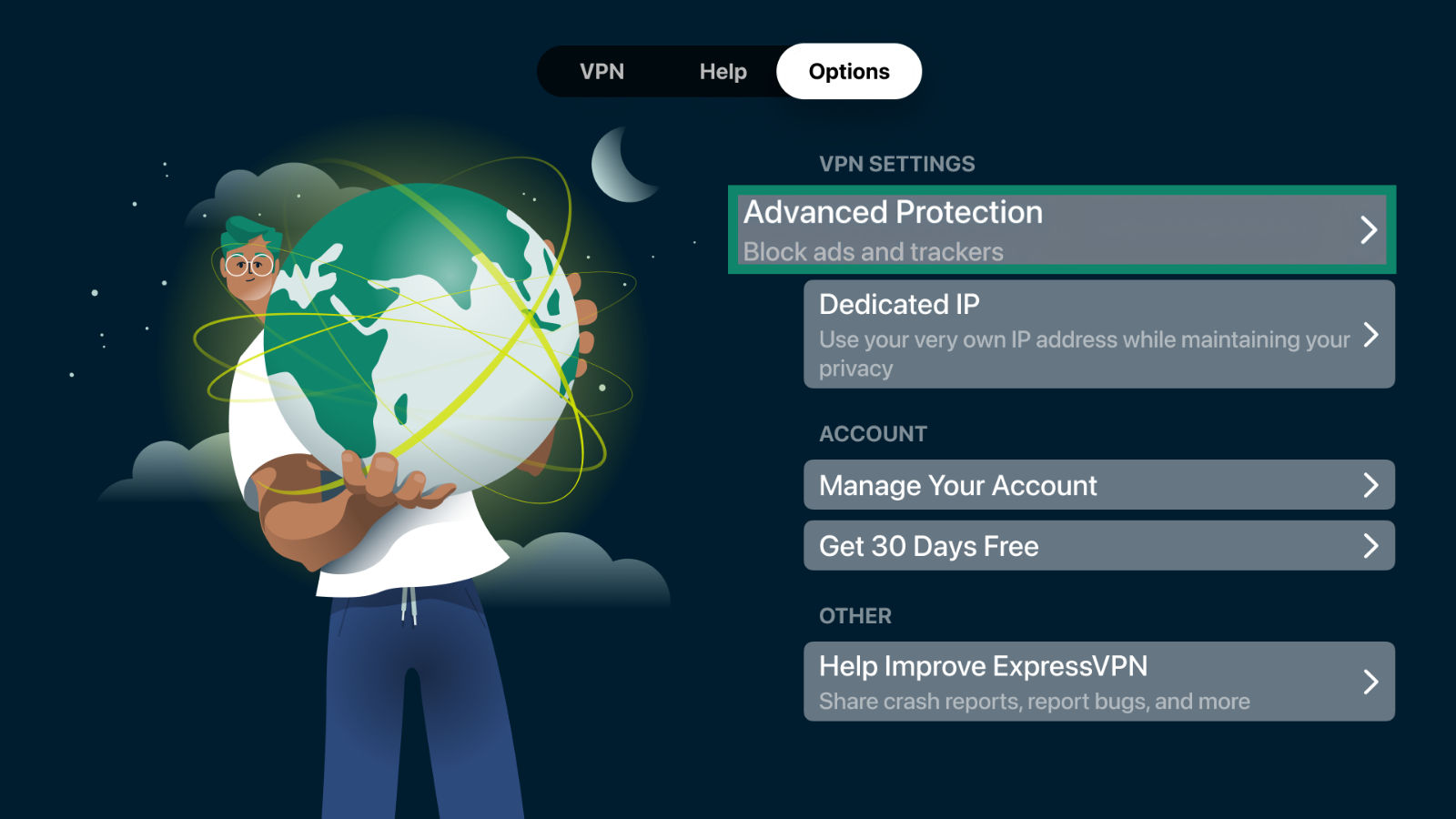
- В приложении ExpressVPN выберите в верхнем меню пункт Profile (Профиль).
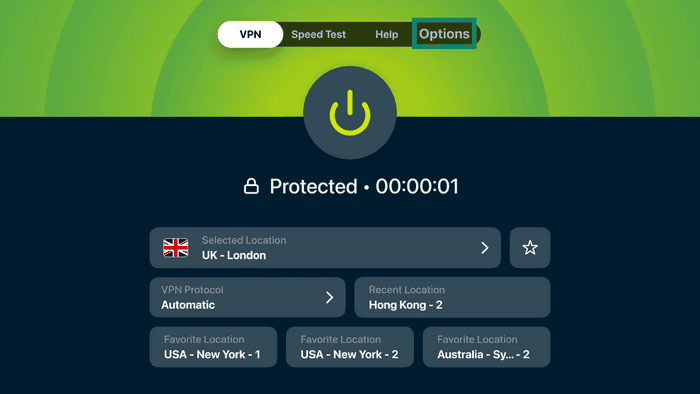
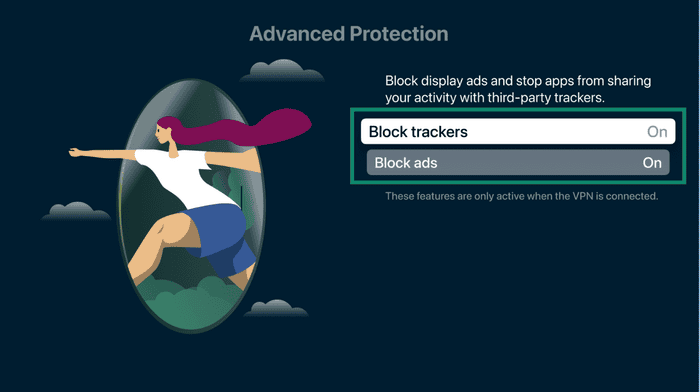
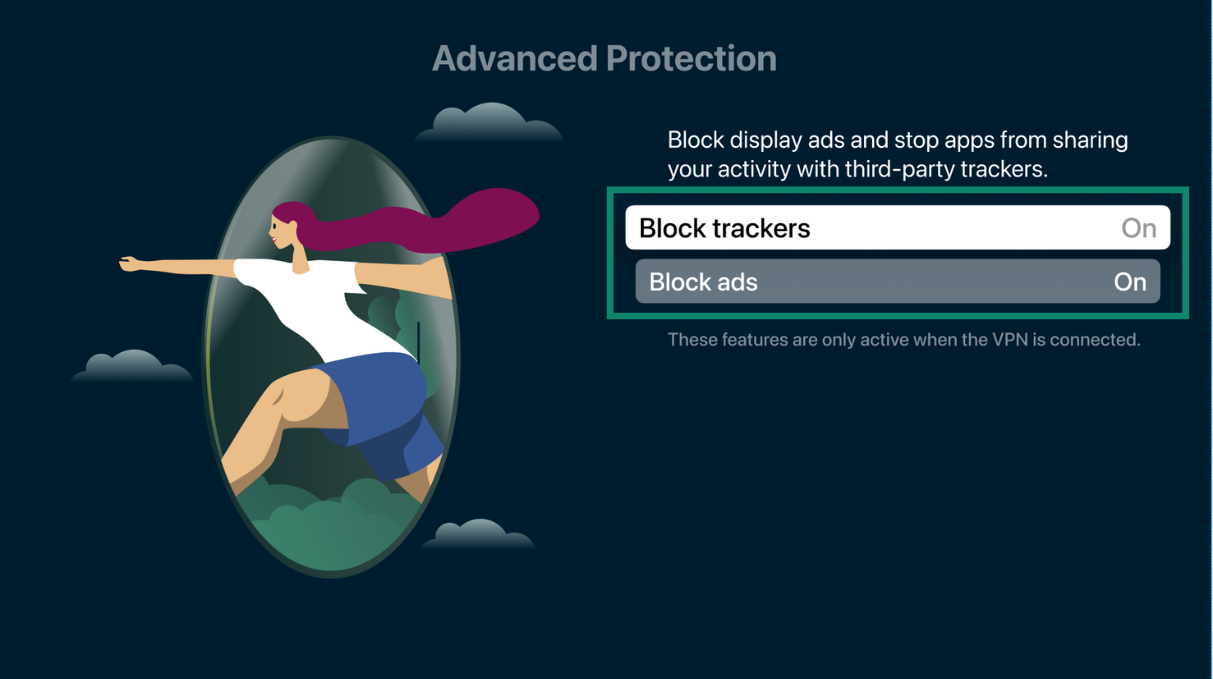
- Выберите Advanced Protection (Продвинутая защита).
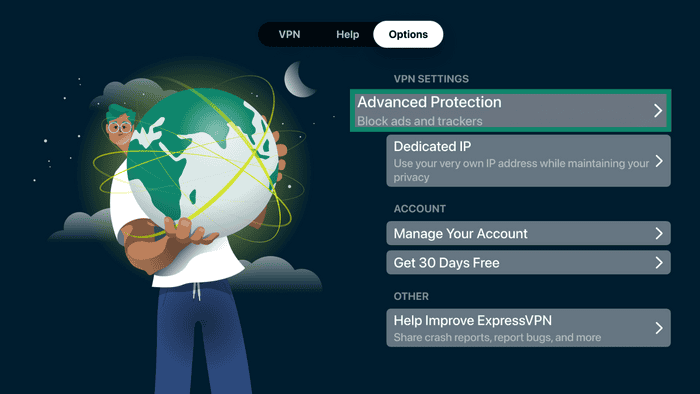
- Включите опции Block trackers (Блокировать трекеры) и Block ads (Блокировать рекламу).


Нужна помощь? Обратитесь в службу поддержки ExpressVPN.
Удаление приложения ExpressVPN
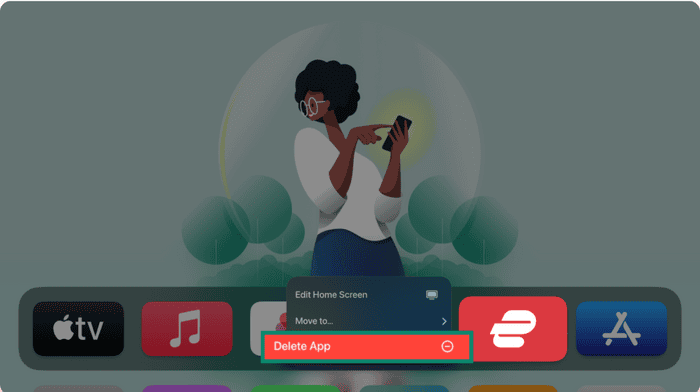
- На домашнем экране Apple TV найдите приложение ExpressVPN.
- Зажмите и удерживая центр сенсорной панели на пульте Siri Remote (устройства 2-го и более поздних поколений) или сенсорную поверхность Siri Remote (устройства 1-го поколения).
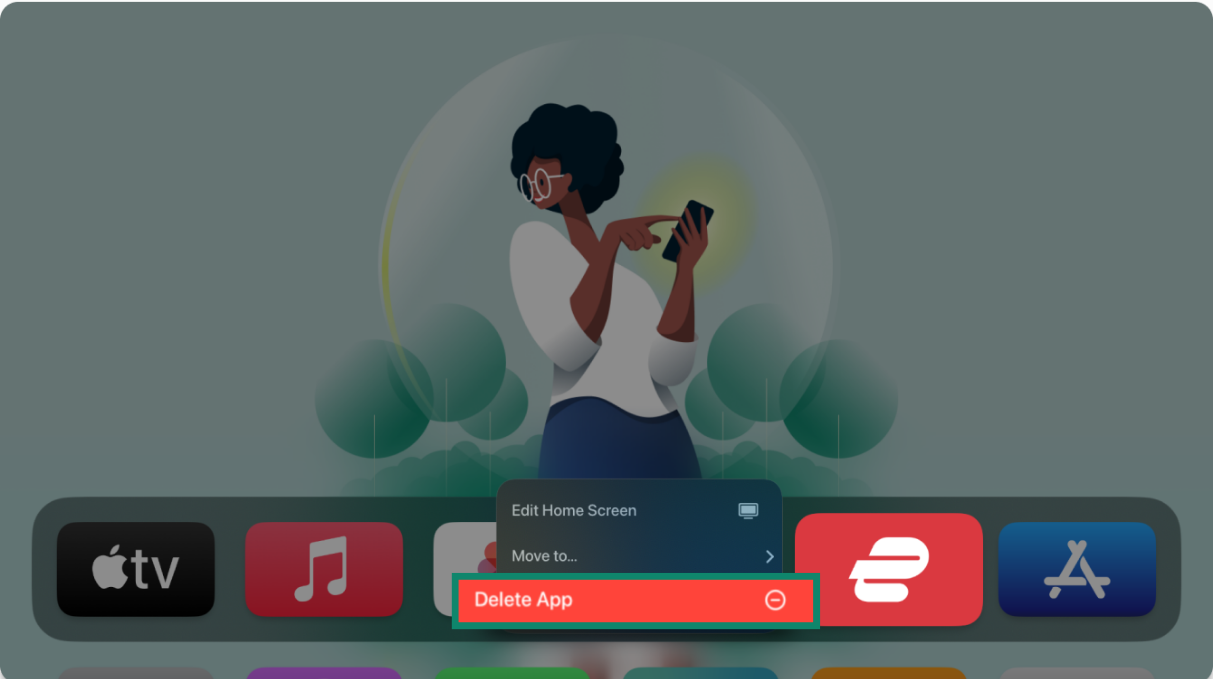
- Выберите Delete App (Удалить приложение).
- Выберите Delete (Удалить) или Offload (Выгрузить).
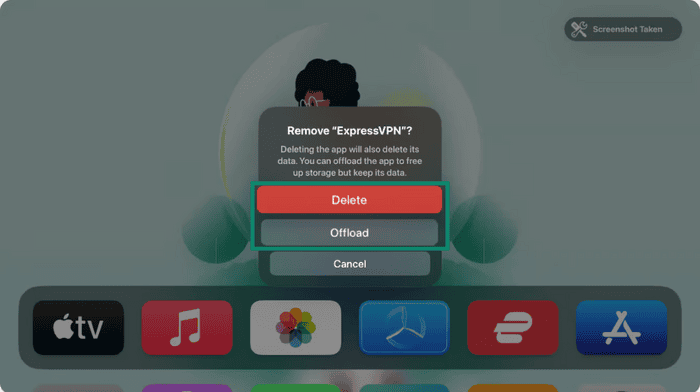
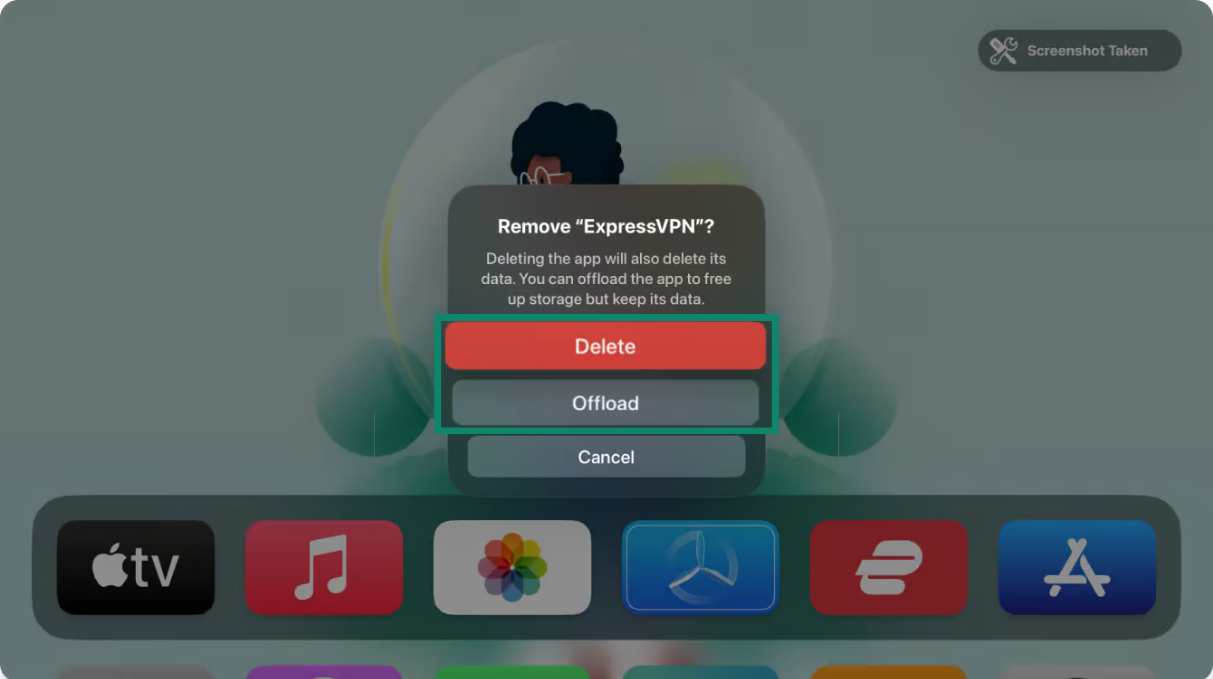
При выгрузке приложение удаляется с главного экрана, освобождая место. Однако Apple TV сохранит данные приложения ExpressVPN на случай, если вы захотите установить его снова.
При удалении все данные приложения ExpressVPN удаляются из памяти Apple TV.
Нужна помощь? Обратитесь в службу поддержки ExpressVPN.