







ต้องการ VPN หรือ DNS สำหรับ Apple TV ของคุณหรือไม่?
รับ ExpressVPN ตอนนี้
บัญชี ExpressVPN หนึ่งบัญชี อุปกรณ์ทั้งหมด
รับแอปฟรีคู่มือนี้จะแสดงวิธีติดตั้งและใช้งานแอป ExpressVPN สำหรับ Apple TV บน tvOS 17 ขึ้นไป
ยังไม่ได้เป็นลูกค้าใช่ไหม? เรียนรู้เพิ่มเติมเกี่ยวกับ ExpressVPN สำหรับ Apple TV
ข้ามไปที่…
ติดตั้งแอป ExpressVPN สำหรับ Apple TV
ดาวน์โหลดแอป VPN
- บน Apple TV ของคุณ ให้เปิด App Store และค้นหา ExpressVPN
- เลือก รับ หรือกดที่ไอคอนดาวน์โหลดจากคลาวด์
- รอการดาวน์โหลดแอปไปยัง Apple TV ของคุณ เลือก เปิด เพื่อเปิดใช้งานแอป ExpressVPN
ตั้งค่าแอป VPN
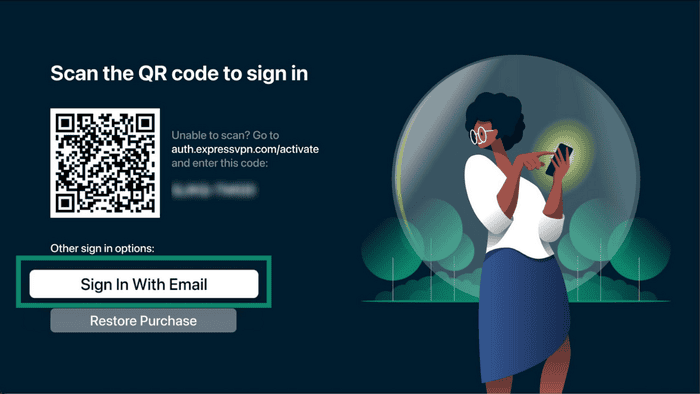
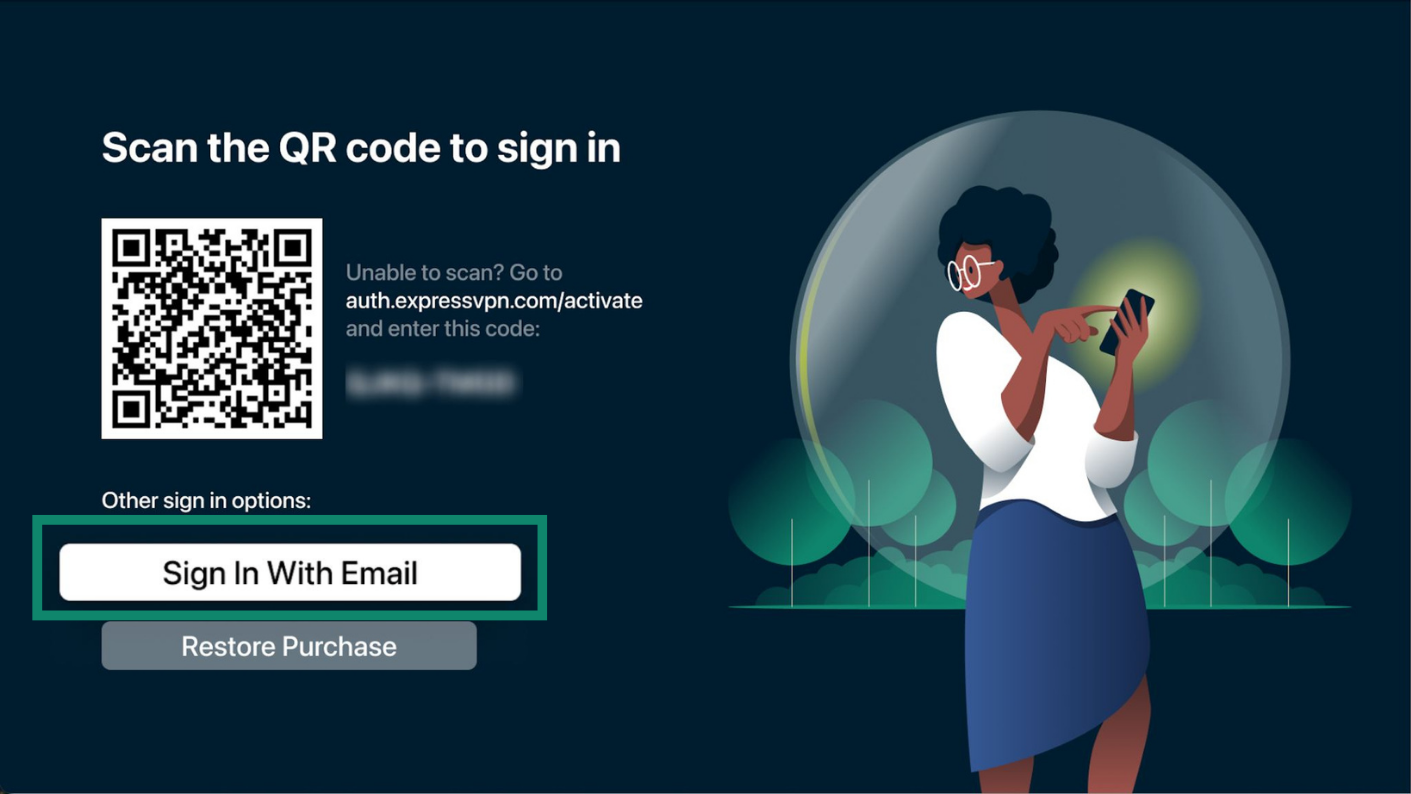
บนหน้าต้อนรับของ ExpressVPN ให้เลือก Sign In (เข้าสู่ระบบ) คุณสามารถเข้าสู่ระบบด้วยคิวอาร์โค้ด อีเมลของคุณ หรือด้วยการกู้คืนการซื้อของคุณ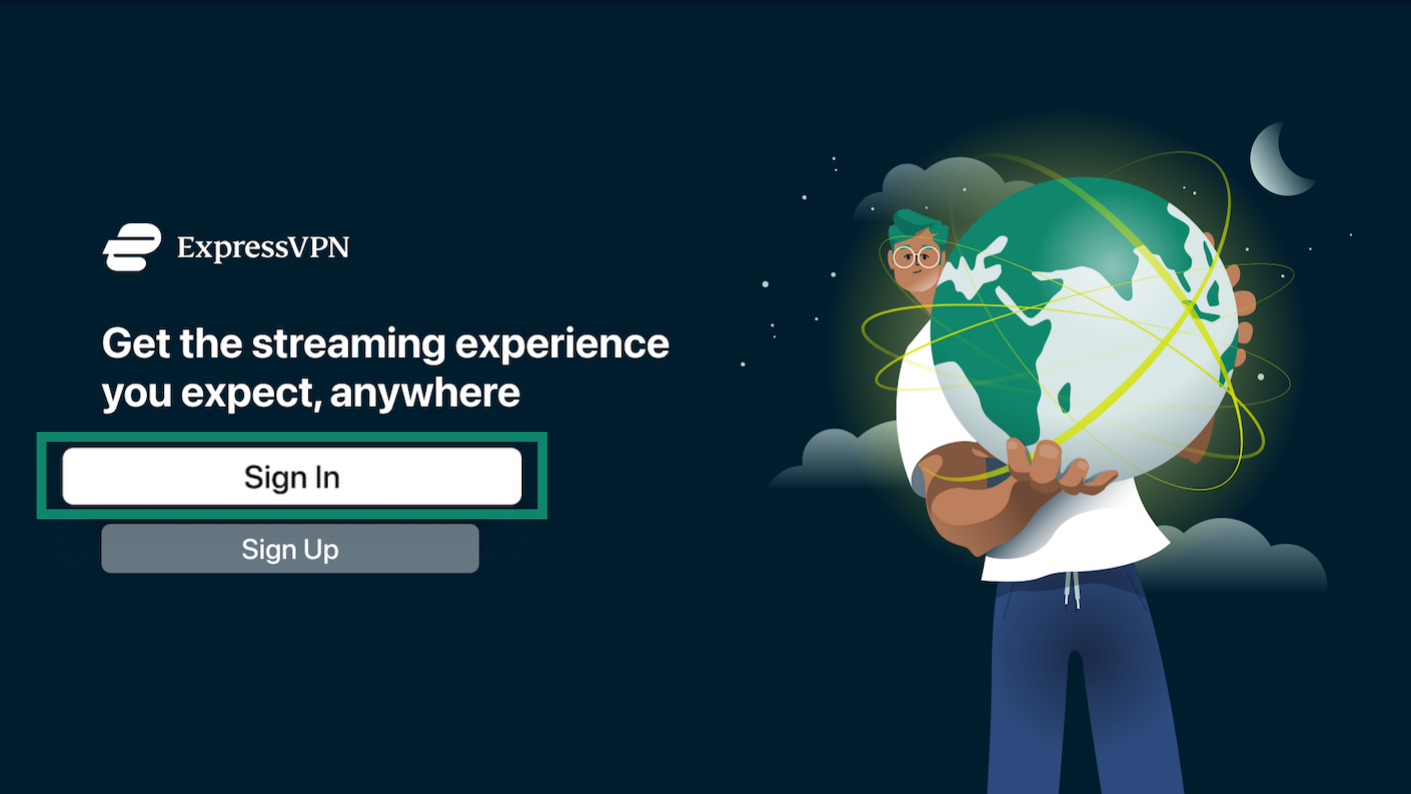
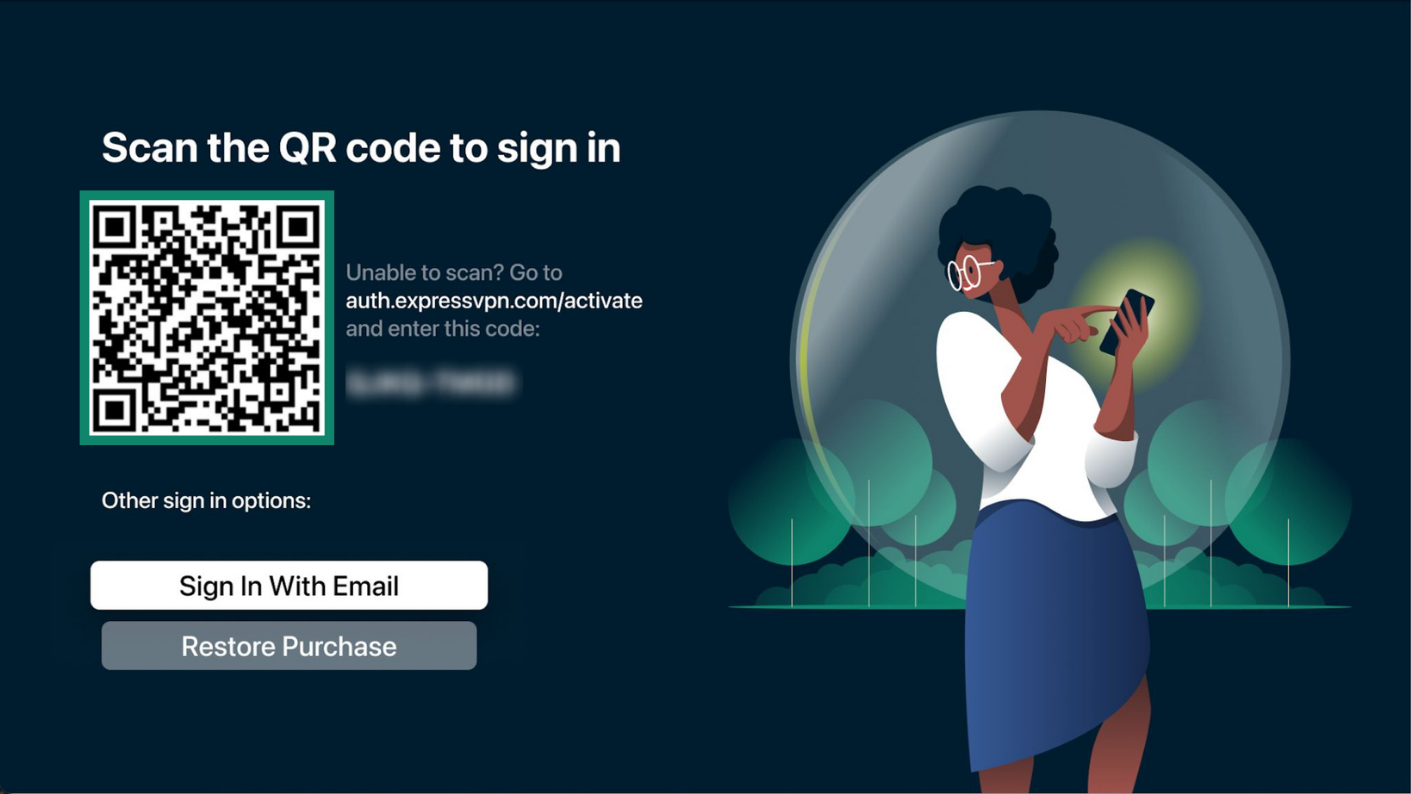
เข้าสู่ระบบด้วยคิวอาร์โค้ด (แนะนำ)
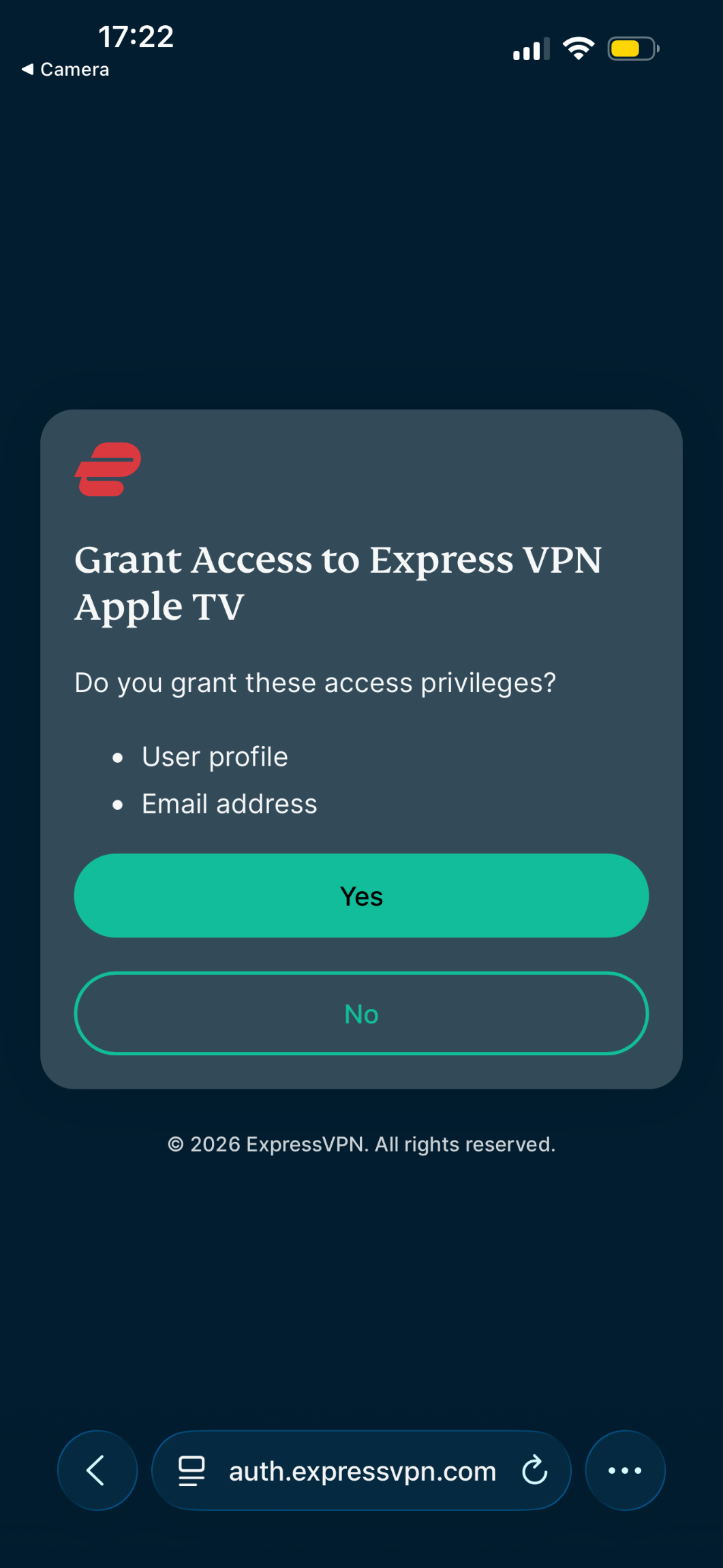
- สแกน QR code (คิวอาร์โค้ด) ด้วยสมาร์ทโฟนของคุณ


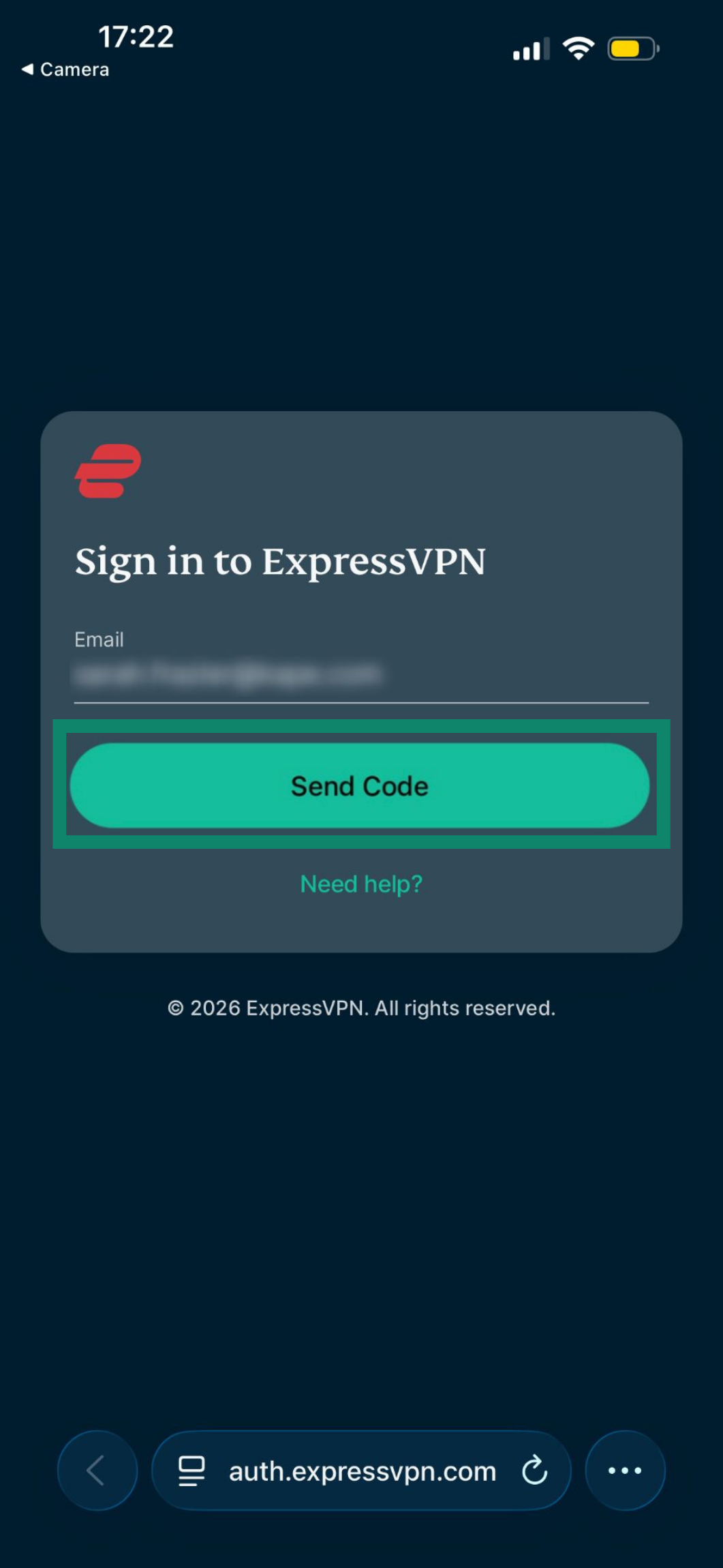
- บนสมาร์ทโฟนของคุณ ให้กรอกที่อยู่อีเมลและรหัสยืนยันตัวตนหรือรหัสผ่านสำหรับบัญชี ExpressVPN ของคุณ จากนั้นแตะที่ Send Code (ส่งรหัส)


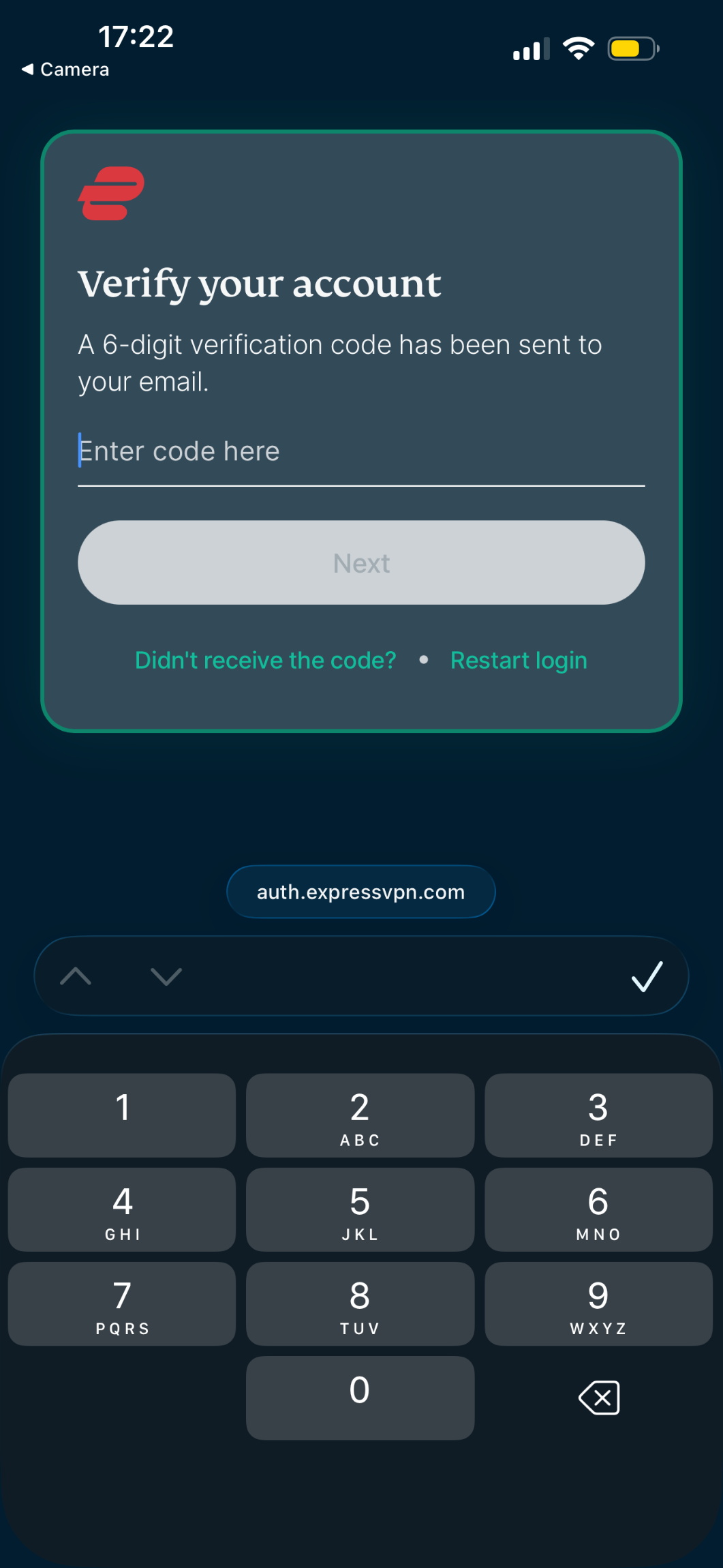
- กรอกรหัสยืนยันตัวตนหกหลักที่ถูกส่งไปยังอีเมลของคุณ จากนั้นแตะที่ Next (ถัดไป)

- บนหน้าให้สิทธิ์เข้าถึง ให้แตะที่ Yes (ใช่)

เข้าสู่ระบบด้วยอีเมล
- บน Apple TV ของคุณ ให้เลือก Sign In With Email (เข้าสู่ระบบด้วยอีเมล)
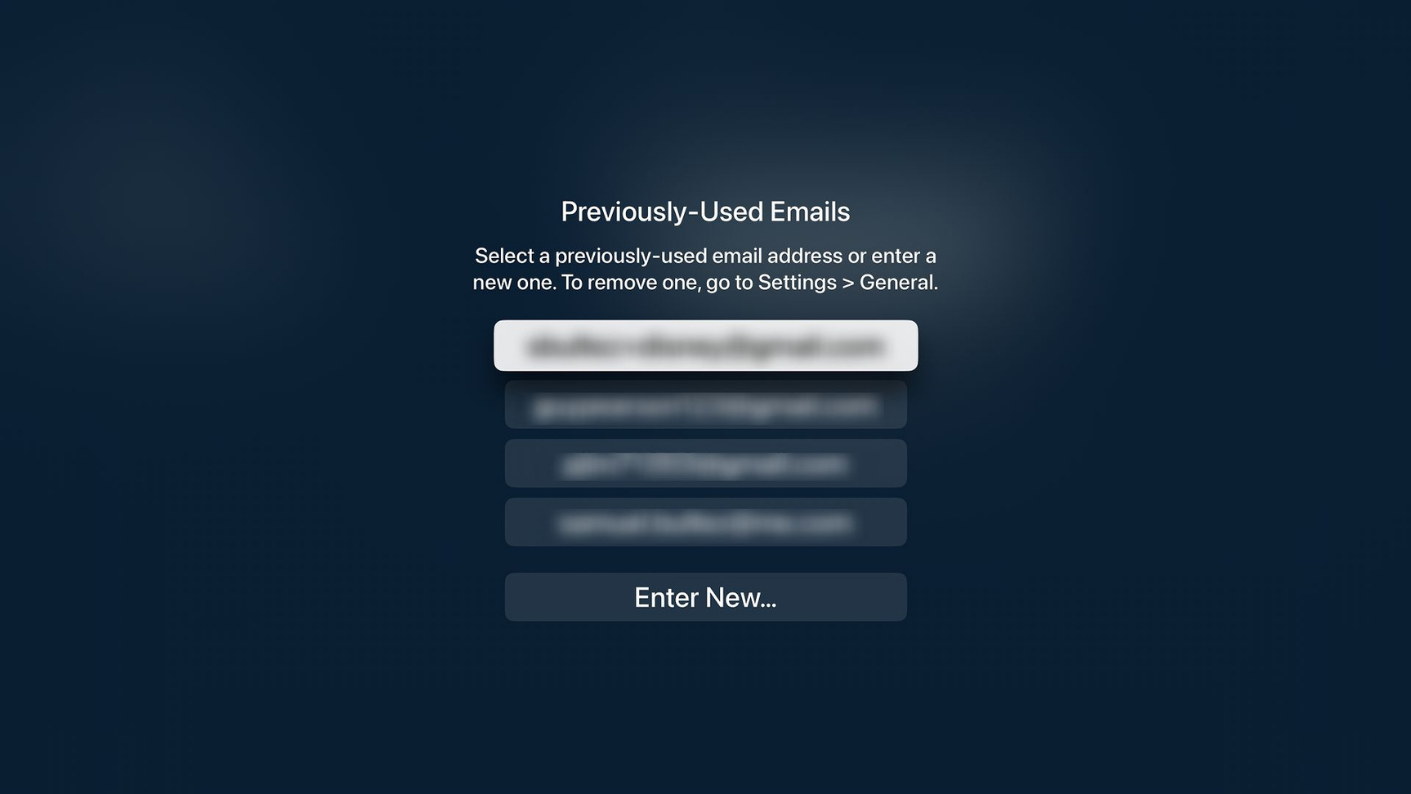
- เลือกอีเมลที่ใช้งานก่อนหน้านี้หรือกรอกอีเมลใหม่

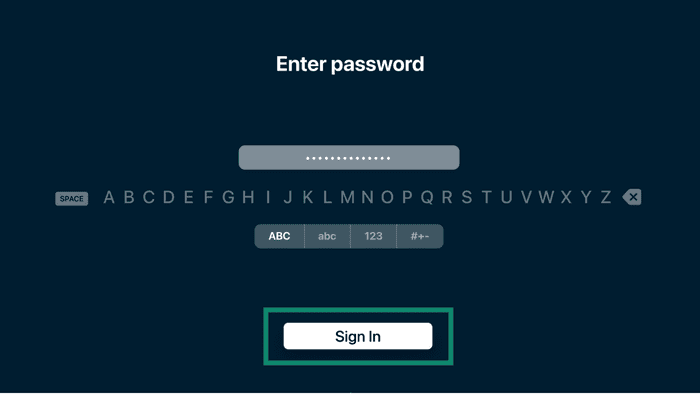
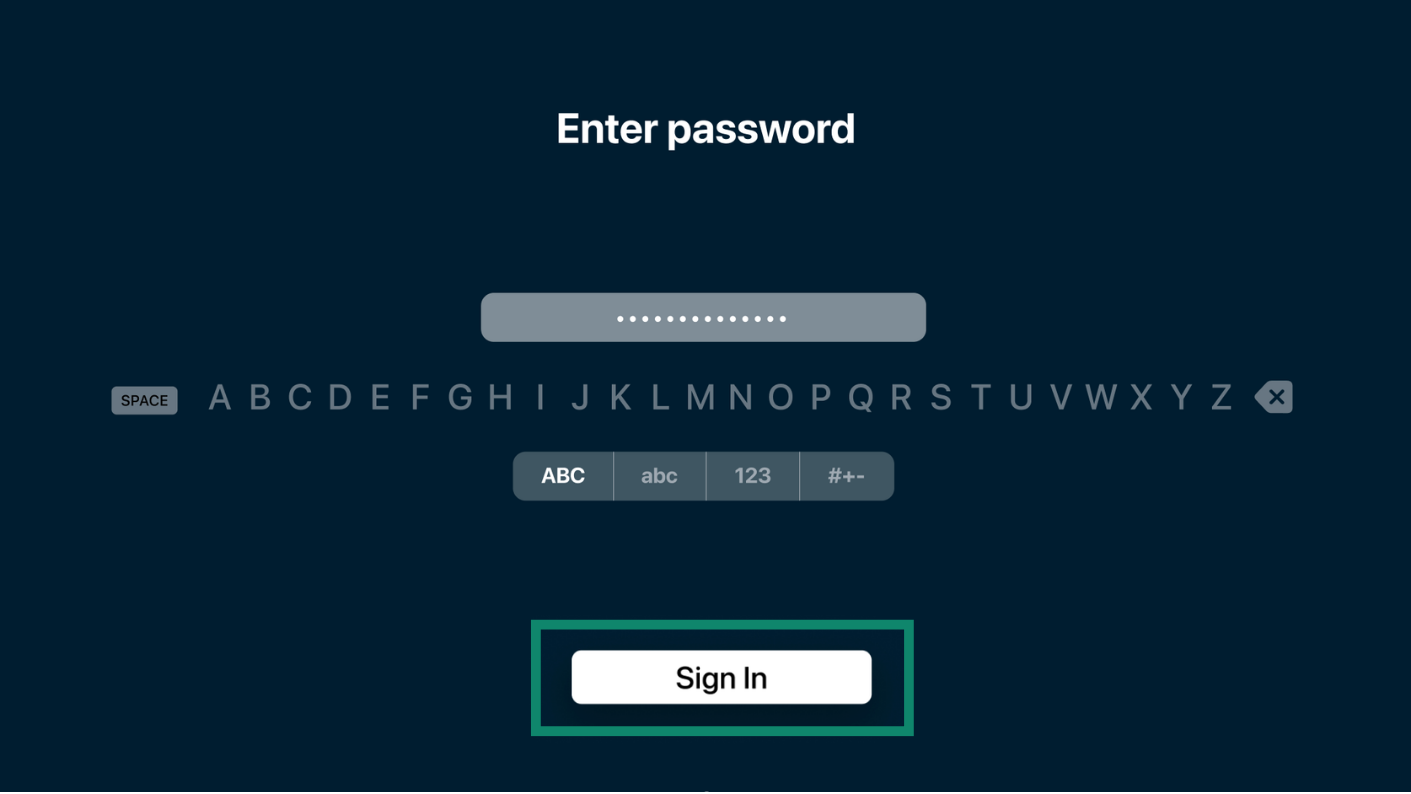
- กรอกรหัสผ่านของคุณ จากนั้นเลือก Sign In (เข้าสู่ระบบ)
เข้าสู่ระบบด้วยการกู้คืนการซื้อ
ถ้าคุณเคยชำระเงินค่าการสมัครสมาชิก ExpressVPN ผ่านทาง App Store คุณสามารถเลือก Restore Purchase (กู้คืนการซื้อ) เพื่อเข้าสู่ระบบได้
ถ้าคุณมีการสมัครสมาชิกที่ใช้งานอยู่ แอปจะเข้าสู่ระบบให้คุณโดยอัตโนมัติ ไม่เช่นนั้น คุณจะสามารถ ต่ออายุการสมัครสมาชิกของคุณ.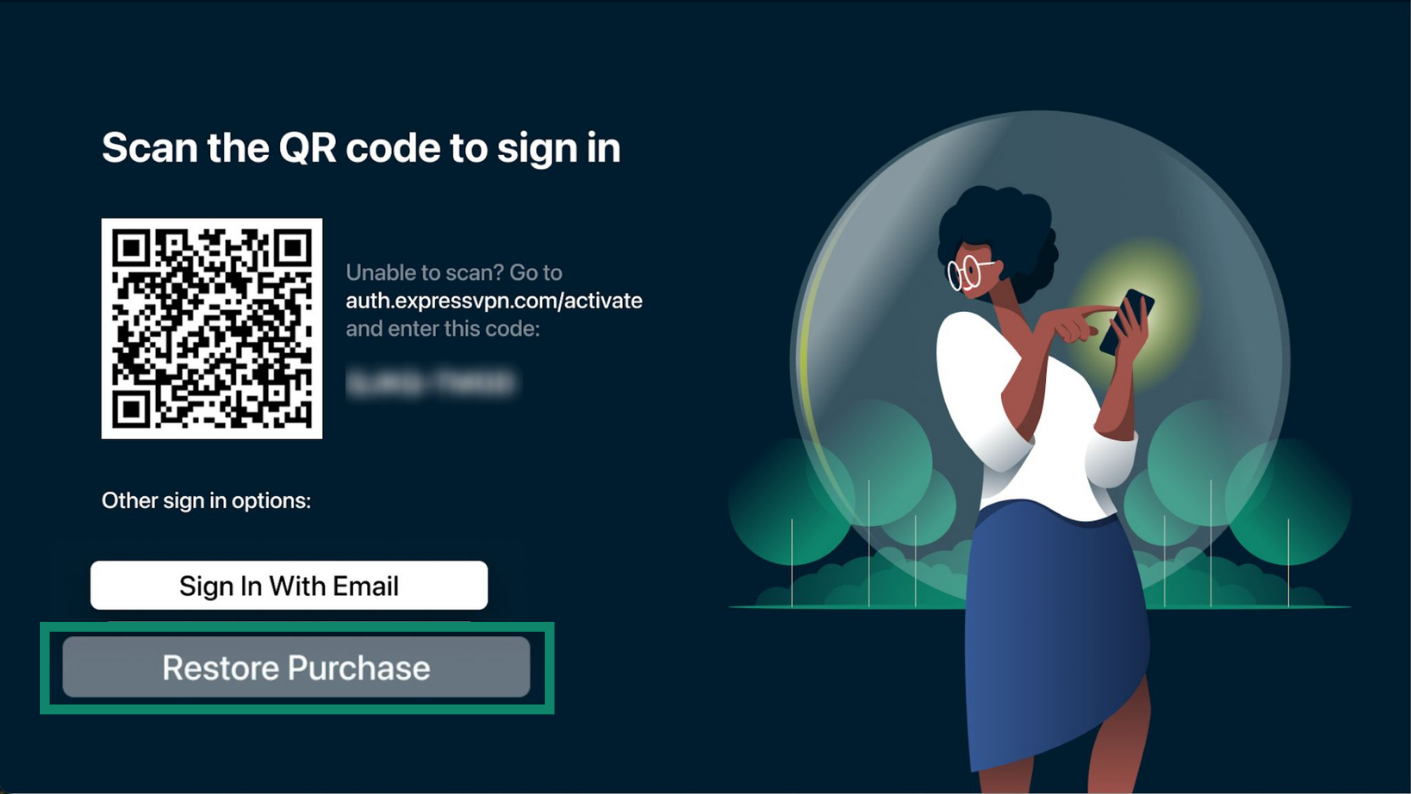
หลังจากที่เข้าสู่ระบบแล้ว :
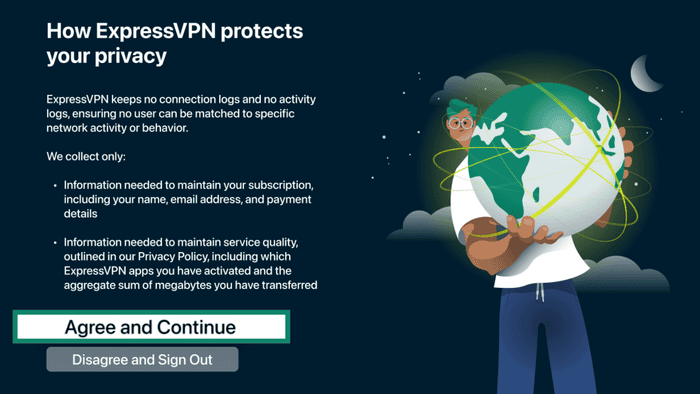
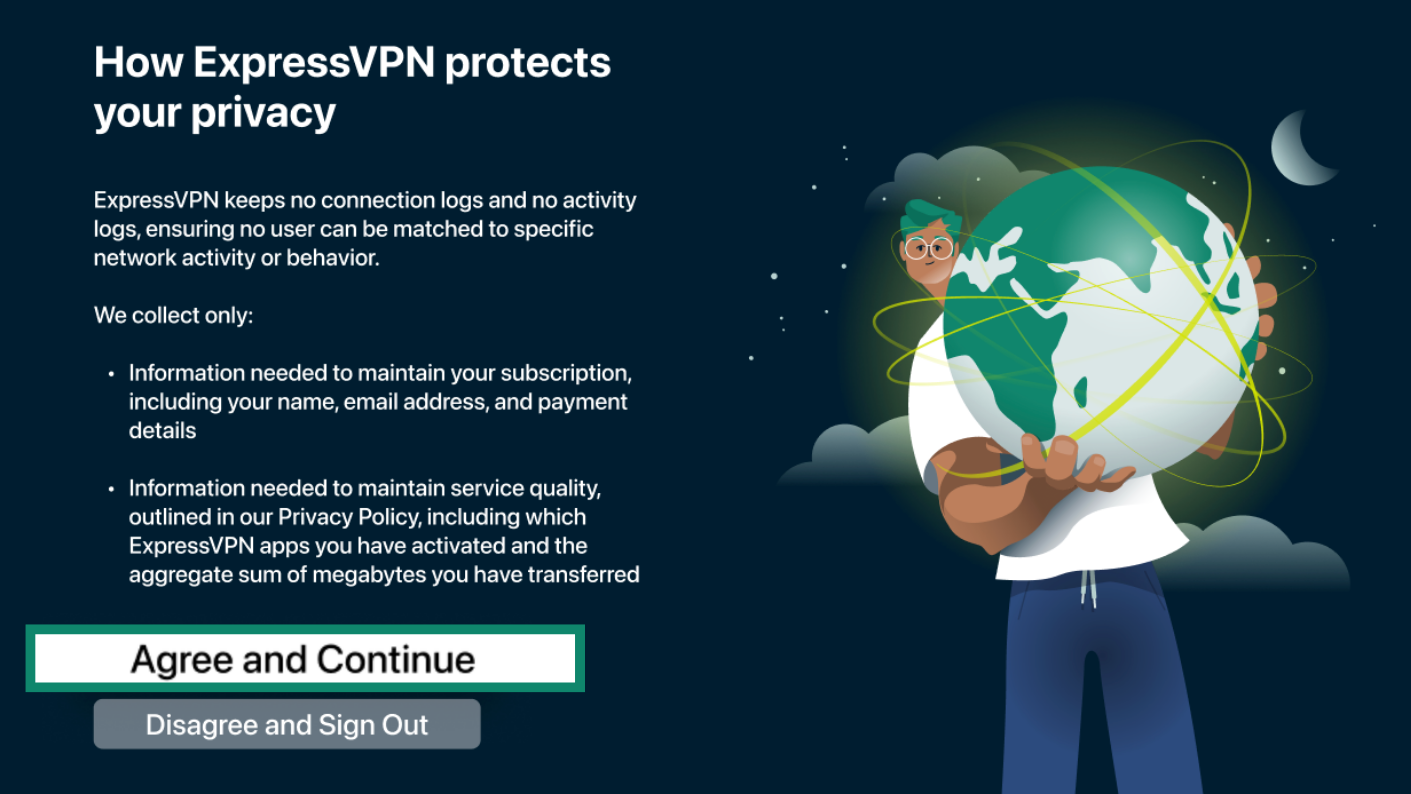
- บนหน้าความเป็นส่วนตัว ให้เลือก Agree and Continue (ยอมรับและดำเนินการต่อ)
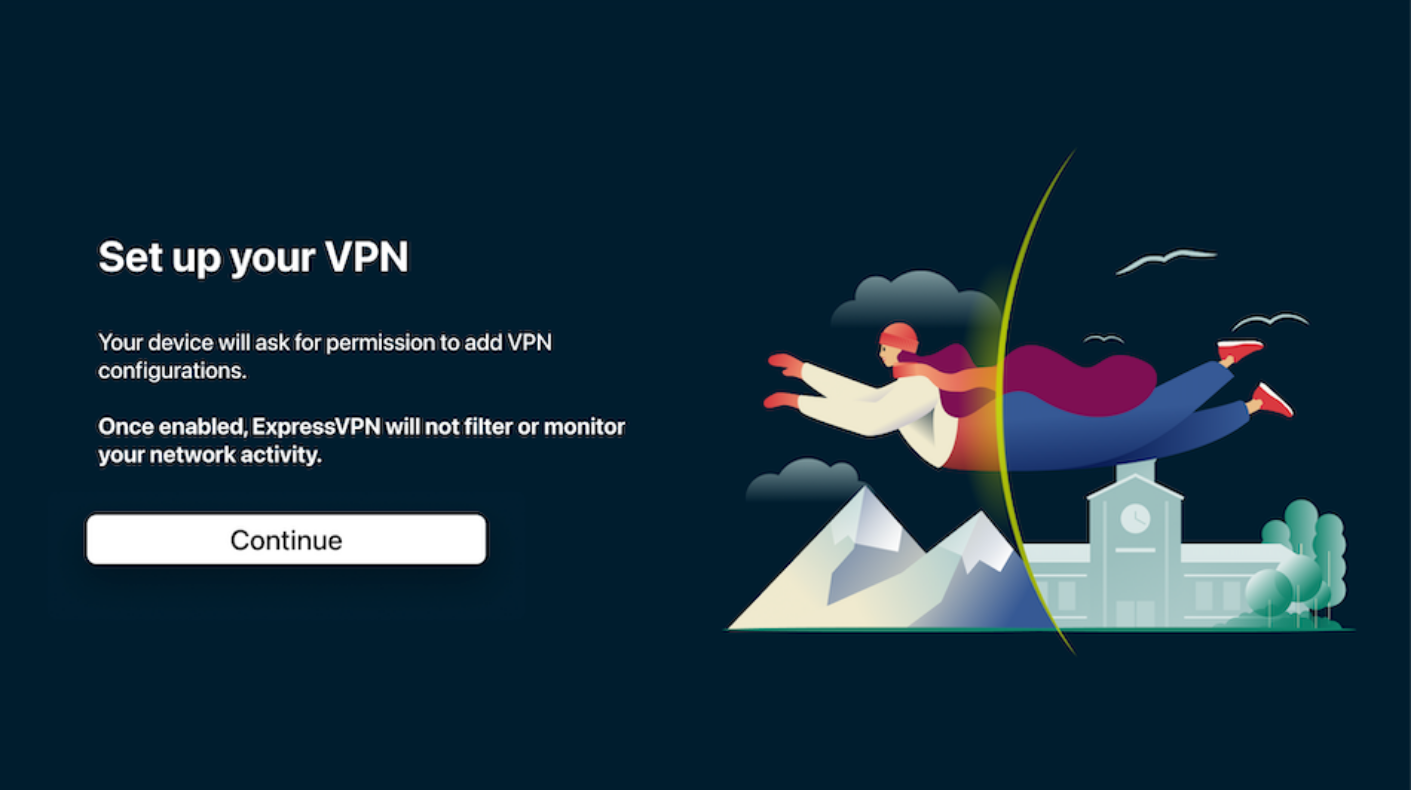
- เลือก Continue (ดำเนินการต่อ) เพื่อตั้งค่า ExpressVPN
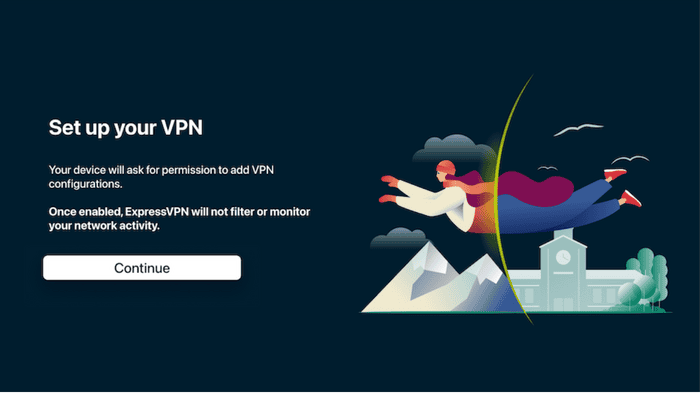
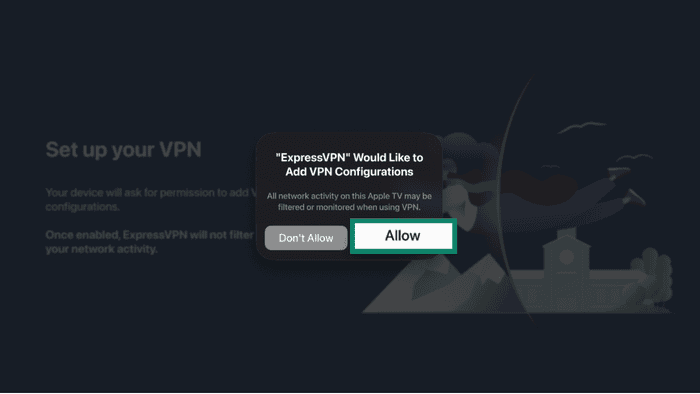
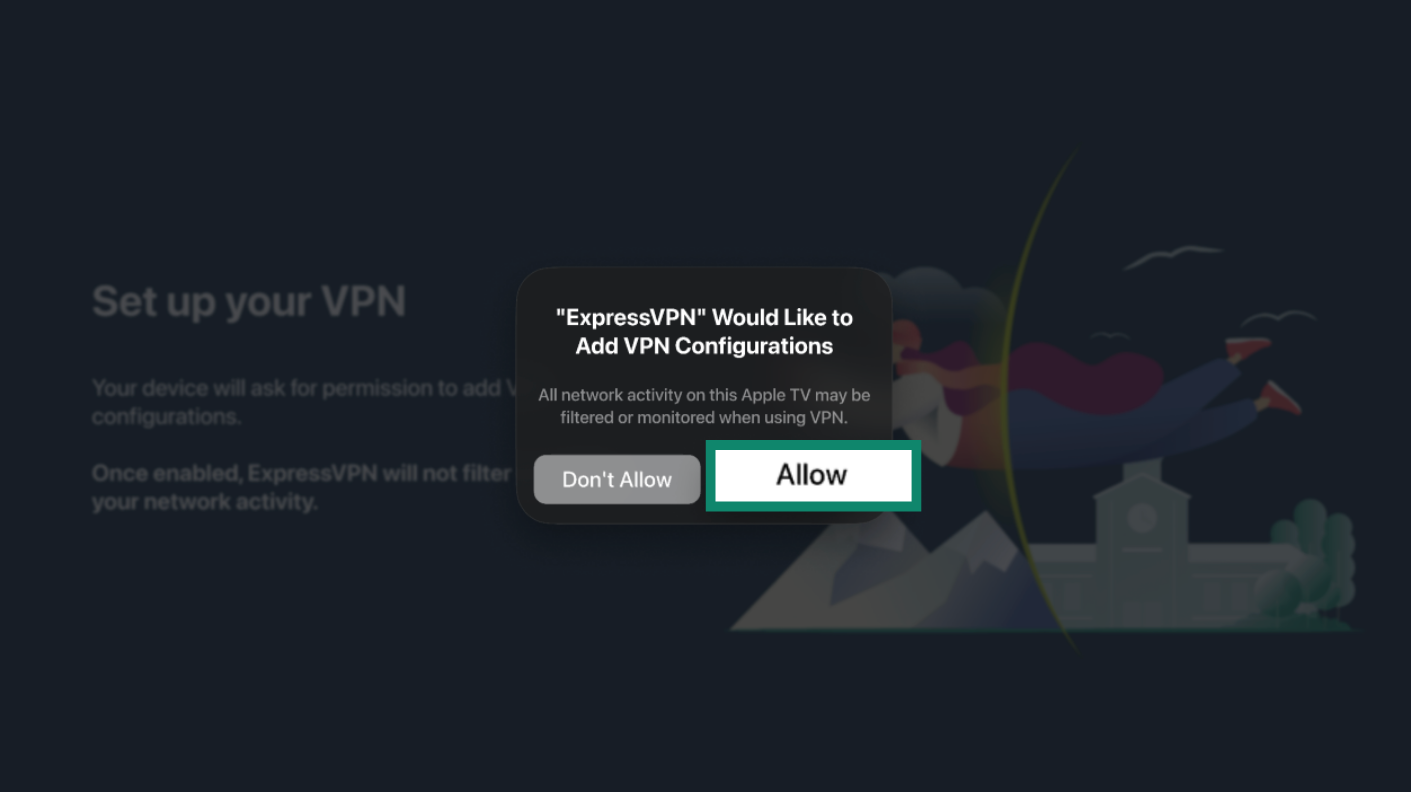
- เมื่อมีแจ้งเตือน ให้เลือก Allow (อนุญาต) เพื่อเพิ่มการกำหนดค่า VPN
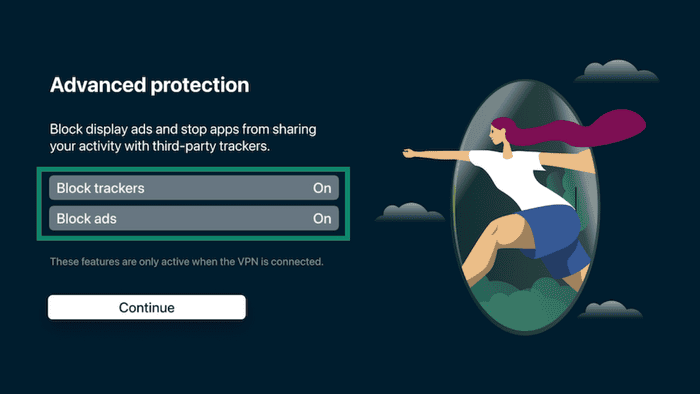
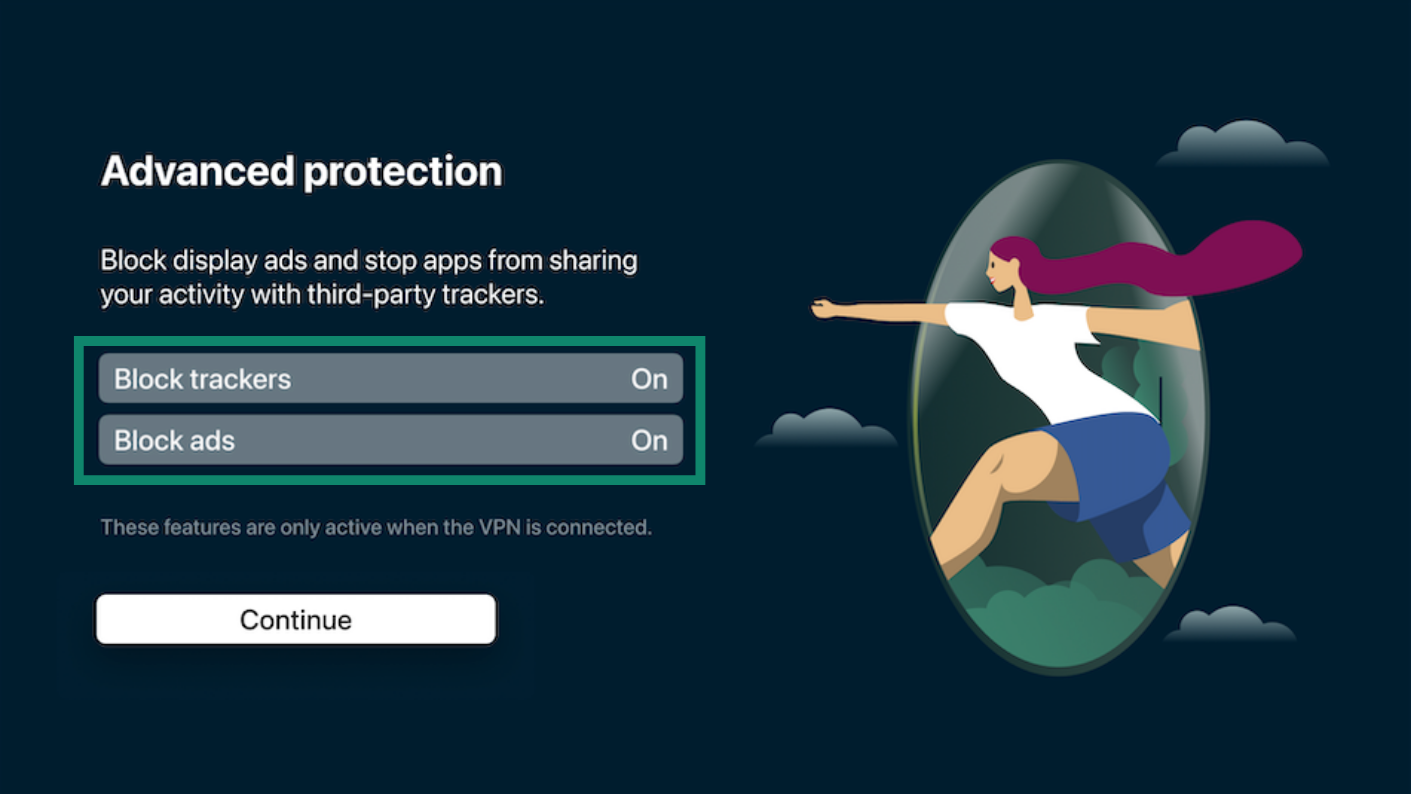
- เลือกว่าคุณต้องการบล็อกโฆษณาและตัวติดตามหรือไม่ จากนั้นเลือก Continue (ดำเนินการต่อ)
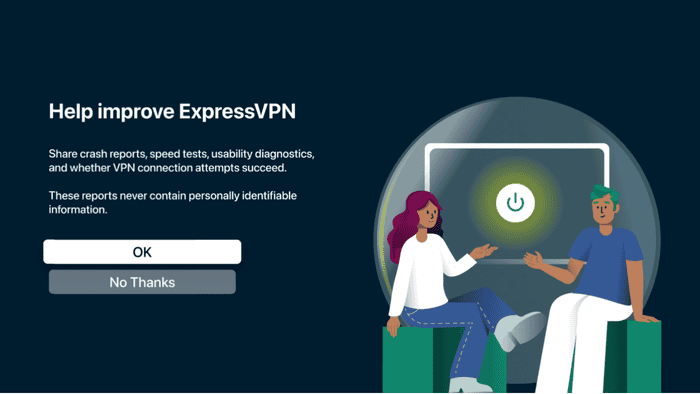
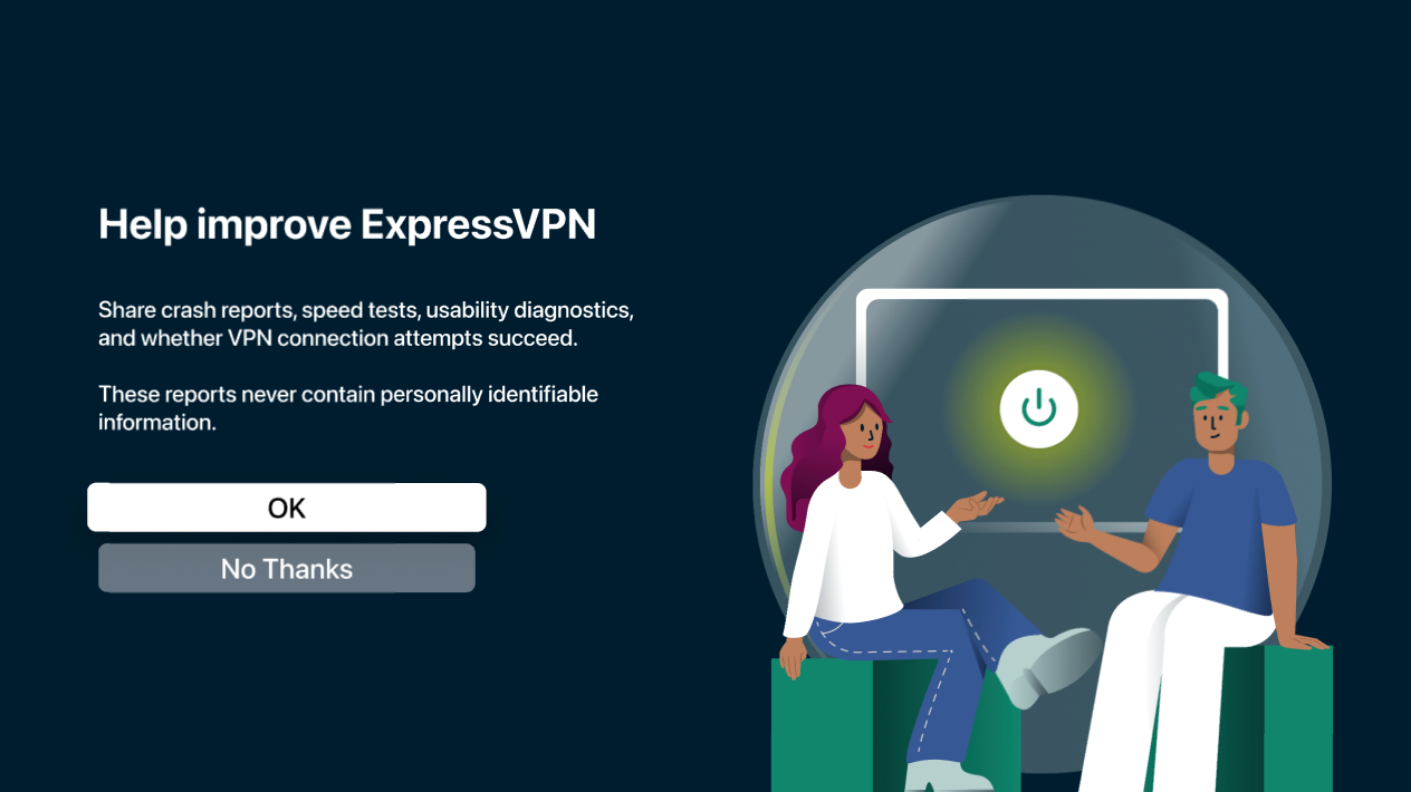
- เลือกว่าคุณต้องการแบ่งปันข้อมูลการวิเคราะห์แบบไม่เปิดเผยตัวตนกับ ExpressVPN หรือไม่ เลือก OK (ตกลง) หรือ No Thanks (ไม่ ขอบคุณ)
ต้องการความช่วยเหลือ? ติดต่อทีมสนับสนุนของ ExpressVPN เพื่อขอความช่วยเหลือในทันที
ใช้แอป ExpressVPN สำหรับ Apple TV
เชื่อมต่อไปยังตำแหน่งเซิร์ฟเวอร์ VPN
ExpressVPN จะแนะนำตำแหน่งที่น่าจะมอบประสบการณ์ที่ดีที่สุดให้คุณเป็นค่าเริ่มต้น สิ่งนี้ถูกเรียกว่าเซิร์ฟเวอร์ที่เร็วที่สุด ในการจะเชื่อมต่อ :
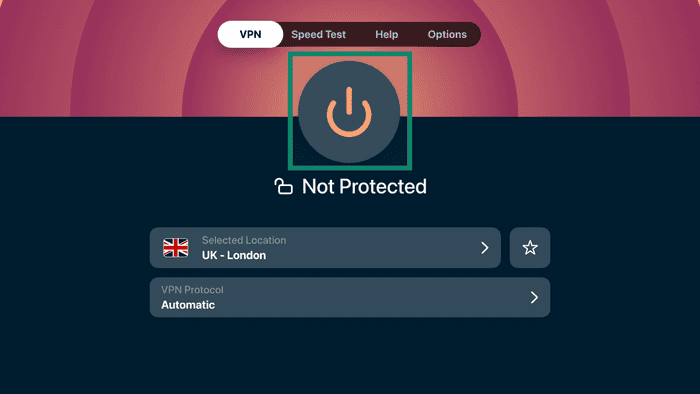
- เปิดแอป ExpressVPN และเลือก ปุ่มเปิดปิด
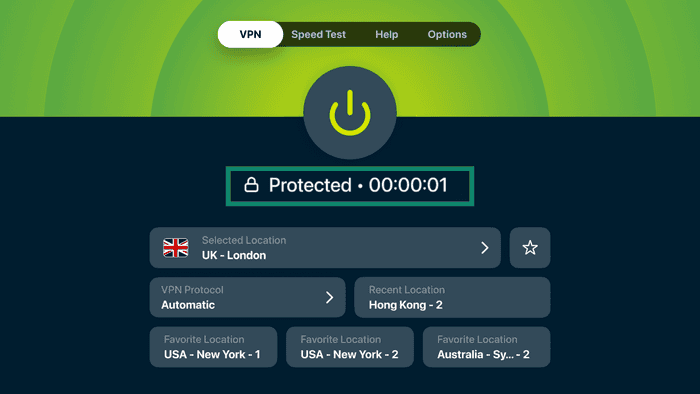
- เมื่อแอปบอกว่า Protected (ป้องกันแล้ว) Apple TV ของคุณก็เชื่อมต่อไปยัง VPN แล้ว
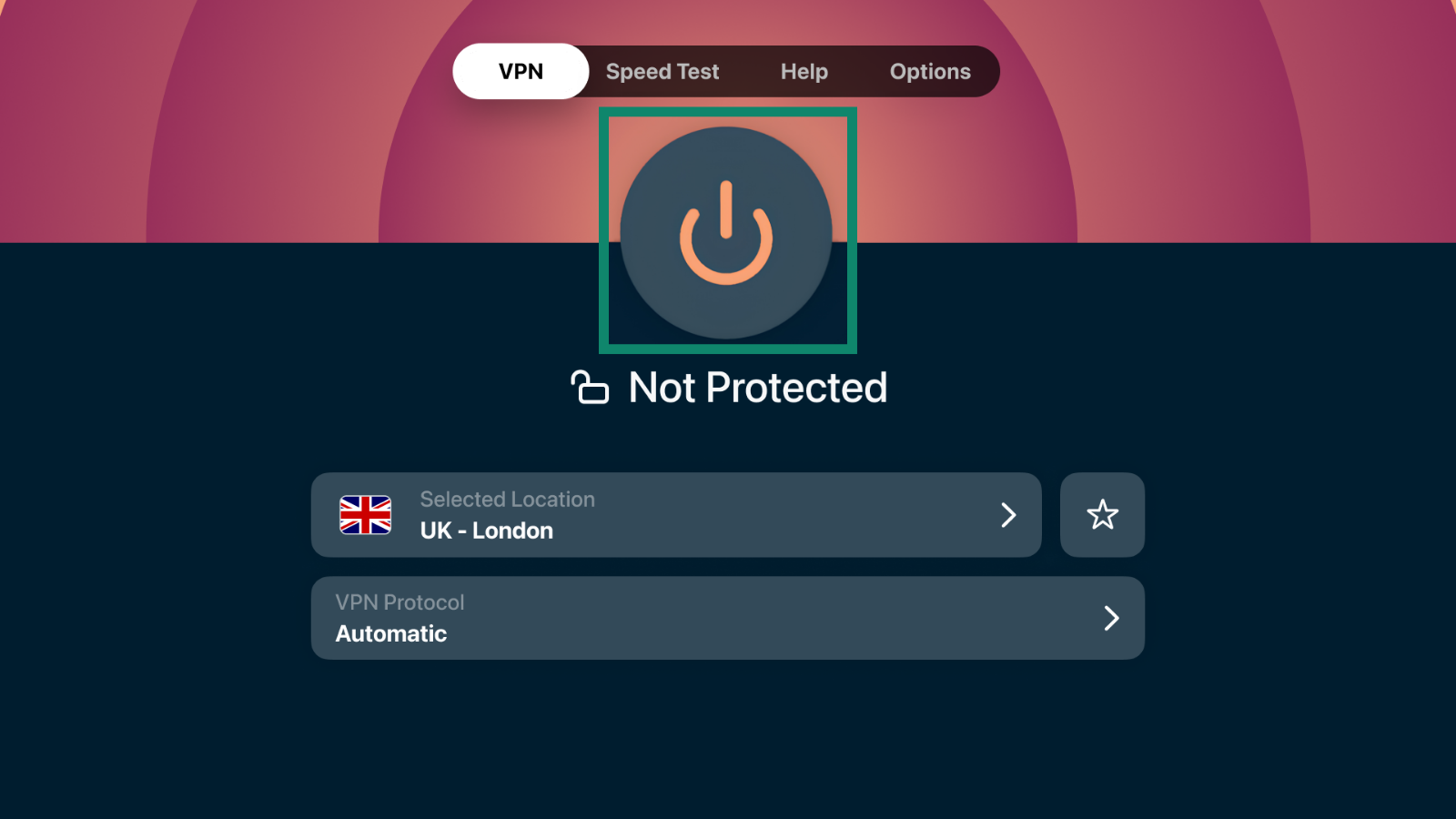
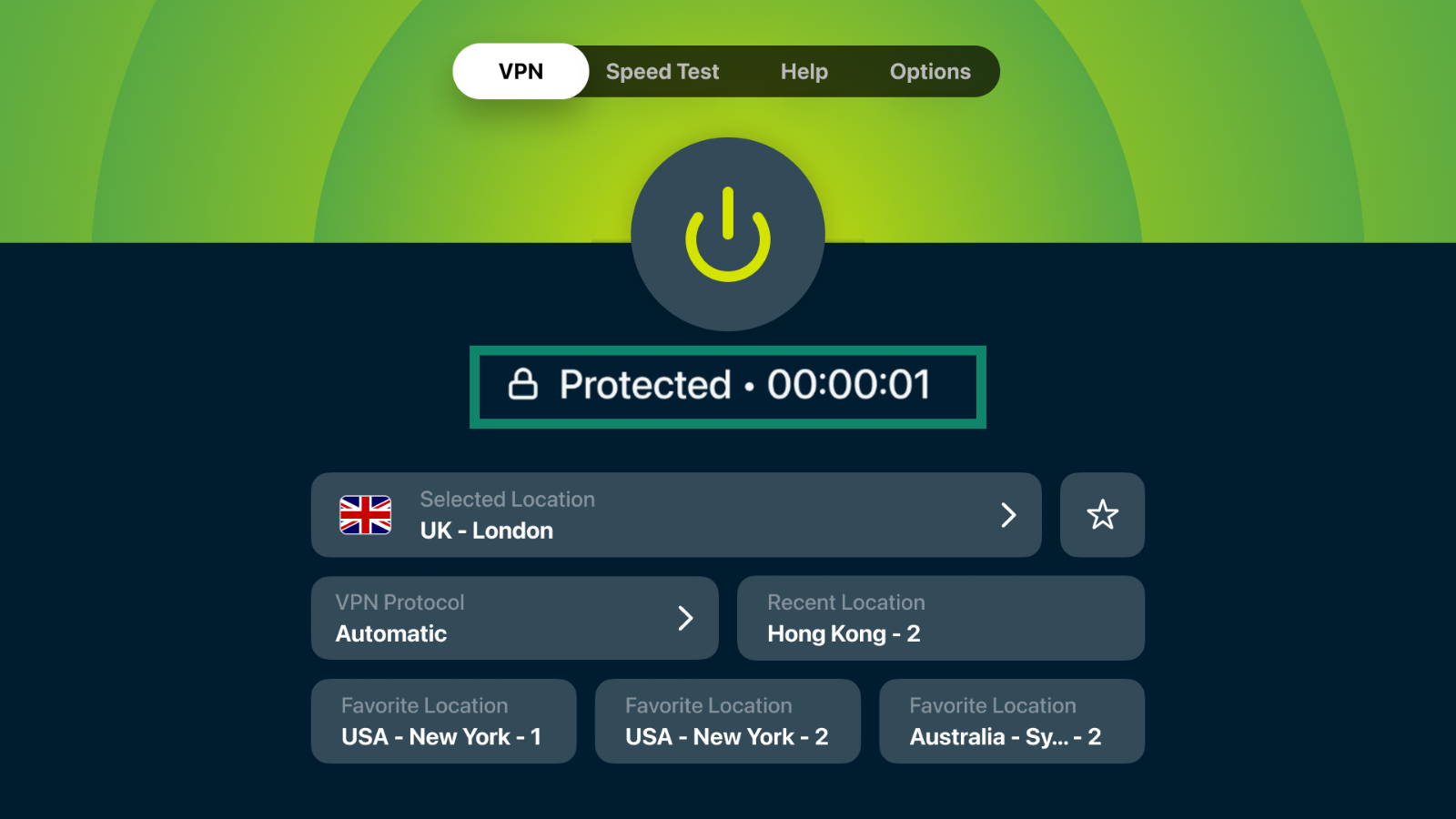
ในการจะตัดการเชื่อมต่อ ให้เลือกปุ่มเปิดปิดอีกครั้ง แอปควรจะบอกว่า Disconnecting… (กำลังตัดการเชื่อมต่อ) จากนั้นก็เปลี่ยนเป็น ไม่ได้รับการป้องกัน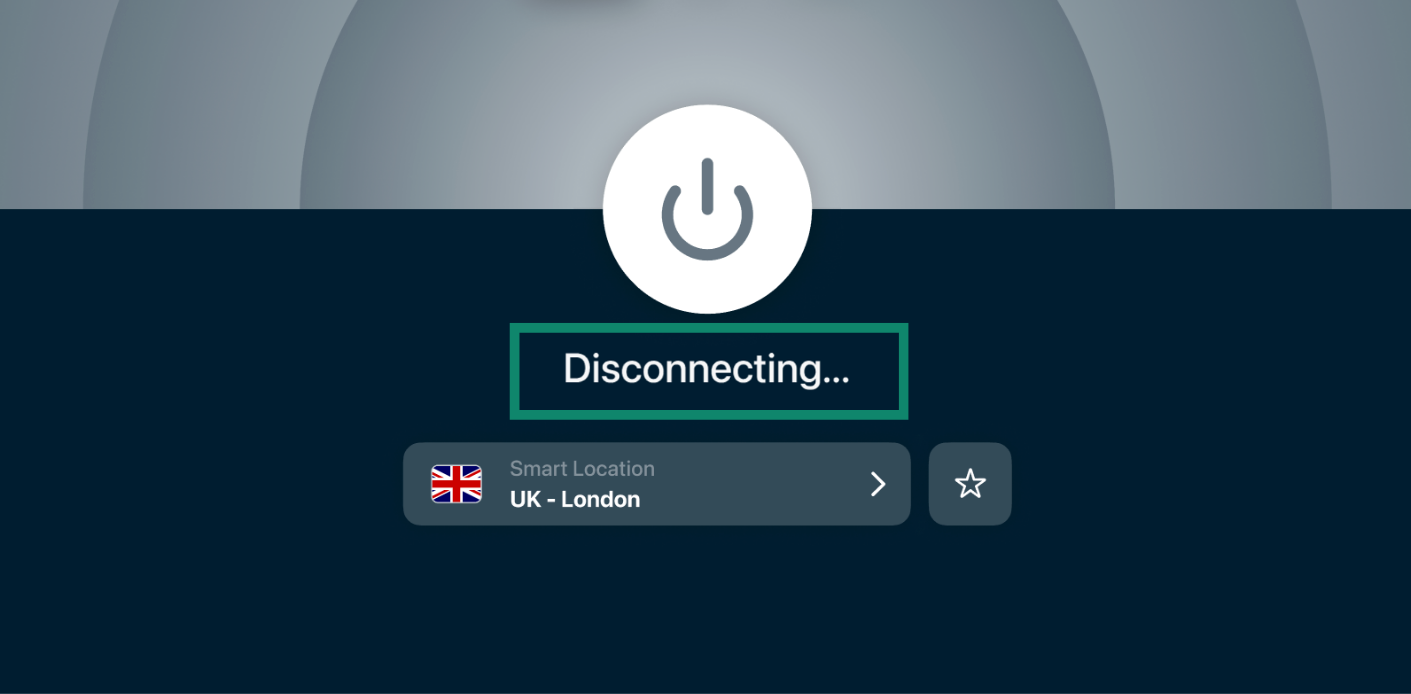
ต้องการความช่วยเหลือ? ติดต่อทีมสนับสนุนของ ExpressVPN เพื่อขอความช่วยเหลือในทันที
เปลี่ยนตำแหน่งเซิร์ฟเวอร์ VPN
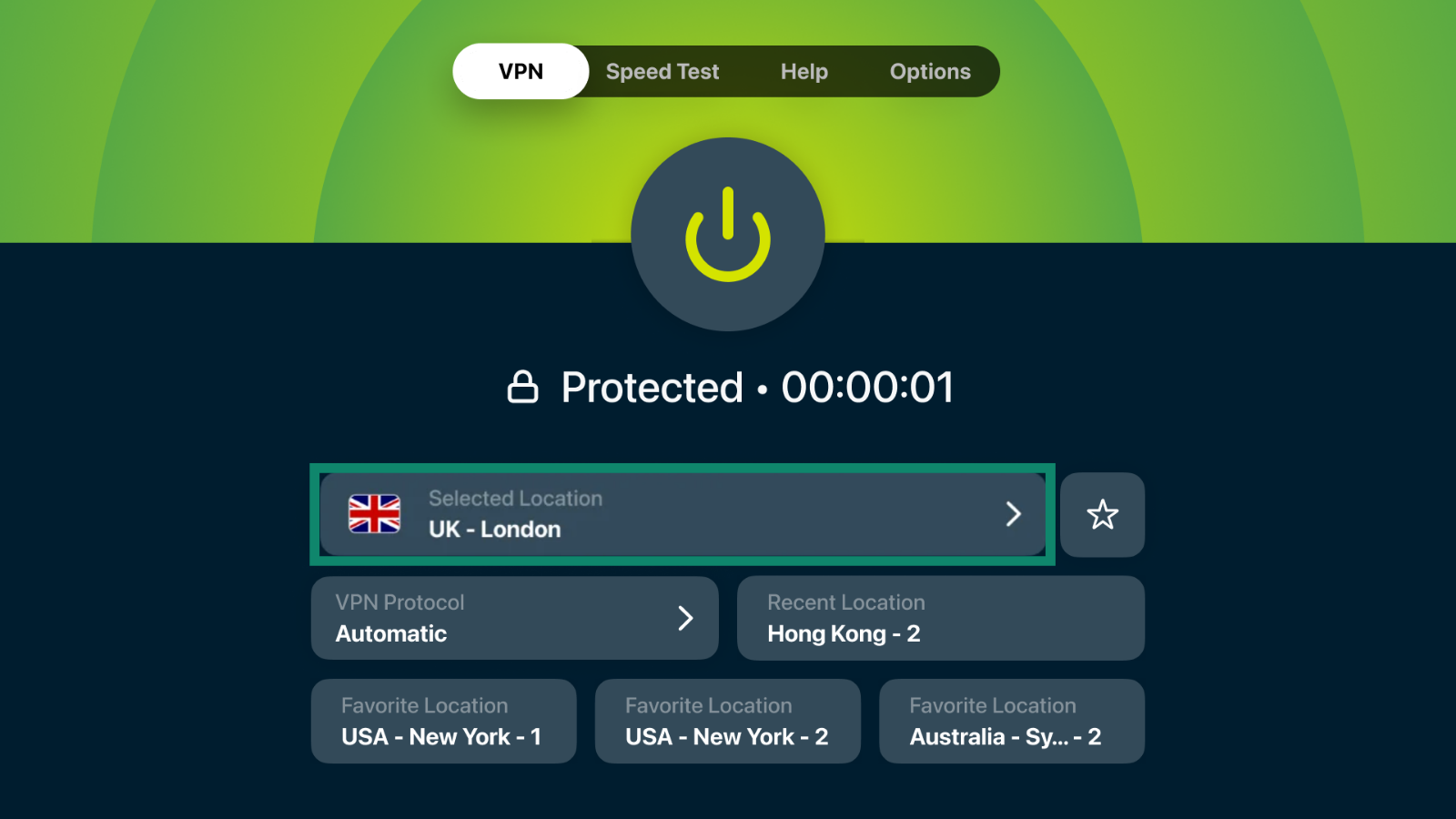
- ในแอป ExpressVPN ให้คลิกที่ Selected Location (ตำแหน่งที่ถูกเลือก)
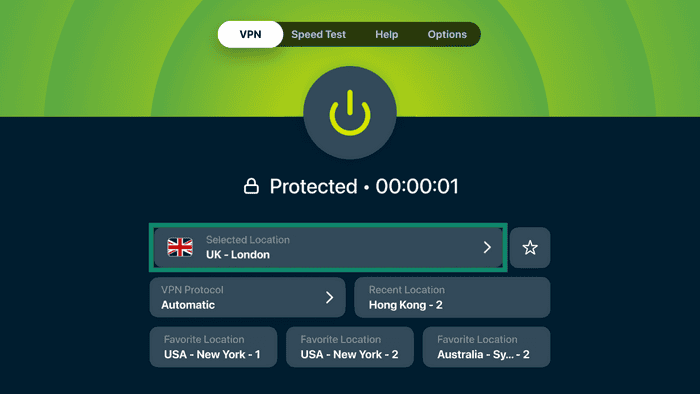
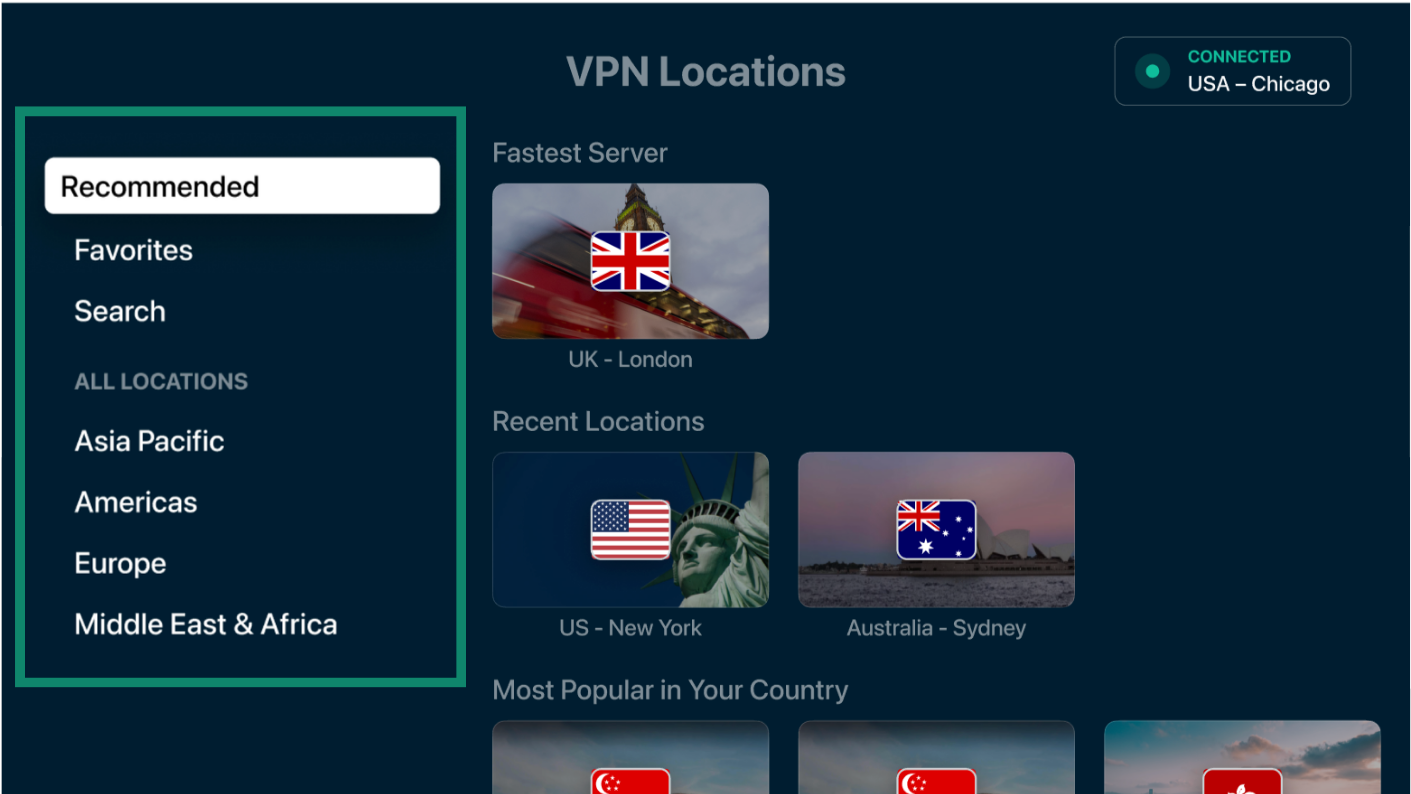
- คุณจะเห็นเซิร์ฟเวอร์ VPN ในหมวดหมู่ต่าง ๆ :
- Recommended (แนะนำ) : ดูเซิร์ฟเวอร์ที่เร็วที่สุด ตำแหน่งล่าสุด และตำแหน่งที่แนะนำ
- Favorites (รายการโปรด) : ดูตำแหน่งที่คุณบันทึกไว้เป็นรายการโปรด
- Search (ค้นหา) : ค้นหาประเทศหรือตำแหน่งเซิร์ฟเวอร์
- All locations (ตำแหน่งทั้งหมด) : ตำแหน่งตามภูมิภาคซึ่งรวมถึง เอเชียแปซิฟิก อเมริกา ยุโรป และตะวันออกกลางกับแอฟริกา
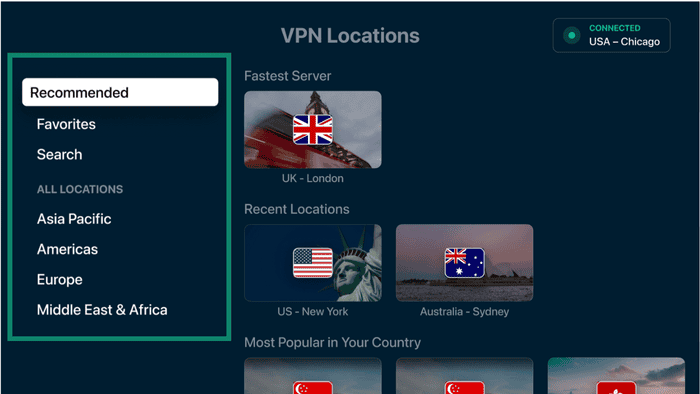
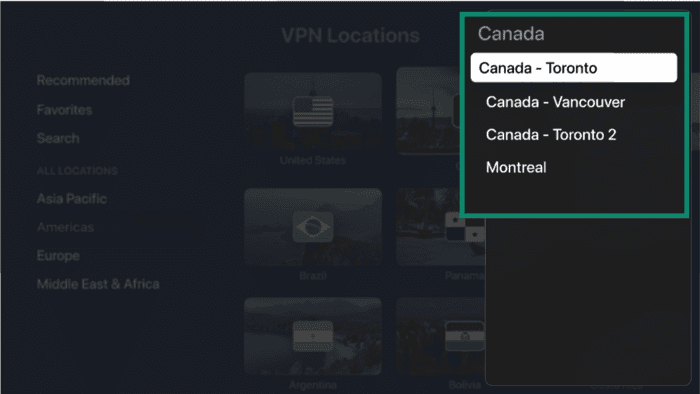
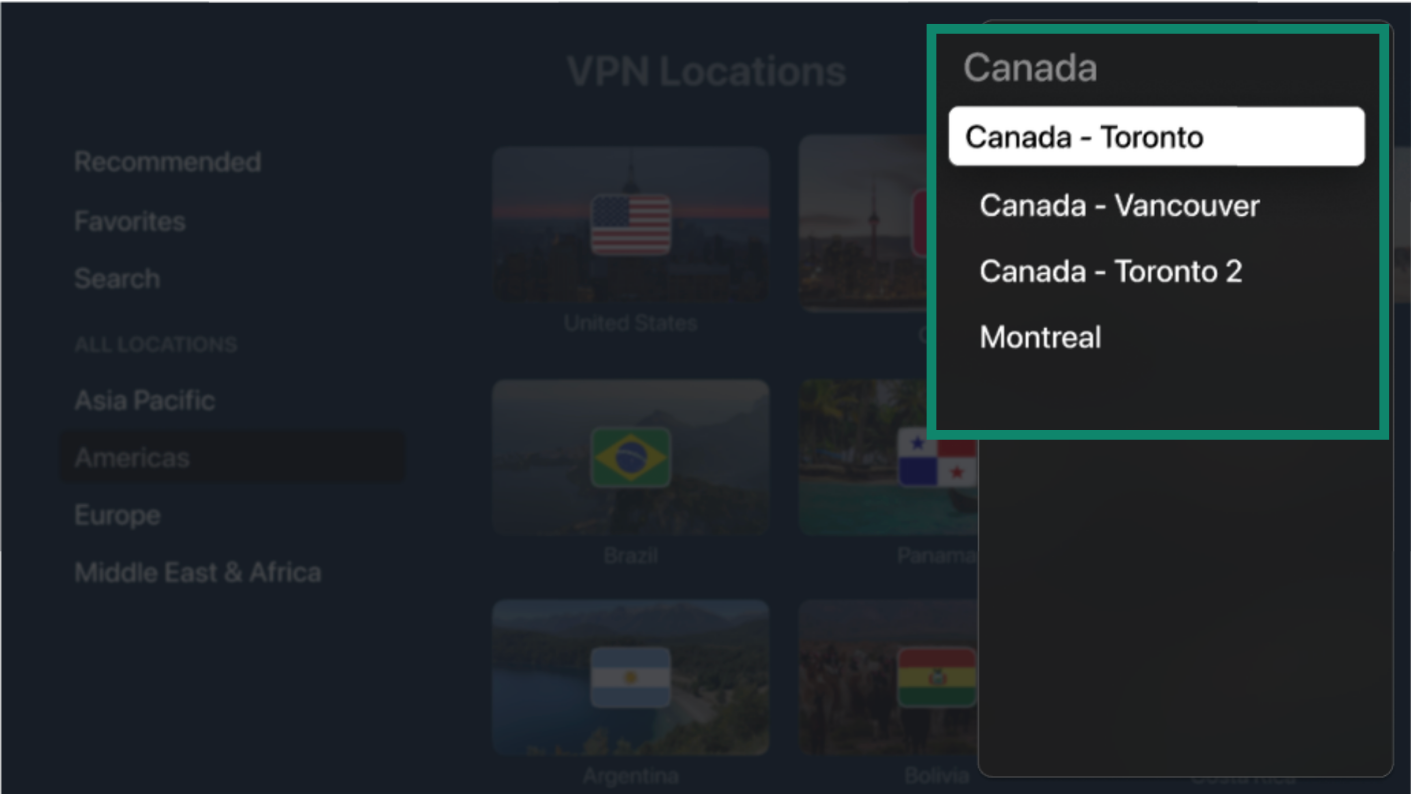
- คลิกที่ตำแหน่งใดก็ได้ที่คุณต้องการเชื่อมต่อไป และเลือกเมือง ถ้ามี แอปจะเชื่อมต่อให้คุณโดยอัตโนมัติ
ต้องการความช่วยเหลือ? ติดต่อทีมสนับสนุนของ ExpressVPN เพื่อขอความช่วยเหลือในทันที
บันทึกตำแหน่งเป็นรายการโปรด
คุณสามารถบันทึกทั้งประเทศและเมืองของเซิร์ฟเวอร์ VPN ไปยังรายการโปรดเพื่อการเข้าถึงที่เร็วขึ้น ตำแหน่งรายการโปรดของคุณจะปรากฏบนหน้าโฮมของ ExpressVPN ดังนั้นคุณจะสามารถเชื่อมต่อใหม่ได้โดยไม่ต้องเปิดรายการตำแหน่งทั้งหมด
บนหน้าโฮม ให้เลือก ไอคอนดาว ด้านข้างตำแหน่ง VPN ที่เชื่อมต่อ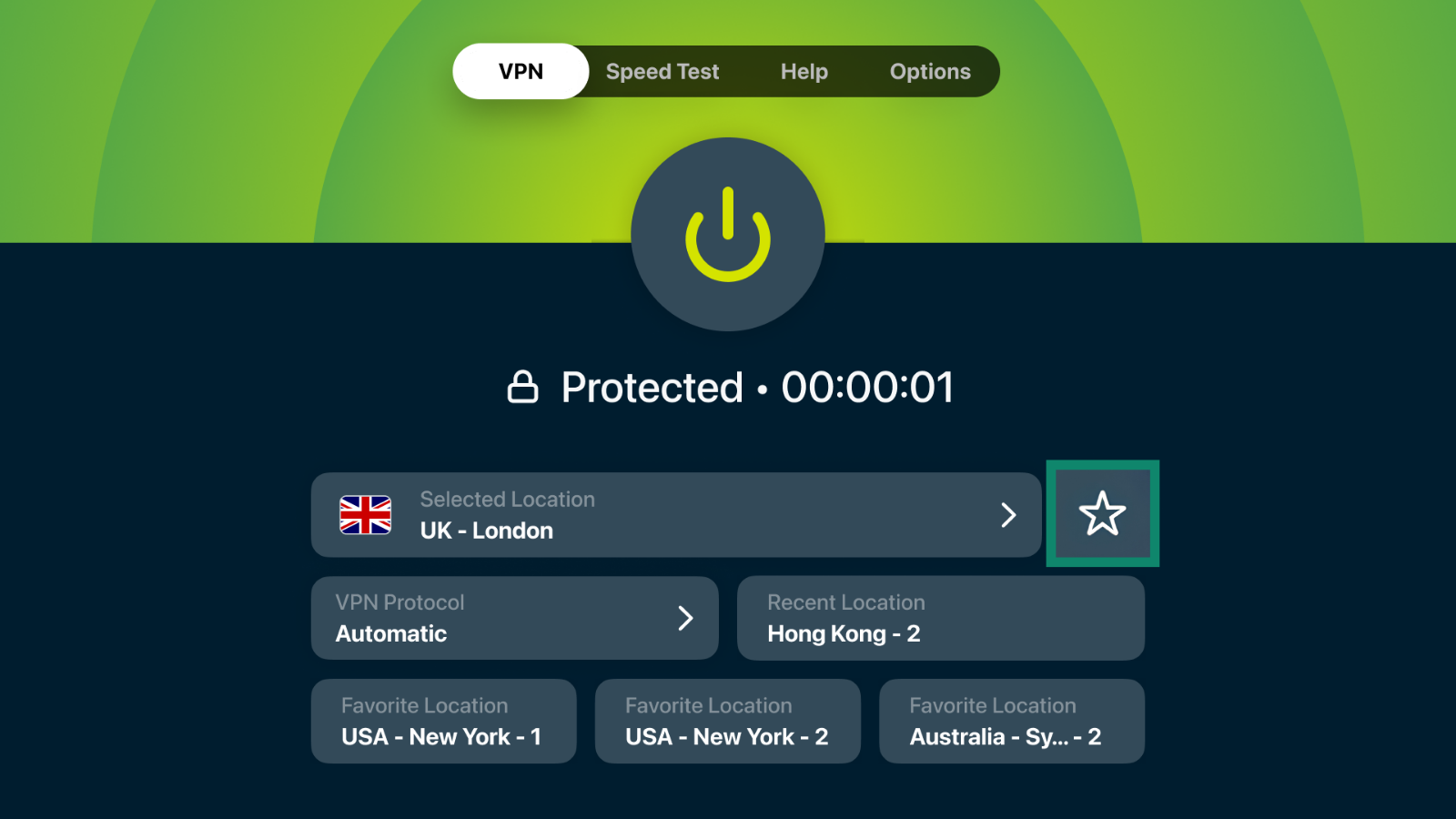
แอปจะเพิ่มตำแหน่ง VPN ไปยังรายการโปรดของคุณและแสดงมันบนหน้าโฮมในแถบการเข้าถึงด่วน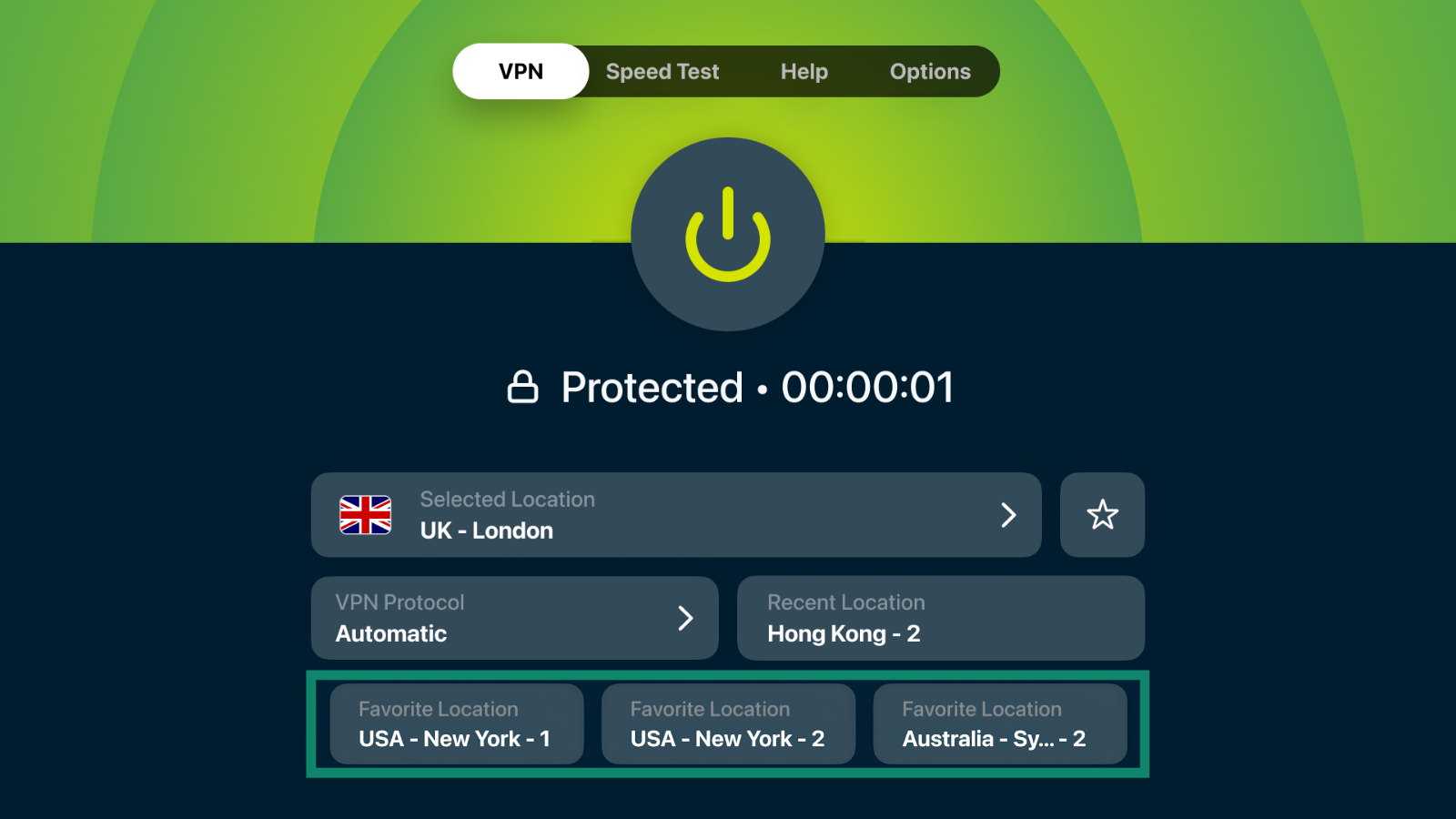
คุณสามารถเข้าถึงตำแหน่งทั้งหมดที่คุณบันทึกไว้จากแท็บ Favorites (รายการโปรด) ในรายการเซิร์ฟเวอร์ VPN ได้ด้วย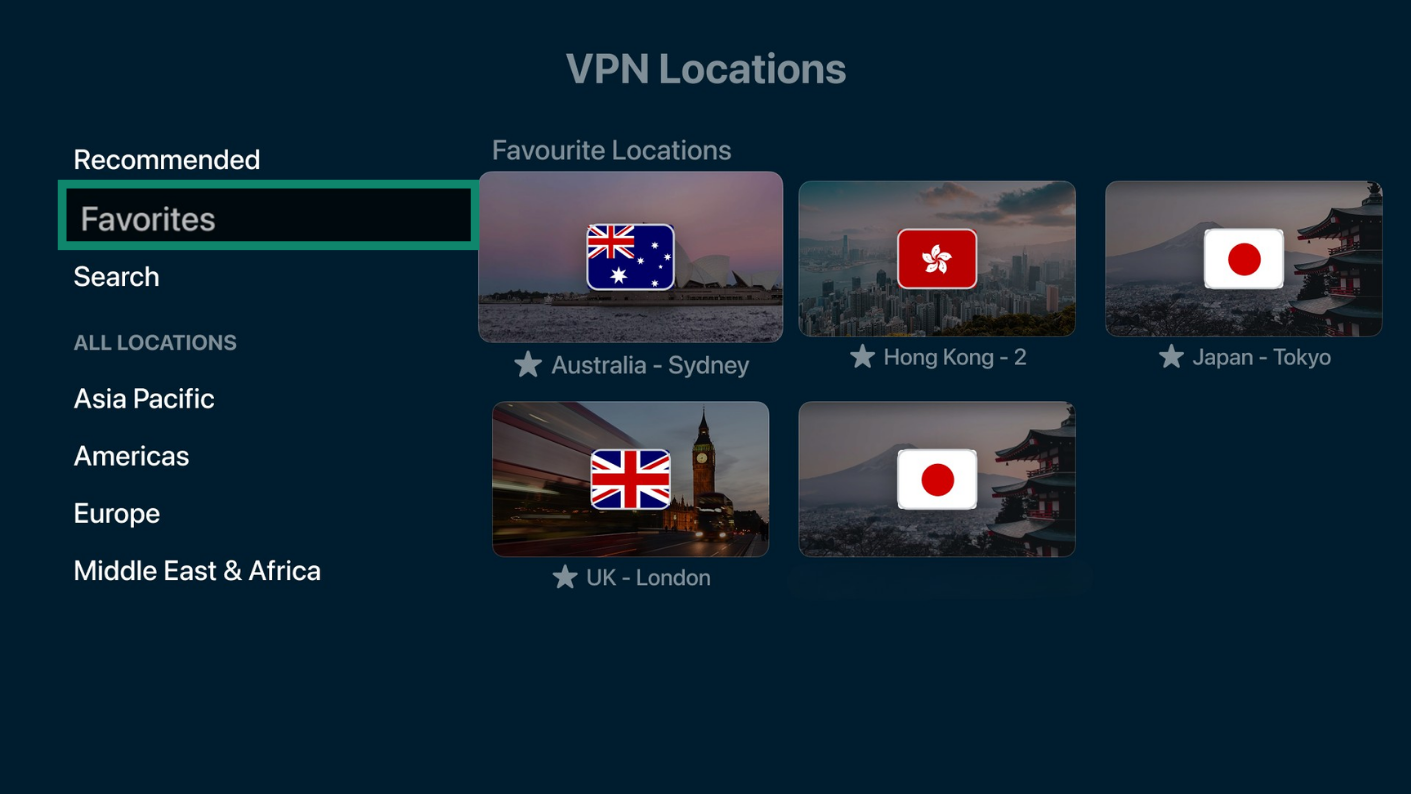
ต้องการความช่วยเหลือ? ติดต่อทีมสนับสนุนของ ExpressVPN เพื่อขอความช่วยเหลือในทันที
ทำการทดสอบความเร็ว
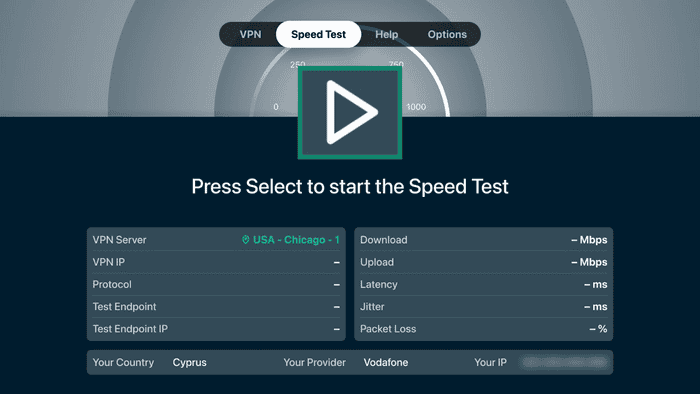
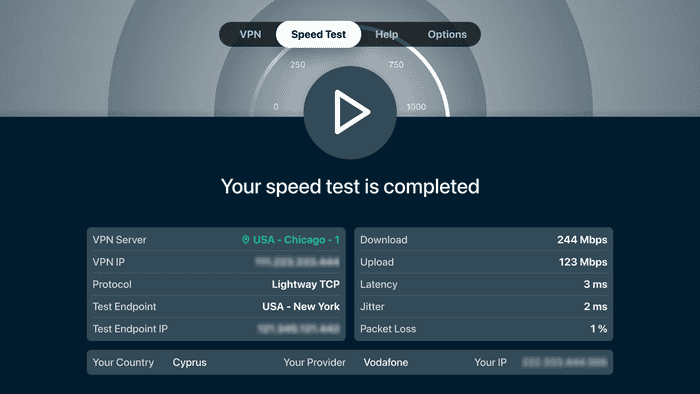
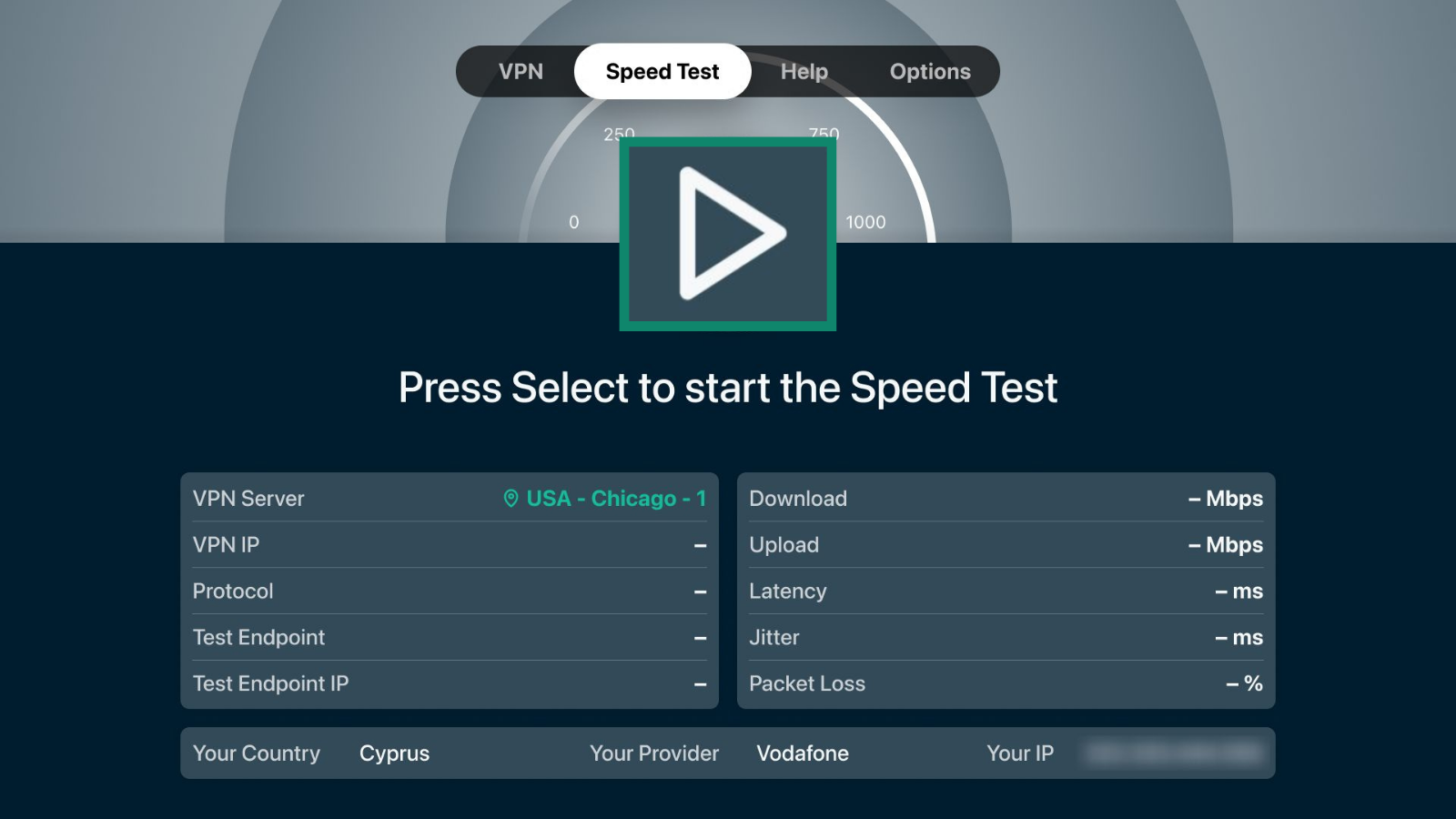
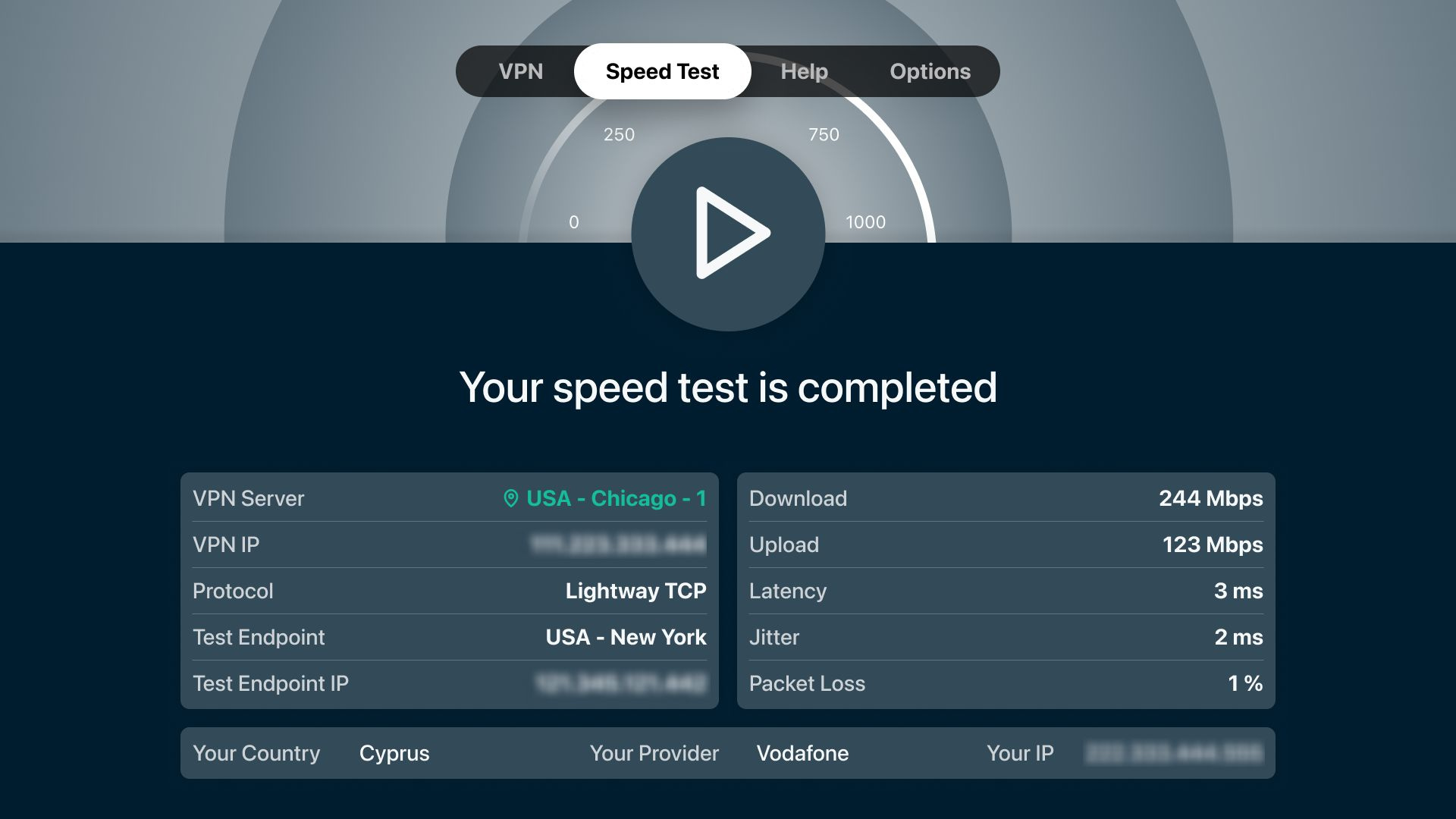
เครื่องมือทดสอบความเร็วจะวัดความเร็วและประสิทธิภาพของการเชื่อมต่อไปยังตำแหน่งเซิร์ฟเวอร์ VPN อื่น คุณสามารถใช้มันเพื่อช่วยเลือกตำแหน่งเซิร์ฟเวอร์ที่มีประสิทธิภาพดีที่สุดสำหรับการเชื่อมต่อของคุณ
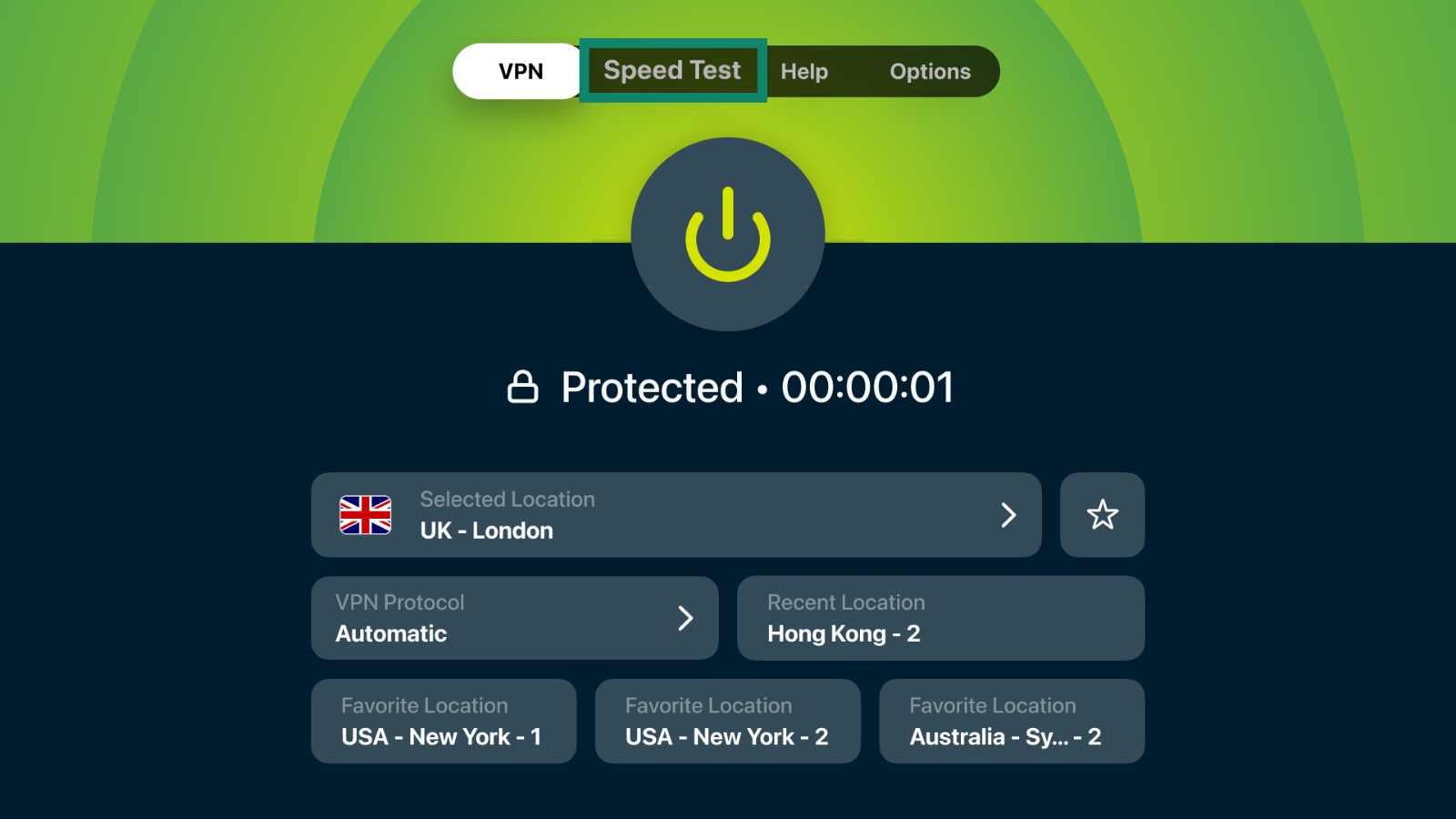
- ในแอป ExpressVPN ให้เลือก Speed Test (การทดสอบความเร็ว) จากแถบนำทางด้านบน
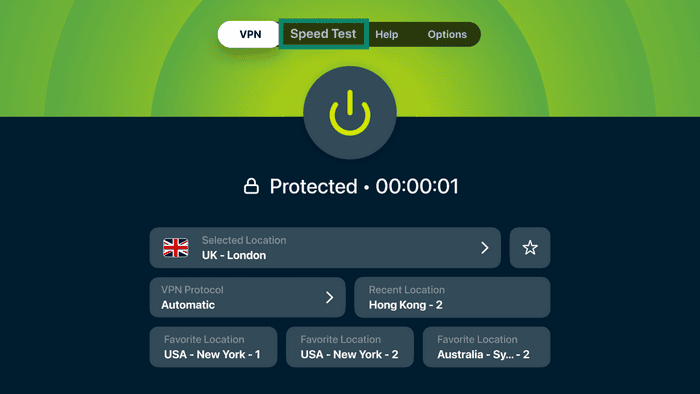
- เลือก ปุ่มเริ่มต้น เพื่อเริ่มทดสอบความเร็ว
- รอการทดสอบสักครู่และดูผลลัพธ์ของคุณ
ต้องการความช่วยเหลือ? ติดต่อทีมสนับสนุนของ ExpressVPN เพื่อขอความช่วยเหลือในทันที
เปลี่ยนโปรโตคอล VPN
คุณสามารถเปลี่ยน โปรโตคอล VPN เพื่อความยืดหยุ่นในการเชื่อมต่อ คุณสามารถเลือกระหว่างอัตโนมัติ (แอปจะเลือกให้คุณ), OpenVPN, Lightway หรือ WireGuard
- ในแอป ExpressVPN ให้เลือก Profile (โปรไฟล์) จากแถบนำทางด้านบน
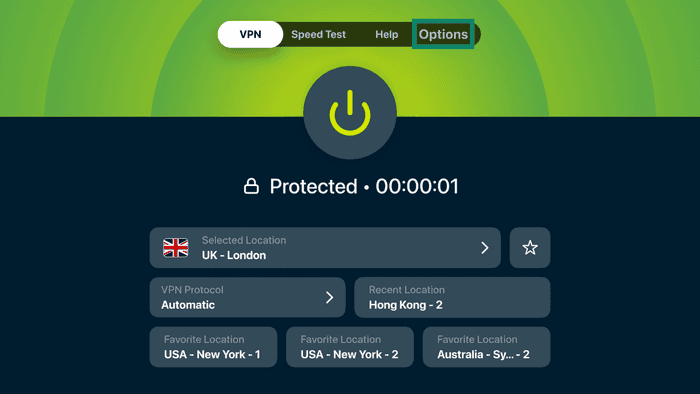
- เลือก VPN Protocol (โปรโตคอล VPN)
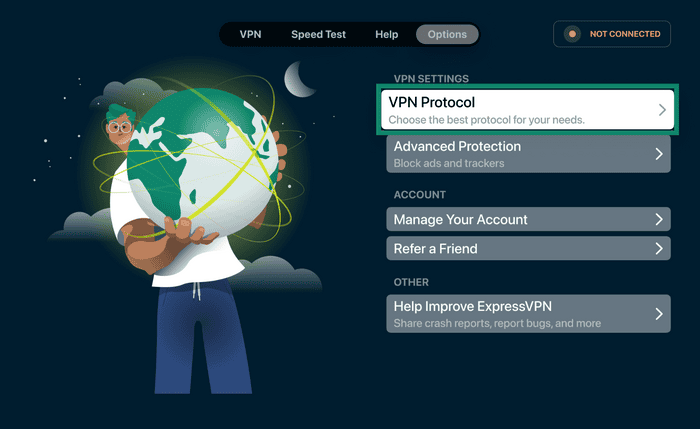

- เลือกโปรโตคอล VPN ที่คุณต้องการใช้
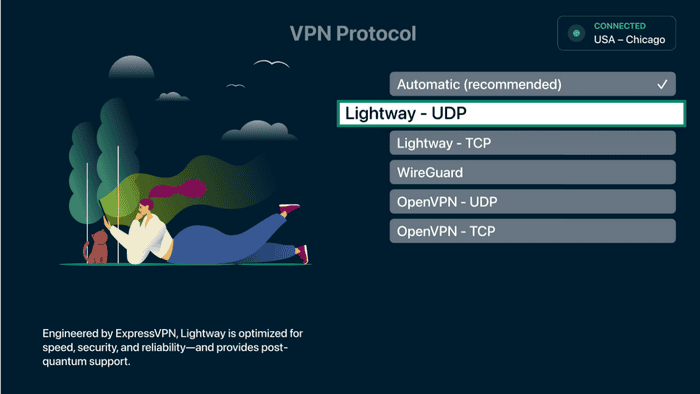
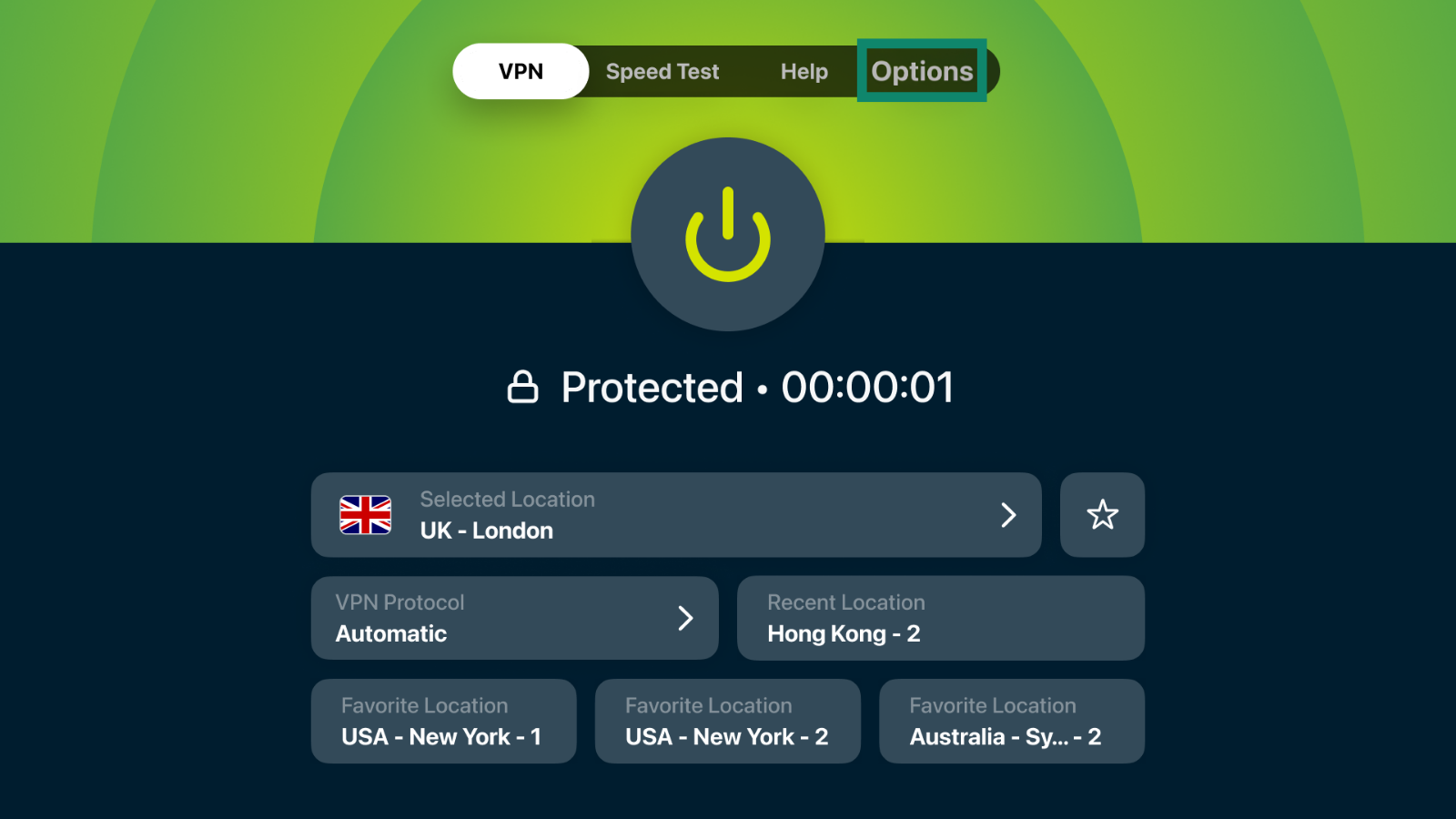
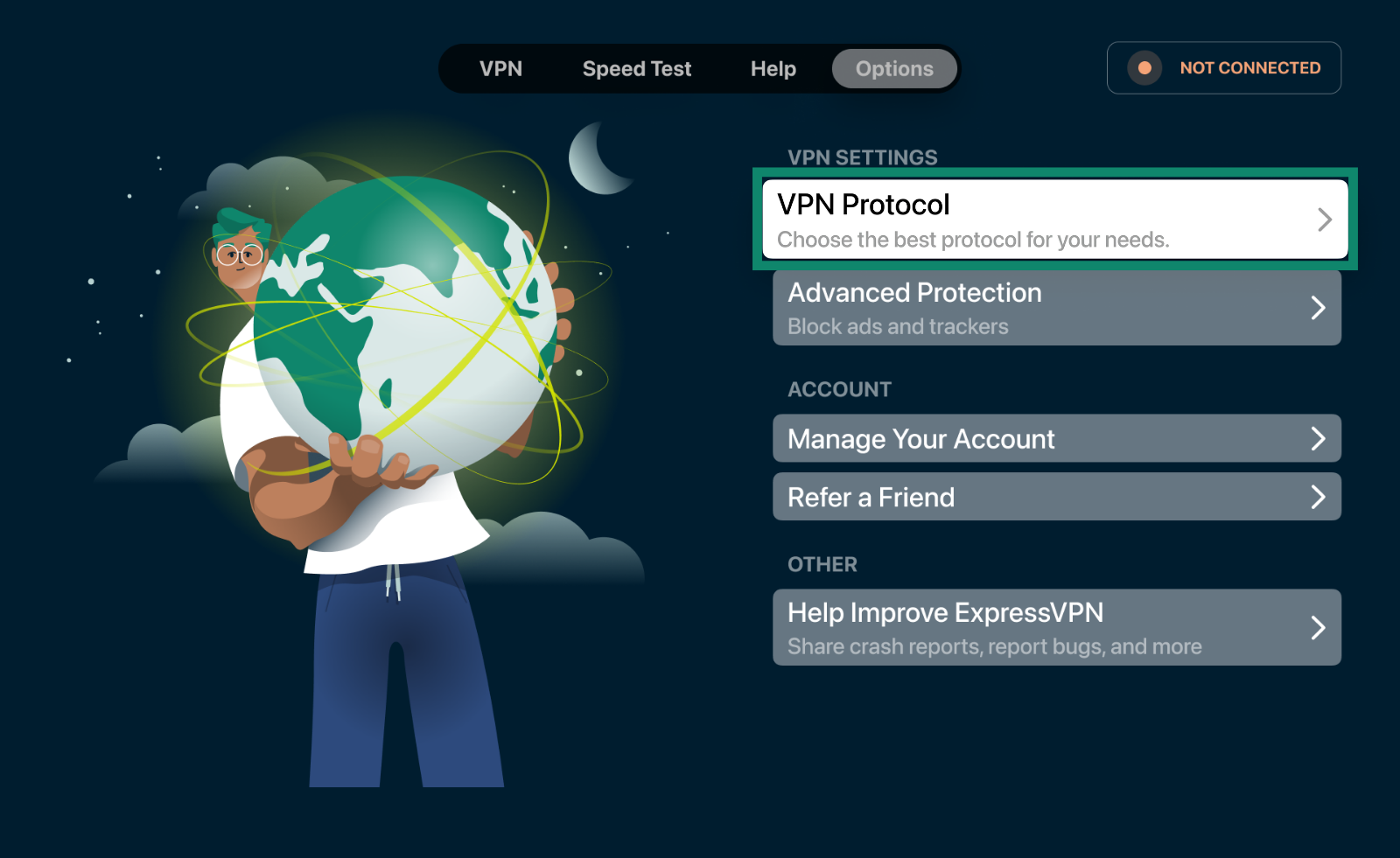
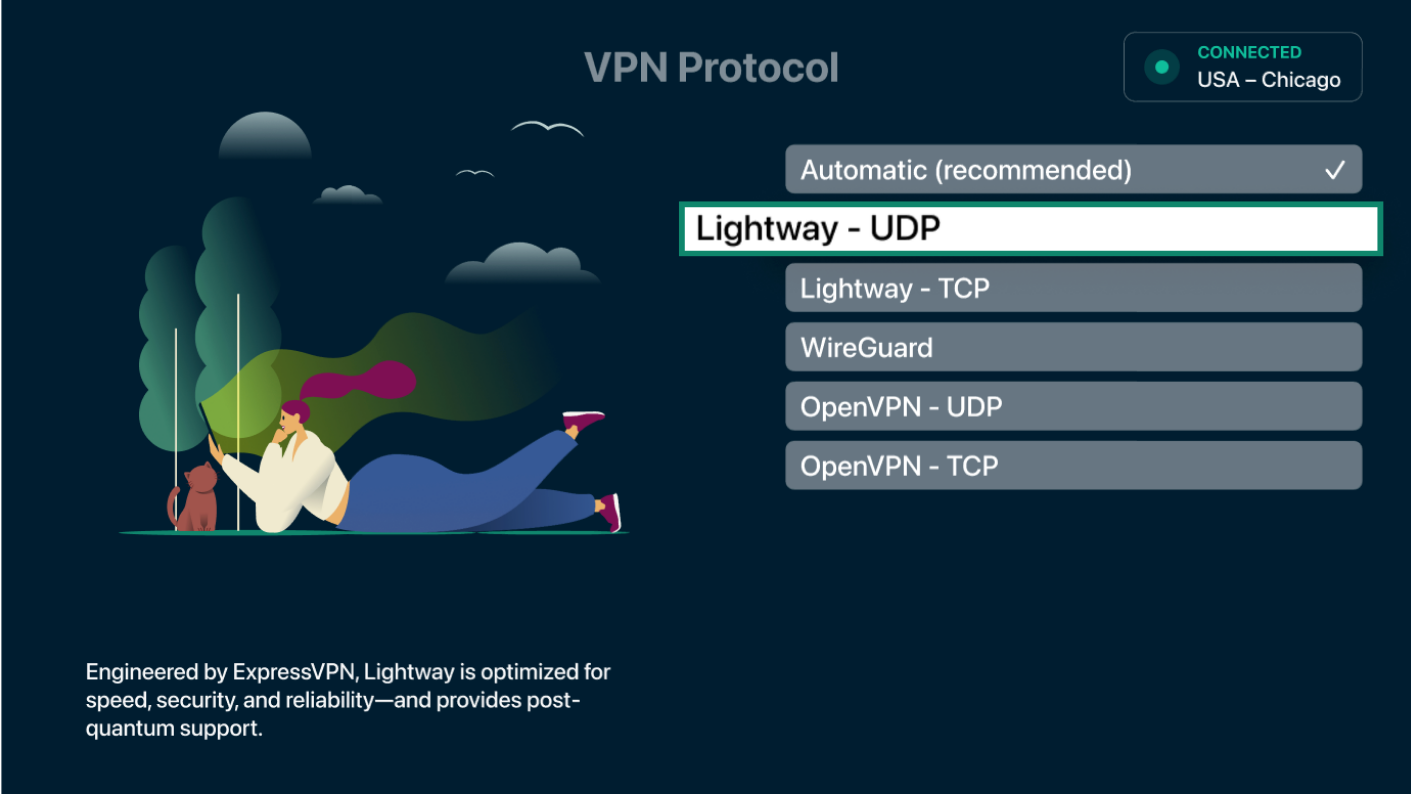
แอปจะบันทึกการเปลี่ยนแปลงของคุณโดยอัตโนมัติ
ต้องการความช่วยเหลือ? ติดต่อทีมสนับสนุนของ ExpressVPN เพื่อขอความช่วยเหลือในทันที
บล็อกโฆษณาและตัวติดตาม
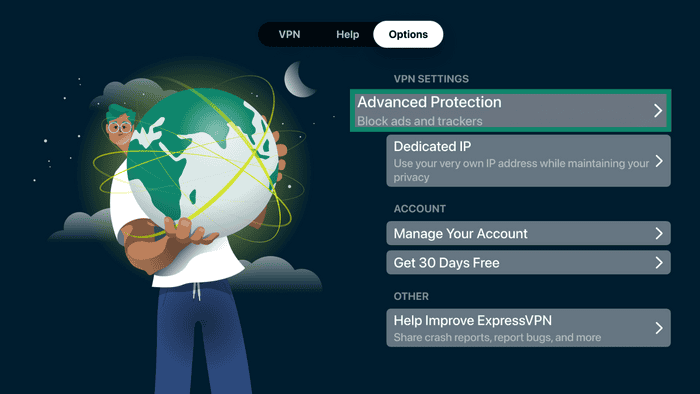
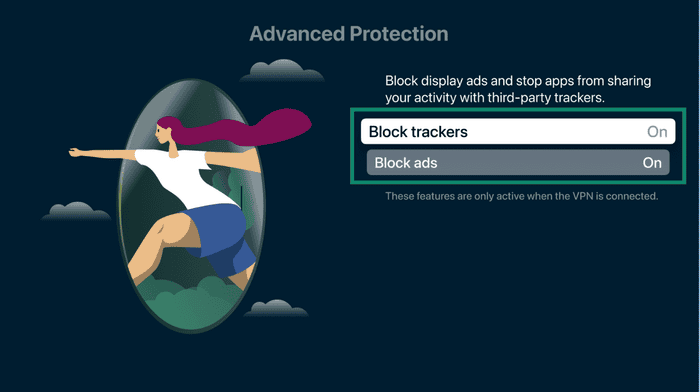
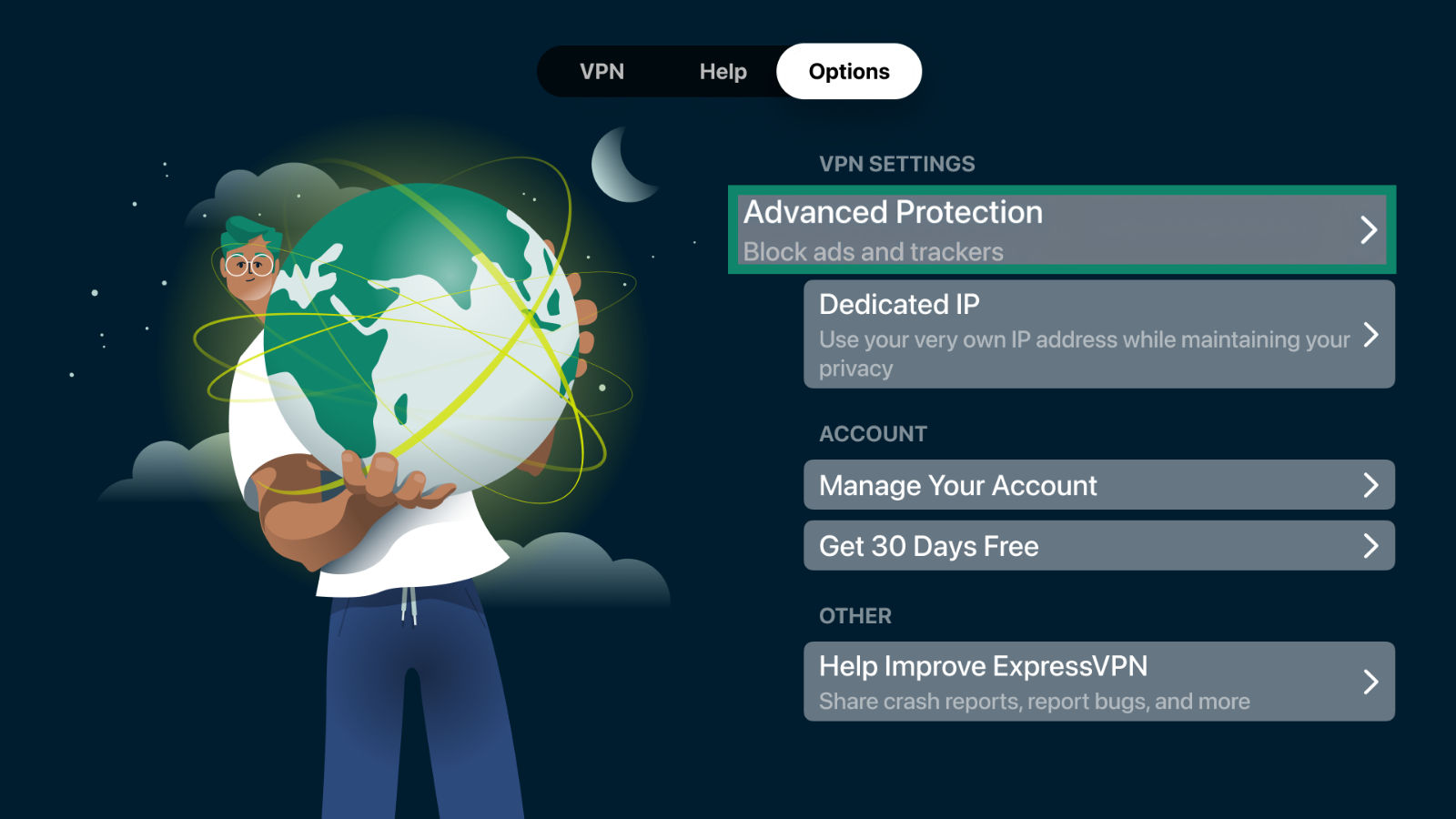
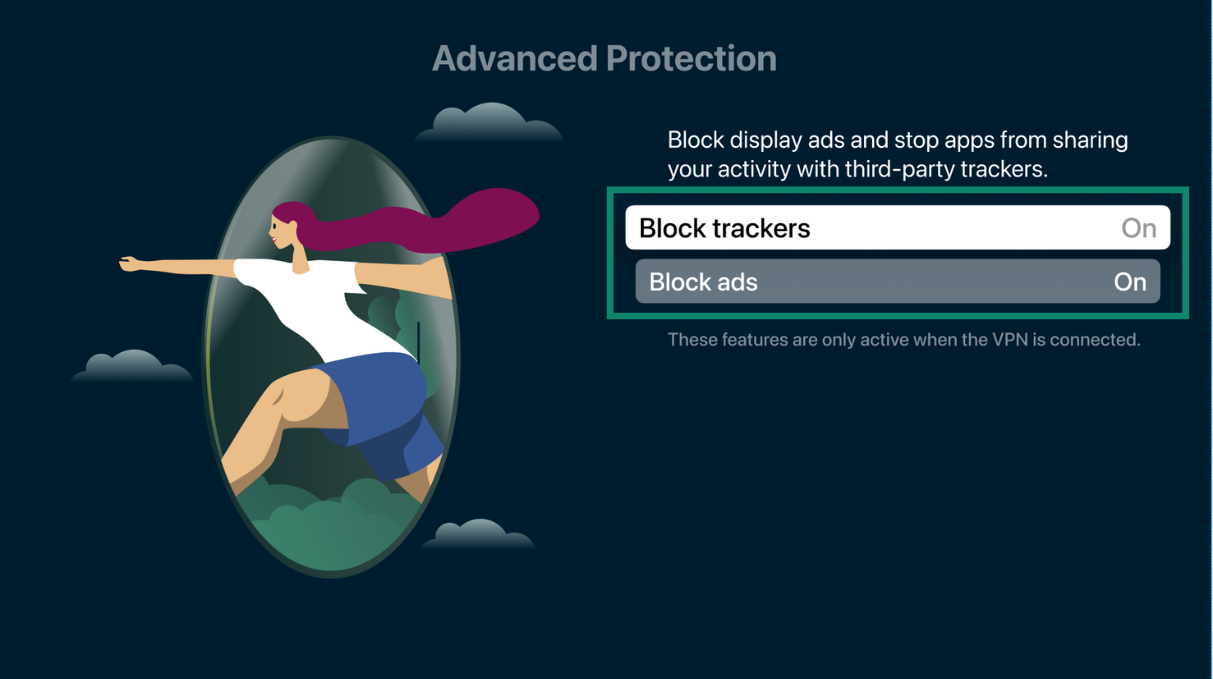
ExpressVPN มีคุณสมบัติ การป้องกันขั้นสูง ที่สามารถบล็อกโฆษณาและตัวติดตามในขณะที่คุณใช้ Apple TV ได้
- ในแอป ExpressVPN ให้เลือก Profile (โปรไฟล์) จากแถบนำทางด้านบน
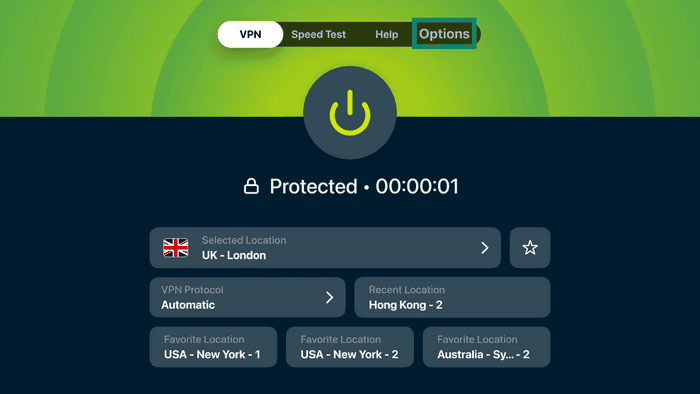
- เลือก Advanced Protection (การป้องกันขั้นสูง)
- เปิด Block trackers (บล็อกตัวติดตาม) และ Block ads (บล็อกโฆษณา)


ต้องการความช่วยเหลือ? ติดต่อทีมสนับสนุนของ ExpressVPN เพื่อขอความช่วยเหลือในทันที
ลบแอป ExpressVPN
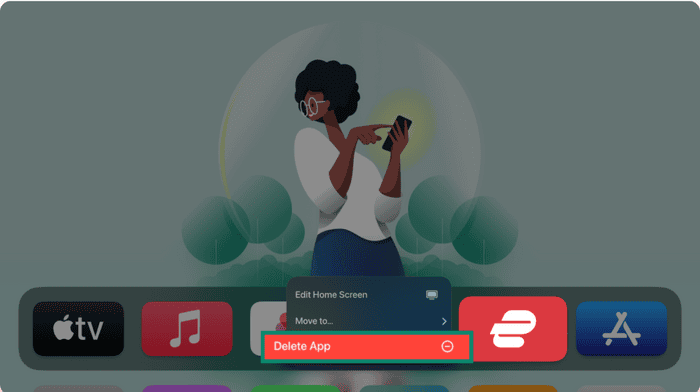
- บนหน้าโฮม Apple TV ของคุณ ให้ค้นหา แอป ExpressVPN
- กดปุ่ม clickpad ตรงกลาง ค้างบนรีโมท Siri ของคุณ (รุ่น 2 ขึ้นไป) หรือ touch surface ค้างบนรีโมท Siri ของคุณ (รุ่น 1)
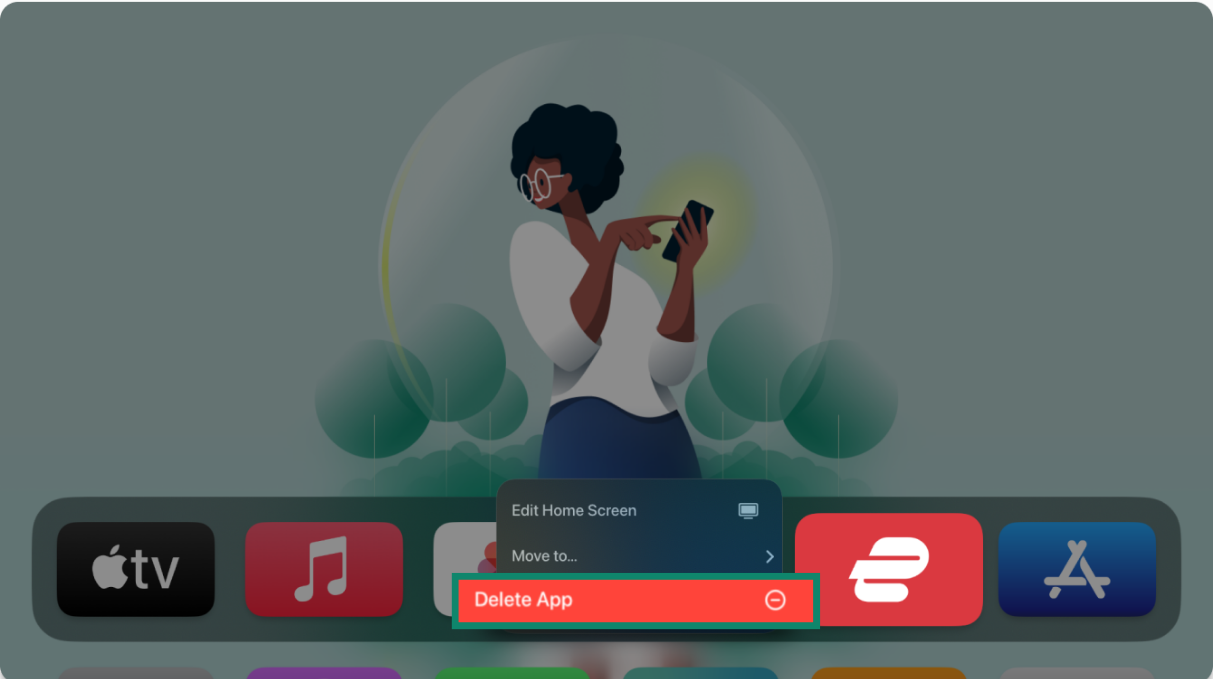
- เลือก Delete App (ลบแอป)
- เลือก Delete (ลบ) หรือ Offload (ออฟโหลด)
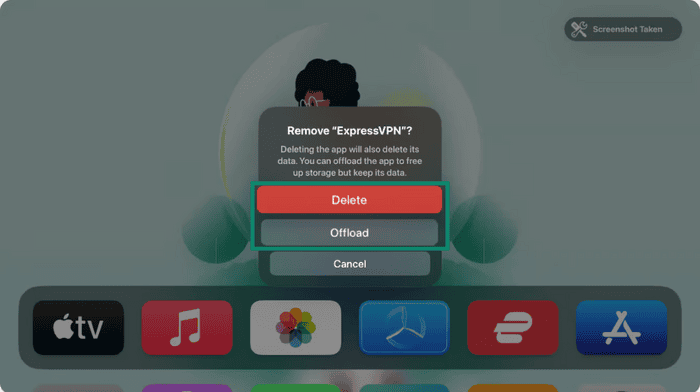
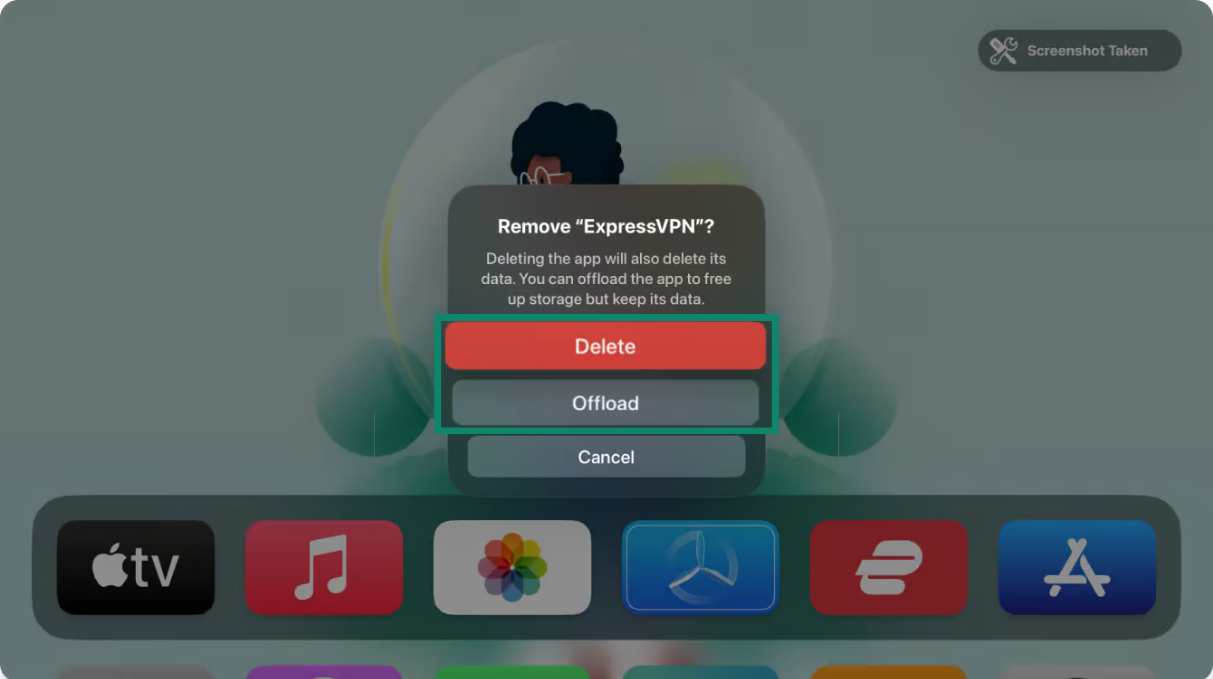
การออฟโหลดจะเป็นการลบแอปจากหน้าโฮมและช่วยประหยัดพื้นที่จัดเก็บ แต่จะยังคงเก็บข้อมูลแอปเอาไว้บน Apple TV ของคุณ
การลบแบบปกติจะเป็นการลบทั้งแอปและข้อมูลของมันออกจาก Apple TV ของคุณ
ต้องการความช่วยเหลือ? ติดต่อทีมสนับสนุนของ ExpressVPN เพื่อขอความช่วยเหลือในทันที