






Vissa streamingtjänster fungerar mer tillförlitligt om du blockerar specifika IP-adresser på din router.
Den här guiden visar hur du blockerar specifika IP-adresser på Netgear-routrar.
För att blockera IP-adresser på din Netgear-router måste du ställa in speciella statiska ruttregler för att säkerställa att din nätverkstrafik inte flyter genom de IP-adresser du anger.
Hoppa till…
1. Logga in på din routers administratörspanel
2. Ändra routerns nätverksinställningar
Kontrollera om IP-adresserna är blockerade
1. Logga in på din routers administratörspanel
För att komma åt routerns administratörspanel, gå till 192.168.1.1 i din webbläsare och logga in med ditt användarnamn och lösenord (som standard är båda admin). Om din routers IP-adress har ändrats tidigare och du inte kommer ihåg den kan du hitta den i enhetens inställningar.
2. Ändra routerns nätverksinställningar
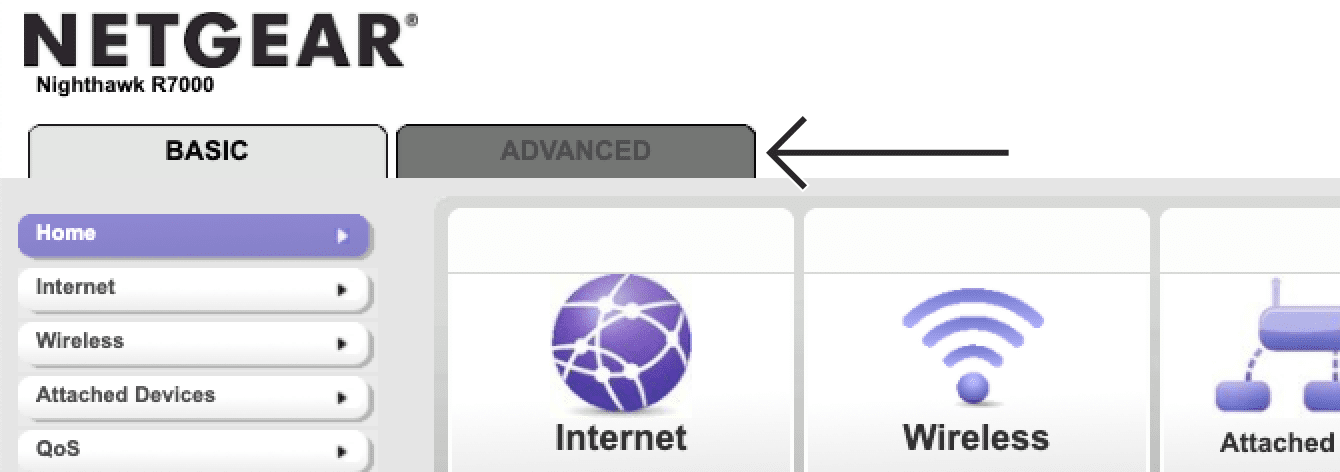
I routerns administratörspanel klickar du på ADVANCED (AVANCERAT).
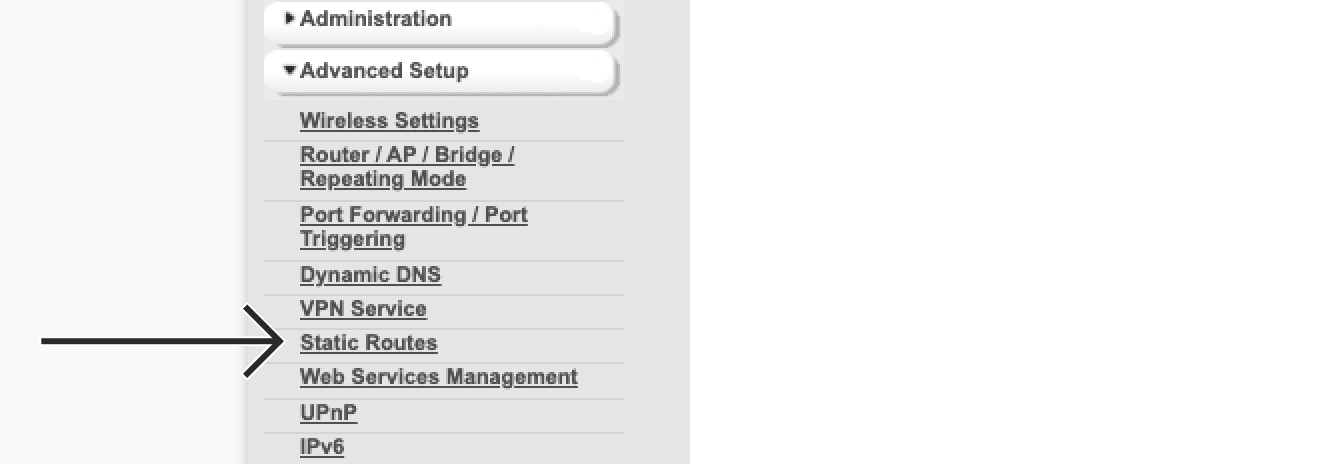
I det vänstra sidofältet klickar du på Advanced Setup (Avancerade inställningar) > Static Routes (Statiska rutter).
Klicka på Add (Lägg till).

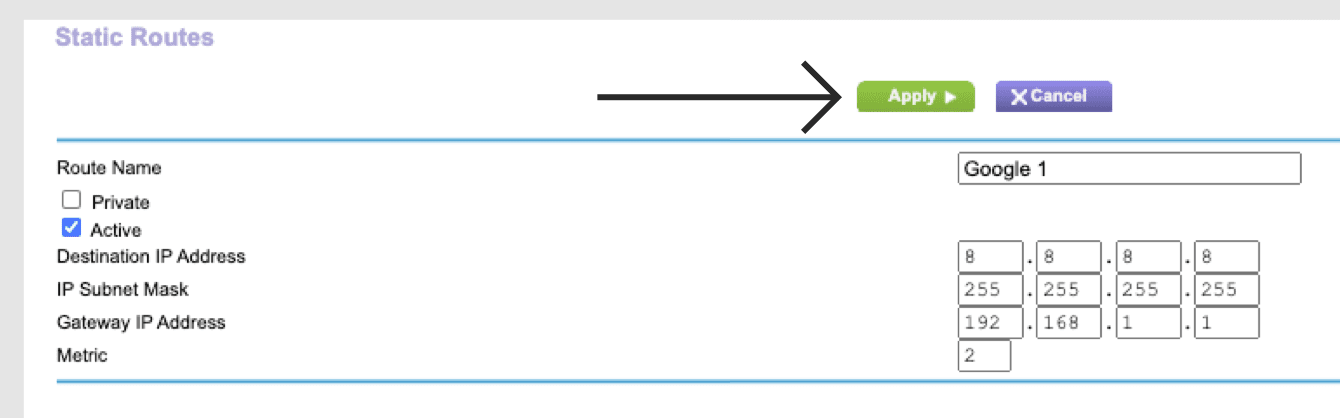
Ange följande:
- Ruttnamn: Ange ett namn som hjälper dig att känna igen rutten. Markera rutan för aktiv.
- Destinationens IP-adress: Ange den IP-adress du vill blockera.
- IP-subnätmask: Ange 255.255.255.255.
- Gateway IP-adress: Ange 192.168.1.1. (Om din standardgateway har ändrats tidigare hittar du den i enhetens inställningar.)
- Metrik: Tryck 2.
Klicka på Apply (Verkställ).
Klicka på Add (Lägg till) igen och ange följande:
- Ruttnamn: Ange ett namn som hjälper dig att känna igen rutten. Markera rutan för aktiv.
- Destinationens IP-adress: Ange den IP-adress du vill blockera.
- IP-subnätmask: Ange 255.255.255.255.
- Gateway IP-adress: Ange 192.168.1.1. (Om din standardgateway har ändrats tidigare hittar du den i enhetens inställningar.)
- Metrik: Tryck 2.
Klicka på Apply (Verkställ).
Kontrollera om IP-adresserna är blockerade
För att kontrollera om du har blockerat IP-adresserna, öppna Terminal (för Mac) eller Kommandotolken (för Windows).
Ange ”ping” och de IP-adresser du har blockerat, t.ex.
ping 8.8.8.8
Pingtesterna ska visa ”Timeout” eller ”Destination Host Unreachable”.
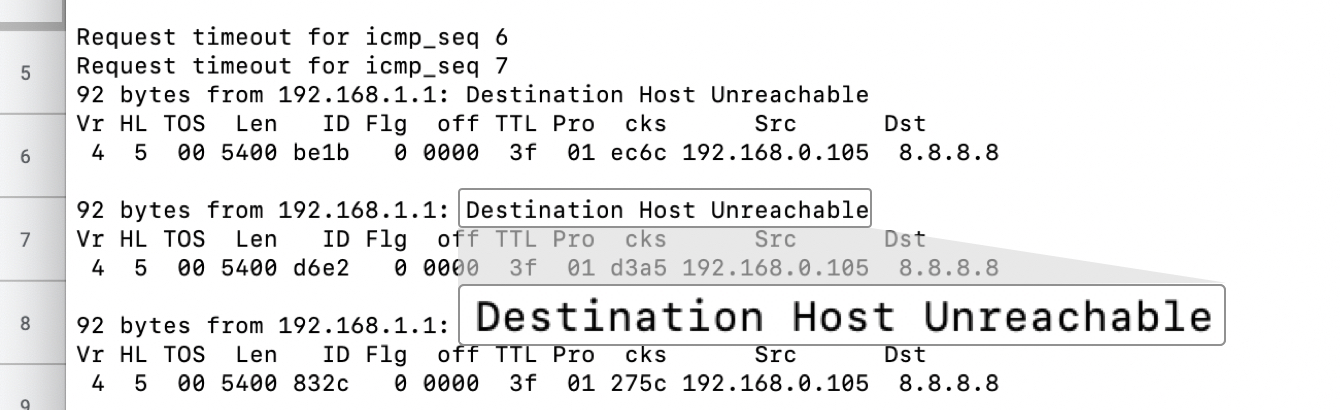
Om inte, upprepa stegen ovan.
Starta sedan om routern.
Behöver du hjälp? Kontakta ExpressVPN:s supportteam för omedelbar hjälp.