






Algunos servicios de streaming funcionarán de forma más fiable si bloqueas direcciones IP específicas en tu router.
Esta guía te mostrará cómo bloquear direcciones IP específicas en routers Netgear.
Para bloquear direcciones IP en tu router Netgear, tendrás que configurar reglas especiales de rutas estáticas para asegurarte de que el tráfico de tu red no pase por las IP que especifiques.
Ir a…
1. Inicia sesión en el panel de administración de tu router
2. Cambia la configuración de red de tu router
Comprueba si las direcciones IP están bloqueadas
1. Inicia sesión en el panel de administración de tu router
Para acceder al panel de administración de tu router, ve a 192.168.1.1 en tu navegador web e inicia sesión con tu nombre de usuario y contraseña (por defecto, ambos son «admin»). Si la dirección IP de tu router ha cambiado en alguna ocasión y no la recuerdas, puedes encontrarla en la configuración de tu dispositivo.
2. Cambia la configuración de red de tu router
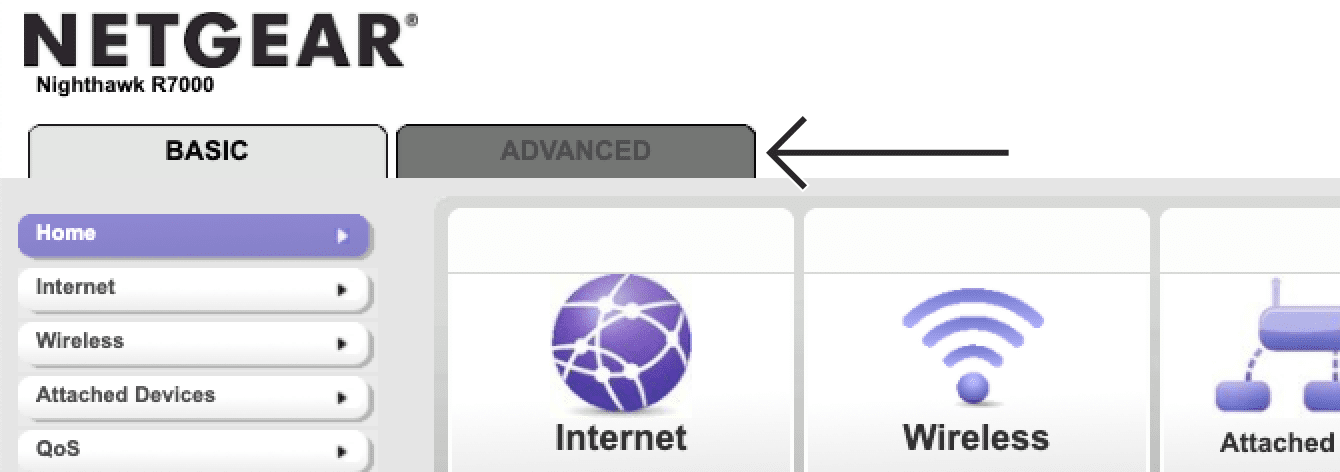
En el panel de administración de tu router, haz clic en la pestaña ADVANCED (AVANZADO).
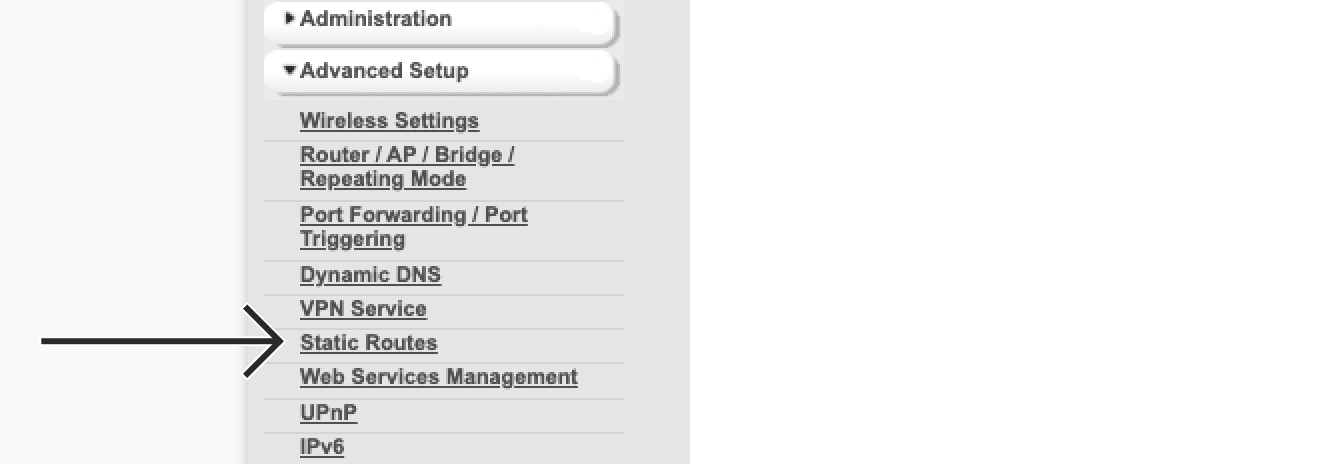
En la barra lateral izquierda, haz clic en Advanced Setup (Configuración avanzada) > Static Routes (Rutas estáticas).
Haz clic en Add (Añadir).

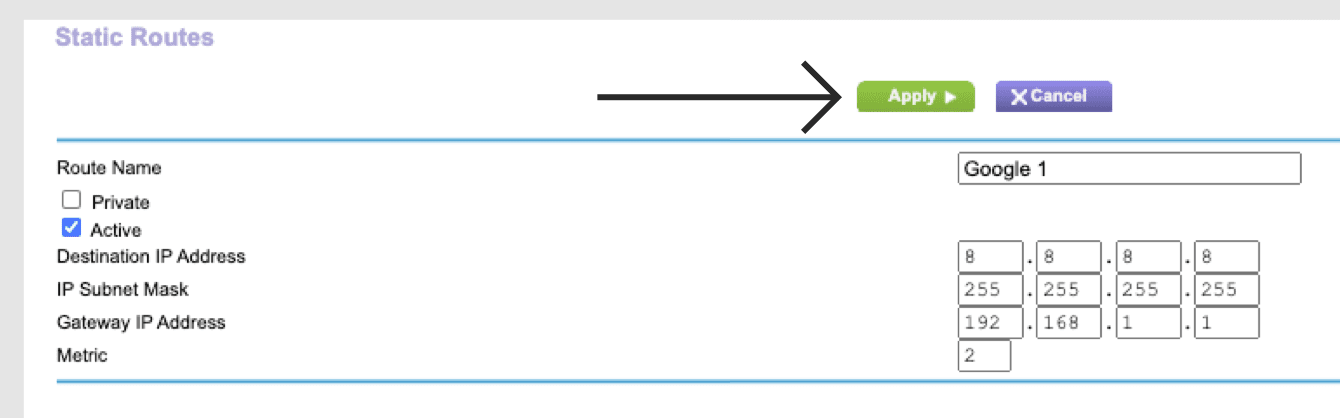
Introduce lo siguiente:
- Nombre de la ruta: introduce un nombre que te ayude a reconocer esta ruta. Marca la casilla «Activo».
- Dirección IP de destino: introduce la dirección IP que quieras bloquear.
- Máscara de subred IP: introduce 255.255.255.255.
- Dirección IP de la puerta de enlace: introduce 192.168.1.1. (Si has cambiado la puerta de enlace predeterminada en algún momento, búscala en la configuración de tu dispositivo.)
- Métrica: introduce 2.
Haz clic en «Apply (Aplicar)».
Vuelve a hacer clic en «Add (Añadir)» e introduce lo siguiente:
- Nombre de la ruta: introduce un nombre que te ayude a reconocer esta ruta. Marca la casilla «Activo».
- Dirección IP de destino: introduce la dirección IP que quieras bloquear.
- Máscara de subred IP: introduce 255.255.255.255.
- Dirección IP de la puerta de enlace: introduce 192.168.1.1. (Si has cambiado la puerta de enlace predeterminada en algún momento, búscala en la configuración de tu dispositivo.)
- Métrica: introduce 2.
Haz clic en «Apply (Aplicar)».
Comprueba si las direcciones IP están bloqueadas
Para comprobar si has bloqueado correctamente las direcciones IP, abre la Terminal (en Mac) o el Símbolo del sistema (en Windows).
Escribe «ping» y las direcciones IP que has bloqueado, por ejemplo,
ping 8.8.8.8
Las pruebas de ping deberían mostrar «Tiempo de espera agotado» o «Host de destino inaccesible»
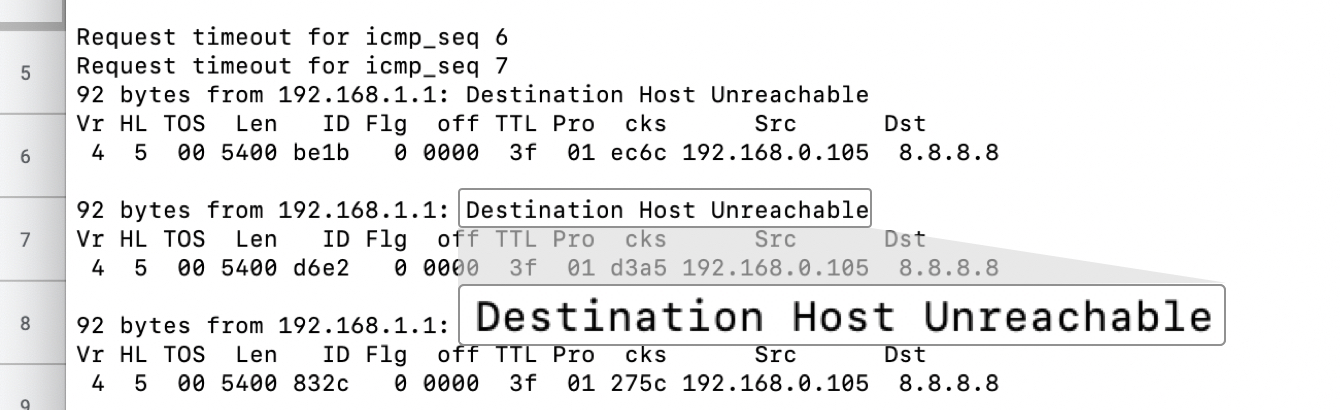
Si no es así, repite los pasos anteriores.
A continuación, reinicia tu router.
¿Necesitas ayuda? Ponte en contacto con el equipo de soporte de ExpressVPN para recibir asistencia inmediata.