






Bestimmte Streaming-Services funktionieren zuverlässiger, wenn Sie gewisse IP-Adressen auf Ihrem Router blockieren.
In der Anleitung erfahren Sie, wie Sie bestimmte IP-Adressen auf Netgear-Routern blockieren.
Um IP-Adressen auf Ihrem Netgear-Router zu blockieren, müssen Sie spezielle statische Routen festlegen. Damit stellen Sie sicher, dass Ihr Netzwerkverkehr nicht über die von Ihnen angegebenen IP-Adressen geleitet wird.
Weiter zu …
1. Melden Sie sich am Router-Admin-Panel an
2. Ändern Sie Ihre Router-Netzwerkeinstellungen
Prüfen Sie, ob die IP-Adressen blockiert sind
1. Melden Sie sich am Router-Admin-Panel an
Um auf das Admin-Panel Ihres Routers zuzugreifen, rufen Sie in Ihrem Webbrowser die Adresse 192.168.1.1 auf. Melden Sie sich mit Ihrem Benutzernamen und Passwort an (per Standard lauten beide admin). Falls die IP-Adresse Ihres Routers in der Vergangenheit geändert wurde und Sie sich nicht mehr daran erinnern können, finden Sie sie in den Einstellungen Ihres Gerät.
2. Ändern Sie Ihre Router-Netzwerkeinstellungen
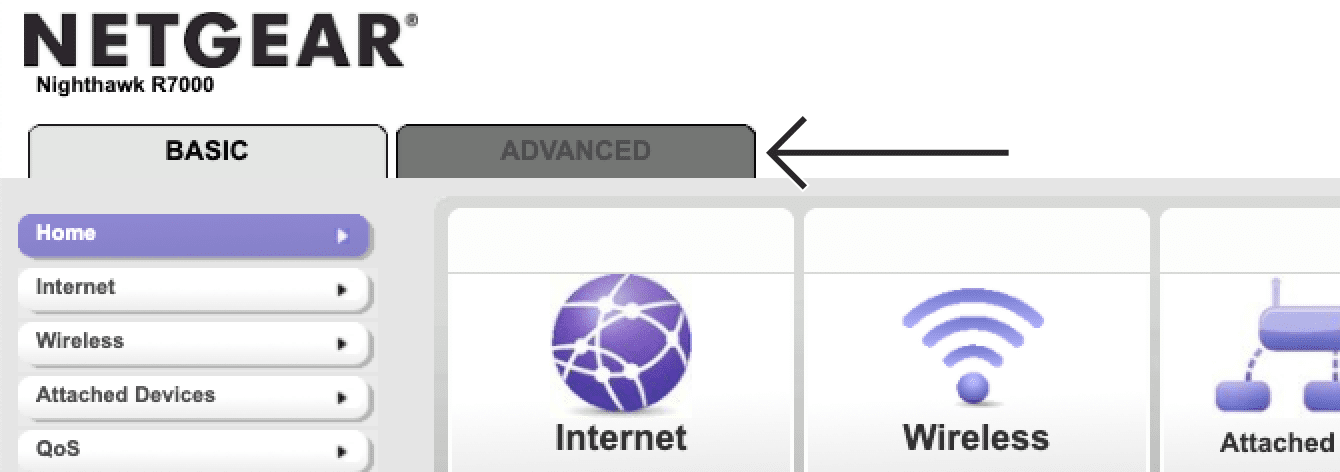
Klicken Sie im Admin-Panel Ihres Routers auf den Tab ADVANCED (ERWEITERT).
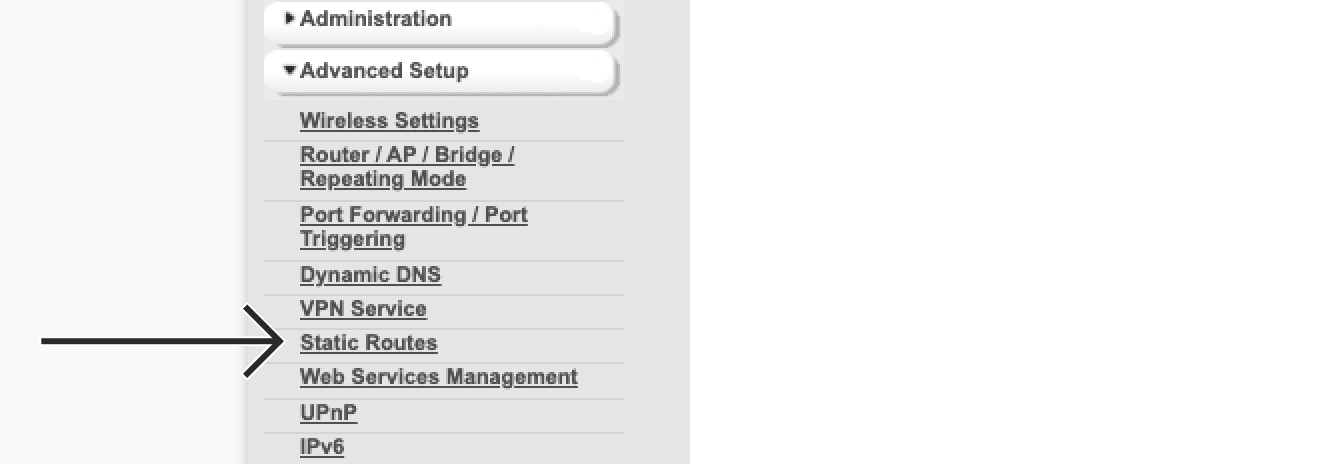
Klicken Sie in der Seitenleiste links auf Advanced Setup (Erweiterte Einrichtung) > Static Routes (Statische Routen).
Klicken Sie auf Add (Hinzufügen).

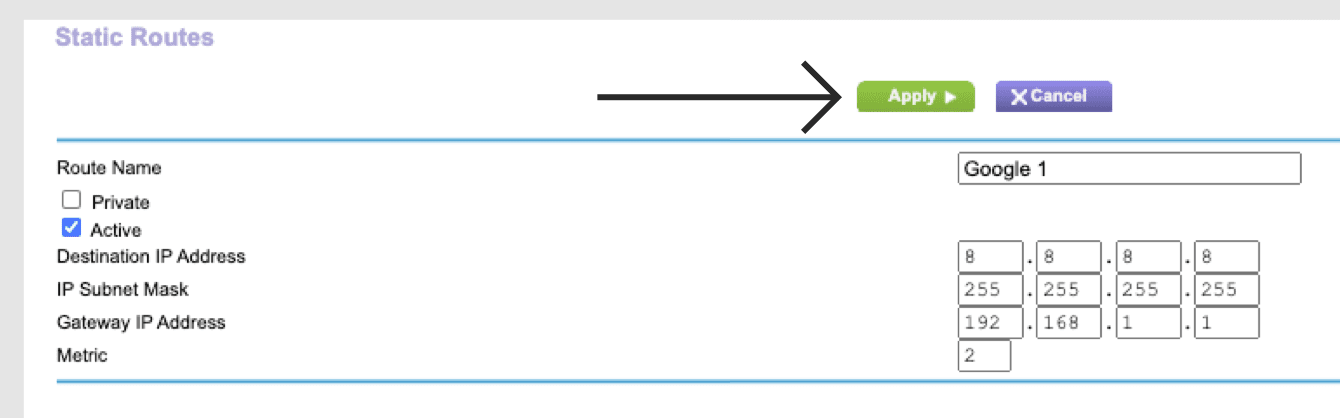
Geben Sie Folgendes ein:
- Name der Route: Geben Sie einen Namen ein, woran Sie die Route wiedererkennen können. Aktivieren Sie das Kontrollkästchen für aktiv.
- Ziel-IP-Adresse: Geben Sie die IP-Adresse ein, die Sie blockieren möchten.
- IP-Subnetz-Maske: Geben Sie 255.255.255.255 ein.
- Gateway-IP-Adresse: Geben Sie 192.168.1.1 ein. (Wurde Ihr Standard-Gateway in der Vergangenheit geändert, finden Sie es in den Einstellungen Ihres Geräts.)
- Metrik: Geben Sie 2 ein.
Klicken Sie auf Apply (Anwenden).
Klicken Sie abermals auf Add (Hinzufügen) und geben Sie das Folgende ein:
- Name der Route: Geben Sie einen Namen ein, woran Sie die Route wiedererkennen können. Aktivieren Sie das Kontrollkästchen für aktiv.
- Ziel-IP-Adresse: Geben Sie die IP-Adresse ein, die Sie blockieren möchten.
- IP-Subnetz-Maske: Geben Sie 255.255.255.255 ein.
- Gateway-IP-Adresse: Geben Sie 192.168.1.1 ein. (Wurde Ihr Standard-Gateway in der Vergangenheit geändert, finden Sie es in den Einstellungen Ihres Geräts.)
- Metrik: Geben Sie 2 ein.
Klicken Sie auf Apply (Anwenden).
Prüfen Sie, ob die IP-Adressen blockiert sind
Um zu überprüfen, ob Sie die IP-Adressen erfolgreich blockiert haben, öffnen Sie das Terminal (beim Mac) bzw. die Eingabeaufforderung (unter Windows).
Geben Sie “ping” gefolgt von den IP-Adressen ein, die Sie blockiert haben, etwa:
ping 8.8.8.8
Der Test des Pings sollte „Zeitüberschreitung“ oder „Destination Host Unreachable (Zielhost nicht erreichbar)“ sein.
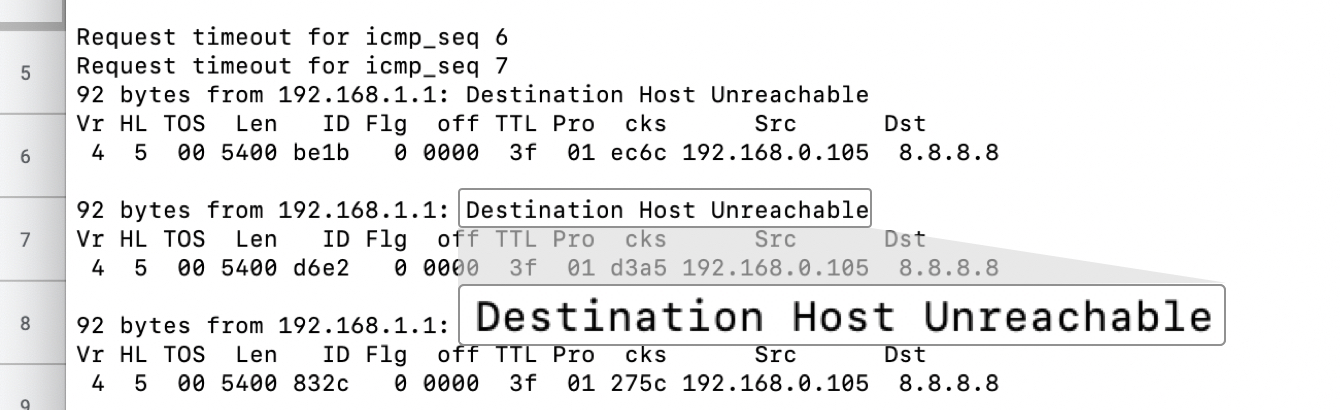
Ist das nicht der Fall, wiederholen Sie die Schritte oben.
Starten Sie anschließend Ihren Router neu.
Hilfe benötigt? Kontaktieren Sie das Support-Team von ExpressVPN, um sofort Hilfe zu erhalten.