






ルーターで特定のIPアドレスをブロックすると、一部のストリーミングサービスをより安定して利用できるようになります。
このガイドでは、Netgearルーターで特定のIPアドレスをブロックする方法をご紹介します。
NetgearルーターでIPアドレスをブロックするには、指定したIPアドレスをネットワークトラフィックが経由しないように、専用の静的ルートルールを設定する必要があります。
以下に移動…
1. ルーターの管理画面にサインインする
2. ルーターのネットワーク設定を変更する
IPアドレスがブロックされているか確認する
1. ルーターの管理画面にサインインする
ルーターの管理画面にアクセスするには、Webブラウザで192.168.1.1にアクセスし、ユーザー名とパスワード(デフォルトでは両方ともadmin)を使ってサインインします。ルーターのIPアドレスを以前変更していて思い出せない場合は、デバイスの設定で確認できます。
2. ルーターのネットワーク設定を変更する
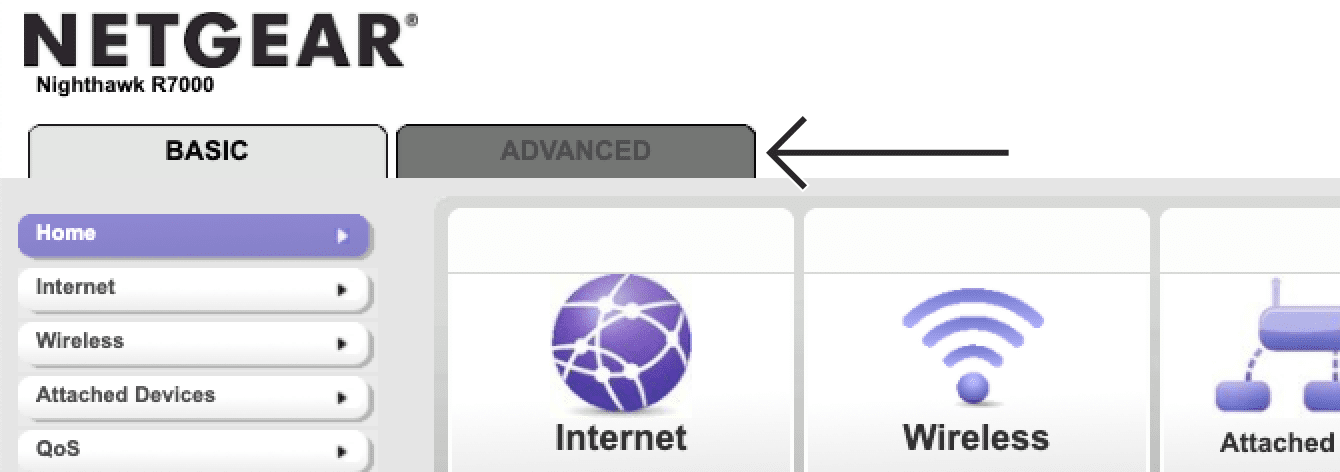
ルーターの管理画面で、ADVANCED(詳細設定) タブをクリックします。
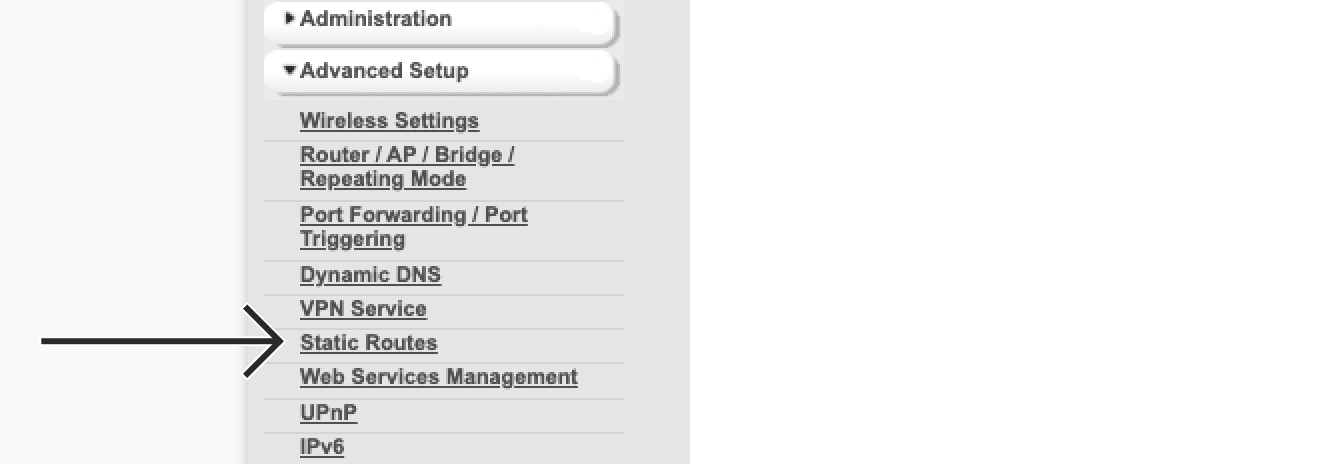
左側のサイドバーで、Advanced Setup(高度な設定) > Static Routes(静的ルート)をクリックします。
Add(追加)をクリックします。

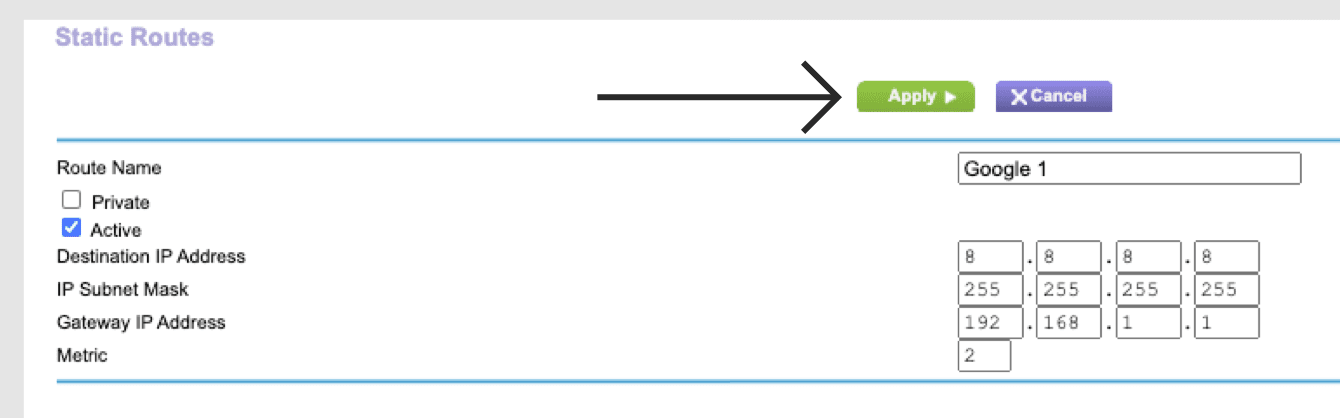
以下を入力します:
- Route Name(ルート名): このルートを識別しやすい名前を入力します。active(有効)のチェックボックスをオンにします。
- Destination IP Address(宛先IPアドレス): ブロックするIPアドレスを入力します。
- IP Subnet Mask(IPサブネットマスク): 255.255.255.255と入力します。
- Gateway IP Address(ゲートウェイIPアドレス): 192.168.1.1と入力します。(デフォルトゲートウェイを以前変更した場合は、デバイスの設定で確認してください。)
- Metric(メトリック): 2と入力します。
Apply(適用)をクリックします。
Add(追加)をもう一度クリックし、以下を入力します:
- Route Name(ルート名): このルートを識別しやすい名前を入力します。active(有効)のチェックボックスをオンにします。
- Destination IP Address(宛先IPアドレス): ブロックするIPアドレスを入力します。
- IP Subnet Mask(IPサブネットマスク): 255.255.255.255と入力します。
- Gateway IP address(ゲートウェイIPアドレス): 192.168.1.1と入力します。(デフォルトゲートウェイを以前変更した場合は、デバイスの設定で確認してください。)
- Metric(メトリック): 2と入力します。
Apply(適用)をクリックします。
IPアドレスがブロックされているか確認する
IPアドレスが正しくブロックされているか確認するには、ターミナル(Mac)またはコマンド プロンプト(Windows)を開きます。
「ping」とブロックしたIPアドレスを入力します。例:
ping 8.8.8.8
pingテストには、「Timed Out」(「タイムアウト」)または「Destination Host Unreachable.」(「宛先ホストに到達できません。」)と表示されます。
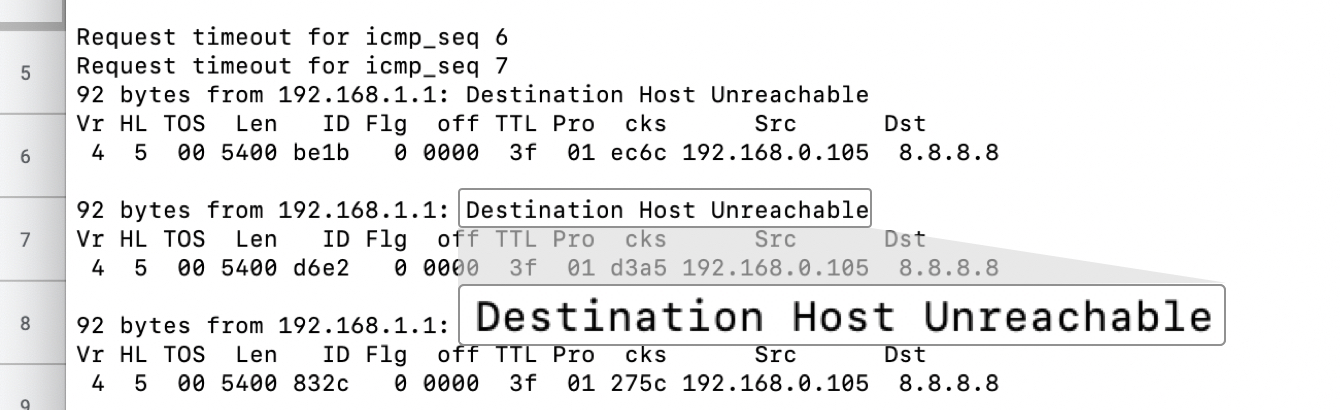
該当しない場合は、上記の手順を繰り返してください。
その後、ルーターを再起動します。
サポートが必要ですか? すぐにサポートを受けるには、ExpressVPNサポートチームまでお問い合わせください。