






특정 스트리밍 서비스는 라우터에서 특정 IP 주소를 차단하면 더 안정적으로 작동합니다.
이 가이드에서는 Netgear 라우터에서 특정 IP 주소를 차단하는 방법을 안내합니다.
Netgear 라우터에서 IP 주소를 차단하려면 지정한 IP를 통해 네트워크 트래픽이 흐르지 않도록 특수 정적 경로 규칙을 설정해야 합니다.
바로가기…
1. 라우터 관리자 패널에 로그인
라우터 관리자 패널에 접속하려면 웹 브라우저에서 192.168.1.1로 이동한 후 사용자 이름과 비밀번호로 로그인하세요(기본값은 둘 다 admin입니다). 이전에 라우터의 IP 주소를 변경했는데 기억나지 않는 경우, 기기 설정에서 확인할 수 있습니다.
2. 라우터 네트워크 설정 변경
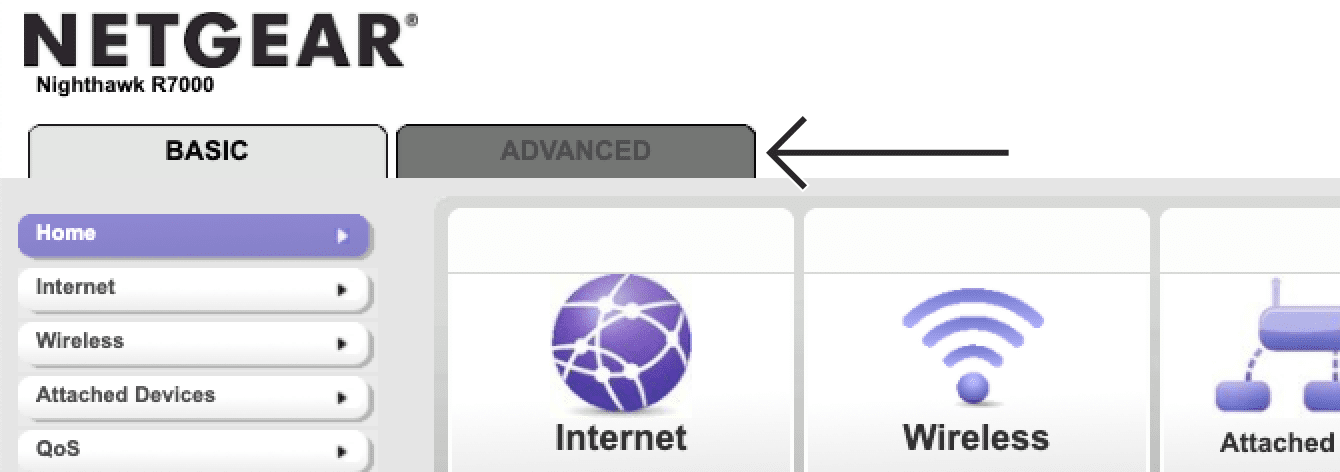
라우터 관리자 패널에서 고급(ADVANCED) 탭을 클릭하세요.
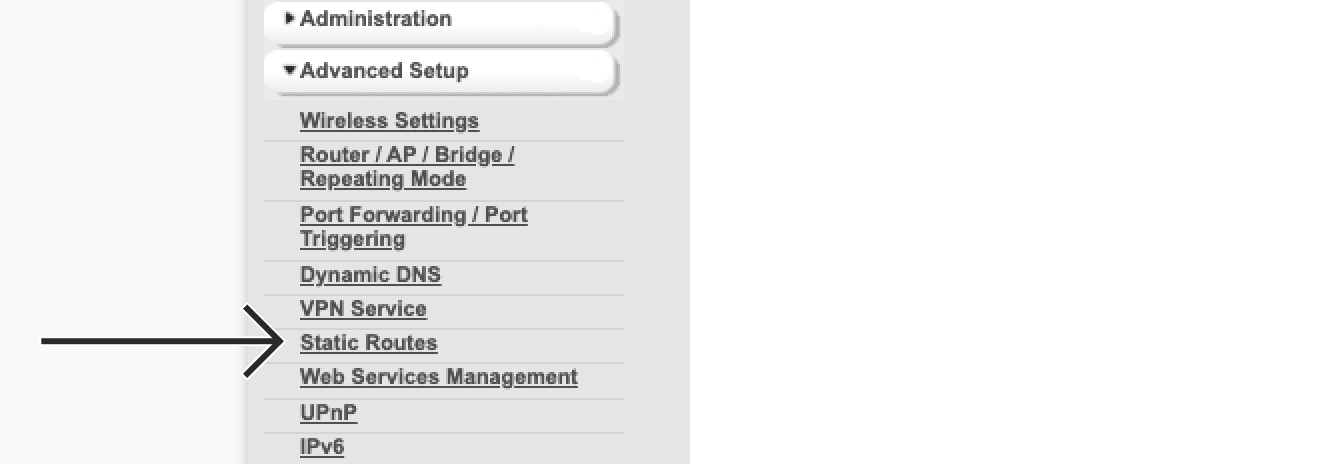
왼쪽 사이드바에서 고급 설정(Advanced Setup) > 정적 경로(Static Routes)를 클릭하세요.
추가(Add)를 클릭하세요.

다음을 입력하세요:
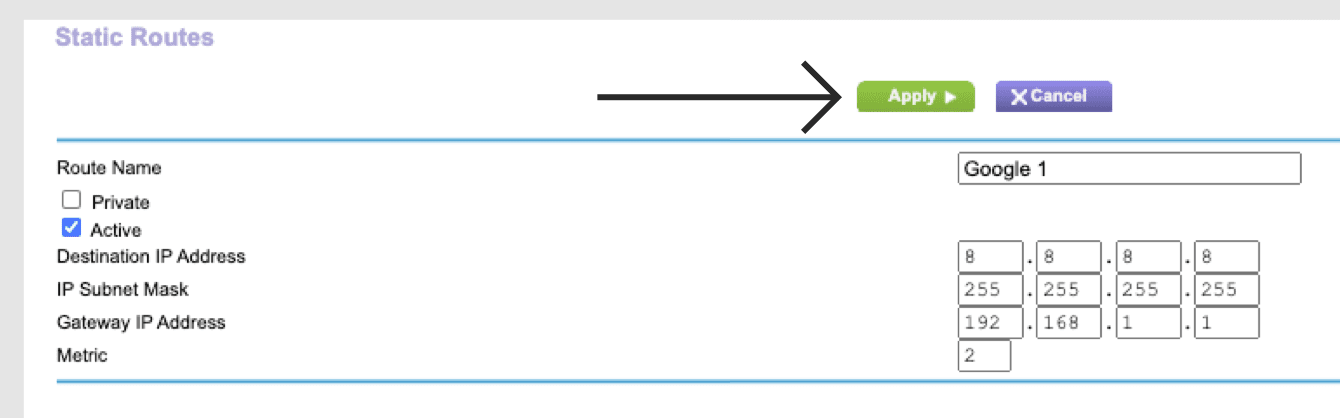
- 경로 이름(Route Name): 이 경로를 알아볼 수 있는 이름을 입력하고 활성(active) 확인란을 선택하세요.
- 대상 IP 주소(Destination IP Address): 차단하려는 IP 주소를 입력하세요.
- IP 서브넷 마스크(IP Subnet Mask): 255.255.255.255을 입력하세요.
- 게이트웨이 IP 주소(Gateway IP Address): 192.168.1.1을 입력하세요(기본 게이트웨이를 이전에 변경한 경우, 기기 설정에서 확인할 수 있습니다).
- 메트릭(Metric): 2를 입력하세요.
적용(Apply)을 클릭하세요.
추가(Add)를 다시 클릭한 다음 다음 정보를 입력하세요:
- 경로 이름(Route Name): 이 경로를 알아볼 수 있는 이름을 입력하고 활성(active) 확인란을 선택하세요.
- 대상 IP 주소(Destination IP Address): 차단하려는 IP 주소를 입력하세요.
- IP 서브넷 마스크(IP Subnet Mask): 255.255.255.255을 입력하세요.
- 게이트웨이 IP 주소(Gateway IP address): 192.168.1.1을 입력하세요(기본 게이트웨이를 이전에 변경한 경우, 기기 설정에서 확인할 수 있습니다).
- 메트릭(Metric): 2를 입력하세요.
적용(Apply)을 클릭하세요.
IP 주소가 차단되었는지 확인
IP 주소가 성공적으로 차단되었는지 확인하려면 Mac에서는 터미널(Terminal)을, Windows에서는 명령 프롬프트(Command Prompt)를 여세요.
“ping”과 차단한 IP 주소를 입력하세요.
ping 8.8.8.8
ping 테스트 결과에 “시간 초과(Timed Out)” 또는 “대상 호스트에 연결할 수 없음(Destination Host Unreachable)”이 표시되어야 합니다.
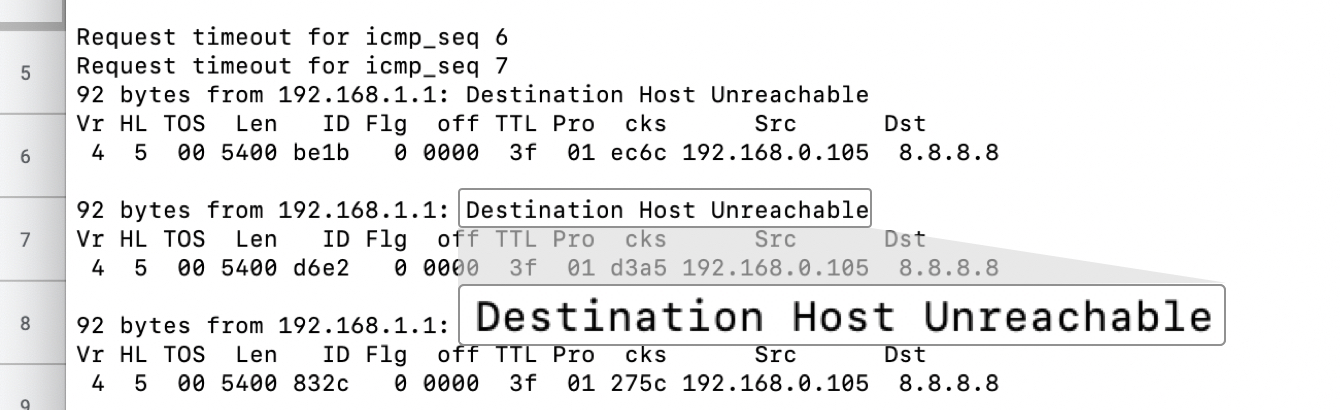
그렇지 않으면 위 단계를 반복하세요.
그런 다음 라우터를 다시 시작하세요.
도움이 필요하신가요? ExpressVPN 지원팀에 문의하고 즉각적인 지원을 받아보세요.