






Alguns serviços de streaming funcionarão de forma mais confiável se você bloquear endereços IP específicos no seu roteador.
Este guia mostra como bloquear endereços IP específicos em roteadores Netgear.
Para bloquear endereços IP no seu roteador Netgear, você precisará definir regras especiais de rota estática para garantir que o tráfego da sua rede não passe pelos IPs que você especificar.
Pular para…
1. Acessar o painel de administração do seu roteador
2. Alterar as configurações de rede do seu roteador
Verificar se os endereços IP estão bloqueados
1. Acessar o painel de administração do seu roteador
Para acessar o painel de administração do seu roteador, digite 192.168.1.1 no seu navegador e faça login com seu nome de usuário e senha (por padrão, ambos são admin). Se o endereço IP do seu roteador tiver sido alterado anteriormente e você não se lembrar dele, você pode localizá-lo nas configurações do dispositivo.
2. Alterar as configurações de rede do seu roteador
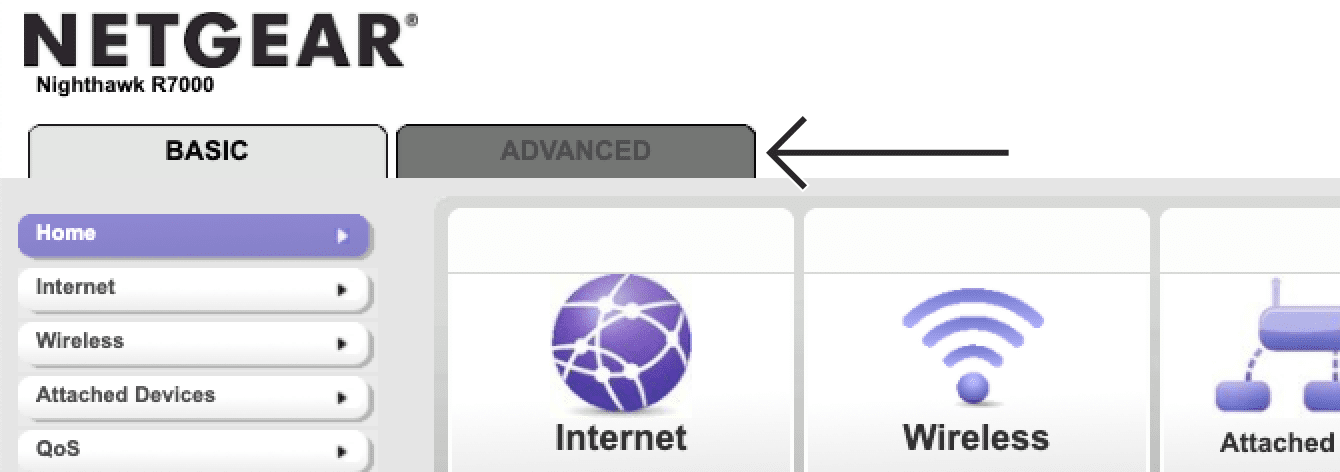
No painel de administração do seu roteador, clique na aba ADVANCED (AVANÇADO).
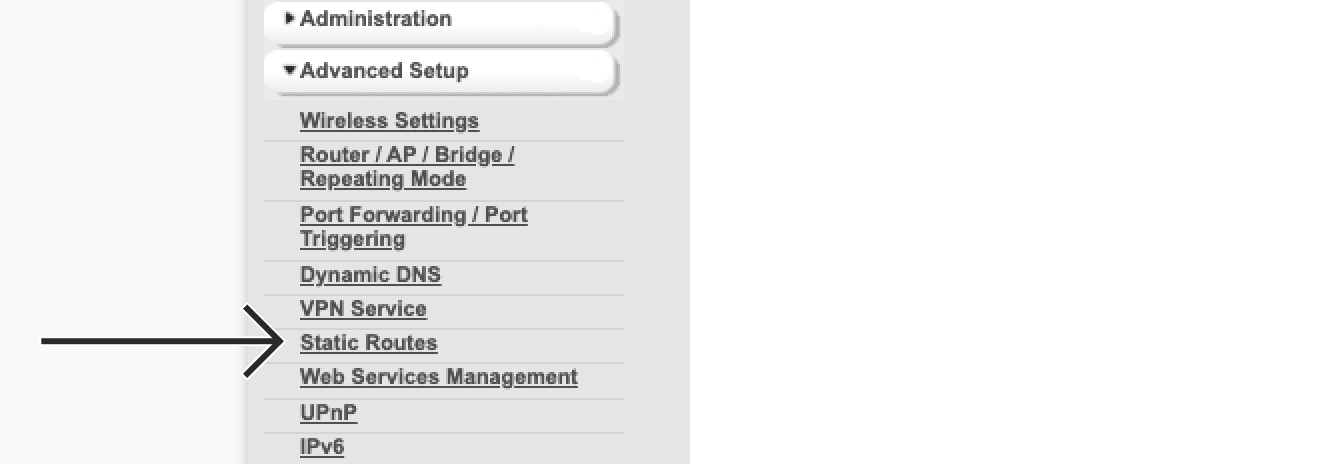
Na barra lateral esquerda, clique em Advanced Setup (Configuração avançada) > Static Routes (Rotas estáticas).
Clique em Add (Adicionar).

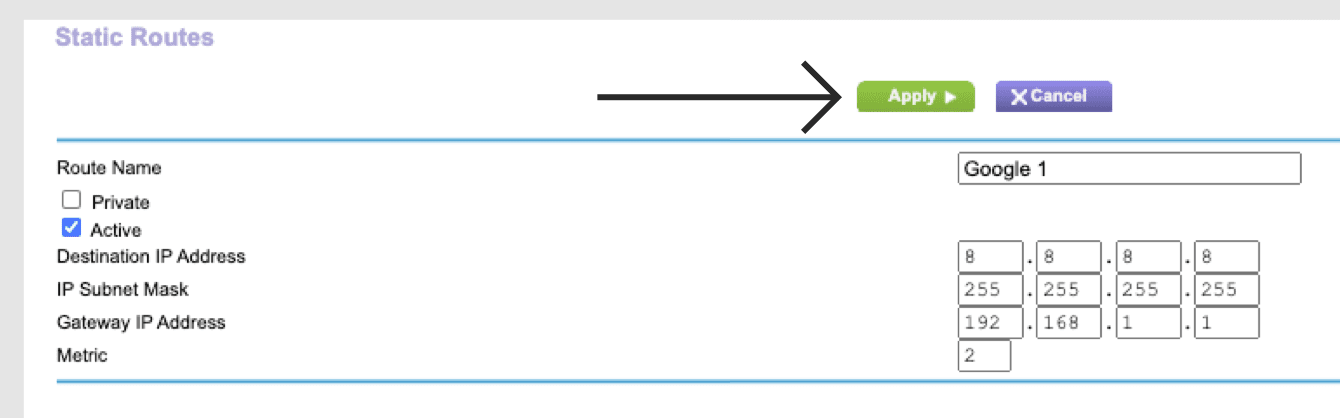
Digite o seguinte:
- Route Name (Nome da rota): digite um nome que ajude você a reconhecer esta rota. Marque a opção active (ativo).
- Destination IP Address (Endereço IP de destino): digite o endereço IP que deseja bloquear.
- IP Subnet Mask (Máscara de sub-rede IP): digite 255.255.255.255.
- Gateway IP Address (Endereço IP do gateway): digite 192.168.1.1 (caso seu gateway padrão tenha sido alterado no passado, localize-o nas configurações do dispositivo).
- Metric (Métrica): digite 2.
Clique em Apply (Aplicar).
Clique novamente na opção Add (Adicionar) e digite o seguinte:
- Route Name (Nome da rota): digite um nome que ajude você a reconhecer esta rota. Marque a opção active (ativo).
- Destination IP Address (Endereço IP de destino): digite o endereço IP que deseja bloquear.
- IP Subnet Mask (Máscara de sub-rede IP): digite 255.255.255.255.
- Gateway IP Address (Endereço IP do gateway): digite 192.168.1.1. (caso seu gateway padrão tenha sido alterado no passado t, localize-o nas configurações do dispositivo).
- Metric (Métrica): digite 2.
Clique em Apply (Aplicar).
Verificar se os endereços IP estão bloqueados
Para verificar se você bloqueou os endereços IP com sucesso, abra o Terminal (no Mac) ou o Prompt de Comando (no Windows).
Digite “ping” e os endereços IP que você bloqueou — por exemplo:
ping 8.8.8.8
Os testes de ping devem exibir a mensagem “Timed Out” (Tempo limite esgotado) ou “Destination Host Unreachable” (Host de destino inacessível).
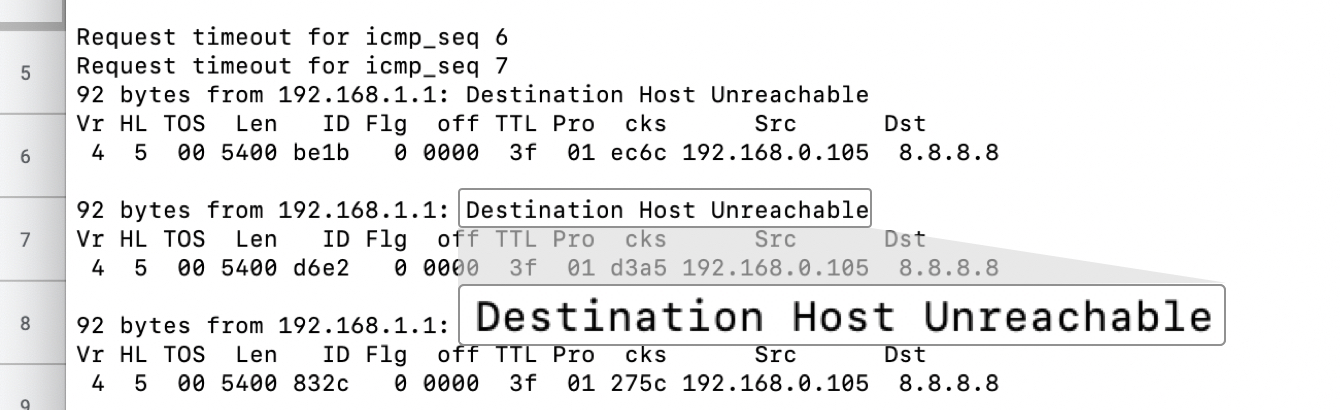
Caso contrário, repita os passos acima.
Em seguida, reinicie seu roteador.
Precisa de ajuda? Contate a equipe de suporte da ExpressVPN para obter assistência imediata.