






Некоторые потоковые сервисы работают стабильнее, если заблокировать определённые IP-адреса на вашем роутере.
Это руководство покажет вам, как заблокировать определённые IP-адреса на роутерах Netgear.
Чтобы заблокировать IP-адреса на вашем роутере Netgear, необходимо настроить специальные правила статической маршрутизации, чтобы сетевой трафик не проходил через указанные IP-адреса.
Содержание
1. Вход в панель администратора роутера
2. Изменение сетевых настроек роутера
Проверка блокировки IP-адресов
1. Вход в панель администратора роутера
Чтобы получить доступ к панели администратора роутера, введите 192.168.1.1 в адресной строке браузера и войдите, используя имя пользователя и пароль (по умолчанию оба — admin). Если IP-адрес вашего роутера был изменён, и вы его не помните, вы можете найти его в настройках устройства.
2. Изменение сетевых настроек роутера
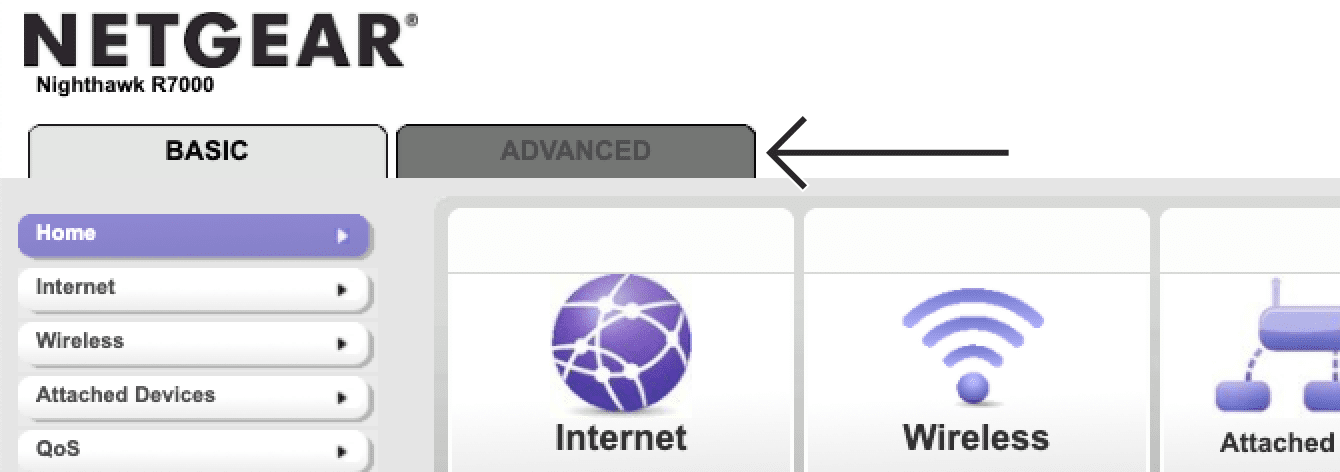
В панели администратора роутера нажмите вкладку ADVANCED (Продвинутые настройки).
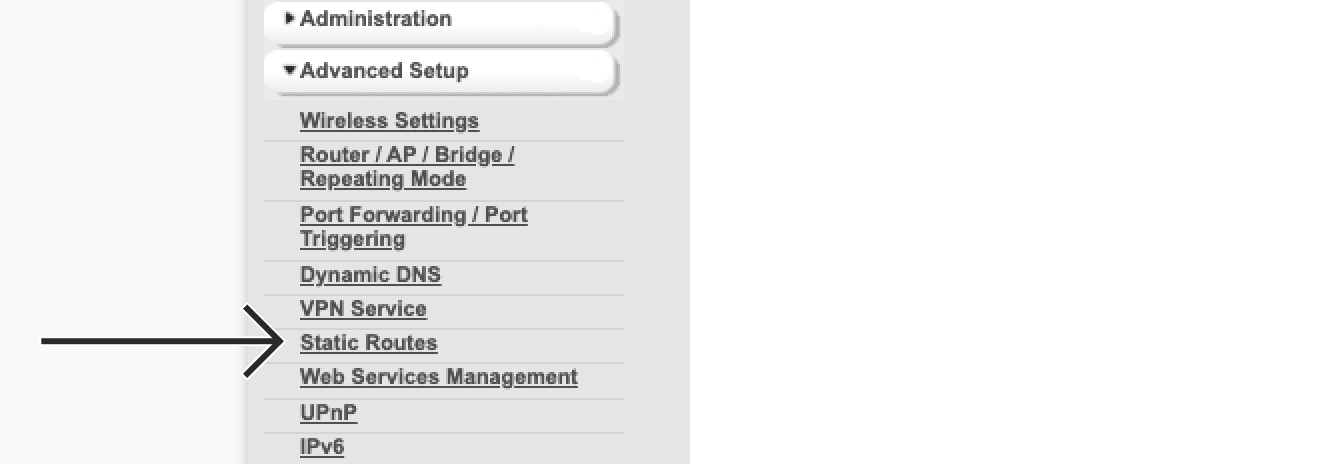
В левом меню выберите Advanced Setup (Продвинутая настройка) > Static Routes (Статические маршруты).
Нажмите Add (Добавить).

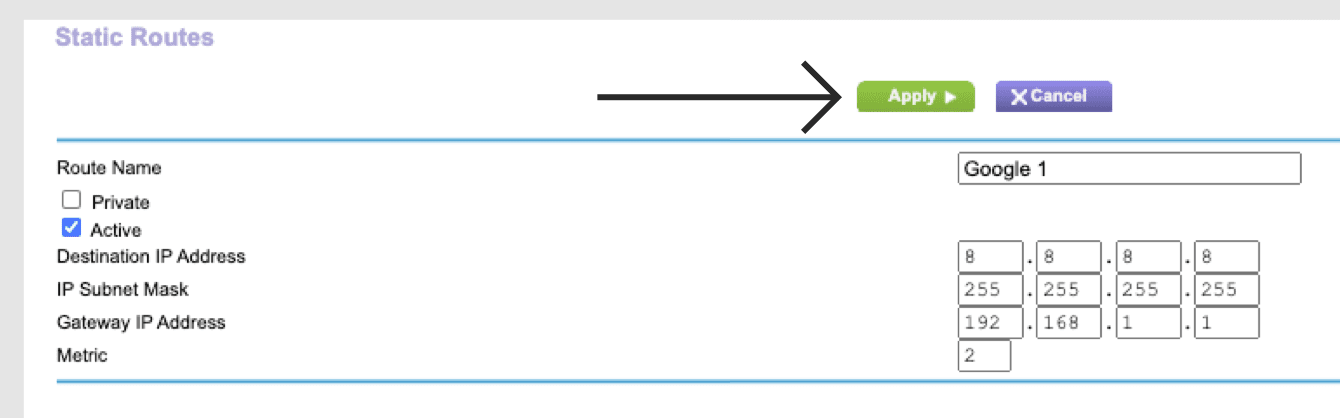
Введите следующие данные:
- Route Name: укажите имя, по которому вы сможете идентифицировать этот маршрут. Установите флажок active.
- Destination IP Address: введите IP-адрес, который хотите заблокировать.
- IP Subnet Mask: введите 255.255.255.255.
- Gateway IP Address: введите 192.168.1.1. (если шлюз по умолчанию менялся, найдите его в настройках устройства.)
- Metric: введите 2.
Нажмите Apply (Применить).
Нажмите Add (Добавить) еще раз, введите следующие данные:
- Route Name: укажите имя, по которому вы сможете узнать этот маршрут. Установите флажок active.
- Destination IP Address: введите IP-адрес, который хотите заблокировать.
- IP Subnet Mask: введите 255.255.255.255.
- Gateway IP address: введите 192.168.1.1. (I если шлюз по умолчанию менялся, найдите его в настройках устройства.)
- Metric: введите 2.
Нажмите Apply (Применить).
Проверка блокировки IP-адресов
Чтобы проверить, были ли IP-адреса успешно заблокированы, откройте Terminal (на Mac) или Командную строку (на Windows).
Введите команду ping, а затем IP-адрес, который вы заблокировали, например:
ping 8.8.8.8
Если тест показывает “Timed Out” или “Destination Host Unreachable” (Целевой хост недоступен), адрес заблокирован.
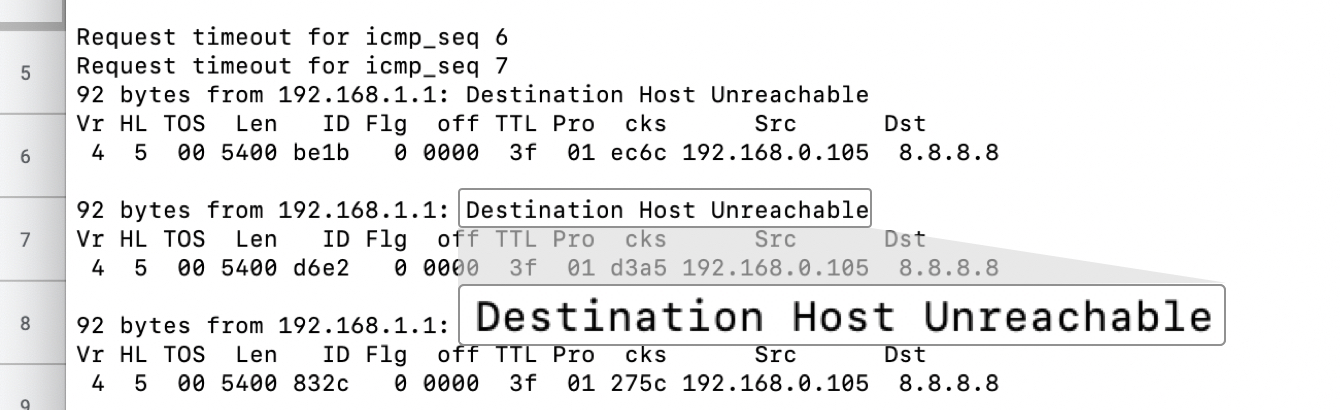
Если нет, повторите шаги выше.
Затем перезагрузите роутер.
Нужна помощь? Обратитесь в службу поддержки ExpressVPN.