






Alcuni servizi di streaming funzioneranno in modo più affidabile se blocchi determinati indirizzi IP sul tuo router.
Questa guida ti spiegherà come impedire l’accesso a determinati indirizzi IP sui router Netgear.
Per bloccare gli indirizzi IP sul tuo router Netgear, dovrai impostare delle regole speciali di instradamento statico, in modo da impedire al traffico di rete di passare attraverso gli indirizzi IP da te specificati.
Vai a…
1. Accedi alla pagina di amministrazione del tuo router
2. Modifica le impostazioni di rete del tuo router
Verifica se gli indirizzi IP sono bloccati
1. Accedi alla pagina di amministrazione del tuo router
Per accedere alla pagina di amministrazione del tuo router, vai su 192.168.1.1 nel tuo browser e accedi con il tuo nome utente e password (per impostazione predefinita, sono entrambi admin). Se l’indirizzo IP del tuo router è stato modificato in passato e non riesci a ricordarlo, potrai trovarlo nelle impostazioni del tuo dispositivo.
2. Modifica le impostazioni di rete del tuo router
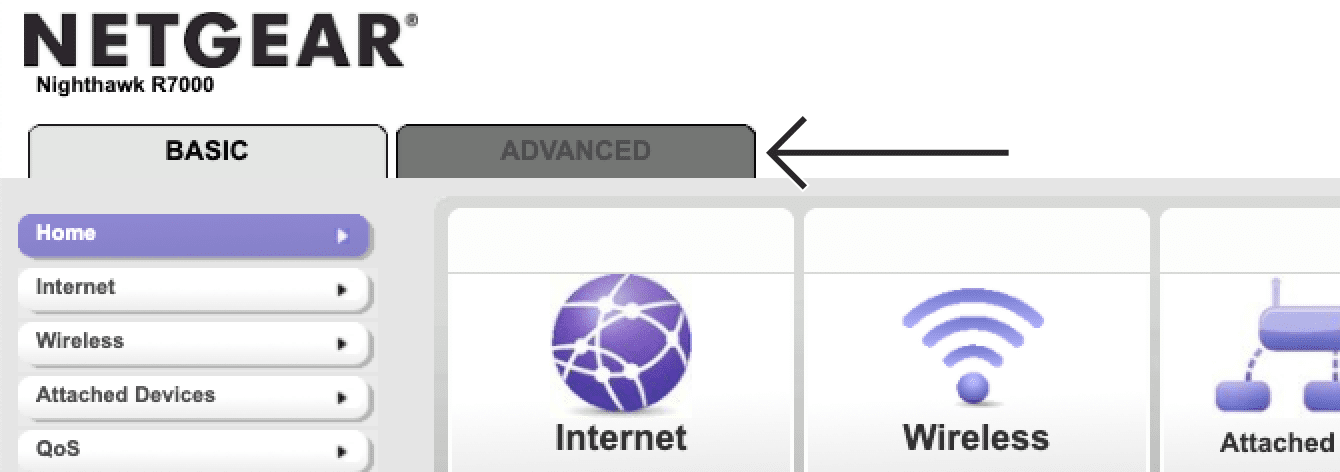
Nella pagina di amministrazione del tuo router, clicca sulla sezione ADVANCED (AVANZATE).
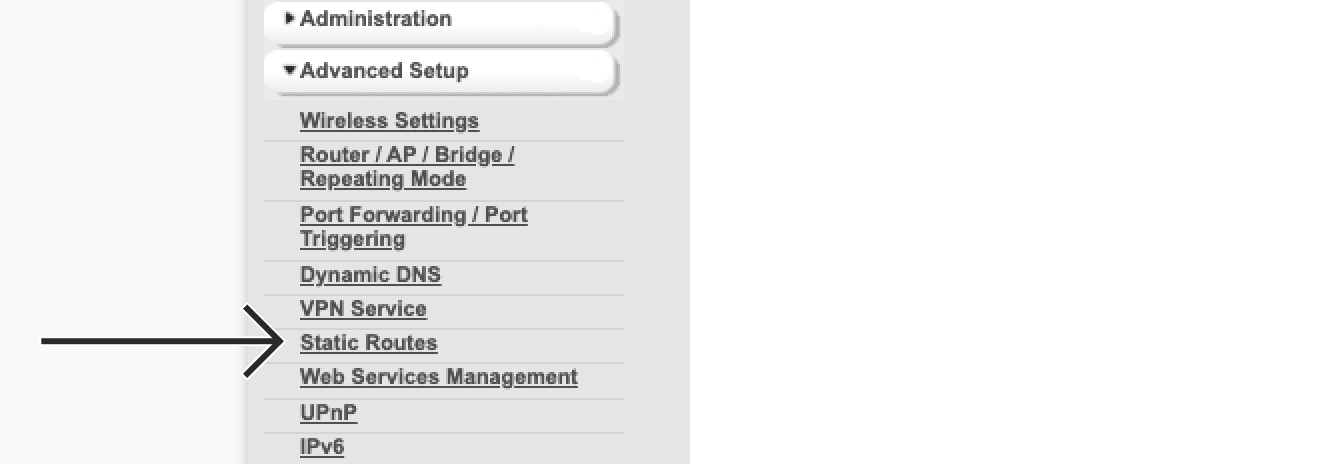
Nella barra laterale sinistra, clicca su Advanced Setup > Static Routes (Configurazione avanzata > Percorsi statici).
Clicca su Add (aggiungi).

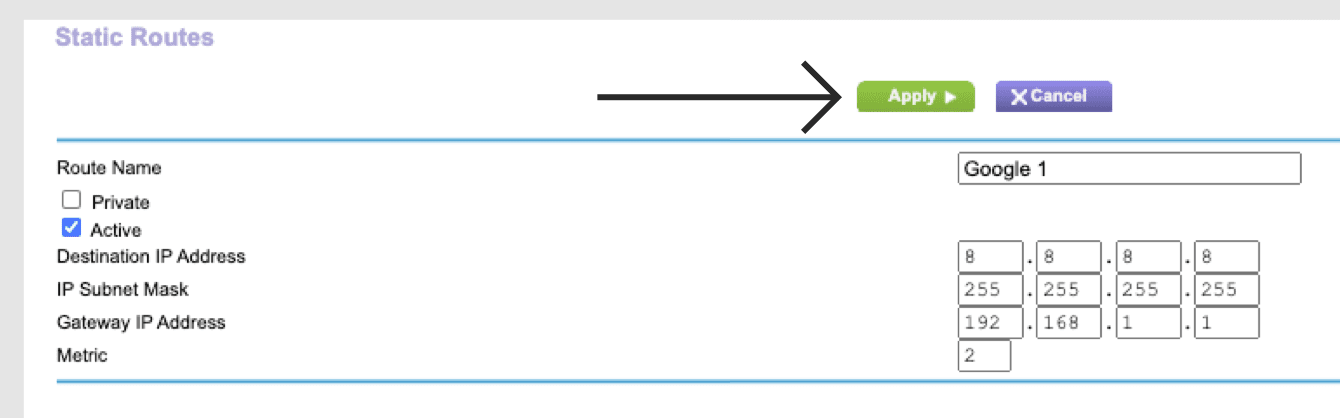
Inserisci quanto segue:
- Nome del percorso: inserisci un nome facilmente riconoscibile. Seleziona la casella per attivare il percorso.
- Indirizzo IP di destinazione: inserisci l’indirizzo IP che desideri bloccare.
- IP Subnet Mask: digita 255.255.255.255.
- Indirizzo IP Gateway: digita 192.168.1.1. (se in passato il tuo gateway predefinito è stato modificato, trovarlo nelle impostazioni del tuo dispositivo.)
- Metrica: digita 2.
Clicca su Apply (applica).
Clicca nuovamente su Add (Aggiungi) e inserisci quanto segue:
- Nome del percorso: inserisci un nome facilmente riconoscibile. Seleziona la casella per attivare il percorso.
- Indirizzo IP di destinazione: inserisci l’indirizzo IP che desideri bloccare.
- IP Subnet Mask: digita 255.255.255.255.
- Indirizzo IP Gateway: digita 192.168.1.1. (se in passato il tuo gateway predefinito è stato modificato, trovarlo nelle impostazioni del tuo dispositivo.)
- Metrica: digita 2.
Clicca su Apply (applica).
Verifica se gli indirizzi IP sono bloccati
Per verificare se hai bloccato correttamente gli indirizzi IP, apri Terminale (su Mac) o il Prompt dei comandi (su Windows).
Digita “ping” e gli indirizzi IP che hai bloccato, per esempio:
ping 8.8.8.8
Il ping dovrebbe restituire il messaggio “Timed Out” o “Destination Host Unreachable (Host di destinazione non raggiungibile)”.
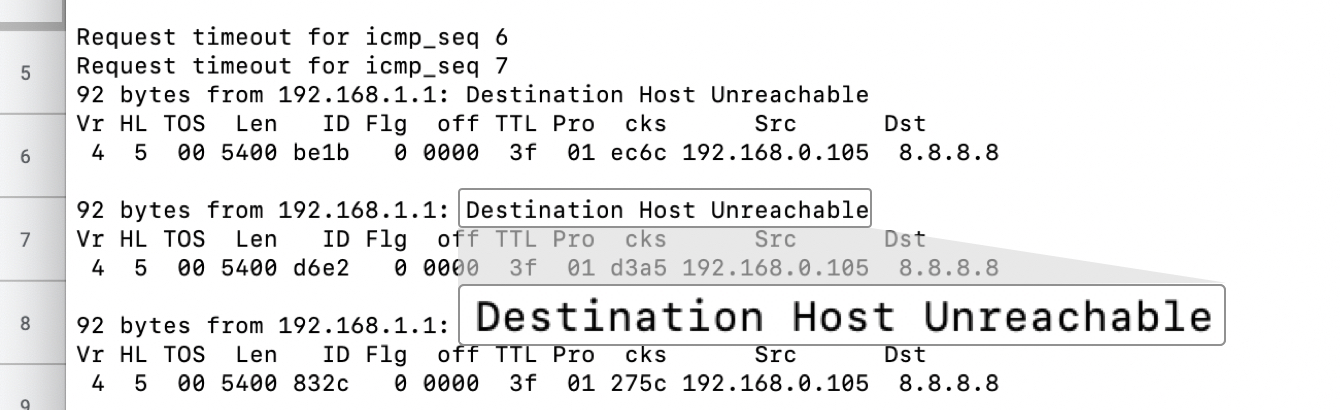
In caso negativo, ripeti i passi indicati in precedenza.
Infine, riavvia il tuo router.
Ti serve aiuto? Contatta il team di supporto ExpressVPN per ricevere assistenza immediata.