






Niektóre serwisy streamingowe będą działać bardziej niezawodnie, jeśli zablokujesz określone adresy IP w routerze.
W tym poradniku dowiesz się, jak zablokować określone adresy IP w routerach Netgear.
Aby zablokować adresy IP w routerze Netgear, musisz skonfigurować specjalne reguły tras statycznych, aby ruch sieciowy nie przechodził przez wskazane przez Ciebie adresy IP.
Przejdź do…
1. Zaloguj się do panelu administracyjnego routera
2. Zmień ustawienia sieciowe routera
Sprawdź, czy adresy IP są zablokowane
1. Zaloguj się do panelu administracyjnego routera
Aby uzyskać dostęp do panelu administracyjnego routera, wpisz w przeglądarce internetowej adres 192.168.1.1 i zaloguj się, podając nazwę użytkownika oraz hasło (domyślnie obie wartości to admin). Jeśli adres IP routera został wcześniej zmieniony i nie pamiętasz go, możesz znaleźć go w ustawieniach urządzenia.
2. Zmień ustawienia sieciowe routera
W panelu administracyjnym routera kliknij zakładkę ADVANCED (ZAAWANSOWANE).
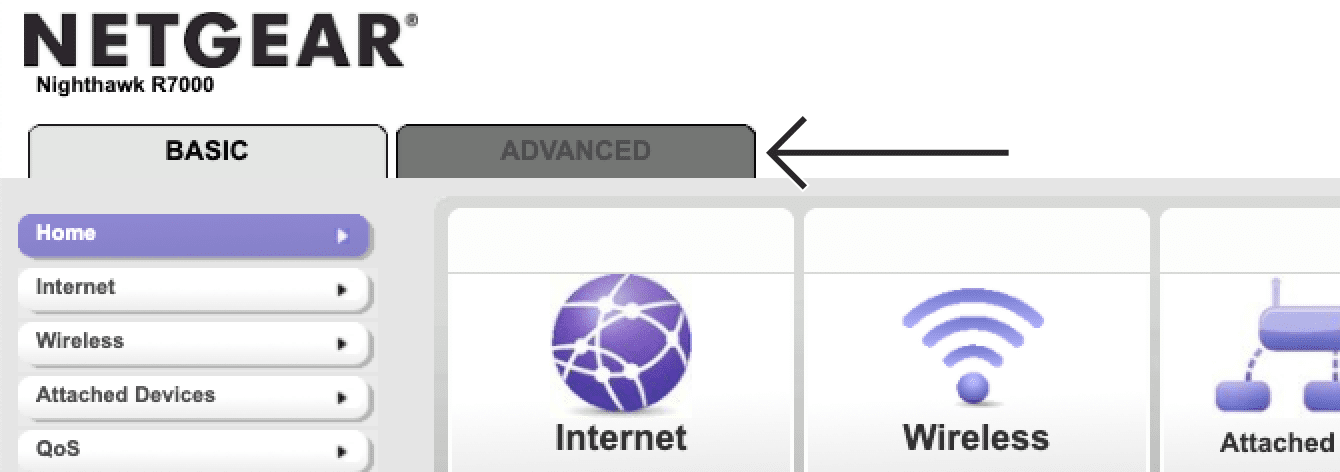
W lewym pasku bocznym kliknij Advanced Setup (Ustawienia zaawansowane) > Static Routes (Trasy statyczne).
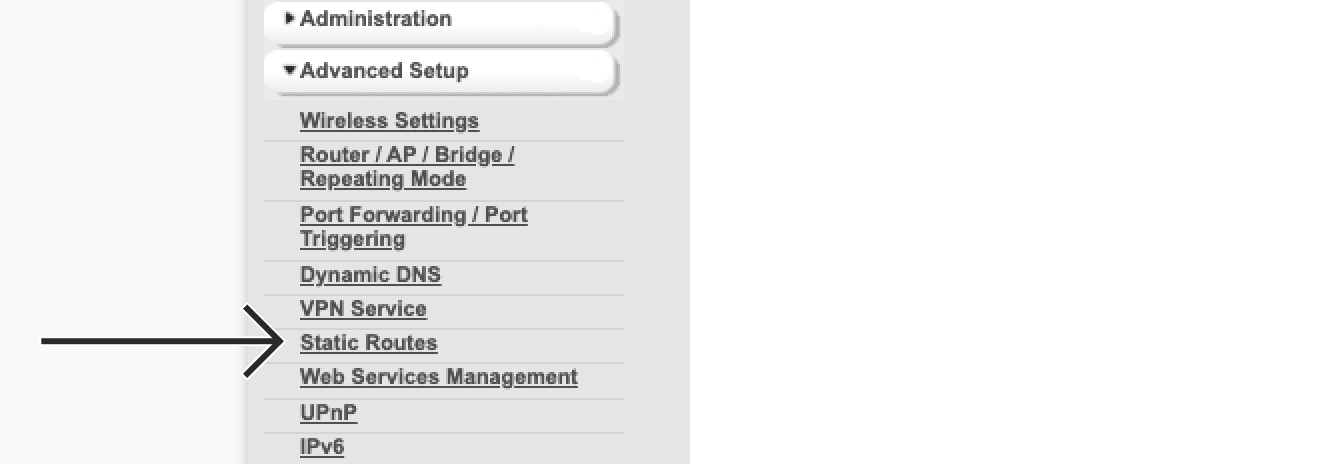
Kliknij Add (Dodaj).

Wprowadź następujące dane:
- Nazwa trasy: wprowadź nazwę, która pomoże Ci rozpoznać tę trasę. Zaznacz pole aktywnej trasy.
- Docelowy adres IP: wprowadź adres IP, który chcesz zablokować.
- Maska podsieci IP: Wpisz 255.255.255.255.
- Adres IP bramy: Wpisz 192.168.1.1. (Jeśli Twoja brama domyślna została w przeszłości zmieniona, znajdź ją w ustawieniach swojego urządzenia.)
- Metryka: Wpisz 2
Kliknij Apply (Zastosuj).
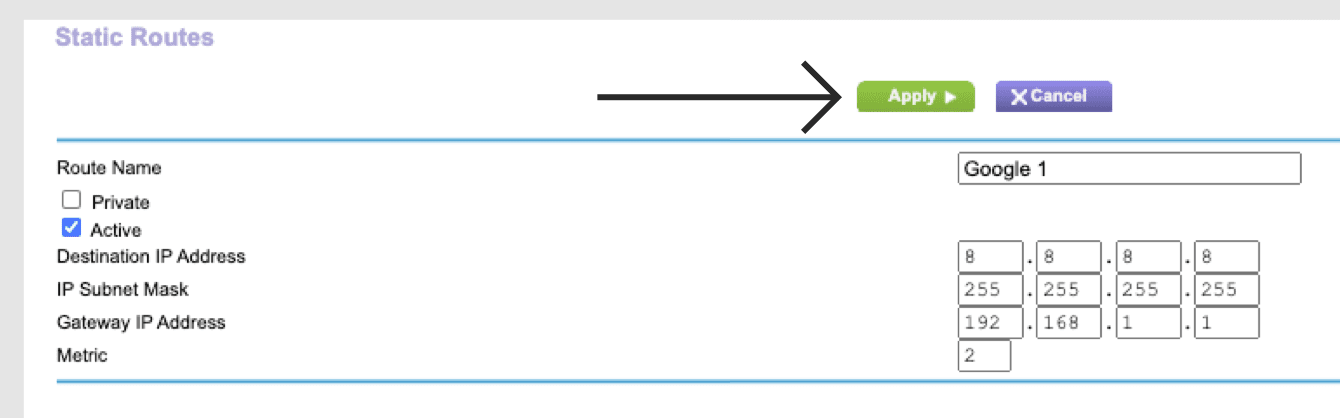
Kliknij ponownie Add (Dodaj) i wprowadź następujące dane:
- Nazwa trasy: wprowadź nazwę, która pomoże Ci rozpoznać tę trasę. Zaznacz pole aktywnej trasy.
- Docelowy adres IP: wprowadź adres IP, który chcesz zablokować.
- Maska podsieci IP: Wpisz 255.255.255.255.
- Adres IP bramy: Wpisz 192.168.1.1. (Jeśli Twoja brama domyślna została w przeszłości zmieniona, znajdziesz ją w ustawieniach swojego urządzenia.)
- Metryka: Wprowadź 2.
Kliknij Apply (Zastosuj).
Sprawdź, czy adresy IP zostały zablokowane
Aby sprawdzić, czy adresy IP zostały pomyślnie zablokowane, otwórz Terminal (na komputerze Mac) lub Wiersz poleceń (w systemie Windows).
Wpisz polecenie „ping” oraz zablokowane adresy IP, np.
ping 8.8.8.8
Testy ping powinny wyświetlać komunikat „Przekroczono limit czasu” lub „Host docelowy jest nieosiągalny”.
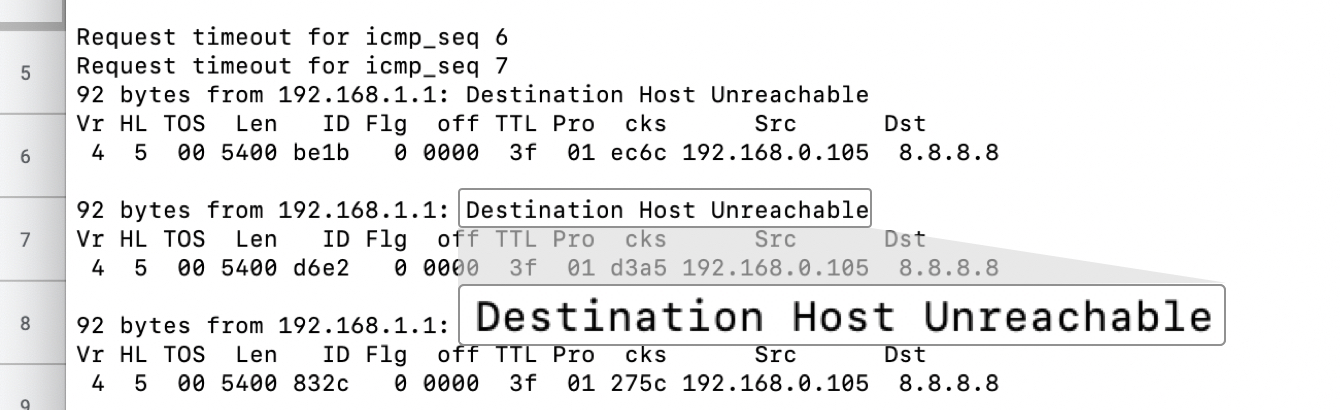
Jeśli nie, powtórz powyższe kroki.
Następnie uruchom ponownie router.
Potrzebujesz pomocy? Skontaktuj się z zespołem pomocy ExpressVPN, aby uzyskać natychmiastową pomoc.