






Certains services de streaming fonctionneront de manière plus fiable si vous bloquez des adresses IP spécifiques sur votre routeur.
Ce guide vous explique comment bloquer des adresses IP spécifiques sur les routeurs Netgear.
Pour bloquer des adresses IP sur votre routeur Netgear, vous devrez définir des règles de routage statique spécifiques afin de vous assurer que le trafic de votre réseau ne passe pas par les adresses IP que vous indiquez.
Accéder à…
1. Connectez-vous au panneau d’administration de votre routeur
2. Modifiez les paramètres réseau de votre routeu
Vérifiez si les adresses IP sont bloquées
1. Connectez-vous au panneau d’administration de votre routeur
Pour accéder au panneau d’administration de votre routeur, rendez-vous sur 192.168.1.1 dans votre navigateur Web et connectez-vous avec votre nom d’utilisateur et votre mot de passe (par défaut, les deux sont admin). Si l’adresse IP de votre routeur a été modifiée par le passé et que vous ne vous en souvenez plus, vous pouvez la retrouver dans les paramètres de votre appareil .
2. Modifiez les paramètres réseau de votre routeur
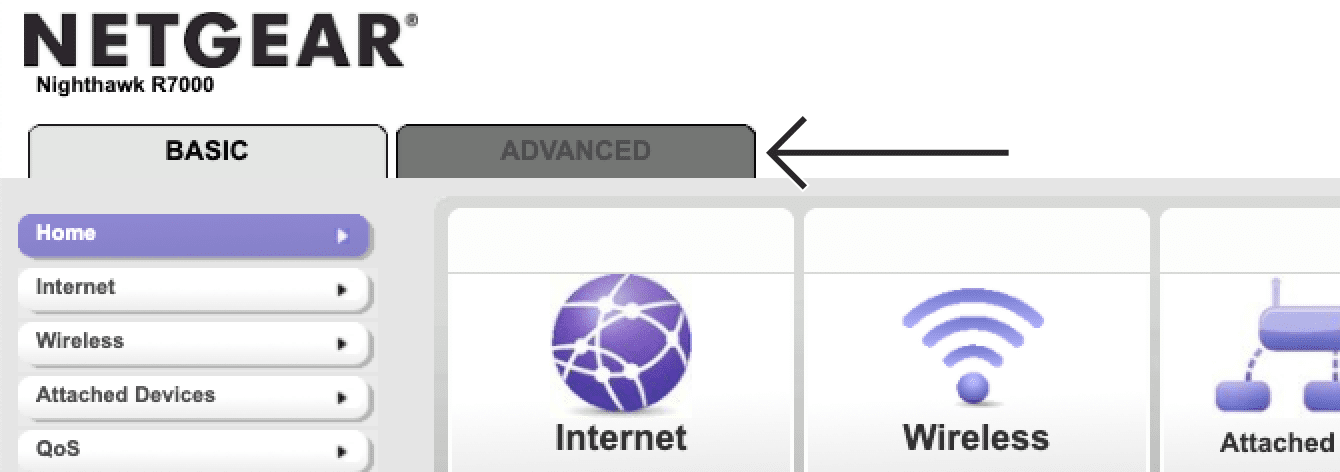
Dans le panneau d’administration de votre routeur, cliquez sur l’onglet ADVANCED (AVANCÉ).
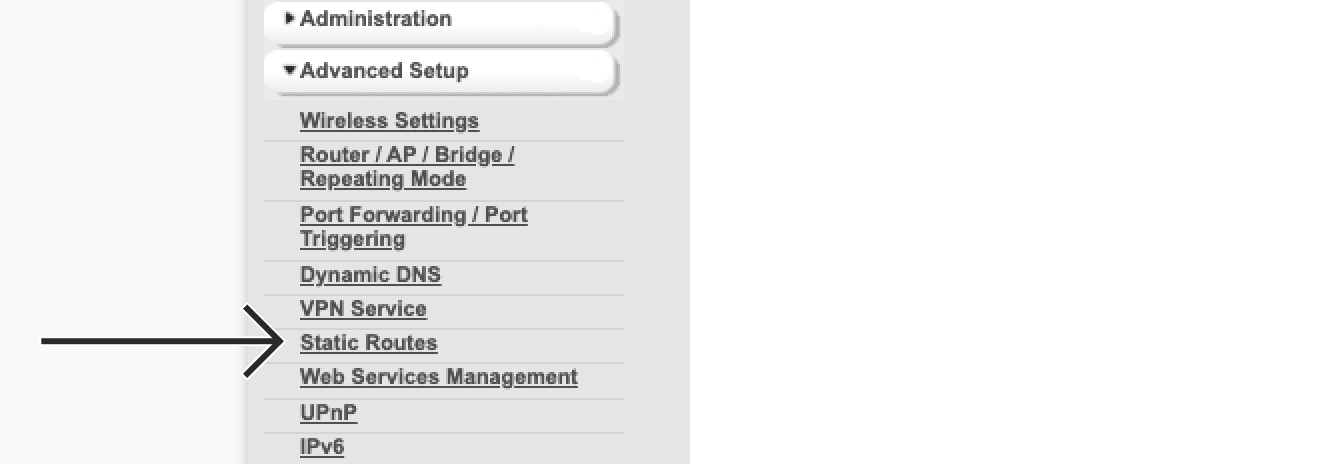
Dans la barre latérale de gauche, cliquez sur Advanced Setup (Configuration avancée) > Static Routes (Routes statiques).
Cliquez sur Add (Ajouter).

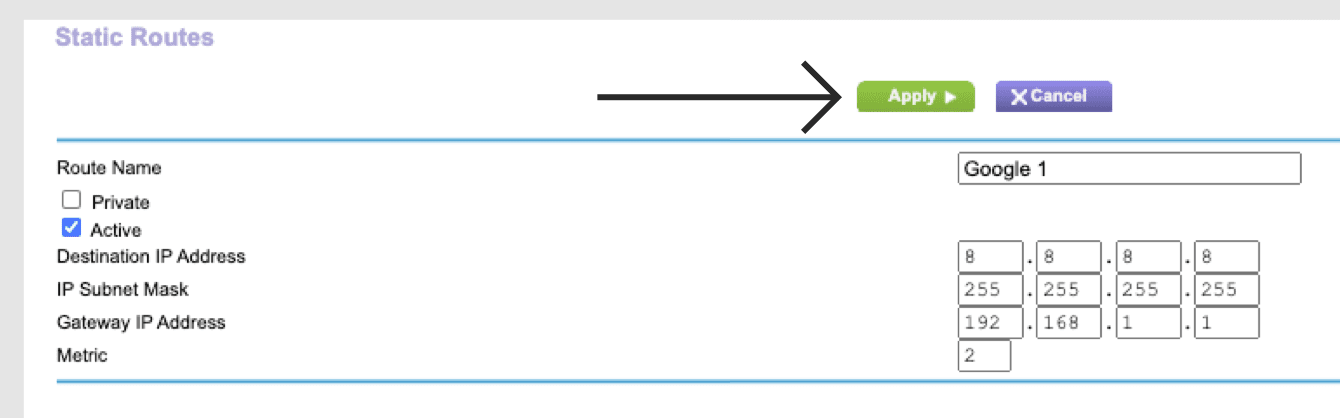
Saisissez les informations suivantes :
- Route Name (Nom de la route) : Saisissez un nom qui vous aidera à reconnaître cette route. Cochez la case active (actif).
- Destination IP Address (Adresse IP de destination) : Saisissez l’adresse IP que vous souhaitez bloquer.
- IP Subnet Mask (Masque de sous-réseau IP) : Saisissez 255.255.255.255.
- Gateway IP Address (Adresse IP de la passerelle) : Saisissez 192.168.1.1. (Si votre passerelle par défaut a été modifiée par le passé, retrouvez-la dans les paramètres de votre appareil .)
- Metric (Métrique) : Saisissez 2.
Cliquez sur Apply (Appliquer).
Cliquez de nouveau sur Add (Ajouter), puis saisissez les informations suivantes :
- Route Name (Nom de la route) : Saisissez un nom qui vous aidera à reconnaître cette route. Cochez la case active (actif).
- Destination IP Address (Adresse IP de destination) : Saisissez l’adresse IP que vous souhaitez bloquer.
- IP Subnet Mask (Masque de sous-réseau IP) : Saisissez 255.255.255.255.
- Gateway IP address (Adresse IP de la passerelle) : Saisissez 192.168.1.1. (Si votre passerelle par défaut a été modifiée par le passé, retrouvez-la dans les paramètres de votre appareil.)
- Metric (Métrique) : Saisissez 2.
Cliquez sur Apply (Appliquer).
Vérifiez si les adresses IP sont bloquées
Pour vérifier que vous avez bien bloqué les adresses IP, ouvrez Terminal (sur Mac) ou Command Prompt (Invite de commandes) (sur Windows).
Saisissez « ping » et les adresses IP que vous avez bloquées, par exemple,
ping 8.8.8.8
Les tests ping doivent afficher « Timed Out (Délai d’attente dépassé) » ou « Destination Host Unreachable (Hôte de destination inaccessible) »
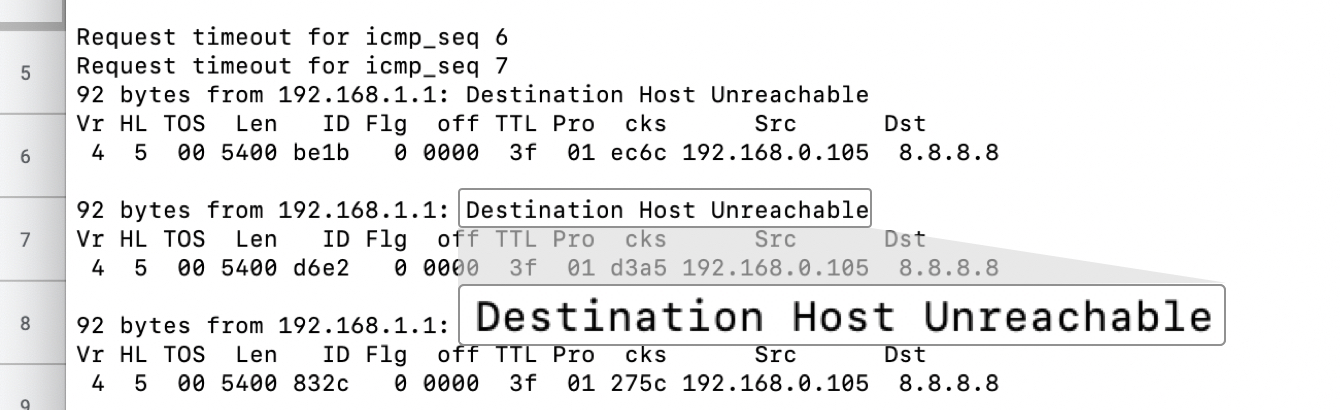
Si ce n’est pas le cas, répétez les étapes ci-dessus.
Redémarrez ensuite votre routeur.
Besoin d’aide ? Contactez l’équipe d’assistance d’ExpressVPN pour obtenir une aide immédiate.