






Visse streamingtjenester fungerer mere pålideligt, hvis du blokerer specifikke IP-adresser på din router.
Denne vejledning viser dig, hvordan du blokerer specifikke IP-adresser på Netgear-routere.
For at blokere IP-adresser på din Netgear-router skal du indstille særlige statiske routingregler for at sikre, at din netværkstrafik ikke går gennem de IP-adresser, du angiver.
Gå til…
1. Log ind på din routers administratorpanel
2. Skift dine routerindstillinger
Tjek, om IP-adresserne er blokerede
1. Log ind på din routers administratorpanel
For at få adgang til din routers administratorpanel skal du gå til 192.168.1.1 i din webbrowser og logge ind med dit brugernavn og din adgangskode (som standard er begge ”admin”). Hvis din routers IP-adresse tidligere er blevet ændret, og du ikke kan huske den, kan du finde den i din enheds indstillinger.
2. Skift dine routerindstillinger
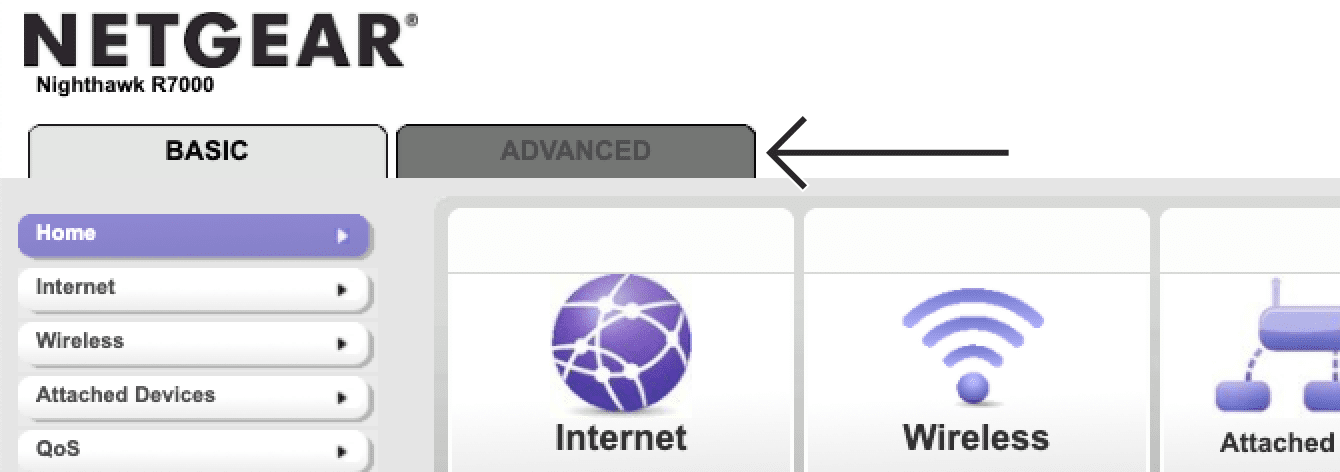
Klik på fanen ADVANCED (AVANCERET) i din routers administratorpanel.
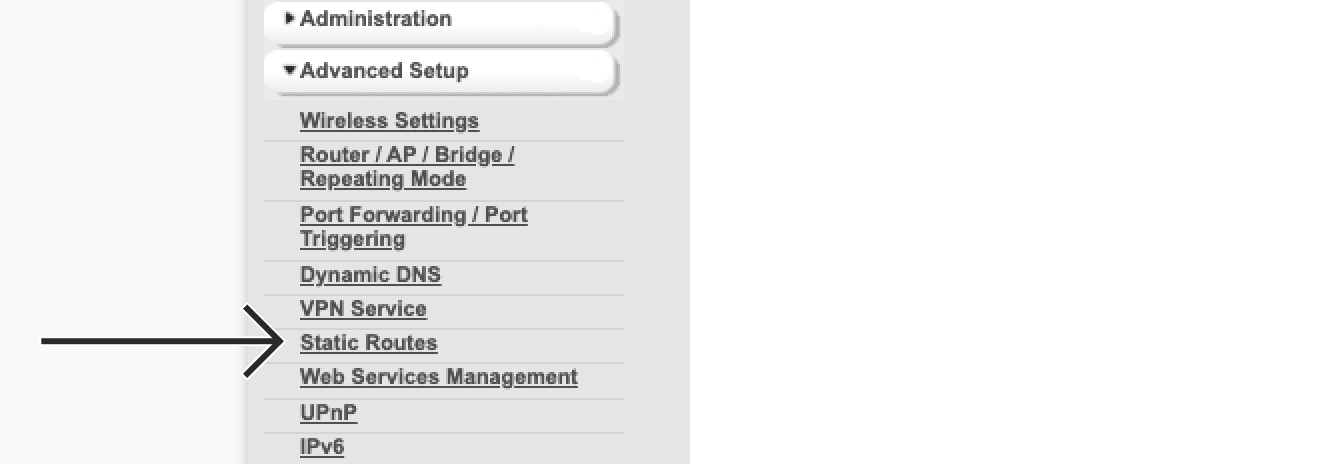
I venstre sidebjælke skal du klikke på Advanced Setup (Avanceret opsætning) > Static Routes (Statisk routing).
Klik på Add (Tilføj).

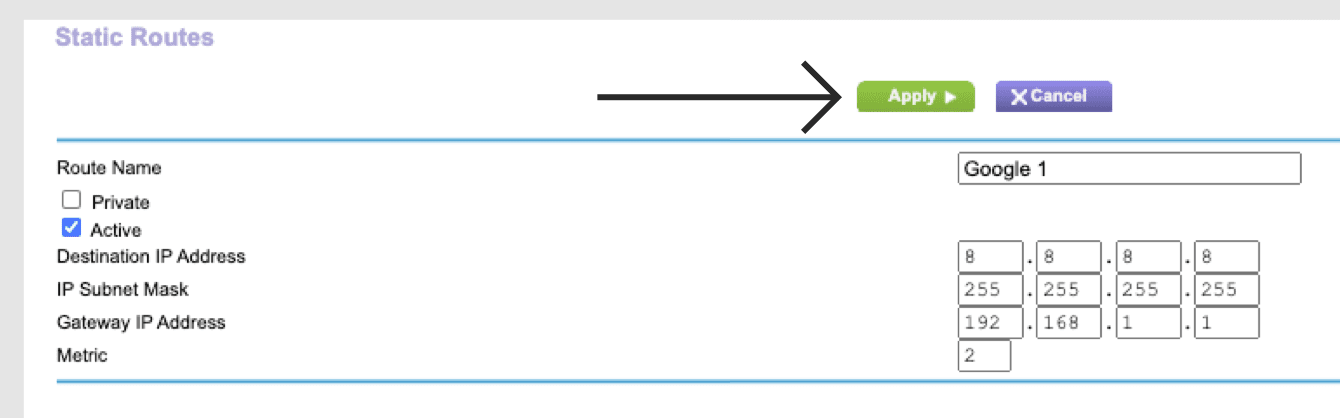
Angiv følgende:
- Routingnavn: Angiv et navn, der hjælper dig med at genkende denne rute. Markér afkrydsningsfeltet for aktiv.
- IP-destinationsadresse: Angiv den IP-adresse, du ønsker at blokere.
- IP-subnetmaske: Angiv 255.255.255.255.
- Gateway-IP-adresse: Angiv 192.168.1.1 (hvis din standardgateway tidligere er blevet ændret, kan du finde den i din enheds indstillinger).
- Metrik: Angiv 2.
Klik på Apply (Anvend.)
Klik på Add (Tilføj) igen, og angiv følgende:
- Routingnavn: Angiv et navn, der hjælper dig med at genkende denne rute. Markér afkrydsningsfeltet for aktiv.
- IP-destinationsadresse: Angiv den IP-adresse, du ønsker at blokere.
- IP-subnetmaske: Angiv 255.255.255.255.
- Gateway-IP-adresse: Angiv 192.168.1.1 (hvis din standardgateway tidligere er blevet ændret, kan du finde den i din enheds indstillinger).
- Metrik: Angiv 2.
Klik på Apply (Anvend.)
Tjek, om IP-adresserne er blokerede
For at kontrollere, om du har blokeret IP-adresserne, skal du åbne Terminal (på Mac) eller Kommandoprompt (på Windows).
Indtast “ping” og de IP-adresser, du har blokeret, f.eks.:
ping 8.8.8.8
Ping-testene skal vise “Timed Out” eller “Destination Host Unreachable”.
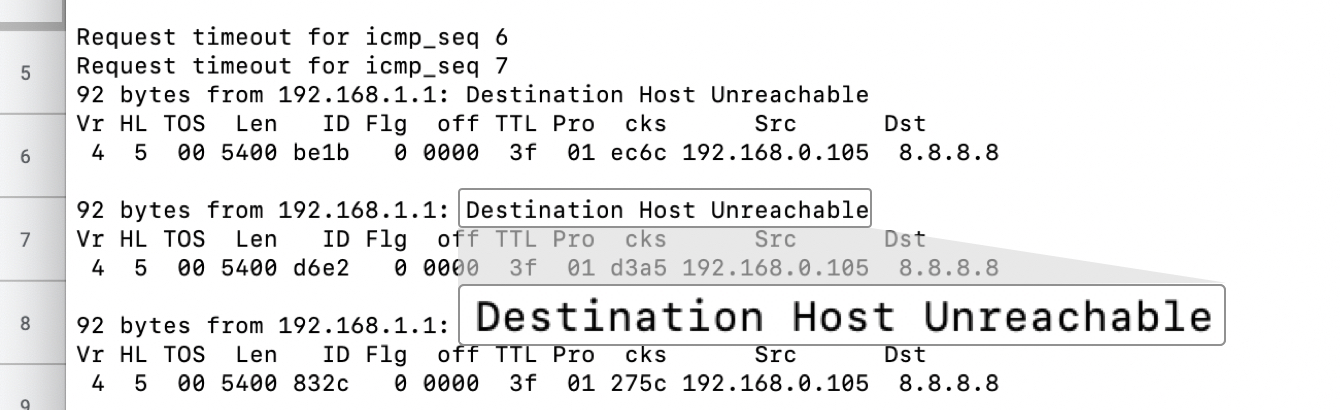
Hvis dette ikke er tilfældet, skal du gentage ovenstående trin.
Genstart derefter din router.
Brug for hjælp? Kontakt ExpressVPN’s supportteam for øjeblikkelig hjælp.